
Flutter
넷플릭스 클론 코딩 (플러터) - 3일차
저장한 컨텐츠 보기
- screen/like_screen.dart 파일을 만든다.
import 'package:flutter/material.dart';
class LikeScreen extends StatefulWidget {
const LikeScreen({super.key});
State<LikeScreen> createState() => _LikeScreenState();
}
class _LikeScreenState extends State<LikeScreen> {
Widget build(BuildContext context) {
return const Placeholder();
}
}- AppBar 작성을 위해 widget/like_top_app_bar.dart 파일을 만든다.
import 'package:flutter/material.dart';
class LikeTopAppBar extends StatefulWidget implements PreferredSizeWidget {
const LikeTopAppBar({super.key});
State<LikeTopAppBar> createState() => _LikeTopAppBarState();
// TODO: implement preferredSize
Size get preferredSize => Size.fromHeight(kToolbarHeight);
}
class _LikeTopAppBarState extends State<LikeTopAppBar> {
Widget build(BuildContext context) {
return AppBar(
title: Row(
children: [
Image.asset(
'lib/assets/images/youtube_log.png',
fit: BoxFit.contain,
height: 25,
),
Padding(padding: EdgeInsets.only(right: 10)),
Text('LionFlix'),
],
),
);
}
}
- AppBar를 배치한다.
class _LikeScreenState extends State<LikeScreen> {
Widget build(BuildContext context) {
return Scaffold(
appBar: LikeTopAppBar(),
);
}
}
- MainScreen에 LikeScreen을 배치한다.
      return Container(
         child: [
            HomeScreen(),
            SearchScreen(),
            LikeScreen(),
            Center(child: Text("More")),
         ][currentPageIndex],
);- ListView 구성을 위한 widget/like_list_view.dart 파일을 만든다.
import 'package:flutter/material.dart';
class LikeListView extends StatefulWidget {
const LikeListView({super.key});
State<LikeListView> createState() => _LikeListViewState();
}
class _LikeListViewState extends State<LikeListView> {
Widget build(BuildContext context) {
return const Placeholder();
}
} - 항목 하나의 구조를 작성한다.
// 리스트 뷰의 항목 하나를 구성하는 함수
Widget makeListItem(BuildContext context){
   return Container(
      padding: EdgeInsets.only(top: 10),
      child: InkWell(
         onTap: () {

         },
         child: Row(),
      ),
   );
}- Row 내부 구조를 작성해준다.
   child: InkWell(
      onTap: () {

      },
      child: Row(
         // 양쪽에 하나씩 배치되도록 한다.
         mainAxisAlignment: MainAxisAlignment.spaceBetween,
         children: [
            Row(),
            IconButton(
               onPressed: () {

               },
               icon: Icon(Icons.delete)
            ),
         ],
      ),
),- 항목 좌측 부분을 구성해준다.
      Row(
         children: [
            Image.asset(
               'lib/assets/images/movie7.jpg',
               width: 100,
            ),
            Padding(padding: EdgeInsets.only(right: 10)),
            Column(
               crossAxisAlignment: CrossAxisAlignment.start,
               children: [
                  Text('영화제목'),
                  Text('출연진 : 배우1, 배우2, 배우3'),
                  Text('제작진 : 제작1, 제작2, 제작3'),
               ],
            )
         ],
),- InkWell의 onTap을 구현한다.
   child: InkWell(
      onTap: () {
         Navigator.of(context).push(
            MaterialPageRoute(
               builder: (context) => DetailScreen(),
               fullscreenDialog: true,
            )
         );
},- LikeScreen에 리스트뷰를 배치한다.
class _LikeScreenState extends State<LikeScreen> {
Widget build(BuildContext context) {
return Scaffold(
appBar: LikeTopAppBar(),
body: Container(
padding: EdgeInsets.fromLTRB(10, 10, 10, 0),
child: LikeListView(),
),
);
}
}
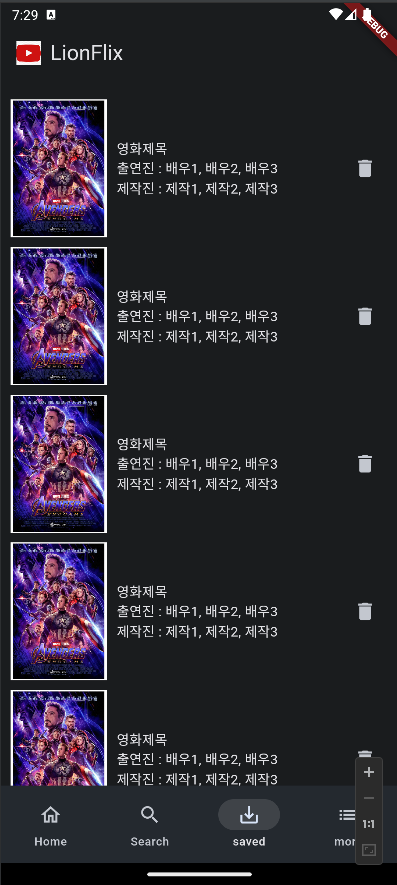
more 화면
- screen/more_screen.dart 파일을 만들어준다.
import 'package:flutter/material.dart';
class MoreScreen extends StatefulWidget {
const MoreScreen({super.key});
State<MoreScreen> createState() => _MoreScreenState();
}
class _MoreScreenState extends State<MoreScreen> {
Widget build(BuildContext context) {
return const Placeholder();
}
}
- appbar 구성을 위한 widget/more_top_app_bar.dart 파일을 만들어준다.
import 'package:flutter/material.dart';
class MoreTopAppBar extends StatefulWidget implements PreferredSizeWidget {
const MoreTopAppBar({super.key});
State<MoreTopAppBar> createState() => _MoreTopAppBarState();
// TODO: implement preferredSize
Size get preferredSize => Size.fromHeight(kToolbarHeight);
}
class _MoreTopAppBarState extends State<MoreTopAppBar> {
Widget build(BuildContext context) {
return AppBar(
title: Row(
children: [
Image.asset(
'lib/assets/images/youtube_logo.png',
fit: BoxFit.contain,
height: 25,
),
Padding(padding: EdgeInsets.only(right: 10)),
Text('LionFlix'),
],
),
);
}
}
- AppBar를 배치한다.
class _MoreScreenState extends State<MoreScreen> {
Widget build(BuildContext context) {
return Scaffold(
appBar: MoreTopAppBar(),
);
}
}- MainScreen에 MoreScreen을 배치해준다.
   return Container(
      child: [
         HomeScreen(),
         SearchScreen(),
         LikeScreen(),
         MoreScreen(),
      ][currentPageIndex],
); - ListView 구성을 위해 widget/more_list_view.dart 파일을 만들어준다.
import 'package:flutter/material.dart';
class MoreListView extends StatefulWidget {
const MoreListView({super.key});
State<MoreListView> createState() => _MoreListViewState();
}
class _MoreListViewState extends State<MoreListView> {
Widget build(BuildContext context) {
return const Placeholder();
}
}
- ListView를 배치한다.
class _MoreScreenState extends State<MoreScreen> {
Widget build(BuildContext context) {
return Scaffold(
appBar: MoreTopAppBar(),
body: Container(
padding: EdgeInsets.fromLTRB(10, 10, 10, 0),
child: MoreListView(),
),
);
}
}
- ListView를 구성해준다.
class _MoreListViewState extends State<MoreListView> {
Widget build(BuildContext context) {
return ListView(
children: [
InkWell(
onTap: () {},
child: Text('마이 페이지', style: TextStyle(fontSize: 20)),
),
Divider(),
InkWell(
onTap: () {},
child: Text('메뉴1', style: TextStyle(fontSize: 20)),
),
Divider(),
InkWell(
onTap: () {},
child: Text('메뉴2', style: TextStyle(fontSize: 20)),
),
Divider(),
InkWell(
onTap: () {},
child: Text('메뉴3', style: TextStyle(fontSize: 20)),
),
],
);
}
}
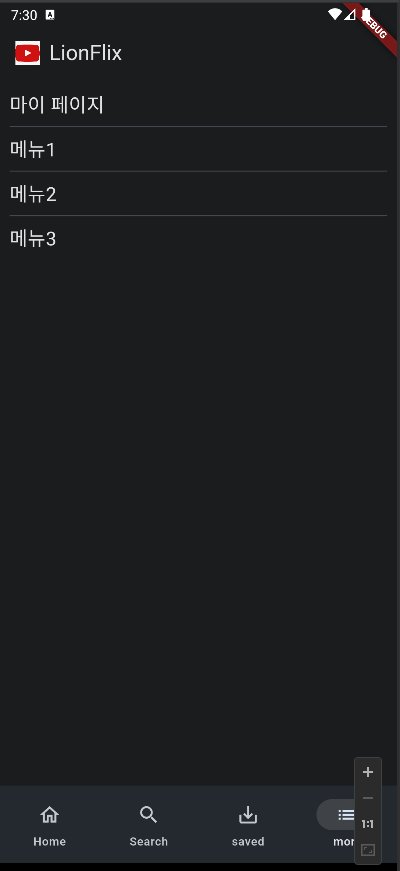
마이 페이지
- 마이페이지를 위한 screen/my_page_screen.dart 파일을 만들어준다.
import 'package:flutter/material.dart';
class MyPageScreen extends StatefulWidget {
const MyPageScreen({super.key});
State<MyPageScreen> createState() => _MyPageScreenState();
}
class _MyPageScreenState extends State<MyPageScreen> {
Widget build(BuildContext context) {
return const Placeholder();
}
} - 화면 전환 효과를 슬라이드로 적용하여 화면을 바꿔준다.
        InkWell(
          onTap: () {
            Navigator.of(context).push(
              // 화면 전환시 기본 애니메이션이 적용된다.
              // 크로미움 기반 웹브라우저, 안드로이드 : pop animation
              // iOS, ipadOS : slide animation

              // 기본 애니메이션 대신 커스텀을 사용할 예정.
              // MaterialPageRoute(
              //   builder: (context) => MyPageScreen(),
              // )

              // 플러터에서 제공하는 애니메이션 클래스 사용
              // https://docs.flutter.dev/ui/widgets/animation
              PageRouteBuilder(
                // 보여줄 화면 객체를 지정한다.
                pageBuilder: (context, animation, secondaryAnimation) => MyPageScreen(),
                // 화면 전환 애니메이션 구성
                // animation : 기본 애니메이션 정보가 설정되어있는 객체
                // child : 새롭게 나타나는 화면 객체, pageBuilder에서 반환한 화면 객체
                transitionsBuilder: (context, animation, secondaryAnimation, child) {
                  // 새로 나타나는 화면 초기 위치(가로축 길이 비율, 세로축 길이 비율)
                  var begin = Offset(1.0, 0.0);
                  // 새로 나타나는 화면의 마지막 위치
                  // var end = Offset(0.0, 0.0);
                  var end = Offset.zero;
                  // 위치 관리 객체
                  var tween = Tween(begin: begin, end: end);
                  // Curves
                  // https://api.flutter.dev/flutter/animation/Curves-class.html
                  var curve = Curves.ease;
                  var curvedAnimation = CurvedAnimation(parent: animation, curve: curve);
                  // 애니메이션 객체를 반환한다.
                  return SlideTransition(
                    position: tween.animate(curvedAnimation),
                    child: child,
                  );
                },
              )
            );
},- widget/my_page_top_app_bar.dart 파일을 만든다.
import 'package:flutter/material.dart';
class MyPageTopAppBar extends StatefulWidget implements PreferredSizeWidget {
const MyPageTopAppBar({super.key});
State<MyPageTopAppBar> createState() => _MyPageTopAppBarState();
// TODO: implement preferredSize
Size get preferredSize => Size.fromHeight(kToolbarHeight);
}
class _MyPageTopAppBarState extends State<MyPageTopAppBar> {
Widget build(BuildContext context) {
return AppBar(
title: Row(
children: [
Image.asset(
'lib/assets/images/youtube_logo.png',
fit: BoxFit.contain,
height: 25,
),
Padding(padding: EdgeInsets.only(right: 10)),
Text('LionFlix'),
],
),
);
}
}- MyPageScreen에 배치해준다.
class _MyPageScreenState extends State<MyPageScreen> {
Widget build(BuildContext context) {
return Scaffold(
appBar: MyPageTopAppBar(),
);
}
}- body 기본 구조를 작성해준다.
   body: Container(
      padding: EdgeInsets.fromLTRB(10, 10, 10, 0),
      child: ListView(
         children: [

         ],
      ),
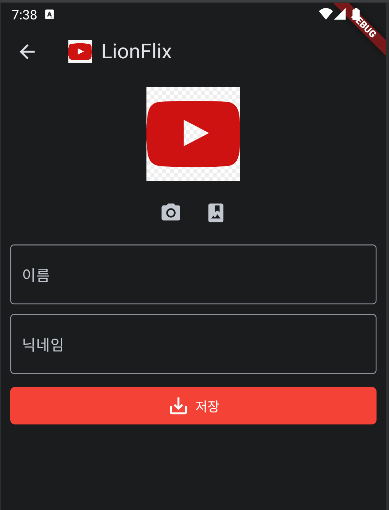
), - 상단 프로필 사진을 배치해준다.
      child: ListView(
         children: [
            // 상단 프로필 이미지
            Container(
               height: 100,
               child: Center(
                child: Image.asset('lib/assets/images/youtube_logo.png'),
               ),
            )
         ],
), - 카메라, 앨범 버튼을 배치한다.
            Padding(padding: EdgeInsets.only(top: 10)),
            // 카메라, 앨범 버튼
            Row(
               mainAxisAlignment: MainAxisAlignment.center,
               children: [
                  IconButton(onPressed: () {}, icon: Icon(Icons.camera_alt)),
                  IconButton(onPressed: () {}, icon: Icon(Icons.photo_album)),
               ],
),- 이름 입력 요소를 배치한다.
            Padding(padding: EdgeInsets.only(top: 10)),
            // 이름 입력
            TextField(
               decoration: InputDecoration(
                  border: OutlineInputBorder(),
                  labelText: '이름'
               ),
), - 닉네임 입력 요소를 배치한다.
            Padding(padding: EdgeInsets.only(top: 10)),
            // 이름 입력
            TextField(
               decoration: InputDecoration(
                  border: OutlineInputBorder(),
                  labelText: '닉네임'
               ),
), - 저장 버튼을 배치한다.
            // 버튼
            TextButton(
               onPressed: () {},
               child: Row(
                  mainAxisAlignment: MainAxisAlignment.center,
                  children: [
                     Icon(
                        Icons.save_alt,
                        color: Colors.white,
                     ),
                     Padding(padding: EdgeInsets.all(3)),
                     Text('저장', style: TextStyle(color: Colors.white)),
                  ]
               ),
               style: ButtonStyle(
                  backgroundColor: MaterialStatePropertyAll(Colors.red),
                  shape: MaterialStatePropertyAll(
                     RoundedRectangleBorder(
                      borderRadius: BorderRadius.all(Radius.circular(5.0))
                     )
                  )
               ),
            ),
영화 드라마
- 둘은 코드가 거의 똑같기 때문에 같이 정리한다.
- screen/movie_screen.dart, screen/drama_screen.dart 파일을 만든다.
import 'package:flutter/material.dart';
class MovieScreen extends StatefulWidget {
const MovieScreen({super.key});
State<MovieScreen> createState() => _MovieScreenState();
}
class _MovieScreenState extends State<MovieScreen> {
Widget build(BuildContext context) {
return const Placeholder();
}
}import 'package:flutter/material.dart';
class DramaScreen extends StatefulWidget {
const DramaScreen({super.key});
State<DramaScreen> createState() => _DramaScreenState();
}
class _DramaScreenState extends State<DramaScreen> {
Widget build(BuildContext context) {
return const Placeholder();
}
}
- HomeScreen의 앱바 메뉴에 화면 전환 코드를 넣어준다.
      // 앱바 우측에 나타나는 메뉴들
      actions: [
        // tv 메뉴
        IconButton(
            onPressed: (){
              Navigator.of(context).push(
                MaterialPageRoute(
                  builder: (context) => DramaScreen(),
                ),
              );
            },
            icon: Icon(Icons.tv)
        ),
        // 영화 메뉴
        IconButton(
            onPressed: (){
              Navigator.of(context).push(
                MaterialPageRoute(
                  builder: (context) => MovieScreen(),
                ),
              );
            },
            icon: Icon(Icons.movie)
        ),
],- AppBar를 구성할 파일을 만들어준다.
- widget/drama_top_app_bar.dart
import 'package:flutter/material.dart';
class DramaTopAppBar extends StatefulWidget implements PreferredSizeWidget {
const DramaTopAppBar({super.key});
State<DramaTopAppBar> createState() => _DramaTopAppBarState();
// TODO: implement preferredSize
Size get preferredSize => Size.fromHeight(kToolbarHeight);
}
class _DramaTopAppBarState extends State<DramaTopAppBar> {
Widget build(BuildContext context) {
return AppBar(
title: Row(
children: [
Image.asset(
'lib/assets/images/youtube_logo.png',
fit: BoxFit.contain,
height: 25,
),
Padding(padding: EdgeInsets.only(right: 10)),
Text('LionFlix'),
],
),
);
}
} - widget/movie_top_app_bar.dart
import 'package:flutter/material.dart';
class MovieTopAppBar extends StatefulWidget implements PreferredSizeWidget {
const MovieTopAppBar({super.key});
State<MovieTopAppBar> createState() => _MovieTopAppBarState();
// TODO: implement preferredSize
Size get preferredSize => Size.fromHeight(kToolbarHeight);
}
class _MovieTopAppBarState extends State<MovieTopAppBar> {
Widget build(BuildContext context) {
return AppBar(
title: Row(
children: [
Image.asset(
'lib/assets/images/youtube_logo.png',
fit: BoxFit.contain,
height: 25,
),
Padding(padding: EdgeInsets.only(right: 10)),
Text('LionFlix'),
],
),
);
}
}- AppBar를 배치해준다.
class _DramaScreenState extends State<DramaScreen> {
Widget build(BuildContext context) {
return Scaffold(
appBar: DramaTopAppBar(),
);
}
}class _MovieScreenState extends State<MovieScreen> {
Widget build(BuildContext context) {
return Scaffold(
appBar: MovieTopAppBar(),
);
}
}- GridView의 항목 하나를 구성하는 함수를 만들어준다.
// 그리드 뷰의 항목 하나를 구성하는 함수
Widget makeGridItem(BuildContext context){
  return InkWell(
    onTap: () {
       Navigator.of(context).push(
               MaterialPageRoute(
                  builder: (context) => DetailScreen(),
                  fullscreenDialog: true,
               )
       );
    },
    child: Image.asset('lib/assets/images/movie8.jpg'),
  );
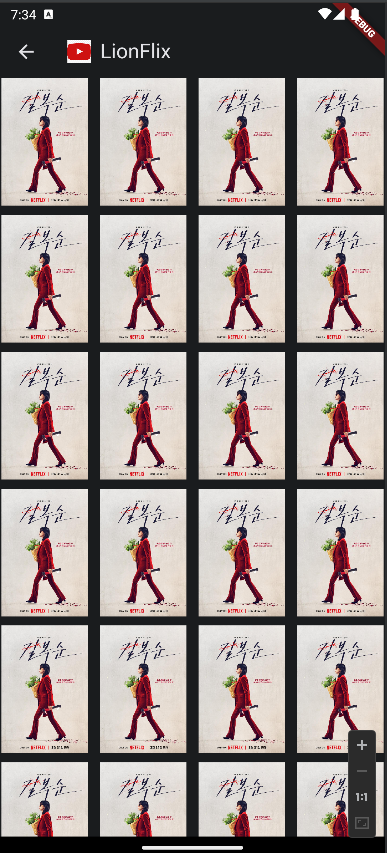
}- GridView를 구성해준다.
class _DramaScreenState extends State<DramaScreen> {
Widget build(BuildContext context) {
return Scaffold(
appBar: DramaTopAppBar(),
body: GridView.builder(
gridDelegate: SliverGridDelegateWithFixedCrossAxisCount(
// 컬럼의 개수
crossAxisCount: 4,
// 수평 방향 여백
mainAxisSpacing: 10,
// 수직 방향 여백
crossAxisSpacing: 10,
// 항목의 가로 세로 비율
childAspectRatio: 0.7,
),
itemBuilder: (context, index) => makeGridItem(context),
),
);
}
}class _MovieScreenState extends State<MovieScreen> {
Widget build(BuildContext context) {
return Scaffold(
appBar: MovieTopAppBar(),
body: GridView.builder(
gridDelegate: SliverGridDelegateWithFixedCrossAxisCount(
// 컬럼의 개수
crossAxisCount: 4,
// 수평 방향 여백
mainAxisSpacing: 10,
// 수직 방향 여백
crossAxisSpacing: 10,
// 항목의 가로 세로 비율
childAspectRatio: 0.7,
),
itemBuilder: (context, index) => makeGridItem(context),
),
);
}
}
Flutter - Firebase 연동 1
기본 셋팅
- 기존에 Android 할 때 했던 것과 동일
- 새로운 프로젝트를 생성해준다.
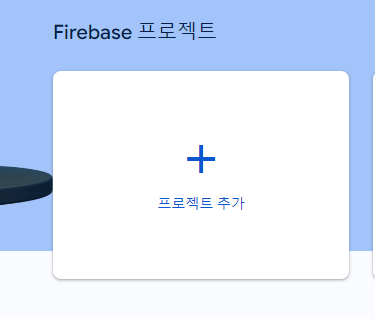
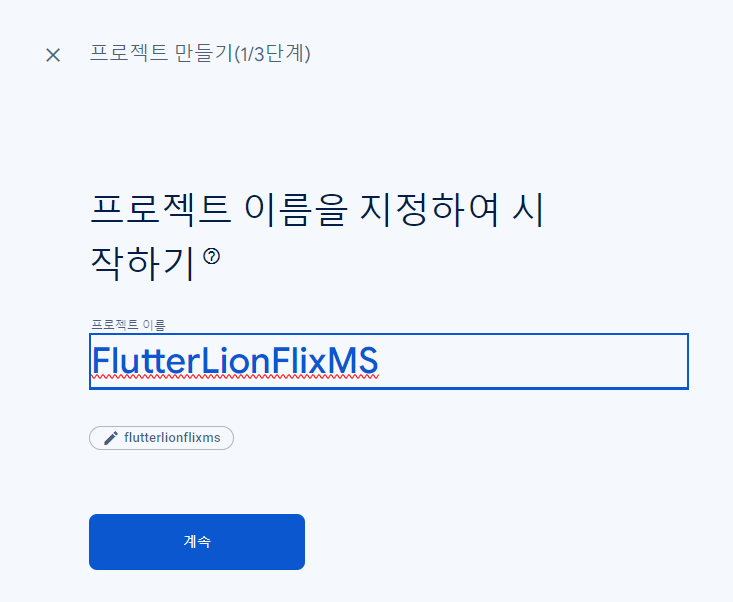
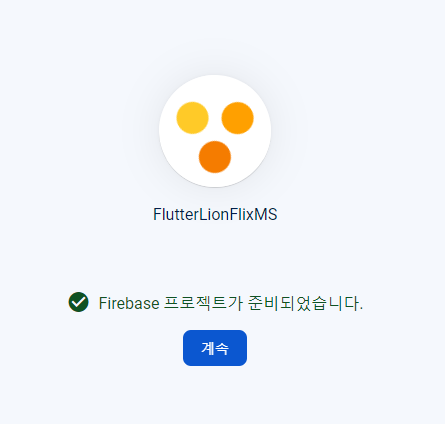
플러터에서 Firebase 서비스를 이용하려면 프로젝트에 맞는 접속 정보 파일이 생성되어야 한다.
이 생성 도구를 node.js를 통해 배포하고 있기 때문에 node.js를 설치해야 한다.
https://nodejs.org/en
설치가 완료되면 PATH를 설정해야 한다.
플러터 sdk가 있는 폴더에서 bin 폴더 경로로 설정해줘야 한다.
시스템 > 고급 시스템 설정 > "환경 변수"로 이동
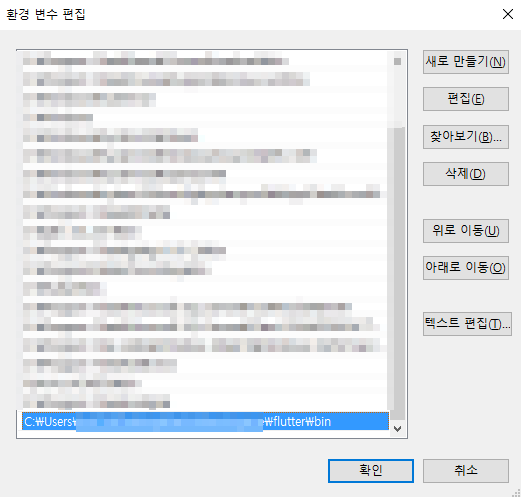
플러터 bin 폴더 경로를 등록해준다.
Git이 설치가 안되었다면 Git도 설치해준다.
Git 설치는 안드로이드 스튜디오에서 쉽게 할 수 있다.

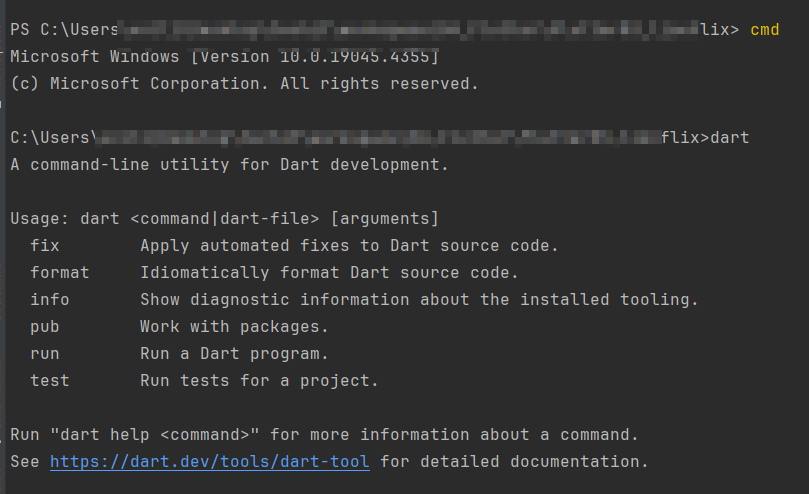
안드로이드 스튜디오의 터미널을 실행한다.
윈도우의 경우 cmd를 입력해서 cmd로 변경한다
dart와 git을 각각 입력해서 에러 메시지 없이 내용이 나온다면 설치가 완료된 것이다.
파이어베이스 페이지로 돌아가서
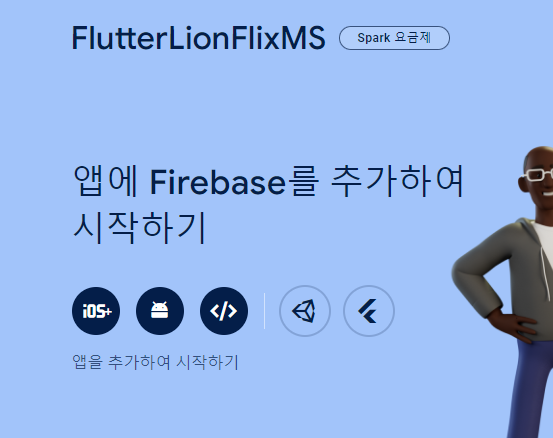
앱 추가에서 플러터 버튼 클릭
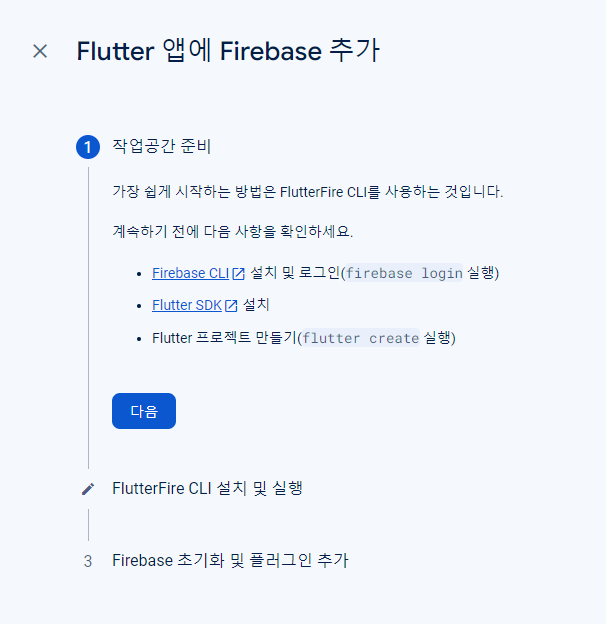
Firebase CLI를 내려받는다
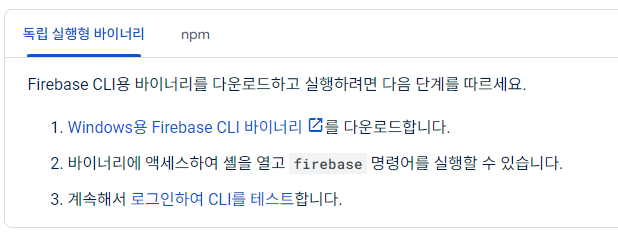
내려받은 CLI 파일을 실행하여 로그인해준다
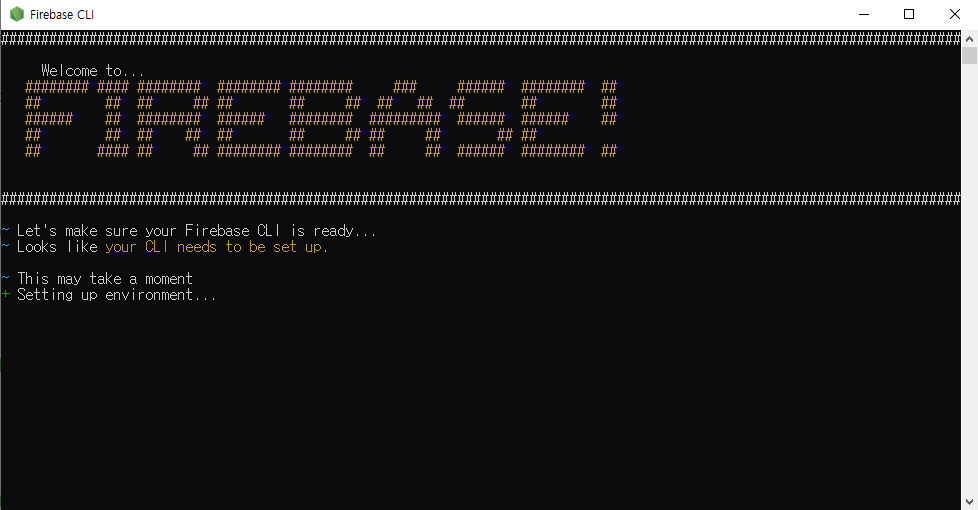
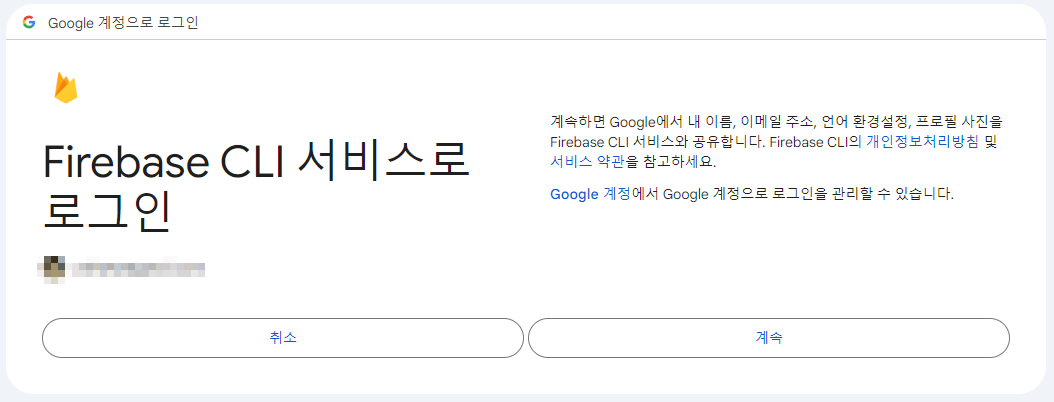
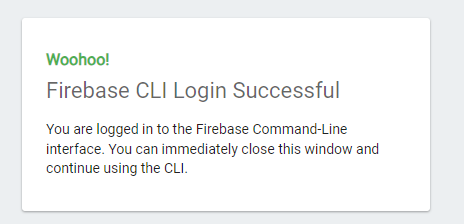
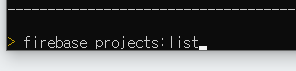
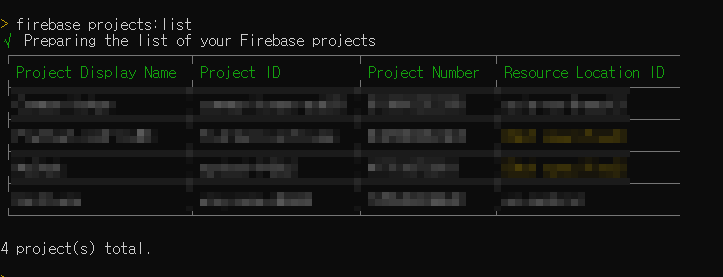
로그인 후 아래와 같이 입력

안드로이드공부