
Flutter
넷플릭스 클론 코딩 (플러터) - 4일차
Flutter - Firebase 연동2
안드로이드 스튜디오 터미널에서 cmd를 입력하여 변경한다.
파이어베이스에서 제공하는 명령어를 입력한다.
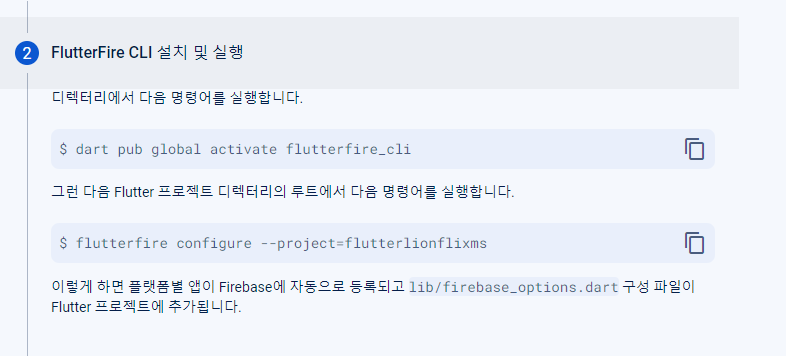
dart pub global active flutterfire_cli를 먼저 입력한다.

Path 오류가 뜰 경우에는 환경변수에서 다시 Path를 수정하고 다시 명령어를 입력해주면 된다.
(수정 후 안드로이드스튜디오 재부팅 필요)

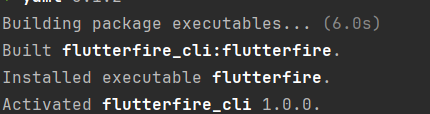
이어서 flutterfire configure 코드를 입력한다
입력 시 아래와 같이 에러 코드가 뜬다면 링크에 접속해서 npm 명령어를 입력해준다.

npm install -g firebase-tools

npm이 설치가 되면 다시 flutterfire configure 명령어를 입력한다
명령어를 입력하면 아래와 같이 메시지가 뜨는데
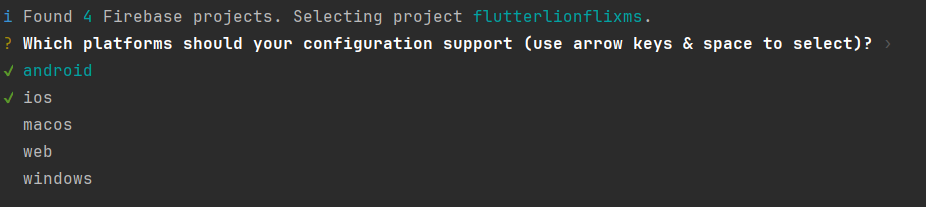
본인이 프로젝트 생성시 설정한 플랫폼이 체크되어 있는 부분을 확인하고 엔터를 눌러준다.
설정이 완료가 되면
파이어베이스 사이트에 2개 앱추가가된 것을 확인할 수 있다.

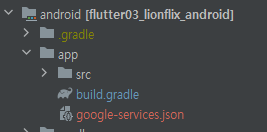
프로젝트 폴더의 안드로이드 폴더에는 google-service.json 파일이 추가된 것을 확인할 수 있다.
main 파일 옆에 firebase_option.dart 파일이 추가된 것을 확인할 수 있다.

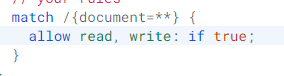
파이어베이스에서 데이터베이스를 만들어주고

규칙에서 if true;로 설정해준다
스토리지도 추가해준다.
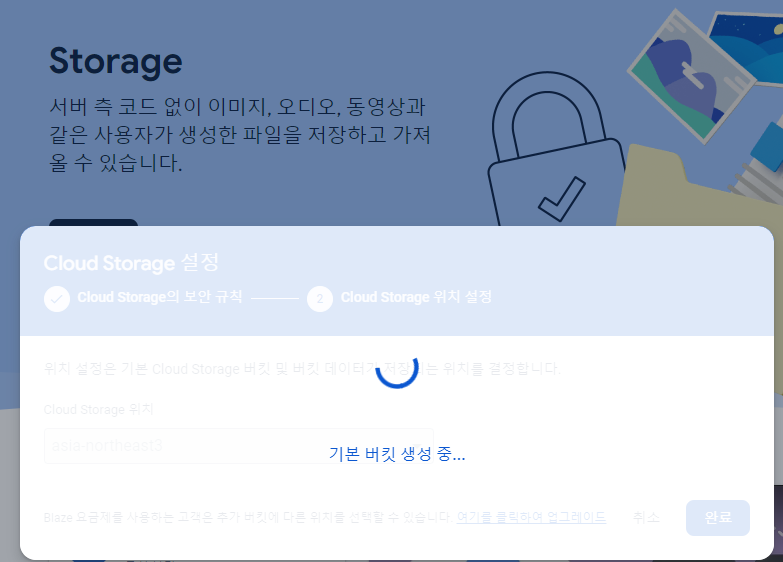
스토리지도 동일하게 규칙에서 if true;로 바꿔준다.
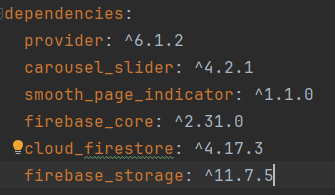
pub.dev에서 firebase_core, cloud_firestore, firebase_storage를 각각 검색해서 pubspec.yaml 파일의 dependencies에 추가한다.
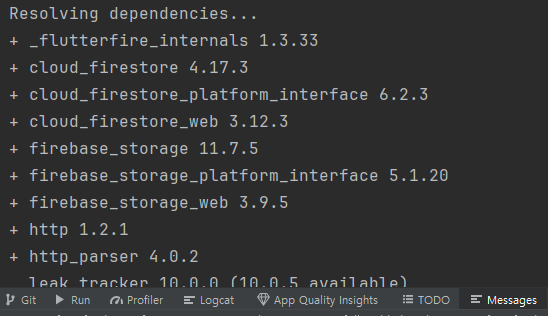
상단의 Pub get 버튼을 눌러서 라이브러리를 설치해준다.
안드로이드 스튜디오 파이어베이스 연동 설정
- 위의 Flutter Firebase 연동 작업을 모두 완료해준다.
- 라이브러리를 추가한다(pubspec.yaml)
- firebase_core
- cloud_firestore
- firebase_storage
1. main.dart 파일에서 파이어베이스 초기화
Future<void> main() async {

   // 파이어 베이스 사용 시 화면이 안나오는 문제 해결
   // 파이어 베이스의 await(동기화) 때문에 Flutter VM이 화면 처리를 못하는 문제 발생
   // 이를 위해 설정해준다.
   WidgetsFlutterBinding.ensureInitialized();
   // Firestore 초기 설정
   await Firebase.initializeApp();

   runApp(LionFlixApp());
}
에뮬레이터에서 실행을 하면 아래와 같은 에러 메시지가 뜬다.
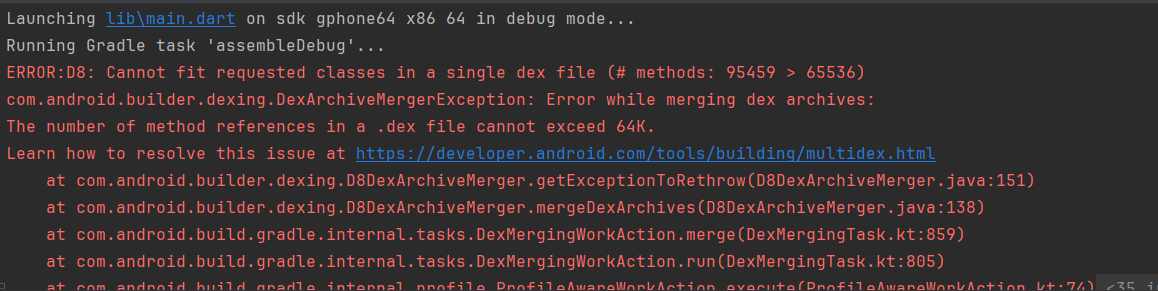
이 오류는 안드로이드의 프로젝트 설정때문에 발생하는 오류이다.
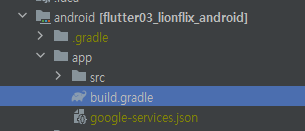
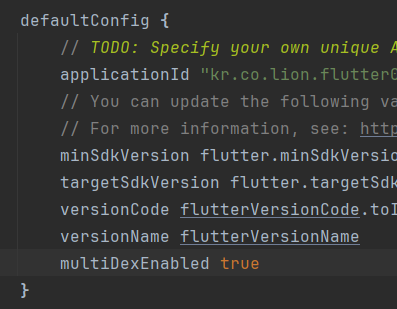
안드로이드 폴더의 android/app/build.gradle 파일을 열어서
아래와 같이 multiDexEnabled true 를 추가해준다
파이어베이스 연동 테스트
연동 확인을 위해 main.dart 에서 찜메뉴 버튼을 누르면 데이터를 저장하는 코드를 작성한다.
// 찜 메뉴
IconButton(
   onPressed: () {
     addTest();
   },
   icon: Icon(Icons.favorite)
),

// 테스트 데이터 저장
Future<void> addTest() async {
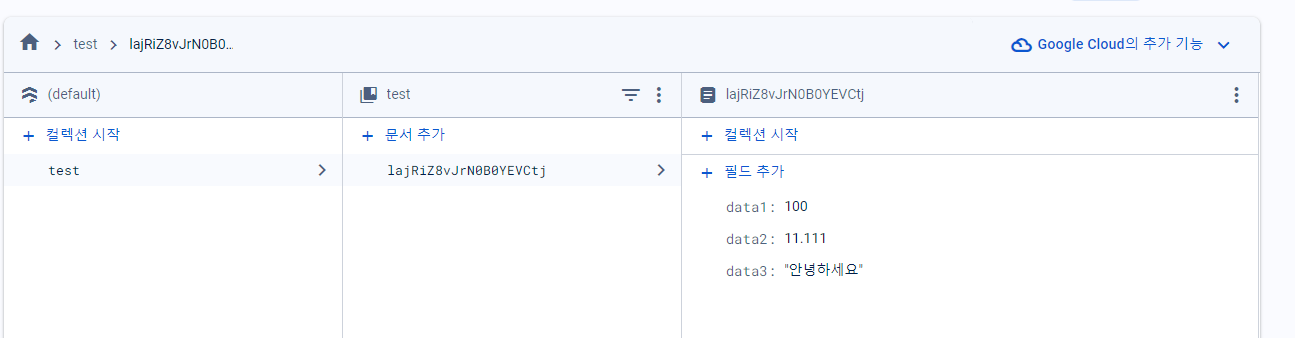
   await FirebaseFirestore.instance.collection('test').add({
      'data1' : 100,
      'data2' : 11.111,
      'data3' : '안녕하세요'
   });
}
앱 실행 후 찜버튼을 누르면 아래와 같이 데이터가 추가된 것을 확인할 수 있다.
데이터를 출력하는 코드는 아래와 같다.
// 테스트 데이터 출력
Future<void> printTest() async {
  var result = await FirebaseFirestore.instance.collection('test').get();
  for(var doc in result.docs){
    var map = doc.data();
    print('firebase test : $map');
  }
}
정상적으로 값이 출력되는지 확인한다.
파이어베이스에 기본 데이터 저장하기
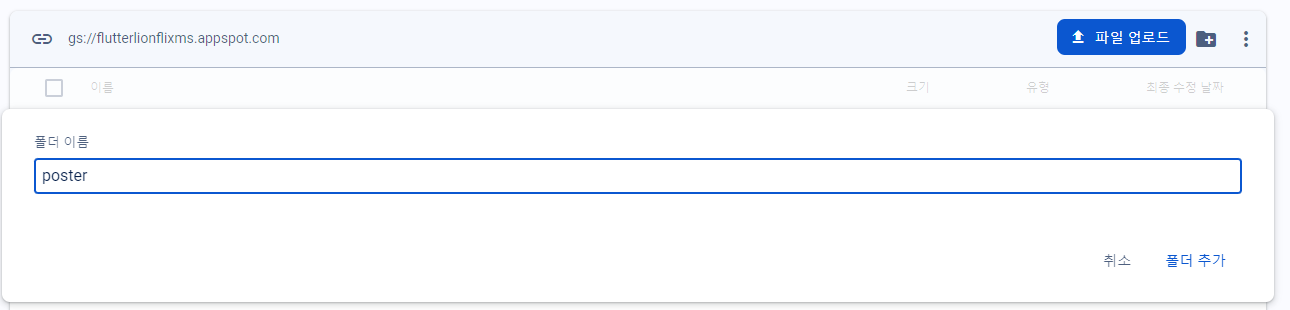
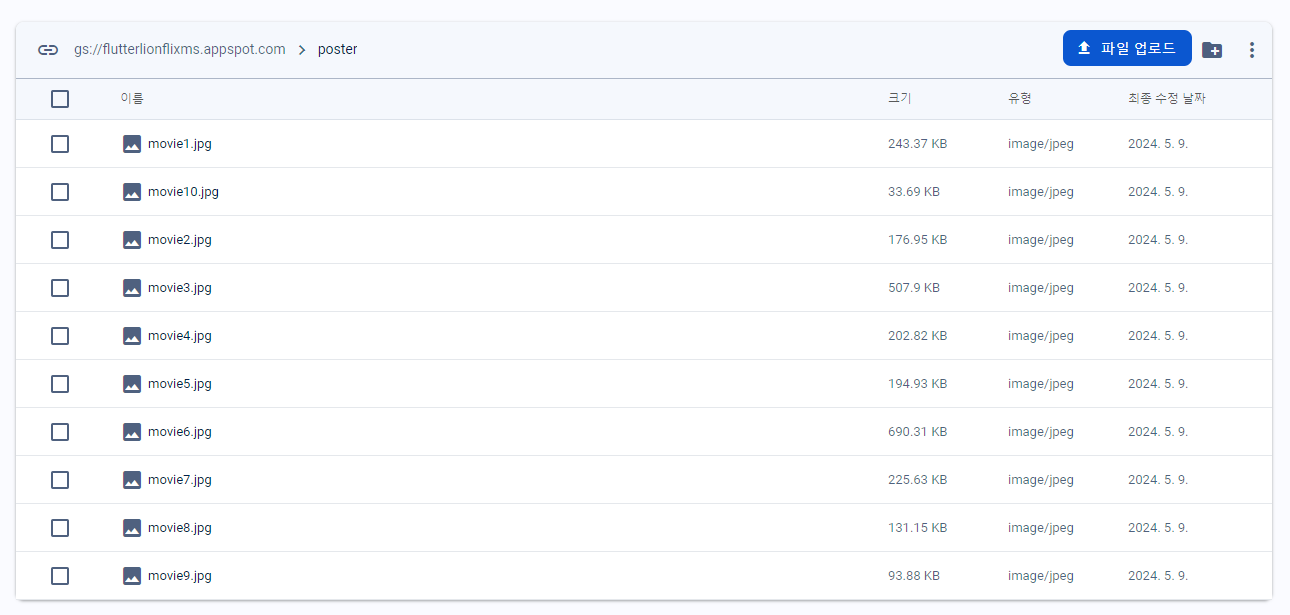
1. Storage에 poster라는 폴더를 만들어주고 이미지 파일을 업로드한다.
2. main.dart에 데이터를 저장하는 함수를 넣어준다.
Future<void> addInitData() async {

   // await FirebaseFirestore.instance.collection('test').doc('bbbb').set(
   //   {
   //     'data1' : 100,
   //     'data2' : '하하하'
   //   }
   // );

   await FirebaseFirestore.instance.collection('movie_data').add({
      'movie_idx' : 1,
      'movie_title' : '라라 랜드',
      'movie_info' : '2016 12+',
      'movie_type' : 1,
      'movie_detail_info' : "꿈을 꾸는 사람들을 위한 별들의 도시 '라라랜드'. 재즈 피아니스트 '세바스찬'(라이언 고슬링)과 성공을 꿈꾸는 배우 지망생 '미아'(엠마 스톤). 인생에서 가장 빛나는 순간 만난 두 사람은 미완성인 서로의 무대를 만들어가기 시작한다.",
      'movie_actor' : '라이언 고슬링, 엠마 스톤, 존 레전드 외',
      'movie_director' : '데이미언 셔젤',
      'movie_poster' : 'movie1.jpg'
   });

   await FirebaseFirestore.instance.collection('movie_data').add({
      'movie_idx' : 2,
      'movie_title' : '백두산',
      'movie_info' : '2019 12+',
      'movie_type' : 2,
      'movie_detail_info' : "대한민국 관측 역사상 최대 규모의 백두산 폭발 발생. 갑작스러운 재난에 한반도는 순식간에 아비규환이 되고, 남과 북 모두를 집어삼킬 추가 폭발이 예측된다.",
      'movie_actor' : '이병헌, 하정우, 마동석, 전혜진, 배수지 外',
      'movie_director' : '이해준, 김병서',
      'movie_poster' : 'movie2.jpg'
   });

   await FirebaseFirestore.instance.collection('movie_data').add({
      'movie_idx' : 3,
      'movie_title' : '1987',
      'movie_info' : '2017 15+',
      'movie_type' : 1,
      'movie_detail_info' : "증거인멸을 위해 박 처장(김윤석)의 주도 하에 경찰은 시신 화장을 요청하지만, 사망 당일 당직이었던 최 검사(하정우)는 이를 거부하고 부검을 밀어붙인다.",
      'movie_actor' : '김윤석, 하정우, 유해진, 김태리, 박희순, 이희준 외',
      'movie_director' : '장준환',
      'movie_poster' : 'movie3.jpg'
   });

   await FirebaseFirestore.instance.collection('movie_data').add({
      'movie_idx' : 4,
      'movie_title' : '기생충',
      'movie_info' : '2020 15+',
      'movie_type' : 2,
      'movie_detail_info' : "전원백수로 살 길 막막하지만 사이는 좋은 기택(송강호) 가족.",
      'movie_actor' : '송강호, 이선균, 조여정, 최우식, 박소담, 장혜진, 이정은 外',
      'movie_director' : '봉준호',
      'movie_poster' : 'movie4.jpg'
   });

   await FirebaseFirestore.instance.collection('movie_data').add({
      'movie_idx' : 5,
      'movie_title' : '부산행',
      'movie_info' : '2016 15+',
      'movie_type' : 1,
      'movie_detail_info' : "정체불명의 바이러스가 전국으로 확산되고 대한민국 긴급재난경보령이 선포된 가운데,",
      'movie_actor' : '공유, 정유미, 마동석, 최우식, 안소희, 김의성, 김수안 등',
      'movie_director' : '연상호',
      'movie_poster' : 'movie5.jpg'
   });

   await FirebaseFirestore.instance.collection('movie_data').add({
      'movie_idx' : 6,
      'movie_title' : '너의 이름은',
      'movie_info' : '2017 12+',
      'movie_type' : 2,
      'movie_detail_info' : "한 달 후, 천 년 만에 찾아온다는 혜성을 기다리고 있는 일본.",
      'movie_actor' : '카미키 류노스케, 카미시라이시 모네, 타니 카논, 이시카와 카이토, 나가사와 마사미, 나리타 료, 시마자키 노부나가, 유우키 아오이',
      'movie_director' : '신카이 마코토',
      'movie_poster' : 'movie6.jpg'
   });

   await FirebaseFirestore.instance.collection('movie_data').add({
      'movie_idx' : 7,
      'movie_title' : '어벤져스 : 엔드게임',
      'movie_info' : '2019 12+',
      'movie_type' : 1,
      'movie_detail_info' : "인피니티 워 이후 절반만 살아남은 지구, 마지막 희망이 된 어벤져스. 먼저 떠난 그들을 위해 모든 것을 걸었다! 위대한 어벤져스, 운명을 바꿀 최후의 전쟁이 펼쳐진다!",
      'movie_actor' : '로버트 다우니 주니어, 크리스 에반스, 마크 러팔로, 크리스 헴스워스, 스칼렛 요한슨, 제레미 레너, 돈 치들, 폴 러드, 브리 라슨, 카렌 길런, 다나이 구리라, 브래들리 쿠퍼, 조시 브롤린, 톰 홀랜드',
      'movie_director' : '앤서니 루소, 조 루소',
      'movie_poster' : 'movie7.jpg'
   });

   await FirebaseFirestore.instance.collection('movie_data').add({
      'movie_idx' : 8,
      'movie_title' : '파묘',
      'movie_info' : '2024 15+',
      'movie_type' : 2,
      'movie_detail_info' : "미국 LA, 거액의 의뢰를 받은 무당 ‘화림’(김고은)과 ‘봉길’(이도현)은 기이한 병이 대물림되는 집안의 장손을 만난다.",
      'movie_actor' : '최민식, 김고은, 유해진, 이도현',
      'movie_director' : '장재현',
      'movie_poster' : 'movie8.jpg'
   });

   await FirebaseFirestore.instance.collection('movie_data').add({
      'movie_idx' : 9,
      'movie_title' : '길복순',
      'movie_info' : '2023 19+',
      'movie_type' : 1,
      'movie_detail_info' : "청부살인업계의 전설적인 킬러 길복순이 회사와 재계약 직전, 죽거나 또는 죽이거나, 피할 수 없는 대결에 휘말리게 되는 이야기를 그린 액션 영화",
      'movie_actor' : '전도연, 설경구, 김시아, 이솜, 구교환 外',
      'movie_director' : '변성현',
      'movie_poster' : 'movie9.jpg'
   });

   await FirebaseFirestore.instance.collection('movie_data').add({
      'movie_idx' : 10,
      'movie_title' : '대부',
      'movie_info' : '1977 19+',
      'movie_type' : 2,
      'movie_detail_info' : "1945년, 비토 코를레오네의 딸 코니 코를레오네와 카를로 리치의 결혼식이 진행되고 있다.",
      'movie_actor' : '말런 브랜도, 알 파치노 外',
      'movie_director' : '프랜시스 포드 코폴라',
      'movie_poster' : 'movie10.jpg'
   });

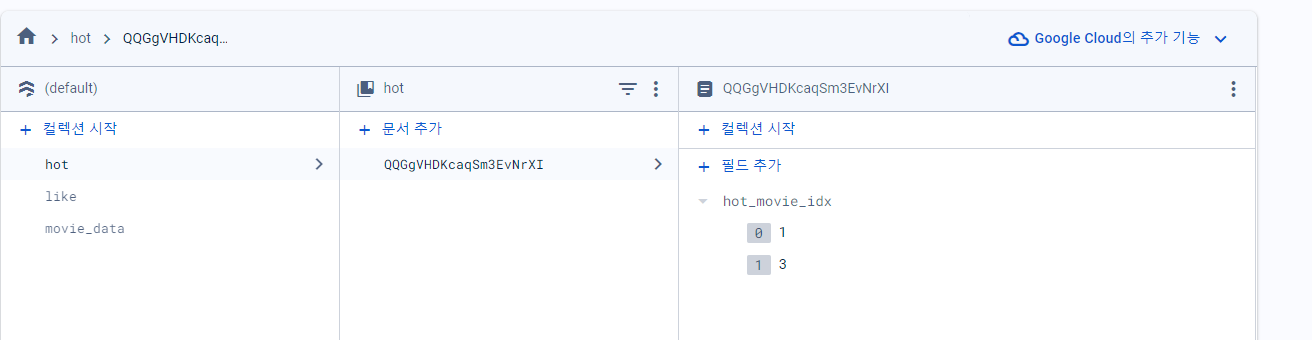
   await FirebaseFirestore.instance.collection('hot').add({
      'hot_movie_idx' : [1, 3]
   });

   await FirebaseFirestore.instance.collection('like').add({
      'like_movie_index' : []
   });
}
3. firestore에 테스트용으로 저장되어 있는 컬렉션은 모두 삭제한다.
4. main 함수에서 호출해준다.
Future<void> main() async {

   // 파이어 베이스 사용 시 화면이 안나오는 문제 해결
   // 파이어 베이스의 await(동기화) 때문에 Flutter VM이 화면 처리를 못하는 문제 발생
   // 이를 위해 설정해준다.
   WidgetsFlutterBinding.ensureInitialized();
   // Firestore 초기 설정
   await Firebase.initializeApp();

   // 초기 데이터 저장
   addInitData();

   runApp(LionFlixApp());
}
5. 실행 후 firestore에서 데이터가 저장되었는지 확인해준다.
6. addInitData() 호출 부분은 주석 처리해준다.
HomeScreen 작업
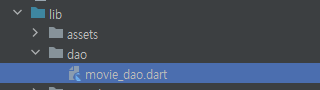
1. lib 폴더에 dao 폴더를 생성해준다.
2. dao 폴더에 movie_dao.dart 파일을 만들어준다.
3. 영화 정보 전체를 가져오는 함수를 작성한다.
import 'package:cloud_firestore/cloud_firestore.dart';

// 영화 데이터 전체를 가져오는 함수
Future<List<Map<String, dynamic>>> getMovieData() async {
   // movie_data 컬렉션에 저장되어 있는 모든 문서를 가져온다.
   var querySnapShot = await FirebaseFirestore.instance.collection('movie_data').get();

   // 데이터를 담을 리스트
   List<Map<String, dynamic>> results = [];

   // 데이터를 리스트에 담아준다.
   // 컬렉션에 담긴 모든 문서를 가져와 반복한다.
   for(var doc in querySnapShot.docs){
      // 문서에 담긴 데이터를 맵으로 추출하여 리스트에 담는다.
      results.add(doc.data());
   }

   return results;
}
4. home_screen.dart에서 데이터를 가져오는 메서드를 만들어준다.
initState에서 바로 getMovieData 메서드를 호출하지 않는 이유는 getMovieData를 initState에서 직접 호출하려면 async가 붙기 때문에 initState를 async로 바꾸면 오류가 나기 때문이다.
따라서 별도의 async 함수를 만들어 감싼 후 해당 함수를 initState에서 호출하는 방식으로 사용한다.
// 영화 데이터를 가져오는 메서드
// getMovieData를 initState에서 직접 호출하려면 async가 붙기 때문에
// initState를 async로 바꾸면 오류가 난다.
// 따라서 별도의 async 함수를 만들어 감싼 후 해당 함수를
// initState에서 호출하는 방식으로 사용한다.
Future<void> getData() async {
   // 영화 데이터를 가져온다.
   var tempMovieData = await getMovieData();
   print('home screen - $tempMovieData');
}
5. 데이터를 가져오는 메서드를 initState에서 호출해준다.
// 화면이 보여질 때마다 호출되는 함수
// 안드로이드의 onResume과 같은 역할
void initState() {
// TODO: implement initState
super.initState();
// 데이터를 가져오는 메서드를 호출해준다.
getData();
}
6. 이미지를 가져오는 메서드를 만들어준다.
import 'package:flutter/material.dart';

// 이미지 데이터를 가져온다.
Future<Image> getImageData(String fileName) async {
   // 이미지를 가져올 수 있는 주소를 가져온다.
   String imageUrl = await FirebaseStorage.instance.ref('poster/$fileName').getDownloadURL();
   // print(imageUrl);

   // 이미지를 관리하는 객체
   Image resultImage = Image.network(imageUrl);

   return resultImage;
}
7. 영화 데이터와 이미지 데이터를 담을 상태 변수를 만들어준다.
// 영화 데이터를 담을 상태 변수
List<Map<String, dynamic>> movieData = [];
// 영화 포스터를 담을 상태 변수
List<Image> posterData = [];
8. 영화의 수 만큼 임시 포스터 객체를 만들어 담아준다.
   // 영화의 수 만큼 이미지 객체를 만들어준다.
   posterData = List<Image>.generate(
      // 리스트가 담을 객체의 개수
      tempMovieData.length,
      // 리스트가 담을 객체를 생성해 반환해준다.
      (index) => Image.asset('lib/assets/images/loading.gif'),
   );
9. 영화 정보 상태를 설정한다.
   // 영화 데이터를 통해 상태를 설정한다.
   setState(() {
    movieData = tempMovieData;
   });
10. 포스터 데이터를 받아오며 상태를 설정해준다.
    // 포스터 데이터를 받아오며 상태를 설정해준다.
    for(int i=0; i<tempMovieData.length; i++){
      // i번째 영화 포스터 객체를 가져온다.
      var tempImage = await getImageData(tempMovieData[i]['movie_poster']);
      // 받아온 이미지 객체를 포스터를 담을 리스트에 담아주고 상태를 설정한다.
      setState(() {
        posterData[i] = tempImage;
      });
    }
11. HomeCarouselSlider 객체의 생성자로 영화 데이터와 포스터 데이터를 전달해준다.
Widget build(BuildContext context) {
return Scaffold(
appBar: HomeTopAppBar(),
body: ListView(
children: [
// 상단 회전 목마
HomeCarouselSlider(movieData, posterData),12. HomeCarouselSlider 객체에 담을 변수와 생성자를 수정한다.
class HomeCarouselSlider extends StatefulWidget {

   // 영화 데이터를 담을 상태 변수
   List<Map<String, dynamic>> movieData = [];
   // 영화 포스터를 담을 상태 변수
   List<Image> posterData = [];

   HomeCarouselSlider(this.movieData, this.posterData, {super.key});
13. 전달받은 포스터 데이터를 설정한다.
Widget build(BuildContext context) {
return Container(
child: Column(
children: [
// 회전목마
CarouselSlider(
items: widget.posterData,14. hoe_carousel_slider에서 영화 제목을 리스트에 담아준다.
Widget build(BuildContext context) {
// 영화 제목을 담아준다.
movieTitles.clear();
for(var map in widget.movieData){
movieTitles.add(map['movie_title']);
}15. 영화 정보와 포스터 정보를 HomeCircleSlider에 전달해준다.
            // 미리 보기 부분
            HomeCircleSlider(movieData, posterData),
16. 데이터를 담을 변수를 정의해주고 생성자를 수정한다.
class HomeCircleSlider extends StatefulWidget {

   // 영화 데이터를 담을 상태 변수
   List<Map<String, dynamic>> movieData = [];
   // 영화 포스터를 담을 상태 변수
   List<Image> posterData = [];

   HomeCircleSlider(this.movieData, this.posterData, {super.key});
17. 리스트 뷰의 항목 하나를 구성하는 함수의 매개변수를 수정한다.
// ListView의 항목 하나를 구성하여 반환하는 함수
Widget makeListItem(
   BuildContext context,
   List<Map<String, dynamic>> movieData,
   List<Image> posterData,
   int index
)
18. 이미지 데이터를 설정하는 곳을 수정해준다.
         child: CircleAvatar(
            // 배경 이미지
            backgroundImage: posterData[index].image,
            // 크기
            radius: 48,
         ),
19. makeListItem 함수를 호출할 때 영화 데이터, 포스터 데이터, 항목의 순서값을 전달해준다.
            // 항목 하나를 구성하기 위해 호출하는 함수
            // 여기서 반환하는 위젯이 항목 하나가 된다.
            itemBuilder: (context, index) {
               return makeListItem(
                  context,
                  widget.movieData,
                  widget.posterData,
                  index
               );
            },
20. movie_dao에서 지금 뜨는 콘텐츠 정보를 가져오는 메서드를 작성한다.
// 지금 뜨는 콘텐츠 정보를 가져온다.
Future<List<int>> getHotMovieList() async {
   var querySnapshot = await FirebaseFirestore.instance.collection('hot').get();

   List<int> results = List<int>.from(querySnapshot.docs[0].data()['hot_movie_idx']);

   return results;
}
21. 지금 뜨는 콘텐츠 정보를 담을 리스트를 정의해준다.
class _HomeScreenState extends State<HomeScreen> {

   // 영화 데이터를 담을 상태 변수
   List<Map<String, dynamic>> movieData = [];
   // 영화 포스터를 담을 상태 변수
   List<Image> posterData = [];
   // 지금 뜨는 콘텐츠 정보를 담을 리스트
   List<int> hotMovie = [];
22. 지금 뜨는 콘텐츠 정보를 받아와 담아준다.
  Future<void> getData() async {
   ...
   // 지금 뜨는 콘텐츠 정보를 받아온다.
   hotMovie = await getHotMovieList();
   ...
  }
23. HomeBoxSlider 객체에 필요한 데이터를 전달해준다.
   body: ListView(
      children: [
         // 상단 회전 목마
         HomeCarouselSlider(movieData, posterData),
         Padding(padding: EdgeInsets.only(top: 20)),
         // 미리 보기 부분
         HomeCircleSlider(movieData, posterData),
         Padding(padding: EdgeInsets.only(top: 20)),
         // 지금 뜨는 콘텐츠 부분
         HomeBoxSlider(movieData, posterData, hotMovie),
      ],
   ),
24. HomeBoxSlider에 데이터를 담을 변수를 선언해주고 생성자를 통해 받아준다.
class HomeBoxSlider extends StatefulWidget {

   // 영화 데이터를 담을 상태 변수
   List<Map<String, dynamic>> movieData = [];
   // 영화 포스터를 담을 상태 변수
   List<Image> posterData = [];
   // 지금 뜨는 콘텐츠 정보를 담을 리스트
   List<int> hotMovie = [];

   HomeBoxSlider(this.movieData, this.posterData, this.hotMovie, {super.key});
25. 영화 데이터 중에 지금 뜨는 콘텐츠에 해당하는 것만 리스트에 담아준다.
class _HomeBoxSliderState extends State<HomeBoxSlider> {
Widget build(BuildContext context) {
// 지금 뜨는 컨텐츠 정보 객체만 담는다.
List<Map<String, dynamic>> hotMovieData = [];
// 지금 뜨는 컨텐츠의 영화 포스터를 담을 리스트
List<Image> hotMoviePoster = [];
// 영화의 수 만큼 반복한다.
for(int i=0; i<widget.movieData.length; i++){
// 현재 영화의 번호가 지금 뜨는 컨텐츠 번호에 있다면 리스트에 담아준다.
if(widget.hotMovie.contains(widget.movieData[i]['movie_idx'])){
hotMovieData.add(widget.movieData[i]);
hotMoviePoster.add(widget.posterData[i]);
}
}26. makeListItem 함수의 매개 변수를 수정해준다.
// 리스트뷰의 항목 하나를 구성하는 함수
Widget makeListItem(
        BuildContext context,
        List<Map<String, dynamic>> hotMovieData,
        List<Image> hotMoviePoster,
        int index
        ){
27. 항목을 통해 보여줄 이미지를 설정한다.
      child: Container(
         padding: EdgeInsets.only(right: 10),
         child: hotMoviePoster[index],
      ),
28. makeListItem 함수를 호출하는 부분을 수정해준다.
         itemBuilder: (context, index) {
            return makeListItem(
               context,
               hotMovieData,
               hotMoviePoster,
               index
            );
         },
이 상태에서 앱을 실행하면 처음에 빨간 에러 화면이 뜬다.
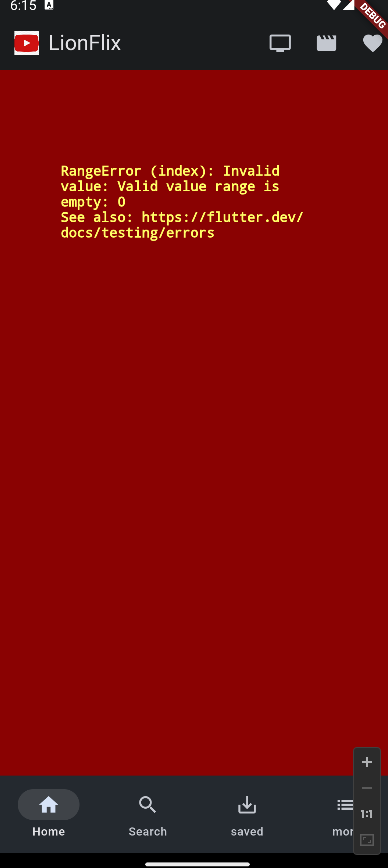
데이터 로딩이 안된 상태에서 RangeError가 발생했기 때문이다.
하지만 데이터 로딩이 완료되면 아래와 같이 정상적으로 화면이 출력되는데
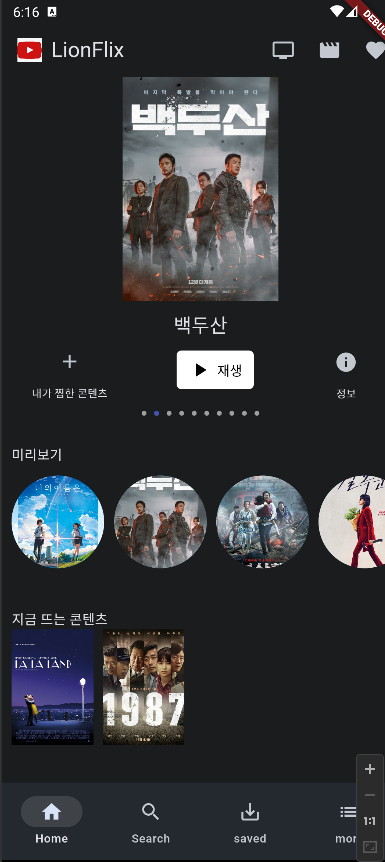
잠깐의 에러 화면을 감추기 위해 Splash Screen을 사용하거나 데이터 로딩이 안된 상태에서는 빈 Scaffold 화면을 보여주기만 하는걸로 설정하면 된다.
29. 데이터가 없을 때를 대비하여 화면을 변경해준다.
Widget build(BuildContext context) {
if(movieData.isEmpty){
return Scaffold(
appBar: HomeTopAppBar(),
);
}else{
return Scaffold(
appBar: HomeTopAppBar(),
body: ListView(
children: [
// 상단 회전 목마
HomeCarouselSlider(movieData, posterData),
Padding(padding: EdgeInsets.only(top: 20)),
// 미리 보기 부분
HomeCircleSlider(movieData, posterData),
Padding(padding: EdgeInsets.only(top: 20)),
// 지금 뜨는 콘텐츠 부분
HomeBoxSlider(movieData, posterData, hotMovie),
],
),
);
}
}