HDMI 선을 뽑고 Reboot하면 연결이 안 되길래 자동로그인 설정하려고 했는데 설정하려는 OS의 GUI 환경에는 세팅 변경하는 게 없었습니다. 관련한 어려움 겪고 계신 분들 참고하면 좋을 거 같습니다.
JETSON NANO에 UBUNTU 20.04와 ROS2 Foxy를 사용해야하는 상황
오모로봇을 활용하기 때문에 사측에서 제공하는 구워진 OS 사용
OS 다운로드 링크
관련 설명서
OS : xubuntu 20.04
VNC 연결을 하기 위해서는 Jetson nano에는 vnc server가 설치되어야하고
원격 접속 시도하는 노트북에는 vnc client(viewer)가 설정되어야함
Jetson nano에 설치한 서버는 Vino
- 설치
sudo apt-get update
sudo apt-get install vino- 세팅 (참고자료)
mkdir -p ~/.config/autostart
cp /usr/share/applications/vino-server.desktop ~/.config/autostart/.
gsettings set org.gnome.Vino prompt-enabled false
gsettings set org.gnome.Vino require-encryption false

gsettings set org.gnome.Vino authentication-methods "['vnc']"
gsettings set org.gnome.Vino vnc-password $(echo -n '원하는 패스워드 입력'|base64)

sudo reboot
자동로그인 설정
- 현재 실행 중인 데스크탑 관리자 확인(작성자는 lightdm 나옴)
ps -e | grep -E 'gdm|lightdm|sddm|xdm'- lightdm.conf 파일 열기
sudo nano /etc/lightdm/lightdm.conf
- 자동 로그인 설정 추가 (파일에 이 내용 입력)
[Seat:*]
autologin-user={username}
autologin-user-timeout=0- LightDM 재시작
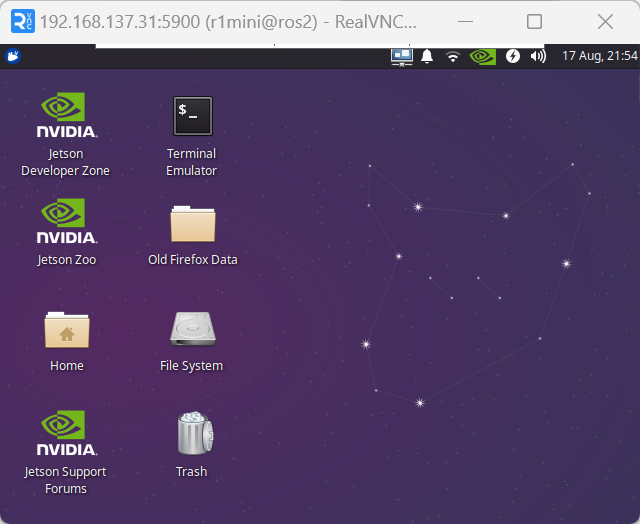
sudo systemctl restart lightdm이제 Jetson Nano에 전원만 연결하기만 하면 노트북으로 원격 연결해서 GUI 환경으로 작업할 수 있습니다!😋

FE(Flutter), AI&ML, Embedded SW & HW