1. 같은 대역대 고정 ip 설정
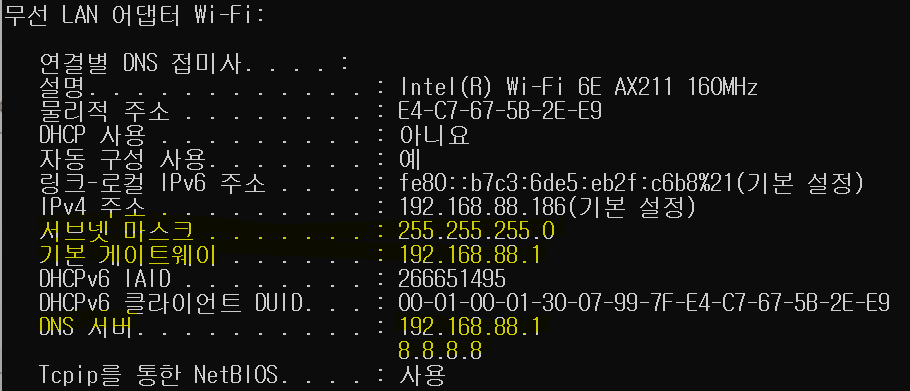
(1) 네트워크 정보 확인
- cmd 관리자 권한으로 실행 - 'ipconfig -all' 명령어 실행 - 원하는 네트워크 정보 확인
- 서브넷 마스크, 기본 게이트웨이, dns 서버 정보 확인
(2) 네트워크 연결 설정 접속
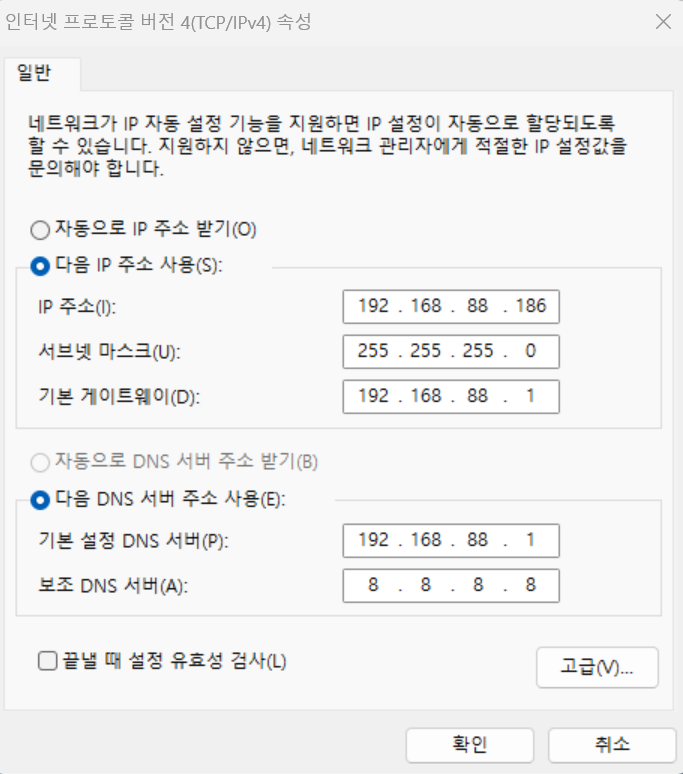
- 원하는 네트워크 선택 - 속성 - '인터넷 프로토콜 버전 4(TCP/IPv4)' 클릭 후 속성 선택 - 다음 ip 주소 사용 선택
- (1)에서 확인한 정보 기입
- 고정 ip는 대역대에 맞는 ip 기입
2. 다른 대역대 고정 ip 설정
(1) 네트워크 연결 설정 접속 및 고정 ip 설정
- 원하는 네트워크 선택 - 속성 - '인터넷 프로토콜 버전 4(TCP/IPv4)' 클릭 후 속성 선택 - 고정 ip 대역대에 맞게 설정
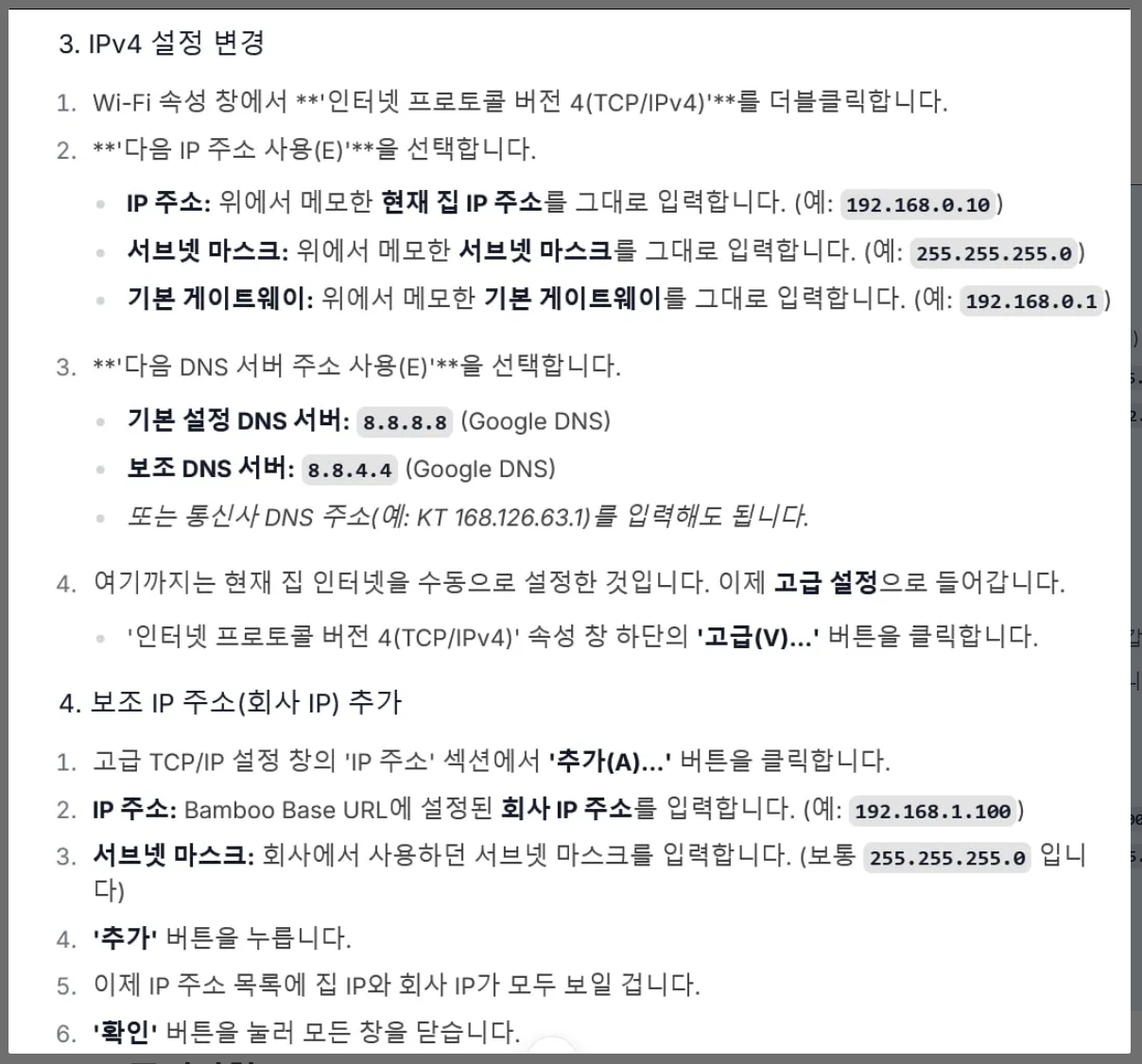
(2) 보조 ip 설정
- 원하는 네트워크 선택 - 속성 - ‘인터넷 프로토콜 버전 4(TCP/IPv4)' 클릭 후 속성 선택 - '고급’ - ip 주소 - 추가 - 다른 대역대의 ip주소와 서브넷 마스크 입력
- 보조 ip로 설정된 웹에 들어가려면 localhost 대신 해당 보조 ip 입력해야함
- cmd에서 ipconfig로 설정 적용 확인
주의사항
- 물리적으로는 여전히 LAN 케이블 하나
- 그래서 실제로 다른 대역(B망, 예: 10.0.0.x)에 있는 장치와 통신하려면
그 쪽으로 라우팅 경로가 있어야함
3. 고정 ip 설정 후 다른 와이파이 접속 시 오류 해결법
- 고정 ip 설정 후 다른 와이파이에 접속하면 오류가 생김
- 고정 ip가 필요하다면 위와 같이 설정하고 아니라면 다음과 같이 설정
(1) 네트워크 연결 설정 접속
- 원하는 네트워크 선택 - 속성 - ‘인터넷 프로토콜 버전 4(TCP/IPv4)' 클릭 후 속성 선택 - 자동으로 ip 주소 받기
(2) wifi 설정 접속
- 설정 - 네트워크 및 인터넷 - Wi-Fi - 현재 접속 wifi 선택
- '모든 WiFi 네트워크에 대한 IP 설정 변경' 칸의 편집 선택- 자동(DHCP)로 변경
- '모든 WiFi 네트워크에 대한 DNS 설정 변경' 칸의 편집 선택- 자동(DHCP)로 변경

하루살이