오늘은 유니티 입문 강의를 마치면서 이전에 TIL로 정리했던 내용을 제외하고 새로 학습한 내용을 정리해보려고 한다.
[1. 타일맵(Tilemap)]
<타일맵이란?>
2D게임 개발에서 격자 기반 맵(Grid-Based Map) 을 쉽게 생성하고 관리할 수 있는 기능이다. 타일(Tile)이라는 작은 사각형 조각들을 사용하여 게임 맵을 효율적으로 구성할 수 있다.
<타입맵의 주요 구성 요소>
- Tile
- 개별 타일맵을 구성하는 가장 작은 단위
- 이미지(Sprite)를 포함하거나, 충돌 정보 등의 추가 속성을 가질 수 있음
- Tilemap
- 여러 타일이 배치된 2D격자 (Grid)
- 타일을 효율적으로 관리하고 렌더링하는 역할
- Grid
- Tilemap을 배치하는 기반 격자 구조
- 여러 Tilemap을 동일한 격자 구조 안에 배치 가능
<타일 그리는 법>
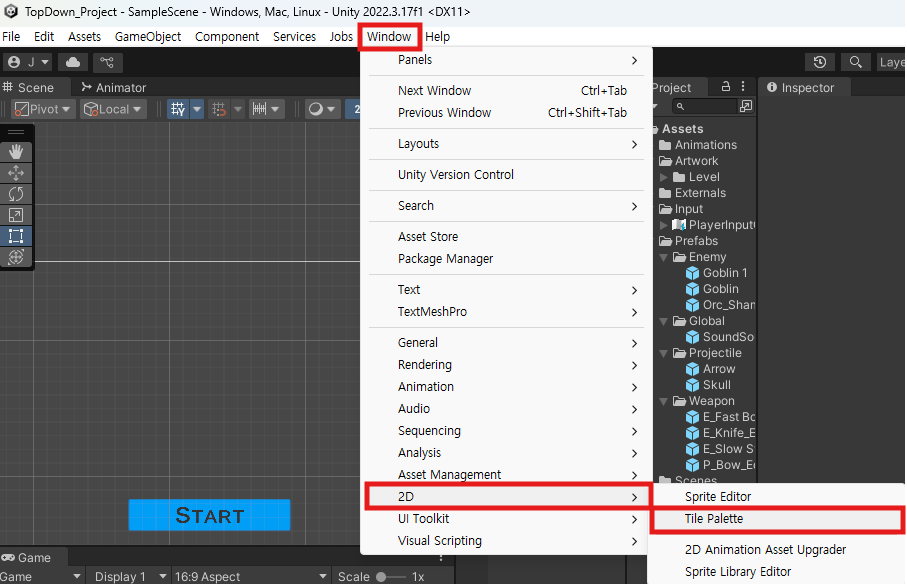
- 상단 메뉴의 Window -> 2D -> Tile Palette
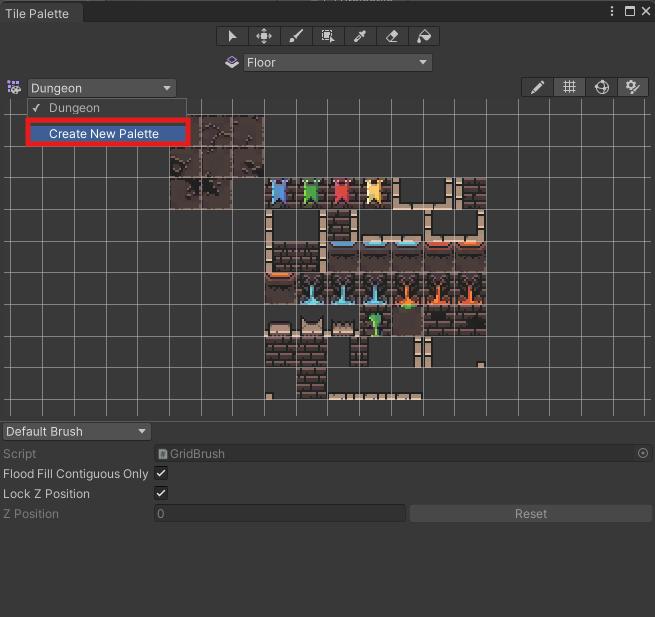
- Create New Palette 클릭해서 Palette 생성
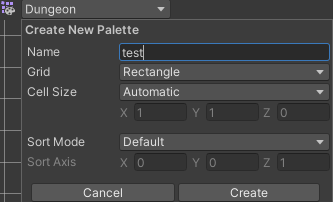
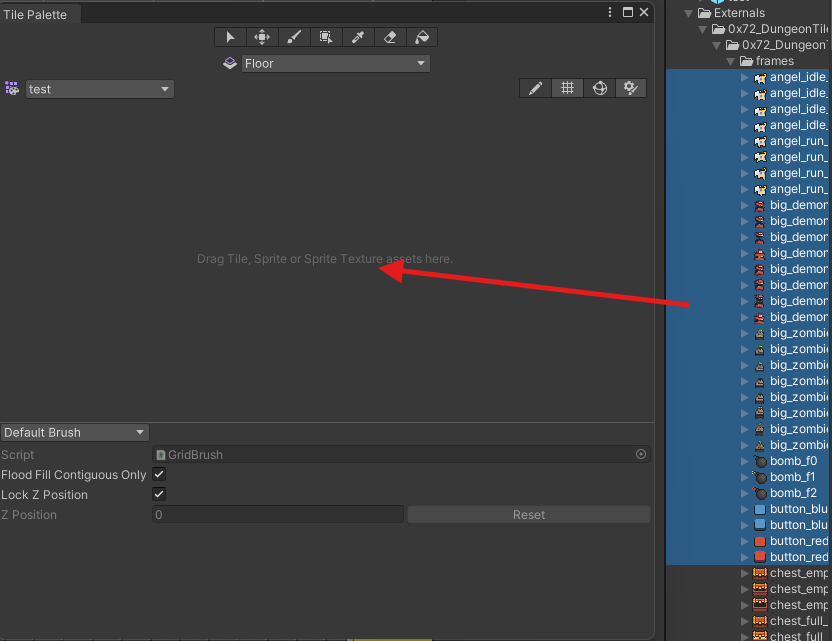
- 원하는 Sprite 드래그하여 추가
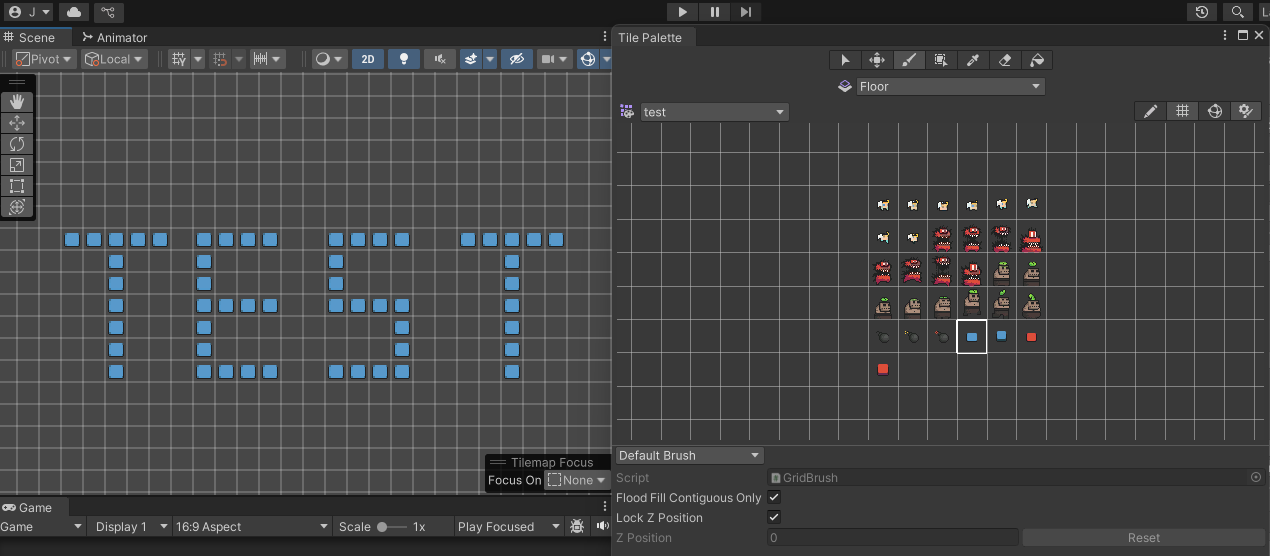
- 원하는 Tile 클릭한 후 드래그하여 그리기
[2. 코루틴(Coroutine)]
<코루틴이란?>
Unity에서 시간 기반 작업이나 비동기적 작업을 처리하기 위해 사용되는 메소드이다. 일반적인 함수와 달리, 코루틴은 실행을 중단하고 나중에 다시 실행을 재개할 수 있다.
<특징>
- 비동기적 작업
- 프레임 단위로 나뉘어 실행되므로, 한 프레임에 모든 작업을 처리하지 않아도 된다.
- 게임이 멈추지 않고 연속적으로 작동할 수 있다.
- yield 키워드를 사용
- yield return을 통해 특정 조건이나 시간을 기다렸다가 작업을 재개할 수 있다.
<자주 사용하는 yield return의 종류>
-
yield return null다음 프레임까지 대기
IEnumerator WaitForNextFrame()
{
    Debug.Log("현재 프레임");
    yield return null; // 다음 프레임까지 대기
    Debug.Log("다음 프레임에서 실행");
}
-
yield return new WaitForSeconds(시간)지정된 시간(초)만큼 대기
IEnumerator WaitForSecondsExample()
{
    Debug.Log("작업 시작");
    yield return new WaitForSeconds(2f); // 2초 대기
    Debug.Log("2초 후 작업 실행");
}
-
yield return new WaitForSecondsRealtime(시간)실제 시간(Real Time) 기준으로 대기
(Time.timeScale의 영향을 받지 않음)
IEnumerator WaitForSecondsExample()
{
    Debug.Log("작업 시작");
    yield return new WaitForSeconds(2f); // 2초 대기
    Debug.Log("2초 후 작업 실행");
}
-
yield return new WaitUntil(조건)조건이 참(True)이 될 때까지 대기
IEnumerator WaitUntilExample()
{
    Debug.Log("조건을 기다리는 중...");
    yield return new WaitUntil(() => Input.GetKeyDown(KeyCode.Space)); // 스페이스 키 입력 대기
    Debug.Log("스페이스 키 입력됨");
}
-
yield return new WaitWhile(조건)조건이 거짓(False)이 될 때까지 대기
IEnumerator WaitWhileExample()
{
    Debug.Log("조건이 참인 동안 대기...");
    yield return new WaitWhile(() => Time.time < 5f); // 게임 시간이 5초 미만인 동안 대기
    Debug.Log("5초 경과");
}
-
yield break코루틴 실행을 즉시 종료
IEnumerator CoroutineWithBreak()
{
    Debug.Log("작업 시작");
    yield return new WaitForSeconds(1f);
    Debug.Log("코루틴 종료");
    yield break; // 코루틴 강제 종료
}
[3. Unity Input System]
Unity의 Input System은 사용자의 입력(키보드, 마우스, 게임패드, 터치 등)을 처리하는 시스템이다. Unity는 기존의 Legacy Input Manager와 새로운 Input System Package 두 가지 방식으로 입력을 처리할 수 있다.
<특징>
- Unity의 새로운 입력 처리 방식 (Package Manager에서 설치 가능)
- 다양한 입력 장치를 쉽게 통합 가능
- 키 매핑 변경이 간단하며, 이벤트 기반 구조
<구조>
- Input Actions Asset
- 입력 처리를 설정하는 에셋.
- 키보드, 마우스, 게임패드 등 여러 입력 장치를 설정 가능
- Player Input 컴포넌트
- Input Actions를 쉽게 적용할 수 있는 컴포넌트
- Unity 이벤트를 통해 입력 처리
[기타 잡다한 내용]
-
StringToHash()를 사용하면 문자열을 정수형처럼 사용할 수 있다.
<예시>
private static readonly int IsDamage = Animator.StringToHash("IsDamage"); animator.SetBool(IsDamage,true); -
Mathf.Atan2()를 사용하면 역탄젠트값을 구할 수 있다. 하지만 결과값이 라디안이기에 Mathf.Rad2Deg를 곱해서 각도법으로 변환을 해줘야 사용하기 편하다.
-
UI앵커를 사용하면 Canvas 상의 UI요소가 화면 크기나 해상도가 변해도 일정한 위치와 크기를 유지한다. Alt키를 누른 상태로 UI앵커를 클릭하여 사용할 수 있다.