프로젝트를 진행하다 보면 Issue나 PR에 라벨을 붙이는 일이 잦다.
하지만 GitHub에서 기본으로 제공하는 라벨은 종류도 적고, 시각적으로도 아쉬운 편이다.
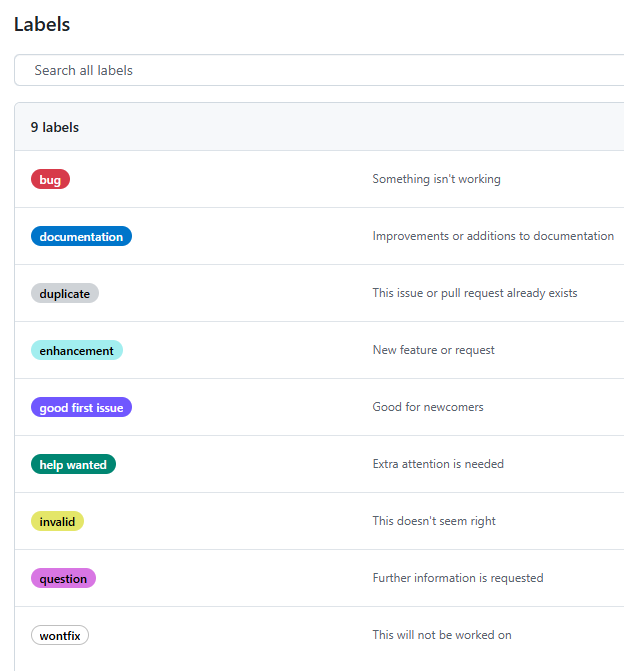
그러나 github-label-sync 라이브러리를 사용하면 예쁘게 커스텀 라벨을 제작할 수 있다!
이번 글에서 커스텀 라벨 적용하는 방법을 알아보고, 앞으로 프로젝트 초기세팅 시 잊지 말고 함께 적용하도록 하자.
labels.json 생성
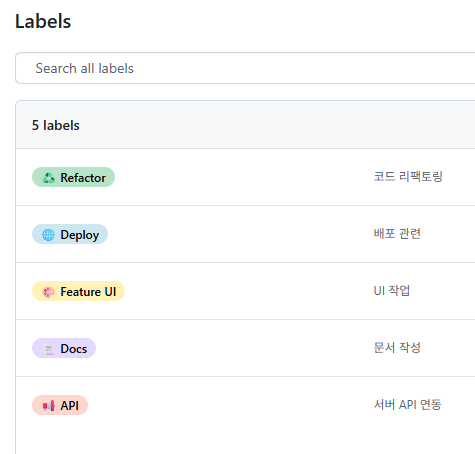
labels.json을 생성하고, name, color, description 등을 지정한다.
우선 예시로 5개만 만들어 보았다.
[
  {
    "name": "♻️ Refactor",
    "color": "B7E4C7",
    "description": "코드 리팩토링"
  },
  {
    "name": "🌐 Deploy",
    "color": "CDE7F0",
    "description": "배포 관련"
  },
  {
    "name": "🎨 Feature UI",
    "color": "FFF1B8",
    "description": "UI 작업"
  },
  {
    "name": "📃 Docs",
    "color": "E6D9FF",
    "description": "문서 작성"
  },
  {
    "name": "📢 API",
    "color": "FFD6CC",
    "description": "서버 API 연동"
  }
]
개인 Access Token 발급
github에 접속해 Settings -> Developer Settings -> Personal access tokens에서 ghp 로 시작하는 개인 accessToken을 발급 받는다.
⚠️ 추후 확인이 어려울 수 있어서 꼭 다른 곳에 복사해두기! 또한 해당 토큰은 외부에 노출되지 않도록 주의하자.
github-label-sync 설치
터미널에 다음 명령어를 통해 github-label-sync를 설치한다.
npm install -g github-label-syncRepository에 라벨 적용
터미널에 다음과 같이 입력한다.
github-label-sync --access-token 개인토큰값 --labels ./labels.json Organization이름/Repository이름그런 다음 해당 Repository에 들어가보면 다음과 같이 예쁘게 라벨이 세팅된 것을 볼 수 있다!
참고사항
github-label-sync는 기본적으로 기존 라벨을 삭제하고, labels.json 기준으로 라벨을 다시 생성한다. 기존 라벨을 유지하고 싶다면 --allow-added-labels 옵션을 사용하자.
앞으로 새로운 프로젝트를 시작할 때 ESLint / Prettier 설정과 함께 커스텀 라벨 세팅도 초기 작업에 꼭 포함해보자. 작은 정리 하나가 협업 경험을 훨씬 깔끔하게 만들어준다.