환경 세팅을 하며 실습한 내용에 대해서 간략히 작성한다.
반드시 관리자 권한 터미널에서 실행한다.
1. target pc setting
-
테스트 서명 활성화
# 관리자 권한으로 실행

bcdedit /set testsigning on
windows driver의 경우 인증을 받지 못한 경우, 드라이버 등록이 되지 않는다. 따라서 테스트를 위해서는
testsigning을 활성화 시켜줘야한다. 우회하기 위한 필수 설정이다. -
디버깅 모드 활성화
bcdedit /debug on이 설정을 켜두면 시스템 보안이 매우 취약해진다. 누군가 포트만 알면 내 커널 메모리를 다 들여다볼 수 있기 때문이다. 그래서 실제 사용하는 PC에서는 절대 켜지 말고, 반드시 테스트용 VM 에서만 켜야한다.
-
네트워크 디버깅 설정(KDNET)
# 키값 생성하기
// target pc에서 host pc ip를 넣어줘야함
bcdedit /dbgsettings net hostip:192.168.1.104 port:50000
host pc에서 windbg로 커널에 붙기위한 키값을 생성하는 명령어이다.
-
설정 확인 및 재부팅
bcdedit /dbgsettings # 설정된 Key값과 Ip 확인
windbg의 경우에 예전에는 pipe통신으로 가상 Serial Port를 만들어서 연결했지만 요즘은 network로 연결하는게 속도가 더 빠르다고 한다.
Set Up KDNET Network Kernel Debugging Manually - Windows drivers
2. Host PC (분석용 PC) 설정
-
Windbg symbol 설정하기
settings -> Debugging Settings -> Default symbol path srv*c:\symbols\*http://msdl.microsoft.com/download/symbols // path는 개별 설정 -
Windbg Attach to Kernel
생성한 키를 key에넣어준다.
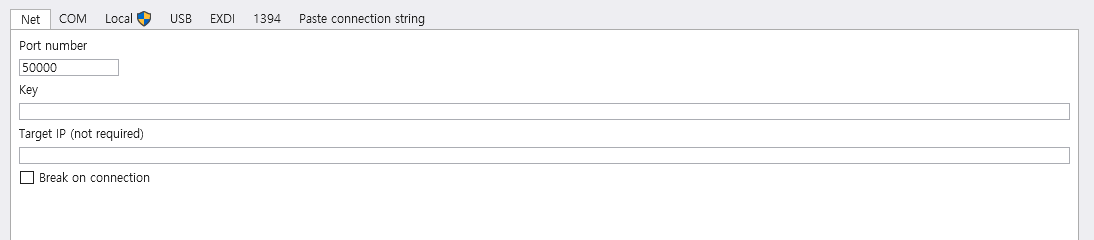
3. 간단한 WDF 프로젝트 생성
-
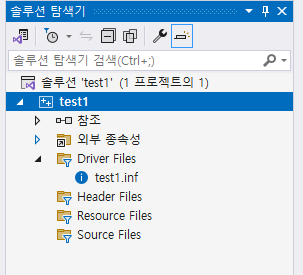
wdf 프로젝트 생성한다.
-
inf 파일 삭제

-
테스트 코드 작성
#include <ntddk.h> NTSTATUS DriverEntry(PDRIVER_OBJECT pDrvObj, PUNICODE_STRING pRegistryPath) { pDrvObj = pDrvObj; pRegistryPath = pRegistryPath; return STATUS_UNSUCCESSFUL; } -
빌드
4. 테스트
vm으로 .sys 파일을 옮기고 함께 생성된 pdb 파일을 symbol path에 넣어준다.
-
테스트 vm 에서
sc명령어로 드라이버를 등록해준다.sc.exe create sample binpath= z:\sample.sys type= kernel start= demand -
host pc에서 windbg로 breakpoint를 설정한다.
bp sample!DriverEntry
아직 드라이버를 메모리에 로드하기 전이라서 찾을 수 없다고 나온다. -
test vm에서 드라이브를 실행한다.
sc.exe start sample -
windbg break 확인
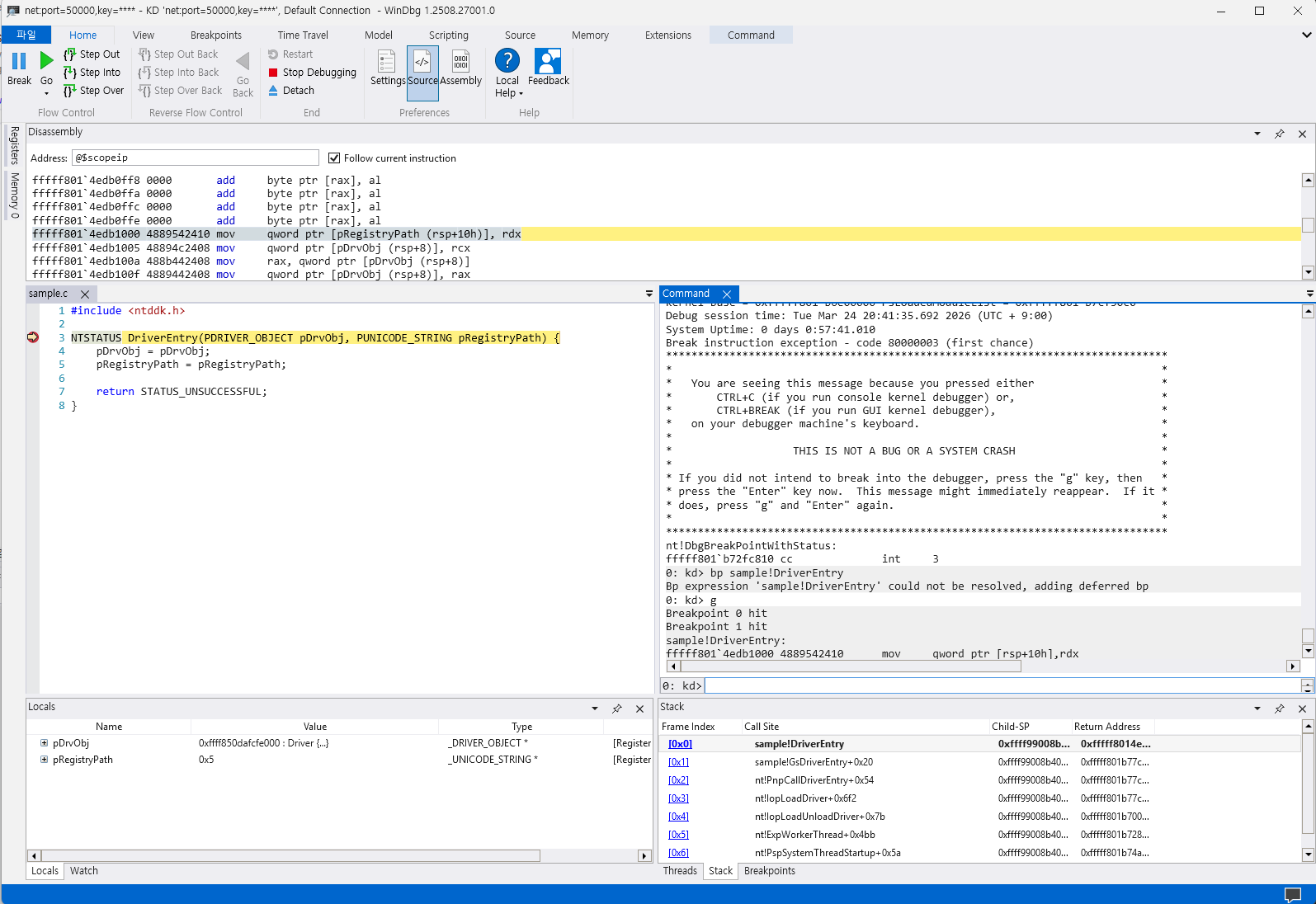
디버깅을 성공적으로 걸었다.
5. 결론
윈도우 커널 디버깅은 환경 세팅이 절반이라는 소리가 있다. host pc와 target pc를 나누어서 한다는 점이 이전에 원격으로 디버깅을 한 경험이 있어서 익숙했다.