
feat. 얄코 - 얄코님의 강의와 참고자료 활용
📌 원격 저장소 사용하기
git remote add orgin (원격 저장소 주소)- 로컬의 Git 저장소에 원격 저장소로의 연결 추가
- 원격 저장소 이름에 흔히
origin사용.
git branch -M main- 기본 브랜치명을
main으로 설정
git push -u orgin main- 로컬 저장소의 커밋 내역들을 원격으로 업로드 (
push) - 원격 저장소(
origin)의main브랜치로 업로드 하겠다는 의미 - -u 옵션은 기본으로 설정하겠다는 의미
💡-u또는--set-upstream: 현재 브랜치와 명시된 원격 브랜치 기본 연결한번 -u 옵션으로 업로드할 브랜치를 설정해주면
git push만 해도 된다.
✏️ 원격 지우기
- 로컬 프로젝트와의 연결만 없애고 GitHub의 레포지토리는 지워지지 않음
git remote remove (origin 등 원격 이름)✏️ GitHub에서 프로젝트 다운받기
Download ZIP: 파일들만 다운받고,.git폴더는 없음(협업 불가)- Git
clone: Git 관리내역 포함 다운- 터미널에서 복제할 폴더로 이동 후
git clone (원격 저장소 주소)📌 push : 원격으로 커밋 올리기
- Leopards의
members에Evie추가- 커밋 메시지:
Add Evie to Leopards
git commit -am 'Add Evie to Leopards'
- 커밋 메시지:
- 명령어 입력
git push- 위에서
git push -u origin main으로 원격 브랜치가 지정되었기 떄문에 가능

- 위에서
- GitHub의 파일들과 커밋 내역 확인
📌 pull : 원격의 커밋 당겨오기
-
GitHub에서 Leopards의members에Dongho추가- 커밋 메시지:
Add Dongho to Leopards깃 허브에는 새로운
Add Dongho to Leopards커밋이 있지만 로컬에는 최신화 되지 않음.
- 커밋 메시지:
-
명령어 입력
git pull
- 로컬에서 파일과 로그 살펴보기

✏️ pull 할 것이 있을 때 push를 하면
- 로컬에서 Leopards의
manager를Dooli로 수정
- 커밋 메시지:
Edit Leopards manager
- GitHub에서 Leopards의
coach를Lupi로 수정 - (동료들이 했다고 가정)
- 커밋 메시지:
Edit Leopards coachGitHub 에서 동료들이 작업한 것은
push가 되어있는 상태, 나는 로컬에만 커밋 되어있는 상태
현재 나는 GitHub으로 내 커밋을push할 것도 있고, GiHuB으로부터pull할 것도 있는 상태
- push 해보기
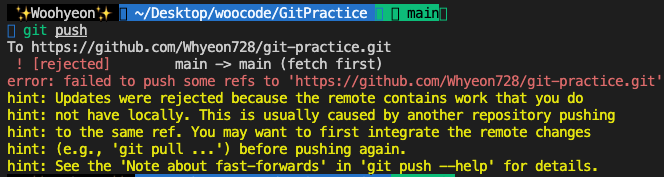
- 원격에 먼저 적용된 새 버전이 있으므로 적용 불가
- pull 해서 원격의 버전을 받아온 다음 push 가능
- push 할 것이 있을 시 pull 하는 두 가지 방법
-
git pull --no-rebase- merge 방식- 소스트리에서 확인해보기
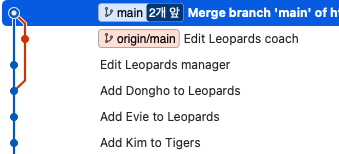
reset으로 되돌린 다음 아래 방식도 해보기
- 소스트리에서 확인해보기
git pull --rebase- rebase 방식
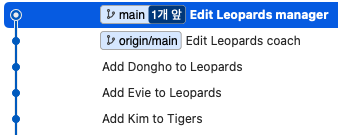
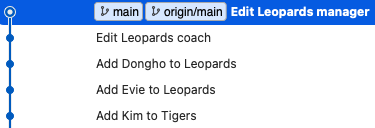
- pull의 rebase는 다름 (협업시 사용 OK)
- push하기
✏️ 원격의 내용을 로컬의 내용으로 강제로 맞출때
git push --force원격 저장소의 커밋 버전을 현재 브랜치의 커밋 버전과 강제로
싱크를 맞출때 사용
