
feat. 얄코 - 얄코님의 강의와 참고자료 활용
📌 Git의 3가지 공간

💡 Working Directory
- untracked: 아직 tracking이 되지 않은 파일
- Add 된 적 없는 파일, ignore 된 파일
- tracked: Git의 관리대상에 등록된 파일
- Add 된 적 있고 변경내역이 있는 파일
git add명령어로 Staging area로 이동
💡 Staging area
tracked&staged상태 (커밋 하기전 준비 상태)git add명령어를 통해 파일을 Staging area에 올림
git rm --cached를 이용하면 unstage 가능
(Staging Area-> Working Directory)git diff --cached는 index와 HEAD 사이의 변화를 보여준다.
💡 Repository(.git directory)
commit명령을 실행하면 Staging area의 파일들이 하나의 버전으로.git directory에 저장- 커밋이 된 상태이며, 커밋 후에는 파일들의 상태가
staged에서unmodified로 변경된다.
💻 파일의 삭제와 이동
파일 삭제 - git rm
-
tigers.yaml를 삭제해본 뒤git status로 살펴보기-
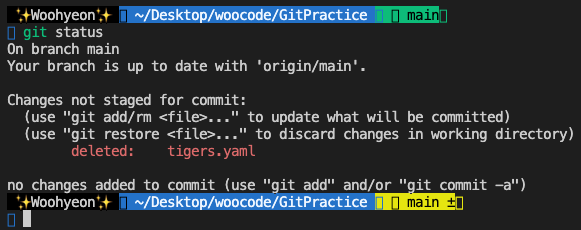
-
파일의 삭제가 Working directory에 있음
git add .로 '파일 삭제' 라는 변경사항을staged상태로 만들어줌
-
git reset --hard로 복원
-
-
git rm tigers.yaml로 삭제하고git status로 살펴보기
- ❌
git add .를 하지 않더라도 파일의 삭제가 Staging area에 있음 git reset --hard로 복원
파일 이동 - git mv
tigers.yaml를zzamtigers.yaml로 이름변경 뒤git status로 살펴보기
tigers.yaml가 삭제되고zzamtigers.yaml라는Untracked파일이 추가 됨.- 변경사항은
staged되지 않은 상태
- 변경사항은
- 복원 후
git mv tigers.yamlzzamtigers.yaml로 실행 뒤 비교
- 바로 Staging area 에 있으며 파일 이름이 변경된 상태라는 것을 알 수 있다.
💻 파일을 Staging area 에서 Working directory 로
git restore --staged (파일명)--staged를 빼면 Working directory에서도 제거- 예전:
git reset HEAD (파일명)
- 세 개의 파일 변경하고 Staging area 에 추가하기

git restore --staged pumas.yaml실행
git restore pumas.yaml을 입력하면 수정되기 전 상태로 파일이 되돌아간다.
📌 reset 의 세 가지 옵션
--soft: repository에서 staging area로 이동--mixed(default): repository에서 working directory로 이동--hard: 수정사항 완전히 삭제
