[24.02.05]
Looker studio
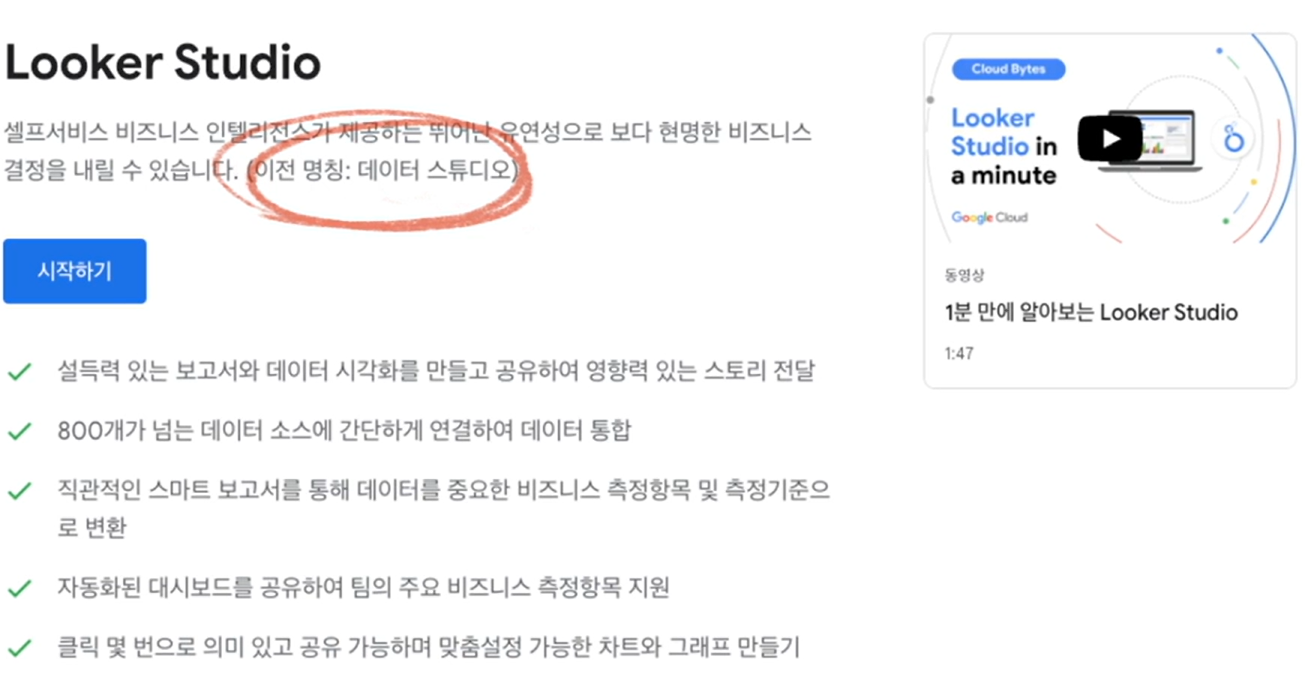
- 루커 스튜디오의 장점
1) 쉽고 빠르게 데이터 소스를 연결할 수 있다(특히 구글제품의 경우)
2) 공유와 공동작업이 편하다
3) 리포팅도 편하다
4) 무엇보다, 공짜다!
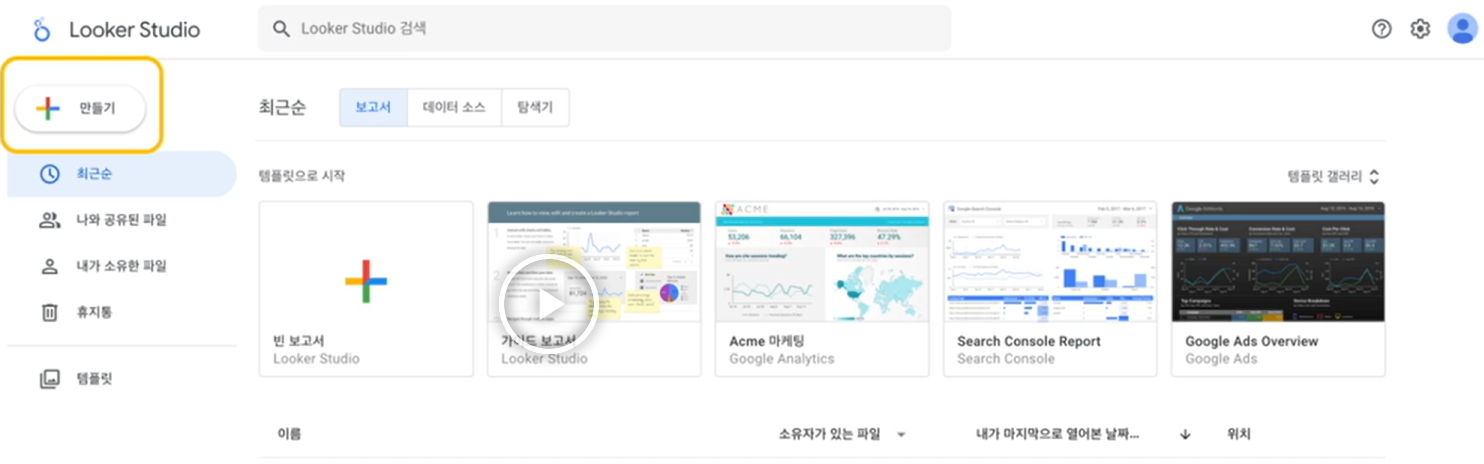
환경 세팅하기
- 구글 클라우드 플랫폼에 속하는 제품이라, 별도의 설치 없이 웹에서 바로 사용 가능
https://lookerstudio.google.com/navigation/reporting
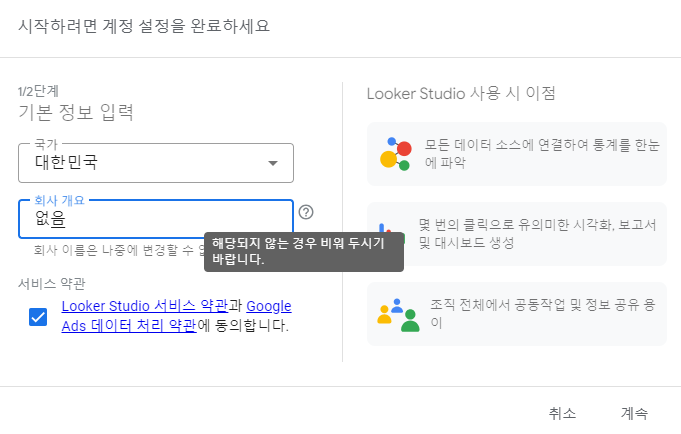
- 만들기를 누르면 다음과 같이 정보를 입력하는 창이 뜬다. 적당히 입력해주자(회사명을 비워두라고 되어 있지만, 비우면 아래의 계속 버튼이 비활성화되어 다음 단계로 넘어갈 수 없다)
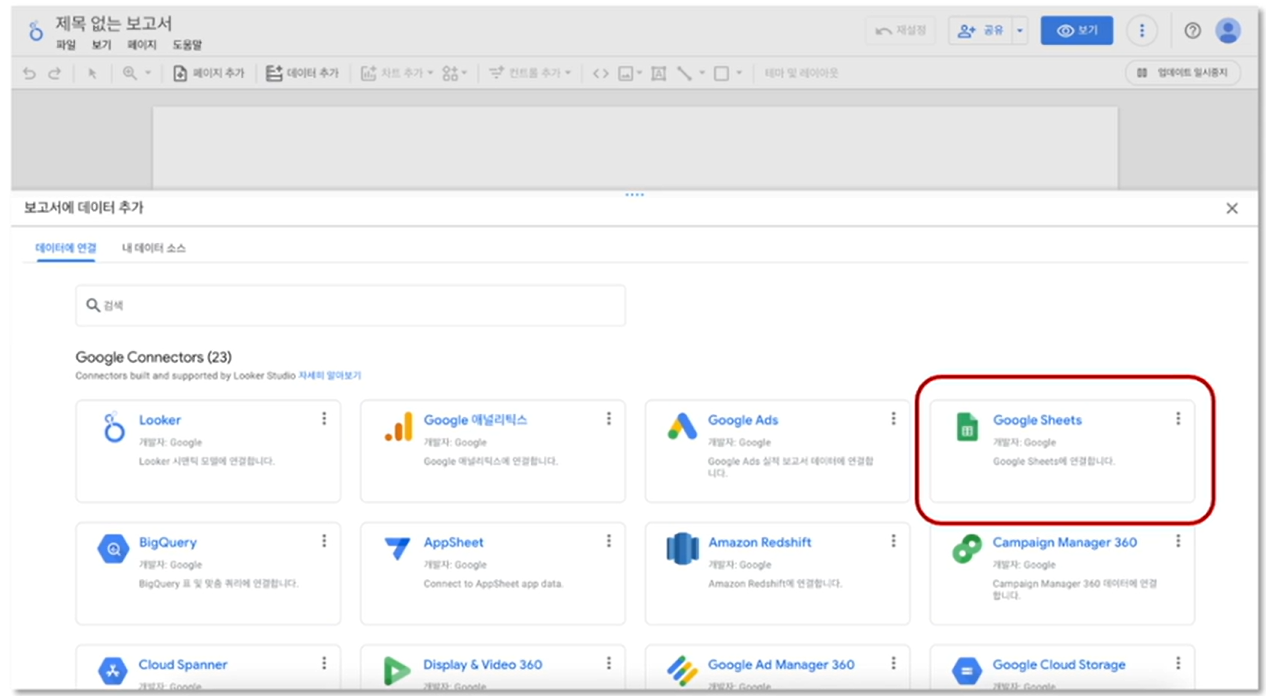
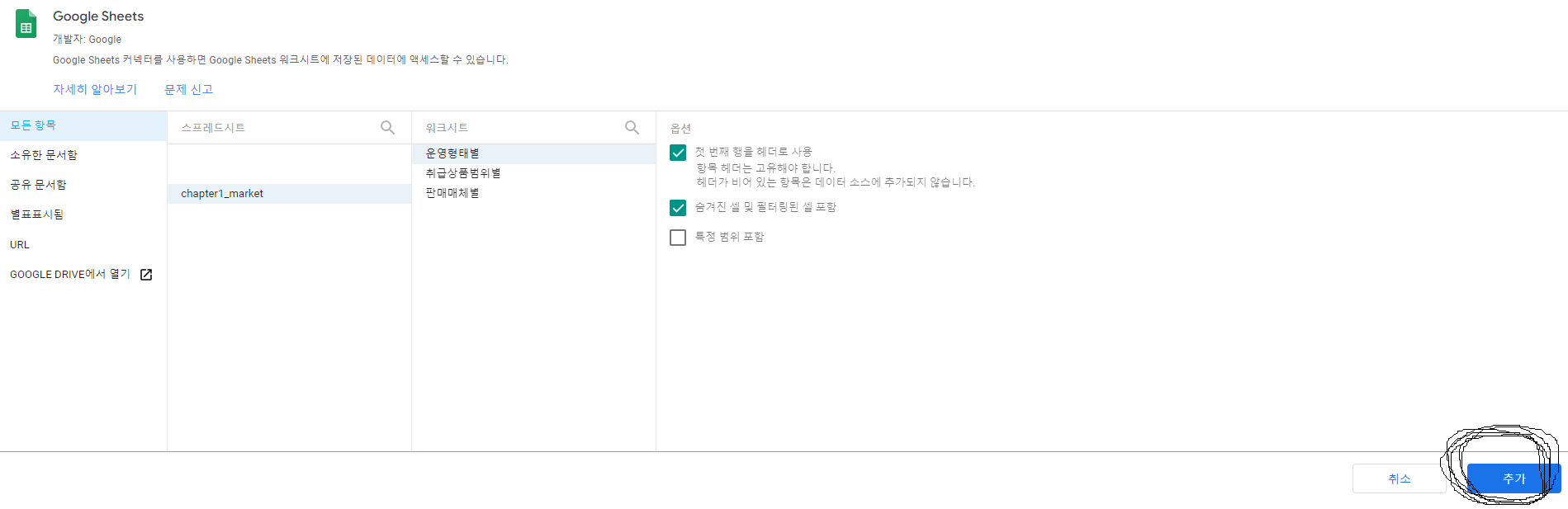
- 정보를 입력하고 나면 아래와 같이 굉장히 여러 데이터 소스에 연결할 수 있는 메뉴가 뜨는데, 구글 스프레드 시트로 할 것이니까, 선택해주자.
- 잘 추가되었음을 확인할 수 있다. 아래와 같이 여러 구성요소들도 확인할 수 있다.
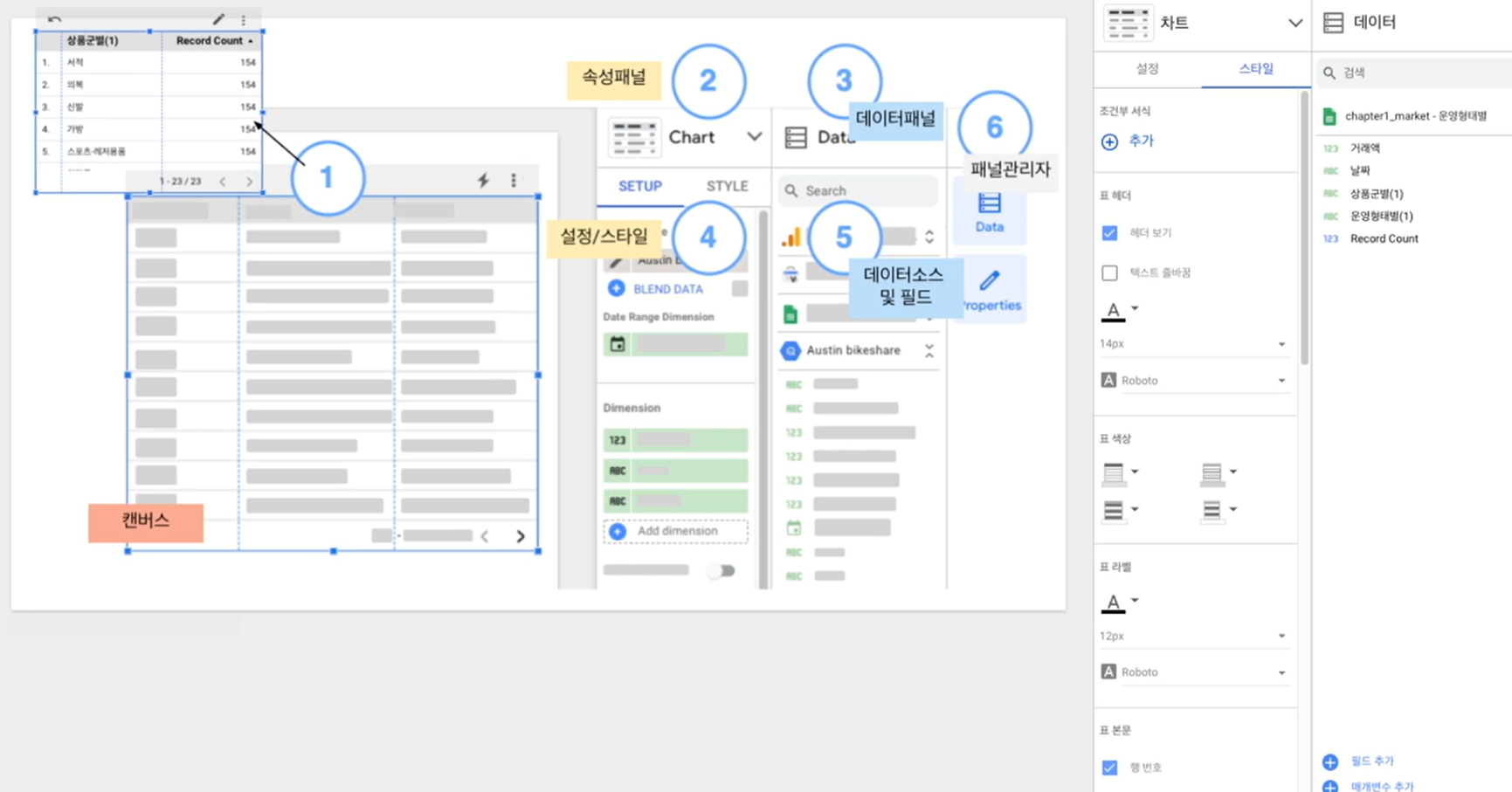
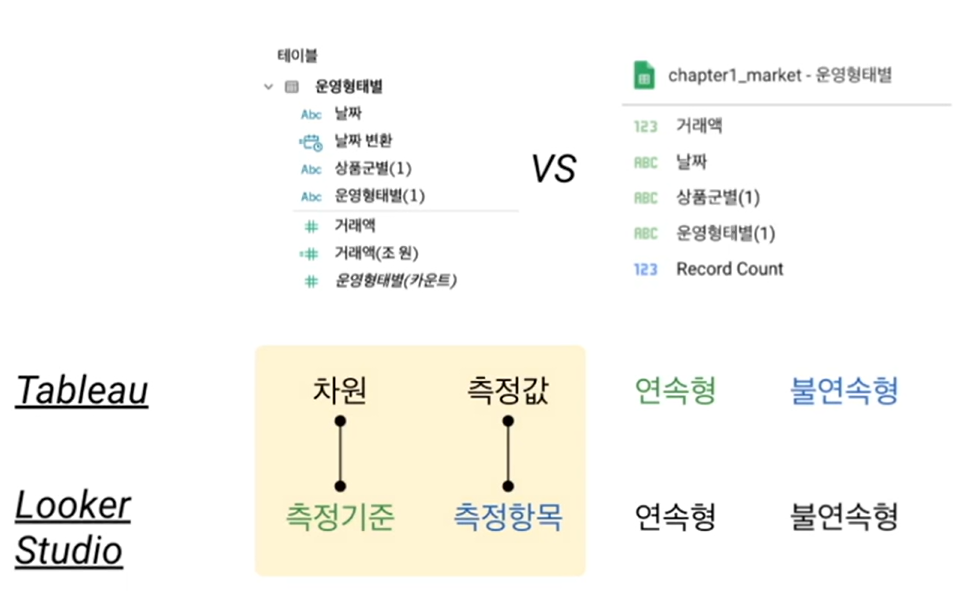
측정기준, 측정항목

실습
표
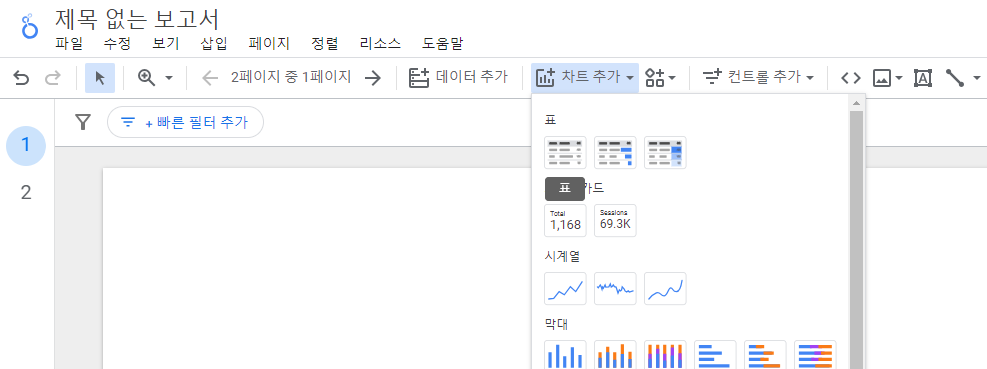
- 상단 차트추가 - 표 선택
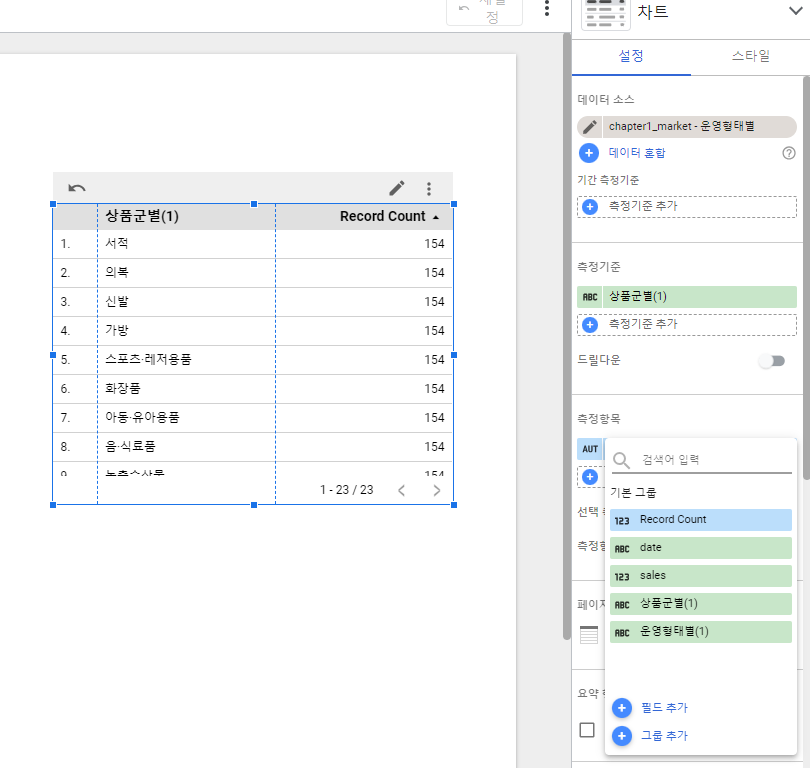
(1) 측정 항목을 바꿔보자.
만들어진 표 선택 후, 오른쪽에 속성 패널이 생김. 해당 패널에서 측정항목 클릭 후 변경할 측정항목을 선택하면 된다
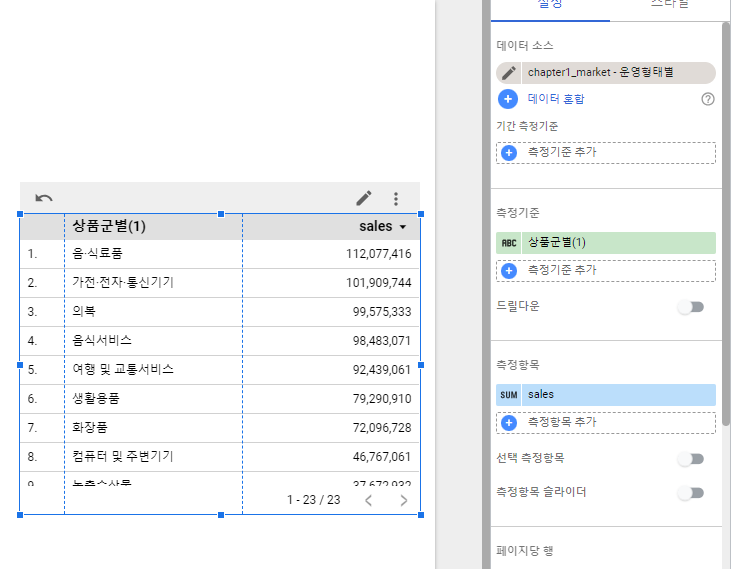
아래 사진을 설명해보자면, 현재 '표'는 상품군별 sales의 sum을 나타내고 있다.
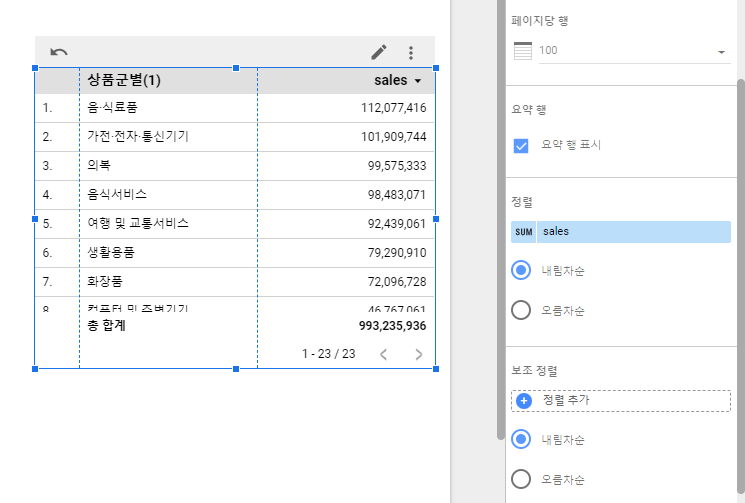
속성 패널 하단의 요약 행 표시를 선택하면 요약 행이 표시된다. 현재는 총 합계를 나타내며, 정렬도 가능하다.
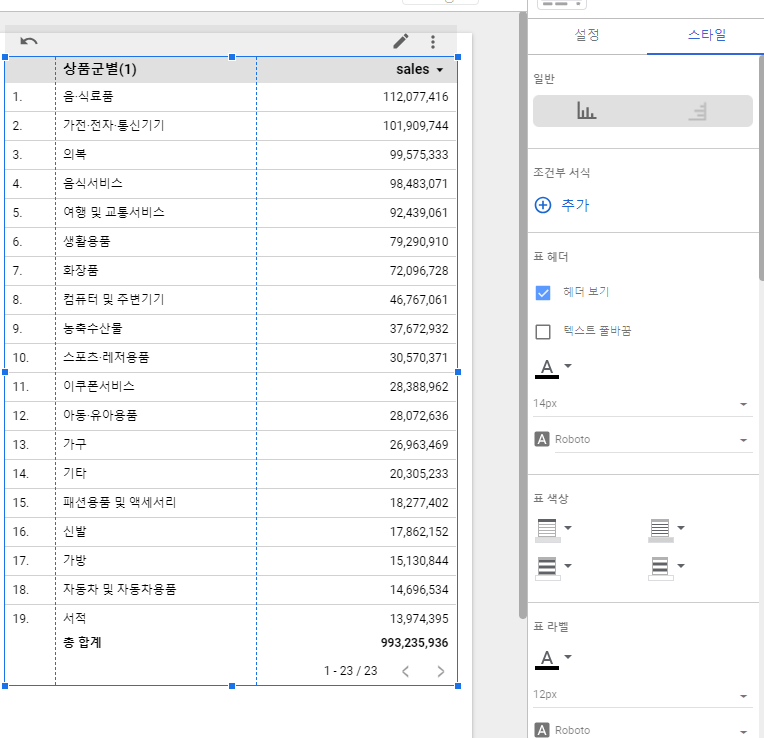
스타일 탭에서는 폰트 크기, 위치, 라벨 크기 등등 말 그대로 표의 스타일을 설정할 수 있다.
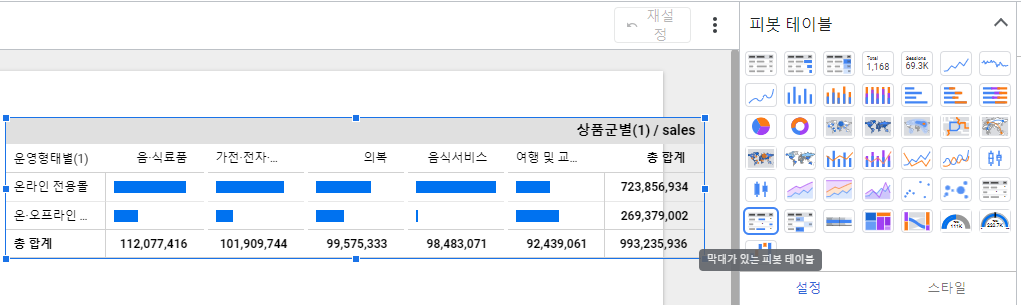
막대가 있는 표
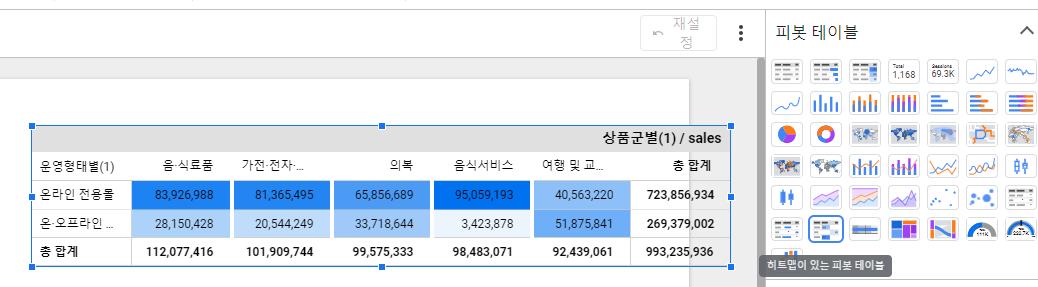
히트맵이 있는 표
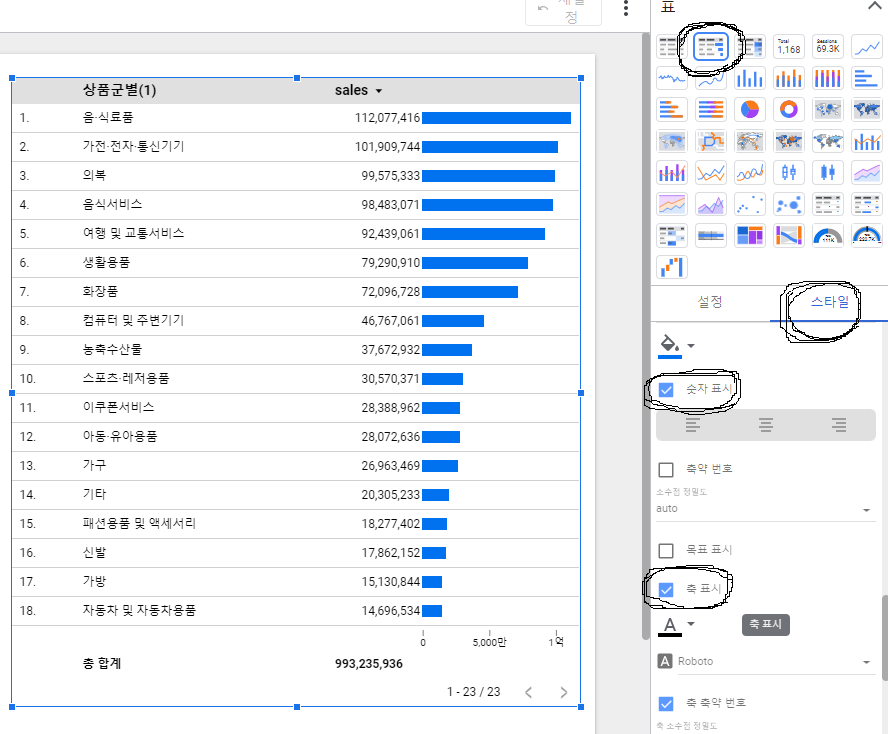
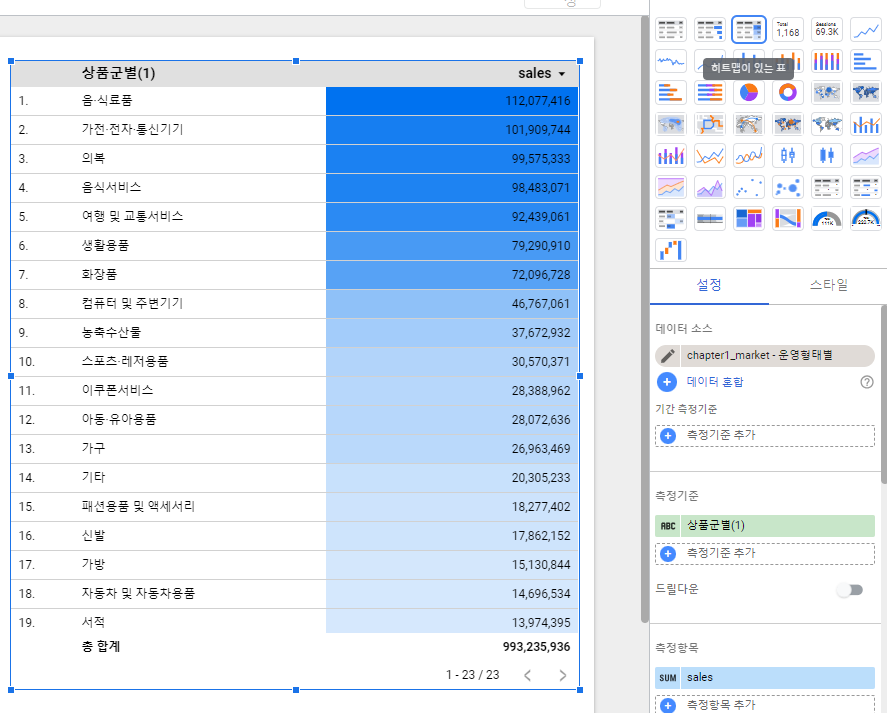
표와 조건부 서식
- Drag & Drop으로 표 생성
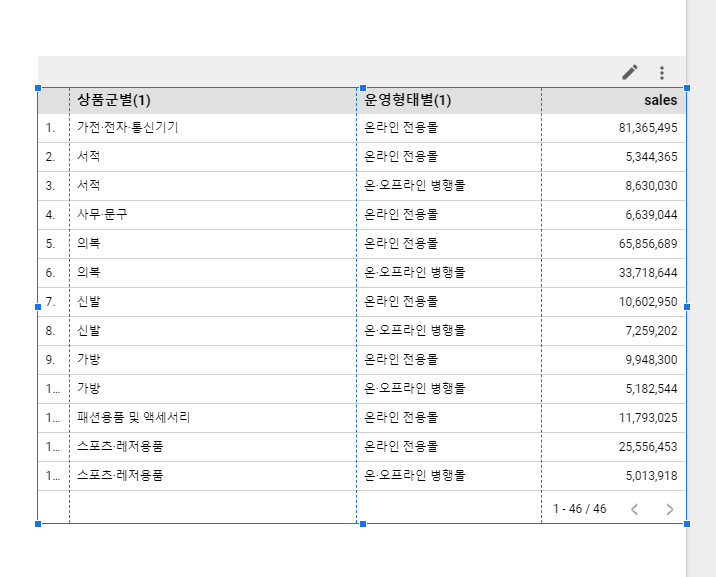
스타일 탭 상단에 조건부 서식 추가 => 표에 적용될 조건부 서식을 추가할 수 있음.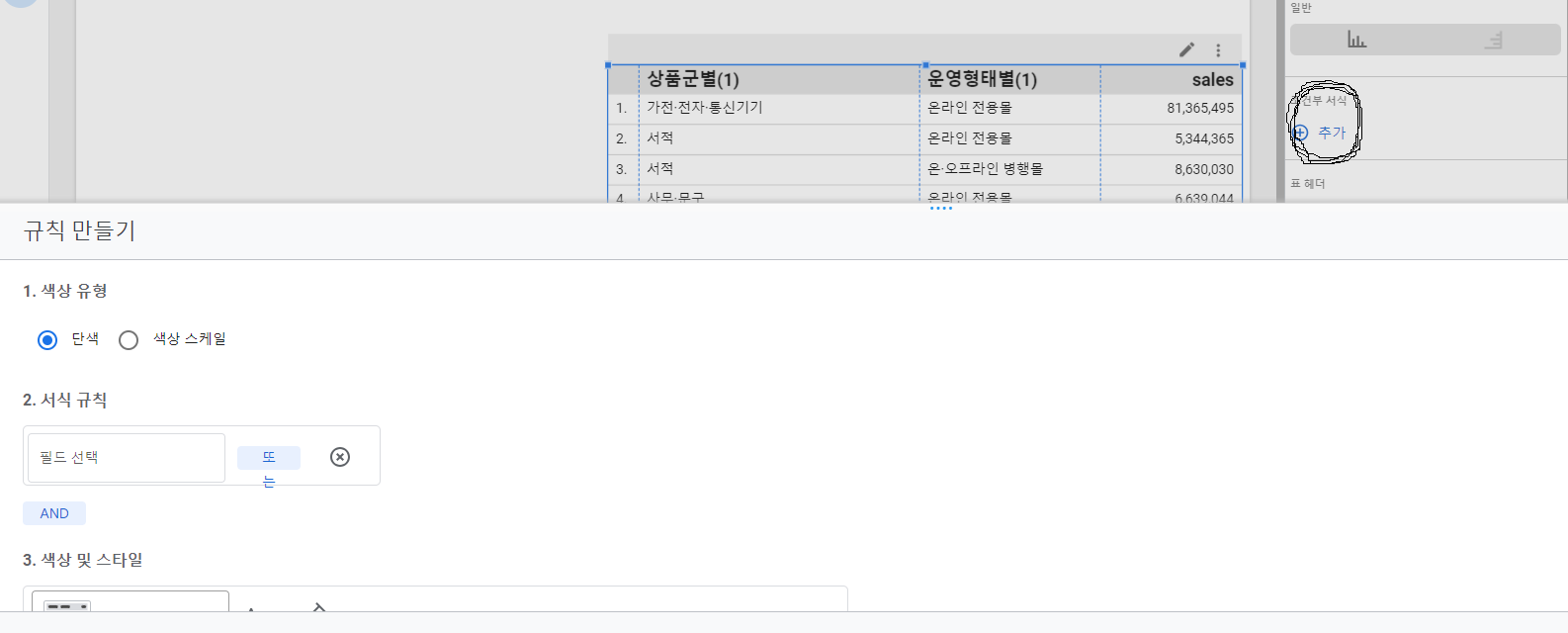
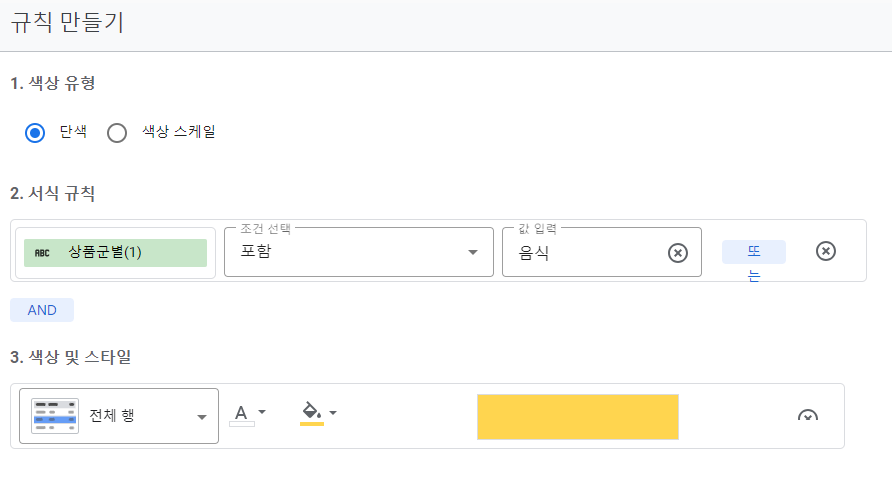
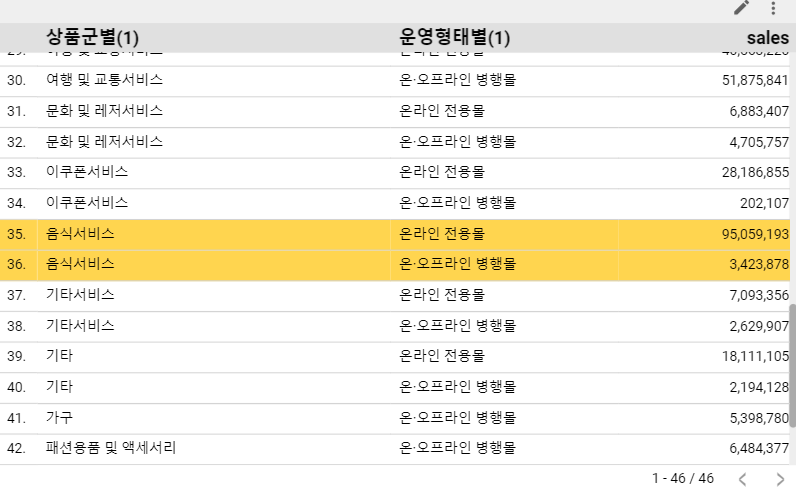
- 예시 1) 색상 유형은 단색, 서식이 지정될 컬럼은 상품군별, 조건은 포함, 내용은 음식, 조건에 일치하는 전체 행을 노란색으로 표시
- 예시 2) 위의 규칙에 규칙을 추가함. 색상 유형은 단색, 서식이 지정될 컬럼은 상품군별, 조건은 같음, 내용은 음식, 조건에 일치하는 전체 행을 분홍색으로 표시
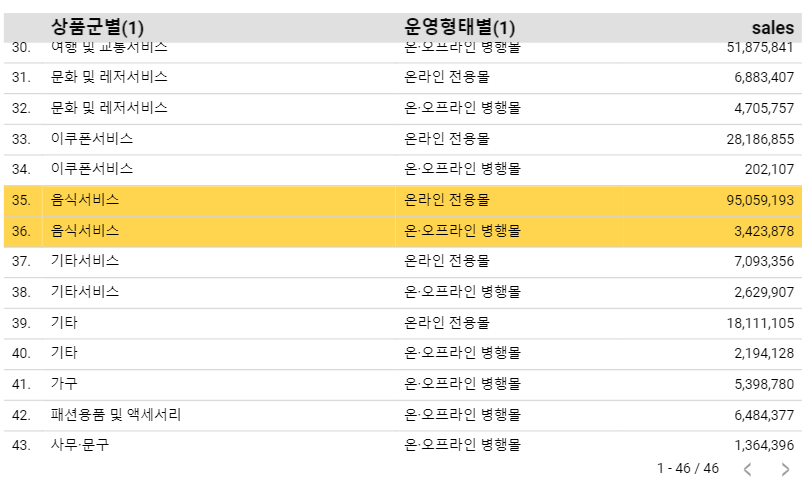
=> 상품군별 이름이 정확히 '음식'인 행이 없으므로, 규칙을 추가해줬지만 적용되지는 않음.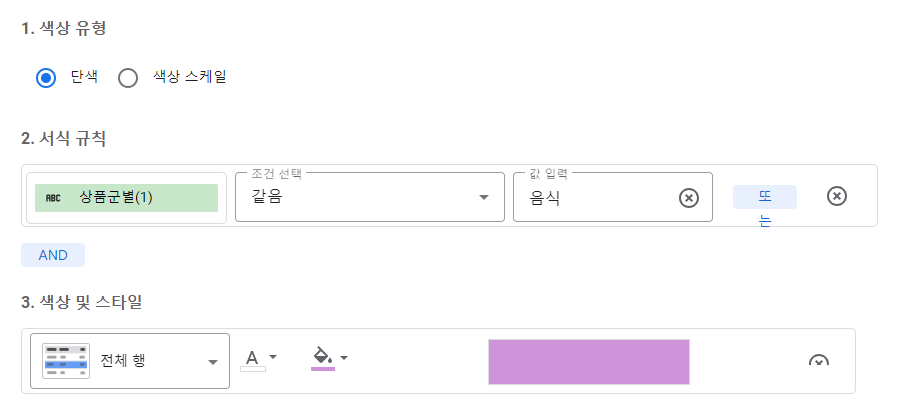
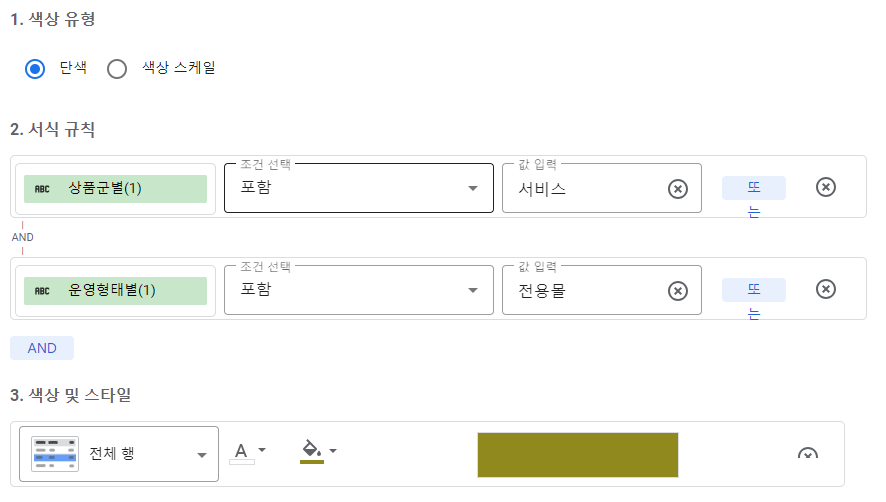
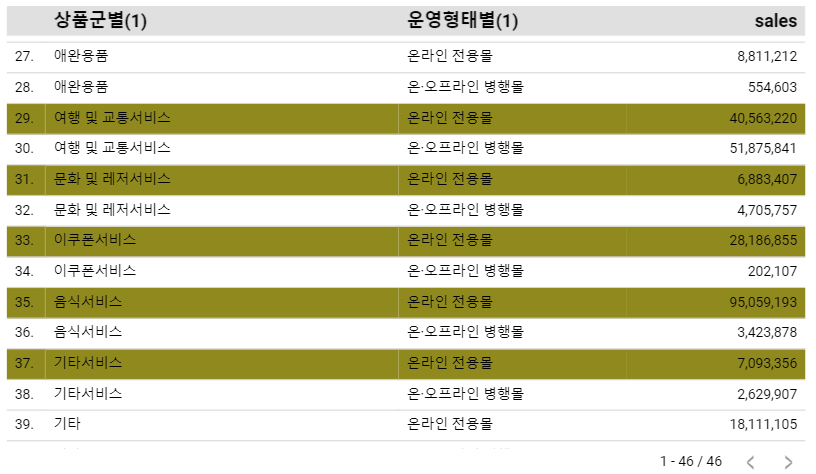
- 예시 3) 새로운 규칙. 색상 유형은 단색. 첫번째 규칙은 상품군별이 서비스를 포함해야 하고, 두번째 규칙은 운영형태별이 전용몰을 포함해야 하며, 규칙 1과 2의 조건이 모두 맞는 행을 초록색으로 표시.
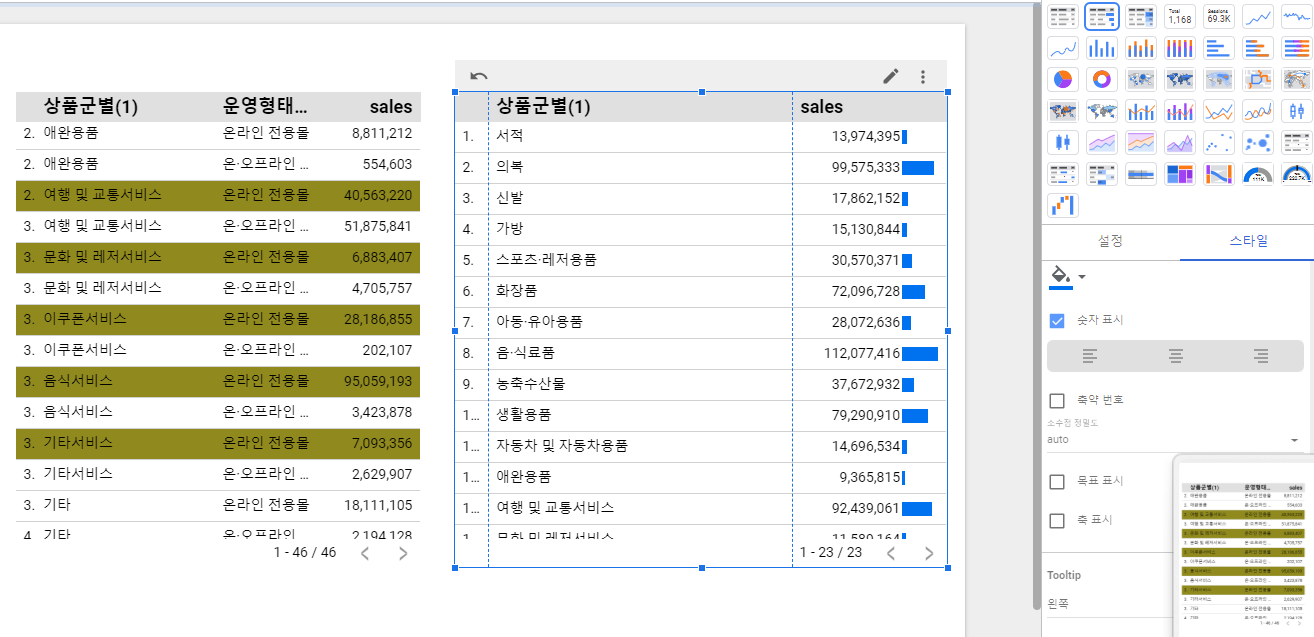
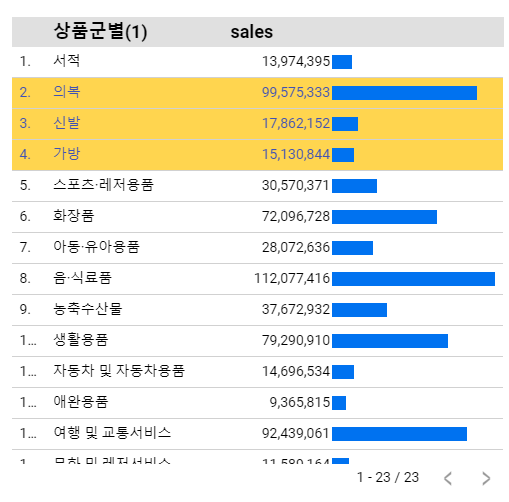
- 예시 4) ctrl+c, v로 표 복사 후 복사된 표에서 운영형태별 컬럼 제거, 스타일을 숫자가 표시된 막대그래프로 변경
해당 표에 의복, 신발, 가방 상품군의 거래액을 표시하는 규칙 추가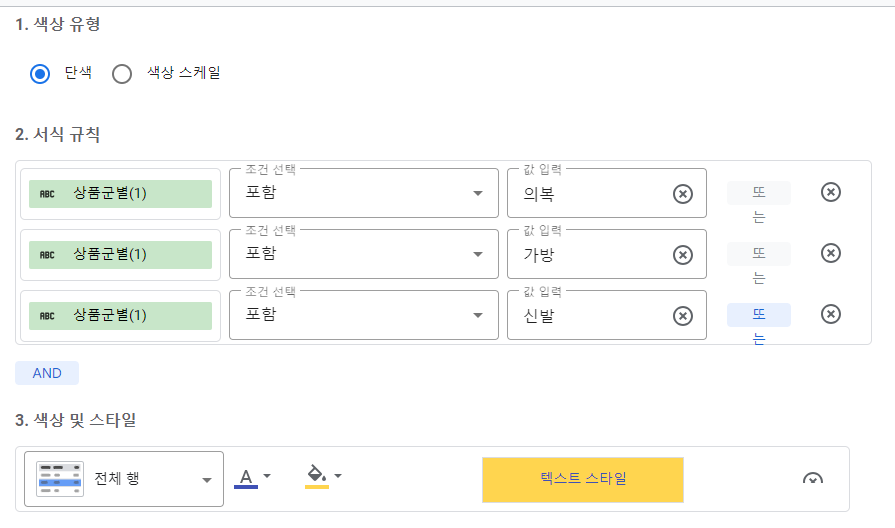
필터
태블로에서처럼, 필터 기능이 있다. 실습해본다.
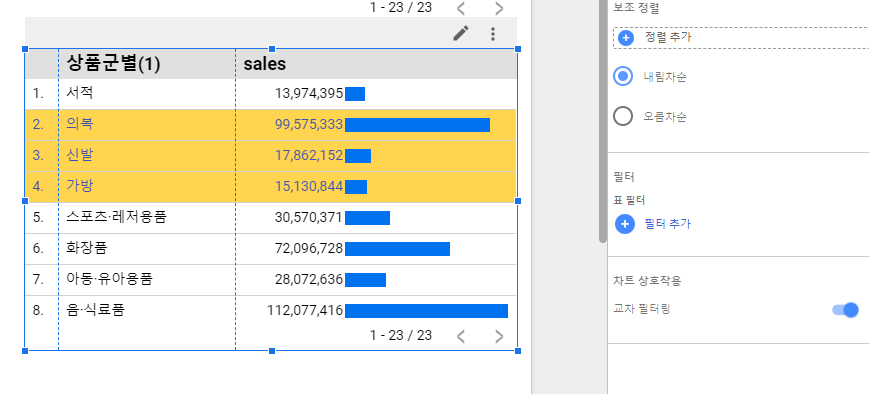
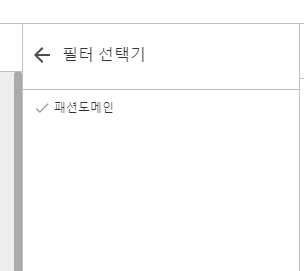
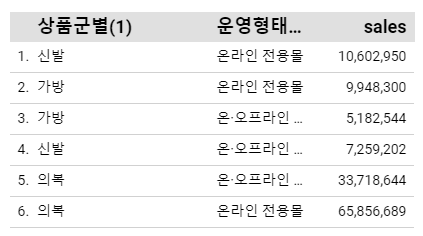
- 예시 위에서 만든 표 2개를 복사. 복사본 중 의복/신발/가방이 필터링된 표 선택 후 오른쪽 설정 탭 하단 필터추가 선택
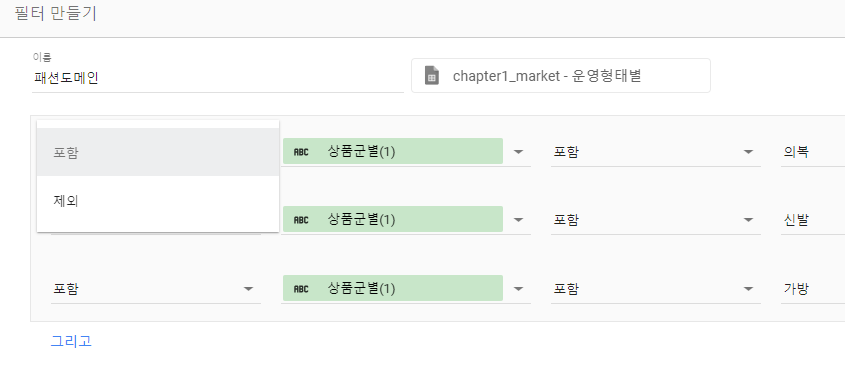
상품군별 컬럼에서 의복/신발/가방만 걸러내는 필터 생성
=> 맨 앞의 포함/제외는 필터 조건이다. 뒤의 조건을 만족하면 포함할 것인지 제외할 것인지.
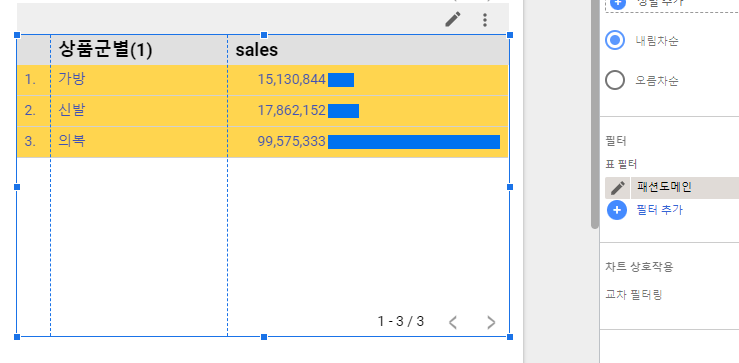
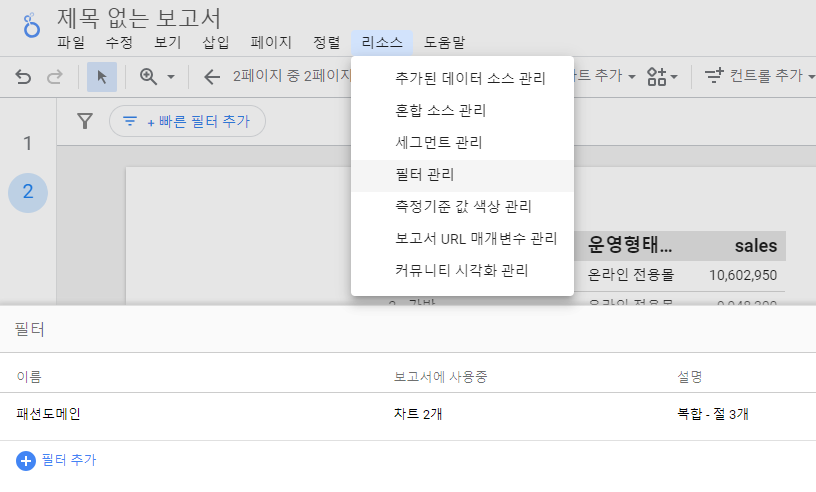
필터가 적용되었다. 오른쪽 필터추가를 누르면, 생성한 들을 다른 표에도 자유롭게 적용해볼 수 있다.- 화면 상단의 리소스-필터관리 에 들어가면, 해당 페이지에 어떤 필터가 적용되었는지 확인 가능
피벗테이블
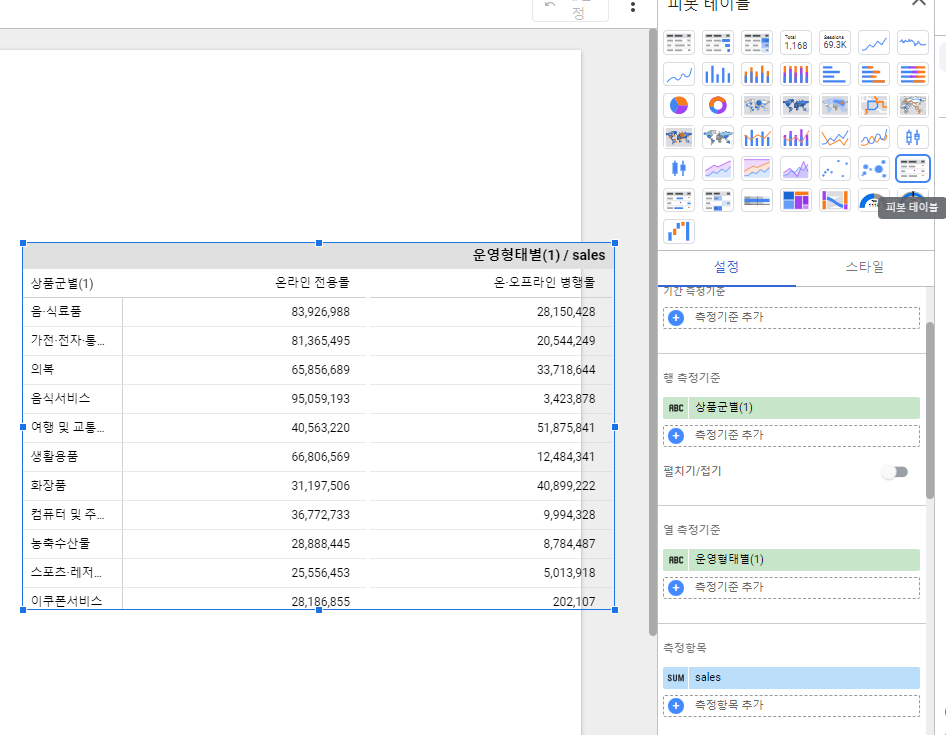
- 우측 테이블 형태 선택하는 곳에서 피벗테이블을 만들어볼 수 있다.
1) 행은 상품군별, 열은 운영형태별을 나타내고 집계 기준은 sales의 sum값인 피벗테이블
2) 행은 운영형태별, 열은 상품군별, 행과 열에 합계를 표시한 피벗테이블
3) 위와 동일하나 스타일이 막대그래프, 히트맵인 피벗테이블
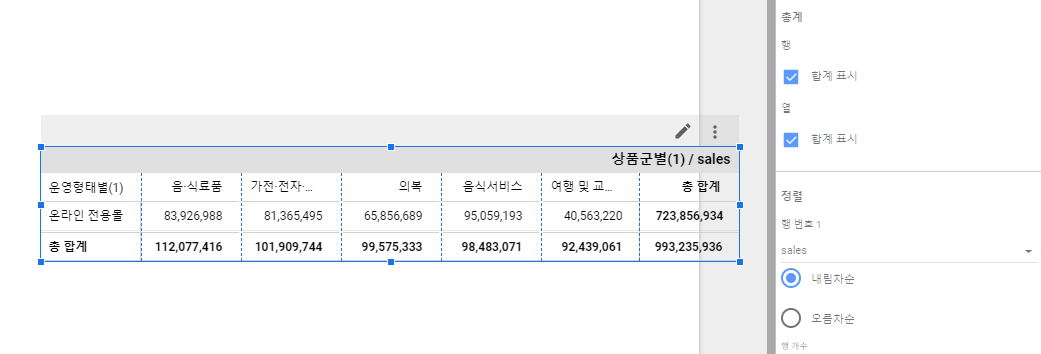
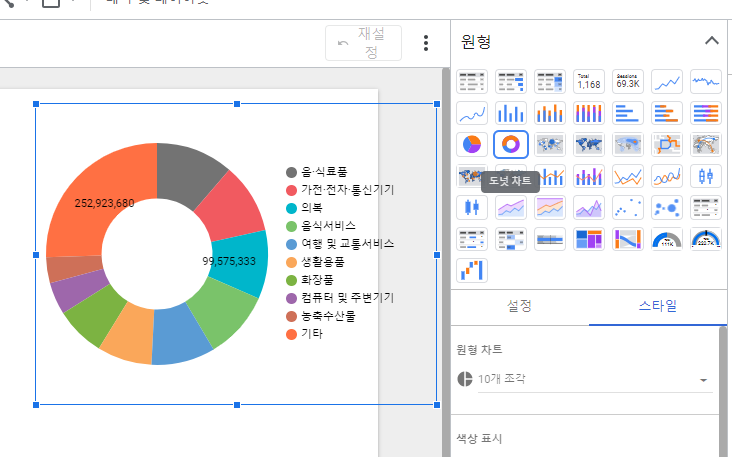
파이차트, 도넛차트
- 파이차트
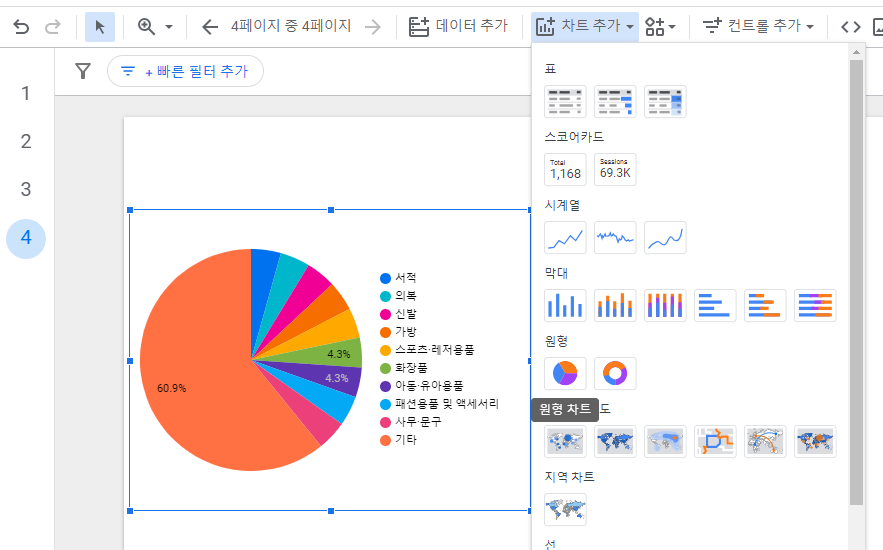
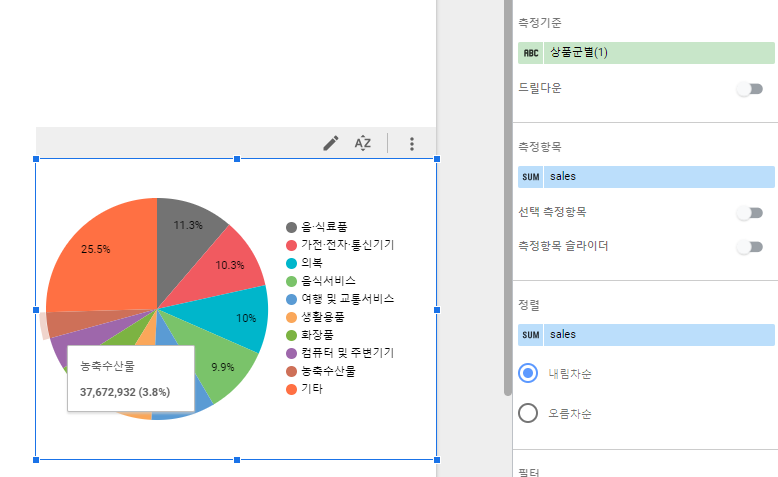
=> 상단 차트추가 -> 원형차트 선택 -> 파이차트 생성
자동으로 내림차순 정렬, 마우스 오버 시 차지하는 비율을 볼 수 있으며 기본적으로는 표시할 값이 10개 이상이라면, 그 이후부터는 '기타'로 묶어서 표시함을 볼 수 있다.
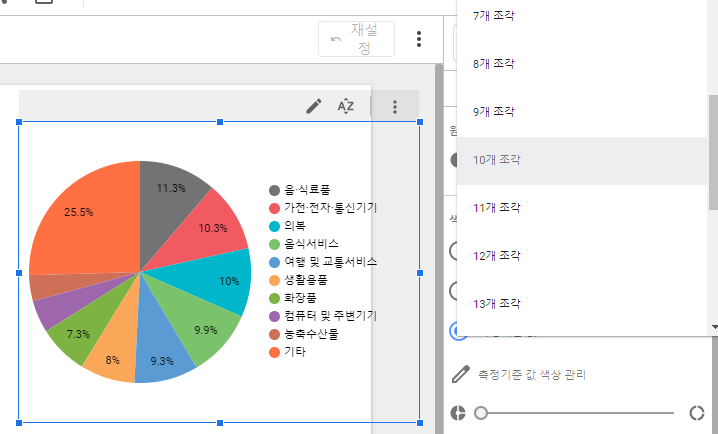
스타일 - 상단의 10개조각 클릭 - 표시할 조각 개수 조절 가능
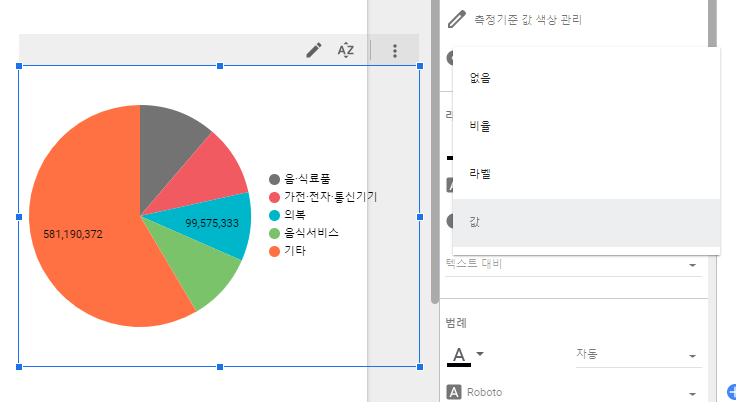
스타일 - 라벨 - 비율 말고 다른 값으로 표시 가능
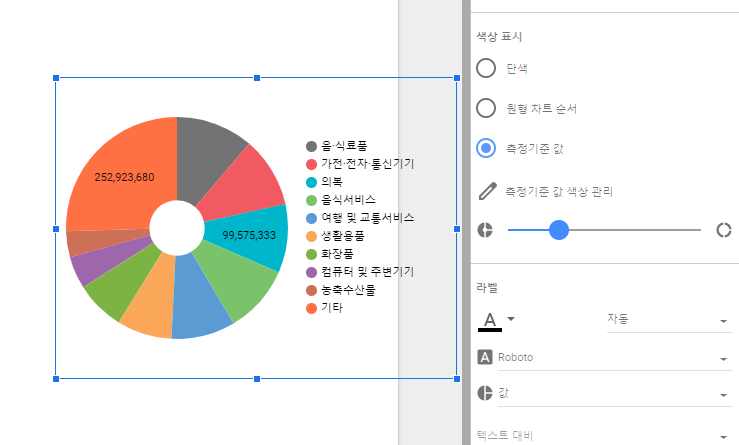
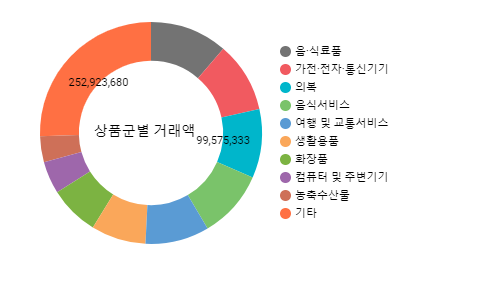
- 도넛차트
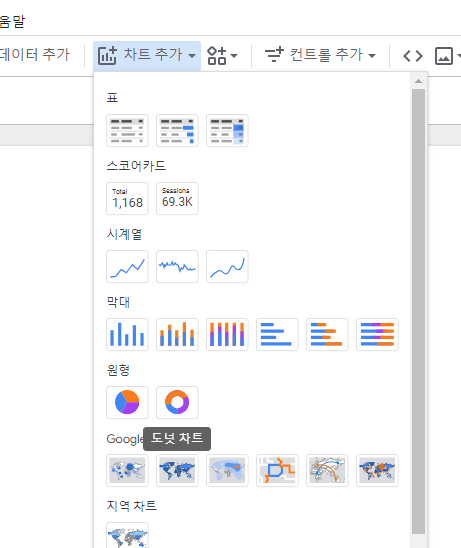
생성법 1) 차트추가 - 도넛차트
생성법 2) 오른쪽 속성 탭 - 차트에서 도넛차트로 변경
생성법 3) 오른쪽 속성 탭 - 스타일 - 색상 표시에서 표시될 색 부분 크기 조절
파워포인트에서처럼 텍스트박스를 만들어서 뚫린 부분에 도넛차트의 이름을 적어주는것도 가능
열 차트(막대or바 차트)
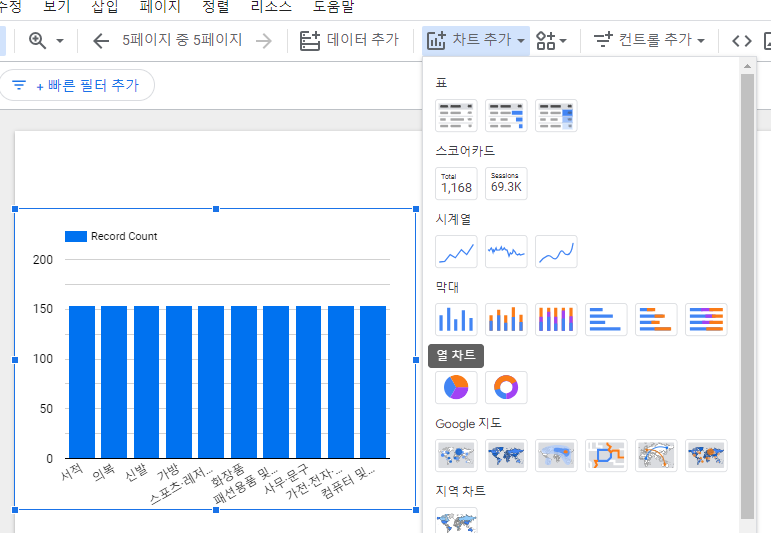
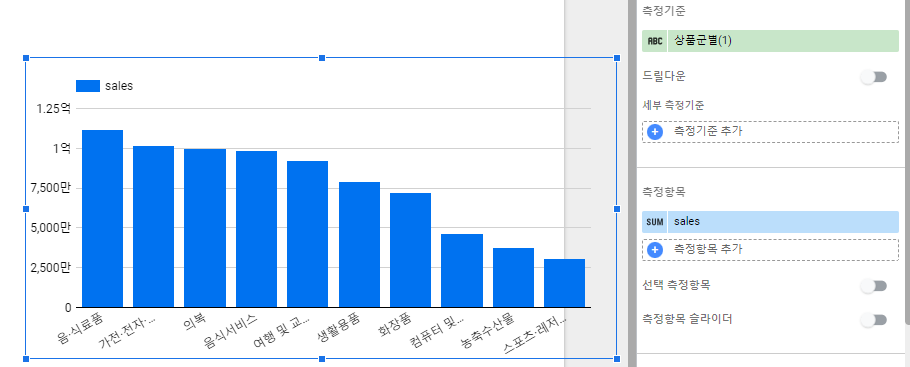
1) 막대차트
상품군 별 sales의 sum 표시. 자동으로 상위 10개 품목만 표시됨
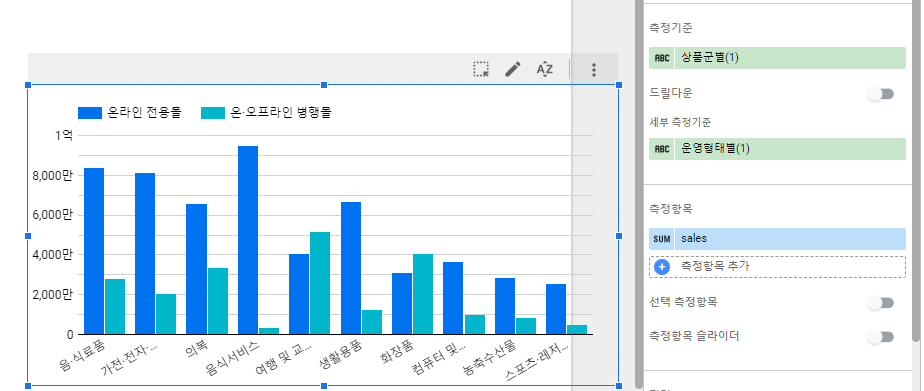
측정기준 추가 => 상품군 별 운영형태별 sales의 sum이 표시된 막대차트
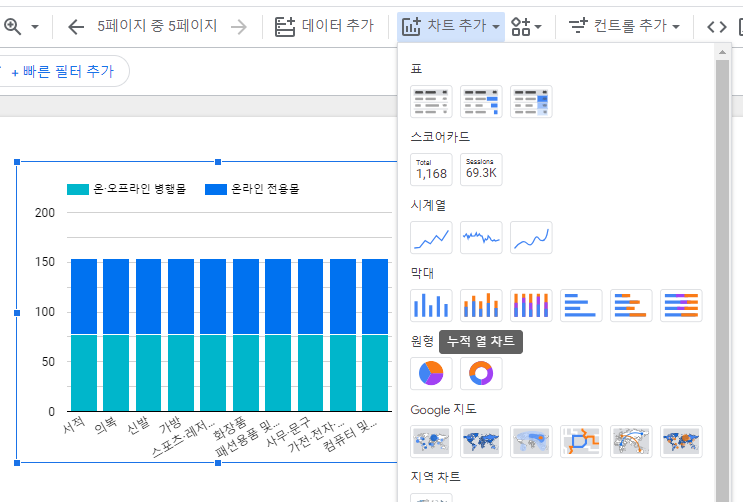
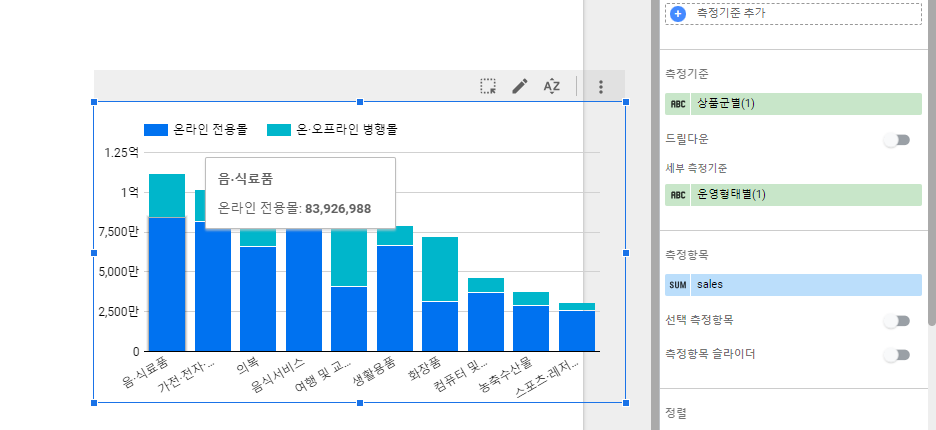
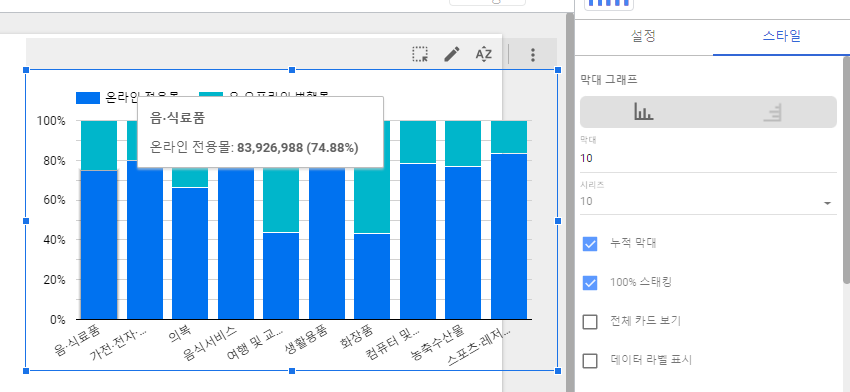
2) 누적 막대차트
상품군 별 운영형태별 sales의 sum이 표시된 누적 막대차트
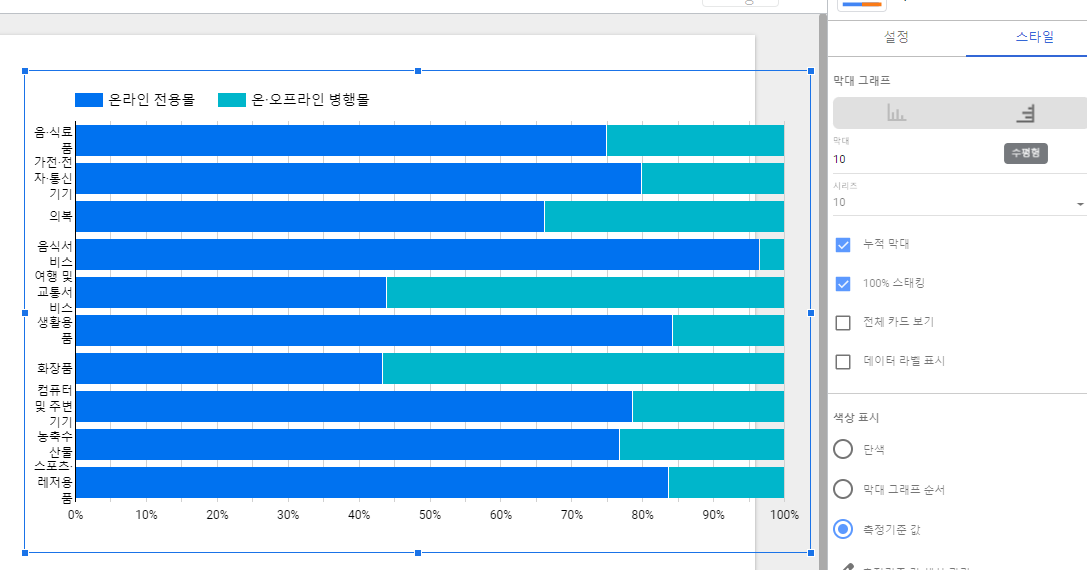
상품군 별 운영형태별 sales의 sum이 100%를 기준으로 표시된 누적 막대차트
=> 체크를 해제하면 일반 막대차트가 된다
위와 동일하지만 스타일이 수평형인 누적 막대차트
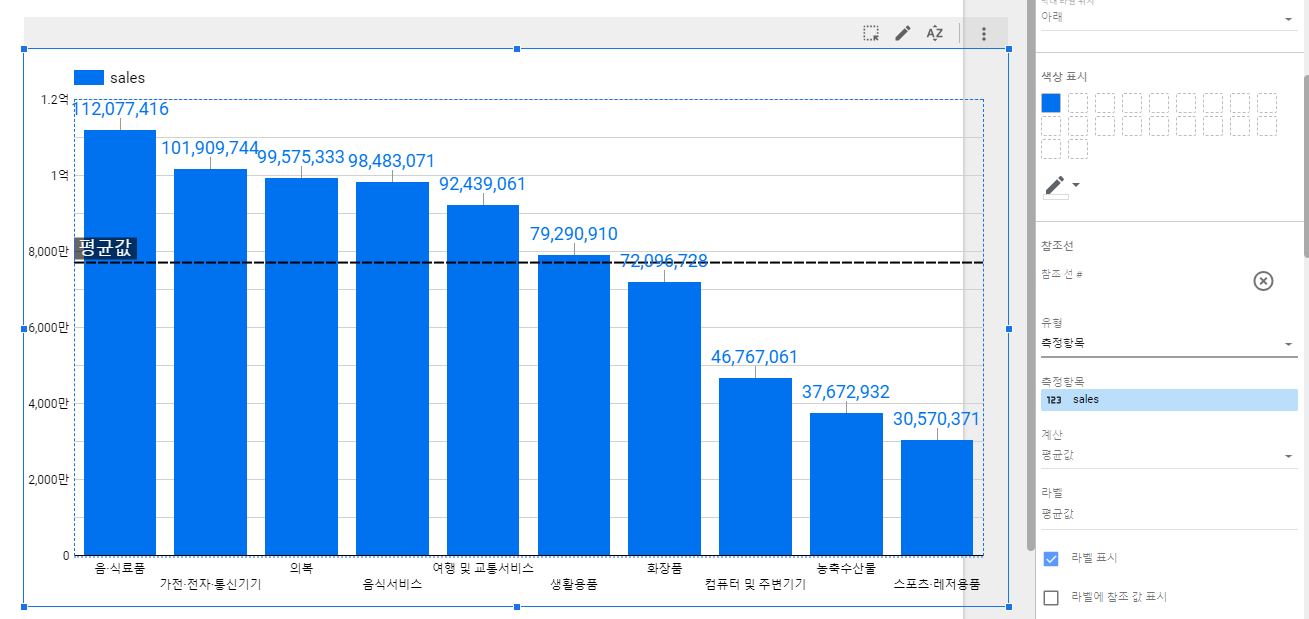
3) 참조선
전체 sales의 평균값을 표시한 참조선.
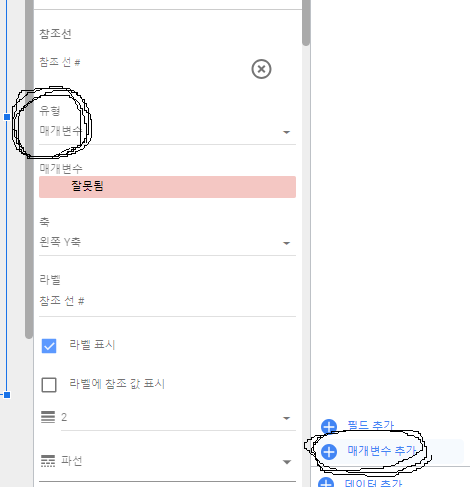
유형 탭에서 상수값, 측정항목, 매개변수 등 여러 유형 선택 가능.
계산 탭에서 중앙값, 백분위값 등 여러 계산값 선택 가능,
라벨 탭에서 참조선에 표시될 이름(현재는 평균값) 변경 가능
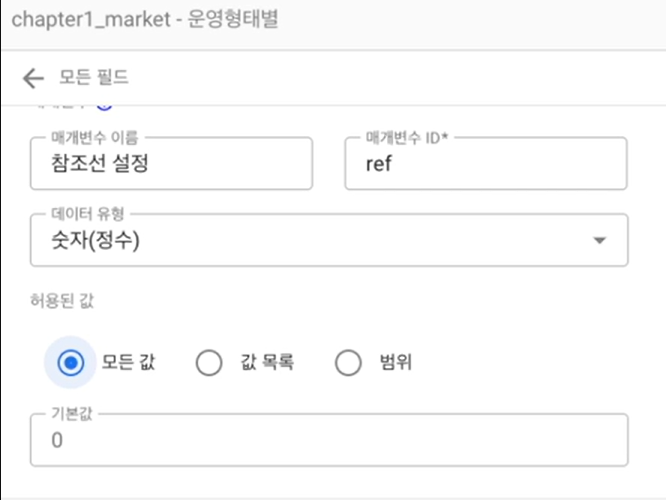
매개변수 설정
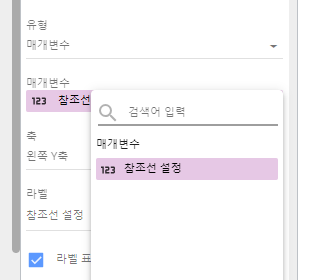
원하는 매개변수 설정 후 선택
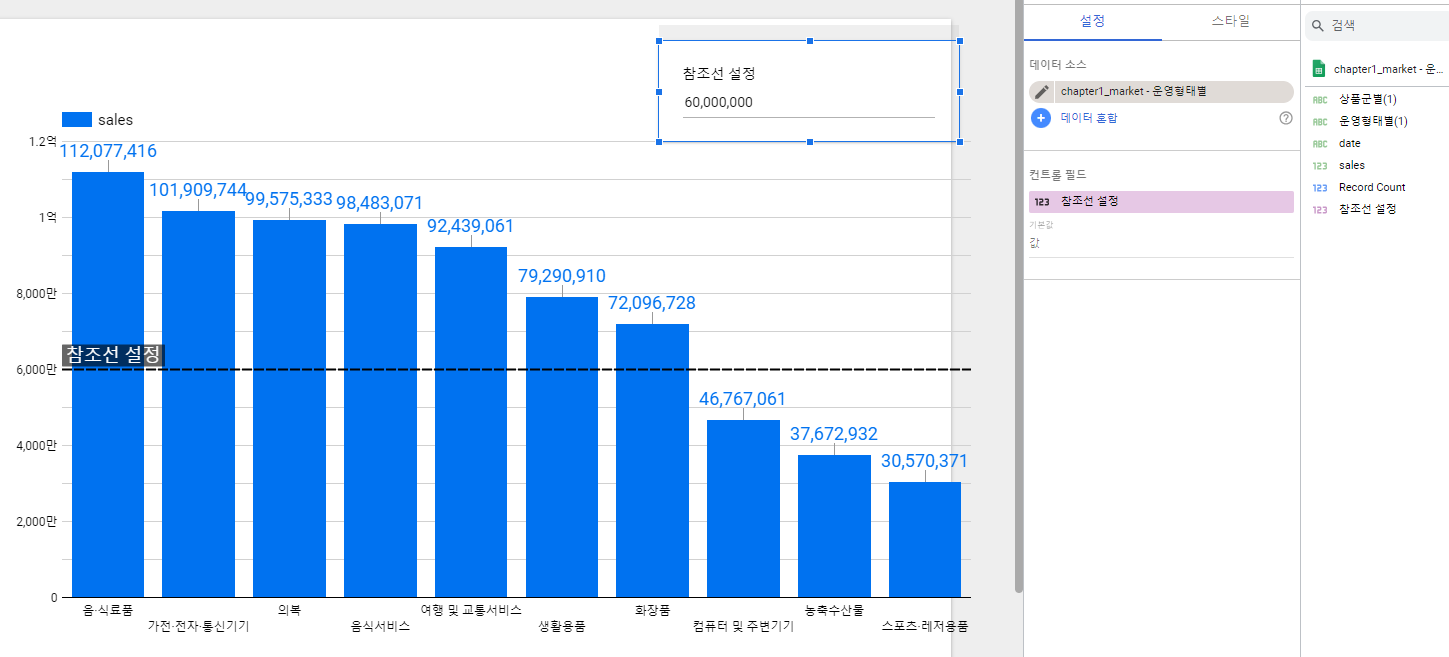
우측 데이터패널에서 생성한 매개변수 drag & drop 후, 원하는 값을 적으면 해당 값에 맞춰 참조선이 그려짐
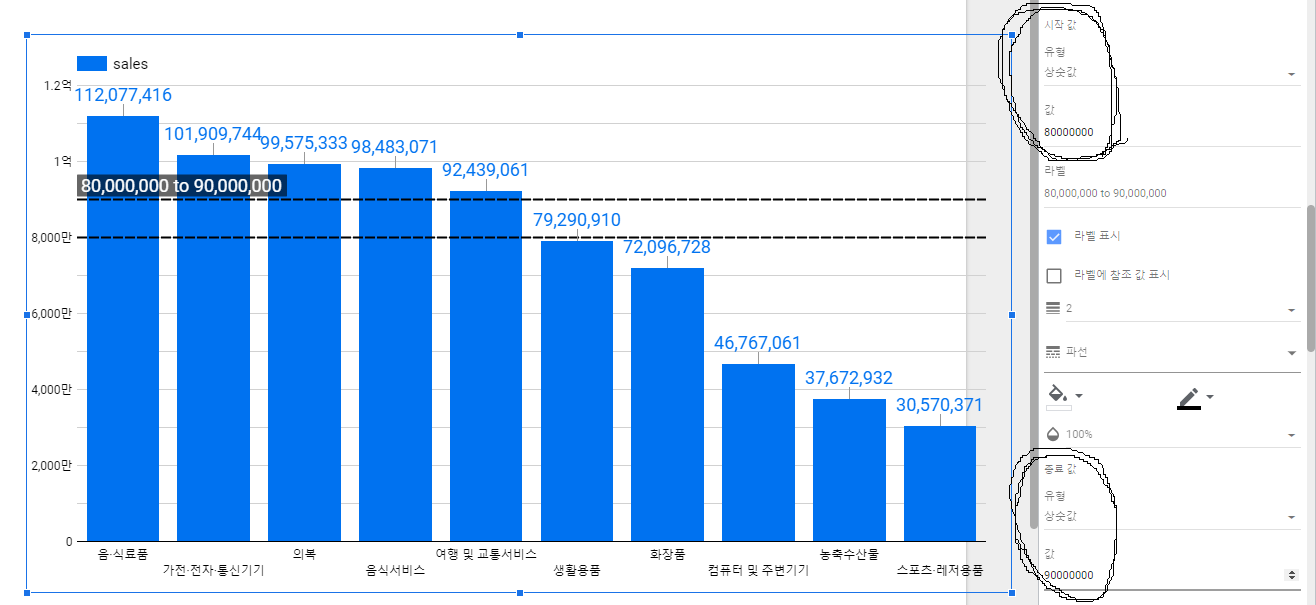
4) 참조밴드
참조선이 2개 생긴다고 생각하면 된다.
시작값과 종료값에 각각 매개변수 설정 가능.
시계열 데이터 다루기
- 우측 데이터패널에서 Date 컬럼 Drag & Drop
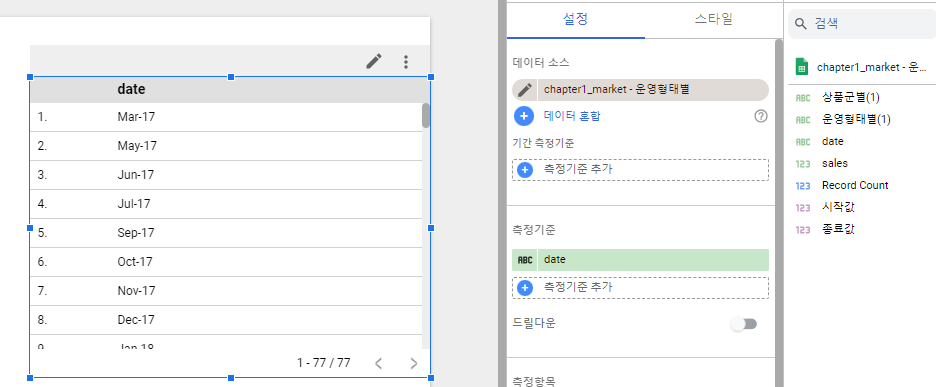
속성 탭이나 데이터 탭에서 확인할 수 있듯, 날짜 형식이 아닌 문자 형식의 데이터다(ABC로 되어 있는데, 날짜 타입이면 달력 모양 아이콘이 있다)
=> 날짜로 사용하려면 데이터 형식을 수정해야 한다.
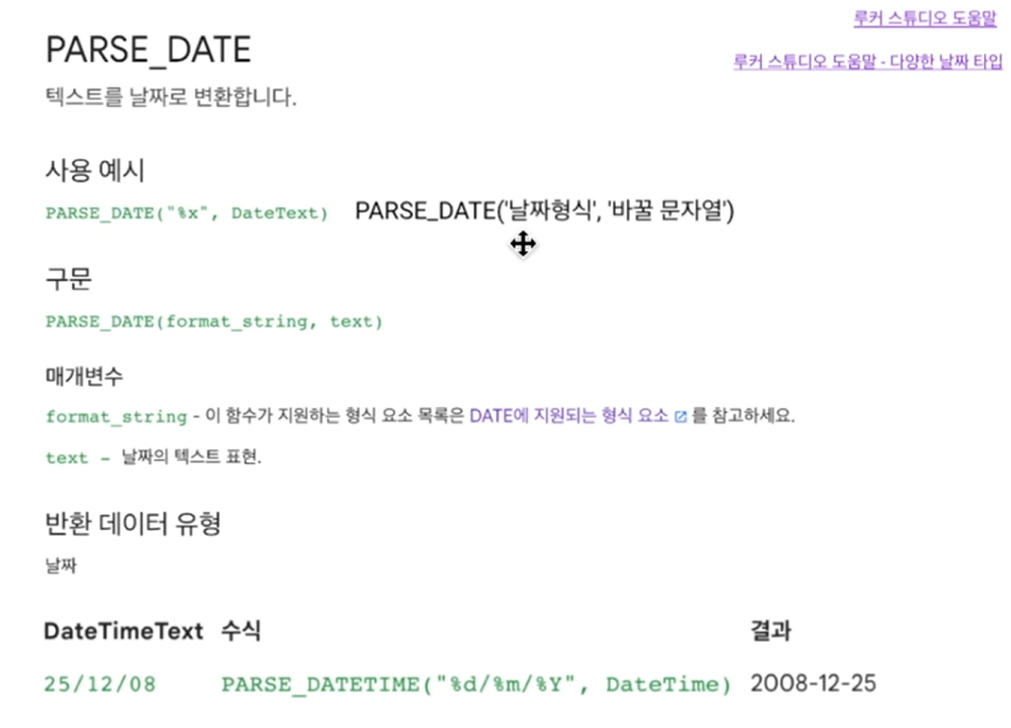
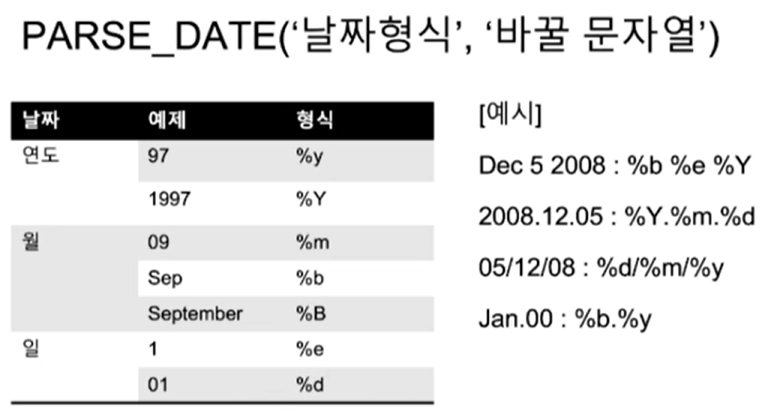
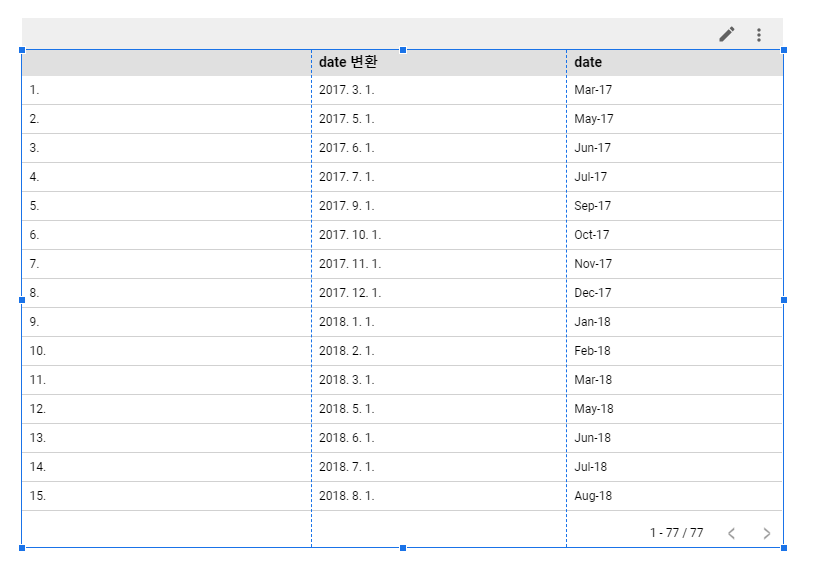
직접 사용해보자! 태블로에서처럼, date를 날짜 형식으로 바꿔주는 계산된 필드를 추가한 후 만들어진 필드를 drag & drop으로 올려놓자.- 시계열 차트
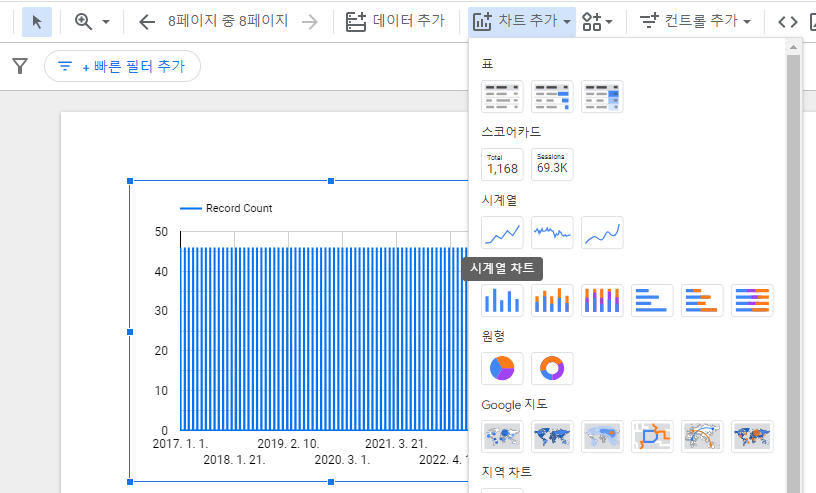
생성
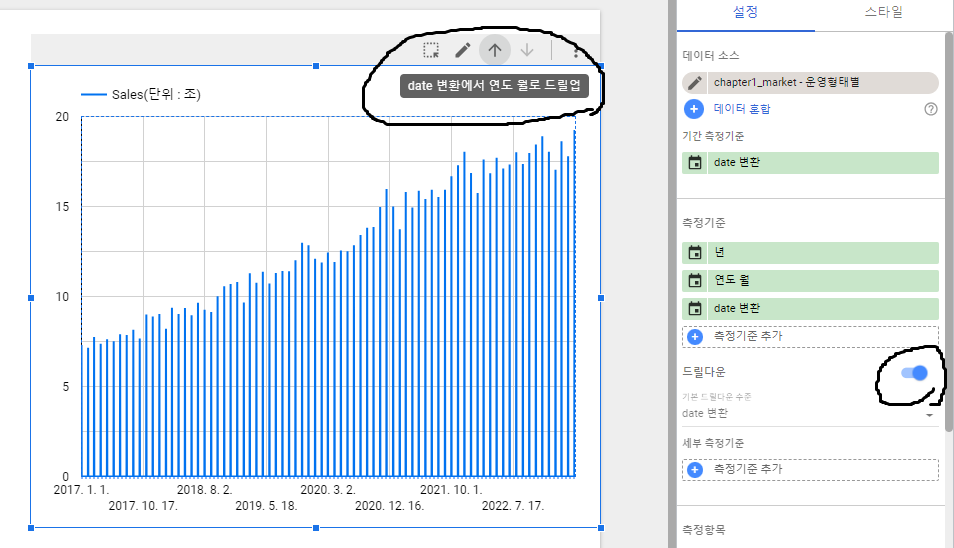
듬성듬성하게 보이는 것은, 가진 데이터는 월 단위인데 x축은 일 단위로 집계되었기 때문.
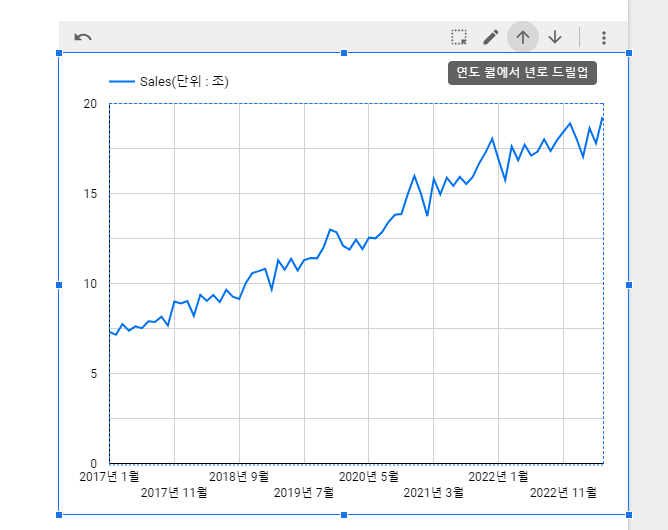
월 단위로 바꿔주자. 드릴업 누르면 된다.
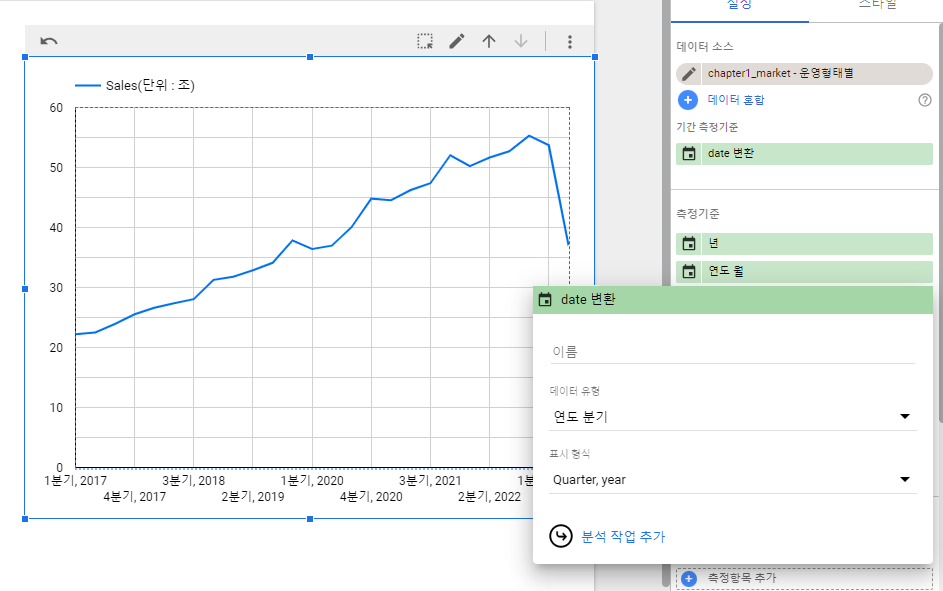
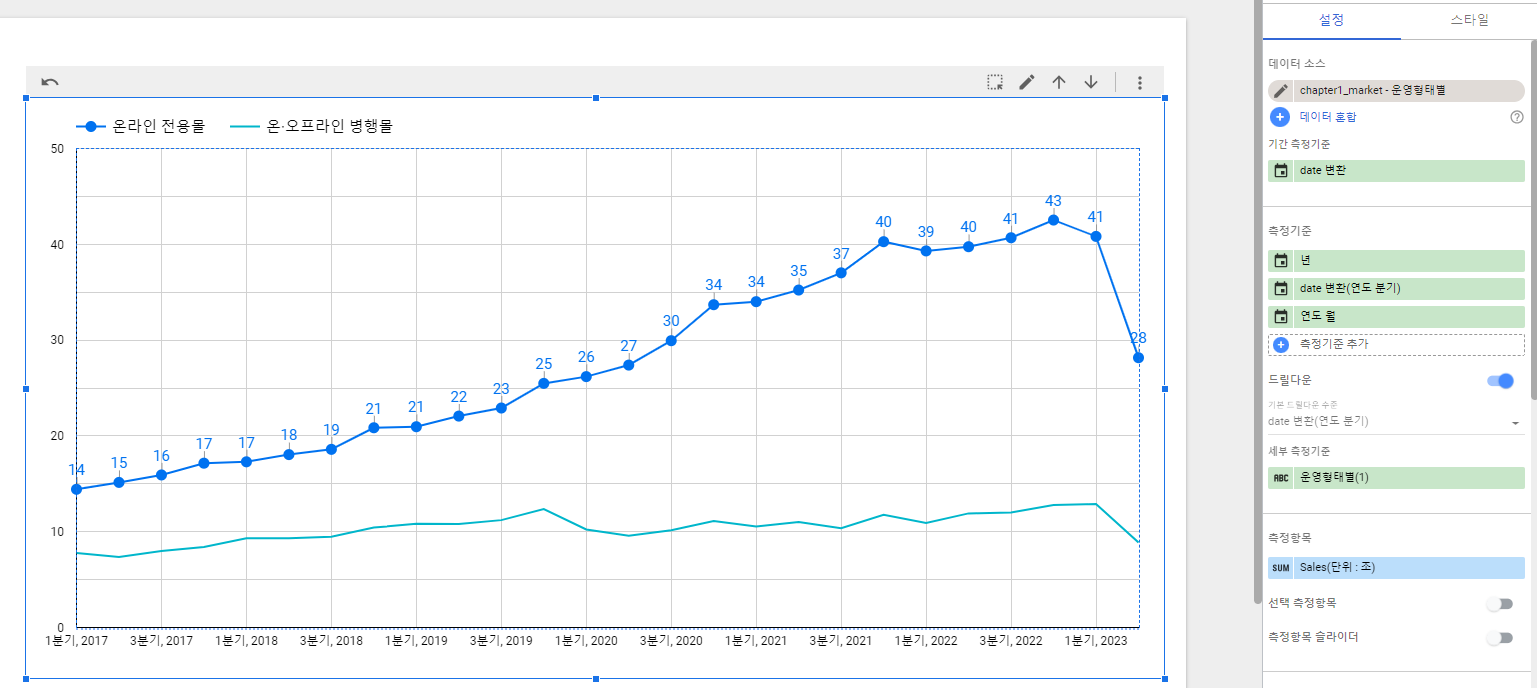
계산된 필드(날짜 변환)의 유형을 '월'이 아닌 '분기'로도 설정 가능하다
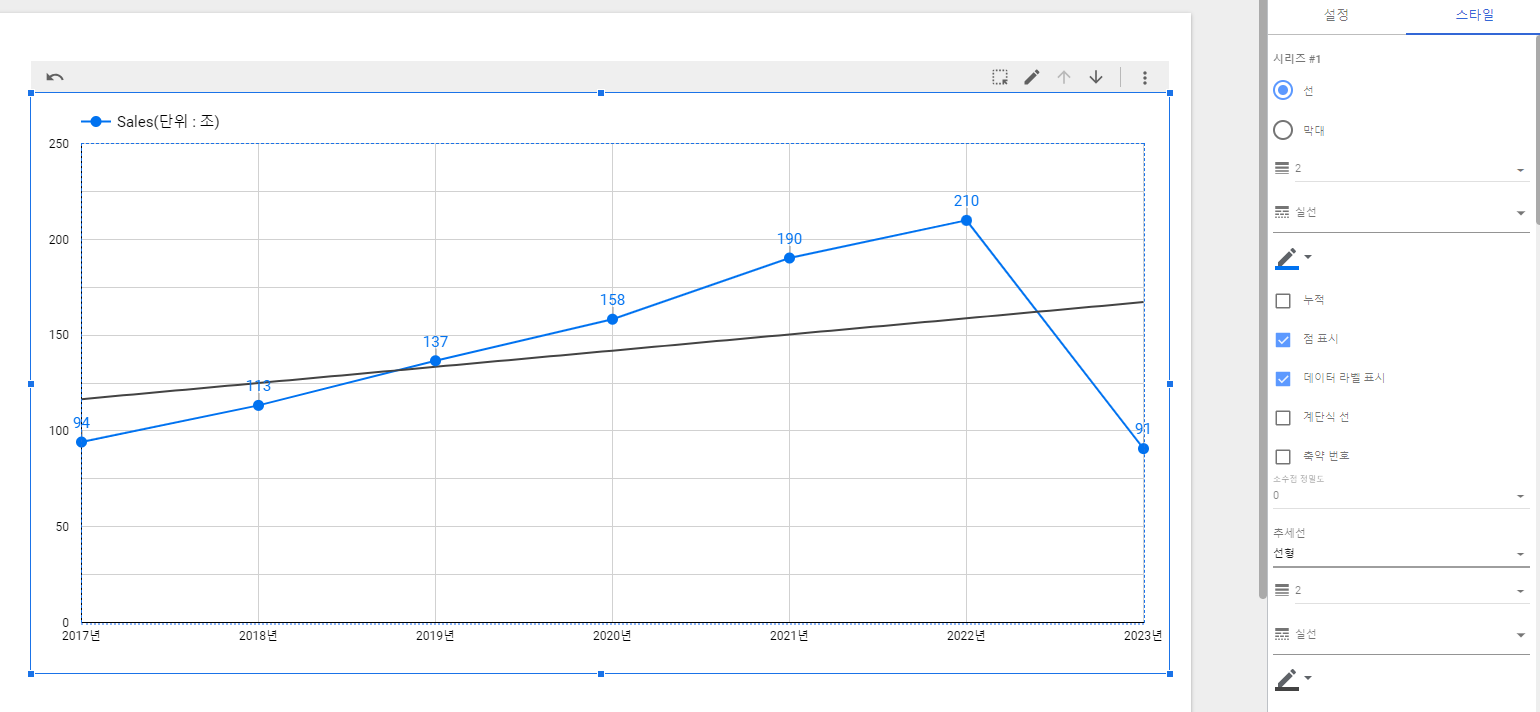
그 외, 스타일차트 탭에서 선/막대그래프 선택, 점 및 라벨 표시, 라벨의 소수점 정밀도, 추세선 표시 및 추세선의 색상 선택 등등 스타일을 원하는 대로 변경할 수 있다.
설정 탭에서는 세부 측정기준도 선택 가능하며, 추가된 세부 측정기준에 의해 추가된 라인 그래프 별로 스타일 탭에서 시리즈1, 시리즈2, ... 등으로 넘버링이 된다. 이 시리즈별로 라인 스타일을 다르게 표시할 수 있다.

zerobase study note