
혼자 공부하거나 대학생활 때는 주석도 안 썼다.
프로그래밍 언어 시간에 배웠던 코드는 주석을 써야할 정도로 복잡하지 않았고, 협업 프로젝트의 경우엔 발표를 안할 핑계를 위해 혼자 개발에 전념하다보니 주석을 써서 팀원에게 설명을 할 필요가 없었다.
그러나 프로젝트도 혼자 할 수 있는 것을 할 때 문제가 추후 썰 같은 글에서 풀겠지만, 협업을 정말 해야되는 상황에선 주석의 필요성을 뼈저리게 느꼈다.
암튼 C랑 matlab, py의 경우엔 단순한 주석문이 전부지만, jupyter의 경우엔 주석 외에 markdown 셀도 지원을 한다.
즉, 짤막한 수준이 아니라 아예 설명서처럼 만들 수도 있다는 소리.
또한, 과거 교수, 조교님들 뿐만 아니라 부트캠프 강사님께서도 주석의 필요성을 여러 번 강조하셨기 때문에 제대로 정리해보려고 한다.
====================================================================
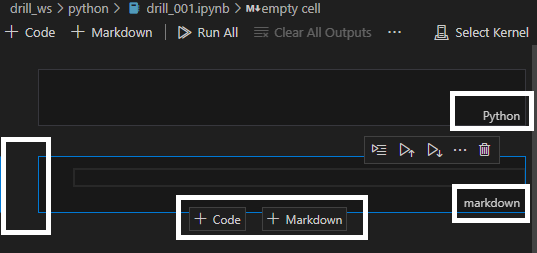
일단 쥬피터는 셀 단위로 실행이 되는데, 셀의 종류는 파이썬 셀과 쥬피터 셀이 있다.
아나콘다의 쥬피터노트북은 셀 테두리가 초록색이면 파이썬, 하늘색이면 마크다운으로 기억하고 있는데, 뭐... 직접 확인하는 게 좋다. 어려운 것도 아니니.
암튼 이건 vscode라서 그런지 우측처럼 파이썬, 마크다운이라고 친절하게 표시되있다.
생성방법은 가운데 아래쪽처럼 마크다운 셀을 추가할 것인지, 코드(파이썬) 셀을 생성할 것인지 알아서 클릭하면 된다.
좌측의 흰색 박스 부분을 클릭하여 특정 키를 입력하면 코드/마크다운으로 바로 전환이 된다.
m키: 마크다운
y키: 파이썬 코드
- 헤더
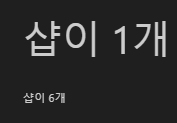
사용법은
# 정도1
## 정도2
### 정도3
#### 정도4
##### 정도5
###### 정도6
아니면
<h1>정도1</h1>
...
<h6>정도6</h6>
샵의 갯수가 적을 수록 글씨가 크고, 많을수록 작아진다.
샵은 1개부터 6개까지만 정할 수 있다.
신기하게 마크다운은 html 문법처럼도 쓸 수 있는데, 아래가 그 예시다. 뭐... 각자 익숙한 방식으로 하면 될 듯.
- 텍스트 강조
2-1. 볼드체
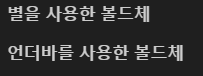
**텍스트내용**
__텍스트내용__
아니면
<strong>텍스트내용</strong>
2-2. 이탤릭체
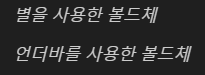
*텍스트내용*
_텍스트내용_
아니면
<em>텍스트내용</em>
2-3. 볼드체와 이탤릭체 동시에
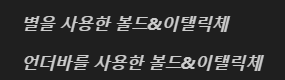
***텍스트내용***
___텍스트내용___
아니면
<strong><em>텍스트내용</em></strong>
2-4. 취소선

~~텍스트내용~~
아니면
<del>텍스트내용</del>
2-5. 탈출문자
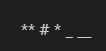
내가 #이나 *을 마크다운 문법을 위해서 쓰는 게 아니라 정말 샵이나 언더바 등의 문자를 글로 써야되는 경우에 사용하는 문법.
\(역슬래쉬. 한글키보드에선 돈 단위 문자)문자를 사용.
\#
\_
\**
이런 식으로 사용하고 싶은 문자 앞에 역슬래시 기호만 추가하면 된다.
- 줄 바꿈
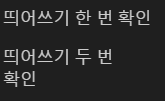
글로 쓰는 것보다 직접 해보는 게 이해가 더 빠를 것임.
마크다운 실습하다보면 느끼겠지만, 나는 분명히 엔터키를 입력해서 줄 바꿈을 했는데 결과문은 그렇지 않는 것을 확인할 수 있다.
아무 내용<띄어쓰기><띄어쓰기>
아무 내용
아니면
아무 내용<br>
아무 내용
첫번째 방법을 할 경우, 엔터 키를 누르기 이전에 스페이스 바를 2번 추가해야 줄바꿈이 반영이 된다. 이게 싫으면 그냥 엔터(줄바꿈)을 2번 추가하면 되긴한다.
- 리스트
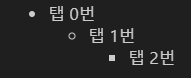
<Tab키>의 횟수와 특수문자로 구현. 특수문자는 *, +, - 3개 중 어떤 걸 사용해도 무방.
* 아무 내용
<Tab>* 아무 내용
<Tab><Tab>* 아무 내용
이런 식이다. 들여쓰는 수준은 2번까지 밖에 안 된다.
- 이미지 추가

<div align="center"><img src="<파일경로>/<파일명"></div>
파일경로는 상대경로, 절대경로 2가지다. 예시를 들자면...
상대경로: 내가 지금 앉아있는 곳에서 오른쪽에 있는 선반.
절대경로: 경기 광명시 철산동 스벅 입구에서 오른쪽에 있는 선반.
뭐 이런 식이다.
즉...
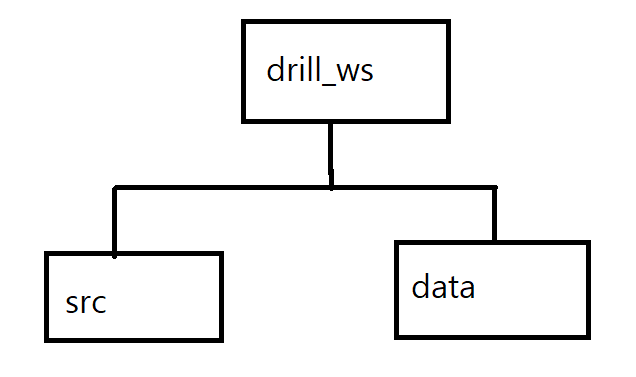
즉, 현재 drill_ws 폴더의 src 폴더에서 ipynb 코드를 작성 중이다.
그러면 현재 개발경로는 C:/user/.../drill_ws/src 이다.
그리고 내가 소환할 이미지는 data 파일 안에 있는데 C:/user/.../drill_ws/data이다.
그래서 상대경로로 이를 소환할 때는
../data/test.png
여기서 .에 의미가 있는데, .이면 현재 위치, 즉, src에서 작업 중이므로 src를 뜻한다.
..는 이전 디렉토리를 뜻하는데, 여기선 drill_ws이다.
쉽게 말해 ..인 경우는 한 번 뒤로 가기를 해준다고 보면 된다.
절대경로로 소환할 때는 그냥
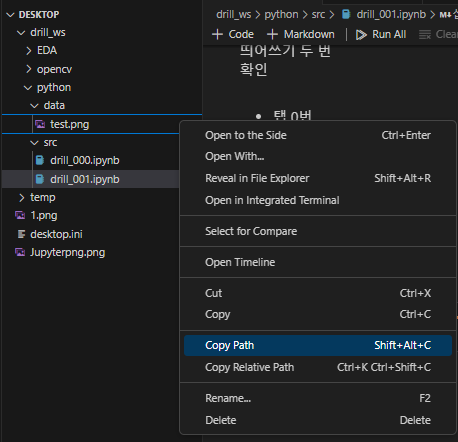
해당 파일을 우클릭->속성 들어가서 저 위치를 복붙하면 된다.
vscode에서 하던 실제 폴더 들어가서 하던 상관없다.
====================================================================
이 외에도 마크다운 문법은 엄청 많다.
쓸 일 있을 때마다 하나씩 추가할 예정.