
🗂 노션에서 데이터베이스란 무엇인가요?
노션 데이터베이스는 페이지를 체계적으로 관리할 수 있는 기능입니다.
우리는 서류들이 많다보면 서랍 또는 캐비닛을 통해 관리를 합니다.
이와 유사하게 노션 데이터베이스는 여러 페이지들을 하나의 틀에 맞춰서 쉽게 정리하는 기능입니다.
아래의 예시처럼 데이터베이스를 활용하면 한 눈에 여러 페이지를 확인할 수 있습니다.
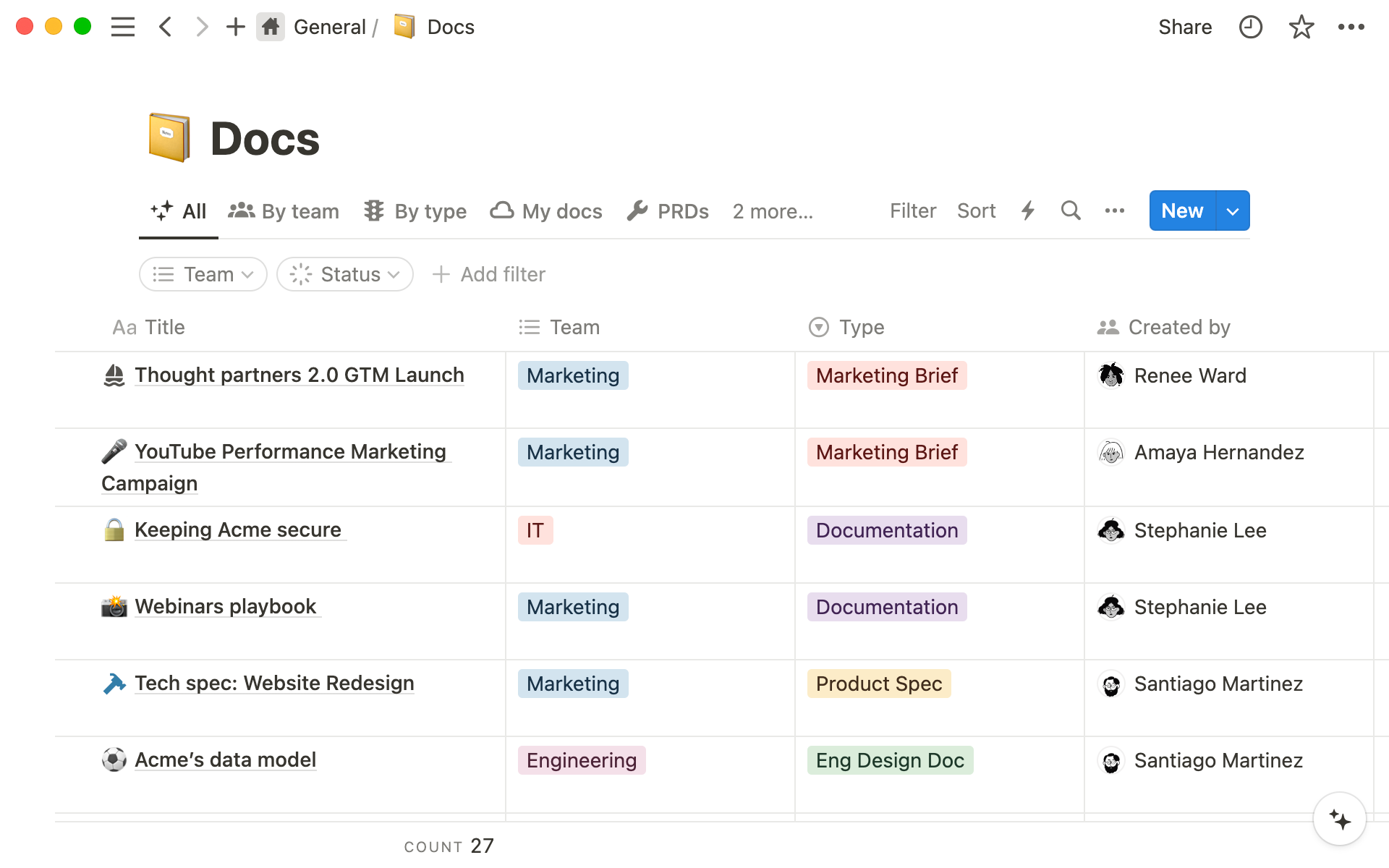
데이터베이스는 페이지입니다
데이터베이스 항목은 그 자체로 페이지이기도 합니다.
일반 페이지와 마찬가지로 다른 콘텐츠와 함께 배치하거나 옮길 수 있습니다.
데이터베이스 속성 추가
데이터 베이스에 속성을 추가하면 속성 값으로 페이지를 검색, 필터, 정렬할 수도 있습니다.
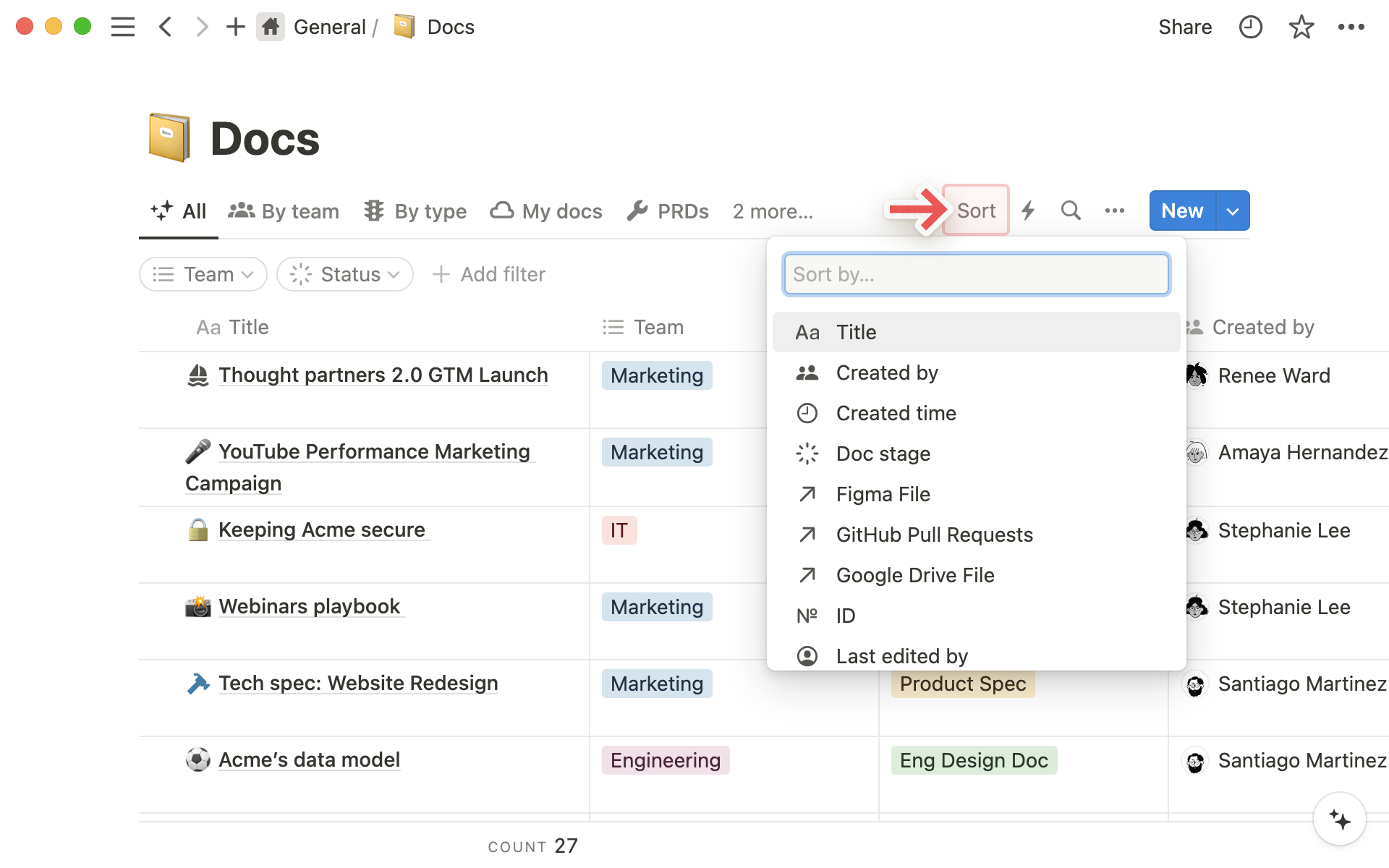
다양한 데이터 표시 지원
Notion 데이터베이스를 활용하면 같은 데이터도 다양한 방식으로 볼 수 있습니다.
표 외에도 목록, 보드, 캘린더, 갤러리, 타임라인 등, 상황별로 가장 적합한 레이아웃을 골라 데이터를 표시할 수 있답니다.
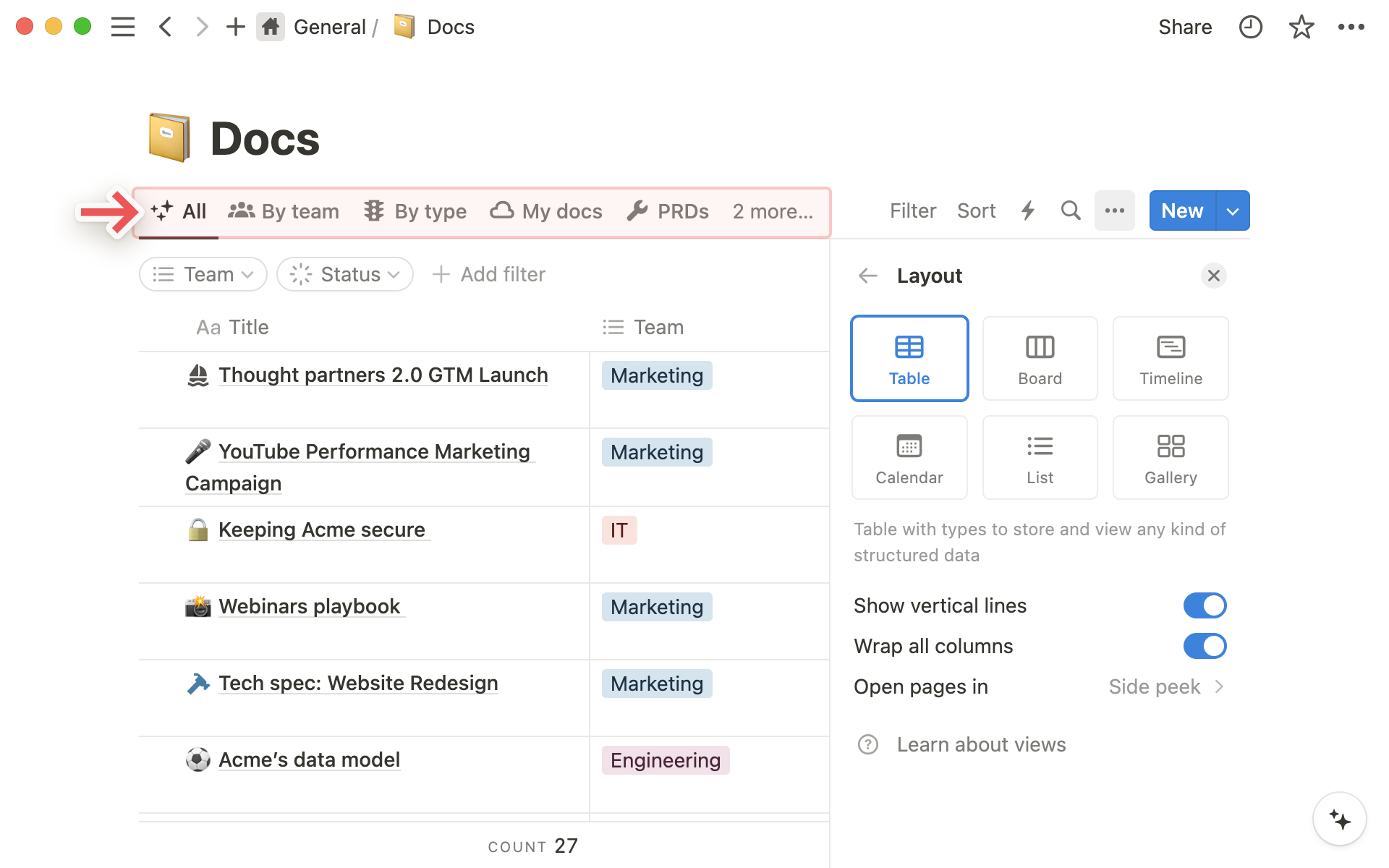
데이터베이스 생성하기
데이터 베이스를 활용하기 위한 필수적인 기능들에 대해서 살펴보겠습니다.
새 표 만들기
새로운 페이지를 만들고(cmd/ctrl + n) 그 안에 /표를 키보드에 입력합니다.
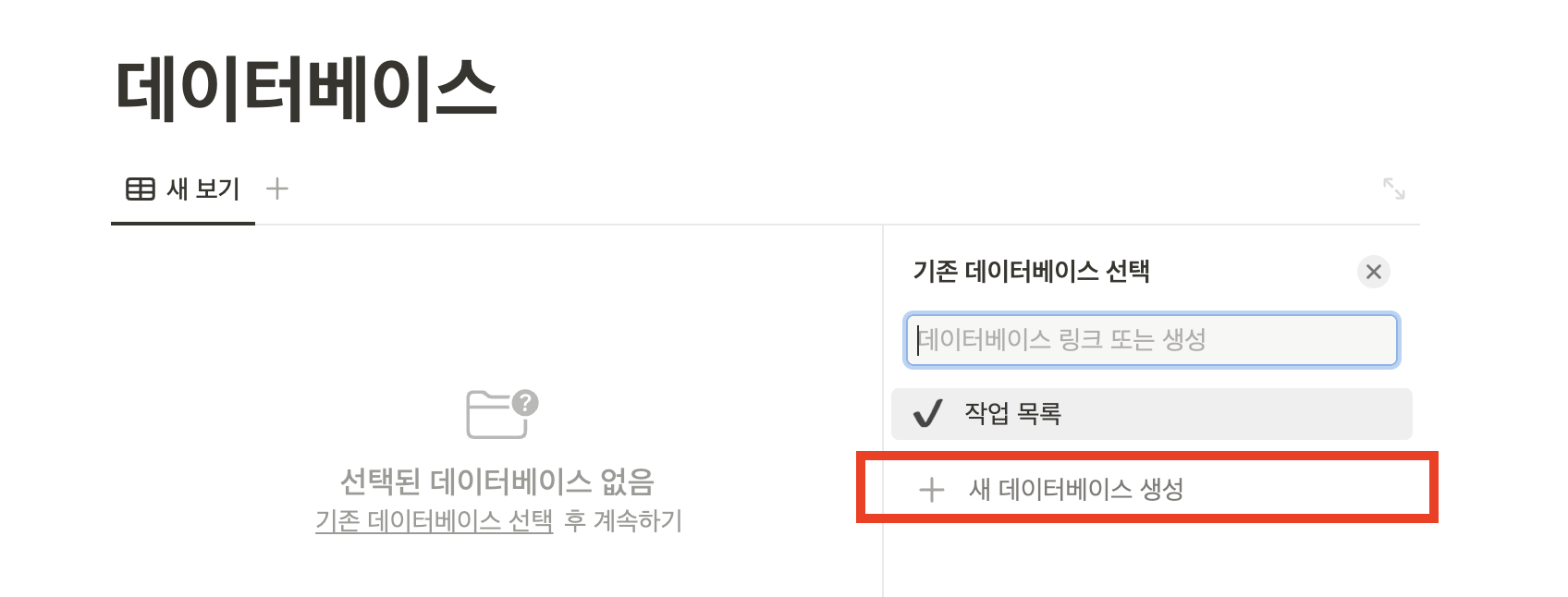
아래와 같이 데이터베이스의 표 보기를 클릭합니다.
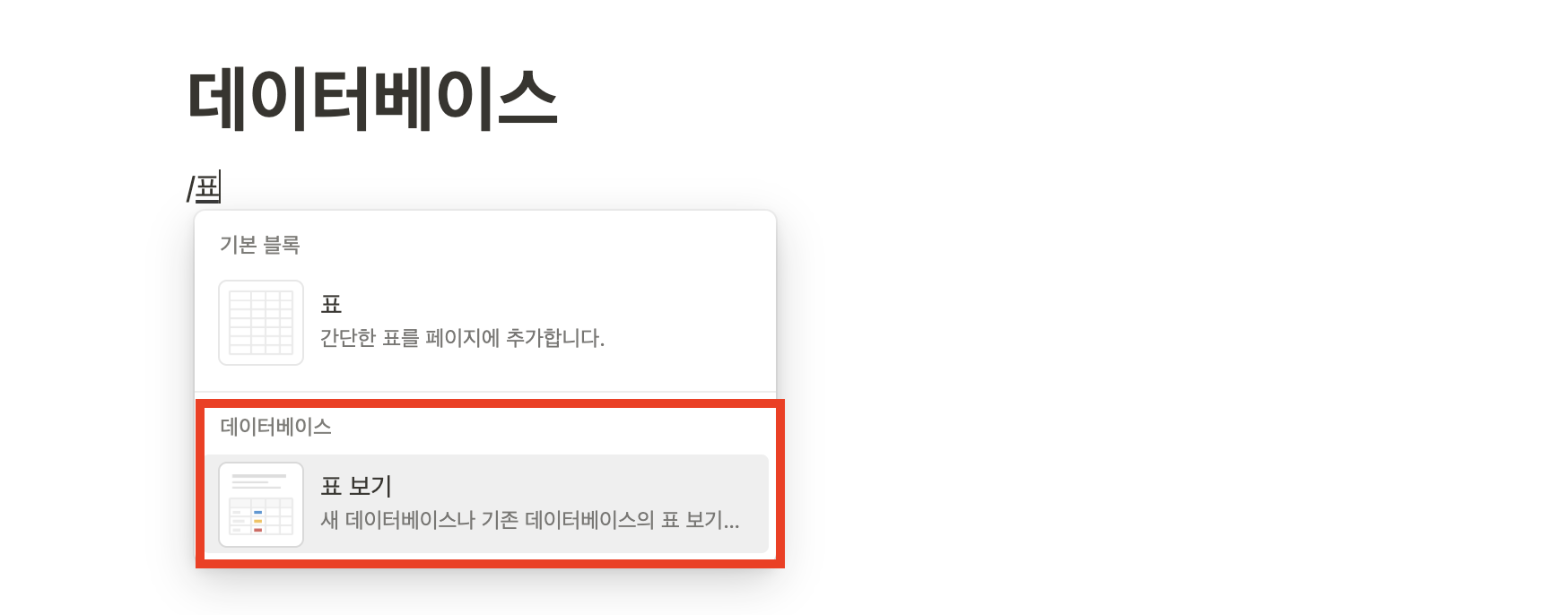
아직 데이터베이스 생성이 처음이니 새 데이터베이스 생성 버튼을 클릭합니다.
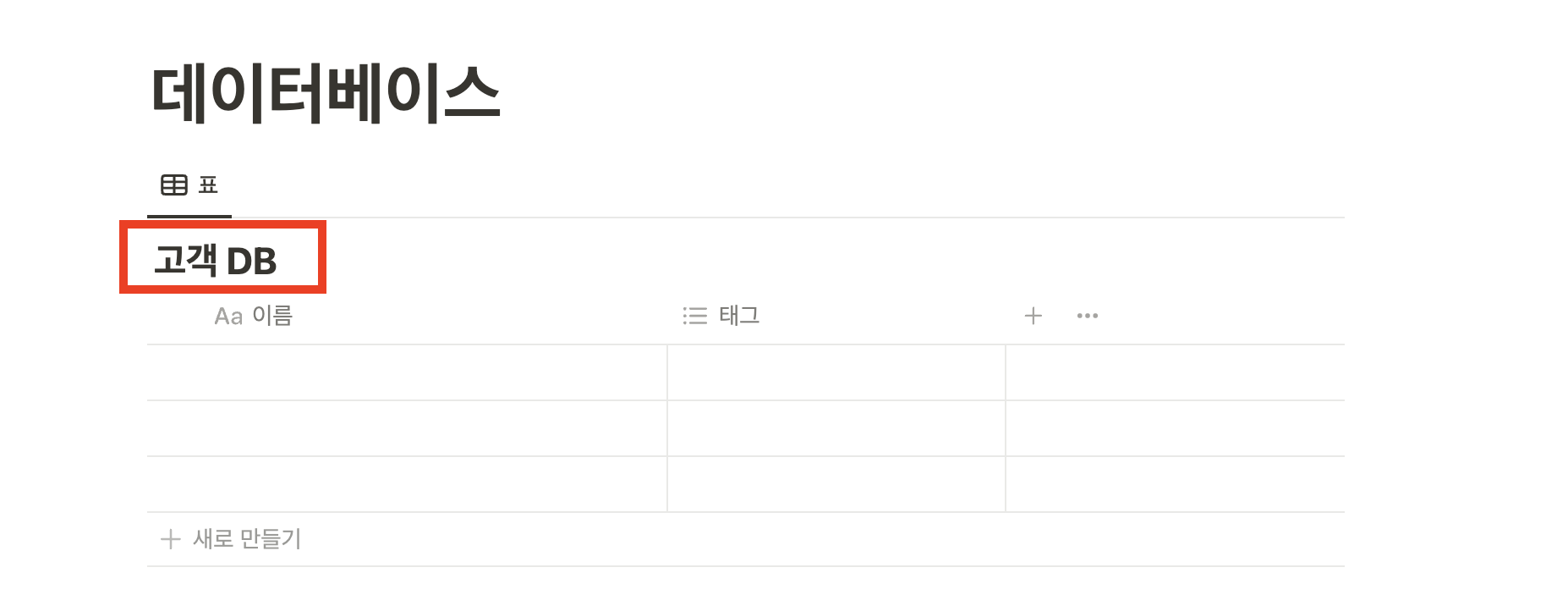
첫 번째 열에는 데이터베이스 페이지의 이름을 입력할 수 있습니다.
저 같은 경우는 데이터베이스의 페이지 이름을 '고객 DB'라고 작성했습니다.
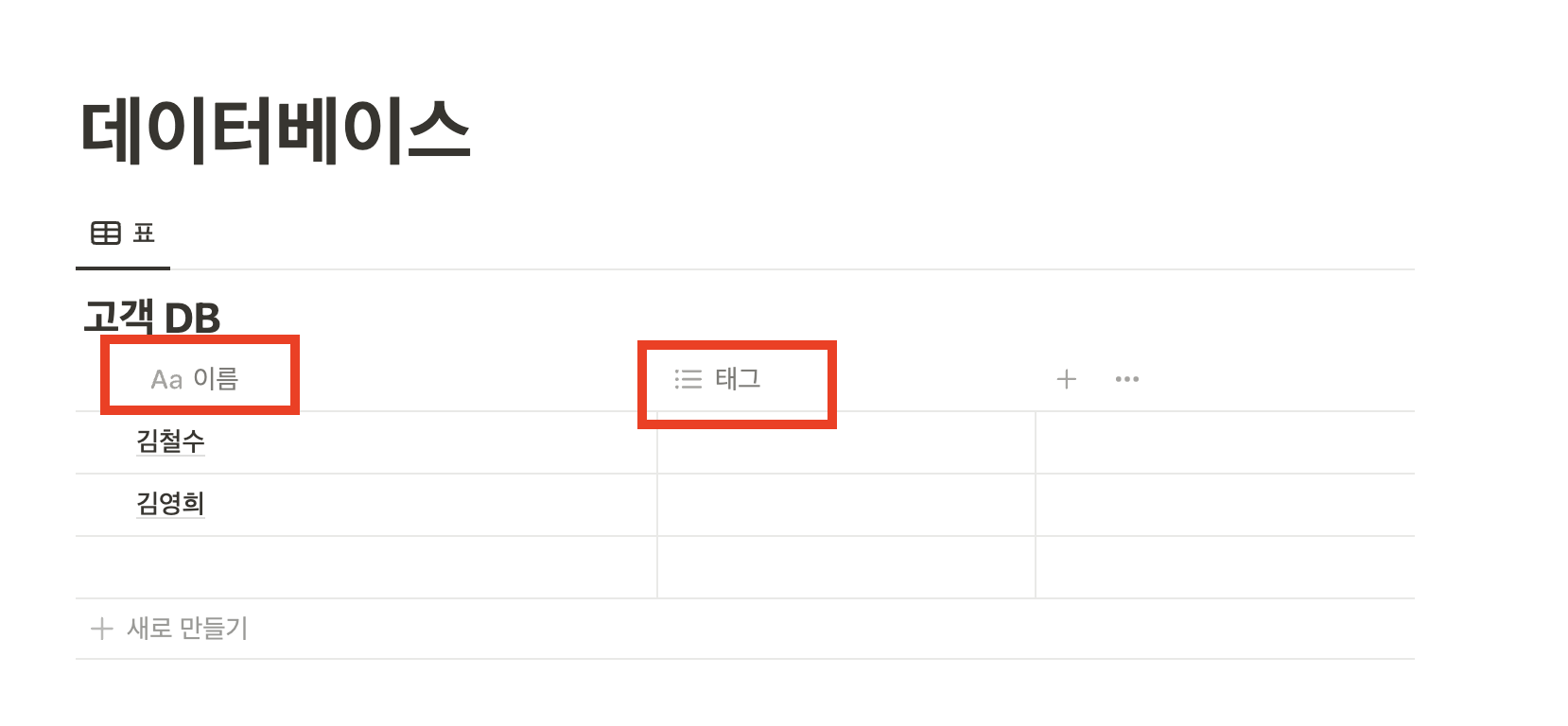
Notion 표의 각 열은 항목의 관련 정보를 나타내는 속성입니다.
예를 들어서 현재 표의 이름, 태그는 각각 속성입니다.
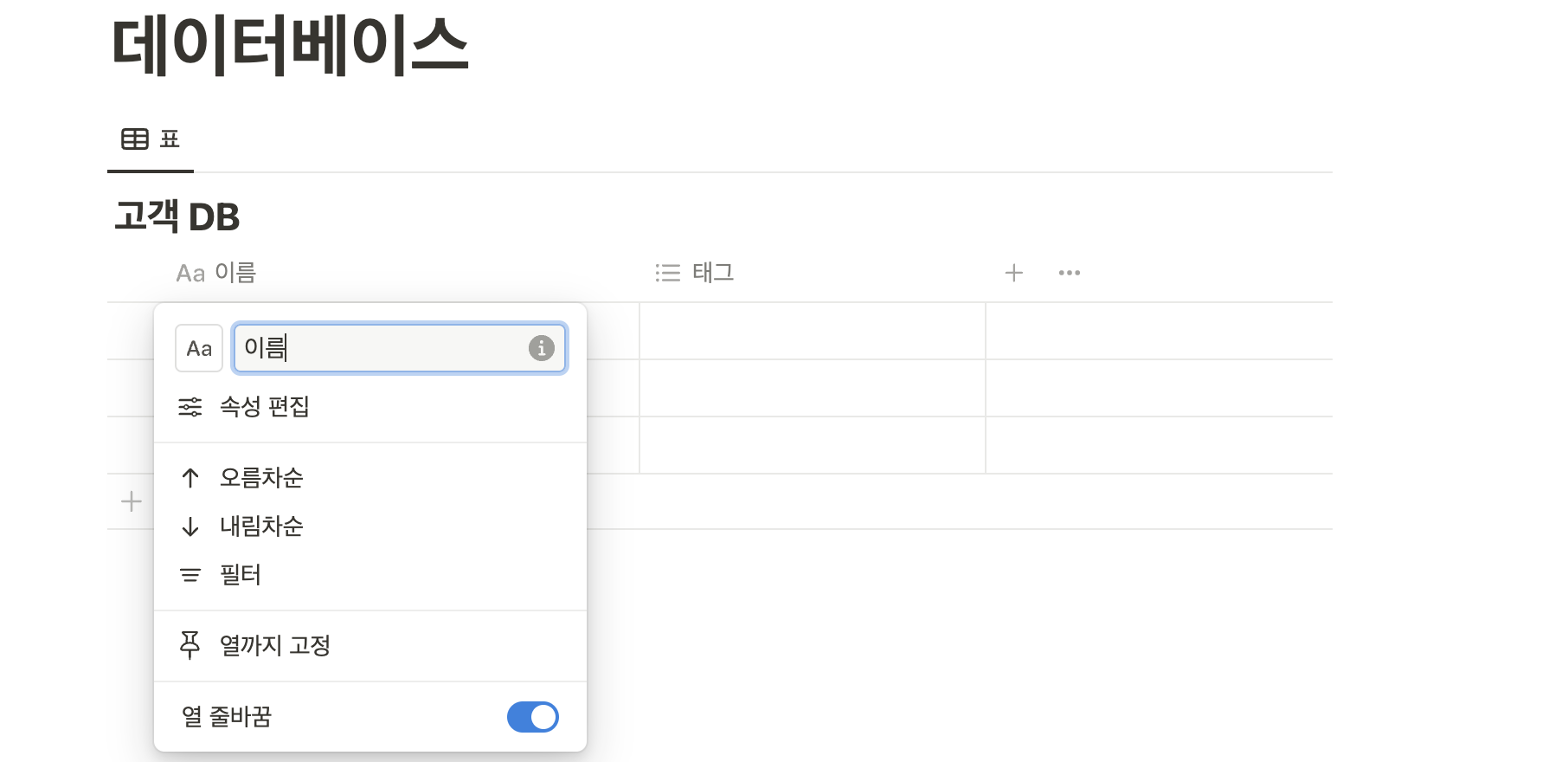
각 열의 제목(속성)을 클릭하면 속성 관련 메뉴들을 확인할 수 있습니다.
표에 데이터 추가하기
오른쪽의
+버튼을 클릭해 새로운 속성을 추가하세요.
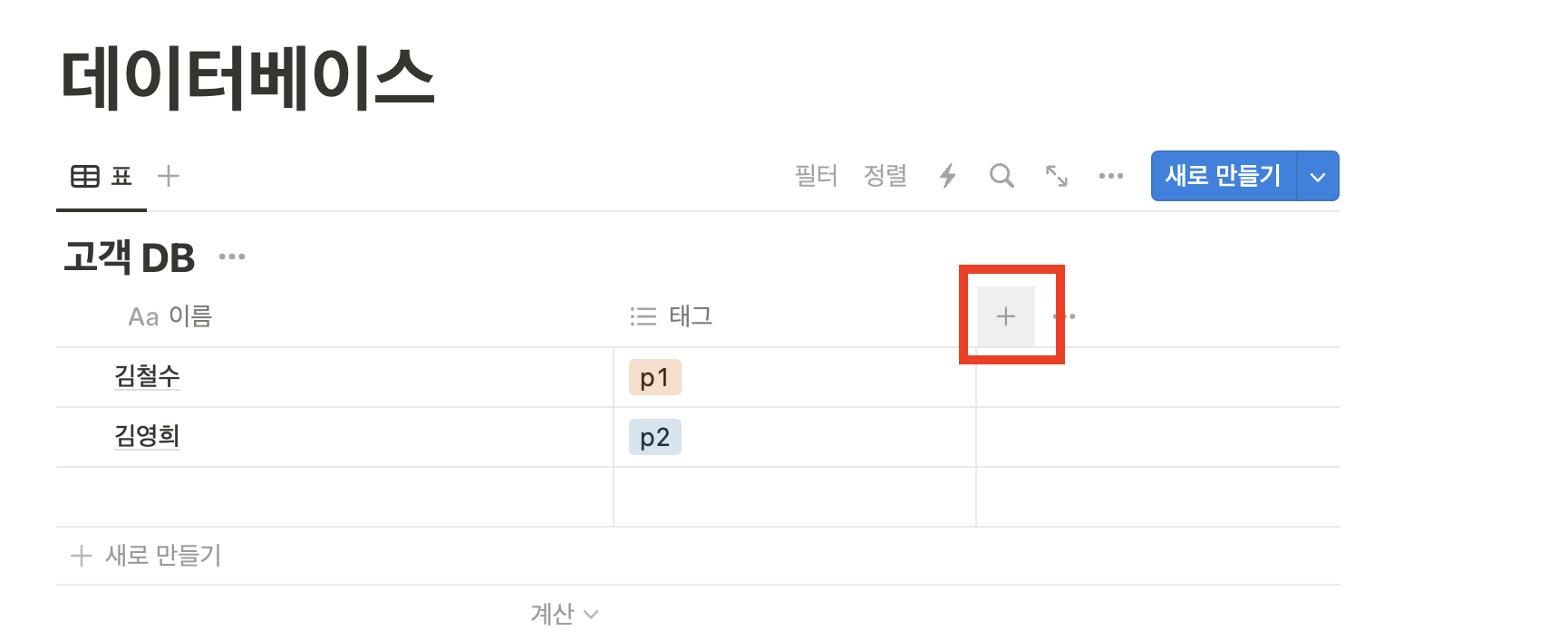
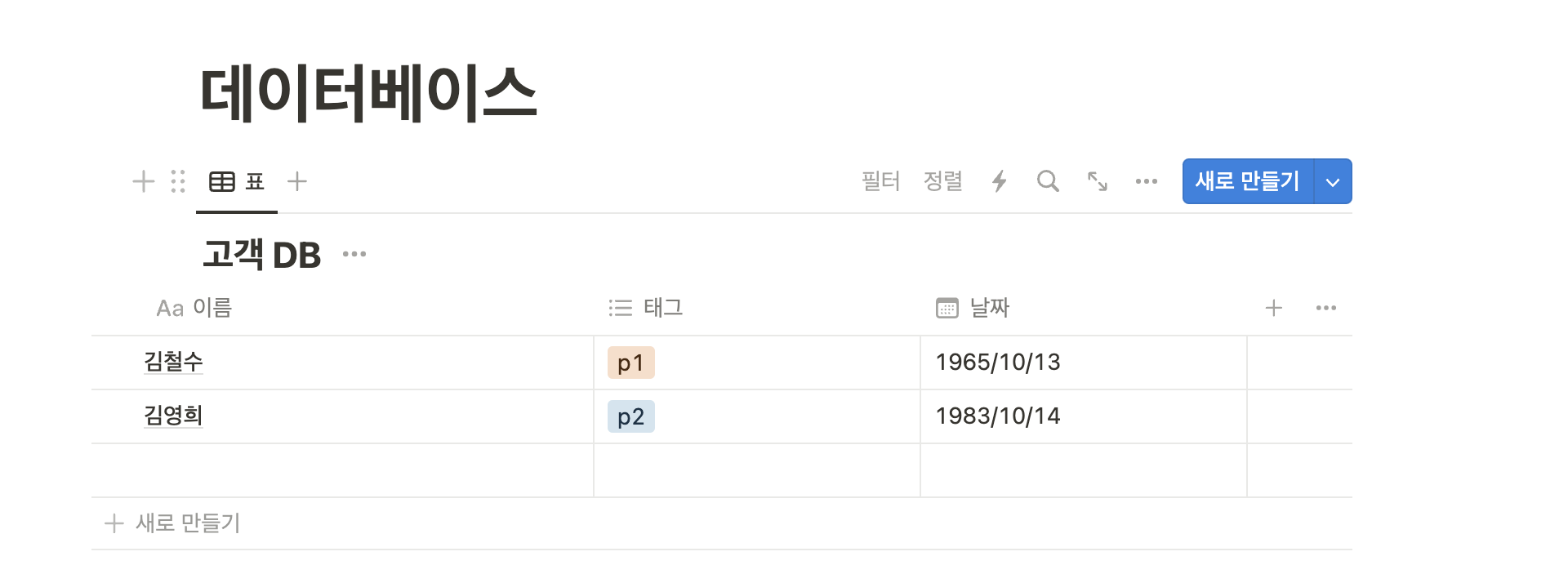
저는 날짜 속성을 이용하여 고객의 '년/월/일'을 새로 추가해 보겠습니다.
행을 페이지로 열기
아까 말씀드린대로, Notion 데이터베이스의 모든 항목은 그 자체로 페이지입니다.
따라서 페이지 안에 다른 데이터베이스나 원하는 콘텐츠를 얼마든지 넣을 수 있습니다.
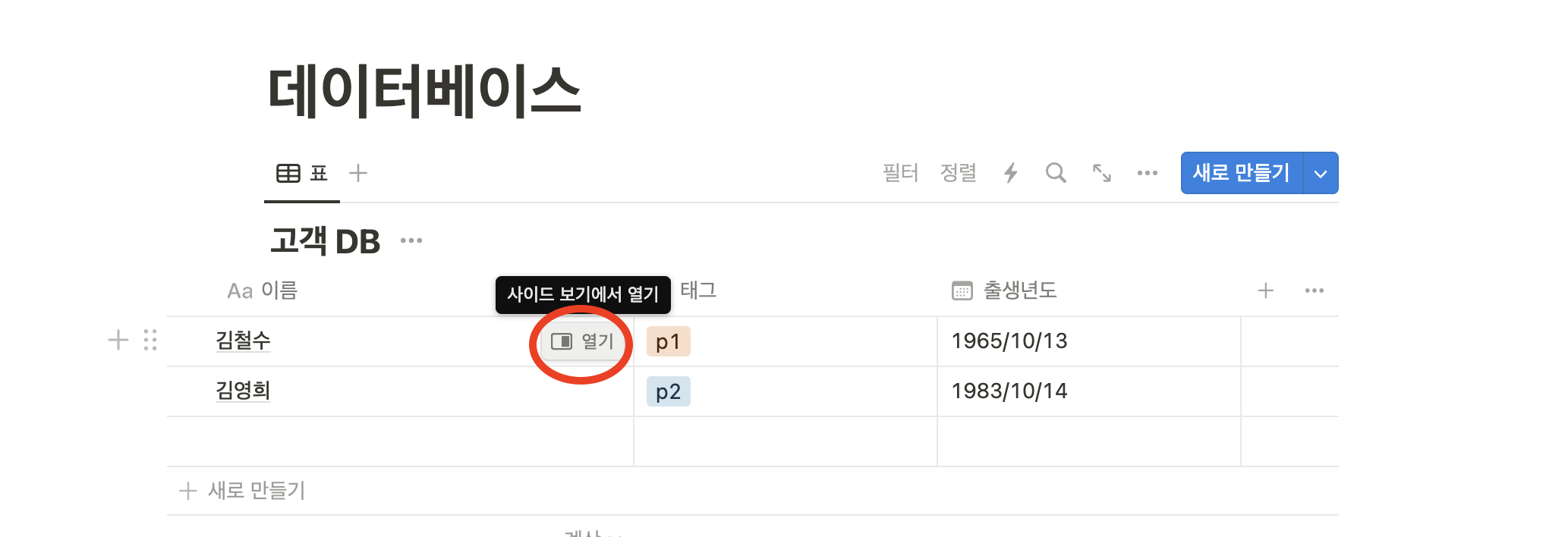
행을 페이지로 열려면 이름 열의 셀에 마우스 커서를 가져간 후 열기를 클릭하시면 됩니다.
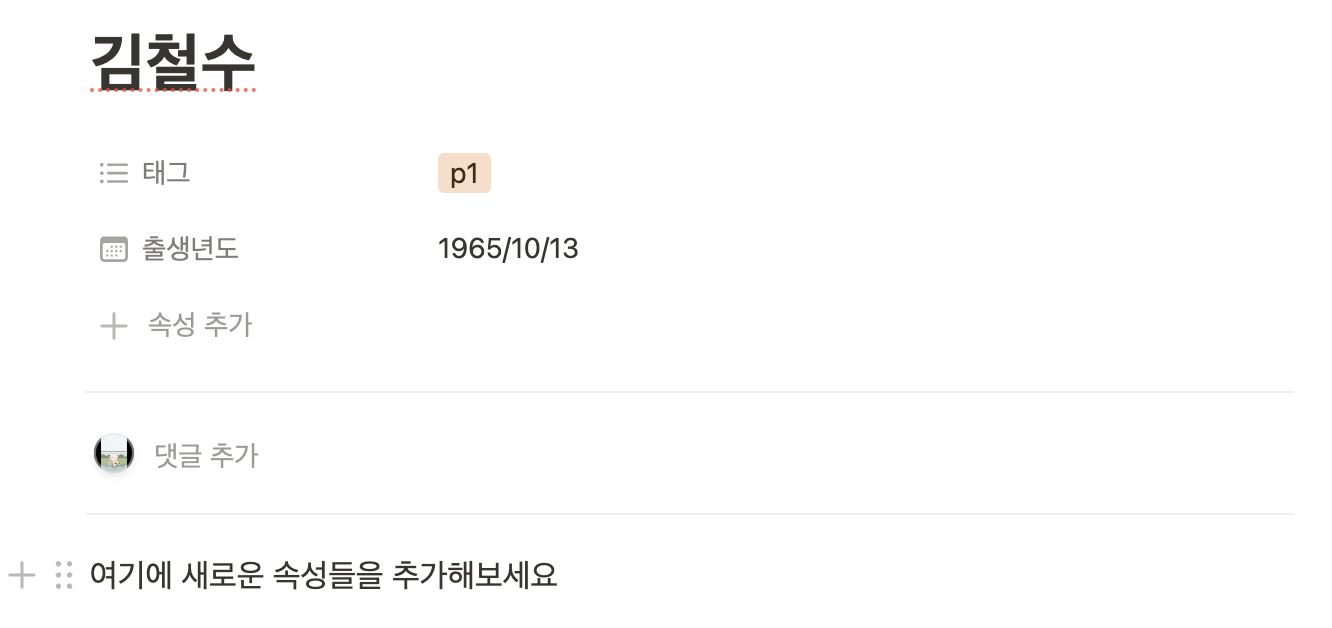
이제 원하는 만큼 속성을 그 안에서 또 추가하거나 편집이 가능합니다.
새 데이터베이스 보기 만들기
같은 데이터를 가지고 다양한 형식으로 볼 수 있습니다.
예를 들어 보드, 캘린더, 리스트, 갤러리, 타임라인 등, 가장 적합한 방식으로 데이터를 골라 볼 수 있습니다.
아래와 같이 표의 왼쪽 상단에서 +를 클릭합니다.
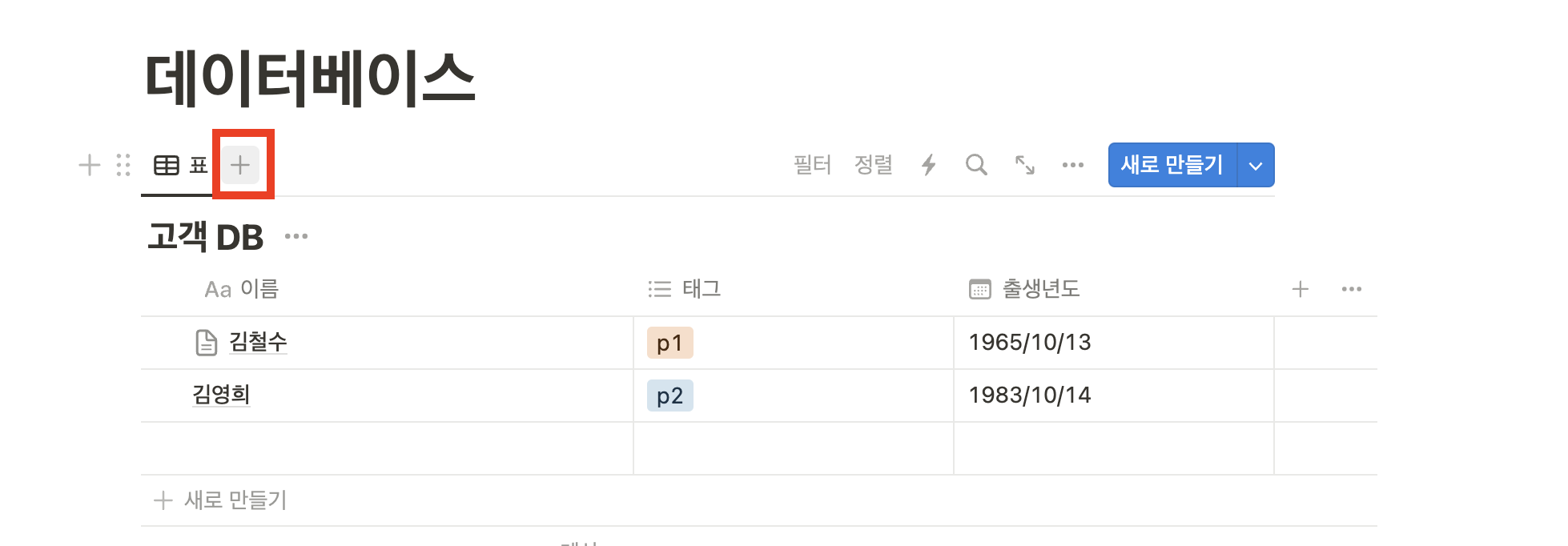
저는 레이아웃 중에서 보드를 선택해 보았습니다.
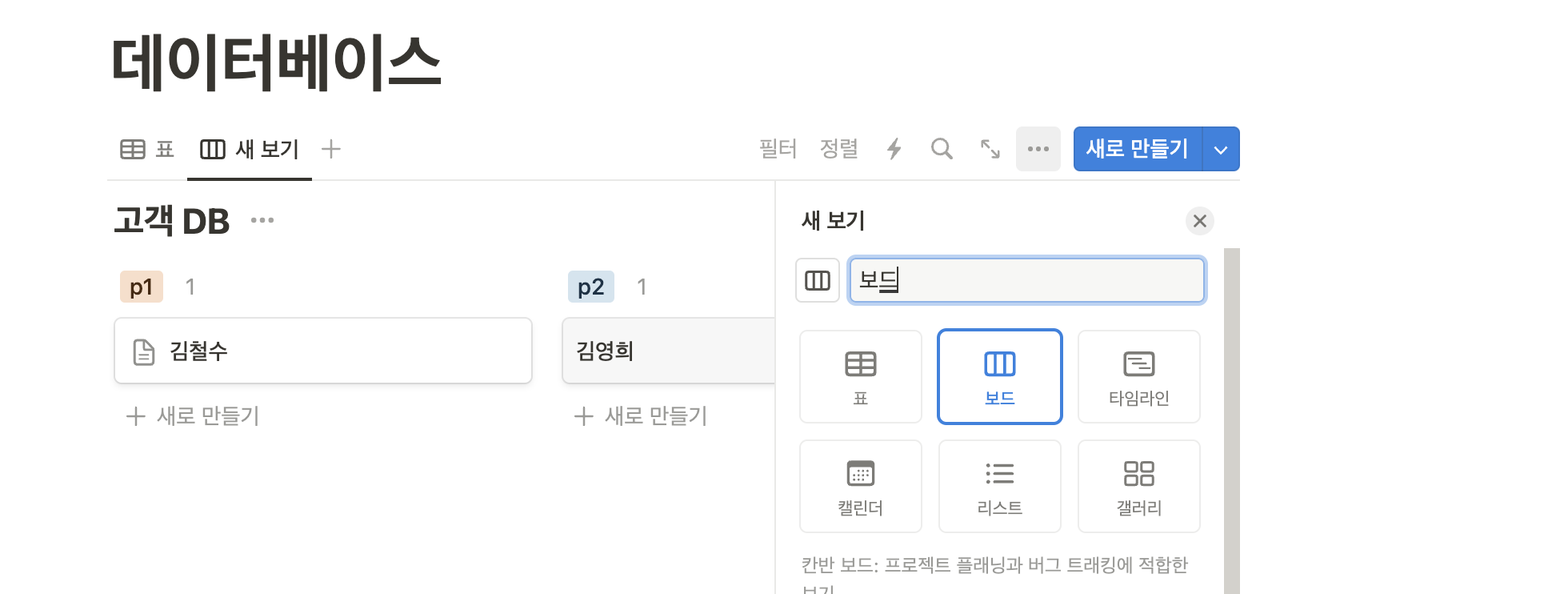
보드를 선택하면 표의 행이 보드의 카드로 표시되고 태그별로 그룹화됩니다.
카드를 클릭하면 이전과 같은 페이지가 열립니다.
같은 데이터가 다른 형식으로 표시되는 것입니다.
💡Tip
상황에 맞게 적절한 보기(레이아웃)를 선택하시면 됩니다.
보기는 원하는 만큼 많이 만들 수 있답니다.
-
데이터베이스에 이미지를 저장하는 경우에는
갤러리보기를 사용하세요. -
문서를 심플하게 보려는 미니멀리스트라면
리스트보기도 좋습니다. -
상태 속성을 기준으로 페이지를 표시하려면
캘린더보기를 사용하세요. -
프로젝트 기간과 날짜는
타임라인보기에 표시하면 편리합니다.
데이터베이스 필터와 정렬
속성에 필터를 적용하면 데이터베이스의 특정 정보만 표시할 수 있습니다.
표 상단의 필터를 클릭하고 기본 필터 옵션 중 선택하거나 + 고급 필터 추가를 선택하세요
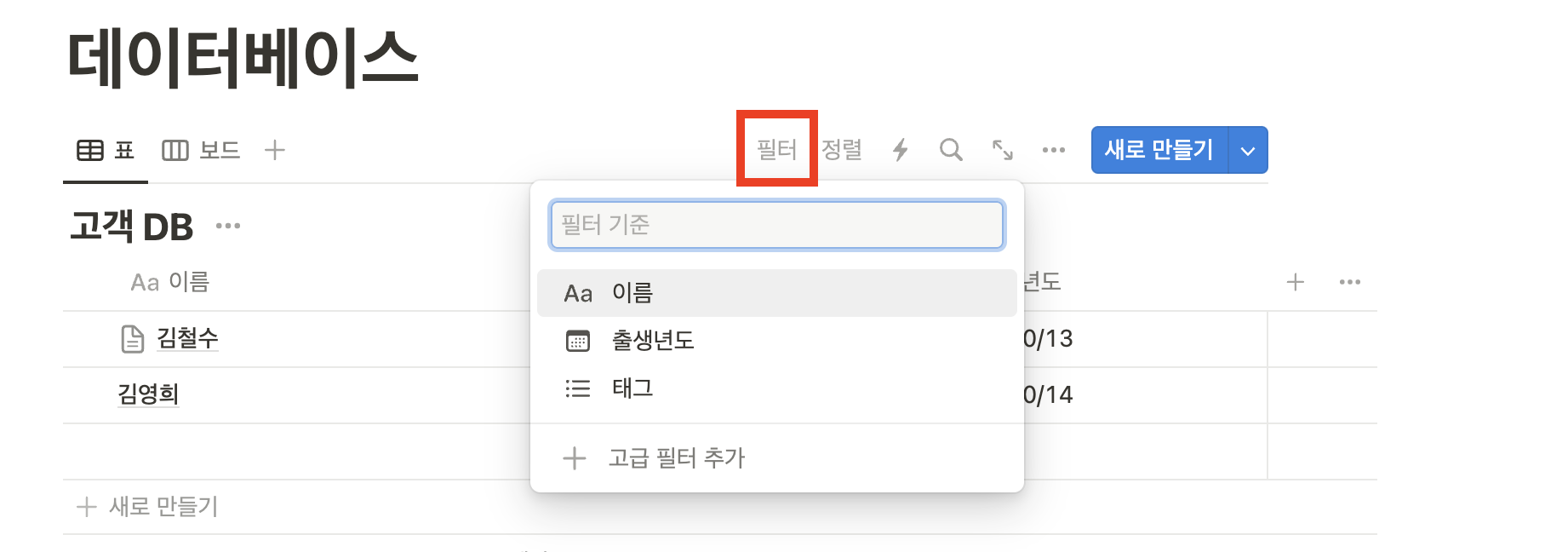
정렬을 추가하면 속성 값을 기준으로 데이터베이스를 정렬할 수 있습니다.
예를 들어 저는 아래와 같이 '출생년도'라는 속성 값을 기준으로 데이터 베이스를 정렬할 수 있도록 정렬을 추가했습니다.
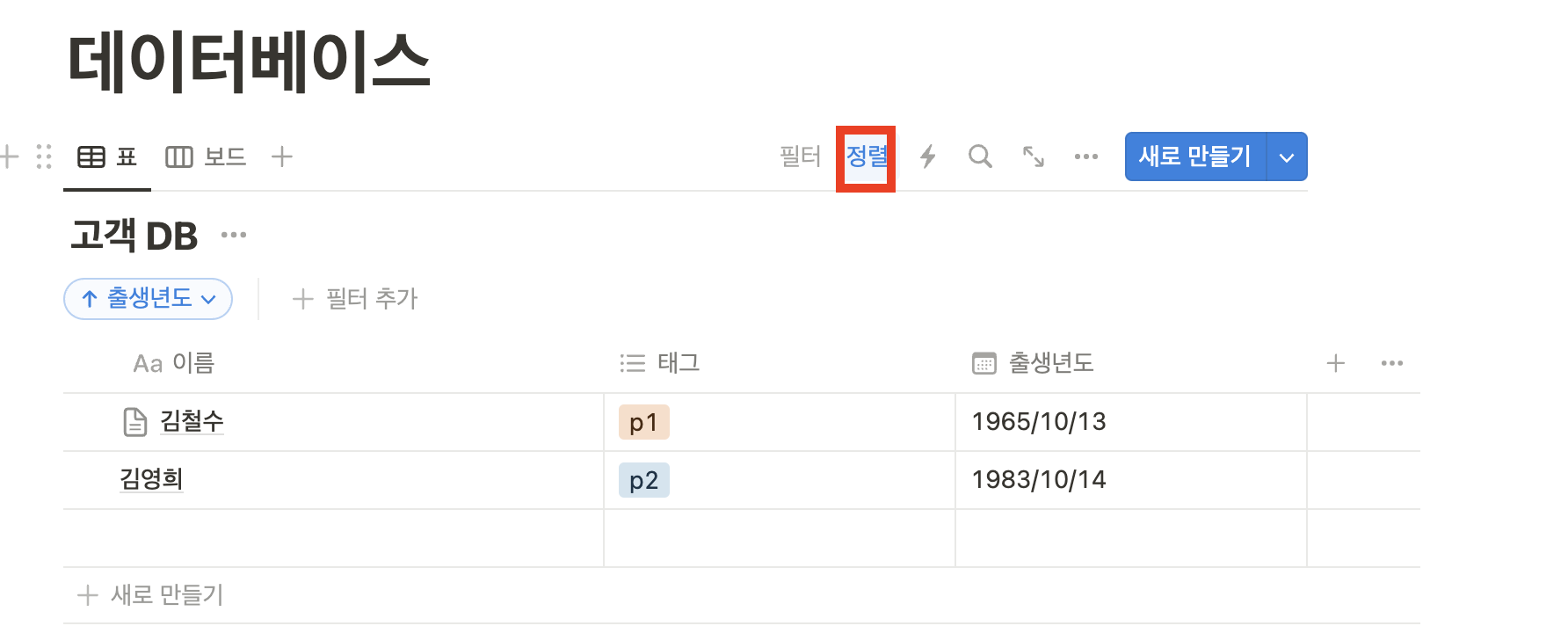
이처럼 적용한 필터와 정렬 기준에 따라 데이터베이스가 실시간으로 변경됩니다.
📝 참고자료