
📄 첫 페이지 만들기
Notion에서는 여러 방법으로 새 페이지를 추가할 수 있습니다.
-
사이드바 상단에서
+ 새 페이지를 클릭하세요. -
키보드 단축키
Cmd/Ctrl + N을 사용하세요.
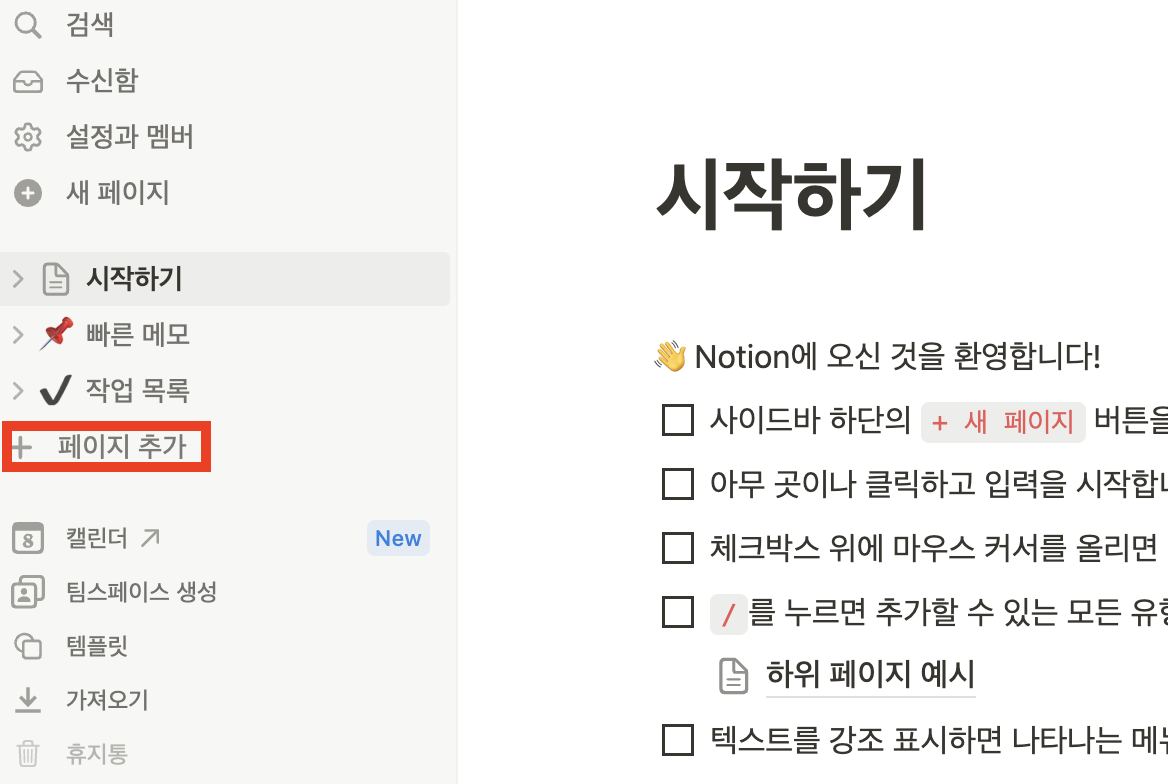
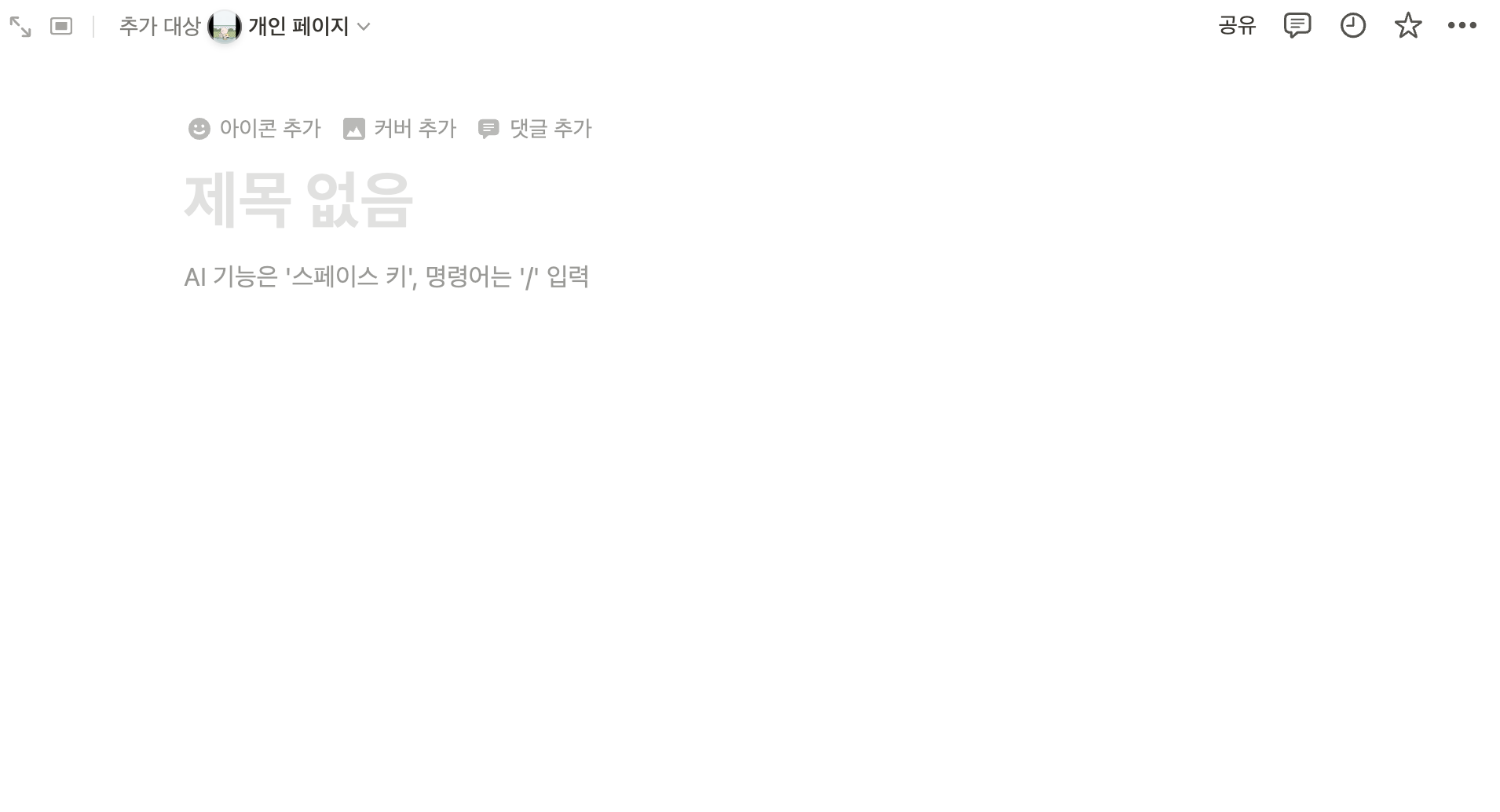
이제 빈 페이지에 여러분 마음대로 페이지를 작성하실 수 있습니다.
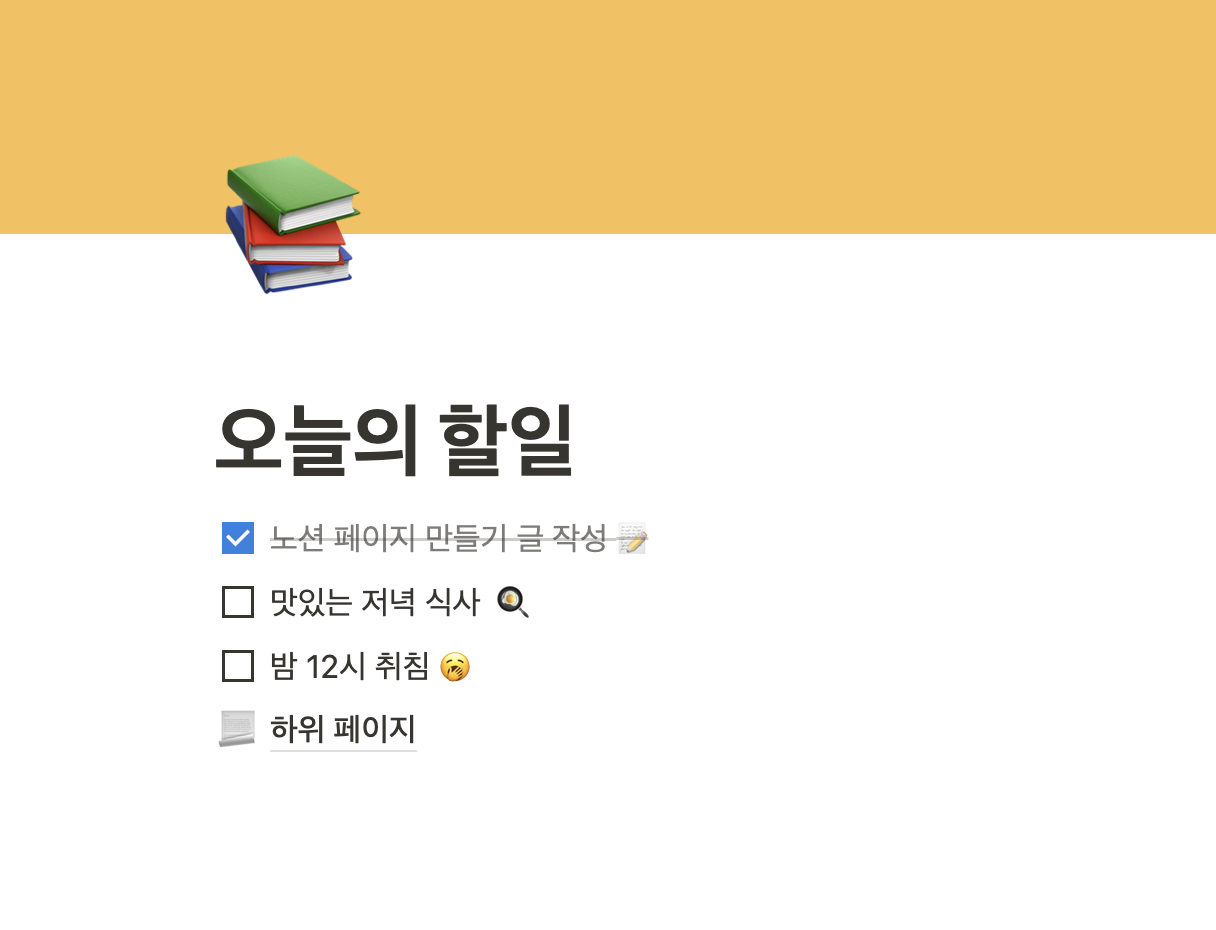
저는 할 일 목록이라는 블록을 사용하여 아래와 같이 to-do-list를 작성해보았습니다.

📑 하위 페이지 만들기
Notion에는 폴더가 존재하지 않습니다 ❌
대신 페이지 안에 페이지를 넣을 수 있습니다. 🙆🏻♂️
하위 페이지 추가하기
기존 페이지에
/페이지를 입력하면 하위 페이지가 추가됩니다.
기존의 할 일 목록에 새로운 페이지를 추가해 보겠습니다.
/페이지를 빈 블록에 입력합니다.
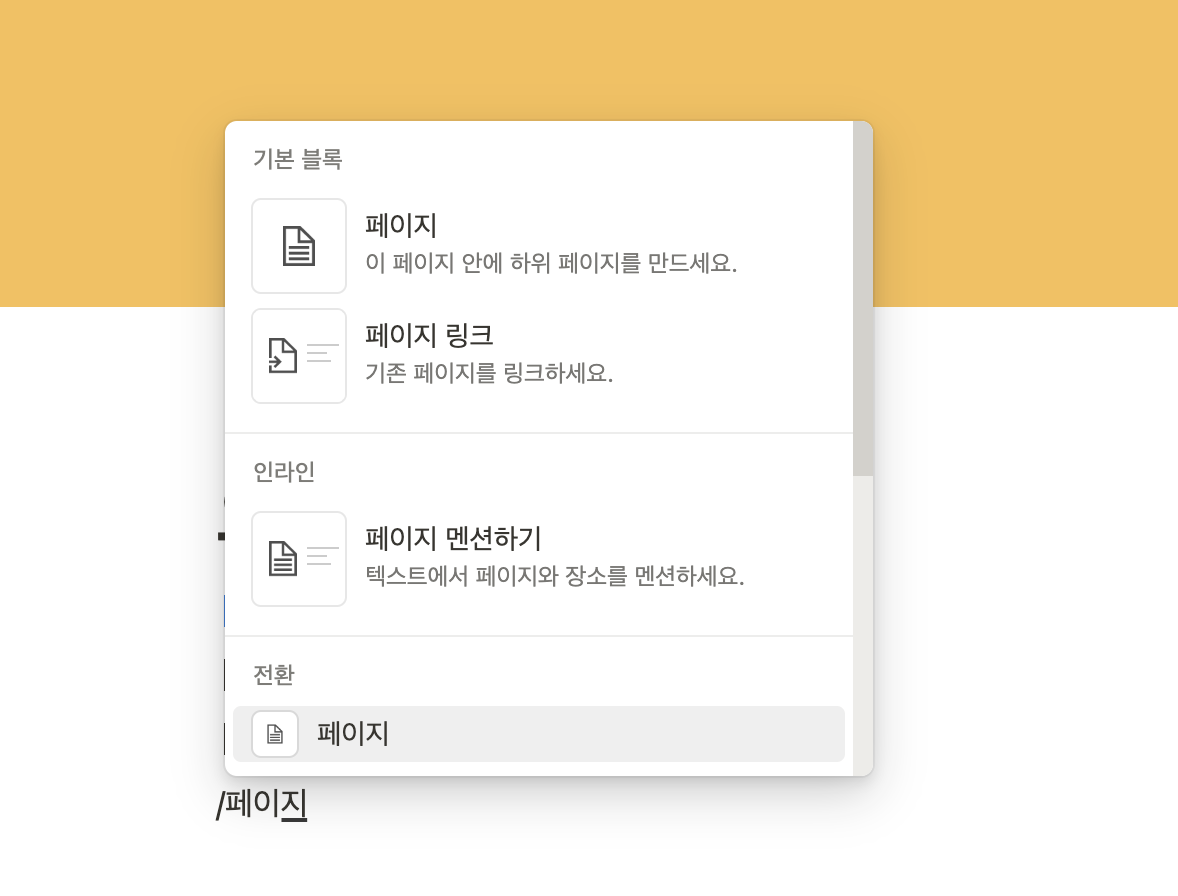
그리고 하위 페이지라는 타이틀로 새로운 페이지를 작성합니다.
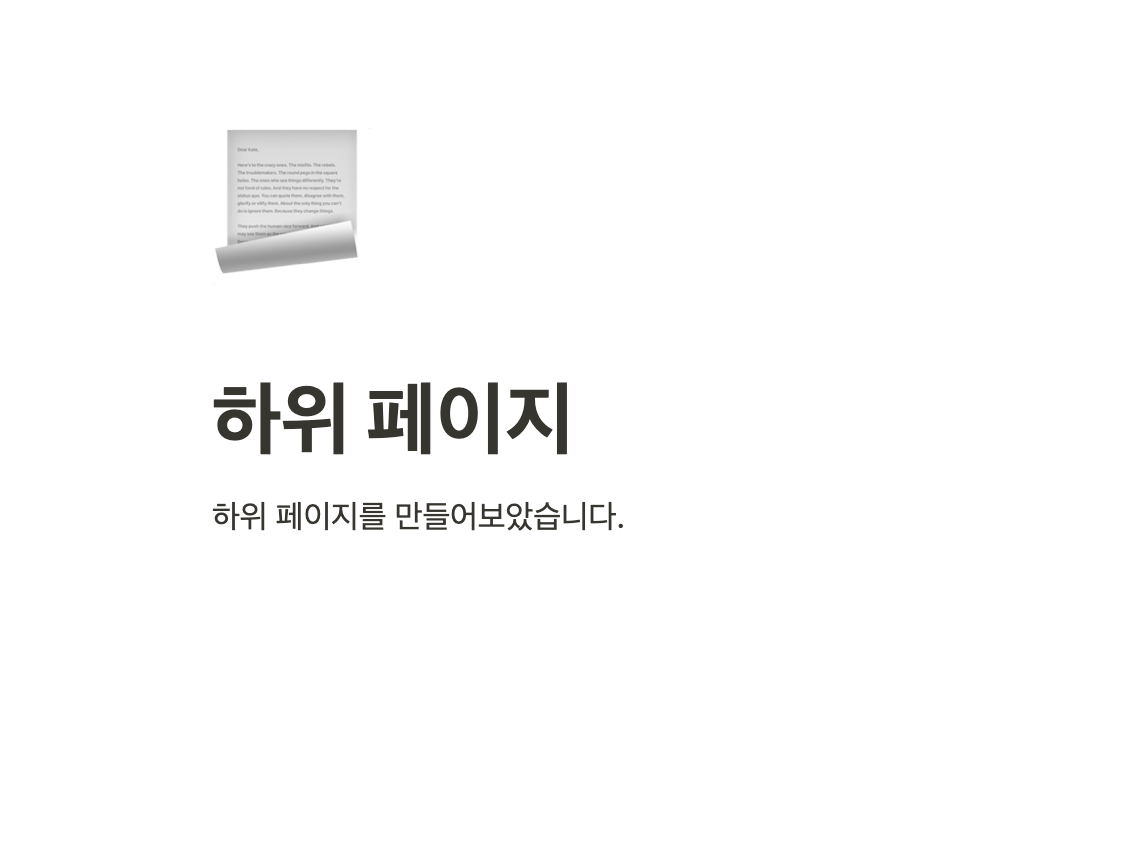
이제 아래와 같이 기존 페이지로 돌아가면 하위 페이지가 추가 된 것을 확인하실 수 있습니다.
사이드바로 하위 페이지 만들기
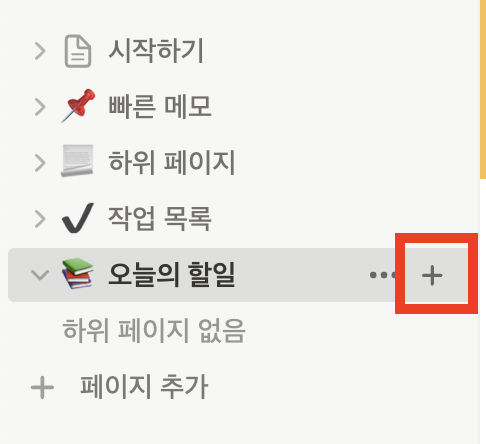
사이드바에서 바로 하위 페이지를 만드는 것도 가능합니다.
사이드바에 있는 페이지 제목에 마우스를 올리면 오른쪽에
+버튼이 나타납니다.
버튼을 클릭하면 해당 페이지 내에 하위 페이지가 만들어집니다.
이렇게 하위 페이지를 추가하게 되면 페이지 왼쪽 상단의 이동 경로에서도 페이지 구조를 확인할 수 있습니다.
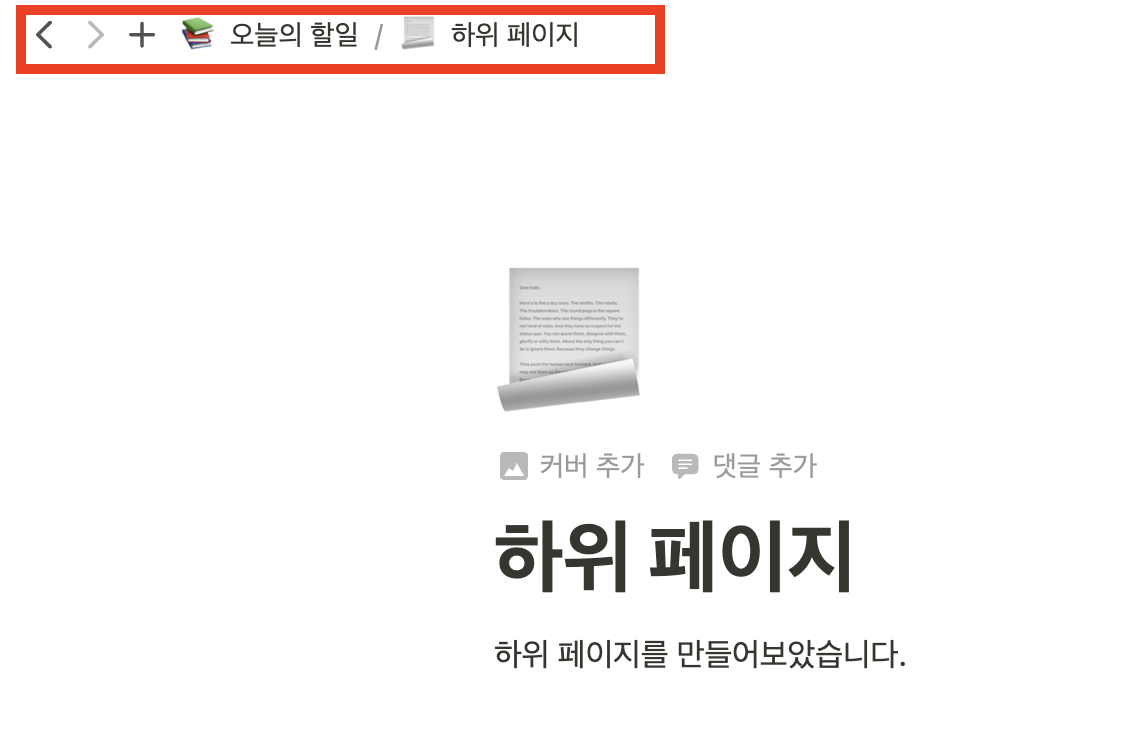
이렇게 작업하고 있는 페이지의 위치와 페이지 체계를 언제나 쉽게 알 수 있는 장점이 있습니다.
페이지 정리하기
노션에서 페이지 정리는 드래그를 통해서 쉽게 가능합니다.
가령, 상위 페이지에서 페이지에서 하위 페이지를 빼내고 싶으면 드래그하여 바깥으로 옮기면 됩니다.
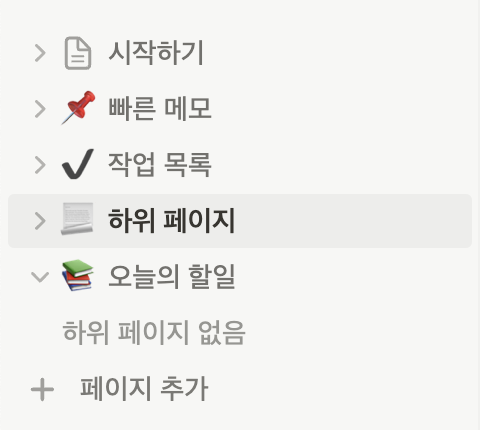
마찬가지로 다시 중첩시키고 싶으면, 중첩 시키고자 하는 페이지로 드래그해서 옮기면 됩니다.
참 쉽고 간단하죠? 😉
맺음말
오늘은 첫 페이지 만들기 그리고 하위 페이지 만들기에 대해서 알아보았습니다.
특히 /페이지와 같이 /원하는 블록 이름을 작성하면 금방 콘텐츠 블록을 생성할 수 있다는 점이 매우 편리하네요.
📝 참고자료