
바탕화면에 있는 언리얼 엔진 아이콘 클릭 후
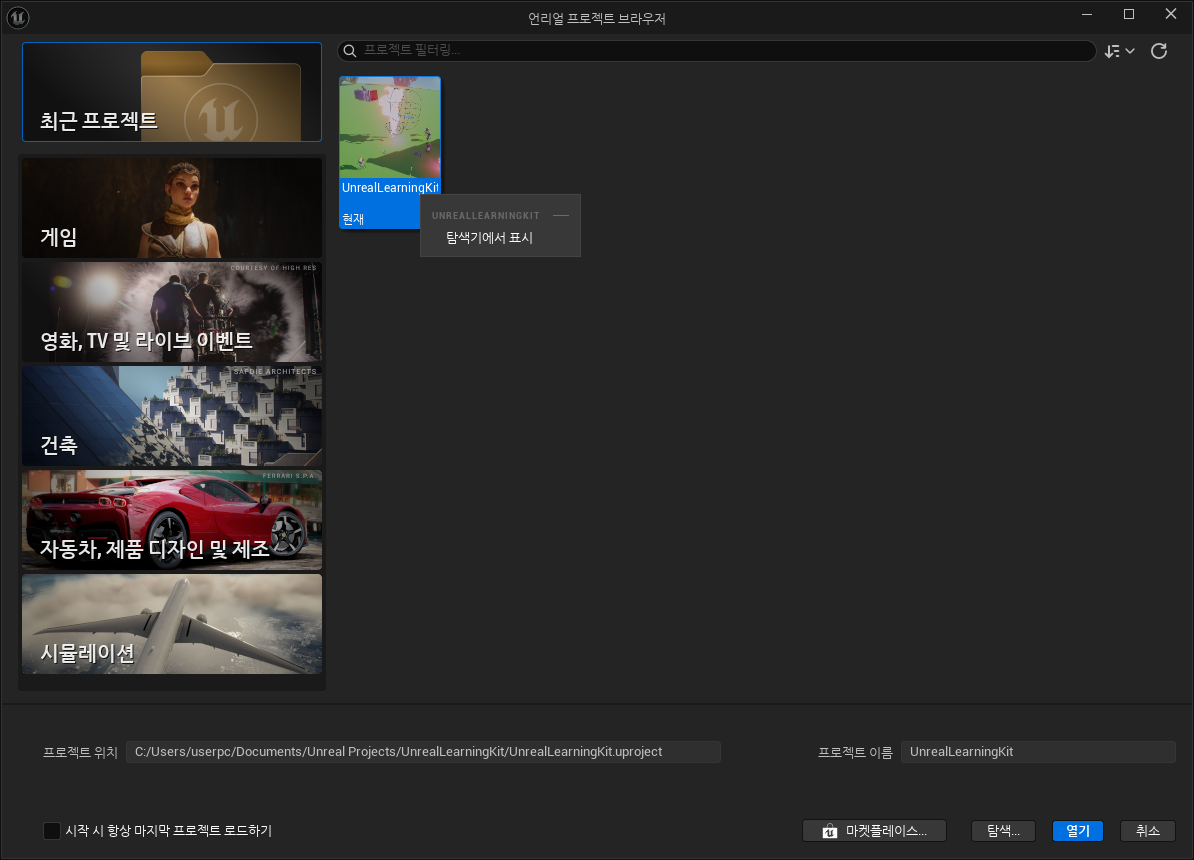
해당 사진의 파일 우클릭 후 탐색가에서 표시 클릭
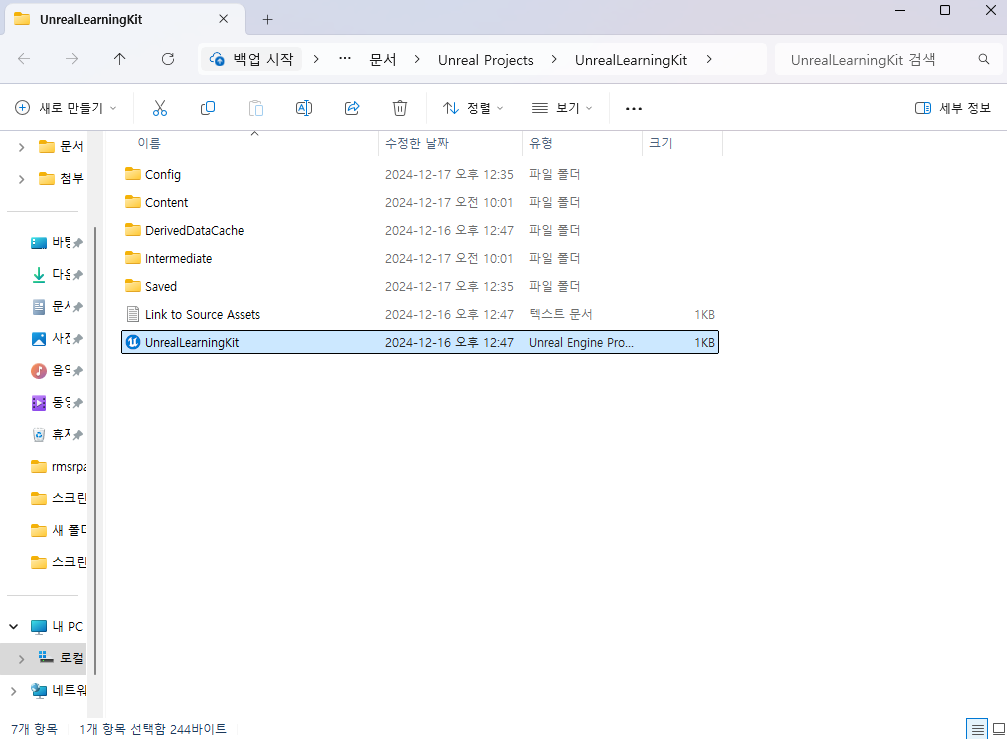
UnrealLearningKit 더블 클릭시 해당 화면이 켜짐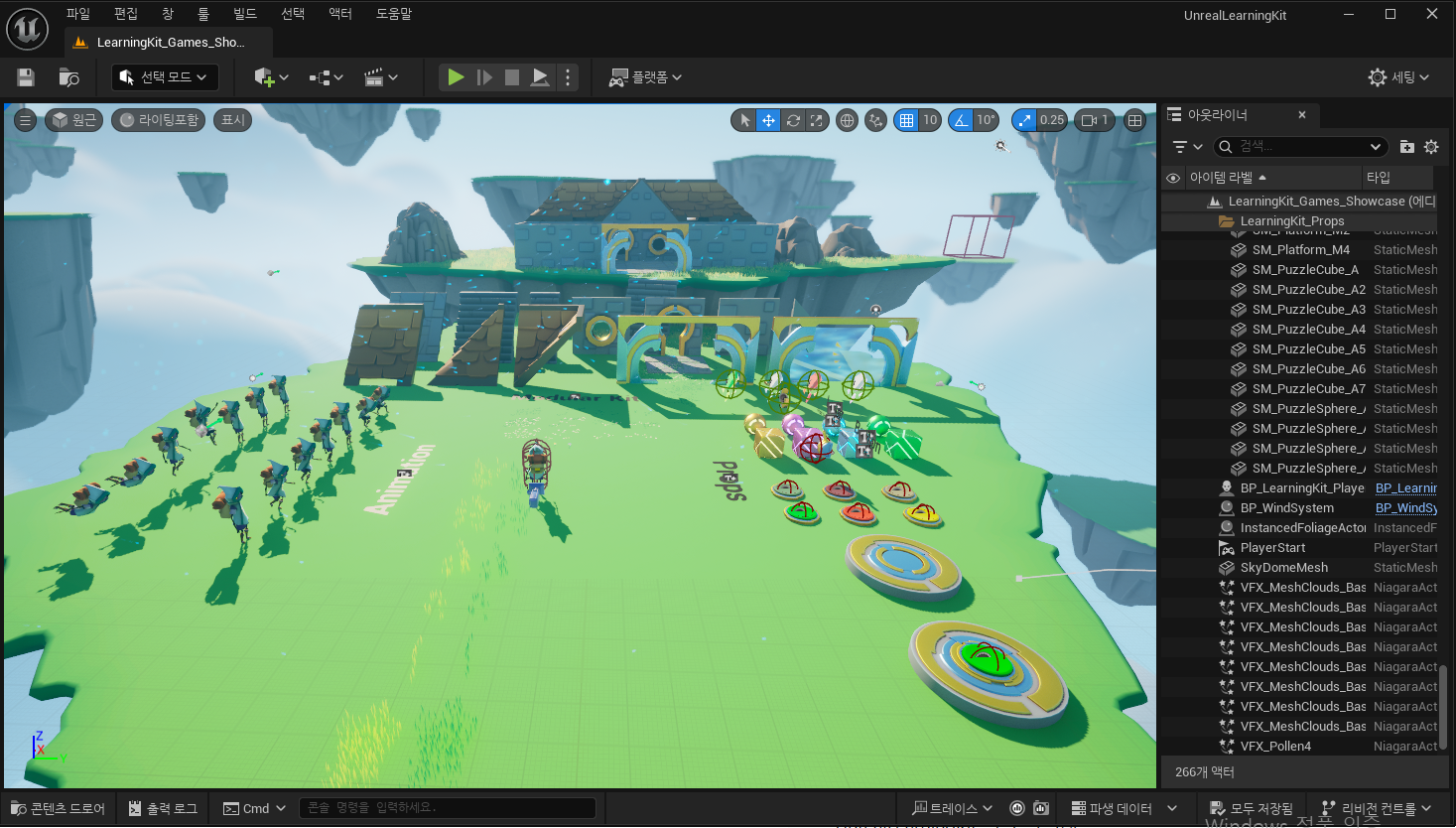
처음 들어 갔을때 아웃 라이너만 오른쪽에 존재하지만
아웃 라이너 오른쪽위에 세팅 클릭
아래의 월드 세팅클릭 
상단에 창 클릭후 디테일 클릭 후 디테일 1 클릭
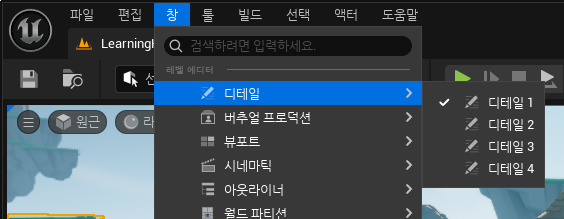
오른쪽 창에 아웃라이너만 있었지만 디테일, 월드 세팅 이렇게 두개가 추가된다
하다가 아웃라이너가 없어졌을 경우 창에 아웃라이너도 있으니 걱정은 하지 않아도 된다
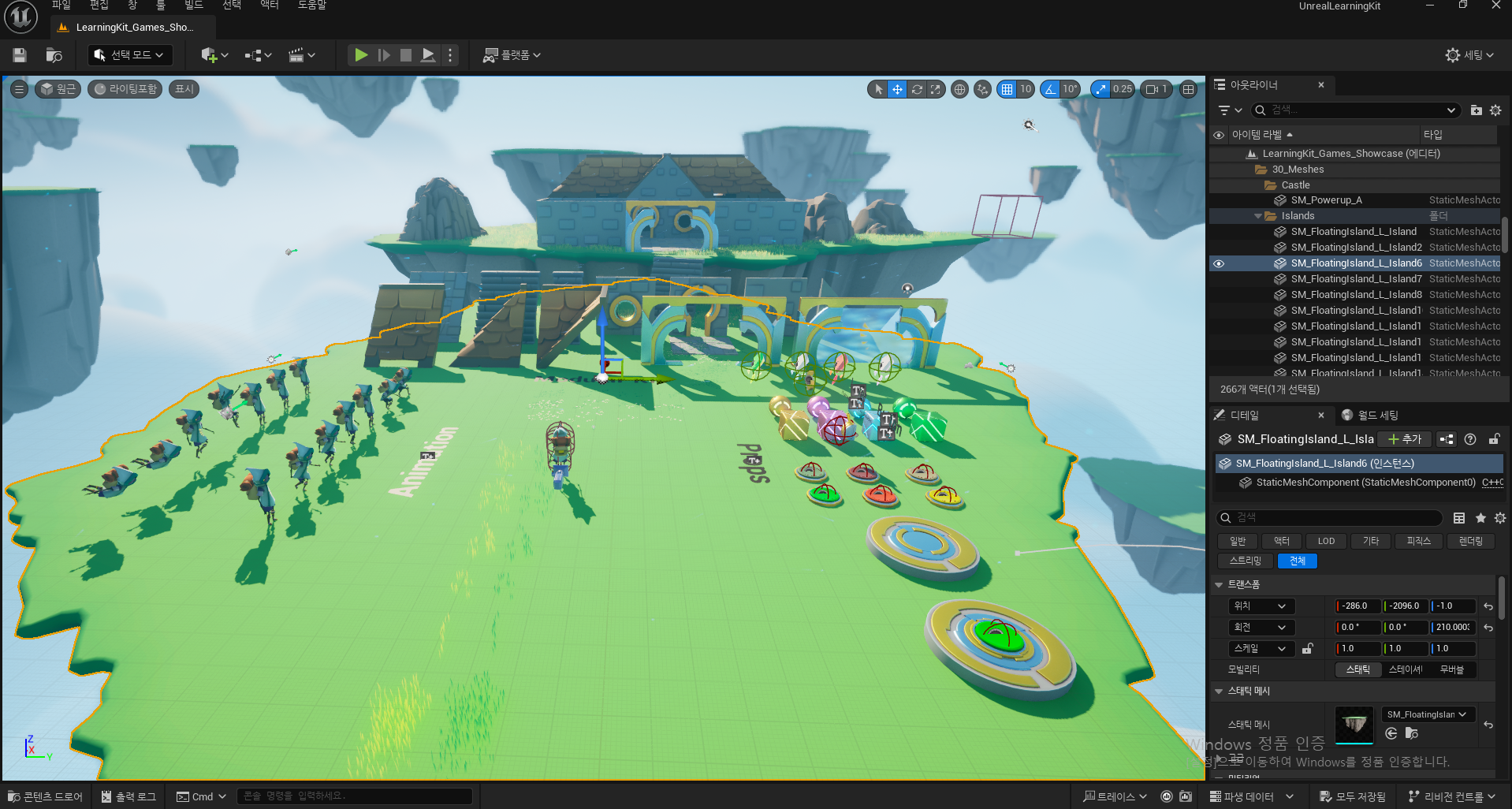
화면의 각 오브젝트를 클릭하면 우측에 디테일이 그 오브젝터 정보를 보여준다
그리고 ctrl + 스페이스바 누르면 아래에 있는 콘텐츠 드로어가 올라온다
참고로 아래에 그냥 콘텐즈 드로어를 클릭해도 올라온다
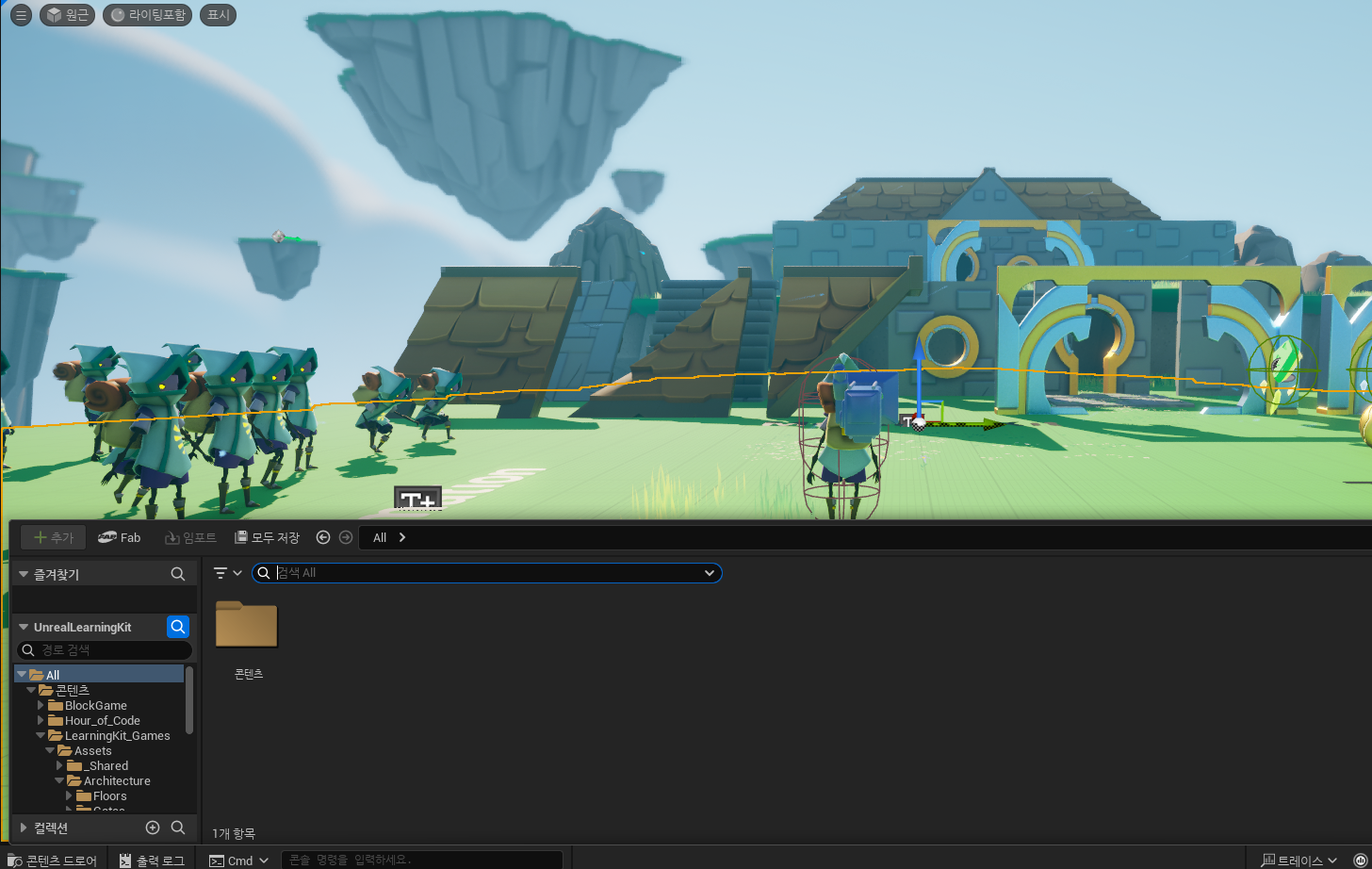
일단 어제 했었던것을 다시 보자면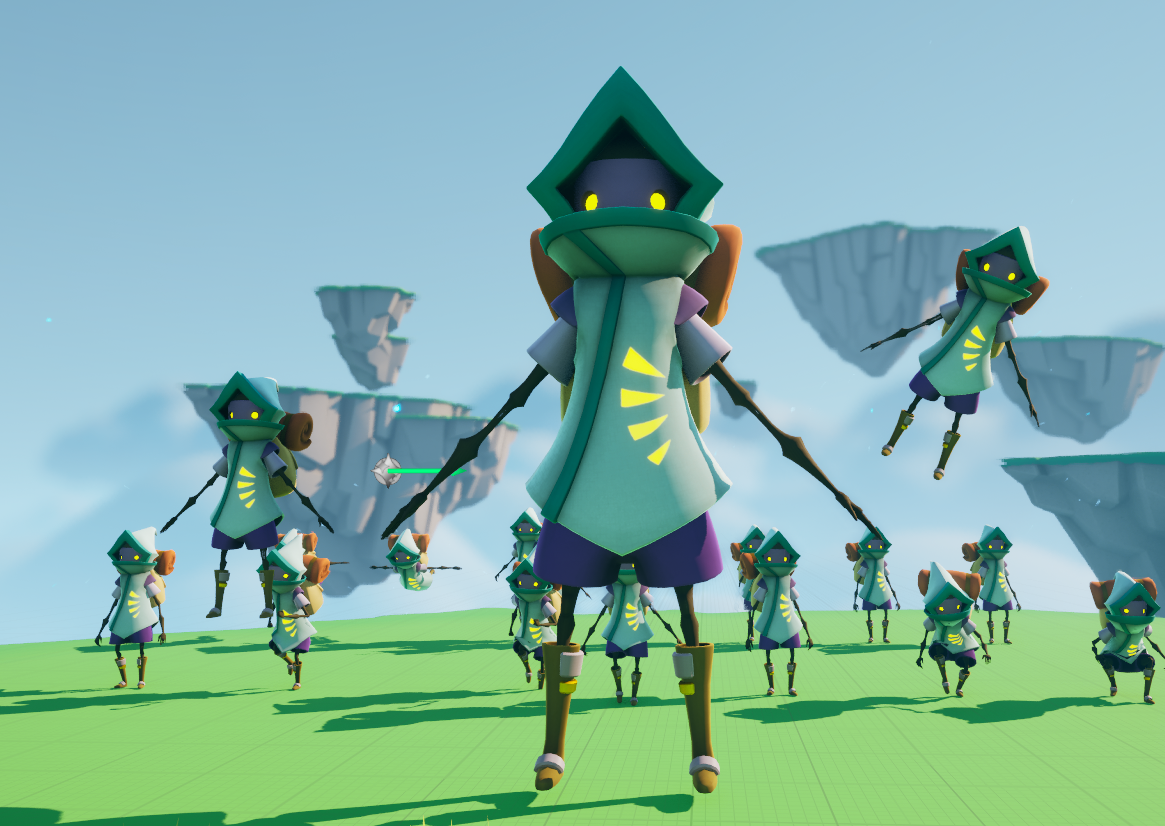
W = 오브젝트 상하좌우 이동
E = 오브젝트 상하좌우 회전
R = 오브젝트 크기 조절
오늘 할 것은 오브젝트의 색을 바꿀 것이다
일단 콘텐츠 드로어에 들어가서 밑에 순서로 하면
/All/Game/LearningKit_Games/Assets/Characters/Character/Mesh
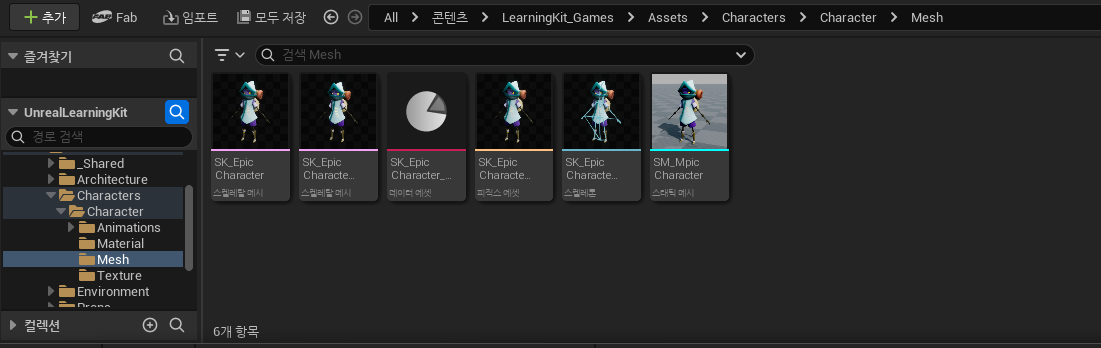 이게 뜰껀데
이중 아무 오브젝트를 잡아서 화면으로 끌어 당기면 오브젝트가 월드에 생성된다.
그리고 Delete키를 누르면 삭제도 가능하다
오브젝트 클릭후 옆에 디테일 클릭
렌더링 클릭
하면 머티리얼 쪽에 현제 오브젝터의 색이 어떻게 되어 있는지 알 수 있다
그리고 색 구슬 옆에 ▽ 이이콘 누르면 다른 색상을 고를 수 있다
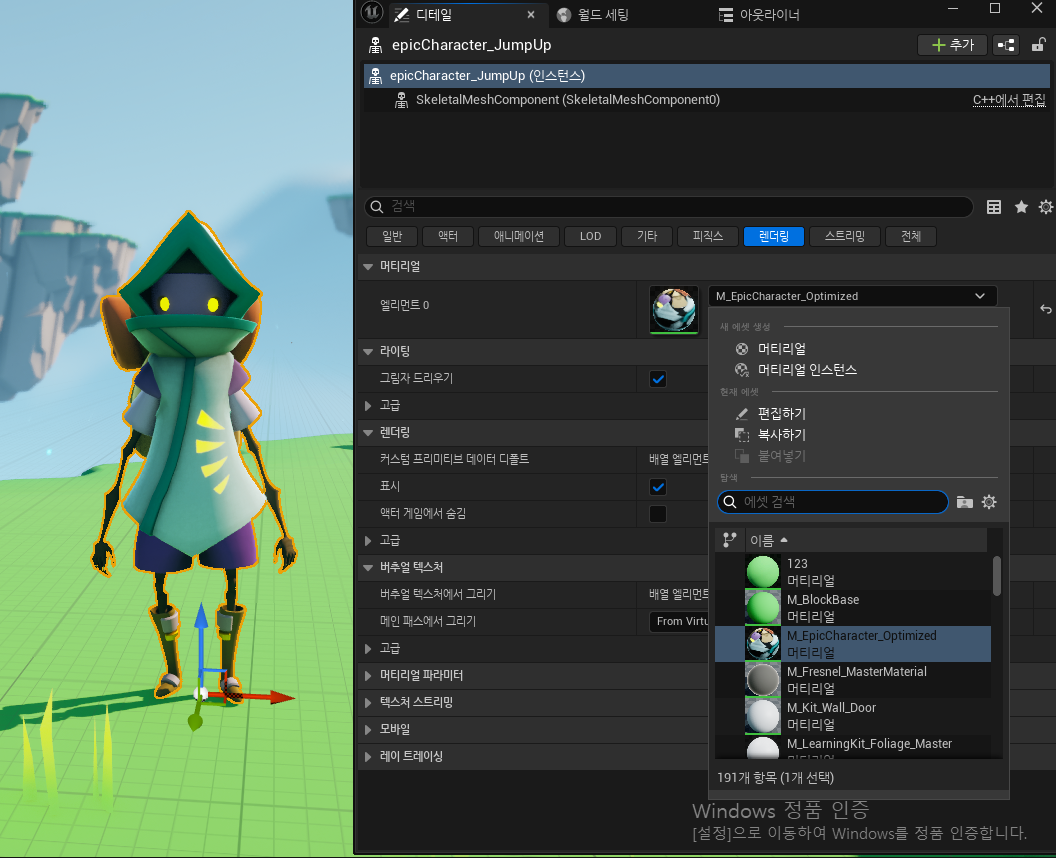
아래 사진은 고른 후 모습
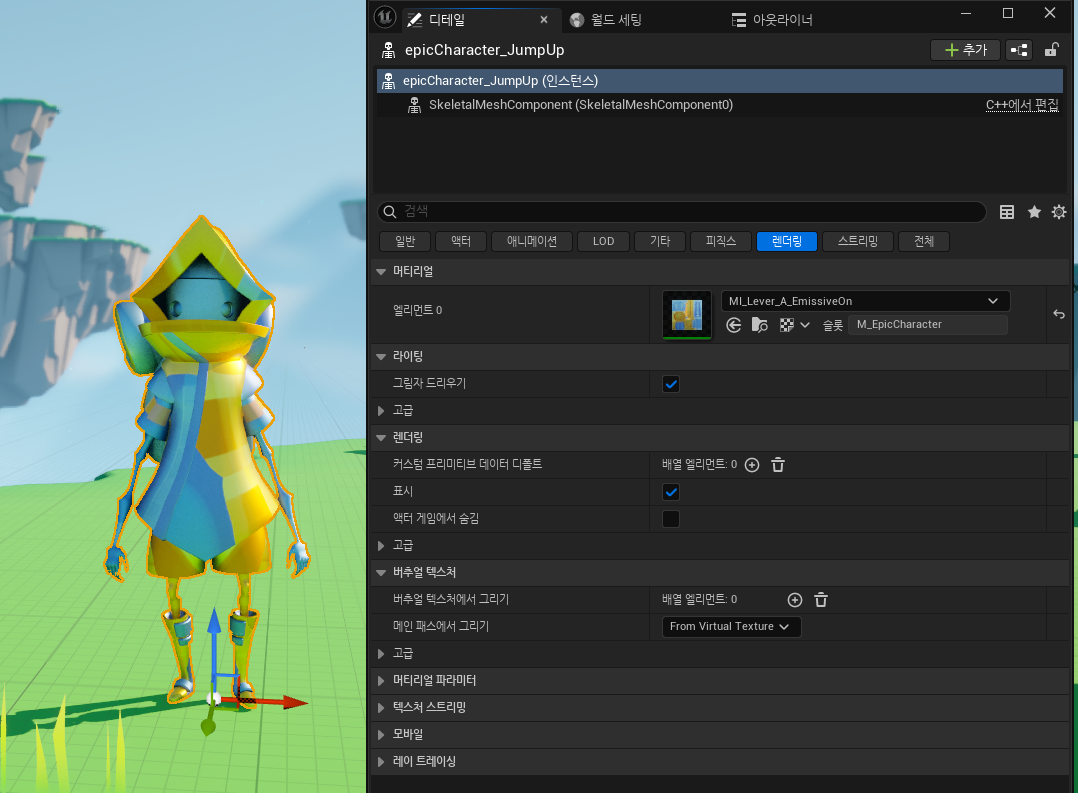
그리고 위에 것들로 월드를 꾸며 보았고
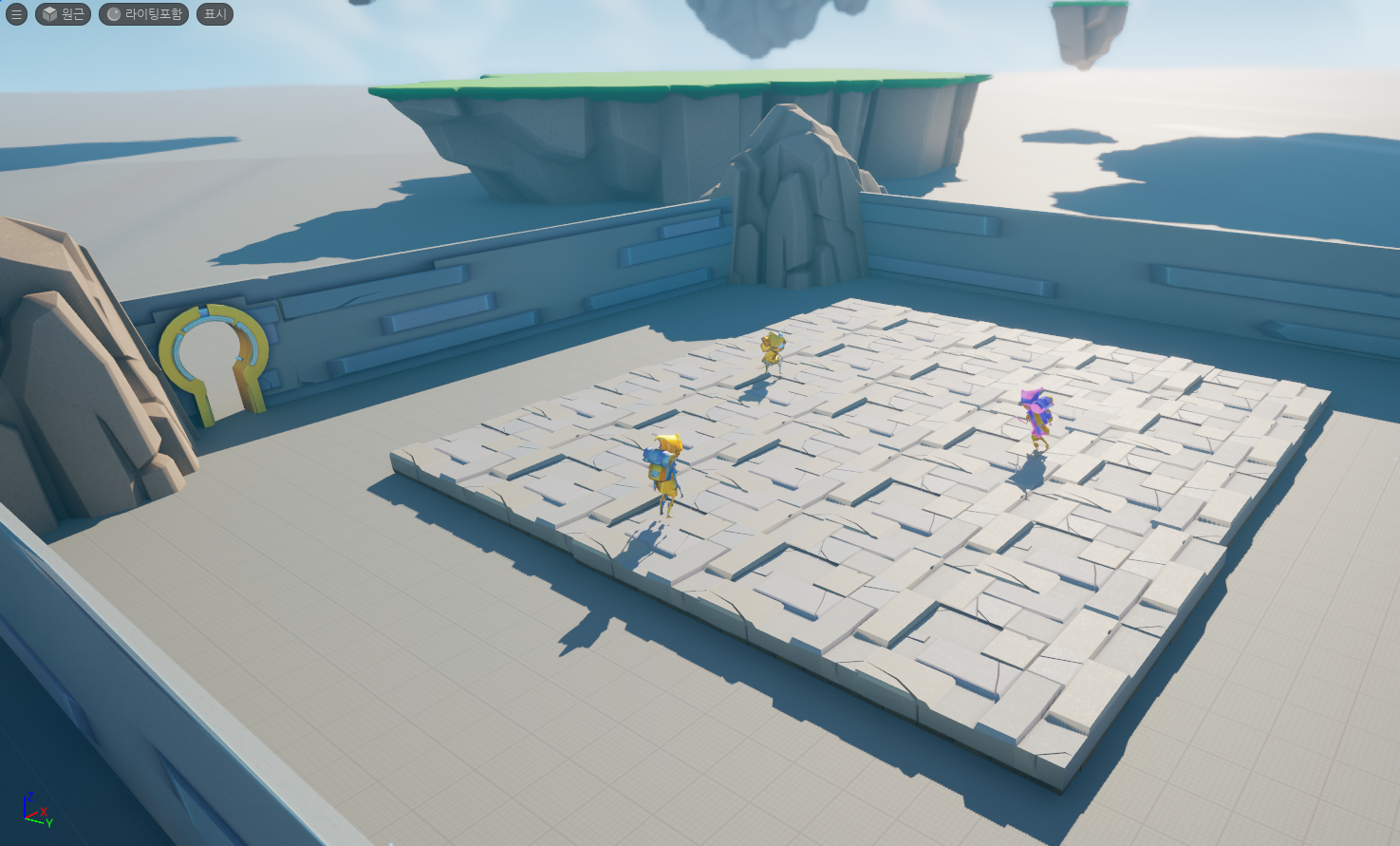
결투장 느낌으로 만들어 보았는데 허전해 보여서 이렇게 추가했다
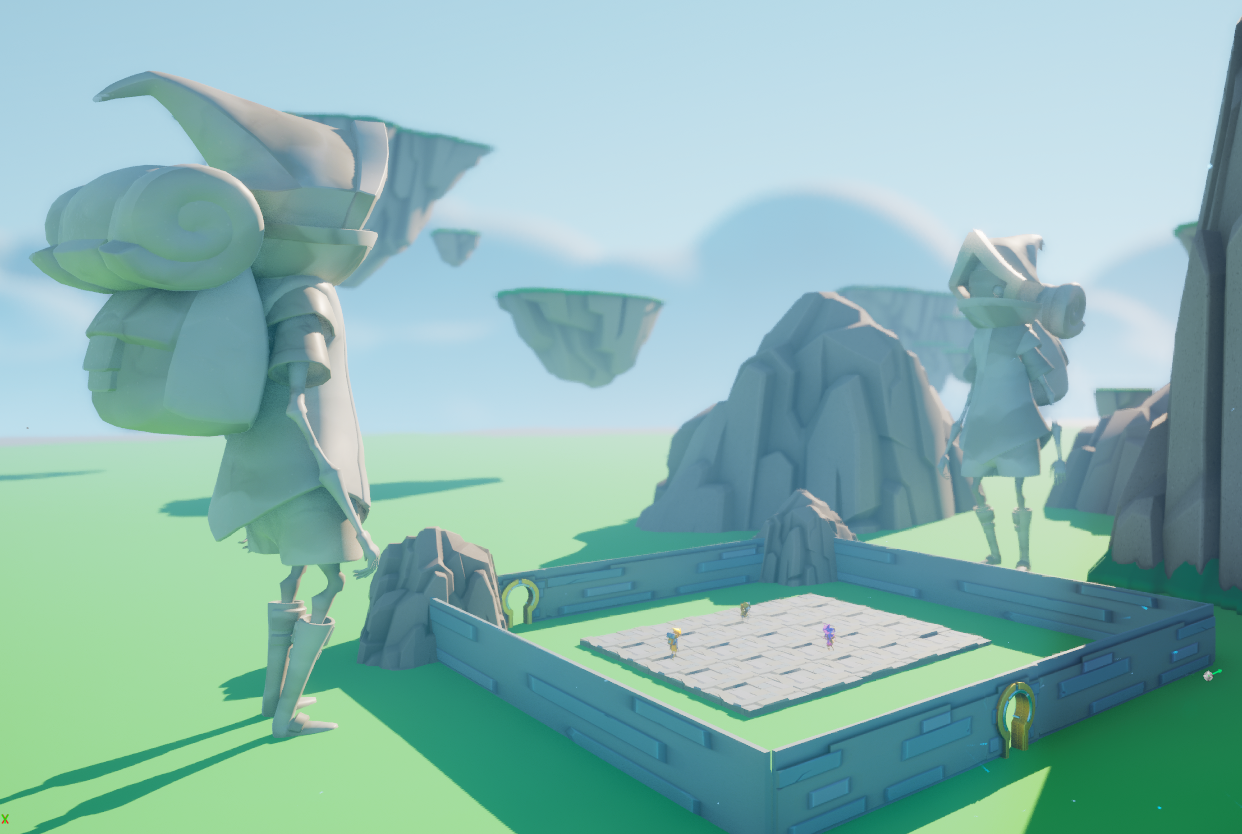
언리얼 엔진 2일차 후기
다행이 이번에 배운것들은 어려움이 많지 않아 다행이라고 생각합니다
