Today
-
웹 스토리지
- 웹 브라우저에 자료를 저장하기 위한 기능으로 로컬 스토리지와 세션 스토리지로 나뉜다.
- 기존의 쿠키와 비슷한 기술이지만 일부 차이가 있음 / 세션 스토리지 ≠ 세션
- 저장하려는 데이터마다 유일한 이름(Key)를 같이 저장 함
- 저장하려는 데이터의 종류에는 제한이 없으며, 저장시에는 문자열로 저장 됨
- 로컬 스토리지 : 영구 보관 (쿠키와의 차이점)
- 세션 스토리지 : 브라우저가 종료될 때까지 보관
- Same Origin Policy 정책이 적용 됨 => 동일한 도메인에서만 사용가능 - 예외설정 가능
- W3C는 Same Origin Policy에 따라 도메인당 5MB를 권장하며, 추가 용량이 필요한 경우 사용자의 동의를 얻어 용량 확장 가능
- window 객체 내에 존재하는 주요 멤버
=> window.localStorage / window.sessionStorage- length : key/value 쌍의 개수
- key(index) : 숫자형 인덱스에 해당하는 key를 리턴
- getItem(key) : 해당 키에의 값 추출
- setItem(key, value) : 해당 키에 해당 값을 저장
- removeItem(key) : 해당 키에 해당하는 값을 삭제
- onstorage : 로컬 스토리지의 내용이 변경될 때마다 발생되는 이벤트로 변경사항을 모니터링 하는 것이 가능
[StorageEvent 객체의 주요 속성]- key : 추가, 삭제, 변경된 키 이름
- oldValue : 업데이트되기 전 값 (새로 추가된 값이면 null)
- newValue : 새로 업데이트된 값 (기존 값을 삭제한 경우면 null)
- url : 변경사항이 발생된 페이지의 url
- 저장
localStorage.myKey = "myValue";
localStorage["myKey"] = "myValue";
localStorage.setItem(myKey, myValue); - 읽기
localStorage.myKey;
localStorage["myKey"];
localStorage.getItem(myKey); - 삭제
delete localStorage.myKey;
delete localStorage["myKey"];
localStorage.removeItem(myKey);
- 실습1 : 기본 사용법
<!DOCTYPE html> <html lang="en"> <head> <meta charset="UTF-8"> <meta name="viewport" content="width=device-width, initial-scale=1.0"> <title>Document</title> </head> <body> <h1>로컬 스토리지에 데이터 저장 및 출력하기</h1> <script> // 로컬스토리지에 값 저장하는 부분은 JS Script로 처리 함. localStorage.setItem("weekDay1", "월요일"); localStorage.setItem("weekDay2", "화요일"); localStorage.setItem("weekDay3", "수요일"); localStorage.setItem("lunch1", "샌드위치"); console.log("로컬스토리지에 있는 weekDay1 값 : " + localStorage.getItem("weekDay")); console.log("로컬스토리지에 있는 Key의 개수 : " + localStorage.length); localStorage.removeItem("weekDay1"); console.log("로컬스토리지에 있는 Key의 개수 : " + localStorage.length); let key, value; for(let i=0; i < localStorage.length; i++) { key = localStorage.key(i); value = localStorage.getItem(key); console.log("key : " + key + ", value : " + value); } // 실제 사용 시는 주로 일회성 데이터를 저장할 때 사용 함 // 개발자도구(F12) > Application > Stroage > LocalStorage > 해당 도메인 별로 저장되어있는걸 확인할 수 있음. </script> </body> </html>- 실습 2 :
prompt 를 이용하여, Key 따로 value 따로 입력 받고,
localStorage에 학년과 이름을 저장하는 로직을 작성하시오.
<!DOCTYPE html> <html lang="en"> <head> <meta charset="UTF-8"> <meta name="viewport" content="width=device-width, initial-scale=1.0"> <title>실습 2</title> </head> <body> <script> let key = prompt("학년을 입력하세요."); let value = prompt("이름을 입력하세요."); localStorage.setItem(key, value); if (key != null && value != null) { let element = document.createElement('p'); element.innerText = key + " : " + localStorage[key]; document.body.append(element); } </script> </body> </html>- 실습 3 : 세션스토리지 이용하기
<!DOCTYPE html> <html lang="en"> <head> <meta charset="UTF-8"> <meta name="viewport" content="width=device-width, initial-scale=1.0"> <title>세션 스토리지</title> </head> <body> <h1>세션스토리지에서 데이터 저장하고 읽기</h1> <h2>콘솔에서 확인하세요~~</h2> <script> sessionStorage.setItem("food1", "치킨"); sessionStorage.setItem("food2", "피자"); sessionStorage.setItem("food3", "파닭"); console.log("세션스토리지에 저장된 키의 개수 : " + sessionStorage.length); let key, value; for(let i=0; i < sessionStorage.length; i++) { key = sessionStorage.key[i]; value = sessionStorage.getItem(key); console.log("key :" + key + ", value : " + value); } // 세션스토리지 : 사용법은 로컬 스토리지와 동일하나, 브라우저가 닫히면 전부 삭제된다는 점이 다름. </script> </body> </html>- 실습 4 : 간단한 메모장 만들기 (선생님 버전)
<!DOCTYPE html> <html lang="en"> <head> <meta charset="UTF-8"> <meta name="viewport" content="width=device-width, initial-scale=1.0"> <title>메모장</title> <script> let msg, info; function pageLoad() { msg = document.querySelector("#txtBox"); msg.value = window.localStorage.getItem("memo"); info = document.querySelector("#info"); forEachKey(getKeyInfo); displayItemsInfo(); } function saveText() { info.style.display = "block"; window.localStorage.setItem("memo", msg.value); forEachKey(getKeyInfo); displayItemsInfo(); console.log("memo : " + localStorage.getItem("memo")); } function clearText() { msg.value = ""; localStorage.clear(); info.style.display = "none"; } function getKeyInfo(param) { console.log("param : " + param); } function displayItemsInfo() { for(let i = 0 ; i < localStorage.length; i++) { console.log("displayItemsInfo : " + localStorage.getItem(localStorage.key(i))); } } function forEachKey(callback) { for(let i = 0; i < localStorage.length; i++) callback(localStorage.key(i)); } </script> </head> <body onload="pageLoad()"> <h1>스토리지를 이용한 메모장</h1> <h2>메시지</h2> <textarea id="txtBox" cols="50" rows="5" onkeyup="saveText()"></textarea> <br> <input id="clear" type="button" value="메시지 비우기" onclick="clearText()"> <p id="info" style="display: none;">메모 내용이 저장되었습니다.</p> </body> </html>- 실습 5 : 색상 / 고객성명 / 전화번호 입력 후 [추가] 클릭 시 리스트에 추가되고 리스트에서 해당 행 클릭 시 행 삭제되도록 구현 ( localStorage 활용 필수 )
<!DOCTYPE html> <html lang="en"> <head> <meta charset="UTF-8"> <meta name="viewport" content="width=device-width, initial-scale=1.0"> <title>실습</title> </head> <body onload="showList()"> <table> <tr> <td> <label for="color">색상 선택</label> <select name="color" id="color"> <option value="">색상선택</option> <option value="red">red</option> <option value="orange">orange</option> <option value="yellow">yellow</option> <option value="green">green</option> <option value="blue">blue</option> <option value="navy">navy</option> <option value="purple">purple</option> </select> </td> <td> <label for="nm">고객성명</label> <input id="nm" name="nm" type="text" value="" maxlength="30" placeholder="고객성명"> </td> <td> <label for="phone">전화번호</label> <input id="phone" name="phone" type="text" value="" maxlength="30" placeholder="전화번호"> </td> <td> <input type="button" id="add" value="추가" onclick="addStorage()"> <input type="button" id="del" value="전부 초기화" onclick="deleteAll()"> </td> </tr> </table> <ul id="list"> </ul> <script> function addStorage() { let color = document.querySelector("#color"); let nm = document.querySelector("#nm"); let phone = document.querySelector("#phone"); let key = nm.value + "\\" + new Date().getTime(); let value = phone.value + "\\" + color.value; if (!color.value) { alert("색상을 선택해주세요"); return false; } if (!nm.value) { alert("이름을 입력해주세요"); return false; } if (!phone.value) { alert("전화번호를 입력해주세요"); return false; } localStorage.setItem(key, value); addList(key); resetVal(); } function resetVal() { color.value = ""; nm.value = ""; phone.value = ""; } function addList(key) { let list = document.querySelector("#list"); let element = document.createElement('li'); let name = key.split("\\")[0]; let phone = localStorage.getItem(key).split("\\")[0]; let color = localStorage.getItem(key).split("\\")[1]; element.innerText = name + " / " + phone; element.style.backgroundColor = color; element.setAttribute("data-key", key); element.setAttribute("onclick", "deleteThis(this)"); list.append(element); } function deleteAll() { let list = document.querySelector("#list"); list.innerHTML = ""; localStorage.clear(); } function deleteThis(element) { let list = document.querySelector("#list"); let key = element.dataset.key; list.removeChild(element); localStorage.removeItem(key); } function showList() { for(let i = 0; i < localStorage.length; i++) { addList(localStorage.key(i)); } } </script> </body> </html> -
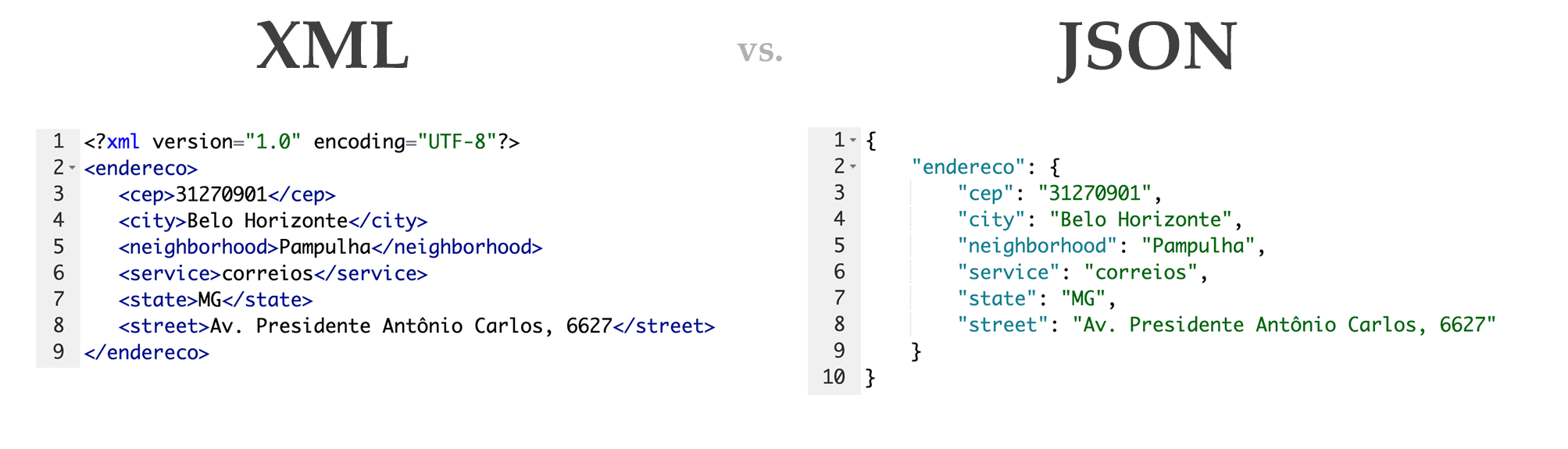
xml / JSON
-
xml 문서
- xml 선언부를 제외하고는 html 기본 구조와 사용법이 유사
- xml 선언부
1) 반드시 맨 앞에 명세, xml 문서 유형을 지정
2) xml 문서 구조를 정의한 DTD(또는 xml schema) 선언, 스타일을 정의한 css 연결에 대한 선언도 명세 - 하나의 최상위 엘리멘트의 <시작태그>로 시작하여 </종료태그>로 종료
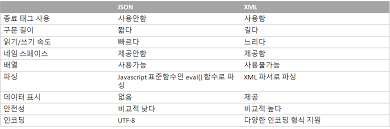
- JSON에 비해 용량이 많이나가서, 웹통신에 있어 JSON이 좀 더 유리한 편
-
JSON
- JavaScript Object Notation으로 xml과 마찬가지로 웹 통신에서 자료를 표현하는 방법
- 기본적으로 JavaScript 객체 문법을 사용
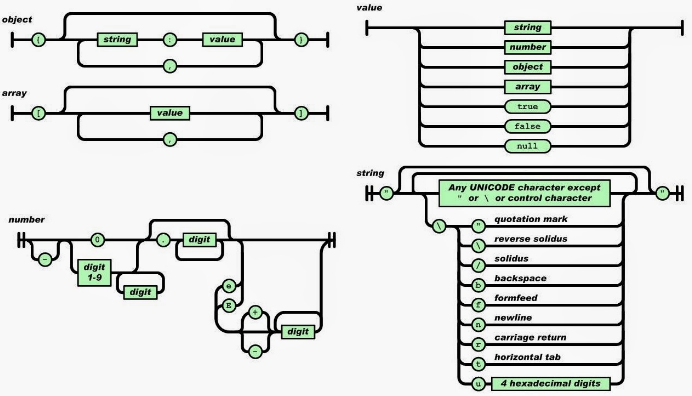
- 자료의 종류에 큰 제한이 없으며 기본 자료형으로는 숫자, 문자열, 참/거짓, null, 배열, 객체 등이 있습니다.
- 장점
1) 텍스트로 이루어져 있어, 읽고 쓰기 편함
2) 프로그래밍 언어와 플랫폼에 독립적이며, 서로 다른 시스템 간 객체 전달에 유리
3) JSON은 개발형 표준이며, 비교적 가벼움
-
JSON에 포함될 수 있는 데이터 타입
* blob은 객체로 포함 됨.
-
실습 1 : 위 Storage 실습 4번을 JSON 객체/배열로 Storage에 저장시키기
JSON.stringfy(Array 또는 Object)=> Array 또는 Object를 String 으로 전환JSON.parse(Stirng)=> String을 Array 또는 Object로 전환
<!DOCTYPE html>
 <html lang="en">
 <head>
   <meta charset="UTF-8">
   <meta name="viewport" content="width=device-width, initial-scale=1.0">
   <title>실습</title>
 </head>
 <body onload="showList()">
   <table>
     <tr>
       <td>
         <label for="color">색상 선택</label>
         <select name="color" id="color">
           <option value="">색상선택</option>
           <option value="red">red</option>
           <option value="orange">orange</option>
           <option value="yellow">yellow</option>
           <option value="green">green</option>
           <option value="blue">blue</option>
           <option value="navy">navy</option>
           <option value="purple">purple</option>
         </select>
       </td>
       <td>
         <label for="nm">고객성명</label>
         <input id="nm" name="nm" type="text" value="" maxlength="30" placeholder="고객성명">
       </td>
       <td>
         <label for="phone">전화번호</label>
         <input id="phone" name="phone" type="text" value="" maxlength="30" placeholder="전화번호">
       </td>
       <td>
         <input type="button" id="add" value="추가" onclick="addStorage()">
         <input type="button" id="del" value="전부 초기화" onclick="deleteAll()">
       </td>
     </tr>
   </table>
   <ul id="list">
   </ul>
   <script>
     function addStorage() {
       let color = document.querySelector("#color");
       let nm = document.querySelector("#nm");
       let phone = document.querySelector("#phone");

       if (!color.value) {
         alert("색상을 선택해주세요");
         return false;
       }
       if (!nm.value) {
         alert("이름을 입력해주세요");
         return false;
       }
       if (!phone.value) {
         alert("전화번호를 입력해주세요");
         return false;
       }

       let key = nm.value + "\\" + new Date().getTime();
       // String 으로 저장하기 (방법 1)
       // let value = phone.value + "\\" + color.value;
       // localStorage.setItem(key, value);

       // 배열로 저장하기 (방법 2)
       let arr = [];
       arr.push(nm.value);
       arr.push(phone.value);
       arr.push(color.value);
       localStorage.setItem(key,JSON.stringify(arr));

       // JSON.stringify(Array 또는 Object) => array를 string 으로 / JSON.parse(String) => String을 다시 Array 또는 Object로
       addList(key);
       resetVal();
     }

     function resetVal() {
       color.value = "";
       nm.value = "";
       phone.value = "";
     }

     function addList(key) {
       let list = document.querySelector("#list");
       let element = document.createElement('li');

       // String 으로 저장하기 (방법 1)
       // let name = key.split("\\")[0];
       // let phone = localStorage.getItem(key).split("\\")[0];
       // let color = localStorage.getItem(key).split("\\")[1];

       // element.innerText = name + " / " + phone;
       // element.style.backgroundColor = color;

       // 배열로 저장하기 (방법 2)
       let values = JSON.parse(localStorage.getItem(key));
       let objArr = {
         "name" : values[0],
         "phone" : values[1],
         "color" : values[2]
       };

       element.innerText = objArr.name + " / " + objArr.phone;
       element.style.backgroundColor = objArr.color;

       element.setAttribute("data-key", key);
       element.setAttribute("onclick", "deleteThis(this)");

       list.append(element);
     }

     function deleteAll() {
       let list = document.querySelector("#list");
       list.innerHTML = "";
       localStorage.clear();
     }

     function deleteThis(element) {
       let list = document.querySelector("#list");
       let key = element.dataset.key;
       list.removeChild(element);
       localStorage.removeItem(key);
     }

     function showList() {
       if (localStorage.length > 0) {
         for(let i = 0; i < localStorage.length; i++) {
           addList(localStorage.key(i));
         }
       }
     }
   </script>
 </body>
 </html>
-
Review
- 오랜만에 수업진도를 나가니깐 살짝 적응안됨...
- 화요일까지(4/2 17:50까지) 팀별 최종 보고서 최종 제출이라 수업 중간중간 계속 보고서 작성 함...
TO DO
- 화요일까지(4/2 17:50까지) 팀별 최종 보고서 최종 제출
- 정처기 실기 준비 - 이제는 더이상 물러설 곳이 없다.

블로그 이전 했습니다. 아래 블로그 아이콘(🏠) 눌러서 놀러오세요