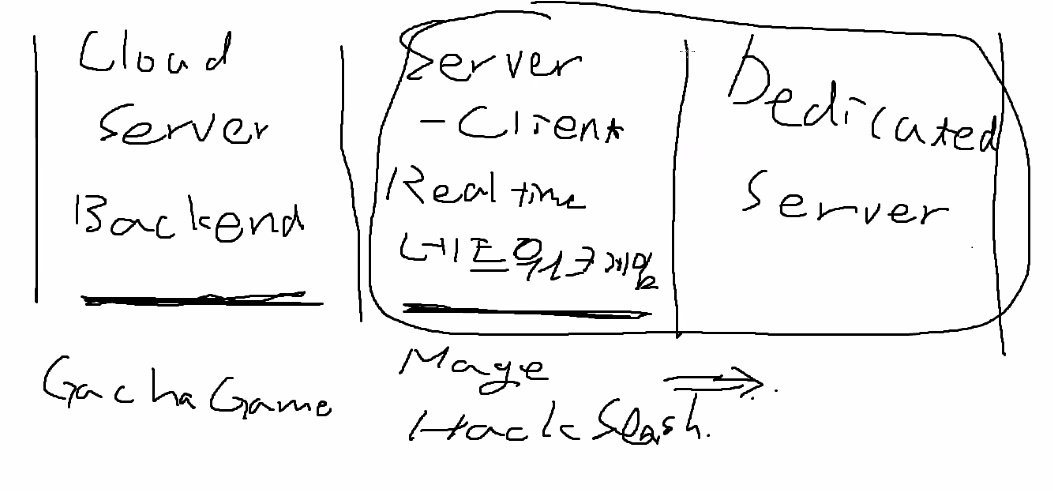
Server와 Owner 그리고 Client 구분 짓기
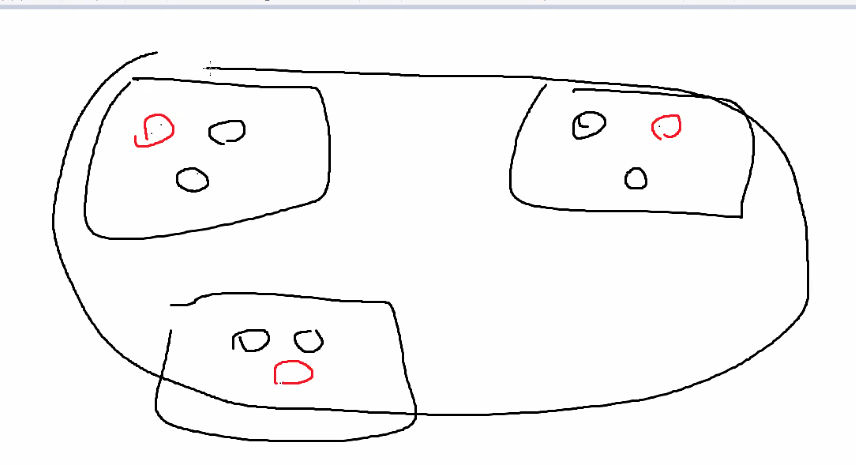
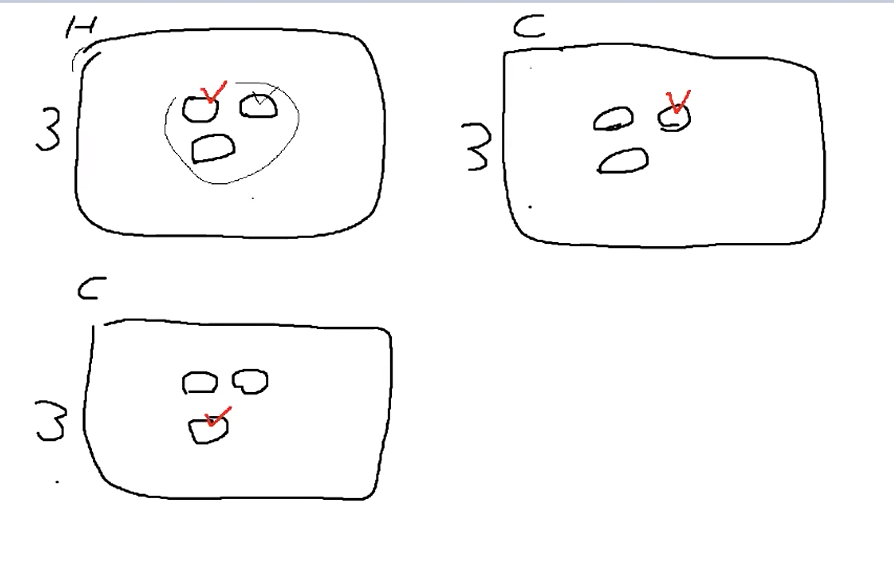
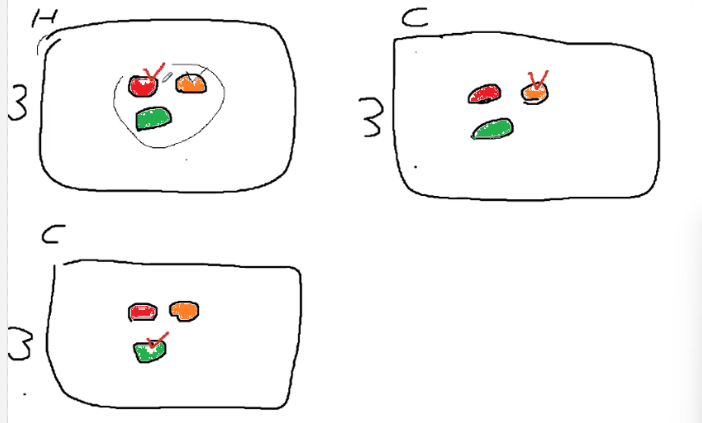
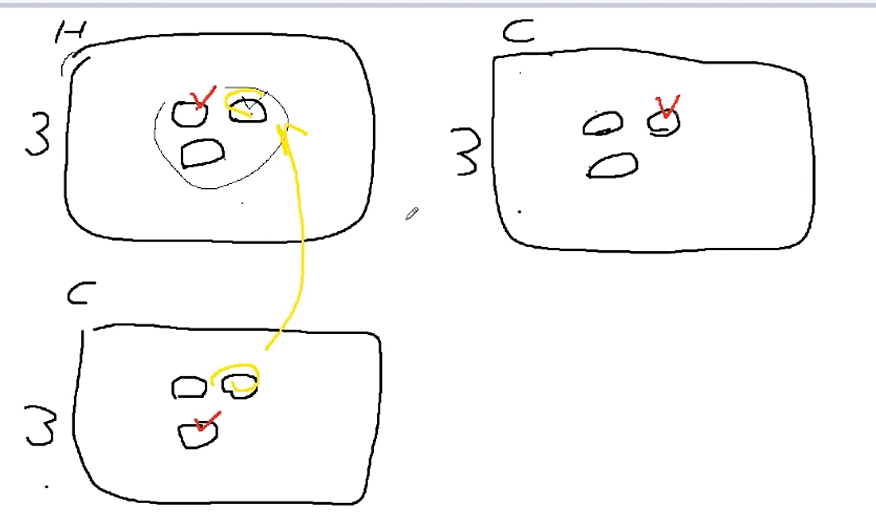
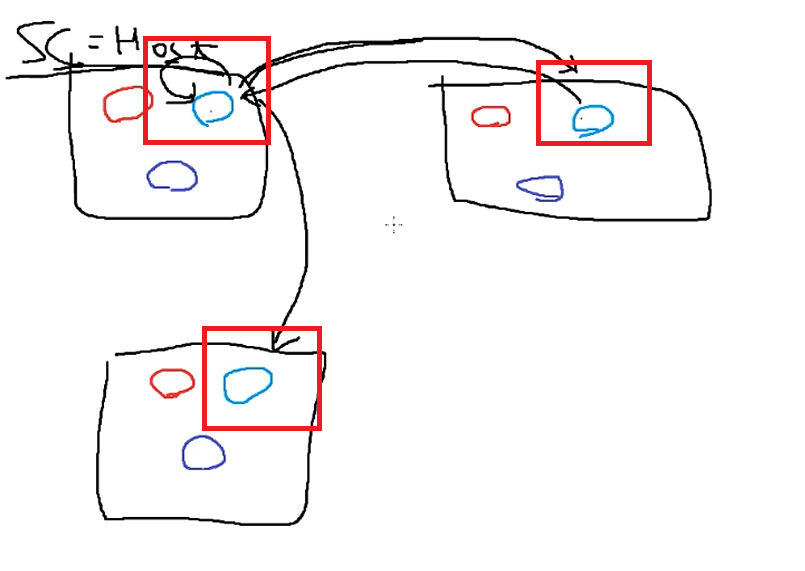
- Client는 한 덩어리,Server는 사각형 안에 있는 모든 동그라미, Owner는 빨간색 동그라미. ex. 만약 3개의 클라이언트라면 3개의 컴퓨터와 9명의 유저가 있음.
📄 네트워크 튜토리얼
-
- 두 패키지를 다운로드 한다.
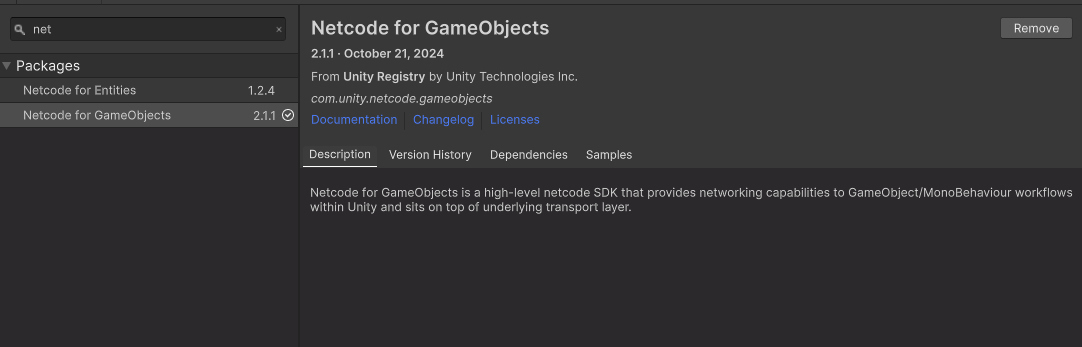
- 두 패키지를 다운로드 한다.
-
- 다음과 같이 세팅 - Defalut PlayerPrefab 과 Network Transport 프로퍼티 참고 (이 프리팹을 네트워크에서 소환하도록 )
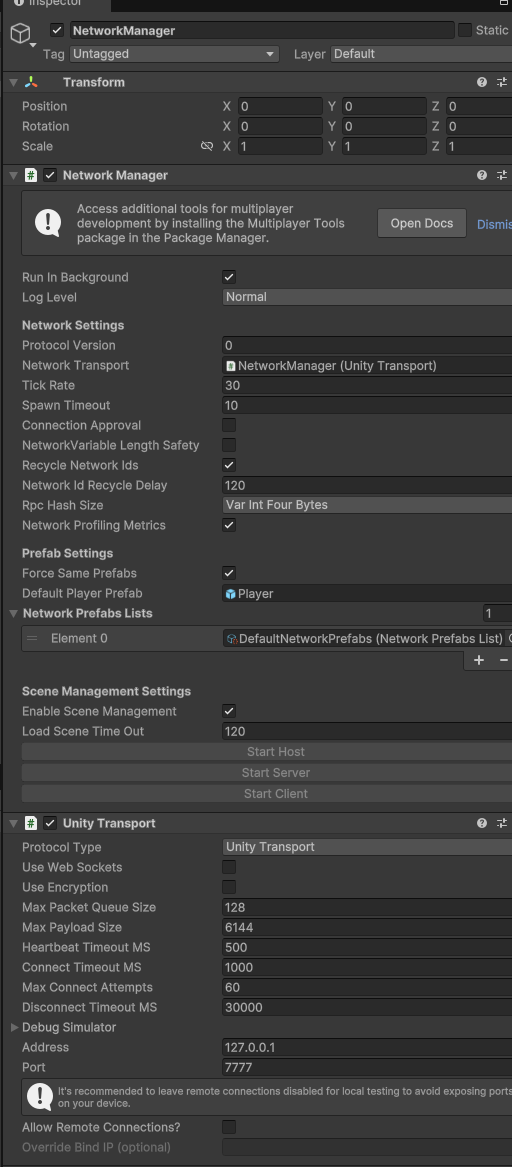
- 다음과 같이 세팅 - Defalut PlayerPrefab 과 Network Transport 프로퍼티 참고 (이 프리팹을 네트워크에서 소환하도록 )
-
DefaultNetworkPrefabs에 네트워크에 존재하는 애들을 미리정의해야함
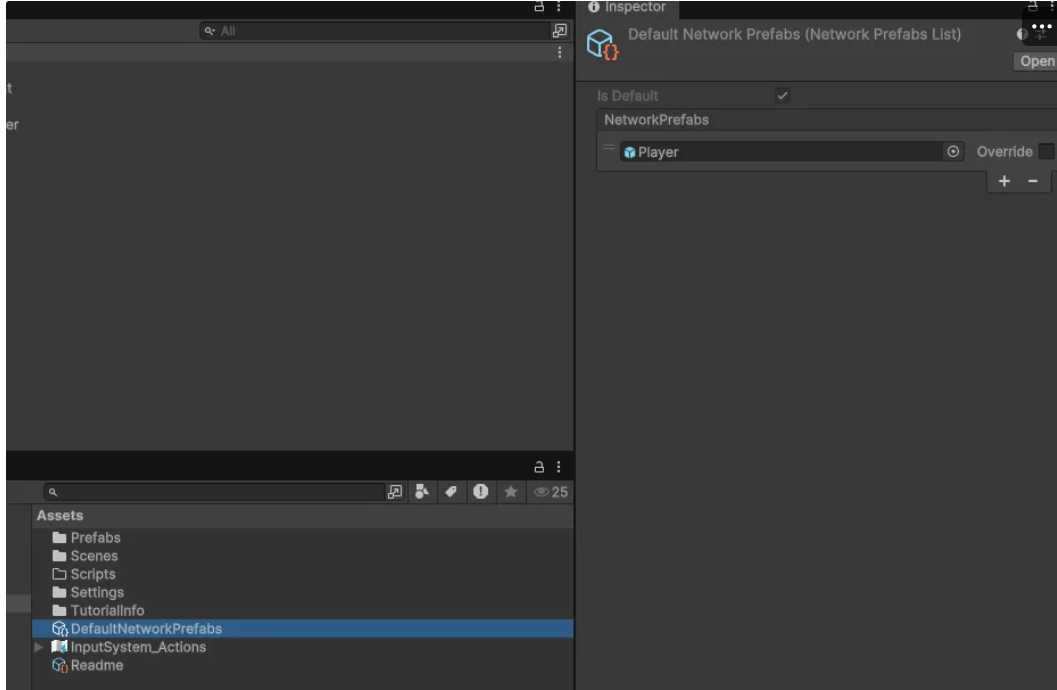
-
- 플레이어는 아래 처럼 세팅한다
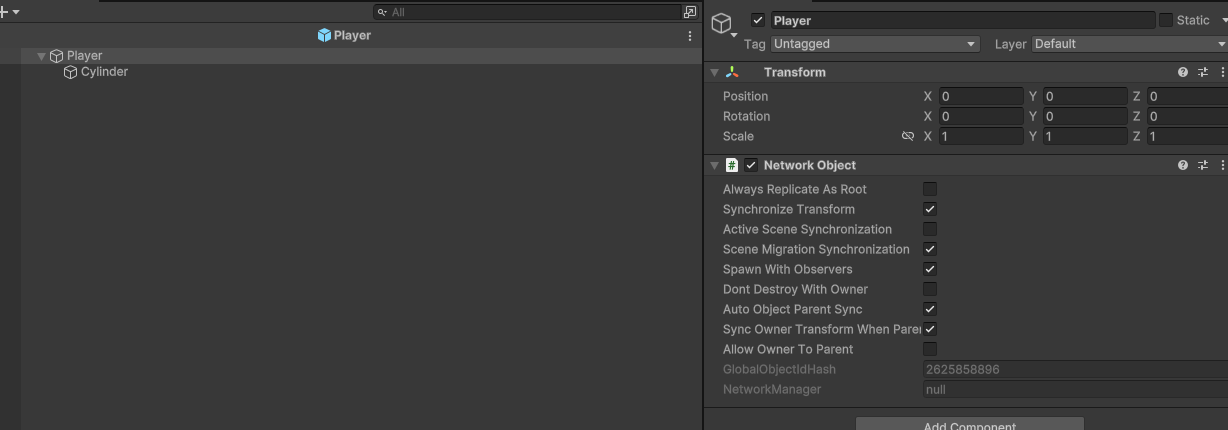
- 플레이어는 아래 처럼 세팅한다
-
- 실행 전 세팅 (구체적임)
-
5 - 1. Multi Play Mode에서 Player2 를 활성화 한다. -> 싱크 맞추는 용도(매우 중요함)
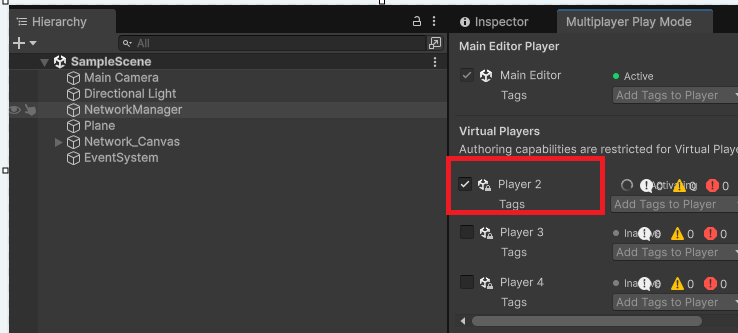
-
5 - 2. 디버그 중에 NetworkManager를 StartHost 버튼을 누른다.
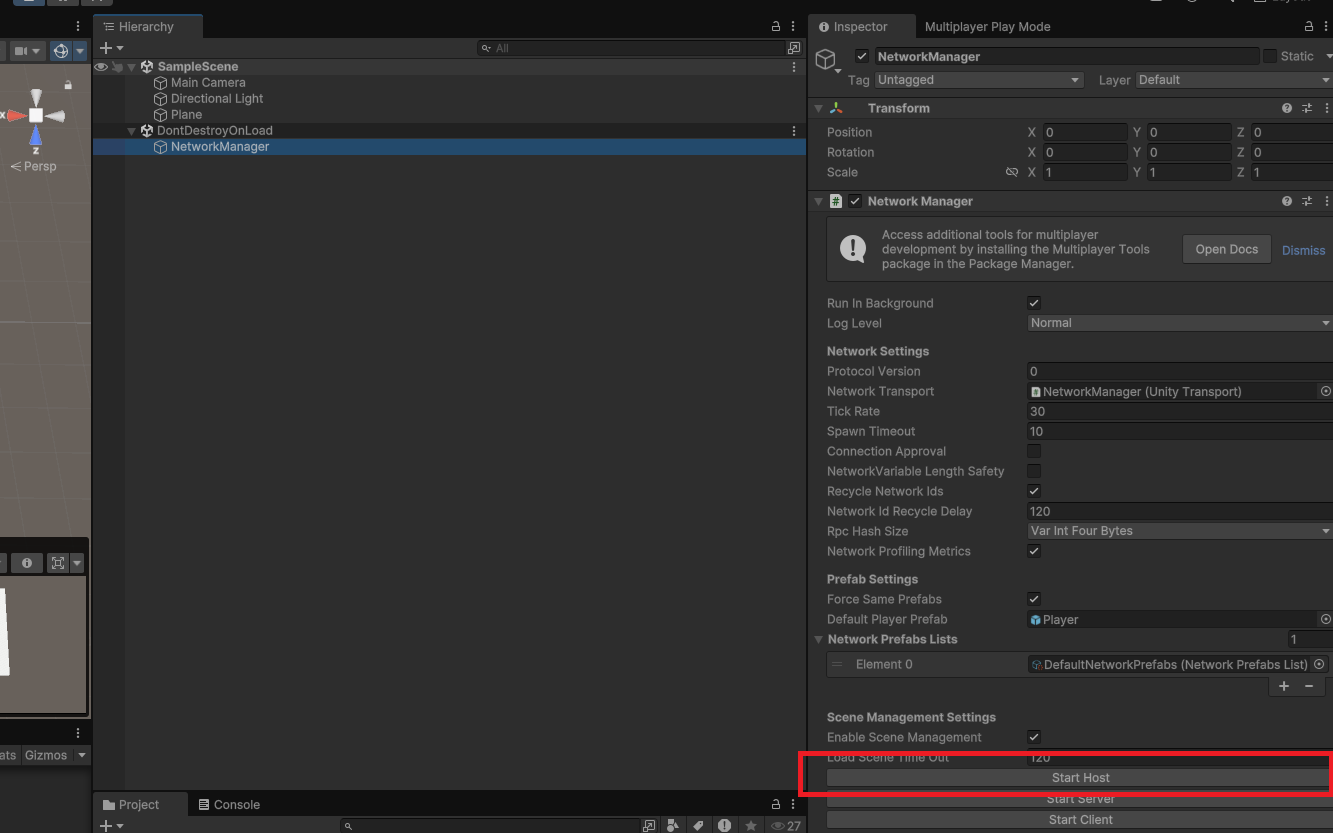
-
5 - 3. Player2 에 StartClient 버튼을 누른다.
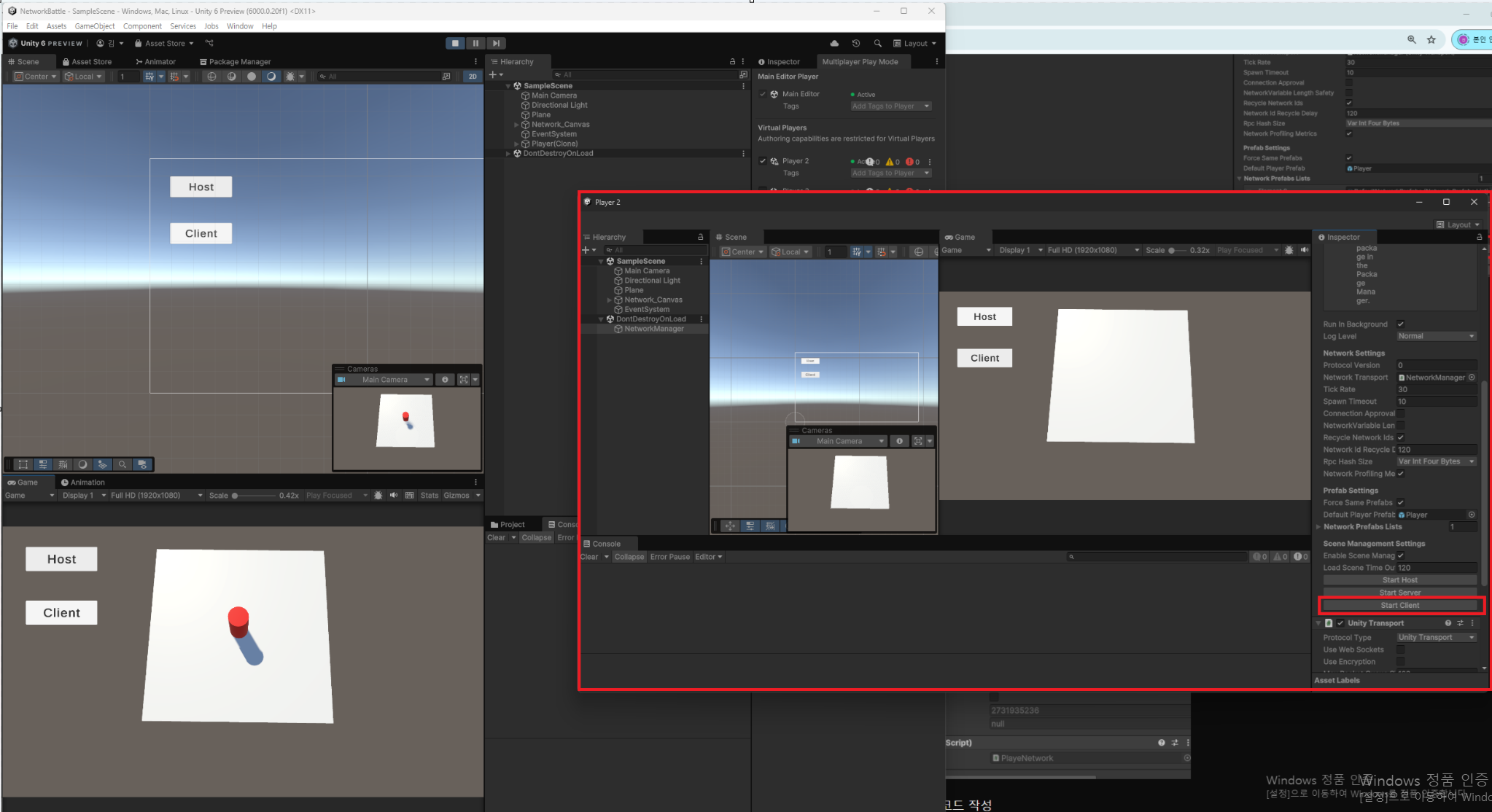
-
5 - 4. 그 결과 Player2에도 플레이어 프리펩이 생성되었다.
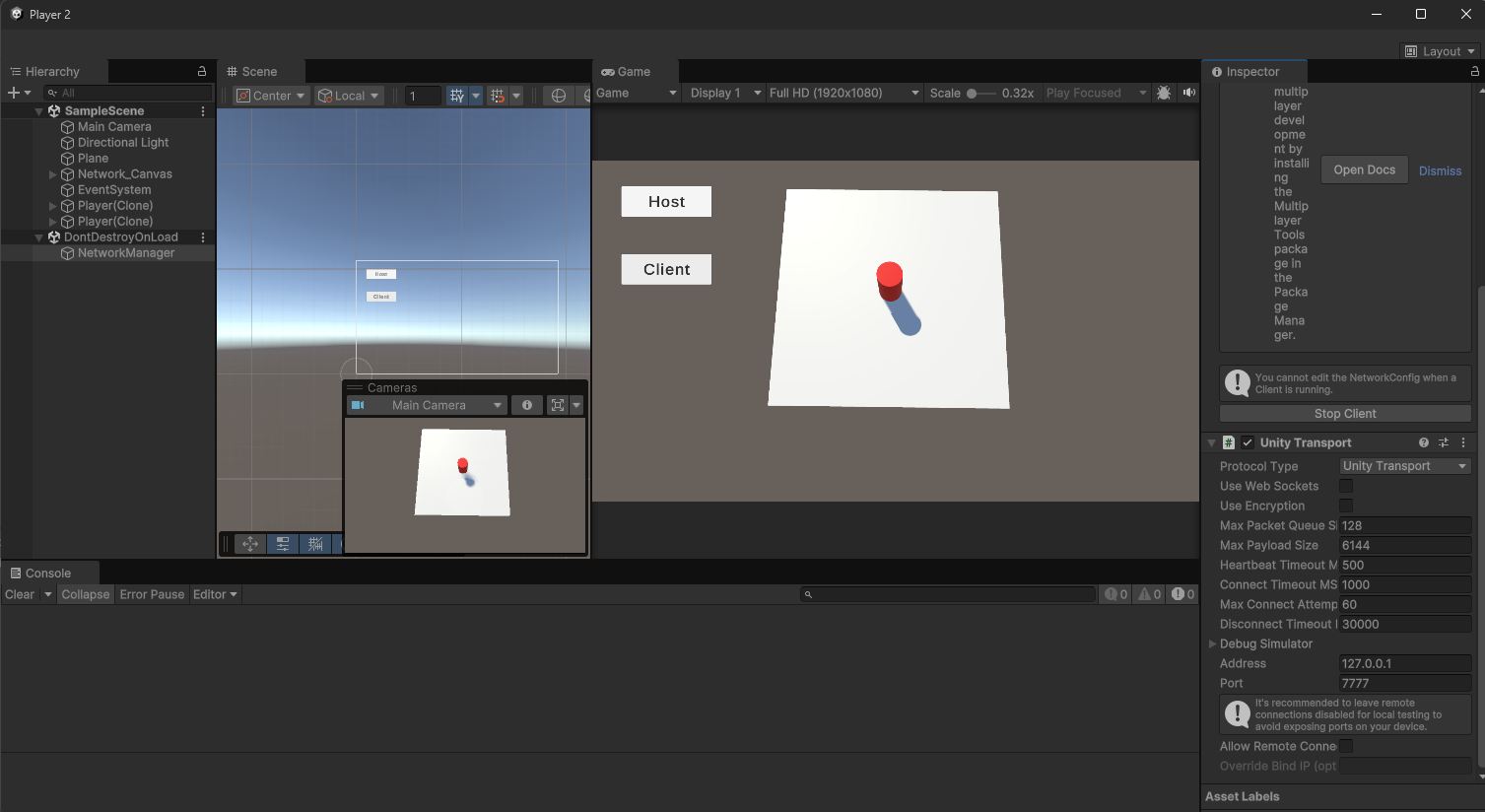
1. 플레이어1과 플레이어2를 각각 다르게 움직여보자. (나쁜 예)
2. 버튼 이벤트를 통한 host와 client 나누기
-
- PlayerNetwork.cs을 플레이어에게 할당
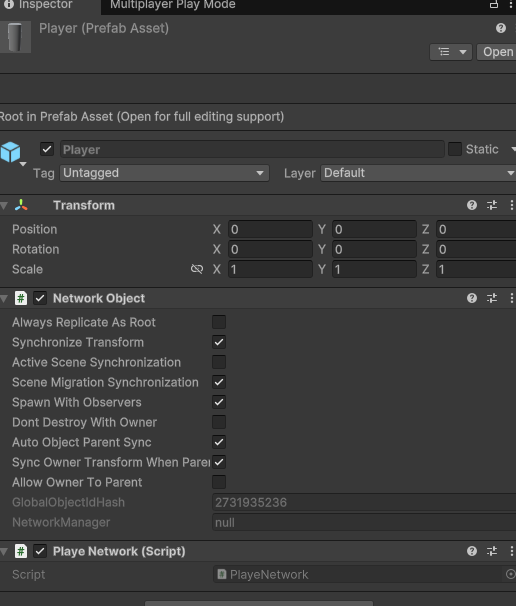
- PlayerNetwork.cs을 플레이어에게 할당
-
- 간단한 움직이는 코드 작성. 잘못 된 예임.
using UnityEngine;

public class PlayeNetwork : MonoBehaviour
{

    void Update()
    {
        Vector3 movedir = Vector3.zero;

        movedir.x = Input.GetAxis("Horizontal");
        movedir.z = Input.GetAxis("Vertical");

        float movespeed = 3;

        transform.Translate(movedir * movespeed * Time.deltaTime);
    }
}
-
- 다음 계층구조를 만든다.

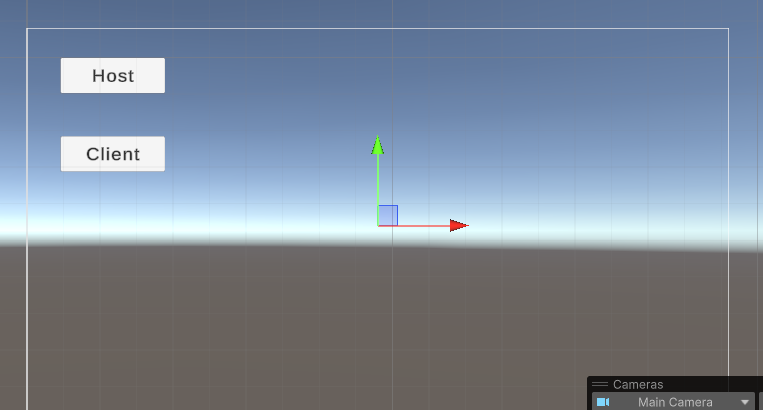
- 다음 계층구조를 만든다.
-
- 캔버스에 스크립트 할당

- 캔버스에 스크립트 할당
-
- 코드 작성
using Unity.Netcode;
using UnityEngine;

public class NetworkManagerUI : MonoBehaviour
{

    //네트워크 매니저한테 호스트로 시작할거야? 클라이언트로 시작할거야? 에 대한 정보를 알려주기 위해 간단한 버튼

    public void HostPreesed()
    {
        NetworkManager.Singleton.StartHost();
    }

    public void ClientPressed()
    {
        NetworkManager.Singleton.StartClient();
    }
}
-
- 버튼 이벤트 연결
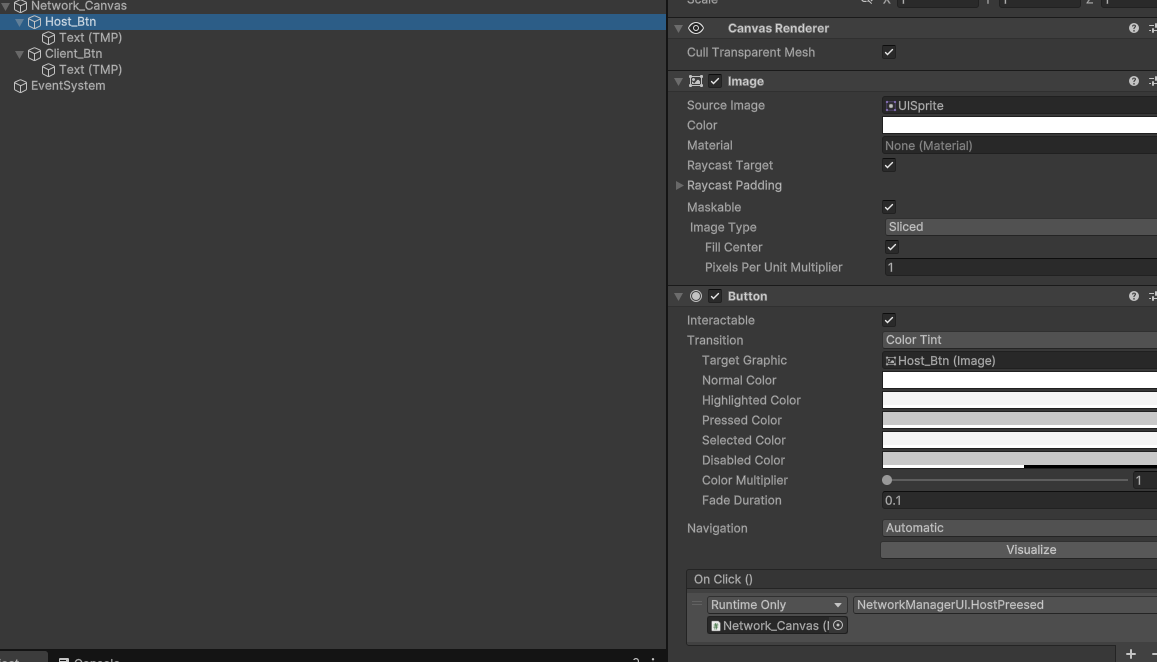
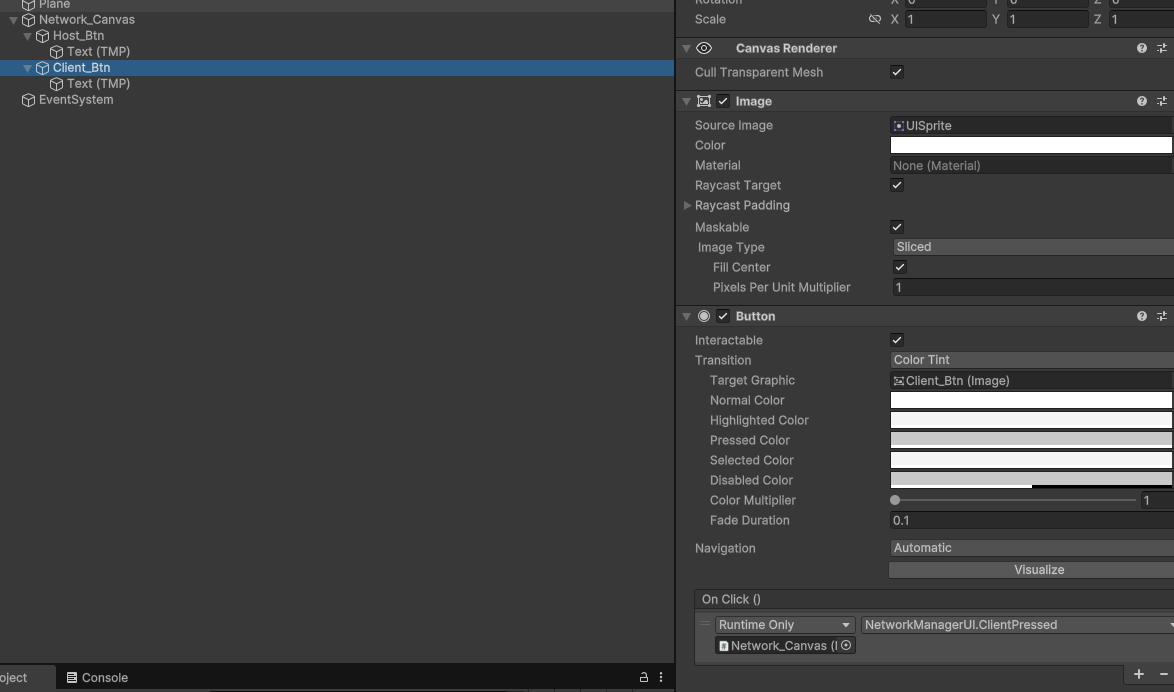
- 버튼 이벤트 연결
-
실행 화면
-
이전에, 수동으로 NetworkManager에서 StartHost, StartClient을 직접 클릭하였는데, 그것이 아닌 버튼 이벤트를 통해 host와 Client를 나눴다.
-
하지만, 모두 똑같이 움직인다. 왜냐하면 각 플레이어에 PlayerNetwork.cs가 할당 되어있기에 똑같이 반응한다.
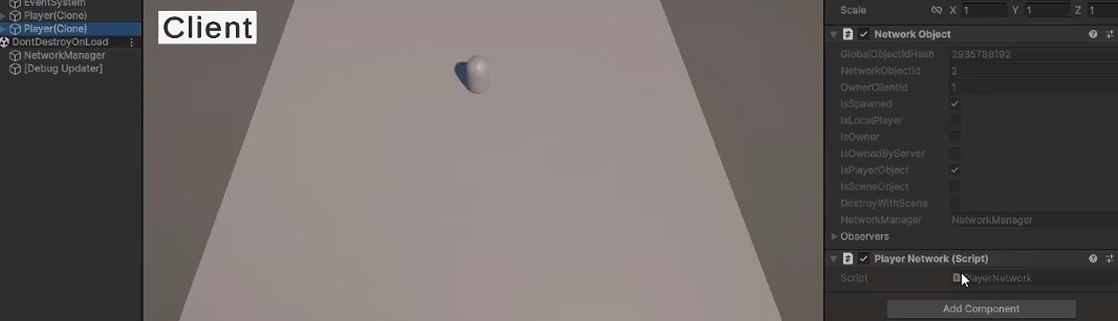
⭐ 중요 개념 및 포인트
- 아래 사진은 앞으로 네트워크 및 멀티플레이 게임을 만들 때 중요한 포인트이다. Host가 오브젝트를 만든 다음 만약, 2명의 클라이언트가 오브젝트를 만들면 아래 사진 처럼 오브젝트 총 3개가 생긴다.
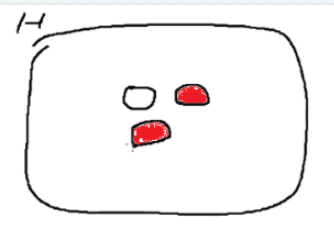
- 이렇게 3개가 생기면 각 클라이언트들도 동일하게 오브젝트 3개가 생긴다.
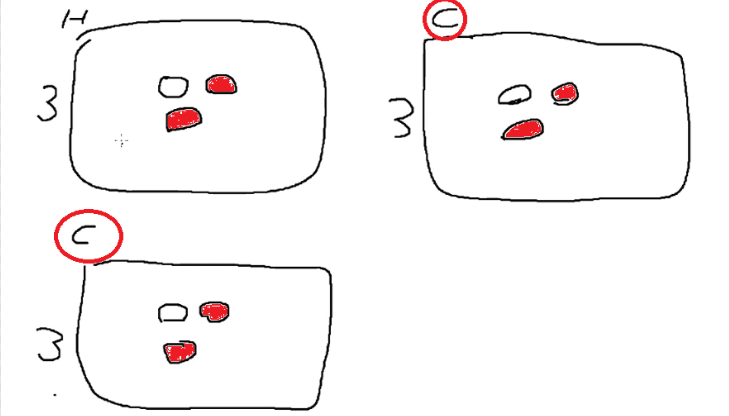
- 실제로 오브젝트 개수는 9개가 된다. 즉, 호스트가 클라이언트(인스턴스)마다 3개의 오브젝트를 갖고 있는 것이다.
⭐ 각 플레이어를 다르게 움직이기. (좋은 예)
- 코드를 수정한다. NetworkBehaviour 추가 및 IsOwner 추가
using Unity.Collections;
using Unity.Netcode;
using UnityEngine;

public class PlayeNetwork : NetworkBehaviour //네트워크 기능들을 좀 더 사용할 수 있는 모노비해비어의 한정판
{
    //네트워크 비해비어에만 존재하는 것들
    // 1. IsOwner
    // 2. OwnerClientId
    // 3. [ServerRpc]

    void Update()
    {
        if (IsOwner == false) //이 스크립트의 주인이 내가 아니라면
        {
            return; //아무것도 하지마.
        }

        Vector3 movedir = Vector3.zero;

        movedir.x = Input.GetAxis("Horizontal");
        movedir.z = Input.GetAxis("Vertical");

        float movespeed = 3;

        transform.Translate(movedir * movespeed * Time.deltaTime);
    }
}
- 실행 화면
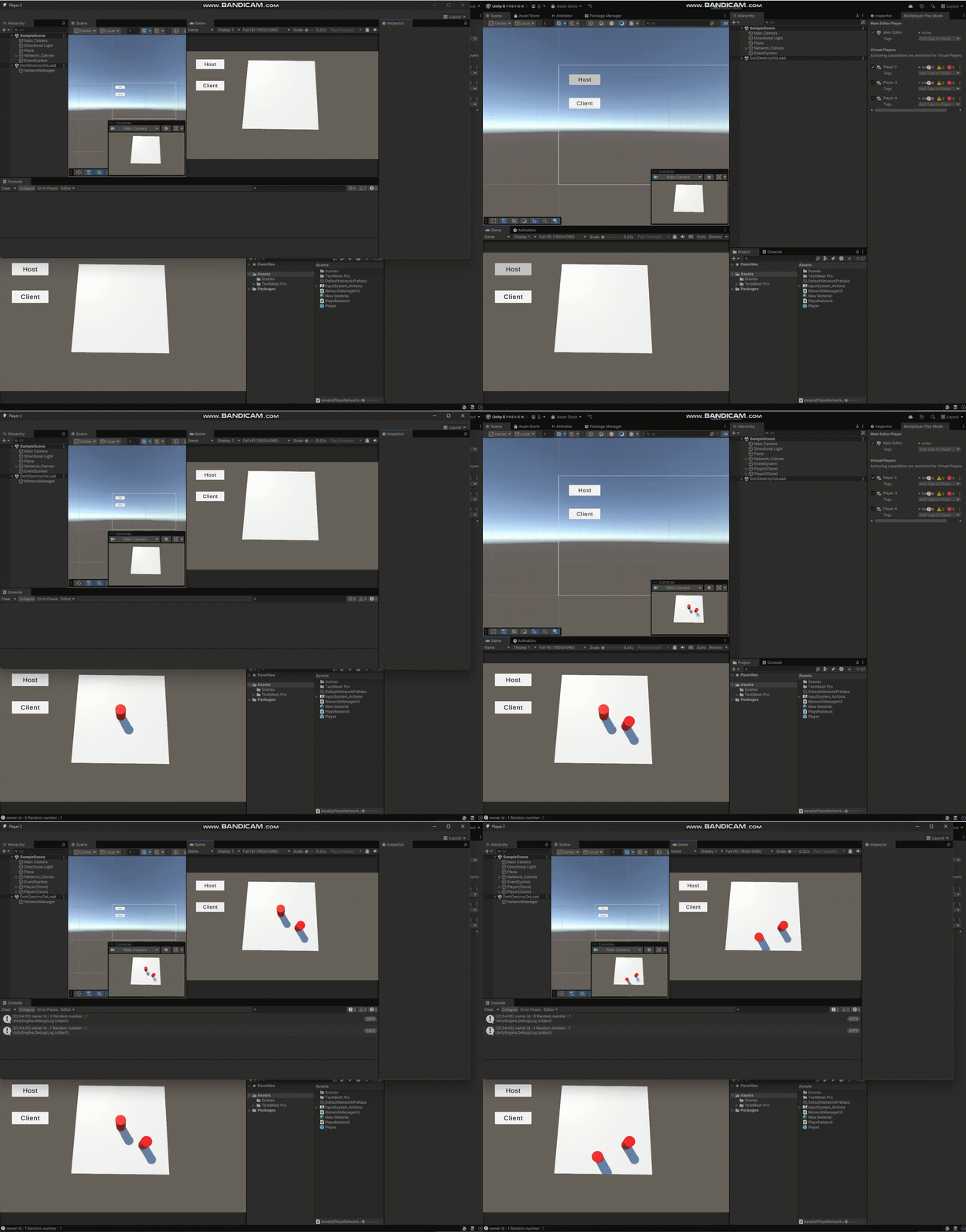
- Owner는 각각 다르다. 즉, Host에서는 처음 플레이어가 Owner이고 마지막 플레이어는 Owner가 아니다.
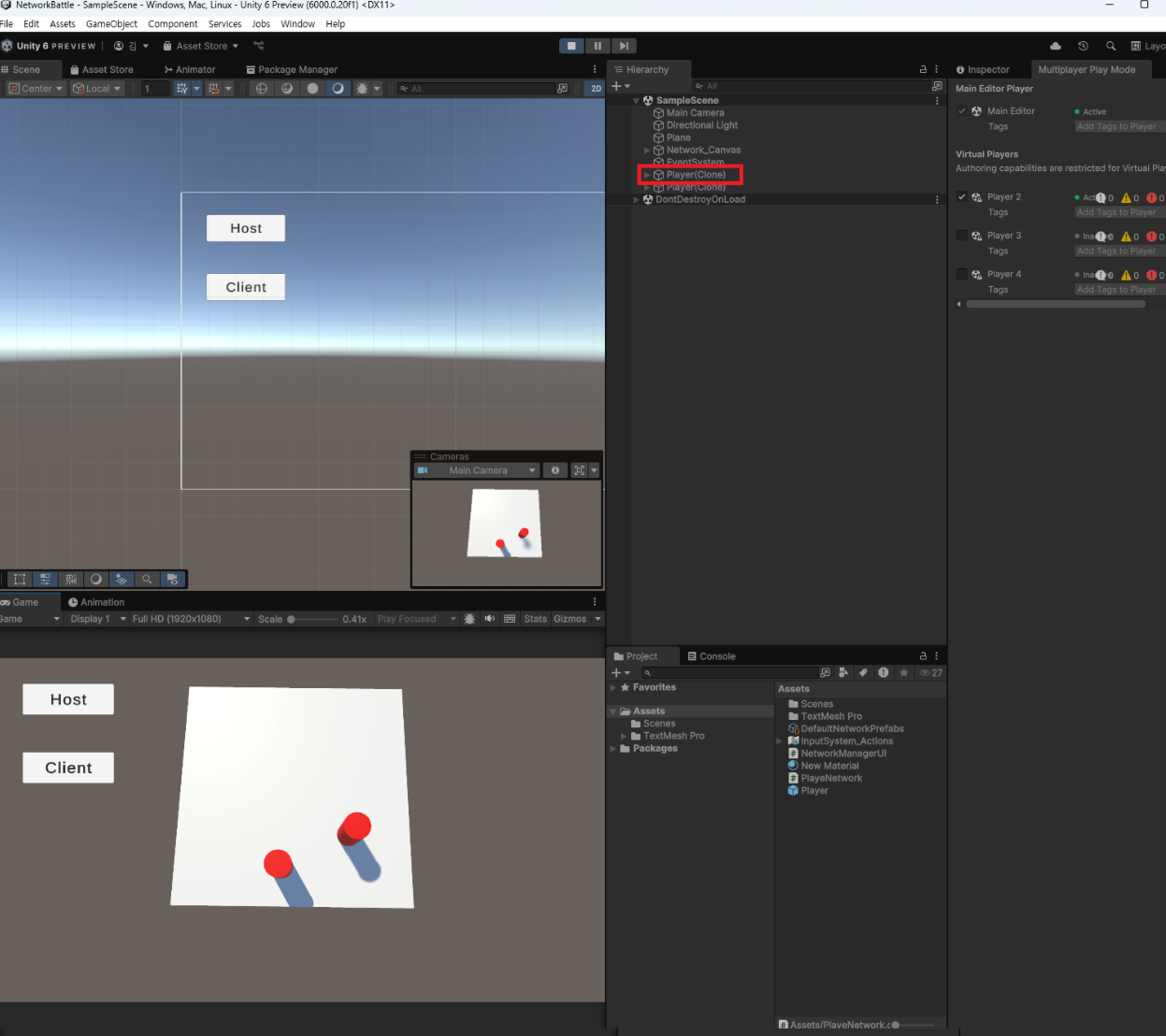
- Client에서는 처음 플레이어가 Owner가 아니고, 마지막 플레이가 Owner이다.
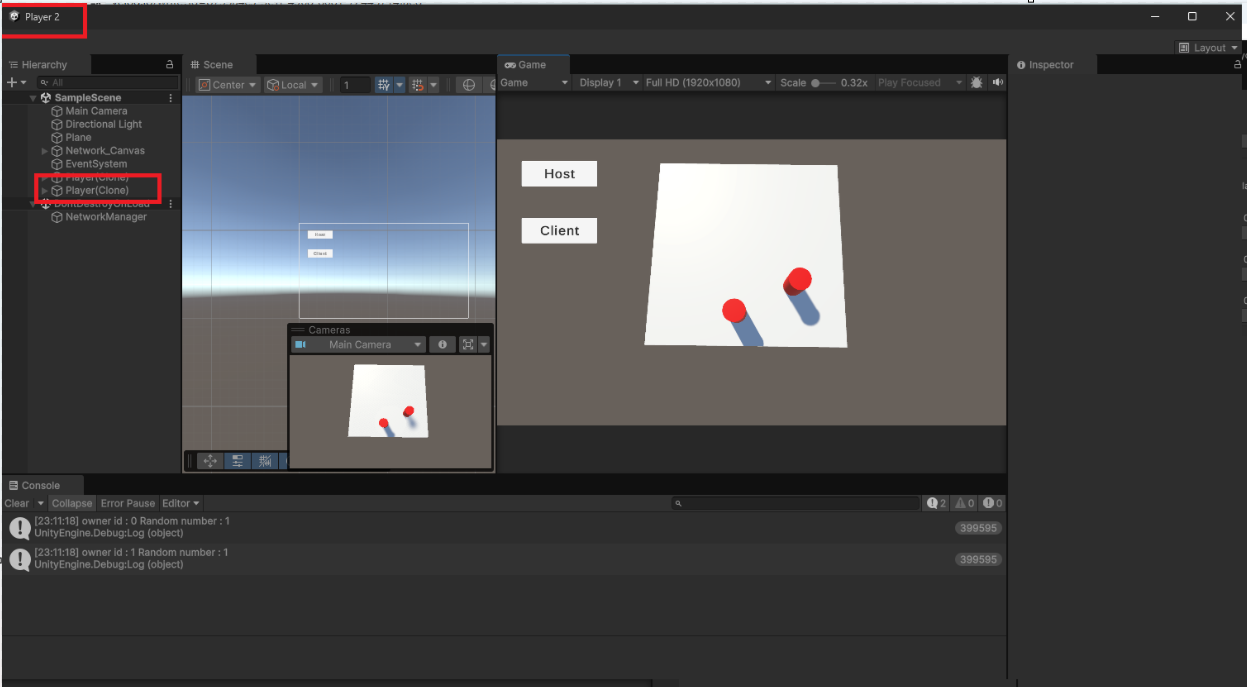
원리: Owner만 움직일 수 있다. 즉, Host와 Client에서 독립된 객체인 Owner 여야만 움직일 수 있다.
- 각각 Owner가 다르지만, 3개의 오브젝트는 모두 존재한다.
하지만 움직였을 때 싱크가 제대로 되지 않는다.
⭐ 싱크를 제대로 맞추기 위해 억지로 싱크 맞추기
- 플레이어 프리펩에 Network Transform 컴포넌트 추가, 회전과 크기는 안하니까 체크 해제하고, y좌표는 건들지 않고 있기 때문에 x,z 좌표만 체크한다. Scale Threshold는 어느정도 오차까지 허용한다의 의미이다.(이 값이 지나면 싱크를 맞춰야 한다)
- Authority Mode : 책임자이다. 아래 사진에 책임자는 Server이다. 자기 좌표를 클라이언트가 마음대로 바꿀 수 없고, 위치 바꿧으면 서버한테 물어봐야 한다. 그럼 서버가 위치 바꼇구나? 허락할게 라는 의미이다. -> 아래에서 할 것임.
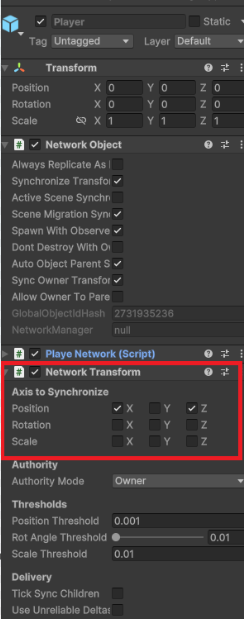
- 오브젝트가 3개가 있다. 각 오브젝트의 위치를 항상 같은 위치로 만들 때 이 컴포넌트를 사용한다.
하지만 퍼포먼스가 너무 낮다.
- 실행 결과
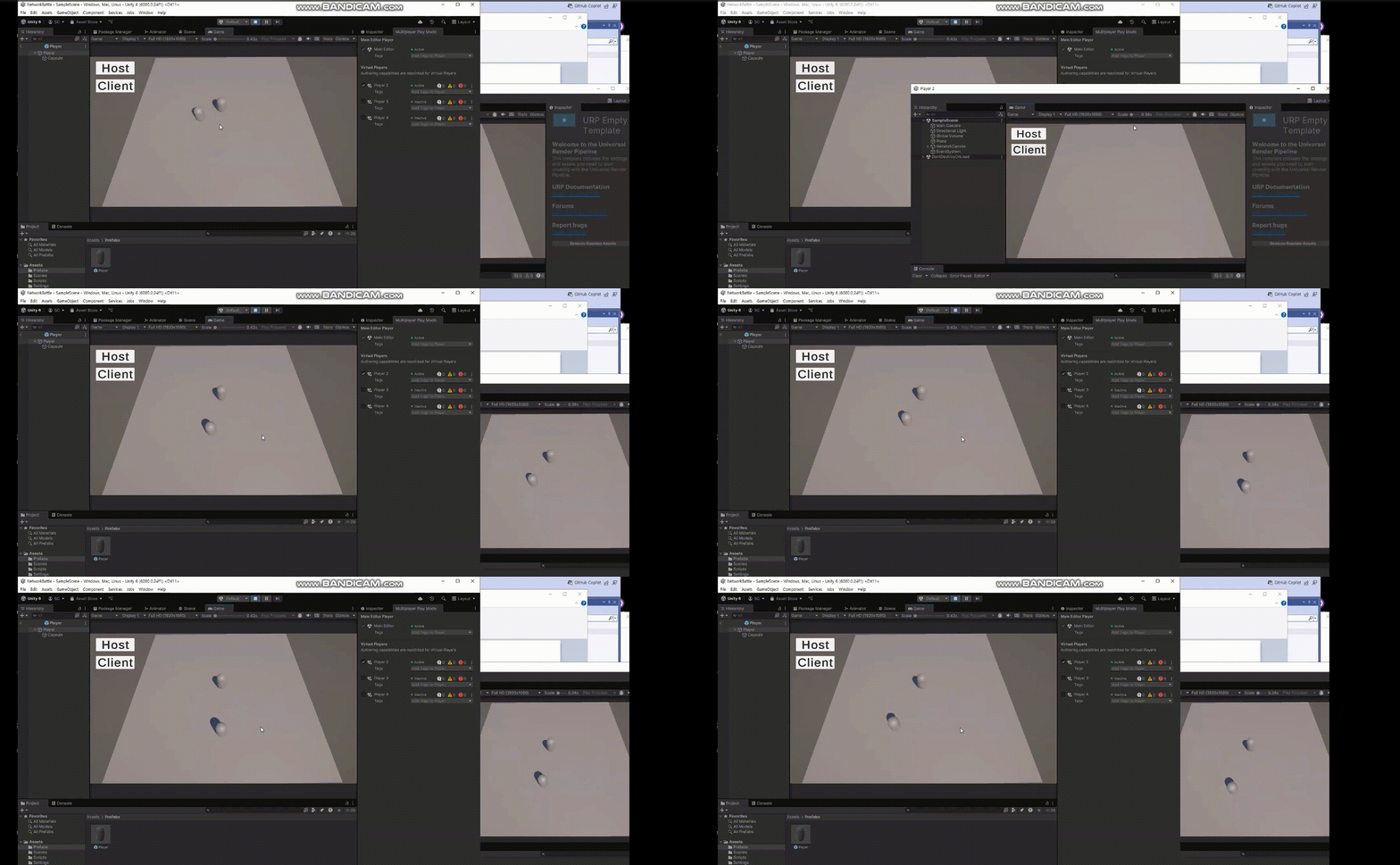
- 미묘하게 위치가 다르긴 하지만, 위치에 대한 싱크는 되고 있다. 미묘한 것을 없애려면 Tick Rate를 올리면 된다.
책임자 바꾸기(계속)
- 책임자를 Owner로 바꾼다. 위치를 바꾸면 서버한테 물어보는 것이 아닌 자기 자신한테 물어보는 것이다. 즉, 자기 위치에 책임자가 Owner가 된다.
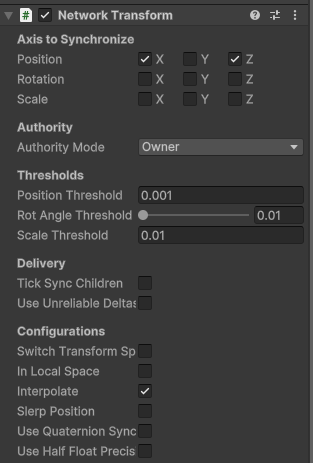
- 책임자를 Owner로 바꾼다. 위치를 바꾸면 서버한테 물어보는 것이 아닌 자기 자신한테 물어보는 것이다. 즉, 자기 위치에 책임자가 Owner가 된다.
- 실행 결과
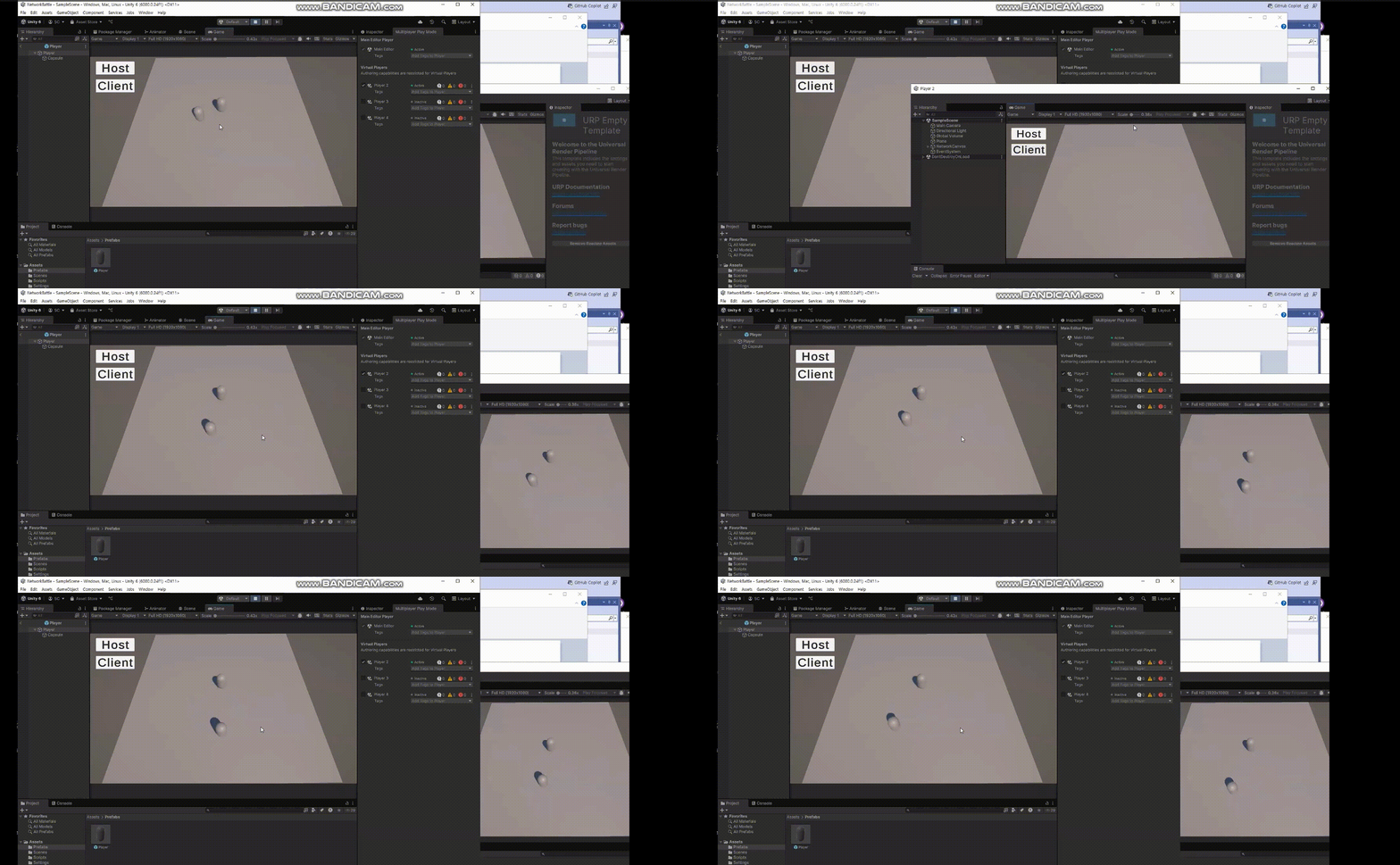
- 위치를 Server가 아닌 Owner(자기 자신)한테 물어보니 위치가 동일하게 잡혀지고 자연스러워졌다.
🌟 클라이언트와 서버가 통신하는 구조 만들기 - NetworkVariable 사용하기
- 코드 추가 한다
public class PlayeNetwork : NetworkBehaviour //네트워크 기능들을 좀 더 사용할 수 있는 모노비해비어의 한정판
{
    //네트워크 비해비어에만 존재하는 것들
    // 1. IsOwner
    // 2. OwnerClientId
    // 3. [ServerRpc]

    NetworkVariable<int> randomNumber = new NetworkVariable<int>(1);

    void Update()
    {
        if (!IsOwner) { return; } // 해당 오브젝트의 Network Owner가 아니면 작동X

        if (Input.GetKeyDown(KeyCode.T))
        {
            randomNumber.Value = Random.Range(0, 100);
        }

        Debug.Log("random number : " + randomNumber.Value);

        Vector3 moveDir = Vector3.zero;

        moveDir.x = Input.GetAxis("Horizontal");
        moveDir.z = Input.GetAxis("Vertical");

        float moveSpeed = 3;

        transform.Translate(moveDir * moveSpeed * Time.deltaTime);
    }
}-
NetworkVariable : 이 변수는 네트워크 전체가 변수 하나이다. 모든 네트워크가 randomNumber 변수의 값이 같게 세팅이 된다.
-
실행 결과
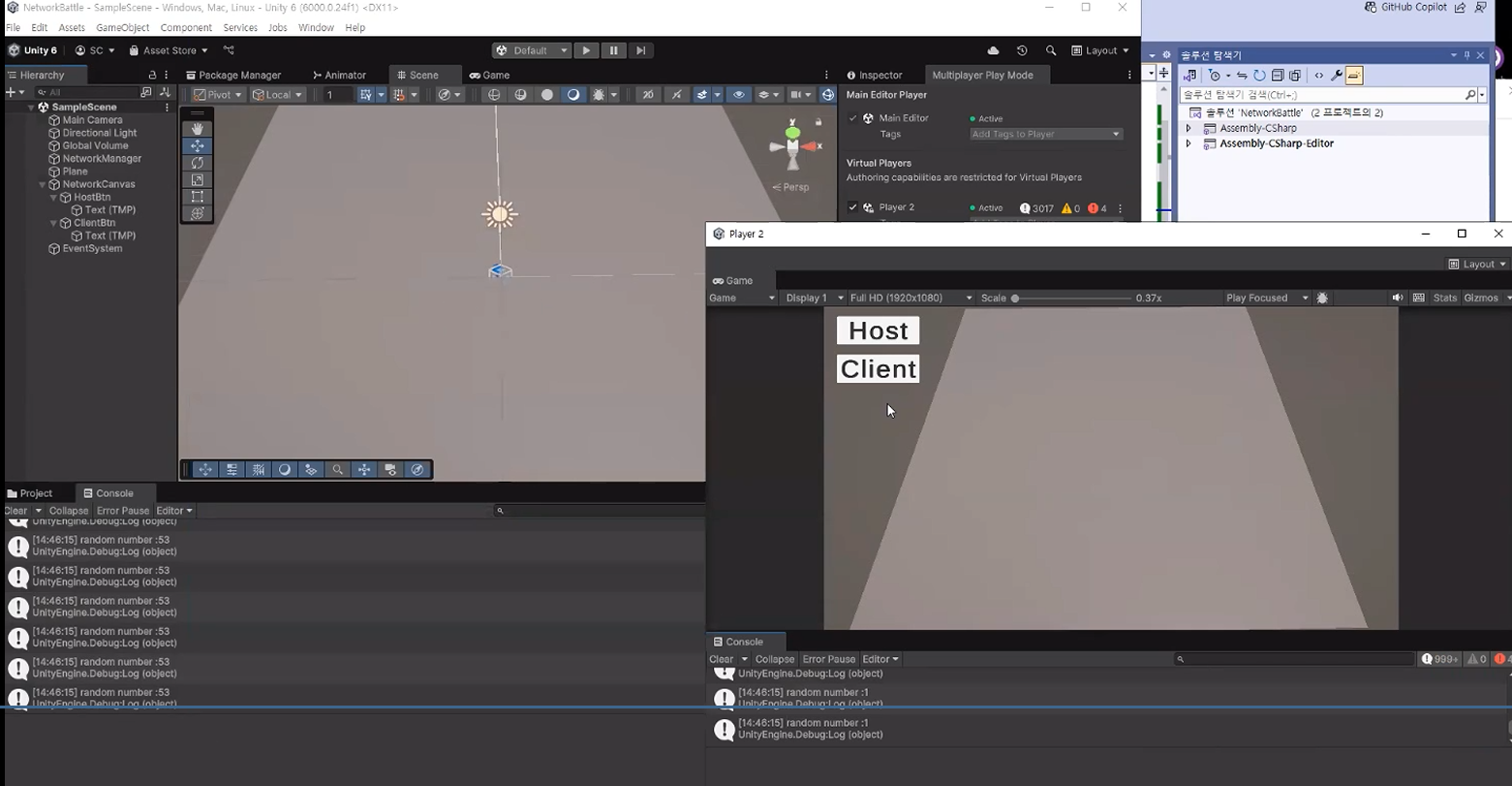
-
T를 눌러서 randomNumber가 53으로 바뀌었지만, 클라이언트 에서는 코드에서 초기화 했던 1로 바뀌고 있다. 즉, 오류이다. 이유는 Host에서 NetworkVariable 을 변형시켜서 숫자를 바뀐거지, Client에서는 NetworkVariable을 변형시키지 않았다. -> Owner가 아닌 녀석의 NetworkVariable을 변형시킨 것이 아니다.
-
- 다시 수정
public class PlayeNetwork : NetworkBehaviour //네트워크 기능들을 좀 더 사용할 수 있는 모노비해비어의 한정판
{
    //네트워크 비해비어에만 존재하는 것들
    // 1. IsOwner
    // 2. OwnerClientId
    // 3. [ServerRpc]

    NetworkVariable<int> randomNumber = new NetworkVariable<int>(1);

    void Update()
    {

        Debug.Log("OwnerClientid" + OwnerClientid + "random number : " + randomNumber.Value);

        if (!IsOwner) { return; } // 해당 오브젝트의 Network Owner가 아니면 작동X

        if (Input.GetKeyDown(KeyCode.T))
        {
            randomNumber.Value = Random.Range(0, 100);
        }


        Vector3 moveDir = Vector3.zero;

        moveDir.x = Input.GetAxis("Horizontal");
        moveDir.z = Input.GetAxis("Vertical");

        float moveSpeed = 3;

        transform.Translate(moveDir * moveSpeed * Time.deltaTime);
    }
}-
두 개의 플레이어 중에서 Owner만 NetworkVariable을 변형시킨 것이다. 그러는 것이 아닌 위에 디버그 로그를 찍는다.
-
실행 결과
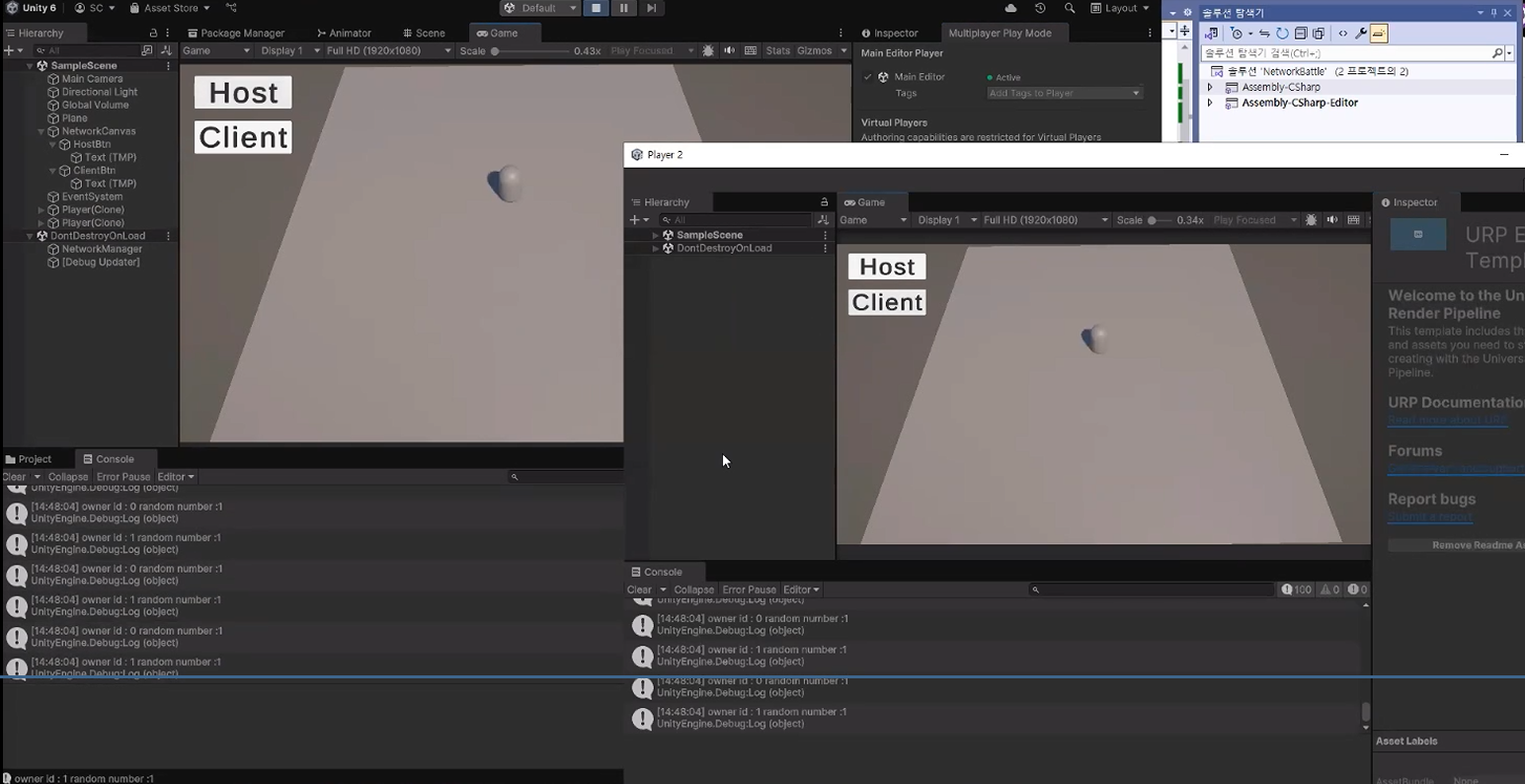
-
위 사진은 T를 누르지 않은 상태이다. 즉, 초기 사진이다. 각각의 다른 OwnerId가 출력되었고, randomNumber는 1로 동일하다. Host -> OwnerId는 0 , Client -> OwnerId는 1이다.
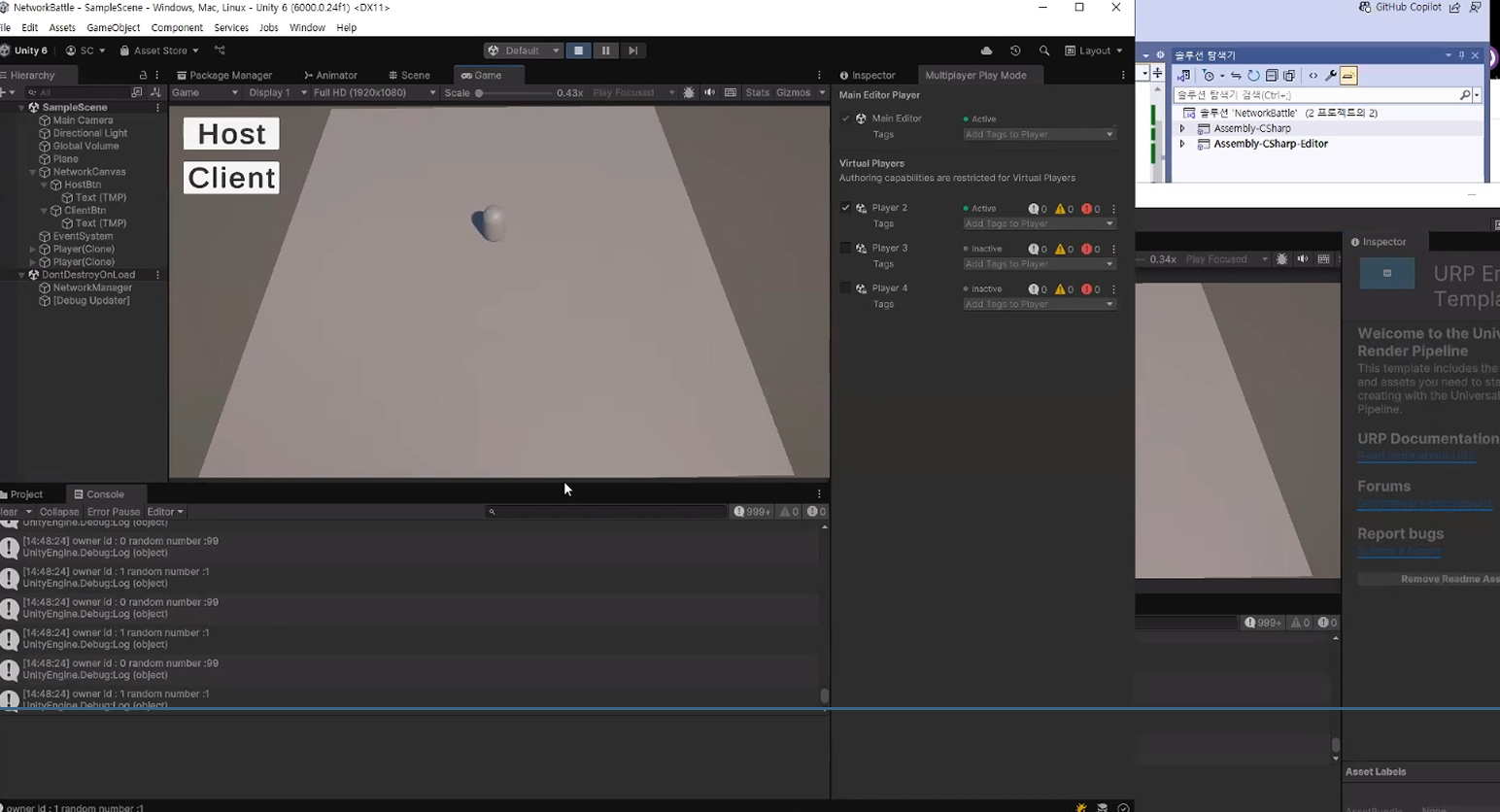
-
위 사진은 Host에서 T를 누른 상태인데, Host의 randomNumber가 99로 바뀌었다. Client의 randomNumber는 그대로 1이다. 왜냐하면 Host에서 T를 눌렀기 때문
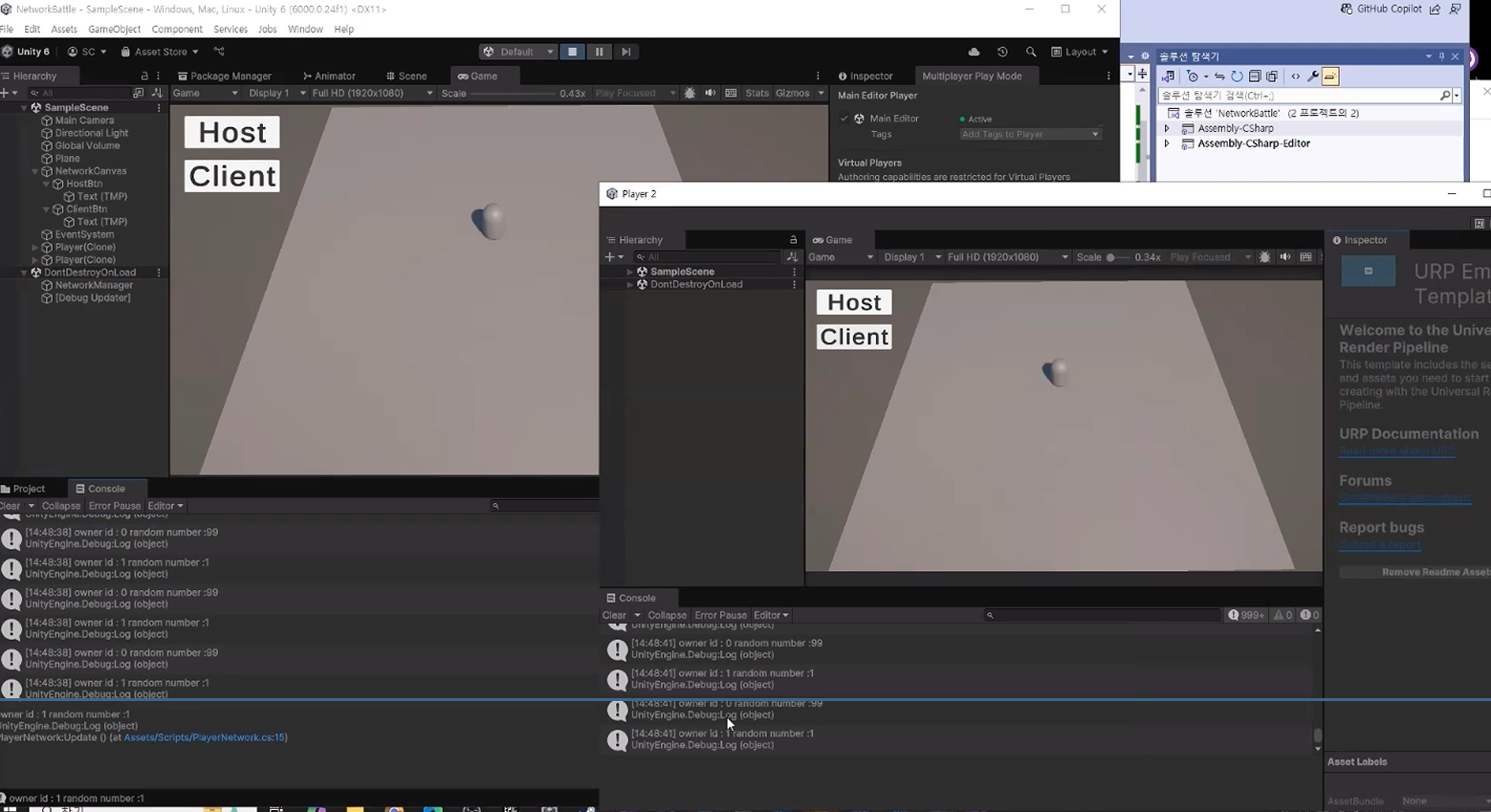
-
위 사진은 전체 사진인데, Client에서 Host의 randomNumber가 99로 바뀐것을 알고 있다.
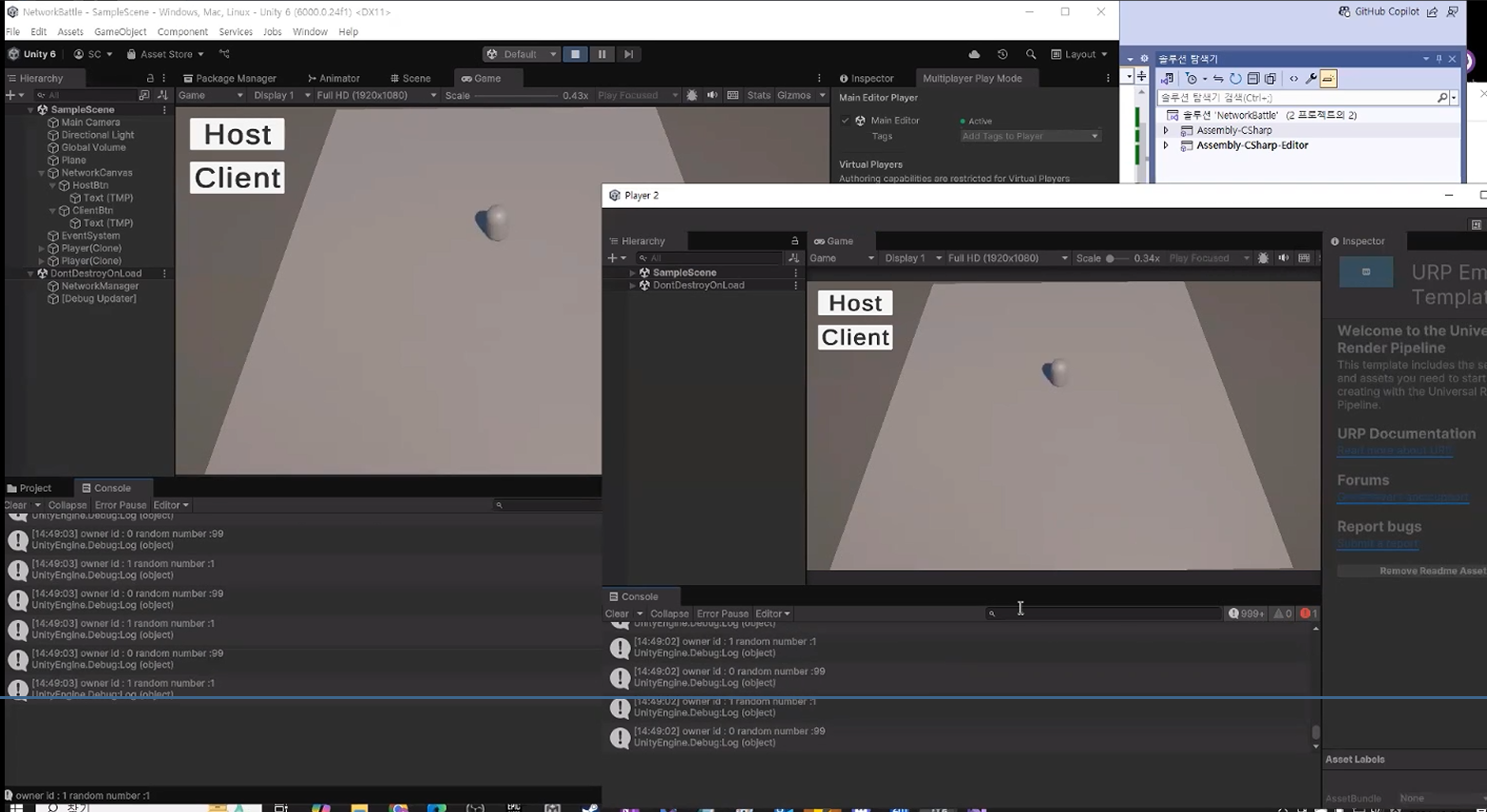
-
위 사진은 Client에서 T를 눌렀을 때 NetworkVariable가 변형되지 않고 Error가 난다. 왜냐하면 아래 코드 때문이다.
NetworkVariable<int> randomNumber = new NetworkVariable<int>(1);- 1로 초기화 하는 것이 아닌 NetworkVariable의 쓸 수 있고, 바꿀 수 있는 사람을 정해줘야 한다.

- 위 코드가 아닌 아래 사진 처럼 해야 한다.

🌟 즉, 클라이언트에서 값을 변경하려 했을 때 서버도 아닌데 클라이언트가 감히? 즉, 클라이언트한테 많은 권한을 주면 안된다. (문제가 생길 수 있음)
🌟 마찬가지로 위에서 책임자에 대해서 말했듯이 NetworkVariable을 변형시킬 때 책임자를 변경할 수 있다. Server가 아닌 Owner로 변경한다.

- NetworkVariable을 읽을 수 있는 사람은 Everyone이고, NetworkVariable을 쓸 수 있는 사람은 Owner이다.
- 실행 결과
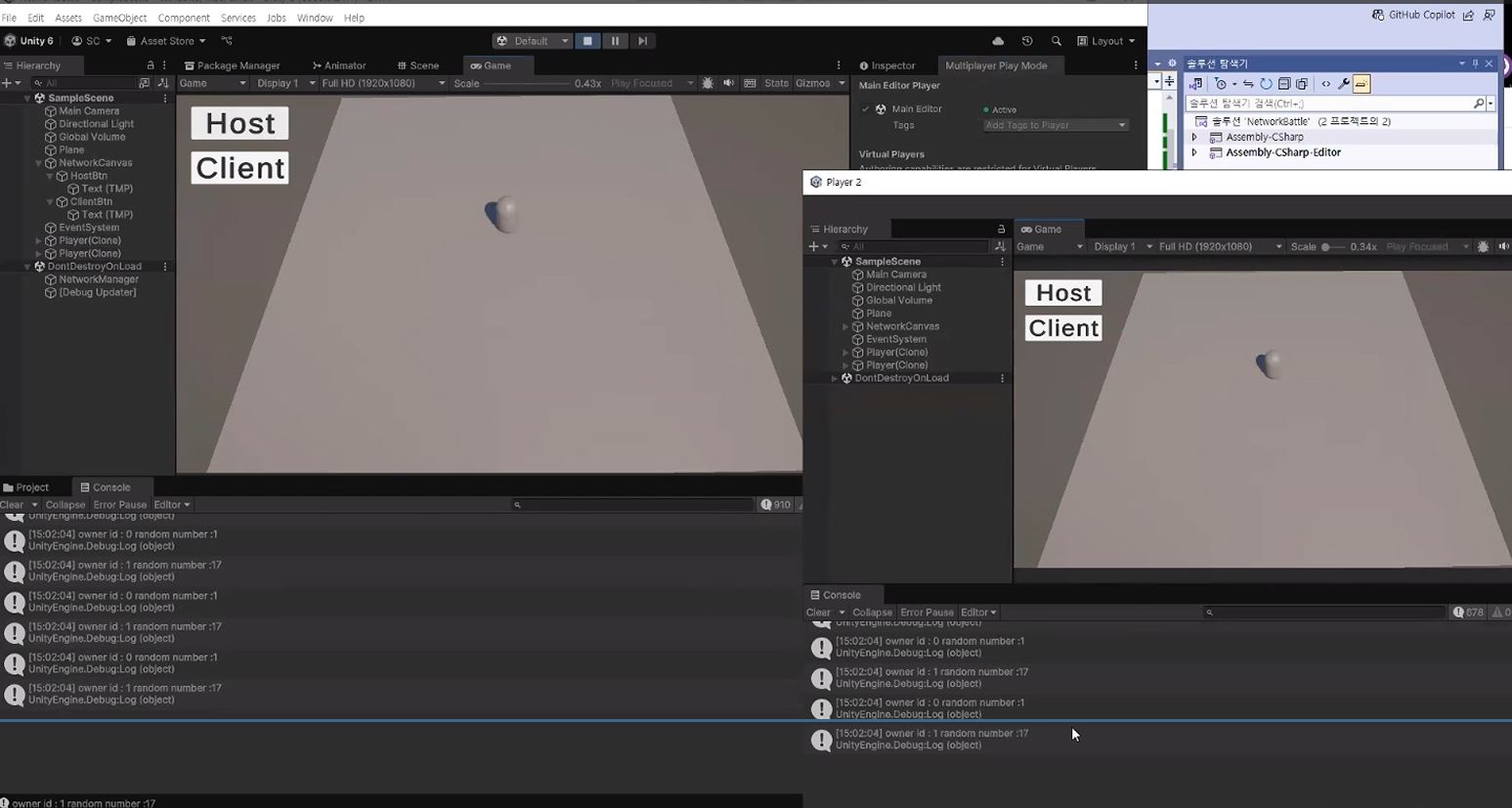
- Client에서 T를 누르면 randomNumber 값이 17로 변경되었고, Host 또한 그것을 싱크하게 되었다.
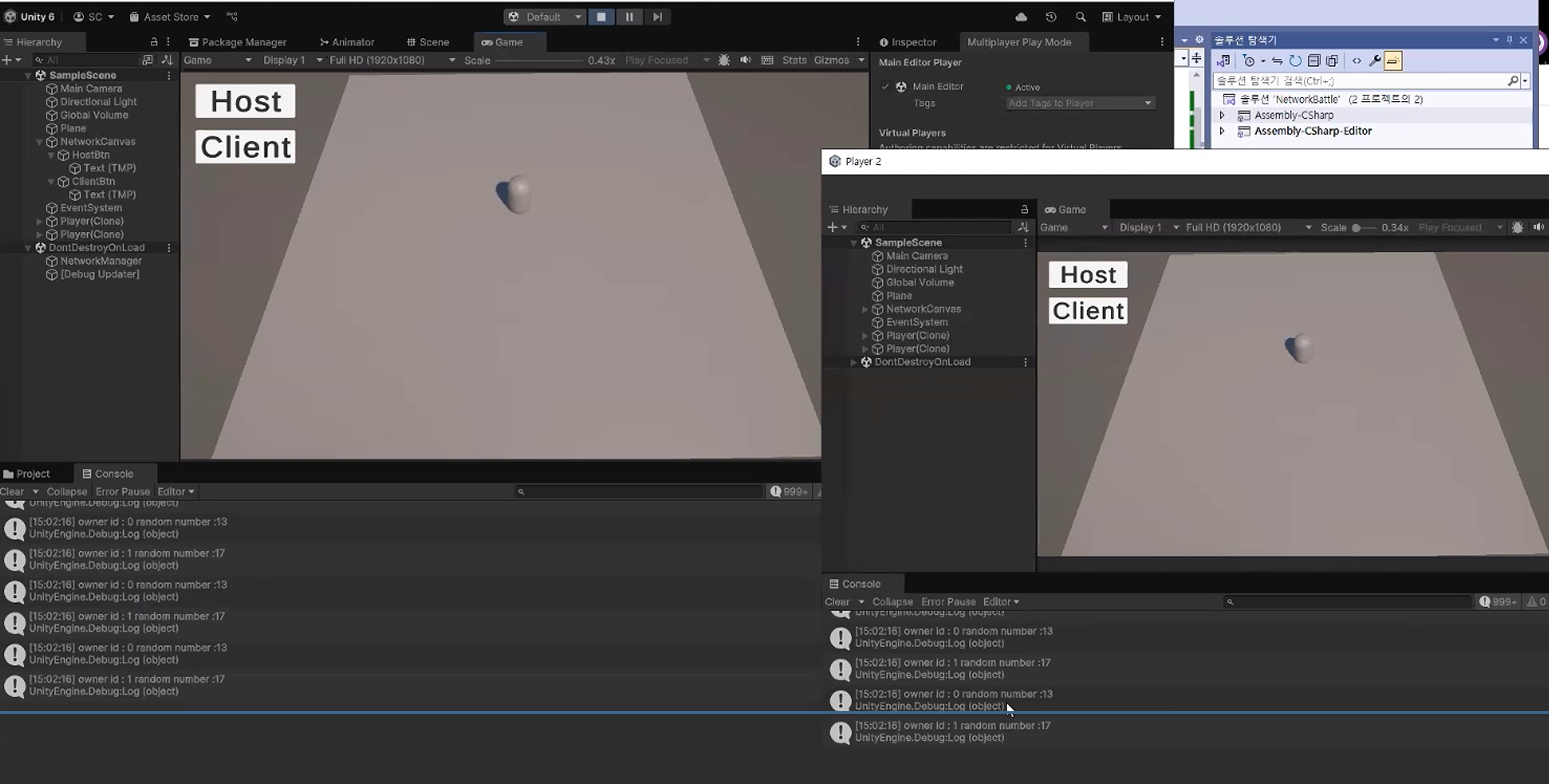
- 반대로 Host에서 T를 누르면 randomNumber 값이 13으로 변경되었고 Client 또한 그것을 싱크하게 되었다.
서버를 맡게 된 Host는 Server이기도 하고, Owner이기도 하다.
🌟 NetworkVariable의 타입은 제한되어 있다.

- 윗 줄은 c#의 타입이고 아랫줄은 구조체이다. 이것들은 사용할 수 있다. 구조체는 우리가 직접 만들어서 사용할 수 있다. 구조체는 값 타입이다.
- 아래 코드를 추가한다.
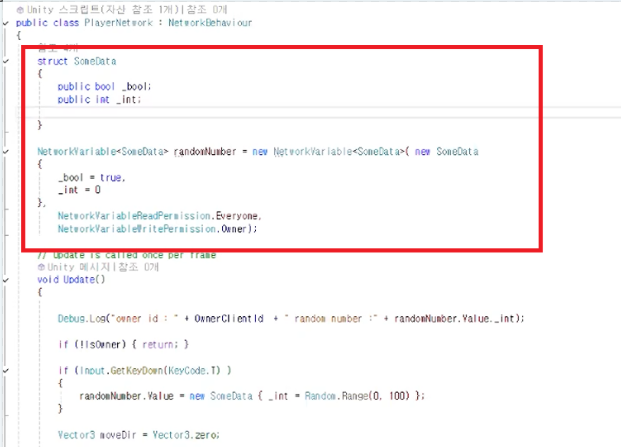
- 아래 코드를 추가한다.
- 실행 결과

- 에러가 난다. 이유는 Struct을 어떻게 변형해야 되는지에 대한 방법을 알려줘야 한다.
에러 해결
- Network으로 Struct에 담긴 정보를 보내야 한다
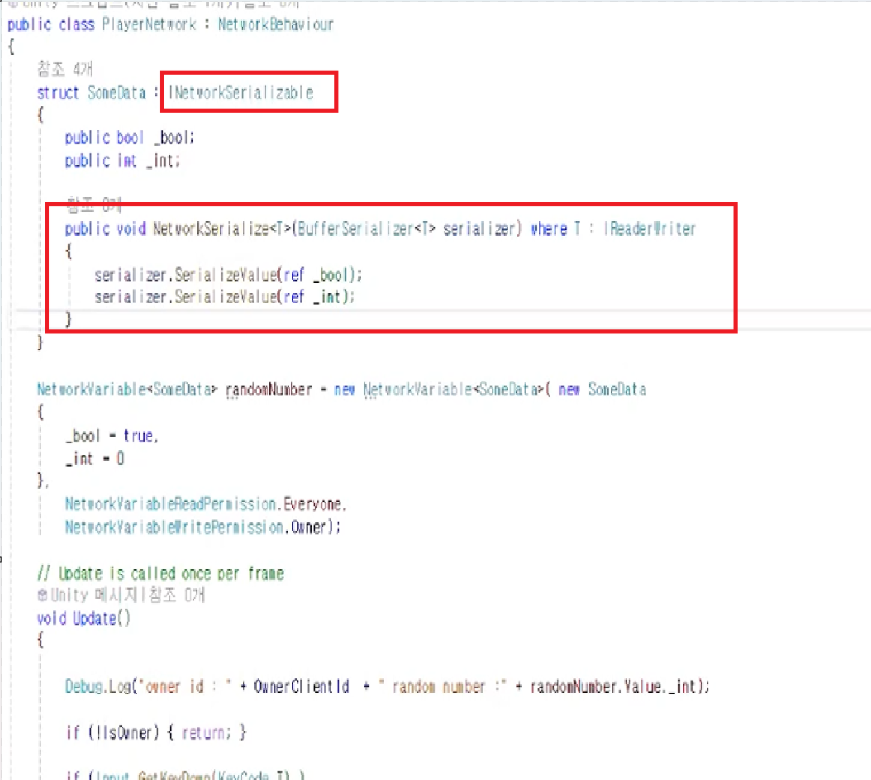
- Network으로 Struct에 담긴 정보를 보내야 한다
- 인터페이스 구현 및 다음과 같이 작성한다.
- 실행 결과
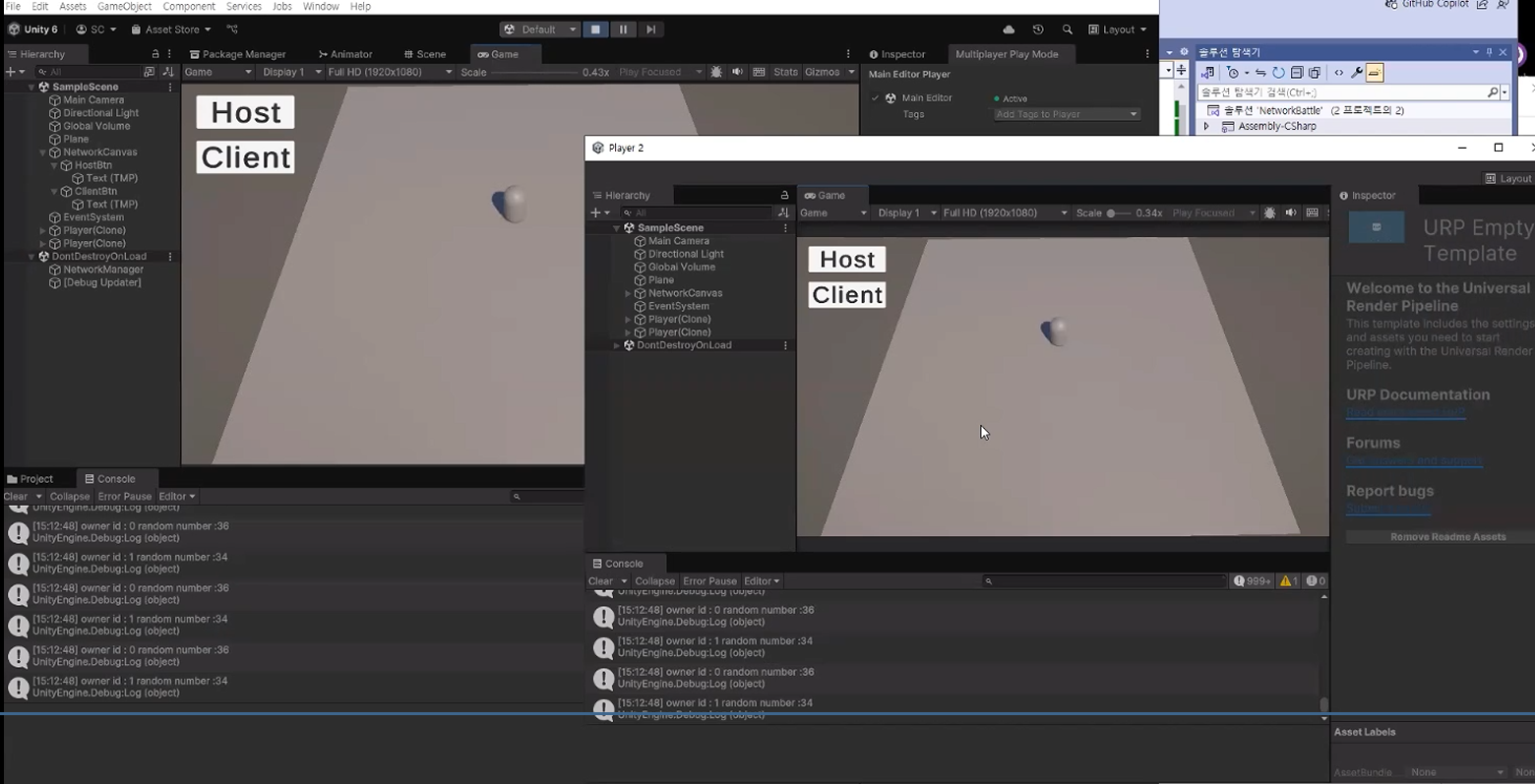
- 정상적으로 Host와 Client가 싱크에 성공했다.
🌟 숫자 말고 문자열도 해보기 전에 Network에 진입했을 때의 메서드와 빠져나갔을 때의 메서드를 구현한다.(OnEnable() , OnDisable() 같은 개념)
- 코드를 작성한다.
public class PlayeNetwork : NetworkBehaviour //네트워크 기능들을 좀 더 사용할 수 있는 모노비해비어의 한정판
{
    //네트워크 비해비어에만 존재하는 것들
    // 1. IsOwner
    // 2. OwnerClientId
    // 3. [ServerRpc]

    struct myStruct : INetworkSerializable
    {
        public bool _bool;
        public int _int;
        public FixedString64Bytes _string;

        public void NetworkSerialize<T>(BufferSerializer<T> serializer) where T : IReaderWriter
        {
            serializer.SerializeValue(ref _bool);
            serializer.SerializeValue(ref _int);
            serializer.SerializeValue(ref _string);
        }
    }

    NetworkVariable<myStruct> randomNumber = new NetworkVariable<myStruct>(
        new myStruct
        {
            _bool = true,
            _int = 1
        }, // 수
        NetworkVariableReadPermission.Everyone, // 모든 대상자가 읽을 수 있는 권한
        NetworkVariableWritePermission.Owner // 소지자만 작성할 수 있는 권한
        );

    // OnEnable의 NetworkBehaviour 버전
    public override void OnNetworkSpawn() //⭐
    {
        randomNumber.OnValueChanged += HandleNumber;
    }

    // OnDisable의 NetworkBehaviour 버전
    public override void OnNetworkDespawn() //⭐
    {
        randomNumber.OnValueChanged -= HandleNumber;
    }

    void HandleNumber(myStruct oldValue, myStruct newValue) //⭐이전 값과 새로운 값 매개변수 목록
    {
        Debug.Log("Owner id : " + OwnerClientId + ", random number : "
         + randomNumber.Value._int + ", "
         + randomNumber.Value._string); //⭐
    }

    void Update()
    {
        if (!IsOwner) { return; } // 해당 오브젝트의 Network Owner가 아니면 작동X

        if (Input.GetKeyDown(KeyCode.T))
        {
            randomNumber.Value = new myStruct { _int = Random.Range(0, 100), _string = "일이삼다오륙칠팔구" };
        }

        Vector3 moveDir = Vector3.zero;

        moveDir.x = Input.GetAxis("Horizontal");
        moveDir.z = Input.GetAxis("Vertical");

        float moveSpeed = 3;

        transform.Translate(moveDir * moveSpeed * Time.deltaTime);
    }
}-
OnValueChanged 는 델리게이트이며, 매개변수 목록은 이전 값과 새로운 값이 필요하다.
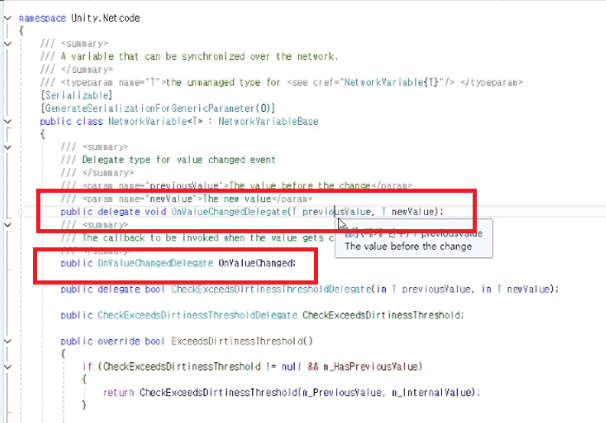
-
실행 결과
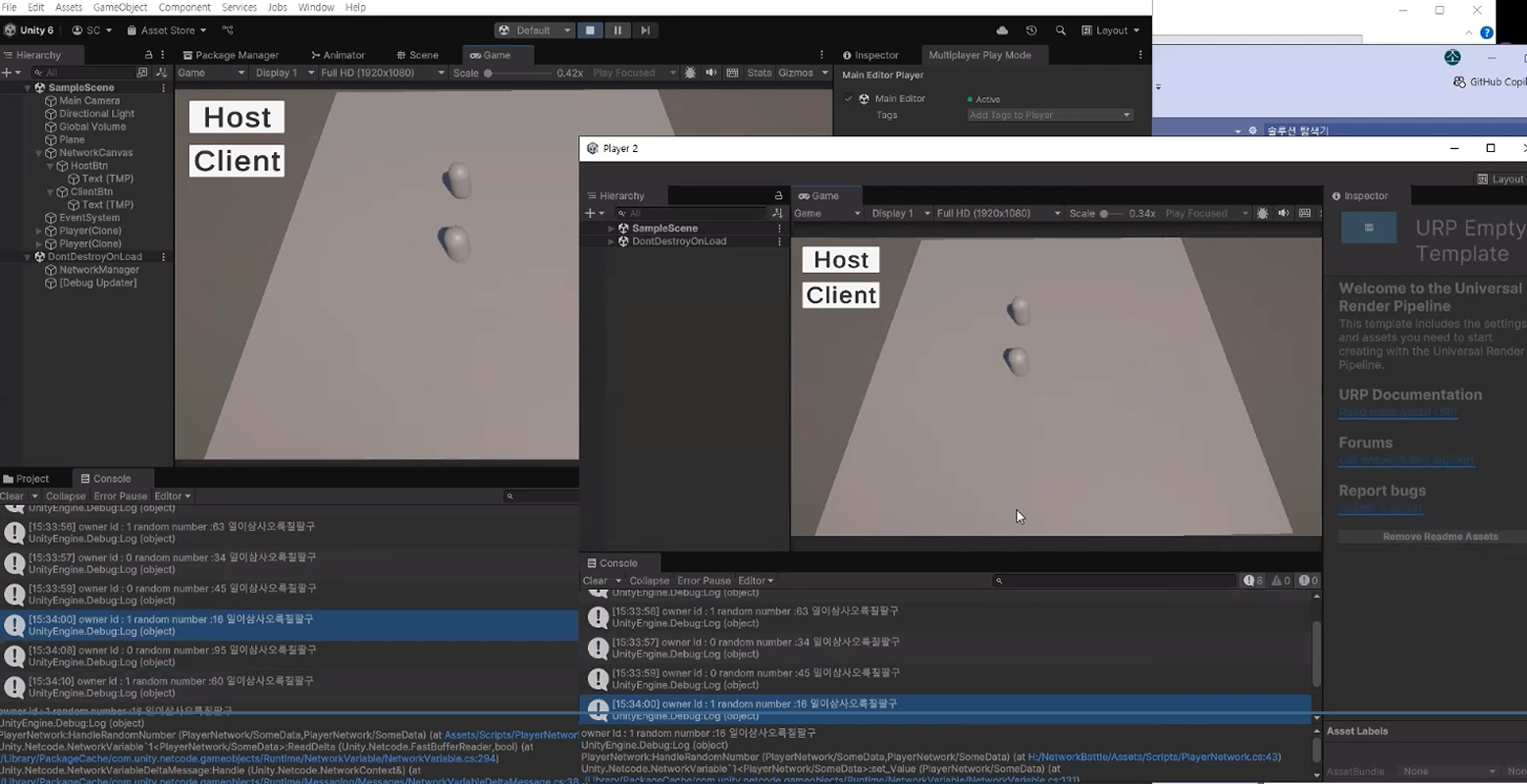
⭐ RPC 사용
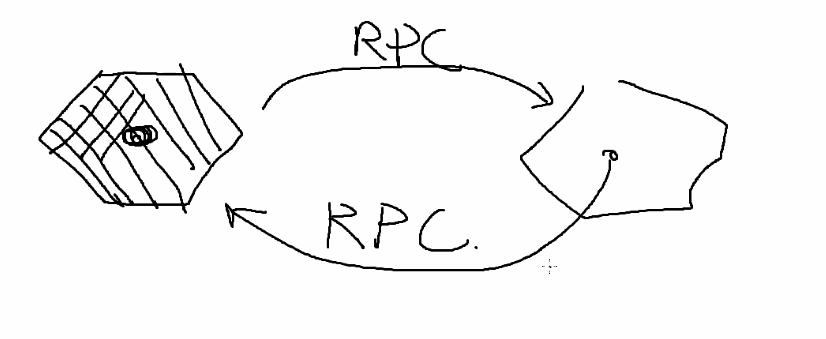
- 플레이어들 간의 함수를 호출. 즉, 멀리서 함수 호출.
🌟 ServerRPC
- 코드를 작성한다.
using Unity.Collections;
using Unity.Netcode;
using UnityEngine;

public class PlayeNetwork : NetworkBehaviour //네트워크 기능들을 좀 더 사용할 수 있는 모노비해비어의 한정판
{
    //네트워크 비해비어에만 존재하는 것들
    // 1. IsOwner
    // 2. OwnerClientId
    // 3. [ServerRpc]

    struct myStruct : INetworkSerializable
    {
        public bool _bool;
        public int _int;
        public FixedString64Bytes _string;

        public void NetworkSerialize<T>(BufferSerializer<T> serializer) where T : IReaderWriter
        {
            serializer.SerializeValue(ref _bool);
            serializer.SerializeValue(ref _int);
            serializer.SerializeValue(ref _string);
        }
    }

    NetworkVariable<myStruct> randomNumber = new NetworkVariable<myStruct>(
        new myStruct
        {
            _bool = true,
            _int = 1
        }, // 수
        NetworkVariableReadPermission.Everyone, // 모든 대상자가 읽을 수 있는 권한
        NetworkVariableWritePermission.Owner // 소지자만 작성할 수 있는 권한
        );

    // OnEnable의 NetworkBehaviour 버전
    public override void OnNetworkSpawn()
    {
        randomNumber.OnValueChanged += HandleNumber;
    }

    // OnDisable의 NetworkBehaviour 버전
    public override void OnNetworkDespawn()
    {
        randomNumber.OnValueChanged -= HandleNumber;
    }

    void HandleNumber(myStruct oldValue, myStruct newValue)
    {
        Debug.Log("Owner id : " + OwnerClientId + ", random number : "
         + randomNumber.Value._int + ", "
         + randomNumber.Value._string);
    }

    void Update()
    {
        if (!IsOwner) { return; } // 해당 오브젝트의 Network Owner가 아니면 작동X

        if (Input.GetKeyDown(KeyCode.Z)) //⭐ 추가
        {
            TestServerRpc(); //클라이언트가 아닌 서버의 함수를 호출. //⭐ 추가
        }

        if (Input.GetKeyDown(KeyCode.T))
        {
            randomNumber.Value = new myStruct { _int = Random.Range(0, 100), _string = "이것은 스트링이다." };
        }

        Vector3 moveDir = Vector3.zero;

        moveDir.x = Input.GetAxis("Horizontal");
        moveDir.z = Input.GetAxis("Vertical");

        float moveSpeed = 3;

        transform.Translate(moveDir * moveSpeed * Time.deltaTime);
    }

    ////RPC : 플레이어들 간의 함수를 호출. 즉, 멀리서 함수 호출.

    [ServerRpc] //서버에서 실행. 함수 이름 =  함수 이름 + ServerRpc 로 끝나야 함.
    void TestServerRpc() //⭐ 추가 -> 함수 이름 주의
    {
        Debug.Log("RPC 메서드 호출");
    }

}
-
함수 이름은 무조건 ServerRpc가 뒤에 있어야 한다.
-
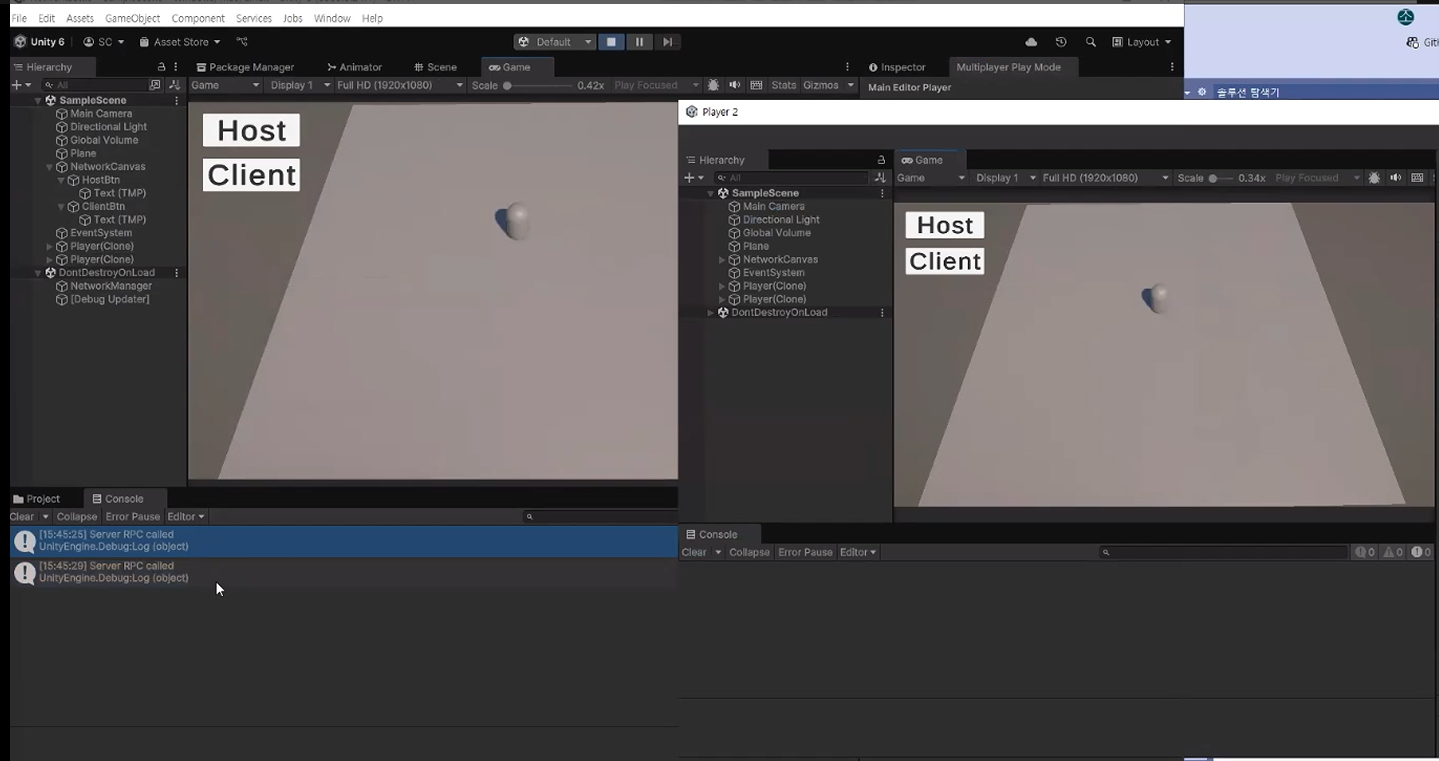
실행 결과
-
Host에서 z를 누르면 로그가 찍힌다. 하지만 Client에서 z를 누르면 Host에서 로그가 찍힌다. 왜냐하면 ServerRpc이므로 무조건 Server 함수를 호출하므로 Host에서만 로그가 찍힌다.
-
ClientRPC도 있다. Host에서 Client에 함수를 호출할 때 사용한다. 동시에 함수 호출은 불가능하다.
🌟 ClientRpc
- ClientRpc를 구현하기 위해 코드를 추가한다.
using Unity.Collections;
using Unity.Netcode;
using UnityEngine;

public class PlayeNetwork : NetworkBehaviour //네트워크 기능들을 좀 더 사용할 수 있는 모노비해비어의 한정판
{
    //네트워크 비해비어에만 존재하는 것들
    // 1. IsOwner
    // 2. OwnerClientId
    // 3. [ServerRpc]

	//..생략

    void Update()
    {
        if (!IsOwner) { return; } // 해당 오브젝트의 Network Owner가 아니면 작동X

        Debug.Log("is server : " + IsServer + "is client : " + IsClient);
        if (Input.GetKeyDown(KeyCode.Z))
        {
            //TestServerRpc(); //클라이언트가 아닌 서버의 함수를 호출.
            TestClientRpc(); //⭐
        }

       //..생략
    }

    ////RPC : 플레이어들 간의 함수를 호출. 즉, 멀리서 함수 호출.

    [ServerRpc] //서버에서 실행. 함수 이름 =  함수 이름 + ServerRpc 로 끝나야 함.
    void TestServerRpc()
    {
        Debug.Log("ServerRpc 메서드 진입");
    }

    [ClientRpc] //⭐
    void TestClientRpc() //⭐
    {
        Debug.Log("ClientRpc 메서드 진입"); //⭐
    }
}
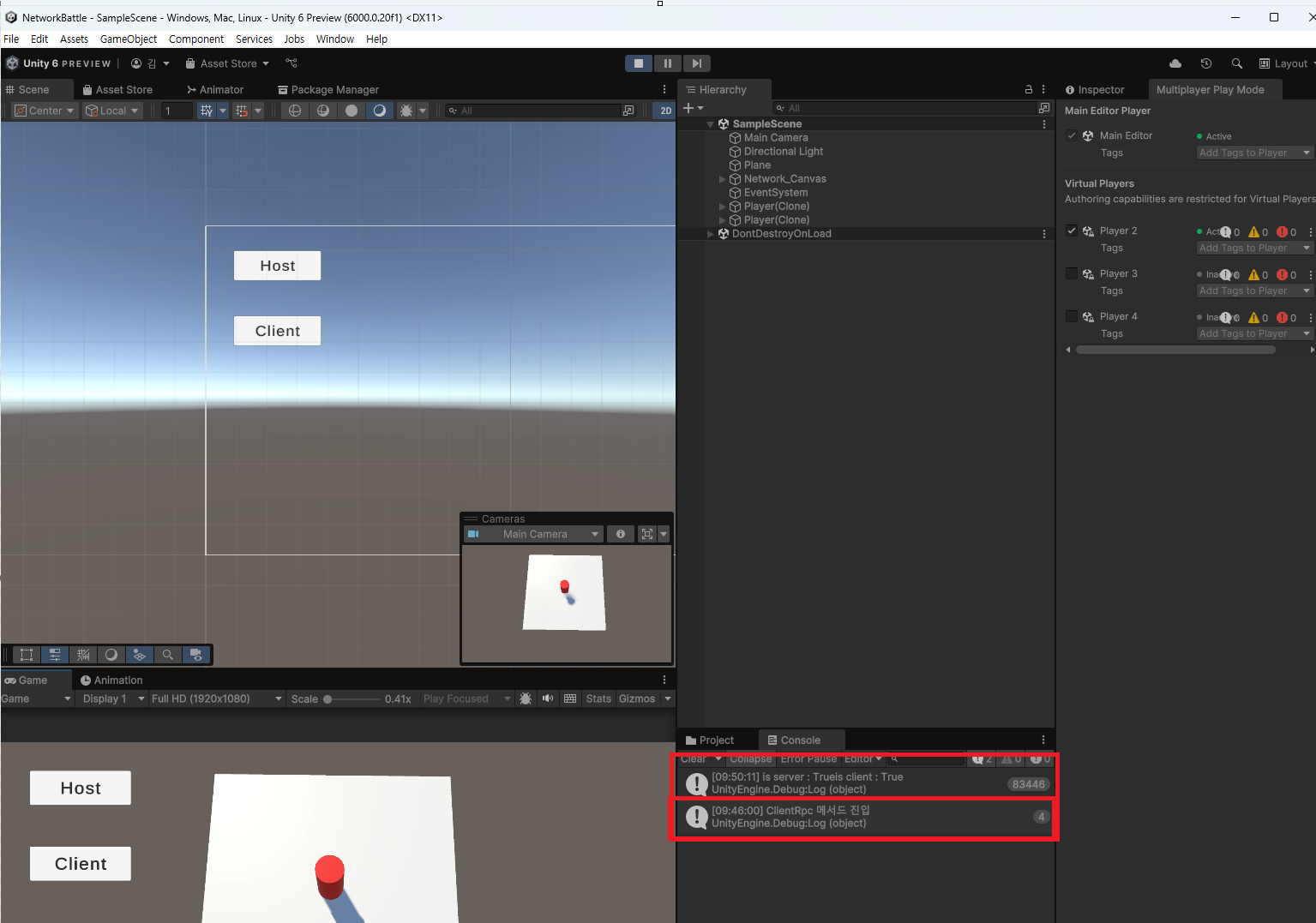
- 실행 결과
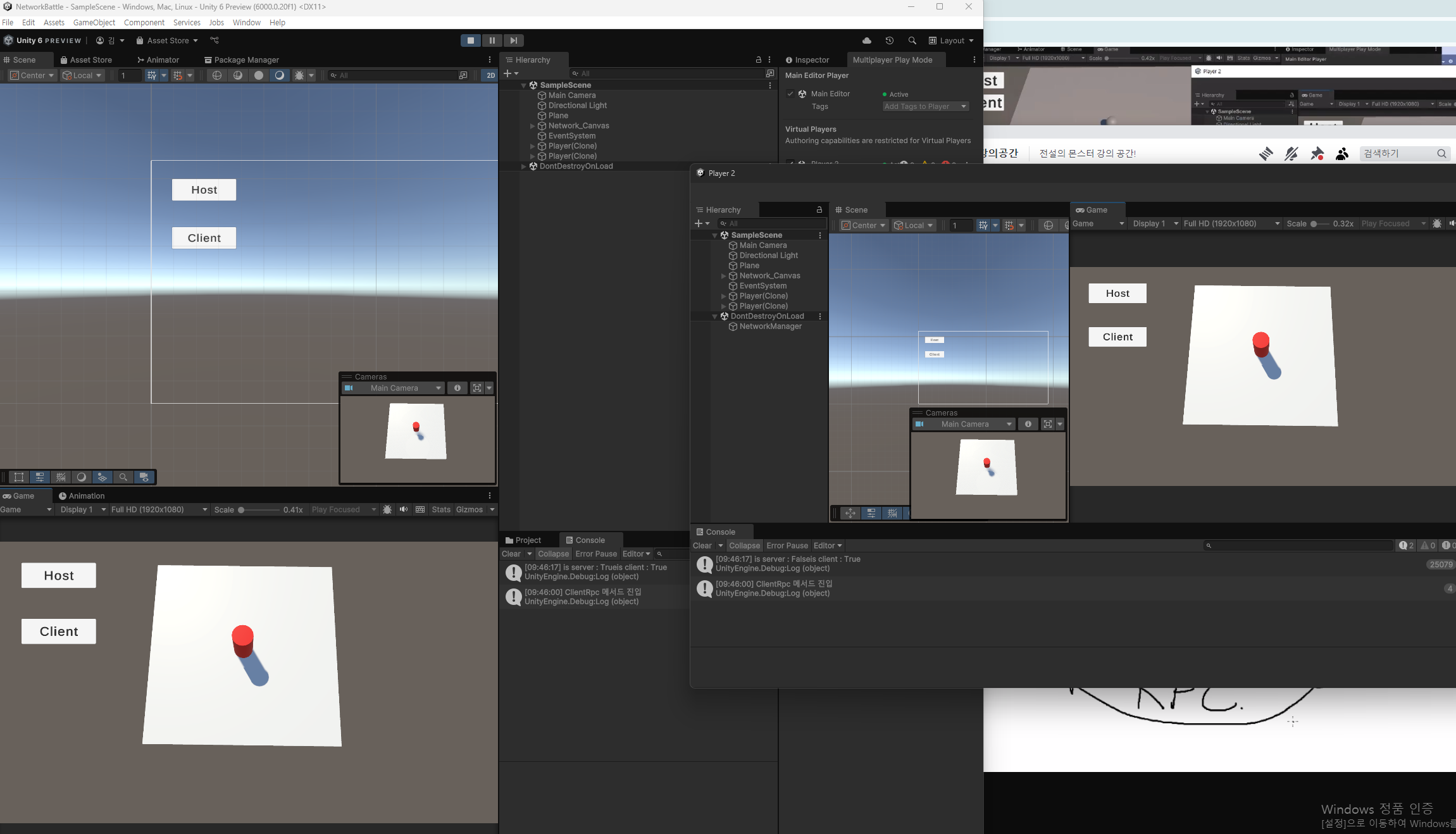
- Host에서 z를 누르면 메서드가 Host에서도 호출이 되고, Client에서도 호출이 된다.
- 당연히 Host에서 Client 메서드를 호출하는 방식인 ClientRpc이므로 Client에서는 z를 눌러도 반응이 없다.
- 그리고, 중요한 점은 Host는 Server이기도 하고, Client이기도 하므로 자기 자신도 호출한다.
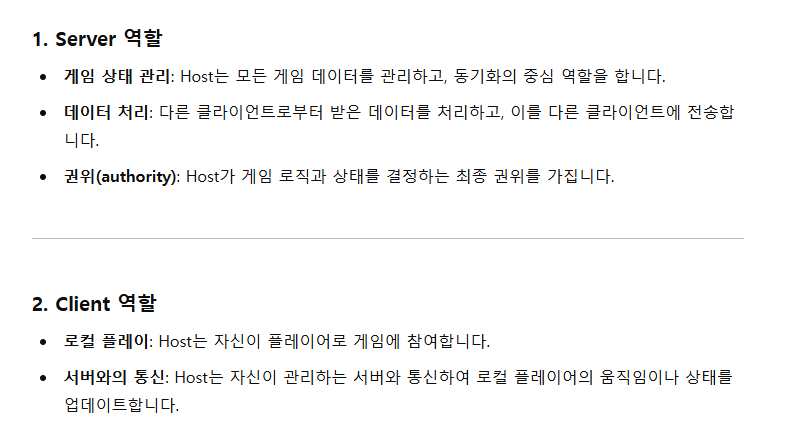
🌟 Host가 Server와 Client 역할을 병행할 수 있는 이유
Unity의 네트워크 아키텍처에서 Host는 "서버"와 "클라이언트"를 동일한 프로세스 내에서 실행할 수 있도록 설계되어 있습니다. 이는 다음과 같은 이유에서 가능합니다:
하나의 네트워크 인스턴스에서 두 역할 구현:
Unity는 네트워크를 처리할 때, 같은 프로세스에서 Server와 Client를 동시에 동작시킬 수 있도록 설계되었습니다.
이를 통해 네트워크 통신이 내부적으로 처리되며, 추가적인 연결이나 네트워크 비용이 필요하지 않습니다.로컬 클라이언트 최적화:
Host는 자신의 데이터를 로컬에서 바로 처리하므로, 네트워크 지연(latency)이 없습니다.
실제 클라이언트-서버 구조처럼 동작하지만, Host와 자신의 클라이언트 간의 통신은 내부적으로 최적화됩니다.권위(authority) 시스템:
Host는 서버와 클라이언트 모두를 제어할 권위를 가지며, 자신의 데이터를 즉각적으로 처리할 수 있습니다.
🌟 RPC를 호출한 클라이언트나 서버 판별하기 - ServerRpcParams
- 코드를 추가한다.
    void Update()
    {
        if (!IsOwner) { return; } // 해당 오브젝트의 Network Owner가 아니면 작동X

        Debug.Log("is server : " + IsServer + "is client : " + IsClient);
        if (Input.GetKeyDown(KeyCode.Z))
        {
            TestServerRpc(new ServerRpcParams()); //⭐
        }

       	//..생략
    }

    ////RPC : 플레이어들 간의 함수를 호출. 즉, 멀리서 함수 호출.

    [ServerRpc] //서버에서 실행. 함수 이름 =  함수 이름 + ServerRpc 로 끝나야 함.
    void TestServerRpc(ServerRpcParams rpcParams) //⭐ ServerRpcParams : RPC를 호출한 클라이언트를 식별 할 때 사용하는 파라미터.
    {
       // Debug.Log("ServerRpc 메서드 진입" + number);
        Debug.Log("ServerRpc 메서드 진입" + rpcParams.Receive.SenderClientId); //⭐
    }

    [ClientRpc]
    void TestClientRpc()
    {
        Debug.Log("ClientRpc 메서드 진입");
}- 실행 결과 (Host에서 z버튼 , Client에서 z버튼)
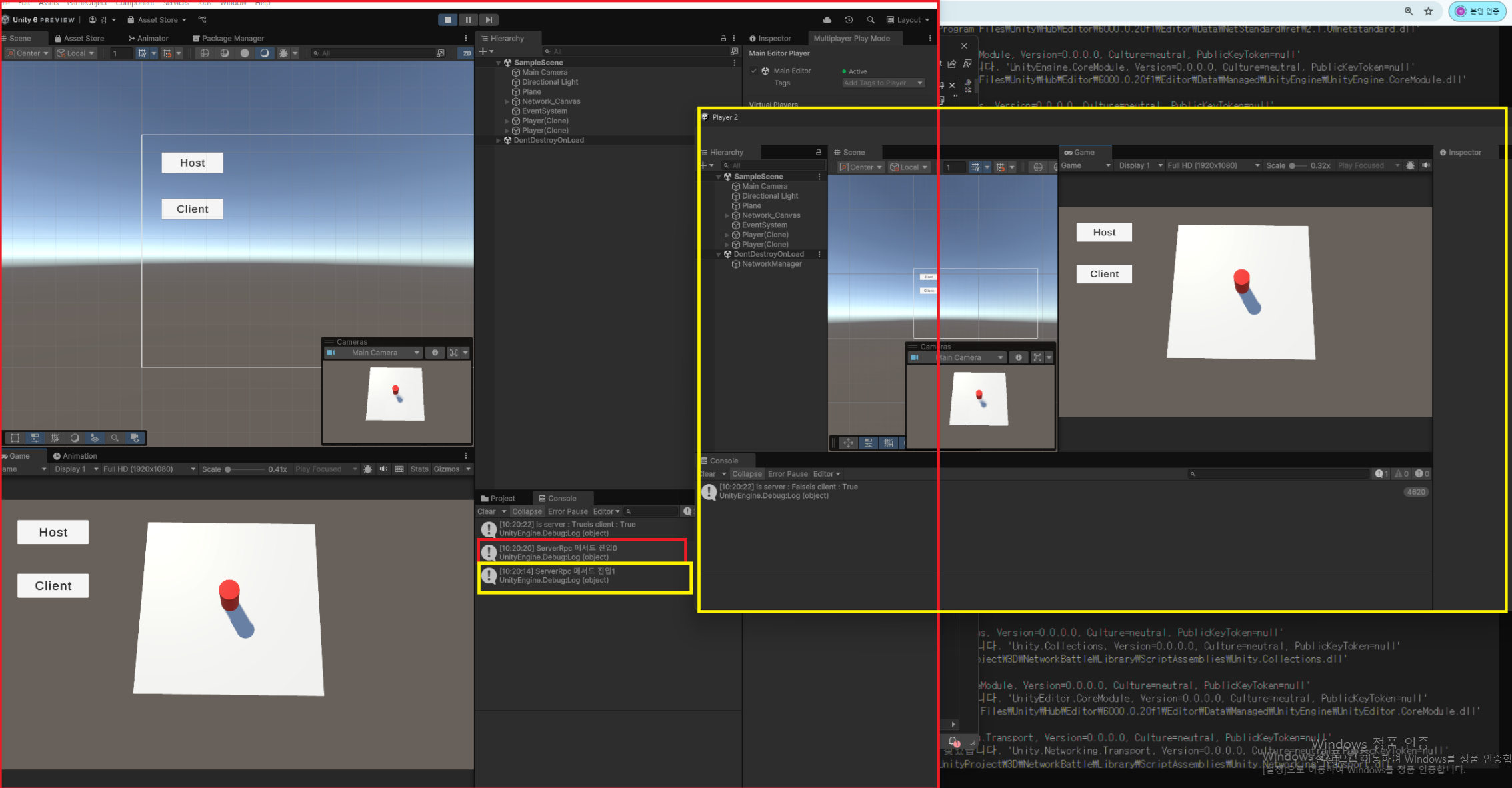
- Host에서 z버튼 누르면 rpcParams.Receive.SenderClientId 가 0으로, Client에서 z버튼 누르면 rpcParams.Receive.SenderClientId 가 1으로 출력된다.
rpcParams.Receive.SenderClientId
- 이 값은 RPC를 호출한 클라이언트를 식별하는 데 사용됩니다. 이를 통해 서버나 다른 클라이언트는 해당 요청이 어떤 클라이언트에서 온 것인지 알 수 있습니다.
ServerRpcParams 정의 타고 들어가보자.
- ServerRpcParams 에 들어가면 Send와 Receive가 있고,
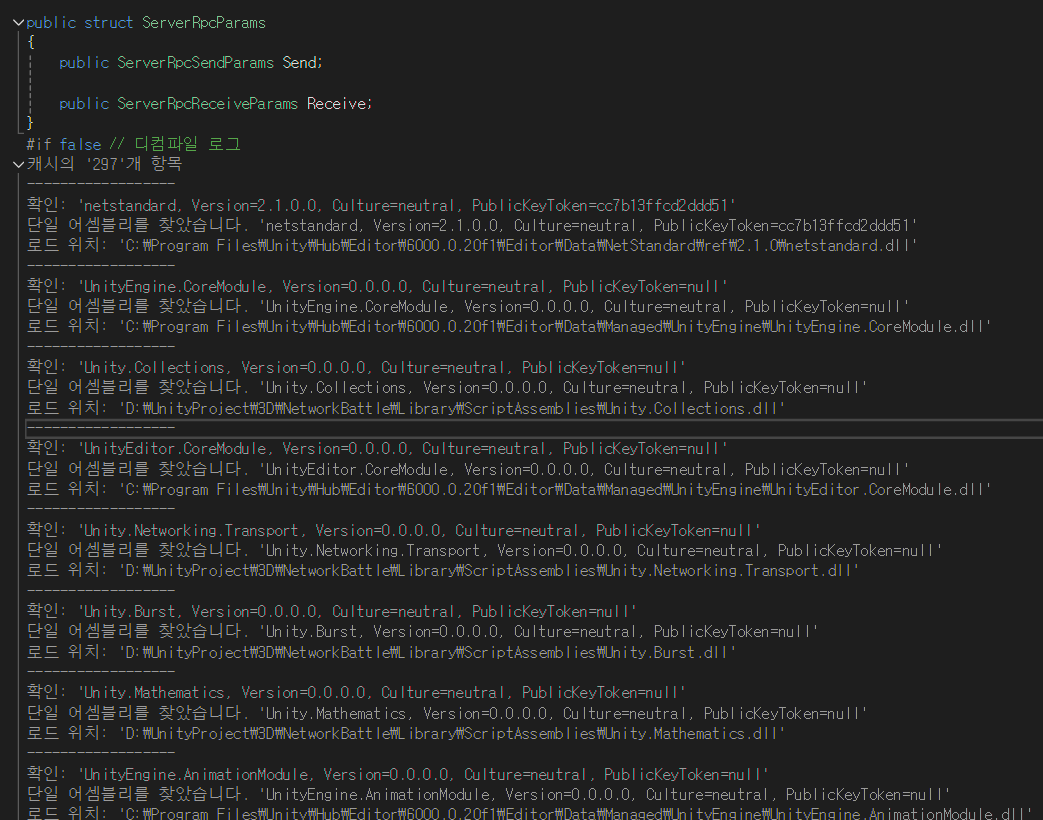
- ServerRpcParams 에 들어가면 Send와 Receive가 있고,
- Receive에 타입인 ServerRpcReceiveParams 에 들어가면 SenderClientId가 들어있다.
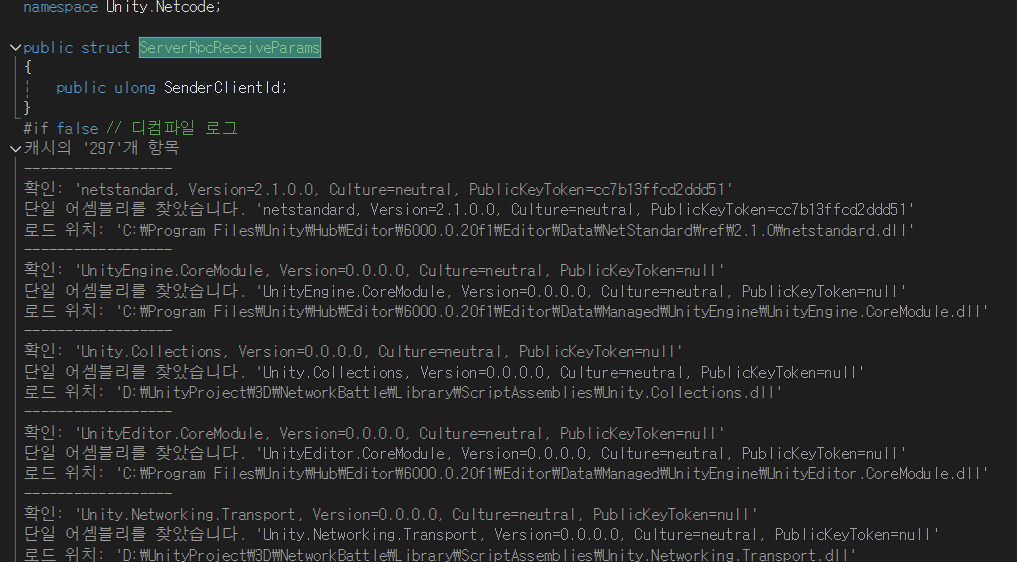
- Receive에 타입인 ServerRpcReceiveParams 에 들어가면 SenderClientId가 들어있다.
🌟 RPC를 호출한 클라이언트나 서버 판별하기 - ClientRpcParams
- 코드를 추가한다.
    void Update()
    {
        if (!IsOwner) { return; } // 해당 오브젝트의 Network Owner가 아니면 작동X

        Debug.Log("is server : " + IsServer + "is client : " + IsClient);
        if (Input.GetKeyDown(KeyCode.Z))
        {
            TestClientRpc(new ClientRpcParams //⭐
            {
                Send = new ClientRpcSendParams
                {
                    TargetClientIds = new List<ulong> { 1 },
                }
            });

        }

      	//..생략
    }

    ////RPC : 플레이어들 간의 함수를 호출. 즉, 멀리서 함수 호출.

    [ClientRpc]
    void TestClientRpc(ClientRpcParams rpcParams) //⭐
    {
        Debug.Log("ClientRpc 메서드 진입");
}- 실행 결과
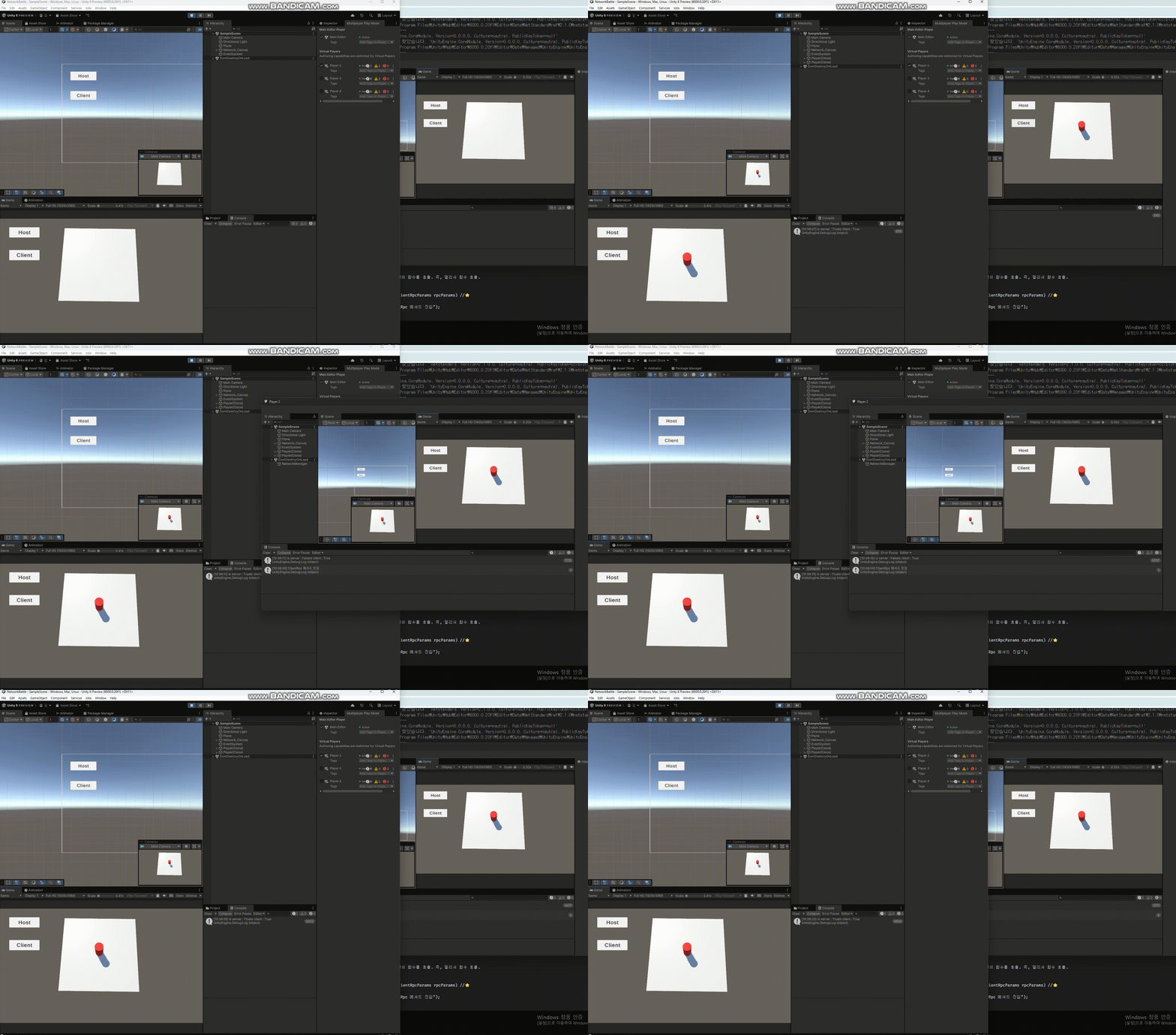
- 아래 코드를 보면 1을 TargetClientIds로 저장하고 있다. 1은 클라이언트를 의미한다. 위글 참고. 따라서 Hosts에서 z를 누르면 Host 자신의 함수를 호출하는 것이 아닌 클라이언트를 호출한다
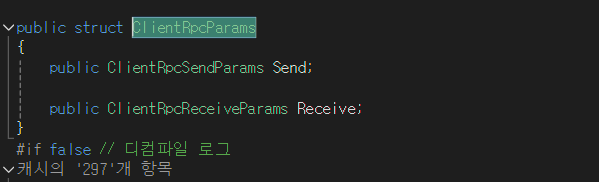
TargetClientIds = new List<ulong> { 1 }ClientRpcParams 정의 타고 들어거자
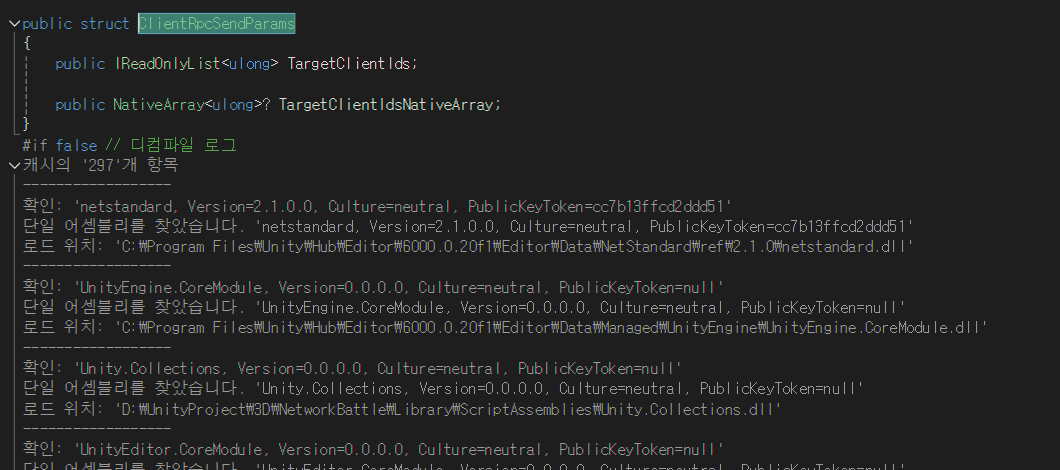
⭐ 네트워크에 무언가를 Spawn 하기
- 일단 코드 먼저 작성하자
public class PlayeNetwork : NetworkBehaviour //네트워크 기능들을 좀 더 사용할 수 있는 모노비해비어의 한정판
{
    //네트워크 비해비어에만 존재하는 것들
    // 1. IsOwner
    // 2. OwnerClientId
    // 3. [ServerRpc]

    [SerializeField]
    GameObject spawnedObjectPrefab; // ⭐

	//..생략

    void Update()
    {
        if (!IsOwner) { return; } // 해당 오브젝트의 Network Owner가 아니면 작동X

        if (Input.GetKeyDown(KeyCode.X))  // ⭐
        {
            Instantiate(spawnedObjectPrefab);
        }

		//..생략

     }
}-
- 할당
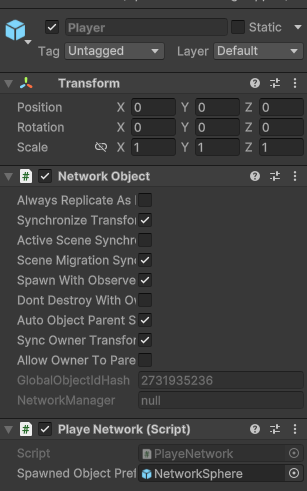
- 할당
-
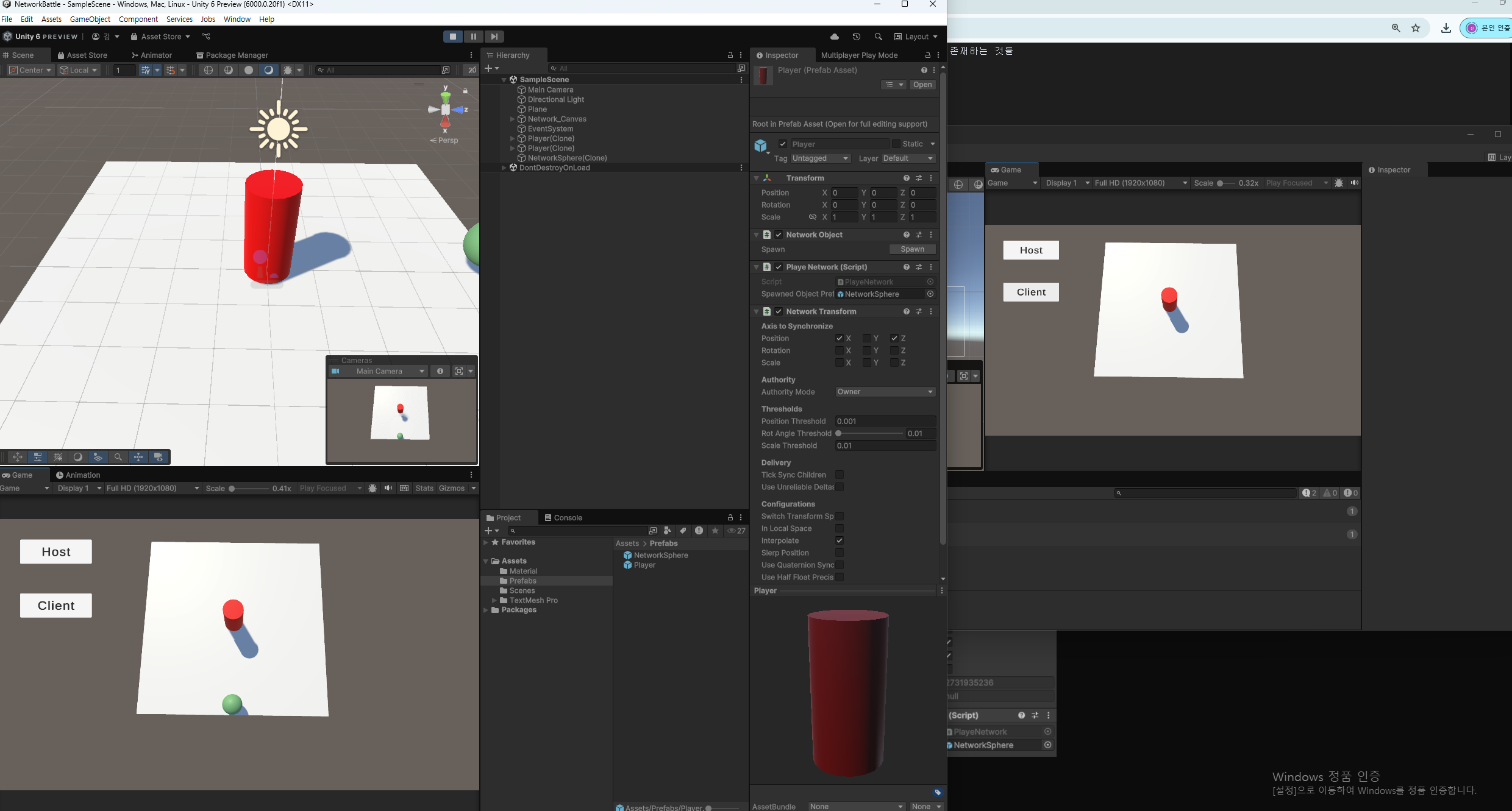
실행 결과
-
Host에서 x키를 눌렀으나 Host에서만 생성되고, Client에서는 생성되지 않았다.
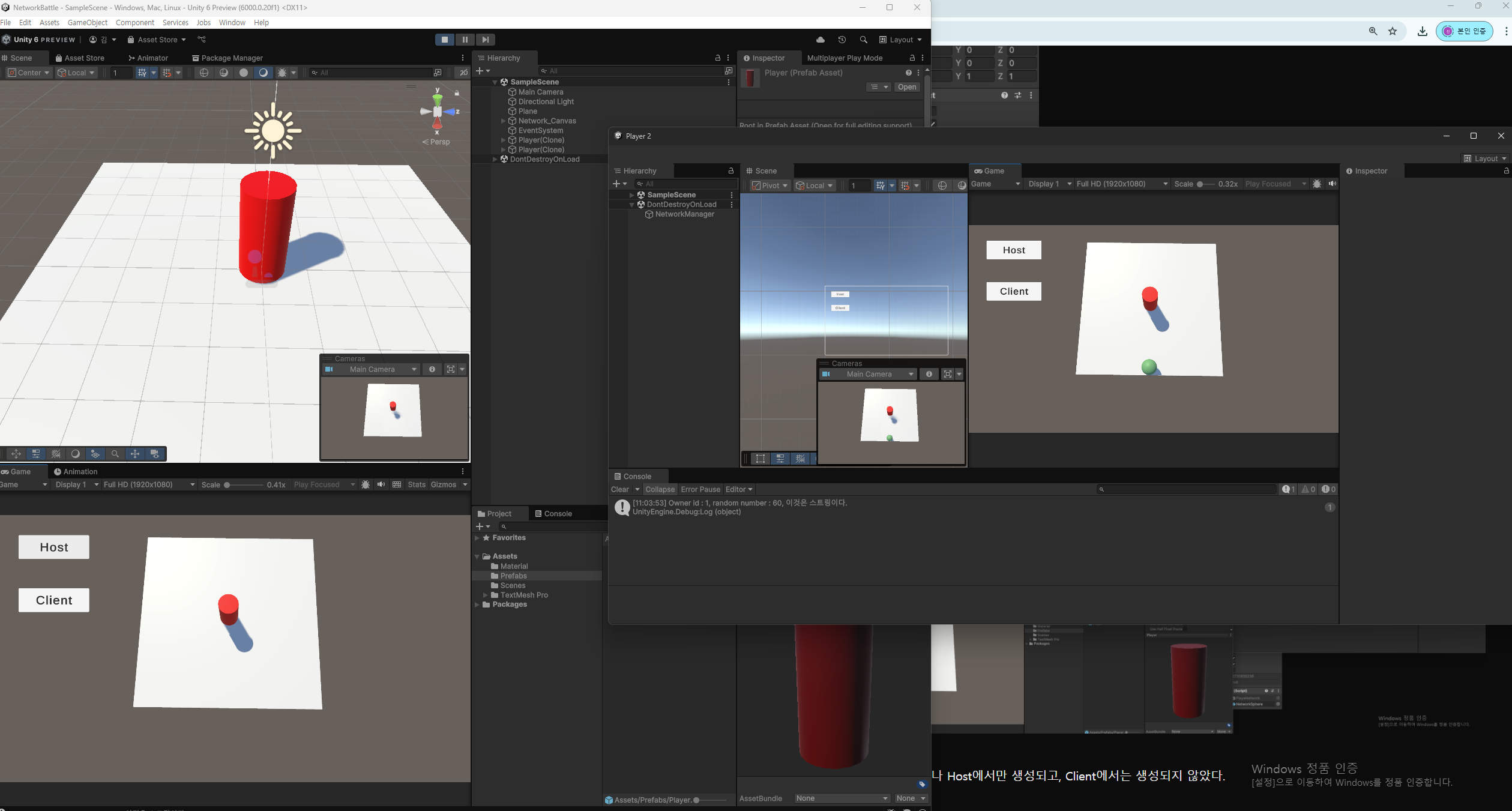
-
반대로, Client에서 x키를 눌렀으나 Client에서만 생성되고, Host에서 생성되지 않았다.
🌟 해결 방법
- 코드를 수정한다.
public class PlayeNetwork : NetworkBehaviour //네트워크 기능들을 좀 더 사용할 수 있는 모노비해비어의 한정판
{
    //네트워크 비해비어에만 존재하는 것들
    // 1. IsOwner
    // 2. OwnerClientId
    // 3. [ServerRpc]

    [SerializeField]
    GameObject spawnedObjectPrefab;

	//..생략

    void Update()
    {
        if (!IsOwner) { return; } // 해당 오브젝트의 Network Owner가 아니면 작동X

        if (Input.GetKeyDown(KeyCode.X))
        {
           GameObject go  = Instantiate(spawnedObjectPrefab);  // ⭐
            go.GetComponent<NetworkObject>().Spawn(true); // ⭐Spawn의 권한은 서버에 있다.
        }

		//..생략

     }
}- 실행 결과
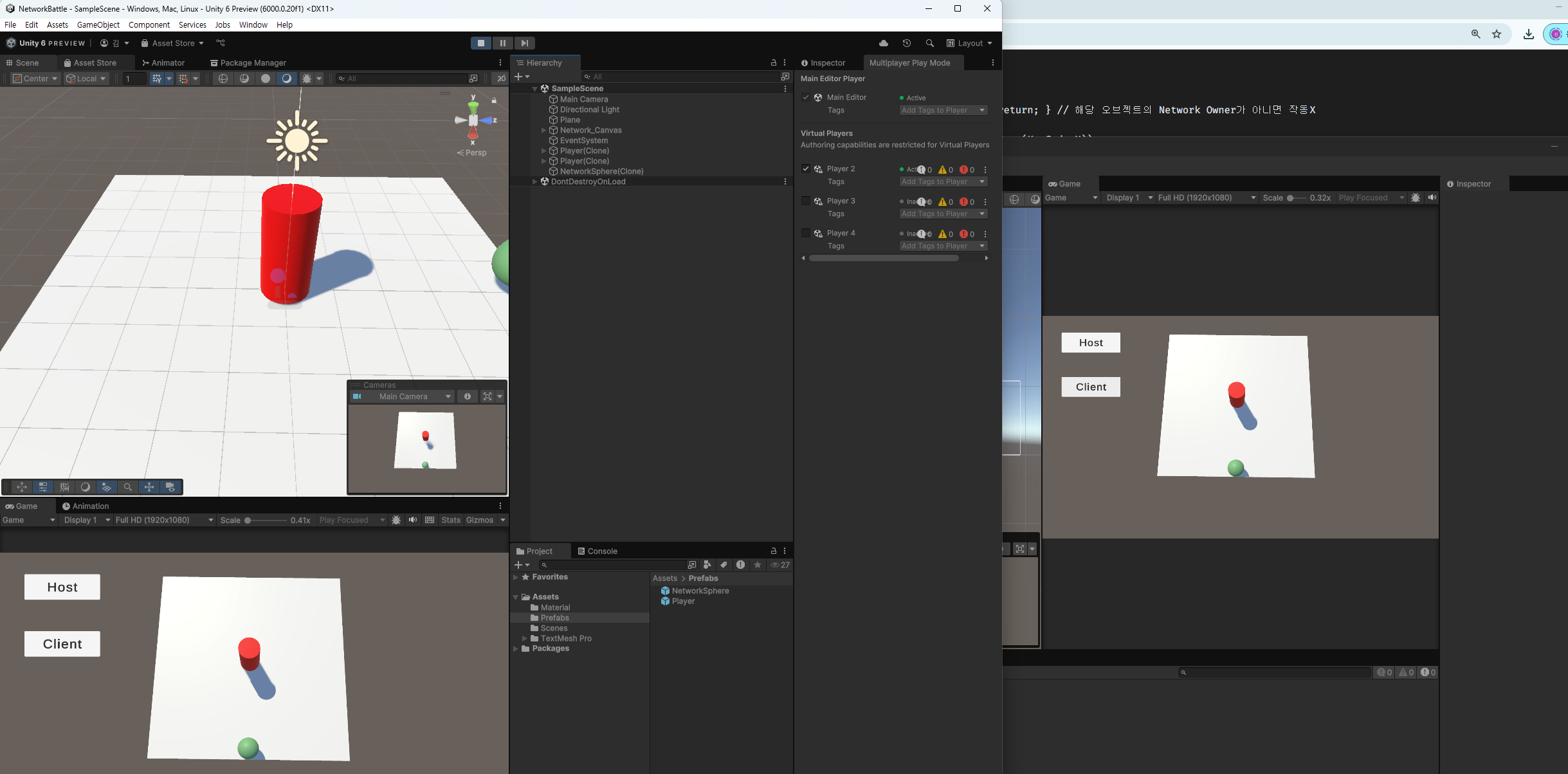
- Host에서 x키를 눌렀더니 Host,Client 모두 프리펩이 생성된 것을 볼 수 있다.
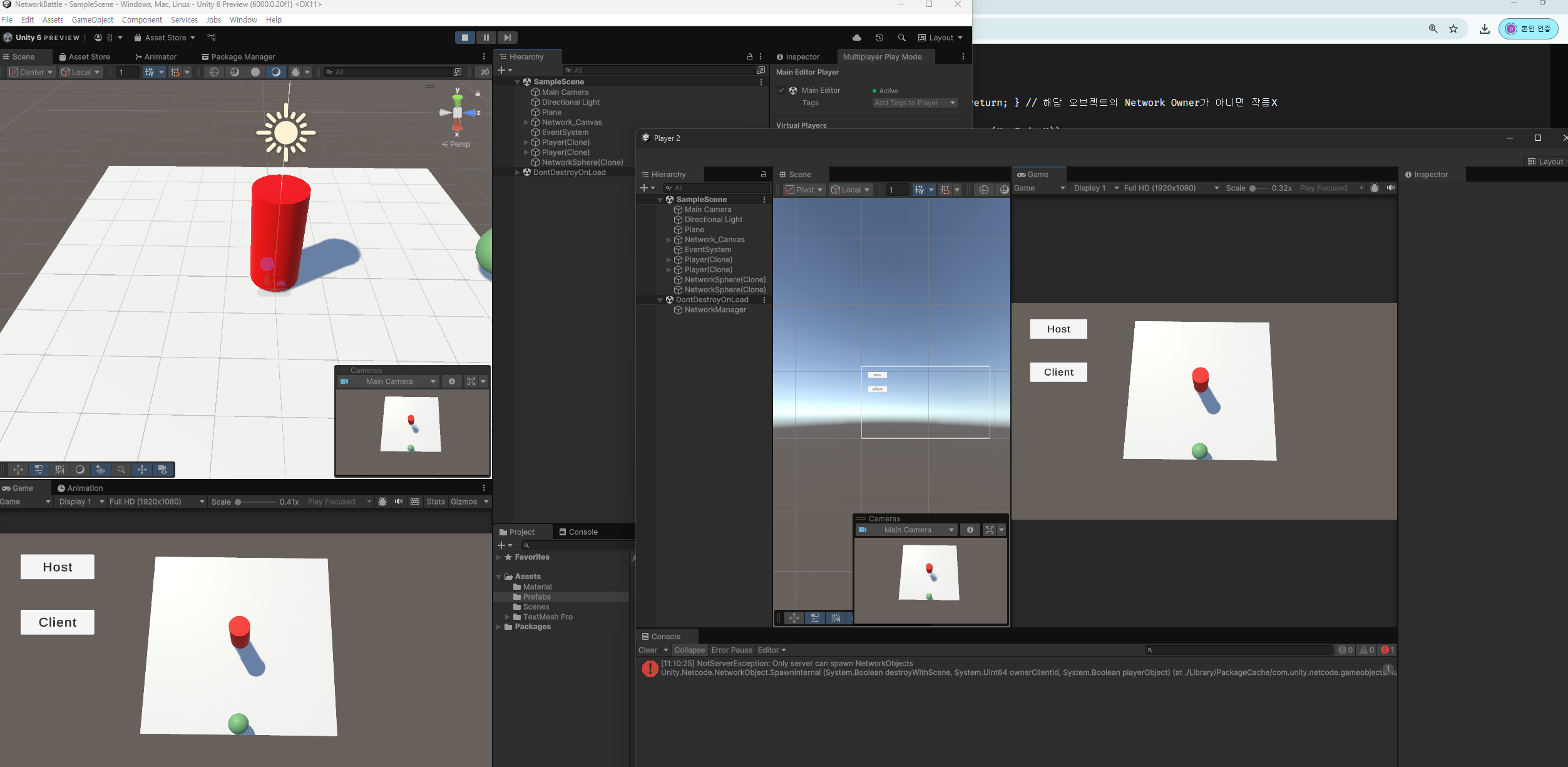
- 그와 반대로 Client에서 x키를 누르는 순간 에러가 난다.
그 이유는 Spawn 프로퍼티에 권한은 Server. 즉, Host에 있으므로 Client가 이를 접근할 수 없으니 에러가 난다. 당연한 것이다.
⭐ 네트워크에 무언가를 Despawn 하기.
- 코드를 추가한다
public class PlayeNetwork : NetworkBehaviour //네트워크 기능들을 좀 더 사용할 수 있는 모노비해비어의 한정판
{
    //네트워크 비해비어에만 존재하는 것들
    // 1. IsOwner
    // 2. OwnerClientId
    // 3. [ServerRpc]

    [SerializeField]
    GameObject spawnedObjectPrefab; //⭐

	//..생략

    void Update()
    {
        if (!IsOwner) { return; } // 해당 오브젝트의 Network Owner가 아니면 작동X

  		if (Input.GetKeyDown(KeyCode.X))
  		{
       		spawnedObject =  Instantiate(spawnedObjectPrefab);
       		spawnedObject.GetComponent<NetworkObject>().Spawn(true);
   		}
   		if (Input.GetKeyDown(KeyCode.C)) //⭐
   		{
       		//DeSpawn하는 방법은 2가지. 모두 똑같지만 2번째 방법이 좋다.
       		//Destroy(spawnedObject); //⭐ 네트워크에서 스폰된 것들은 자동으로 Despawn한다.
       		spawnedObject.GetComponent<NetworkObject>().Despawn(true); //⭐ 네트워크에서는 Despawn이 된다.
   		}


		//..생략

     }
}
실행 결과
- 생성
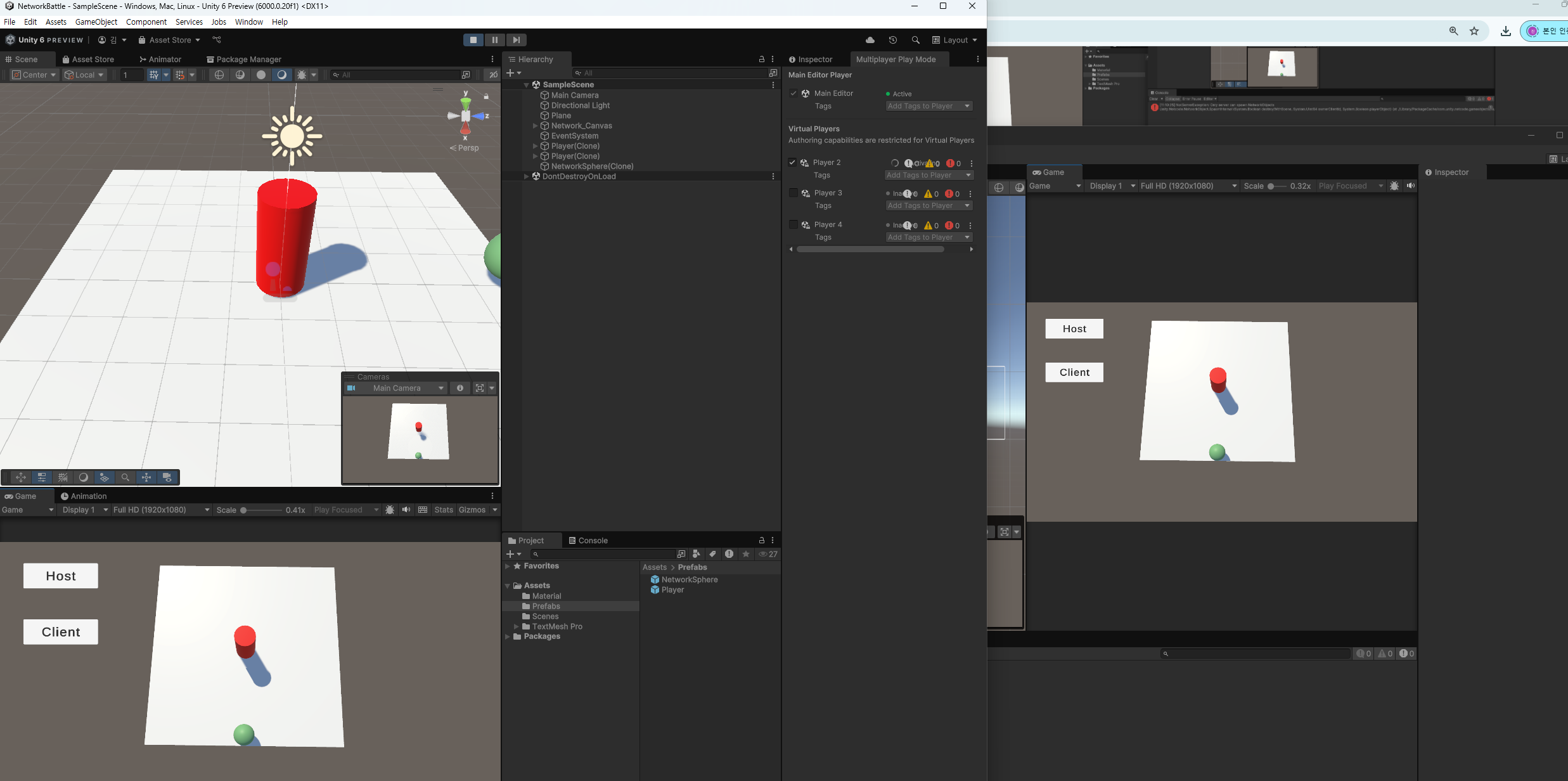
- Host에서 C키를 눌렀더니 모두 사라진다. 즉, 자동으로 Host,Client 모두 Despawn된다.
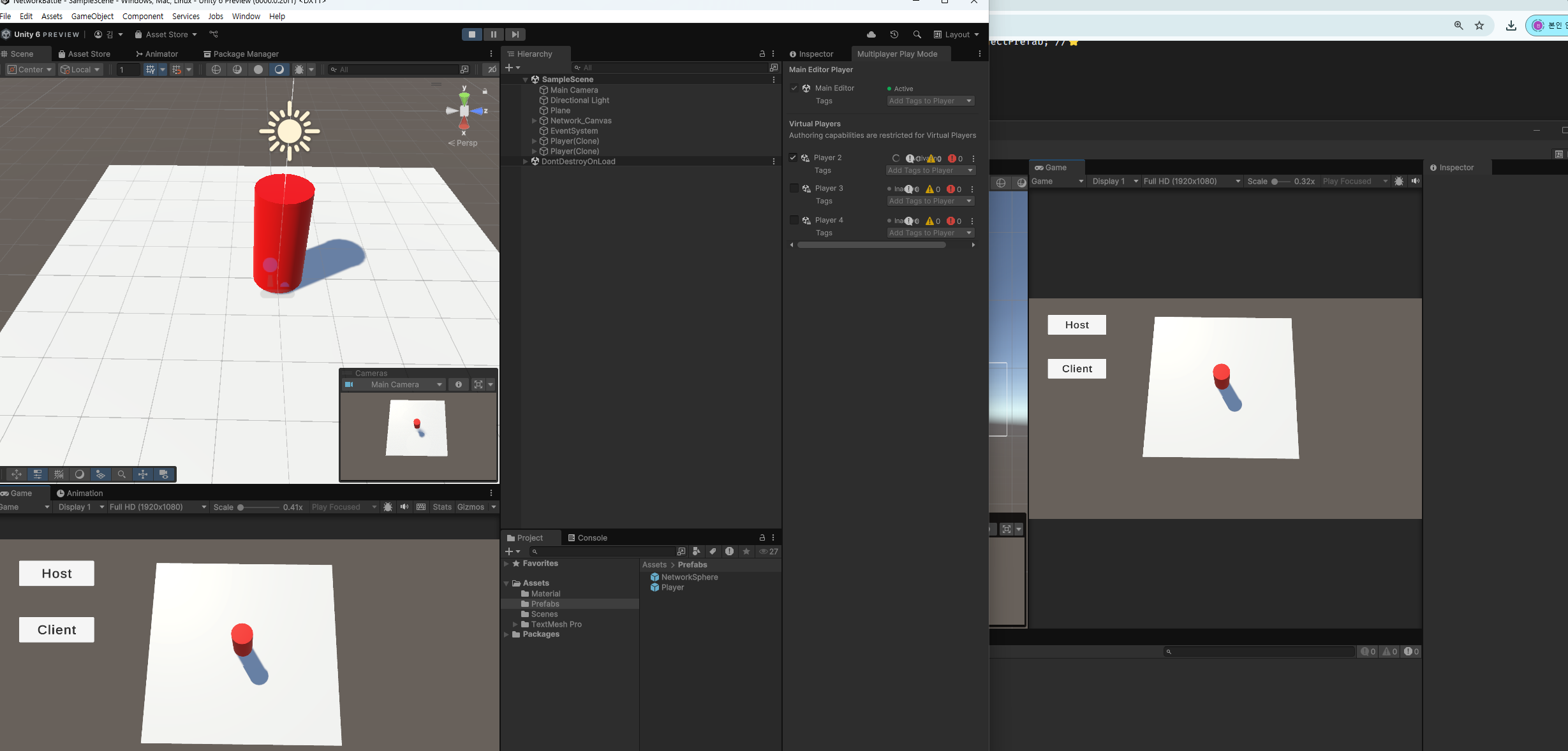
- 하지만, 마찬가지로 Client에서 Despawn하려 하면 에러가 난다. Despawn의 권한은 Server인데 Client가 접근하려 했기 때문에 에러가 난다. -> 당연한 것.
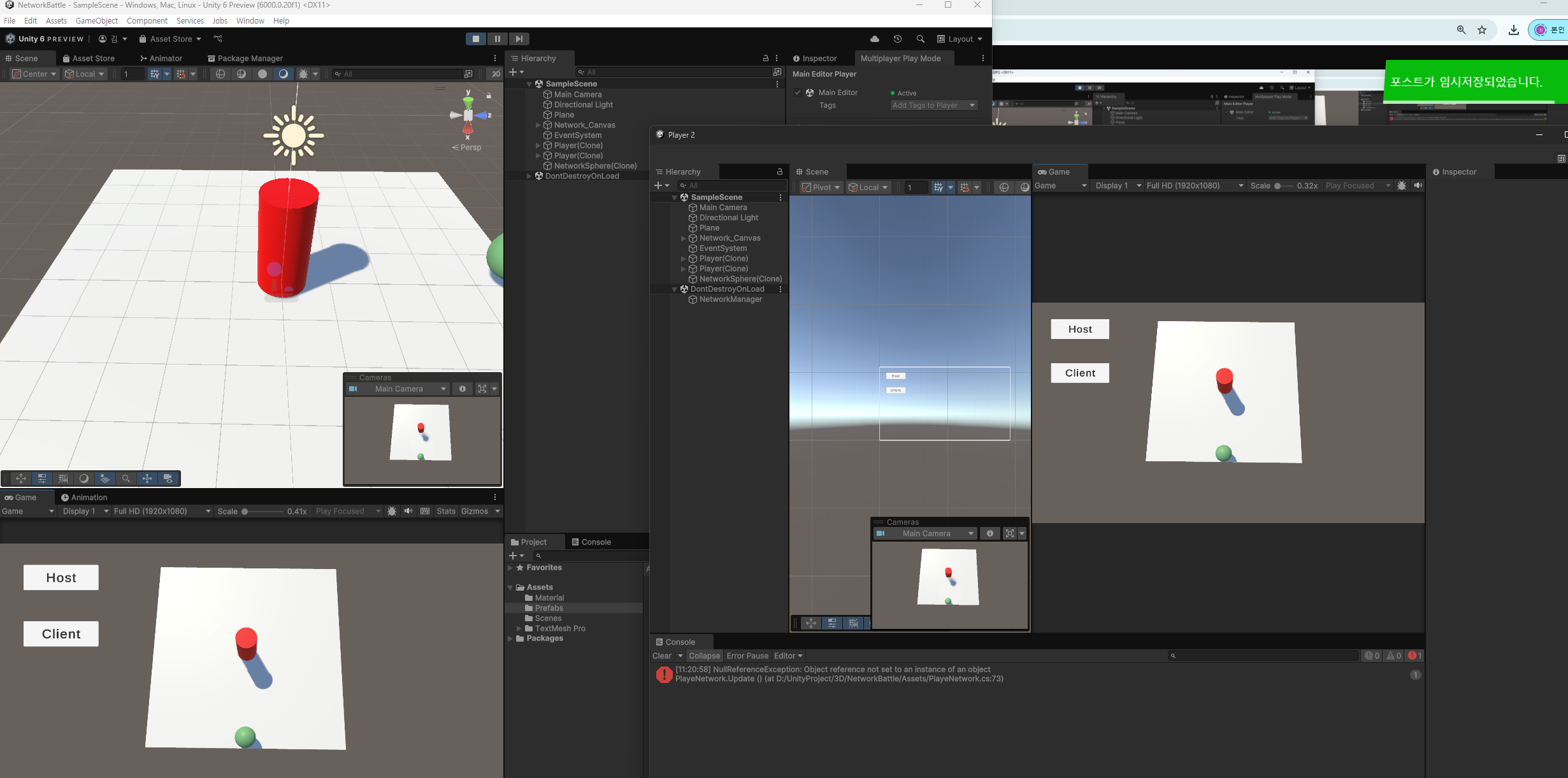
📄 네트워크 튜토리얼 마지막
-
- 이 에셋을 이용할 것이다. 패키지를 다운로드 한다
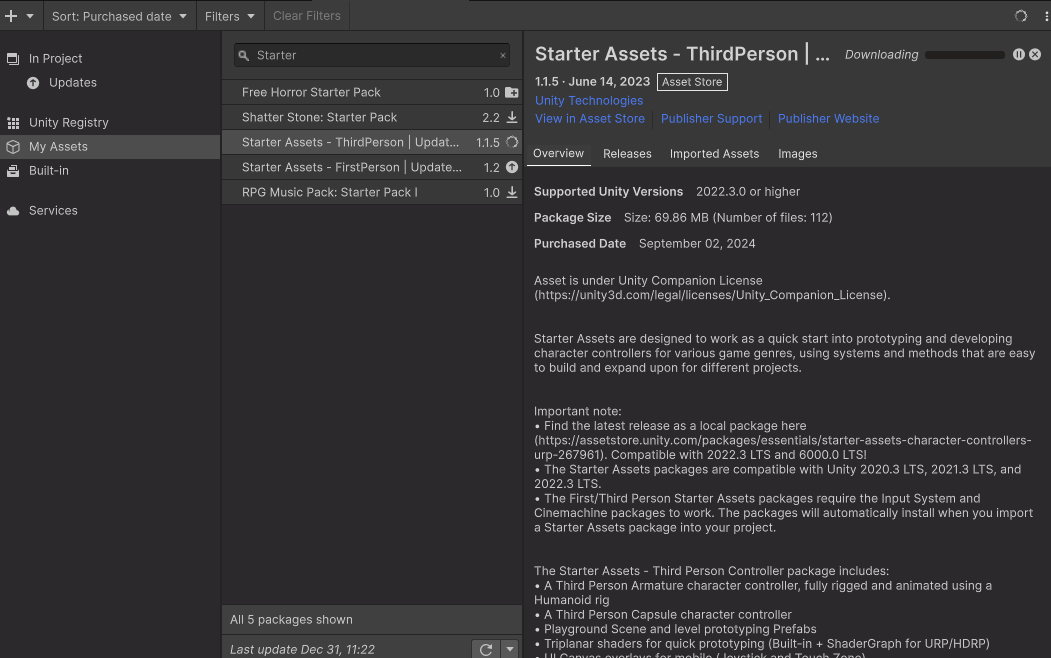
- 이 에셋을 이용할 것이다. 패키지를 다운로드 한다
-
- PlayerAramture 프리펩을 사용할 것이므로 기존 Prefabs 폴더로 이동
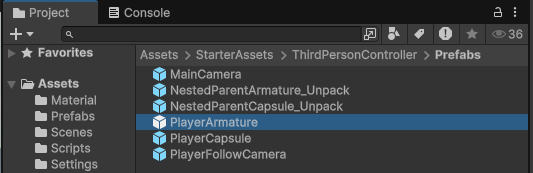
- PlayerAramture 프리펩을 사용할 것이므로 기존 Prefabs 폴더로 이동
-
- NetworkObject 컴포넌트를 PlayerAramture 프리펩에 추가
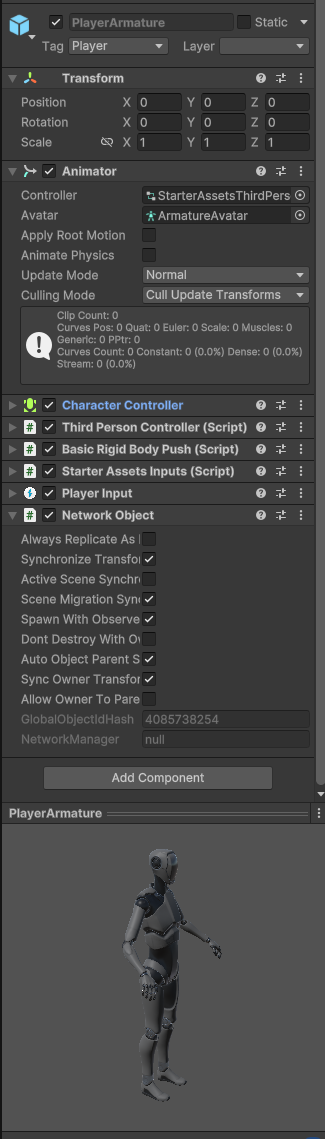
- NetworkObject 컴포넌트를 PlayerAramture 프리펩에 추가
-
- 해당 프리펩을 NetworkManager에 Defalut Player Prefab에 할당
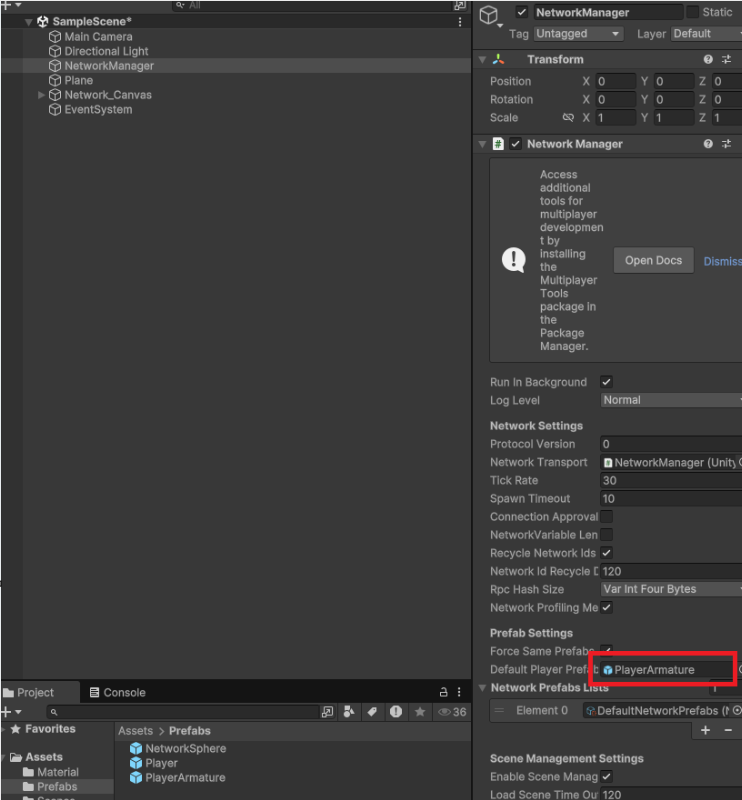
- 해당 프리펩을 NetworkManager에 Defalut Player Prefab에 할당
-
실행 화면
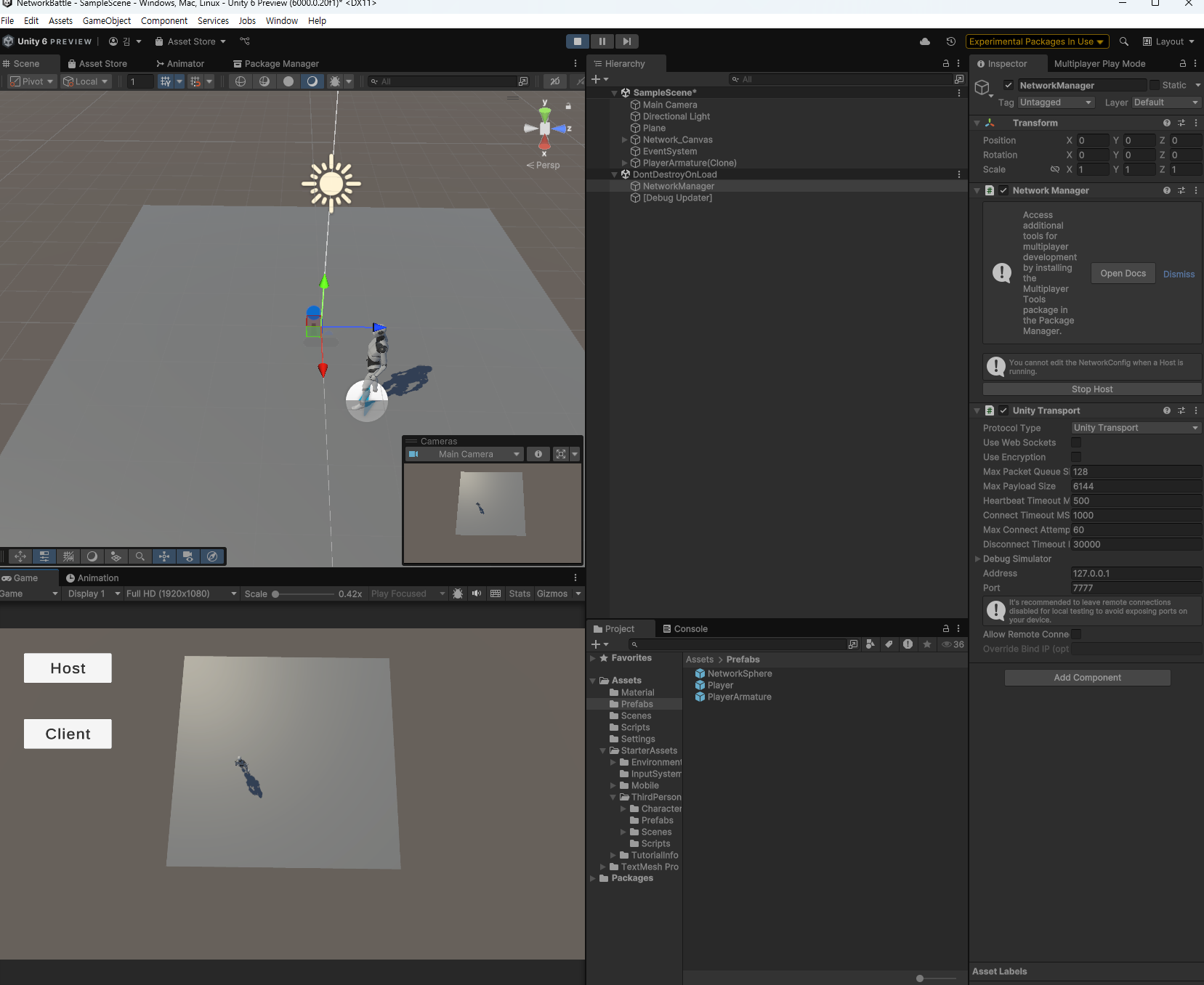
-
생성도 되고, 기본 이동도 물론 된다.
-
- Network Transform을 추가하고 아래와 같이 세팅한다. x,y,z 위치로 모두 움직이므로 체크 하고, y축 을 기준으로만 회전하므로 y축 rotation만 체크, 크기조정은 안할 것이므로 모두 해제.
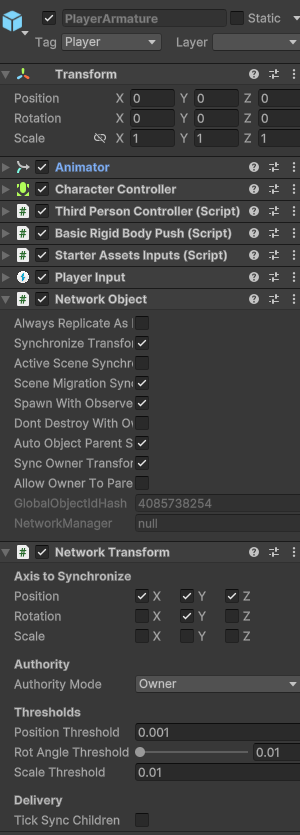
- Network Transform을 추가하고 아래와 같이 세팅한다. x,y,z 위치로 모두 움직이므로 체크 하고, y축 을 기준으로만 회전하므로 y축 rotation만 체크, 크기조정은 안할 것이므로 모두 해제.
-
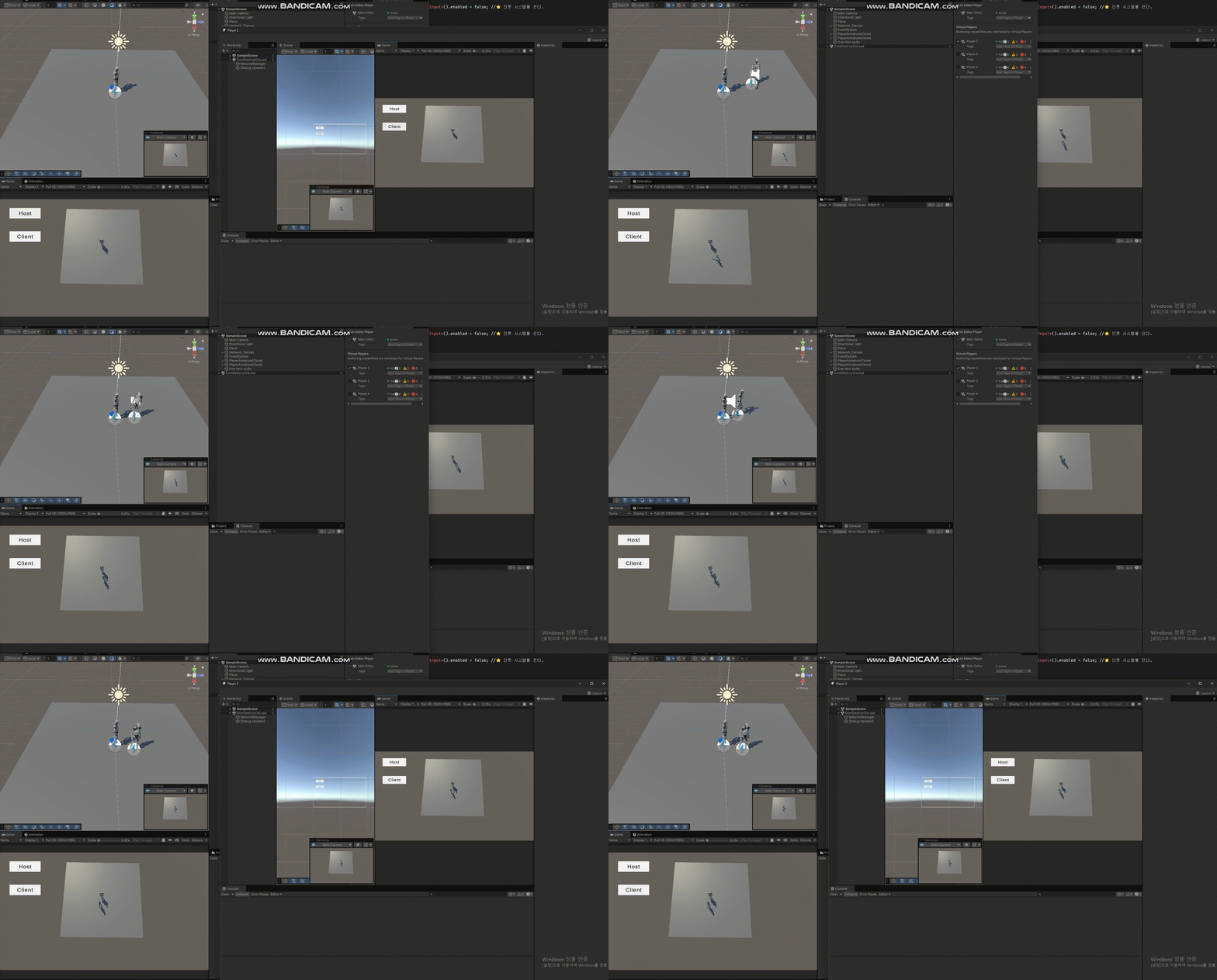
일단 이 상태로 실행하면
-
Host에서는 움직여지만, Client에서 움직여지지 않다.
-
왜냐하면 Client에서 PlayerInput을 먹어버리고 있다. 즉, PlayerInput 컴포넌트가 입력을 처리한 뒤, 다른 시스템에 전달되지 않는 상태이다.
해결 방법 : 내가 Owner가 아니라면 PlayerInput을 비활성화 해서 입력을 처리하지 않게 한다. 즉, Host와 Client는 모두 Owner가 존재하는데, Owner가 아닐 때는 입력을 처리하지 않게 한다.
-
- 기존 ThirdConroller.cs을 NetworkBehaviour을 상속받게 한다.
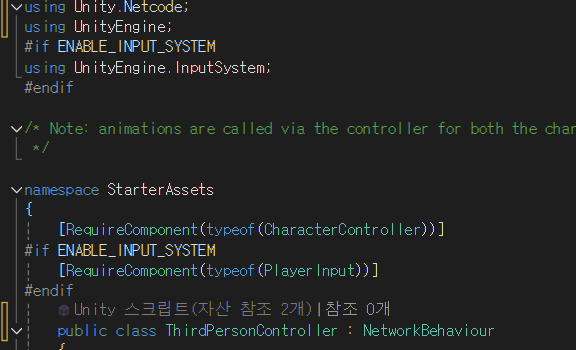
- 기존 ThirdConroller.cs을 NetworkBehaviour을 상속받게 한다.
-
- 코드를 작성한다.
using Unity.Netcode;
using UnityEngine;
#if ENABLE_INPUT_SYSTEM
using UnityEngine.InputSystem;
#endif

/* Note: animations are called via the controller for both the character and capsule using animator null checks
 */

namespace StarterAssets
{
    [RequireComponent(typeof(CharacterController))]
#if ENABLE_INPUT_SYSTEM
    [RequireComponent(typeof(PlayerInput))]
#endif
    public class ThirdPersonController : NetworkBehaviour
    {
        //..생략

        public override void OnNetworkSpawn() //⭐
        {
            if (IsOwner == false) //내가 주인이 아니면
            {
                GetComponent<PlayerInput>().enabled = false; //⭐ 인풋 시스템을 끈다.
            }

        }
		//..생략

        private void Update()
        {
            if (IsOwner == false) //⭐ 주인이 아니라면
            {
                return;
            }
        	//..생략
        }

 	//..생략
}-
실행 결과
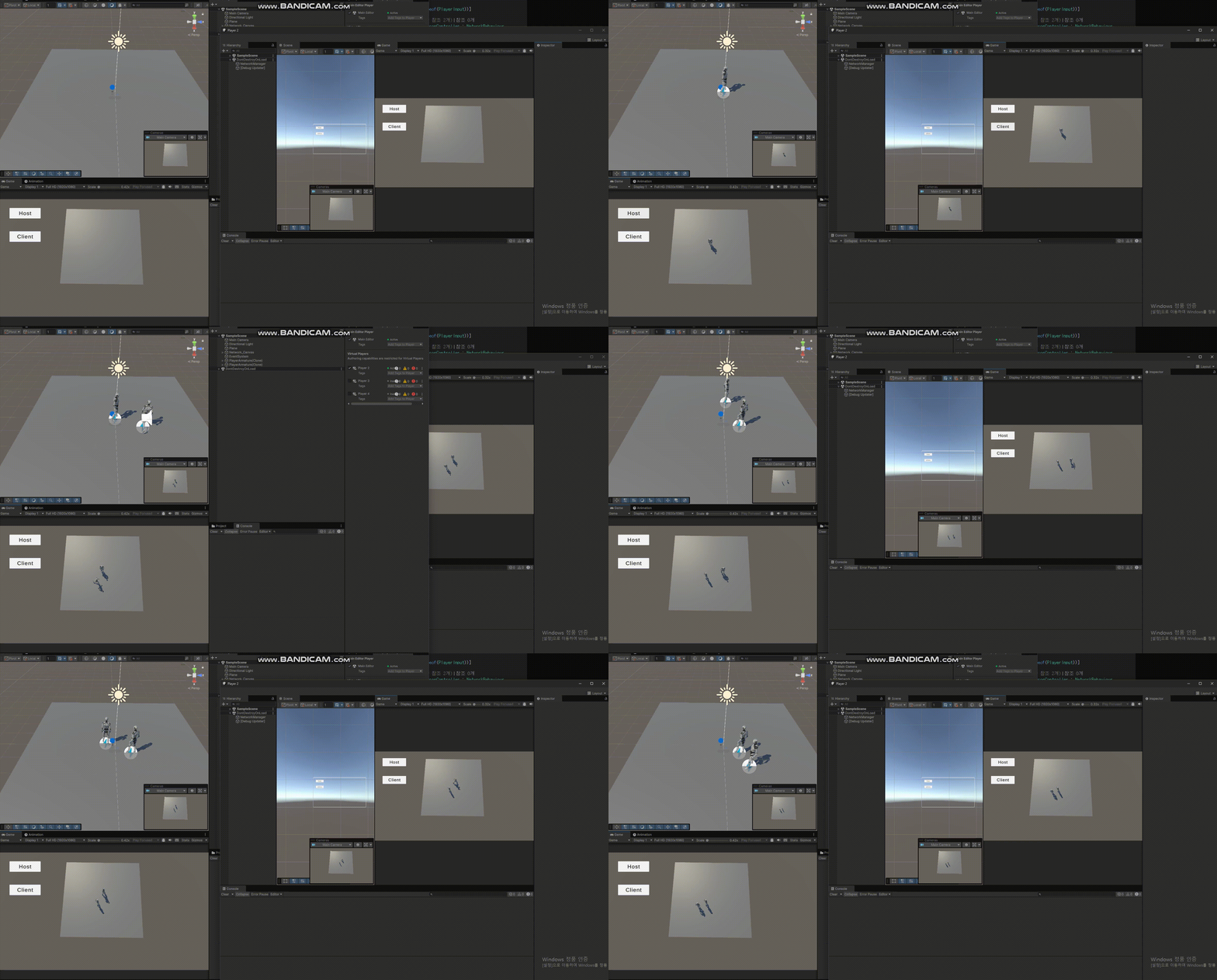
-
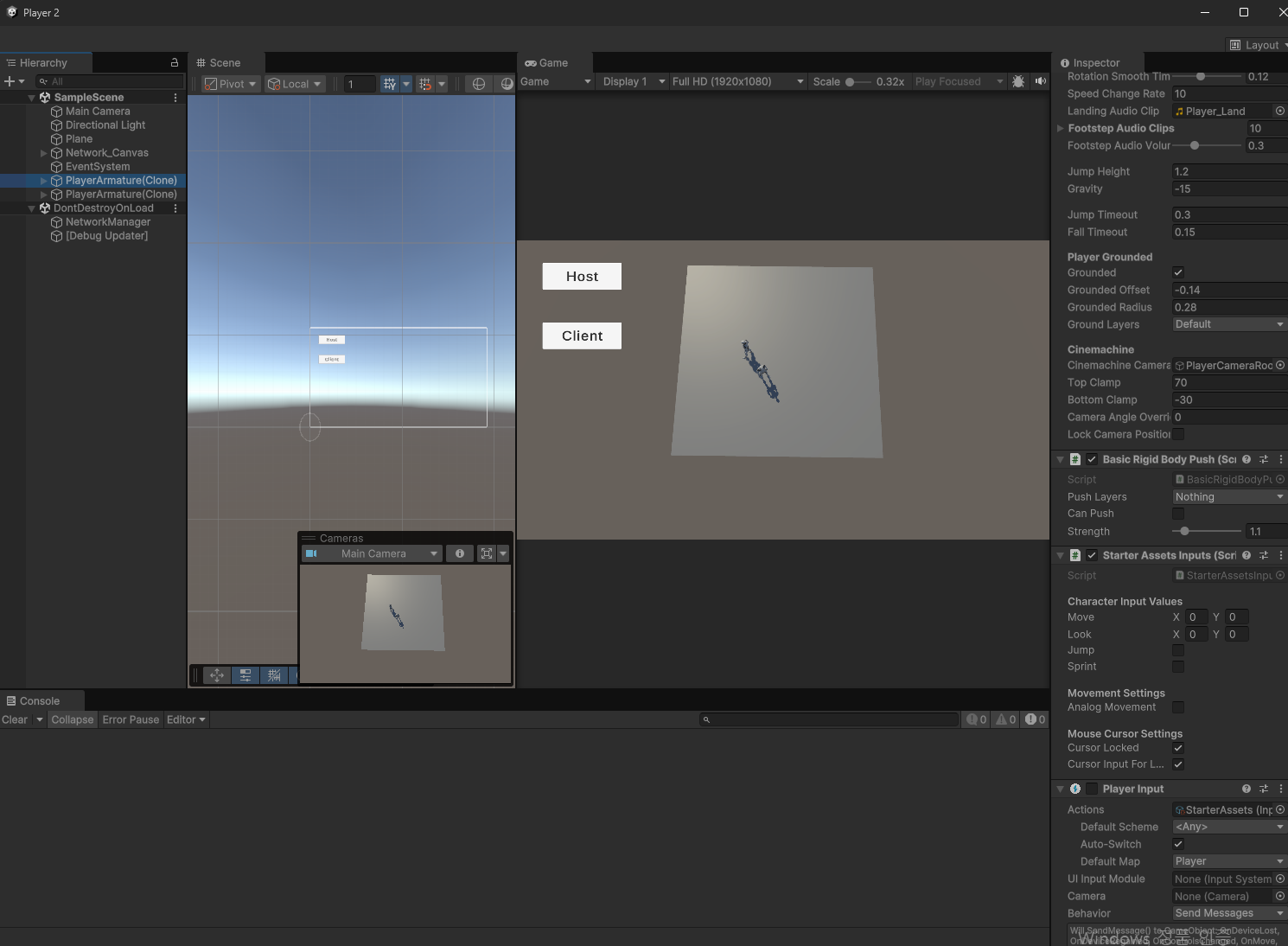
Host에서 플레이어가 움직이면 Client에서도 움직인다. 하지만 Client에서 움직이는 애니메이션이 좀 이상하다.
-
반대로, Client에서 플레이어가 움직이면 Host에서도 움직인다. 하지만 Host에서 움직이는 애니메이션이 좀 이상하다.
-
Host에서 Owner가 아닌 플레이어를 보면 PlayerInput이 비활성화 됨.
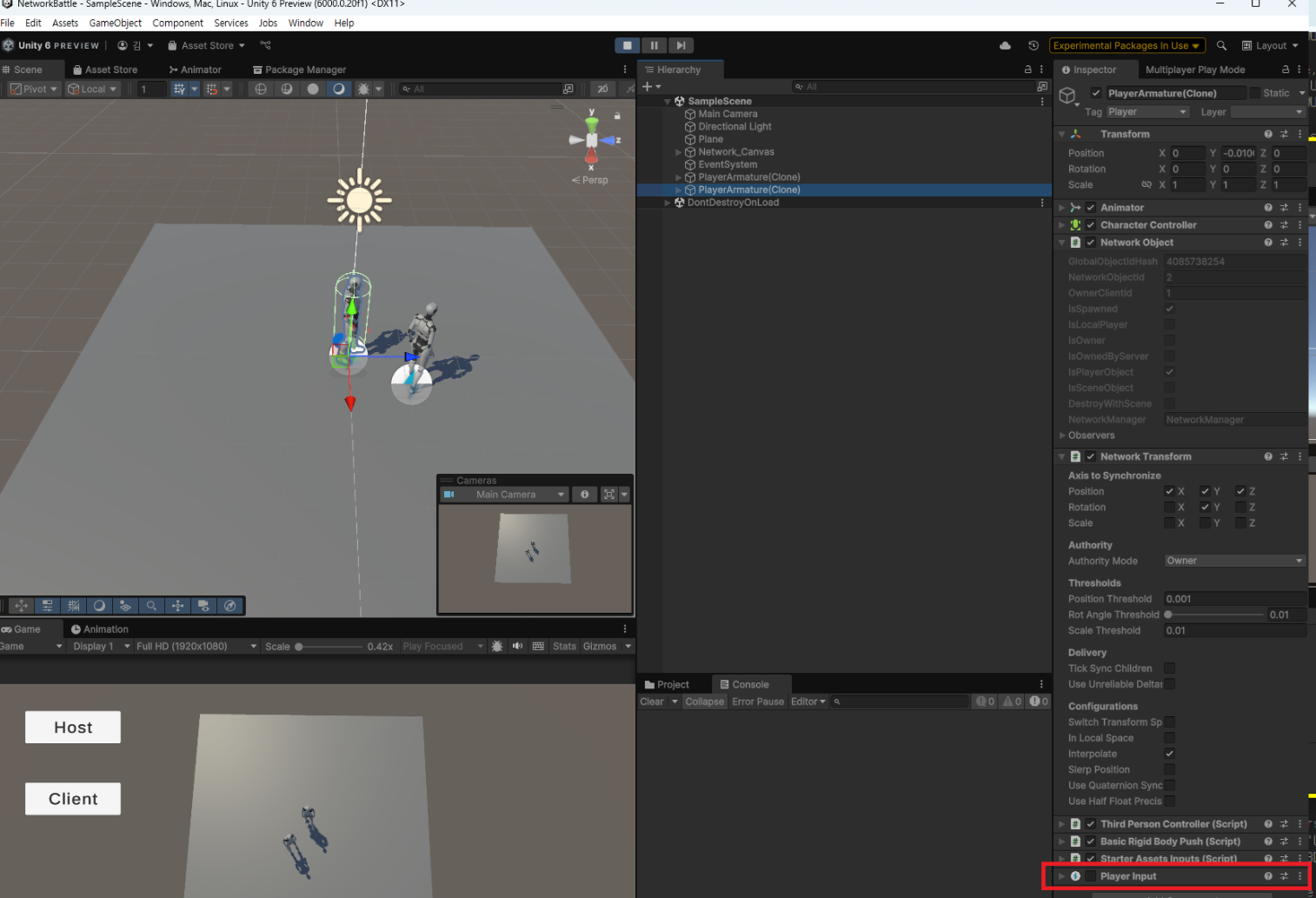
-
마찬가지로 Client에서 Owner가 아닌 플레이어를 보면 PlayerInput이 비활성화 됨.
⭐ 애니메이션 고치기
- Network Animator 컴포넌트를 추가하고 Animator을 할당한다.
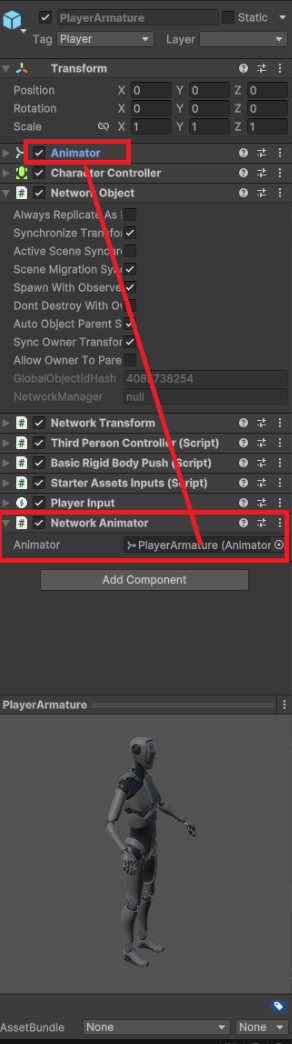
- Network Animator 컴포넌트를 추가하고 Animator을 할당한다.
- 실행 화면
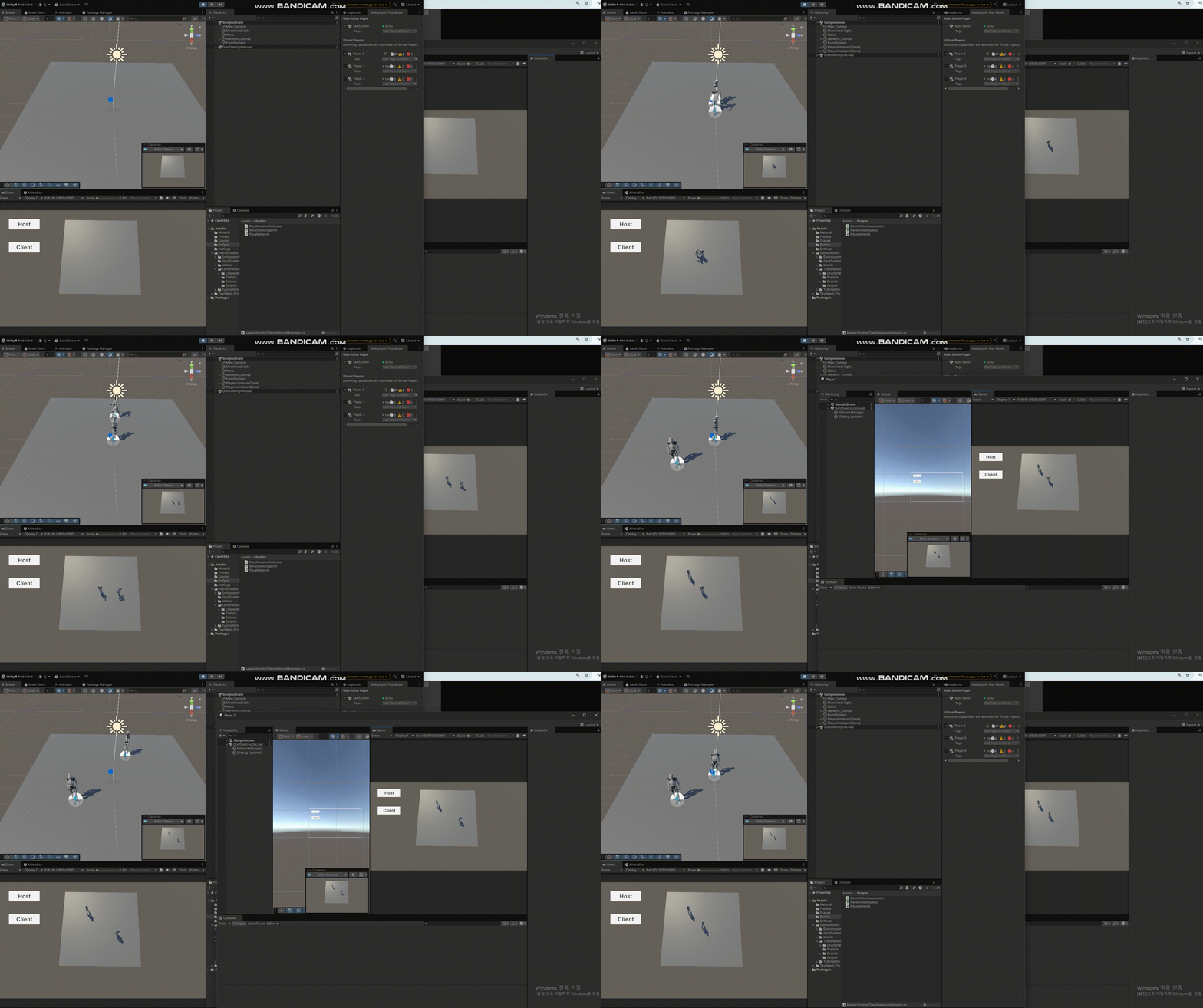
- Host에서 Client에 있는 플레이어를 봤을 때 애니메이션 문제는 없지만, Client에서는 여전히 문제가 있다.
⭐ 애니메이션 최종 해결
- ClientNetworkAnimator.cs 스크립트 생성 후 코드 작성한다
using Unity.Netcode.Components;
using UnityEngine;

public class ClientNetworkAnimator : NetworkAnimator
{
    protected override bool OnIsServerAuthoritative()
    {
        return false;
    }
}
-
- 스크립트 할당 후 애니메이터 할당
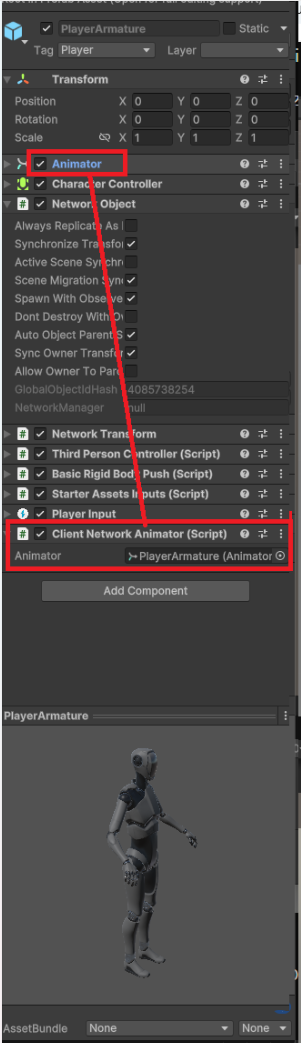
- 스크립트 할당 후 애니메이터 할당
-
기존 Network Animator 컴포넌트를 없애고 스크립트를 할당하여야 한다.
-
실행 화면
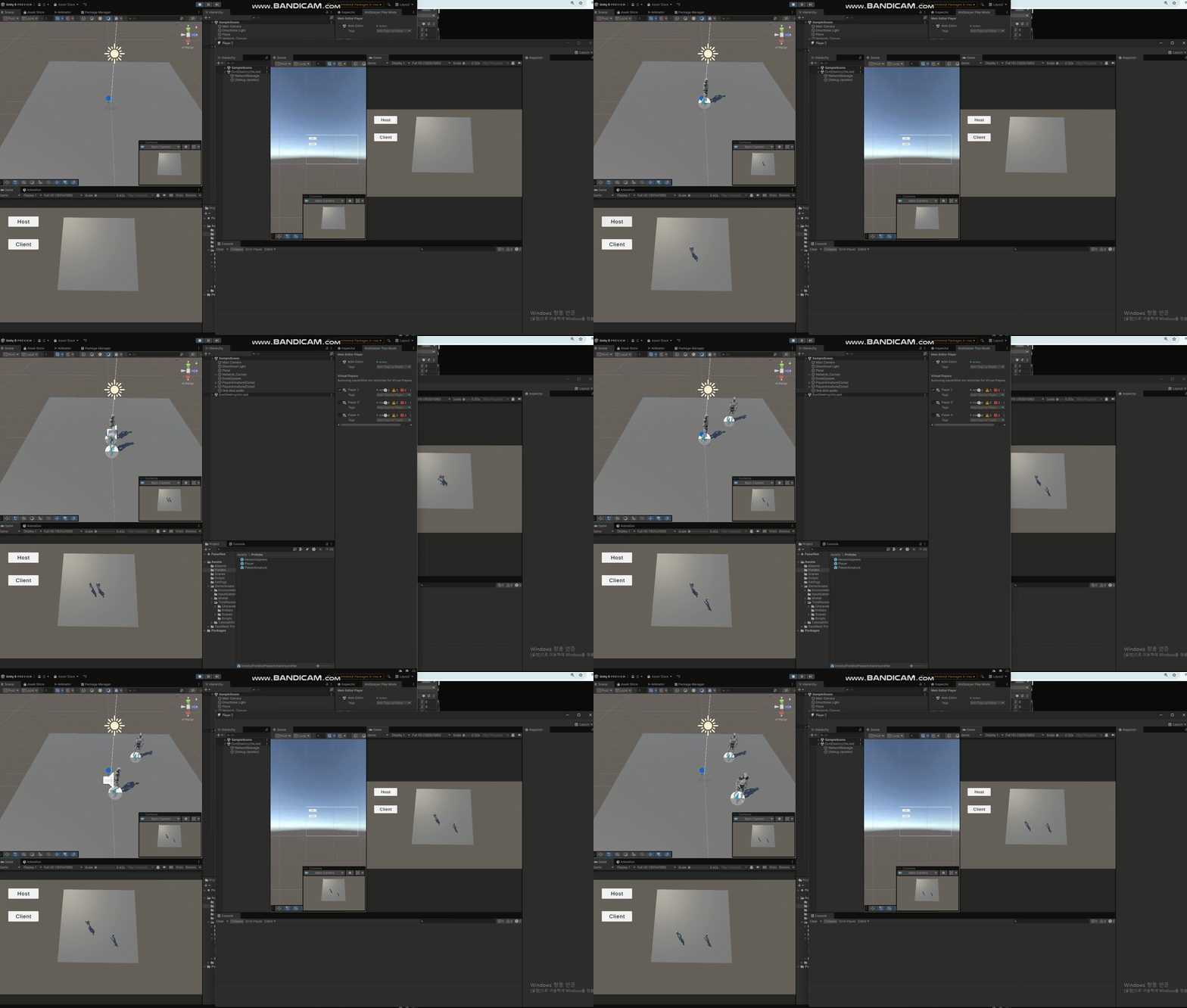
-
정상적으로 고쳐졌다. 문제가 뭐였을까? 클라이언트는 애니메이터를 건들일 수 없다.
-
아까 아래 사진처럼 Network Transform 컴포넌트에 Authority Mode가 Owenr가 되어있었다. 즉, 위치를 클라이언트도 변경할 수 있었다. 옛날에는 Owner가 없었고 오로지 Server만 가능했다. 즉, Client도 Animator을 접근할 수 있게 해야 한다.
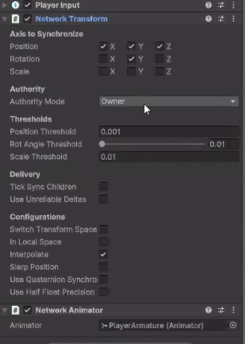
-
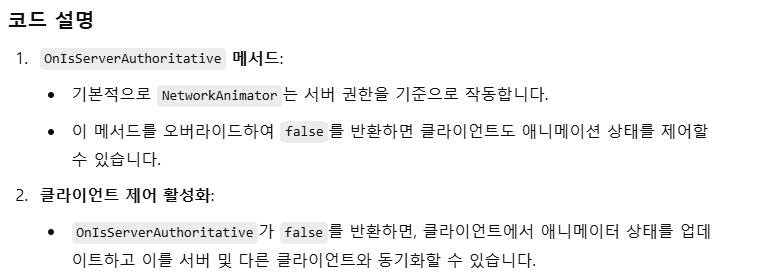
이 얘기를 왜 하냐면은, Network Animator에 정의를 따라가면 아래 사진처럼 나오게 되는데 그 중에서 IsServerAuthoritative() 메서드를 볼 수 있다.
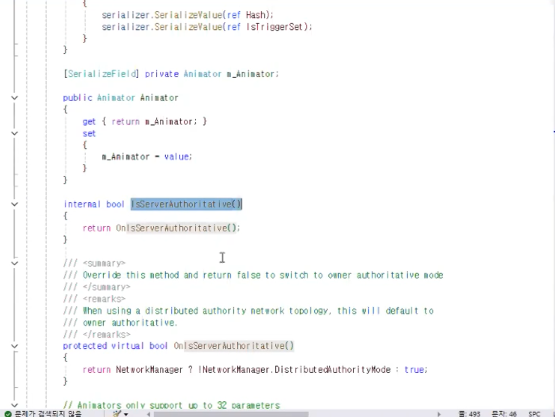
-
그래서 아래 코드 처럼 NetworkAnimator을 상속 받아서 OnIsServerAuthoritative()을 false처리 하는 것이다. 즉, 서버만 애니메이션을 바꿀 수 있는 것을 false하는 것이다.
-
네트워크 애니메이터에 정보를 전달하는 역할을 Client도 가능하게 한 것.
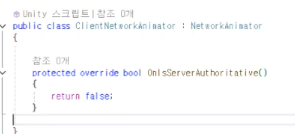
-
이렇게 하지 않으면, 애니메이션이 없이 클라이언트는 서버한테 저 무슨 동작(애니메이션)을 해야 되요? 라고 요청해야 됨.
⭐ 네트워크 성능 수치 모니터링 방법
-
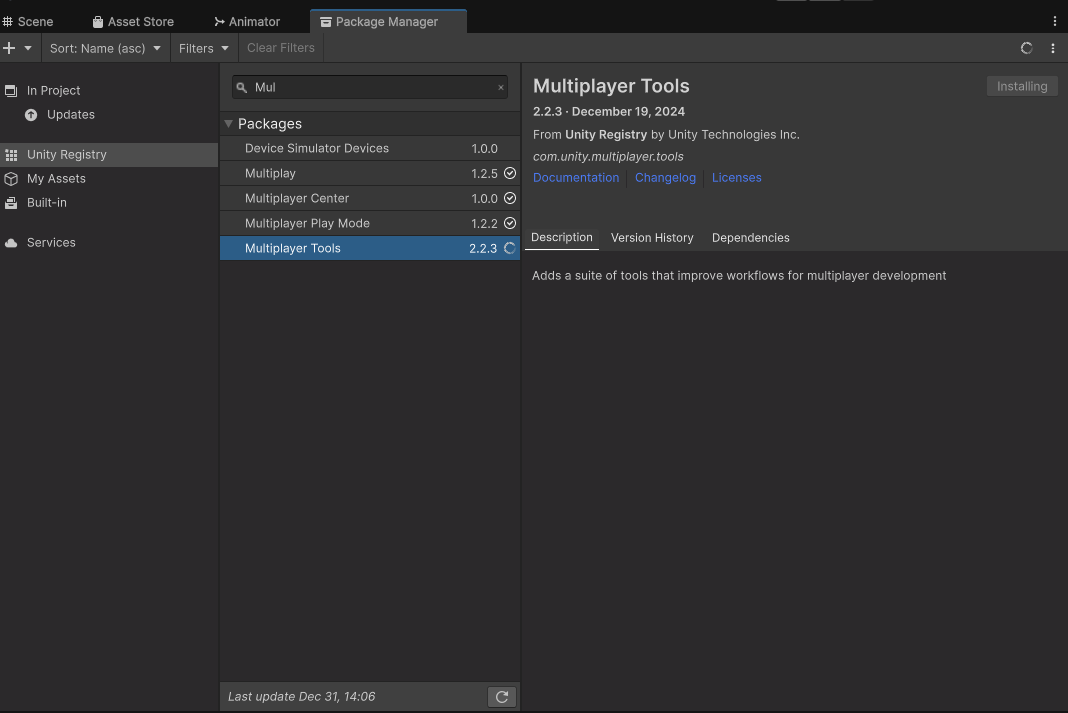
- 다음 패키지를 다운로드 한다.
- 다음 패키지를 다운로드 한다.
-
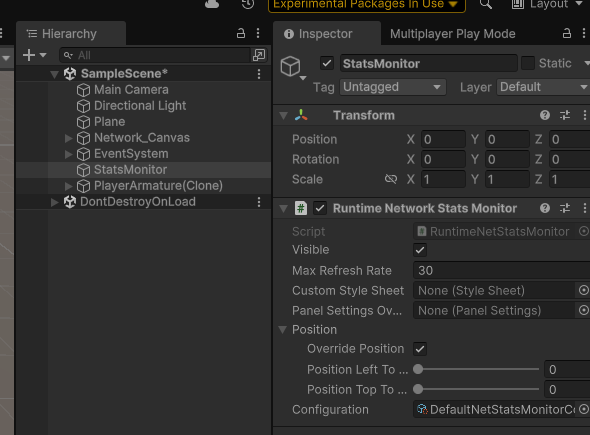
- StatsMonitor 빈 객체를 만들고 Runtime Network Stats Monotior 컴포넌트를 추가한다.
- StatsMonitor 빈 객체를 만들고 Runtime Network Stats Monotior 컴포넌트를 추가한다.
-
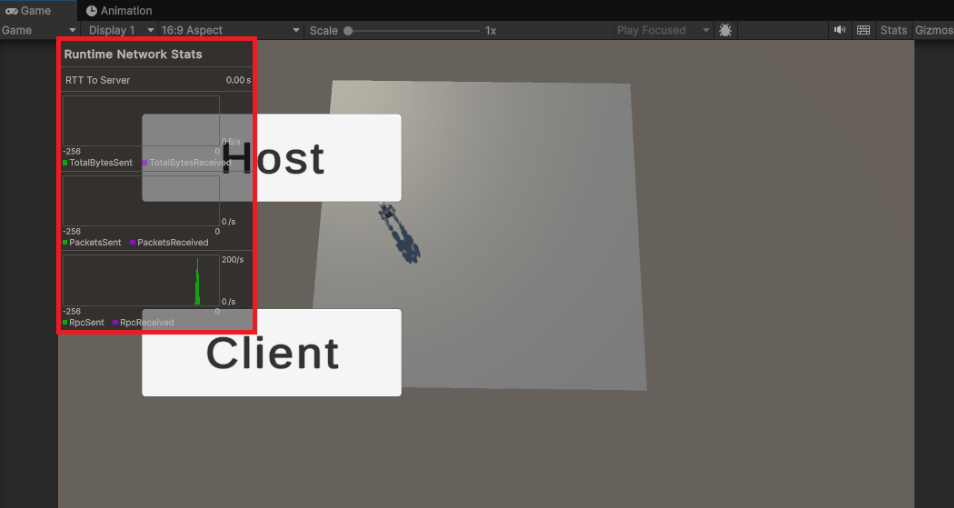
실행 화면
-
그래프가 생겼다.
-
이 컴포넌트는 네트워크 성능 데이터를 시각적으로 보여주는 컴포넌트이다.
-
이 컴포넌트를 추가하면 게임 화면의 좌측 상단에 실시간 네트워크 성능을 나타내는 그래프가 표시됩니다.
-
그래프와 데이터는 네트워크 성능을 이해하고 최적화하는 데 중요한 지표를 제공합니다.
-
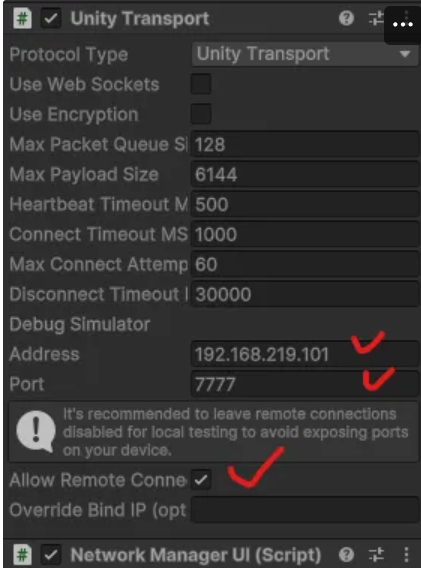
나중에 여기서 Address Port 옵션 설정해서 뚫어주면 된다. 같은망으로 연결해 주는건 유니티 백앤드 서비스를 어떻게 써야하는 듯
📄 새로운 프로젝트 시작 전 환경 설정
-
- 에셋 다운로드
-
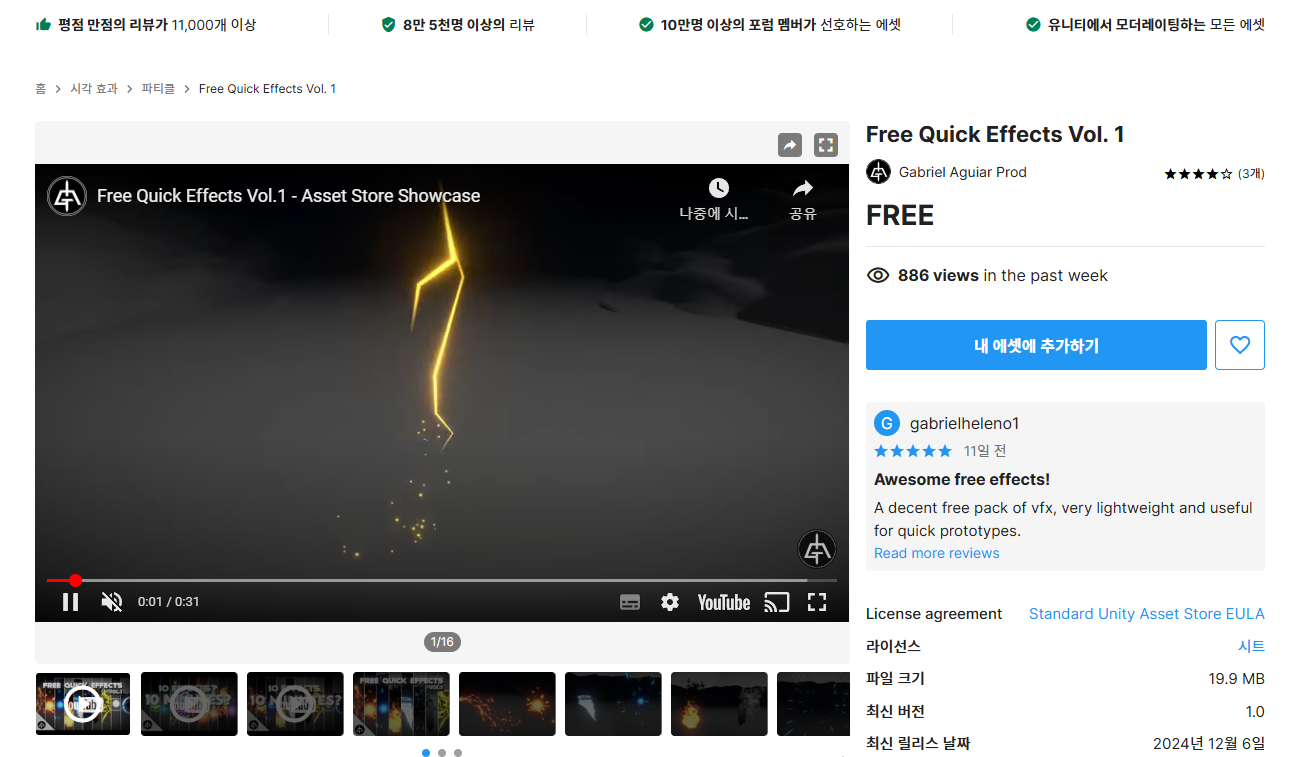
가브리엘 어쩌고 에셋

-
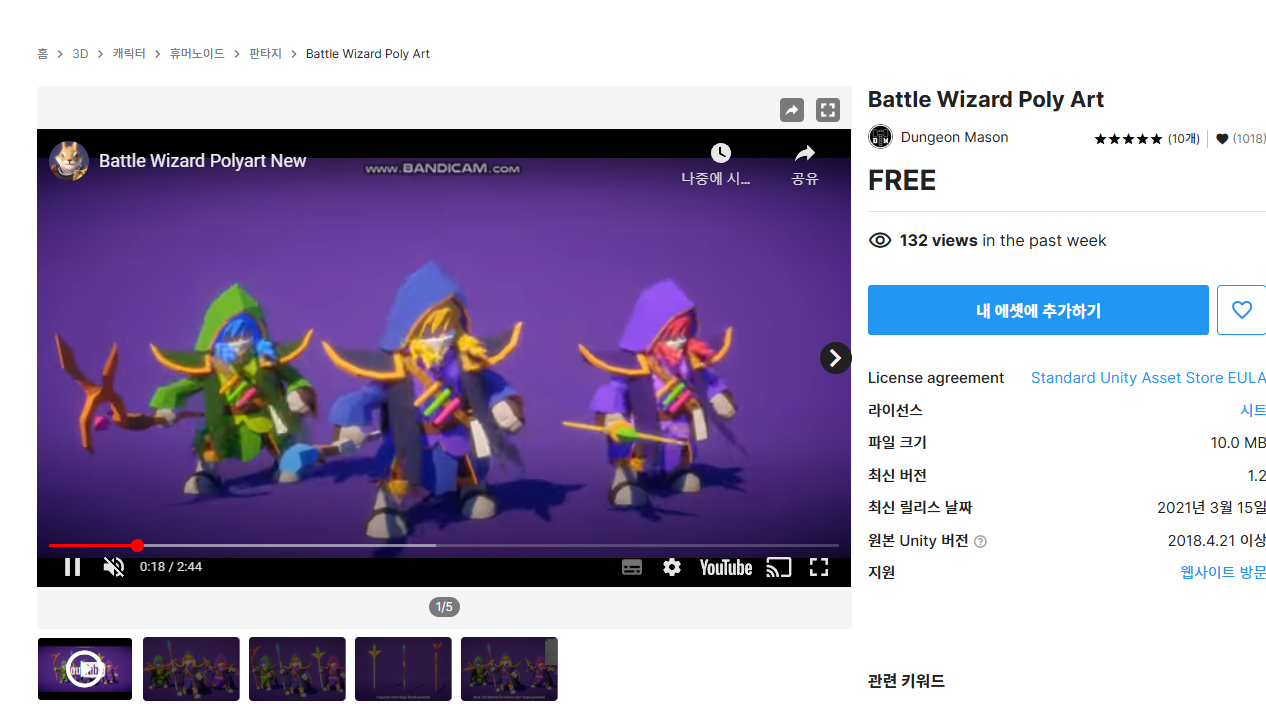
위자드 에셋
-
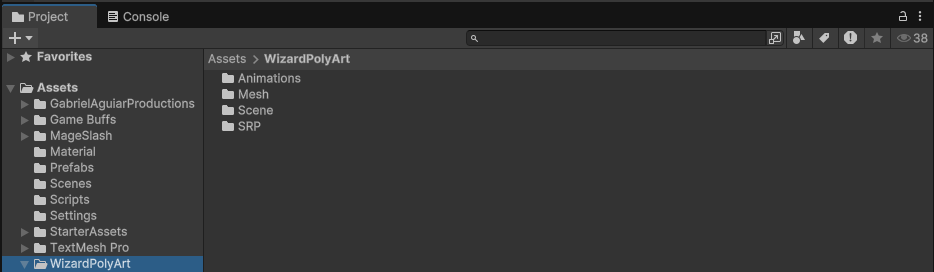
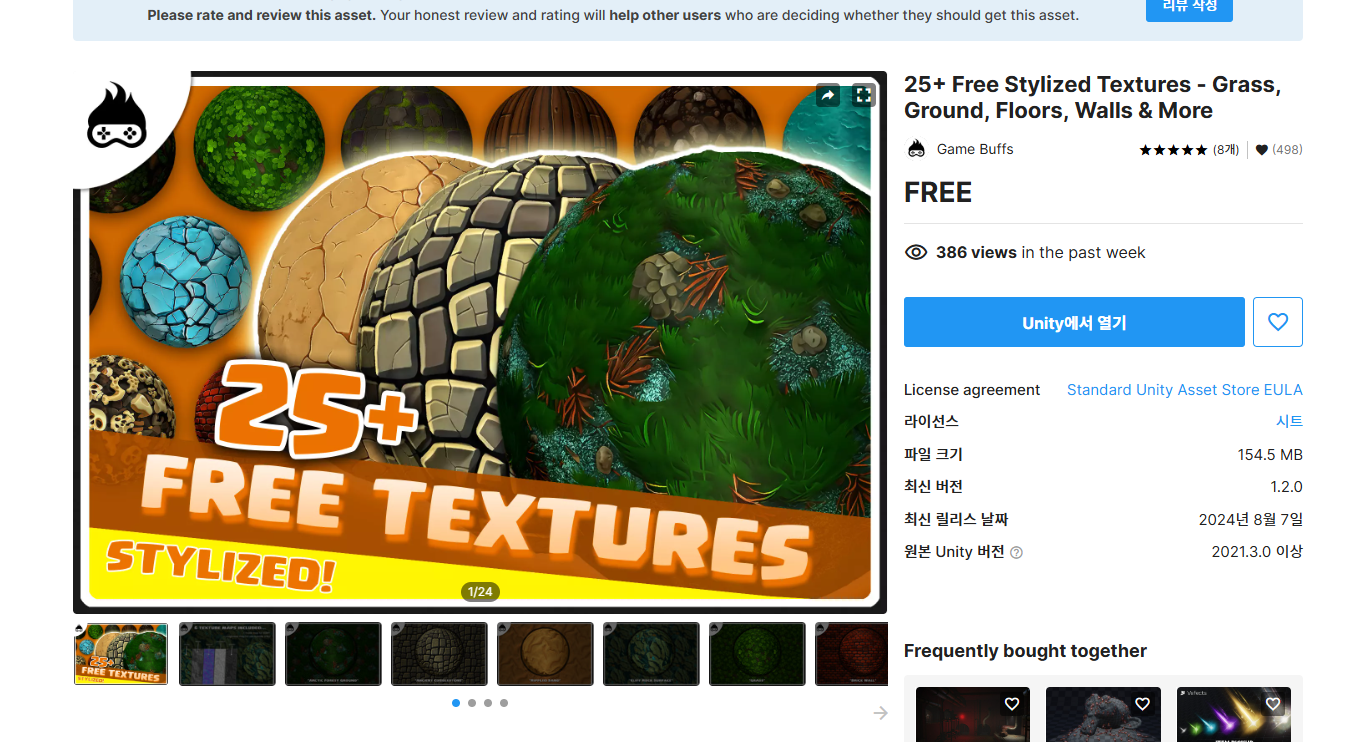
텍스처 에셋

-
- 가브리엘 어쩌고 에셋은 URP로 풀어준다.

- 가브리엘 어쩌고 에셋은 URP로 풀어준다.
-
- 텍스처 에셋의 텍스처는 모두 깨져있으므로 렌더링 파이프라인으로 변환 해준다.
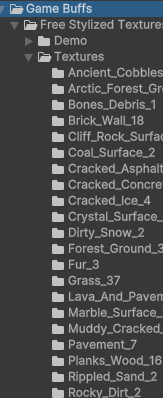
- 텍스처 에셋의 텍스처는 모두 깨져있으므로 렌더링 파이프라인으로 변환 해준다.
-
- Wizard 에셋 폴더에서 Animations와 Mesh폴더를 제외하고 Delete한다.
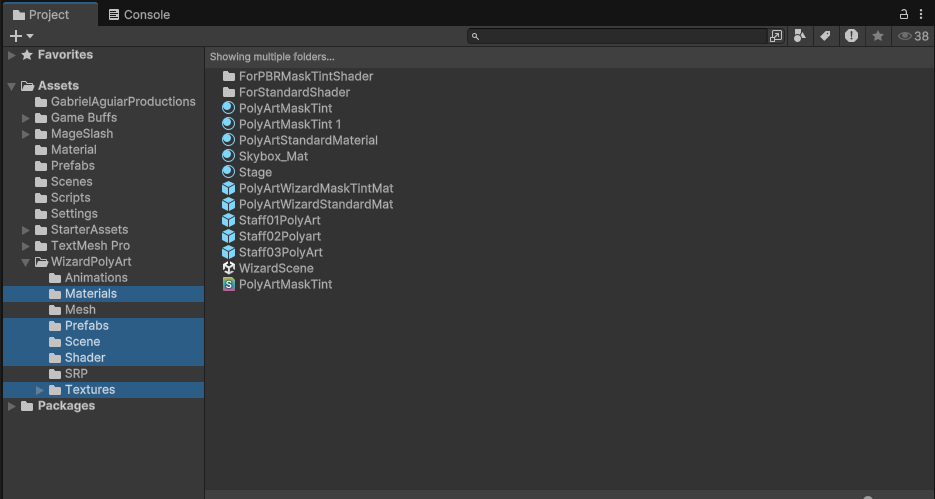
- Wizard 에셋 폴더에서 Animations와 Mesh폴더를 제외하고 Delete한다.
-
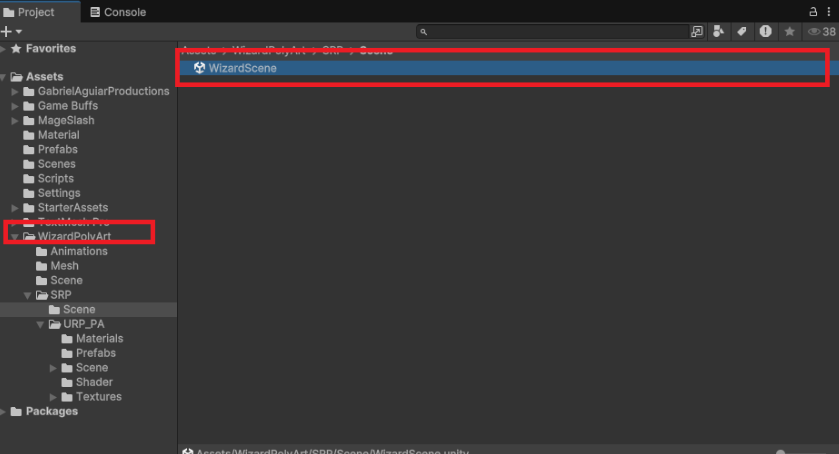
아래 폴더를 열고 압축을 푼다.
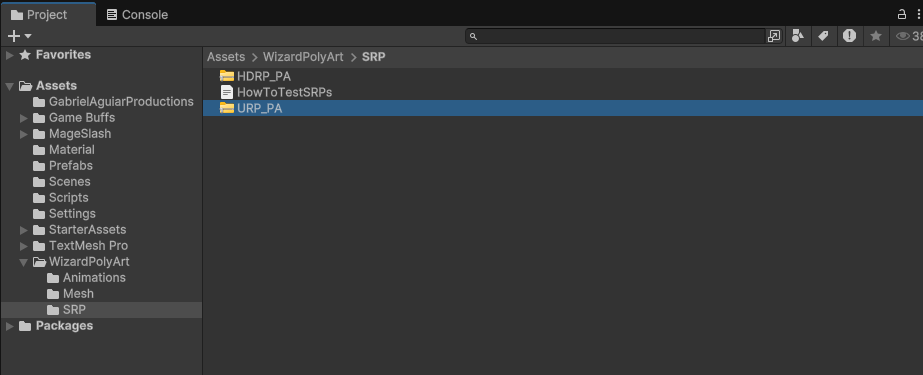
-
결과.
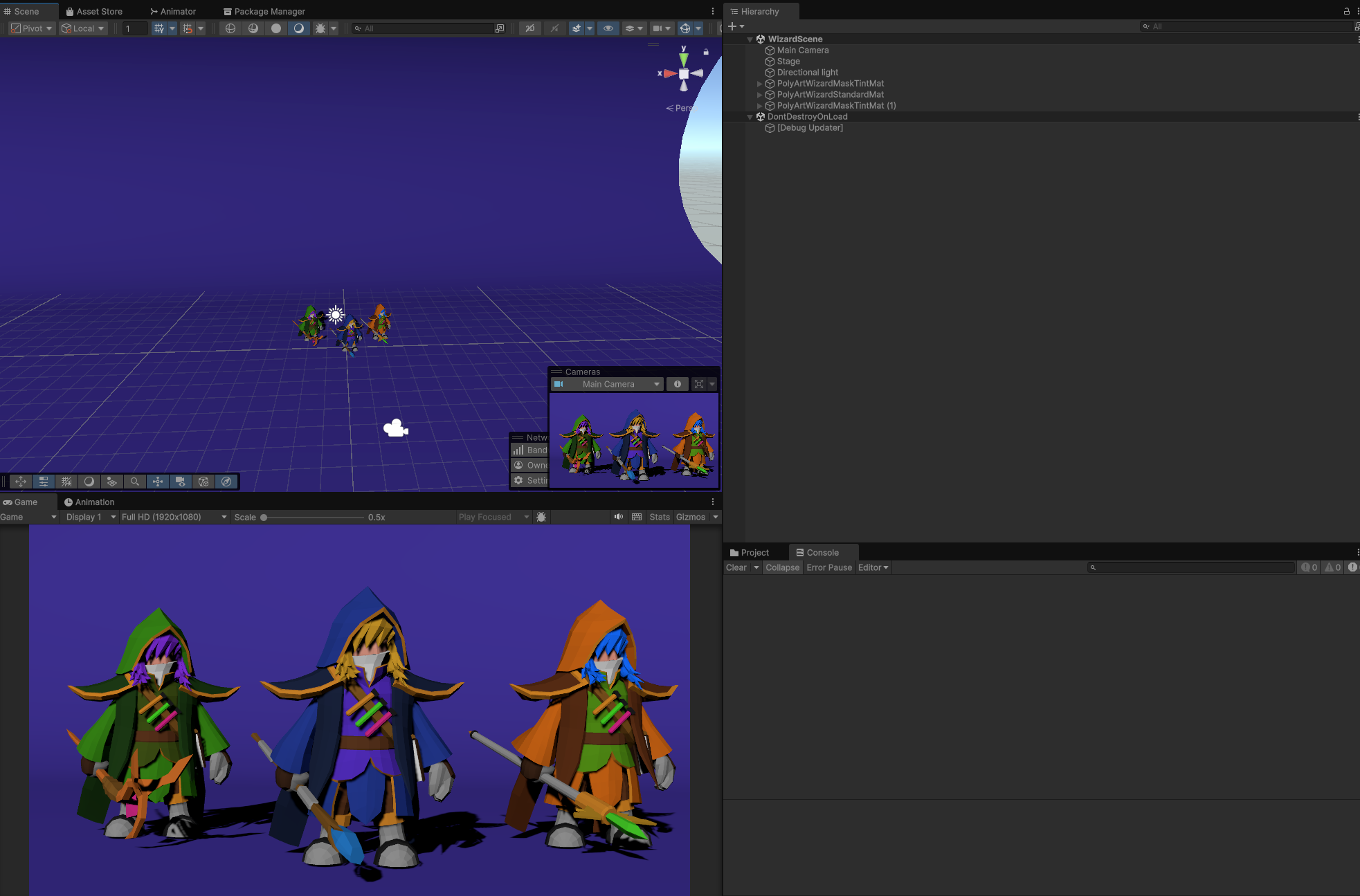
-
이 씬에서 에셋이 제대로 나오면 성공
📄 새로운 프로젝트 시작
- 씬 생성 후 Plane 배치

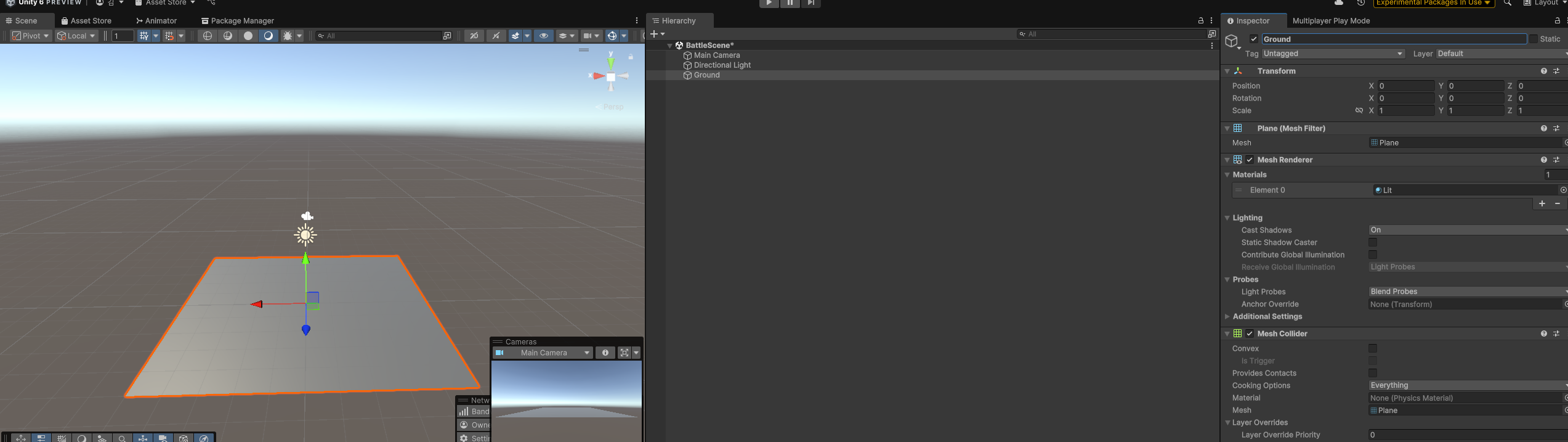
- 씬 생성 후 Plane 배치
- 프리펩 정하자. 난 이걸로 할랭

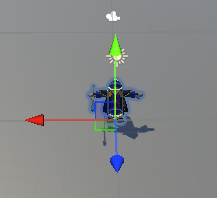
- 프리펩 정하자. 난 이걸로 할랭
- 아무 텍스처를 고르고, 땅에 텍스쳐를 바꾼다.
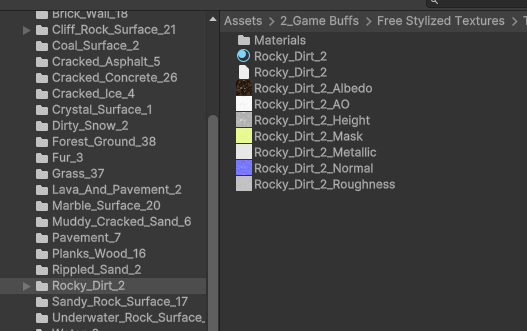
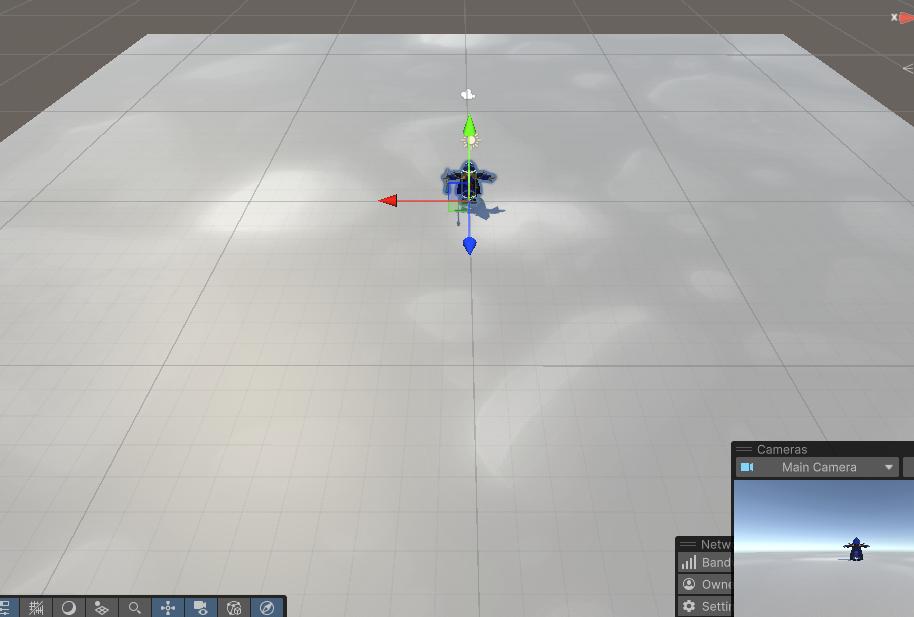
- 아무 텍스처를 고르고, 땅에 텍스쳐를 바꾼다.
⭐ 간단한 컨트롤 + 우클릭 시 이동 + 좌클릭 시 공격
- PlayerController.cs 스크립트 생성
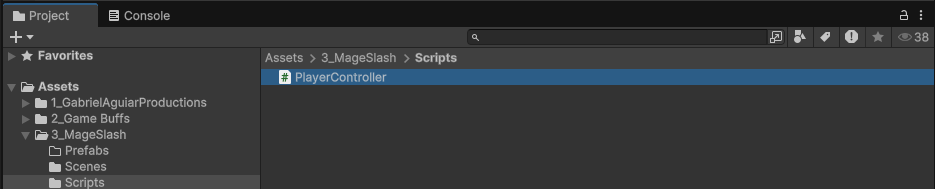
- PlayerController.cs 스크립트 생성
- 할당까지 해보자
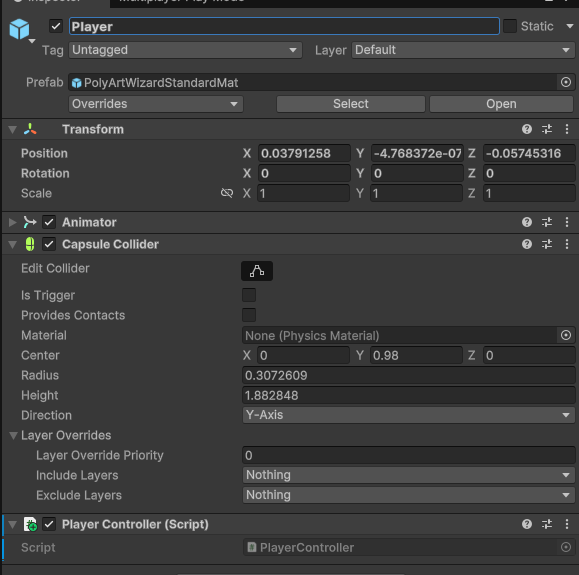
- 코드 작성
using UnityEngine;

public class PlayerController : MonoBehaviour
{
    [SerializeField]
    float rotationSpeed = 10;

    [SerializeField]
    float moveSpeed = 5;

    Vector3 targetPos; //목표 위치

    private void Start()
    {
        targetPos = transform.position;
    }
    void Update()
    {
        //1. 마우스 우 클릭하면 이동해야 하므로 , 우클릭 했을 때 마우스 위치를 targetPos에 저장해야 함

        if(Input.GetMouseButtonDown(1))
        {
            Ray ray = Camera.main.ScreenPointToRay(Input.mousePosition);
            RaycastHit hit;

            if(Physics.Raycast(ray,out hit))
            {
                targetPos = hit.point;
            }
        }

        //2. 내 위치에서 targetPos 위치로 회전 및 이동 해야 함.
        Vector3 dir = targetPos - transform.position;
        if(dir.magnitude > moveSpeed * Time.deltaTime) //한 프레임에 이동하는 크기가 moveSpeed * Time.deltaTime보다 크다면 이동
        {
            Quaternion targerRot = Quaternion.LookRotation(dir); //가야할 방향으로 쳐다 봄
            transform.rotation =
                Quaternion.Lerp(transform.rotation, targerRot, rotationSpeed * Time.deltaTime); //현재 회전 위치에서 쳐다 봐야할 회전 값까지 서서히 회전

            transform.position += dir.normalized * moveSpeed * Time.deltaTime;
        }
    }
}
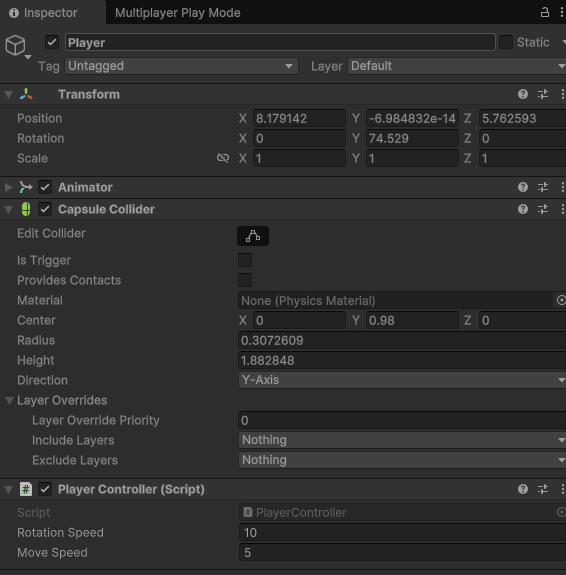
-
실행 화면
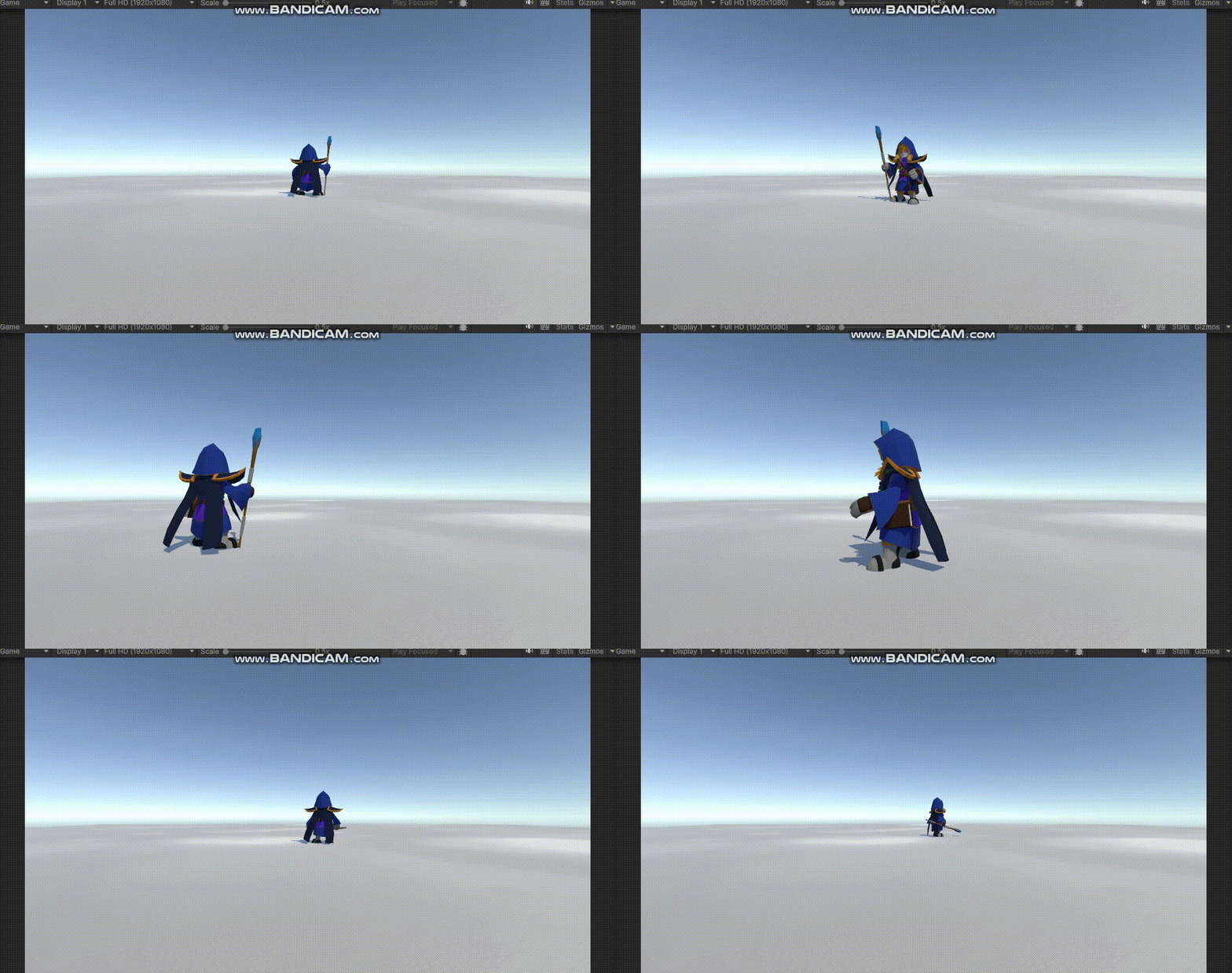
-
정상적으로 이동 및 회전이 구현 되었다. 하지만, 아직 카메라와 애니메이션은 구현되지 않았다.
-
애니메이션은 데모용이므로 나중에 조정할 것 이다.
-
- 레이어 설정. Player 레이어와 Ground 레이어를 추가
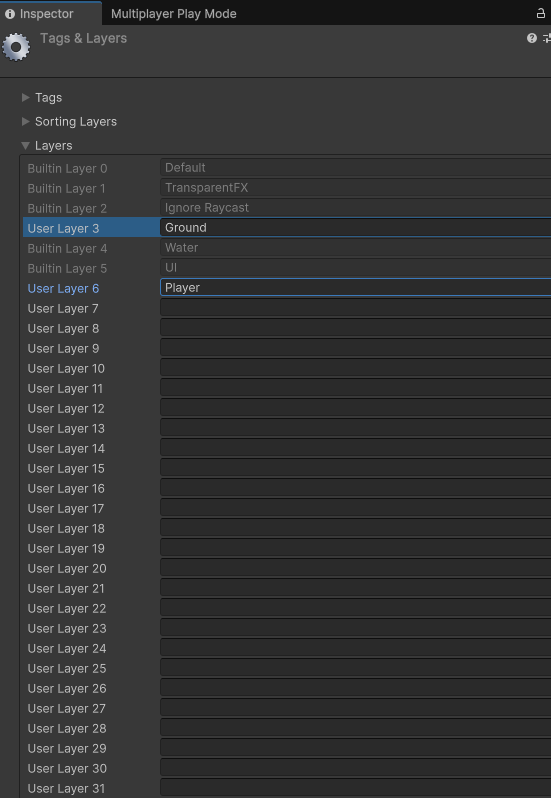


- 레이어 설정. Player 레이어와 Ground 레이어를 추가
-
- 코드 수정. 레이 범위를 1000m로 하고 Ground 레이어에 마스크를 씌어서 Ground레이어에만 레이 캐스팅 가능하게
   //..생략
   void Update()
   {
       //1. 마우스 우 클릭하면 이동해야 하므로 , 우클릭 했을 때 마우스 위치를 targetPos에 저장해야 함

       if(Input.GetMouseButtonDown(1))
       {
           Ray ray = Camera.main.ScreenPointToRay(Input.mousePosition);
           RaycastHit hit;

           if(Physics.Raycast(ray,out hit,1000, LayerMask.GetMask("Ground"))) //⭐ 추가.
           {
               targetPos = hit.point;
           }
       }

    	//..생략
   }
⭐ 프로젝트에 네트워크 추가
-
- 플레이어 프리펩에 Network Object 컴포넌트와 Network Transform 컴포넌트를 추가한다.
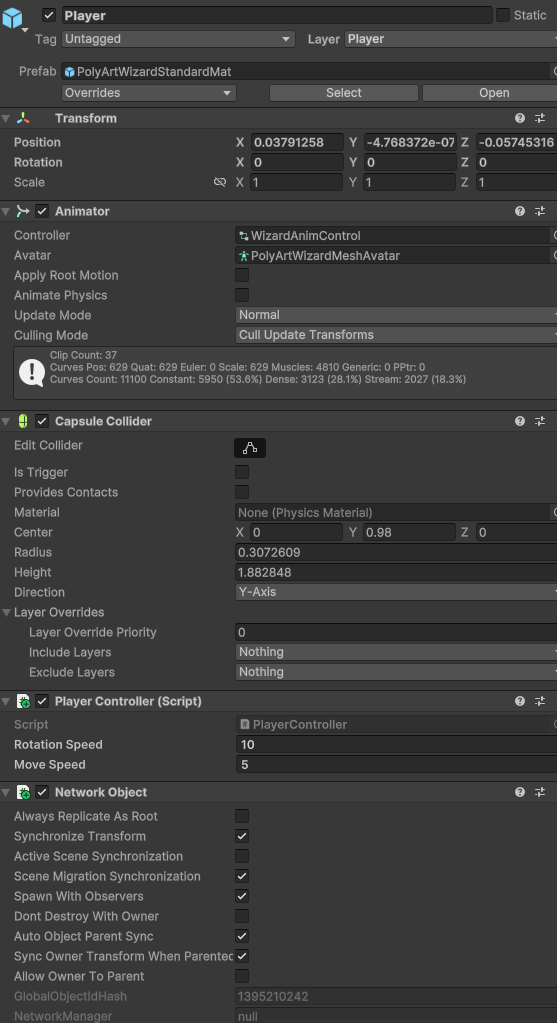
- 플레이어 프리펩에 Network Object 컴포넌트와 Network Transform 컴포넌트를 추가한다.
-
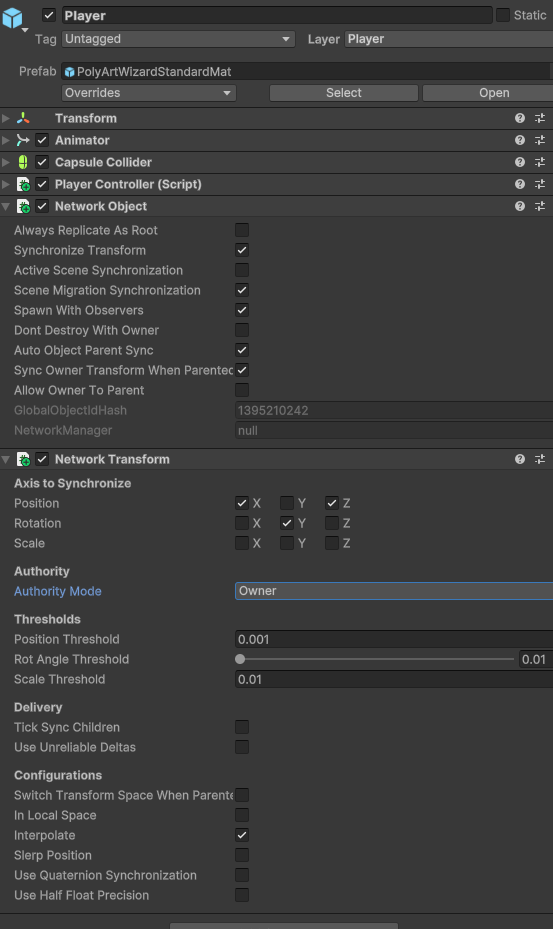
점프를 하지 않을 것이므로 pos y축 해제, rot은 y축 기준으로 회전하므로 y축만 체크 , 크기 조정 안할 것이므로 scale은 모두 해제 . 그리고 Authority Mode는 Owner로 하여 Host와 Client가 독립된 Owner를 각각 존재할 수 있도록 한다.
-
- NetworkManager 빈 객체 생성 후 NetworkManager 컴포넌트 추가
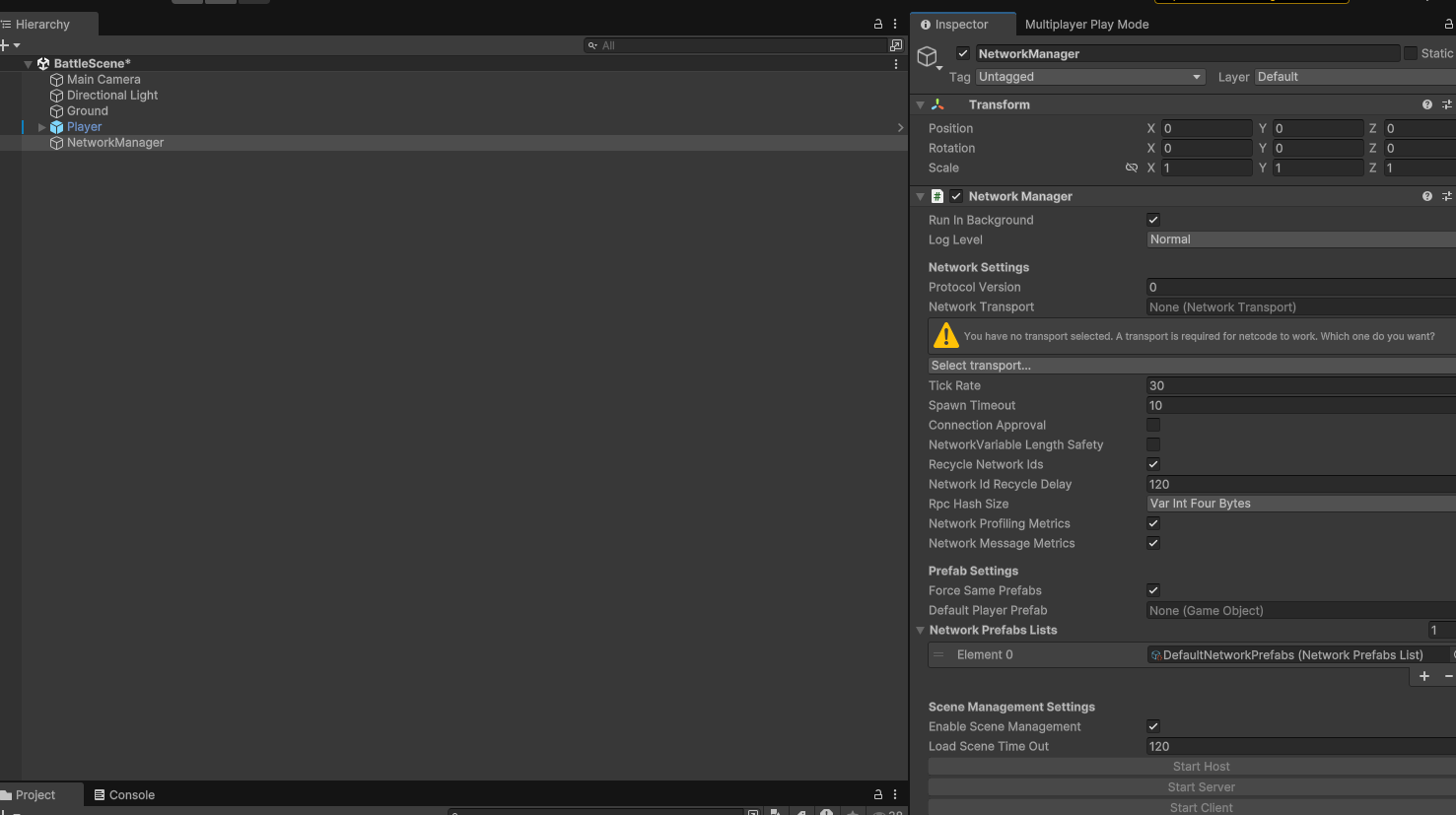
- NetworkManager 빈 객체 생성 후 NetworkManager 컴포넌트 추가
-
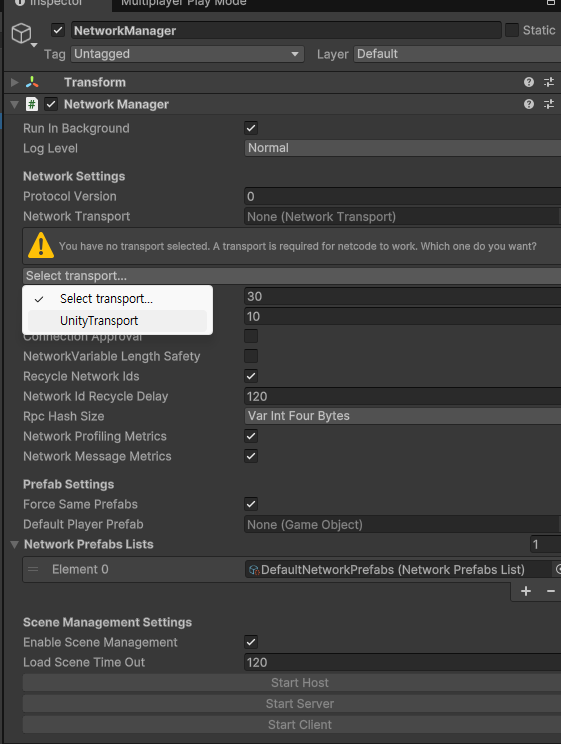
그리고 UnityTransport을 해준다.
-
- Host버튼과 Client 버튼 추가

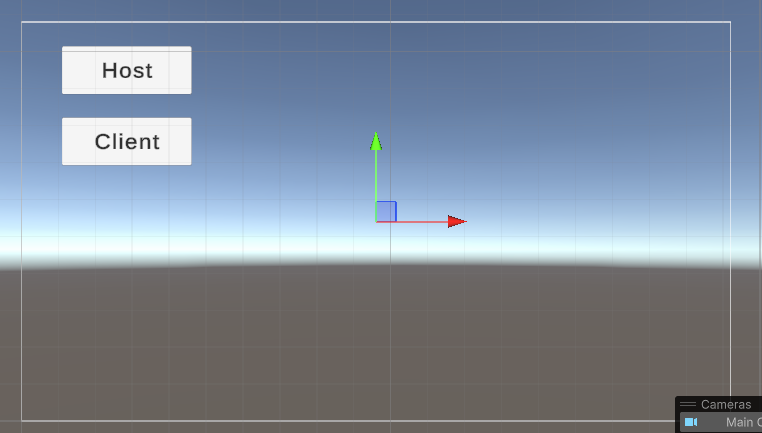
- Host버튼과 Client 버튼 추가
-
- Canvas에 위에서 만들었던 NetworkManagerUI 스크립트를 할당한다.
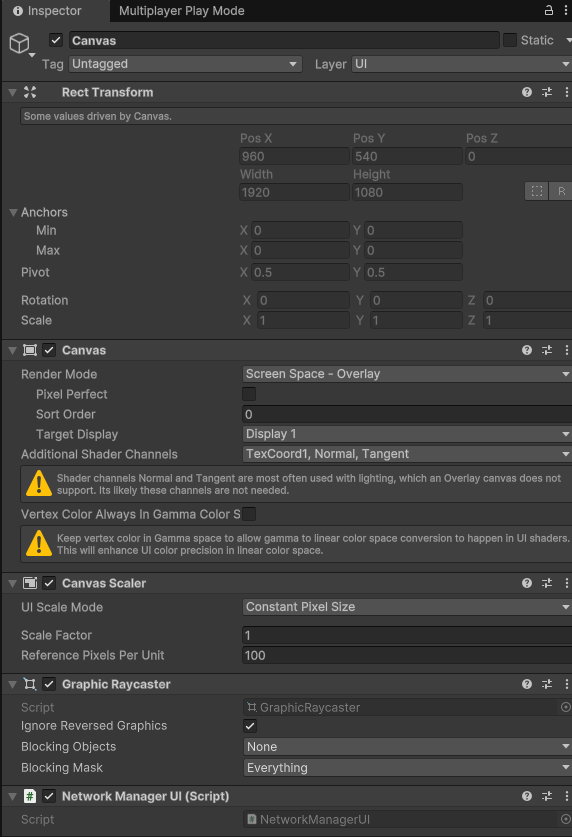
- Canvas에 위에서 만들었던 NetworkManagerUI 스크립트를 할당한다.
using Unity.Netcode;
using UnityEngine;

public class NetworkManagerUI : MonoBehaviour
{

    //네트워크 매니저한테 호스트로 시작할거야? 클라이언트로 시작할거야? 에 대한 정보를 알려주기 위해 간단한 버튼

    public void HostPreesed()
    {
        NetworkManager.Singleton.StartHost();
    }

    public void ClientPressed()
    {
        NetworkManager.Singleton.StartClient();
    }
}
-
- NetworkManagerUI 을 통해 버튼 이벤트 할당 바로 한다
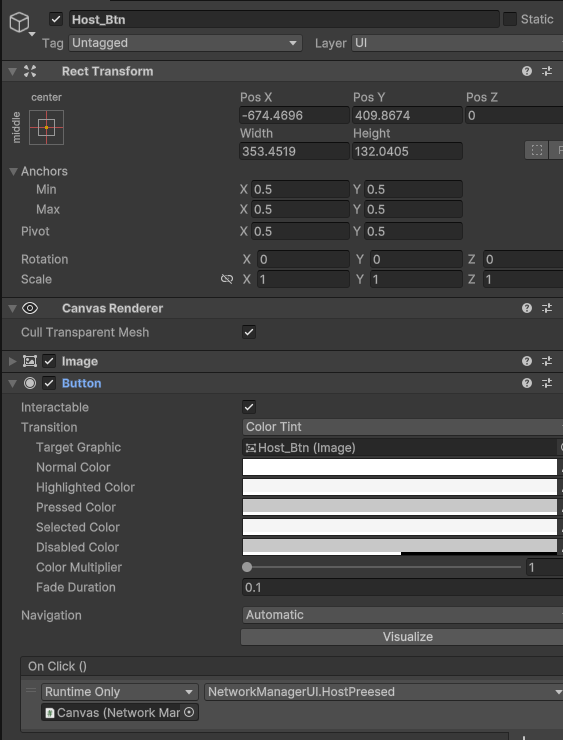
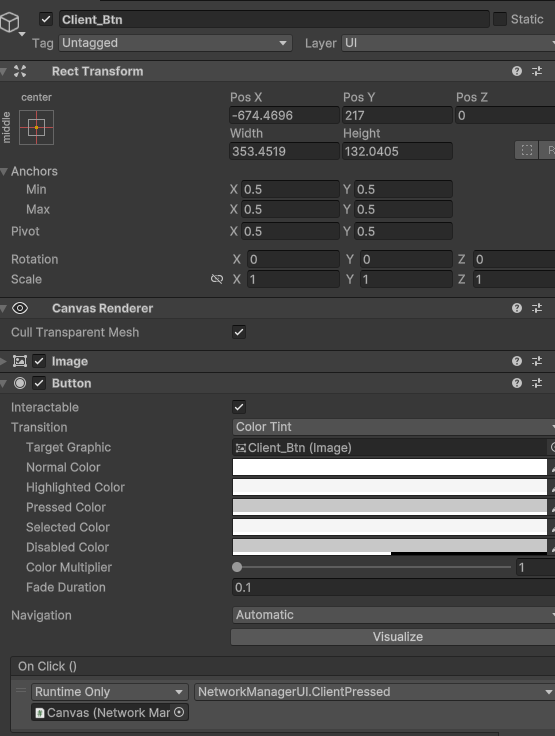
- NetworkManagerUI 을 통해 버튼 이벤트 할당 바로 한다
-
- 코드 수정한다. Host에서 Owner여야지 프로그램이 돌아간다. 또한, Client에서도 Owner여야지 프로그램이 돌아간다.
using Unity.Netcode;
using UnityEngine;

public class PlayerController : NetworkBehaviour //⭐
{
    //..생략

    public override void OnNetworkSpawn()
    {
        if(IsOwner == false) //내가 Owner가 아니라면
        {
            return;
        }

        targetPos = transform.position; //Owner일 때만 실행
    }
    private void Start()
    {

    }
    void Update()
    {
        if (IsOwner == false) //내가 Owner가 아니라면  반환
        {
            return;
        }

    	//..생략
}
-
- 플레이어를 프리펩으로 이동 후 하이라키 창에서 삭제

- 플레이어를 프리펩으로 이동 후 하이라키 창에서 삭제
-
- NetworkManager에 플레이어 프리펩 할당
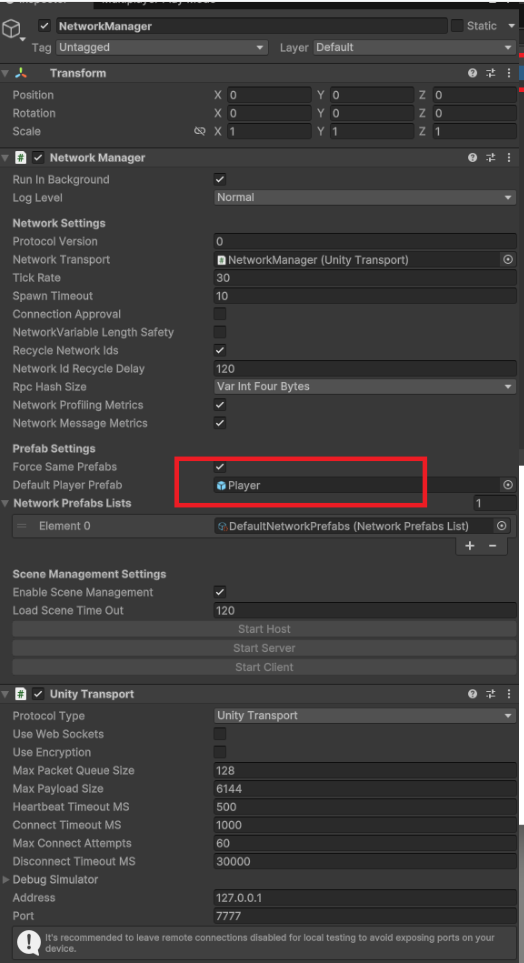
- NetworkManager에 플레이어 프리펩 할당
-
실행 결과
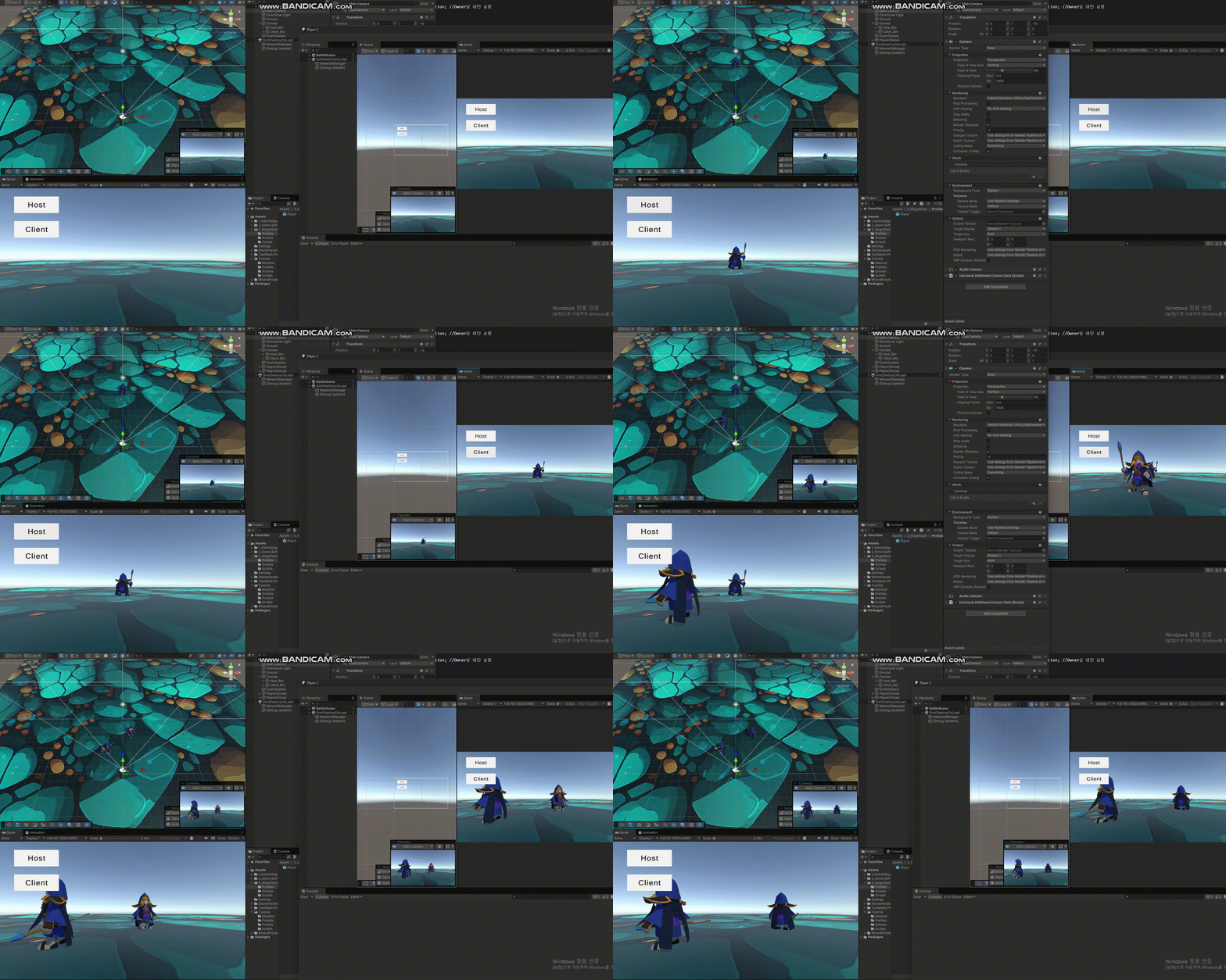
-
정상적으로 Host의 Owner만 움직이고 회전 하고, Client의 Owner만 움직이고 회전하게 되었다. 즉, 싱크가 잘 되었다.
카메라만 가볍게 구현하자.
- 카메라 따라가게 코드 수정
using Unity.Netcode;
using UnityEngine;

public class PlayerController : NetworkBehaviour
{
    //..생략

    public override void OnNetworkSpawn()
    {
        if(IsOwner == false) //내가 Owner가 아니라면
        {
            return;
        }

        targetPos = transform.position; //Owner일 때만 실행
    }
    private void Start()
    {

    }
    void Update()
    {
        if (IsOwner == false) //내가 Owner가 아니라면  반환
        {
            return;
        }

    	//..생략
       Camera.main.transform.position = transform.position + new Vector3(0, 9 , -9); //⭐플레이어에 후방 위치를 카메라 위치로 저장
}
- 실행 결과
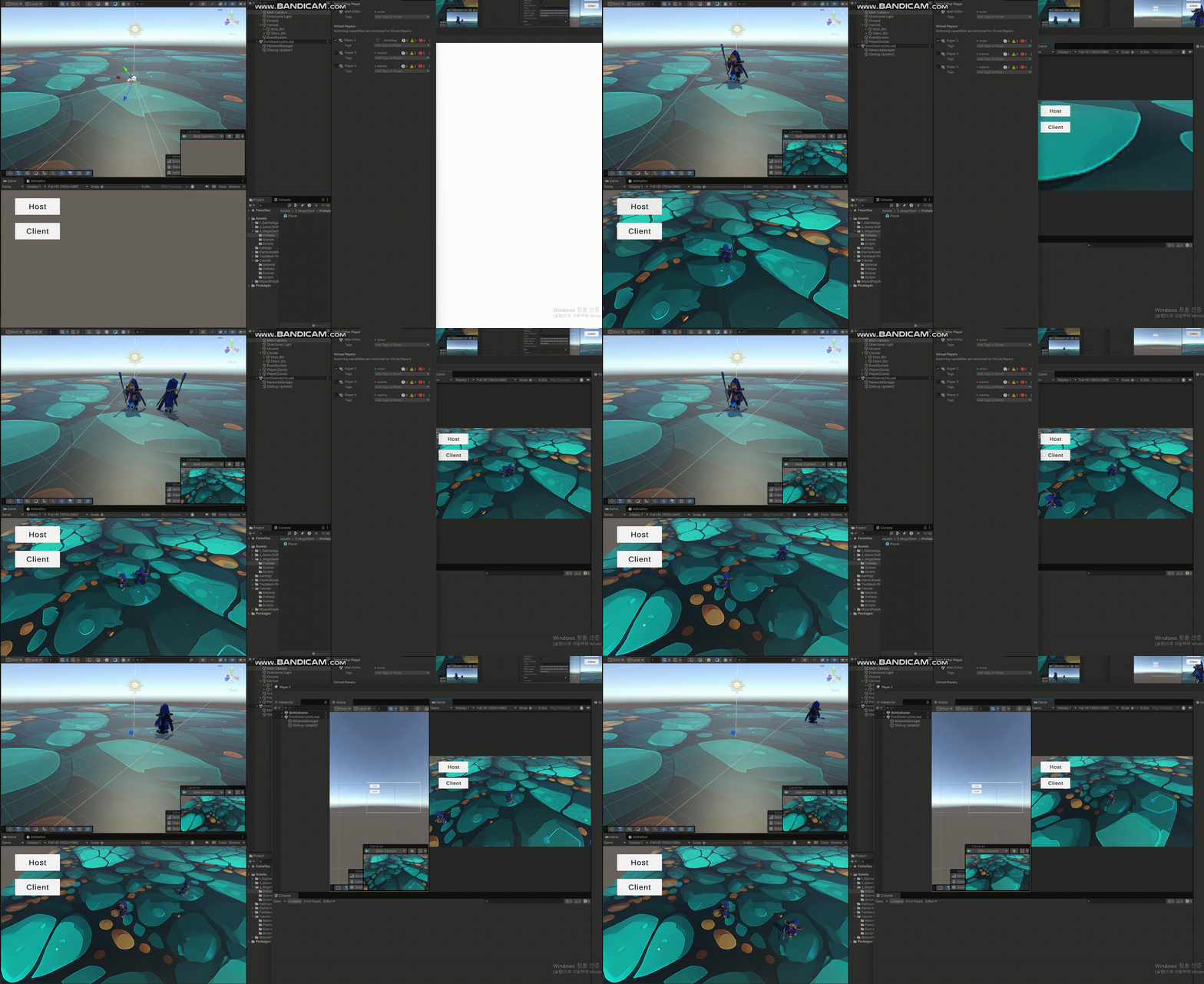
- 정상적으로 작동한다.
PlayerController.cs 현재 코드
using Unity.Netcode;
using UnityEngine;

public class PlayerController : NetworkBehaviour
{
    [SerializeField]
    float rotationSpeed = 10;

    [SerializeField]
    float moveSpeed = 5;

    Vector3 targetPos; //목표 위치

    public override void OnNetworkSpawn()
    {
        if(IsOwner == false) //내가 Owner가 아니라면
        {
            return;
        }

        targetPos = transform.position; //Owner일 때만 실행
    }
    private void Start()
    {

    }
    void Update()
    {
        if (IsOwner == false) //내가 Owner가 아니라면  반환
        {
            return;
        }

        //1. 마우스 우 클릭하면 이동해야 하므로 , 우클릭 했을 때 마우스 위치를 targetPos에 저장해야 함

        if (Input.GetMouseButtonDown(1))
        {
            Ray ray = Camera.main.ScreenPointToRay(Input.mousePosition);
            RaycastHit hit;

            if(Physics.Raycast(ray,out hit,1000, LayerMask.GetMask("Ground")))
            {
                targetPos = hit.point;
            }
        }

        //2. 내 위치에서 targetPos 위치로 회전 및 이동 해야 함.
        Vector3 dir = targetPos - transform.position;
        if(dir.magnitude > moveSpeed * Time.deltaTime) //한 프레임에 이동하는 크기가 moveSpeed * Time.deltaTime보다 크다면 이동
        {
            Quaternion targerRot = Quaternion.LookRotation(dir); //가야할 방향으로 쳐다 봄
            transform.rotation =
                Quaternion.Lerp(transform.rotation, targerRot, rotationSpeed * Time.deltaTime); //현재 회전 위치에서 쳐다 봐야할 회전 값까지 서서히 회전

            transform.position += dir.normalized * moveSpeed * Time.deltaTime;
        }

        Camera.main.transform.position = transform.position + new Vector3(0, 9, -9); //플레이어에 후방 위치를 카메라 위치로 저장
    }
}
다시 계속
-
- 플레이어에 Rigidbody 추가
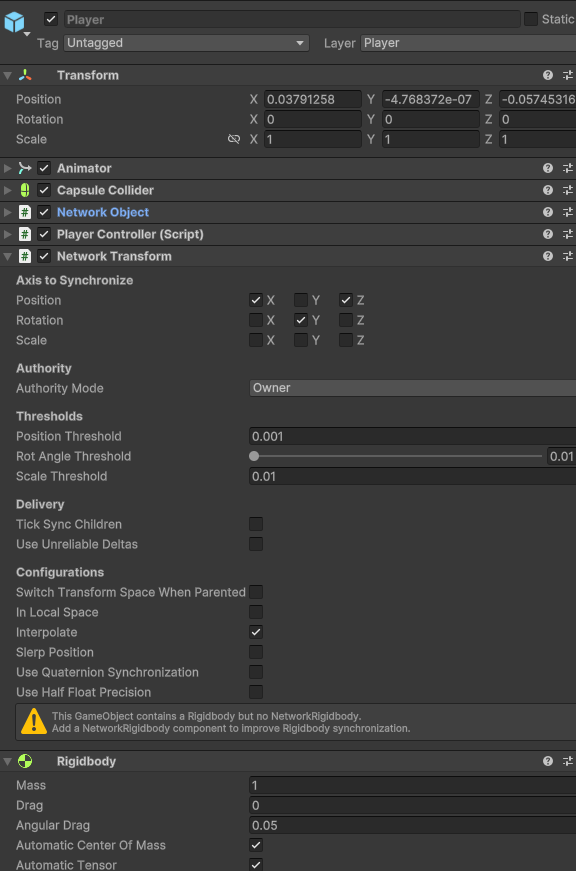
- 플레이어에 Rigidbody 추가
-
아래와 같이 세팅.
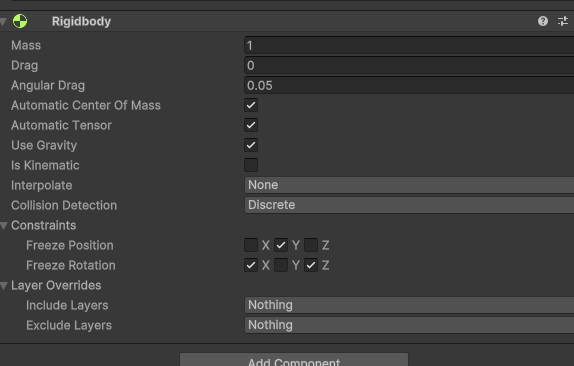
-
- 코드를 작성한다.기존에 transform.position += 이런식으로 이동했었는데 Rigidbody의 MovePosition을 이용한다. 또한, FixedUpdate을 사용해야 하므로 fixeDeltaTime을 사용한다.
using Unity.Netcode;
using UnityEngine;

public class PlayerController : NetworkBehaviour
{
    [SerializeField]
    float rotationSpeed = 10;

    [SerializeField]
    float moveSpeed = 5;

    Vector3 targetPos; //목표 위치

    public override void OnNetworkSpawn()
    {
        if(IsOwner == false) //내가 Owner가 아니라면
        {
            return;
        }

        targetPos = transform.position; //Owner일 때만 실행
    }
    private void Start()
    {

    }
    void Update()
    {
        if (IsOwner == false) //내가 Owner가 아니라면  반환
        {
            return;
        }

        //1. 마우스 우 클릭하면 이동해야 하므로 , 우클릭 했을 때 마우스 위치를 targetPos에 저장해야 함

        if (Input.GetMouseButtonDown(1))
        {
            Ray ray = Camera.main.ScreenPointToRay(Input.mousePosition);
            RaycastHit hit;

            if(Physics.Raycast(ray,out hit,1000, LayerMask.GetMask("Ground")))
            {
                targetPos = hit.point;
            }
        }


    }

    private void FixedUpdate()
    {
     	if (IsOwner == false) //⭐내가 Owner가 아니라면  반환
 		{
     		return;
 		}
        //2. 내 위치에서 targetPos 위치로 회전 및 이동 해야 함.
        Vector3 dir = targetPos - transform.position;
        if (dir.magnitude > moveSpeed * Time.fixedDeltaTime) //한 프레임에 이동하는 크기가 moveSpeed * Time.deltaTime보다 크다면 이동
        {
            Quaternion targerRot = Quaternion.LookRotation(dir); //가야할 방향으로 쳐다 봄
            transform.rotation =
                Quaternion.Lerp(transform.rotation, targerRot, rotationSpeed * Time.fixedDeltaTime); //현재 회전 위치에서 쳐다 봐야할 회전 값까지 서서히 회전

            Vector3 movementVector = dir.normalized * moveSpeed * Time.fixedDeltaTime; //⭐
            GetComponent<Rigidbody>().MovePosition(transform.position + movementVector);//⭐


        }

        Camera.main.transform.position = transform.position + new Vector3(0, 9, -9); //플레이어에 후방 위치를 카메라 위치로 저장
    }
}
-
- 사용할 애니메이션 클립과, 컨트롤러 생성

- 사용할 애니메이션 클립과, 컨트롤러 생성
-
파라미터 세팅도 해보자.
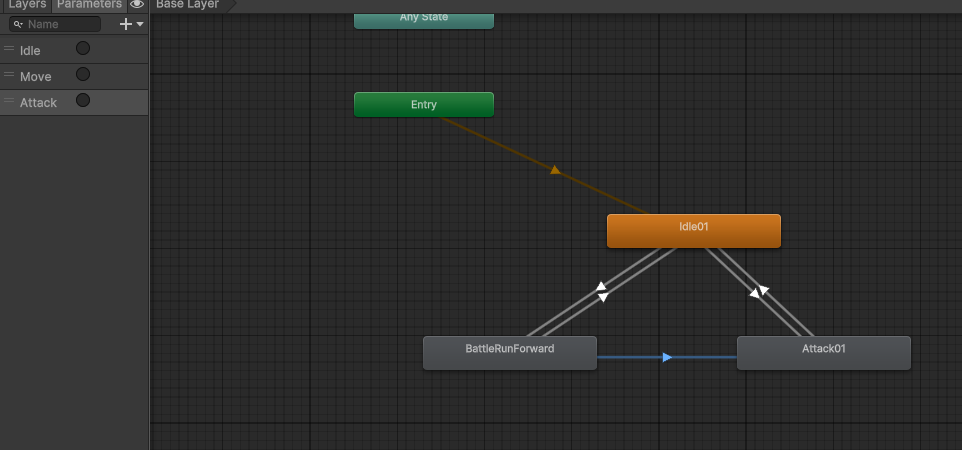
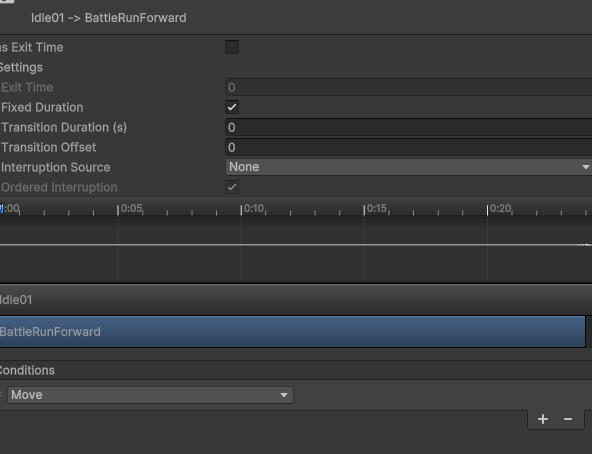
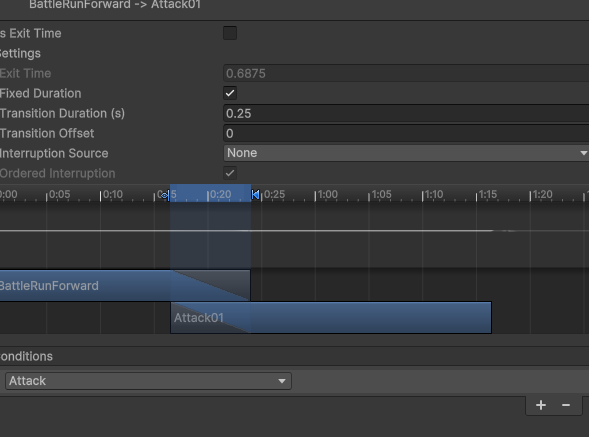
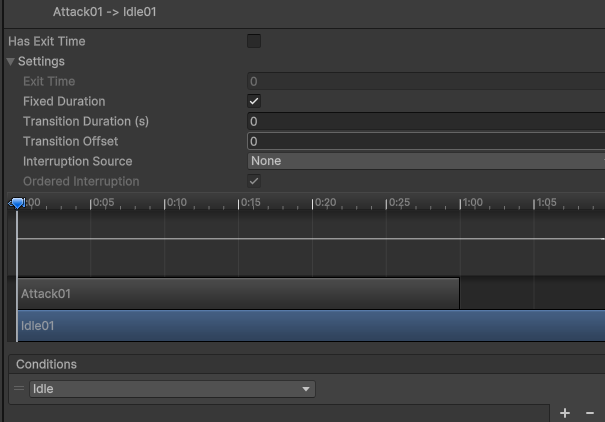
-
- 저번에 만든 Client Network Animator 연결 후 할당.
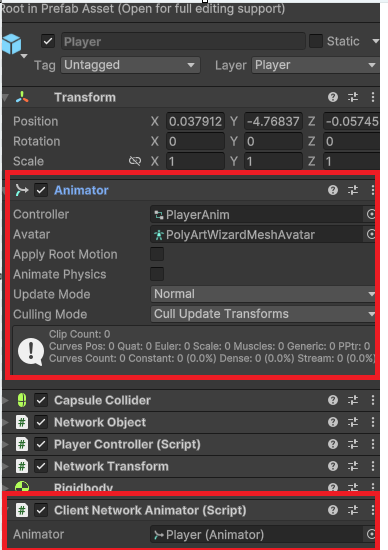
- 저번에 만든 Client Network Animator 연결 후 할당.
-
- 간이 State Machine 코드를 작성. 상태에 따른 애니메이션 관리 메서드 생성
using Unity.Netcode;
using UnityEngine;

public class PlayerController : NetworkBehaviour
{
    enum State //⭐
    {
        Idle,
        Move,
        Attack,
        Dying
    }
    [SerializeField]
    float rotationSpeed = 10;

    [SerializeField]
    float moveSpeed = 5;

    Vector3 targetPos; //목표 위치
    State state; //⭐
    Animator animator; //⭐ 여러번 쓸 거면 캐싱한다.

    //OnNetworkSpawn() 와 Start() 중 누가 먼저 실행될까? 경우에 따라 다르다.
    //미리 Spawn 해 놓을 수도 있고 나중에 Spawn 해 놓을 수 있으므로 순서가 다르다.
    // Awake()을 사용하는 것이 좋음

    private void Start()
    {
        state = State.Idle; //⭐Idle이긴 하지만 명시적으로 사용

        animator = GetComponent<Animator>(); //⭐ 캐싱 초기화.
    }
    public override void OnNetworkSpawn()
    {
       //..생략
    }

    void Update()
    {
  		  //..생략


    }

    private void FixedUpdate()
    {
        if (IsOwner == false) //내가 Owner가 아니라면  반환
        {
            return;

        }
        //2. 내 위치에서 targetPos 위치로 회전 및 이동 해야 함.
        Vector3 dir = targetPos - transform.position;
        if (dir.magnitude > moveSpeed * Time.fixedDeltaTime) //한 프레임에 이동하는 크기가 moveSpeed * Time.deltaTime보다 크다면 이동
        {
            SetState(State.Move); //⭐ Move 상태로 전환

          	//..생략
        }
        else
        {
            SetState(State.Idle); //⭐ Idle 상태로 전환
        }
        Camera.main.transform.position = transform.position + new Vector3(0, 9, -9); //플레이어에 후방 위치를 카메라 위치로 저장
    }

    void SetState(State newstate) //⭐ 상태에 따른 애니메이터 관리 메서드.
    {
        // 원래 State머신은 각 state을 스크립트로 만들어 버리는데 용량이 작기 때문에 그냥 이렇게 ㄱ
        switch(state)
        {
            case State.Idle:
                if(newstate == State.Attack)
                {
                    animator.SetTrigger("Attack");
                }
                else if (newstate == State.Move)
                {
                    animator.SetTrigger("Move");
                }
                break;
            case State.Move:
                if (newstate == State.Attack)
                {
                    animator.SetTrigger("Attack");
                }
                else if (newstate == State.Idle)
                {
                    animator.SetTrigger("Idle");
                }
                break;
            case State.Attack:

                animator.SetTrigger("Idle");

                break;
        }

        state = newstate;
    }
}
- 공격 구현 코드 작성
using Unity.Netcode;
using UnityEngine;

public class PlayerController : NetworkBehaviour
{
    //..생략

    Vector3 attackTargetPos; //⭐ 공격 대상 위치.
    bool isWaitingAttackInput; //⭐ 공격 키 입력 여부

	  //..생략

    void Update()
    {
        if (IsOwner == false) //내가 Owner가 아니라면  반환
        {
            return;
        }

        //1. 마우스 우 클릭하면 이동해야 하므로 , 우클릭 했을 때 마우스 위치를 targetPos에 저장해야 함

        if (Input.GetMouseButtonDown(1) && (state == State.Idle || state == State.Move)) //⭐
        {
            isWaitingAttackInput = false; //⭐
            Ray ray = Camera.main.ScreenPointToRay(Input.mousePosition);
            RaycastHit hit;

            if(Physics.Raycast(ray,out hit,1000, LayerMask.GetMask("Ground")))
            {
                targetPos = hit.point;
            }
        }

        // 2. 공격
        if(Input.GetKeyDown(KeyCode.A)) //⭐
        {
            isWaitingAttackInput = true; //⭐
        }
        if (Input.GetMouseButtonDown(0) && isWaitingAttackInput && (state == State.Idle || state == State.Move)) //⭐
        {
            isWaitingAttackInput = false; //⭐

            Ray ray = Camera.main.ScreenPointToRay(Input.mousePosition); //⭐
            RaycastHit hit; //⭐

            if (Physics.Raycast(ray, out hit, 1000, LayerMask.GetMask("Ground"))) //⭐
            {
                attackTargetPos = hit.point; //해당 마우스 지점을 attakcTargetPos에 저장. //⭐
                SetState(State.Attack); //⭐ 상태 전환
                targetPos = transform.position; //⭐멈춘다.

                //실제 발사
            }
        }
    }

    public void AttackEnd() //⭐ Attack 애니메이션 끝자락에 이벤트로 호출. Attack 애니메이션 끝나면 Idle로
    {
        SetState(State.Idle);
    }
    private void FixedUpdate()
    {
        if (IsOwner == false) //내가 Owner가 아니라면  반환
        {
            return;

        }

        if (state != State.Attack) //⭐ Attack 상태가 아닐 때만 플레이어 이동 및 회전 가능. 없으면 중복상태 오류
        {

            //2. 내 위치에서 targetPos 위치로 회전 및 이동 해야 함.
            Vector3 dir = targetPos - transform.position;
            if (dir.magnitude > moveSpeed * Time.fixedDeltaTime) //한 프레임에 이동하는 크기가 moveSpeed * Time.deltaTime보다 크다면 이동
            {
                SetState(State.Move);

                Quaternion targerRot = Quaternion.LookRotation(dir); //가야할 방향으로 쳐다 봄
                transform.rotation =
                    Quaternion.Lerp(transform.rotation, targerRot, rotationSpeed * Time.fixedDeltaTime); //현재 회전 위치에서 쳐다 봐야할 회전 값까지 서서히 회전

                Vector3 movementVector = dir.normalized * moveSpeed * Time.fixedDeltaTime;
                GetComponent<Rigidbody>().MovePosition(transform.position + movementVector);


            }
            else //⭐ 이동이 끝났다면 Idle로
            {
                SetState(State.Idle);
            }
        }
        else //⭐
        {
            Vector3 direction = attackTargetPos - transform.position;
            Quaternion targetRotation = Quaternion.LookRotation(direction);
            transform.rotation = Quaternion.Slerp(transform.rotation, targetRotation, rotationSpeed * Time.fixedDeltaTime);
        }

        Camera.main.transform.position = transform.position + new Vector3(0, 9, -9); //플레이어에 후방 위치를 카메라 위치로 저장
    }

    void SetState(State newstate)
    {
        //..생략
    }
}
-
- 위 코드에서 AttackEnd 호출 방식은 아래와 같다.
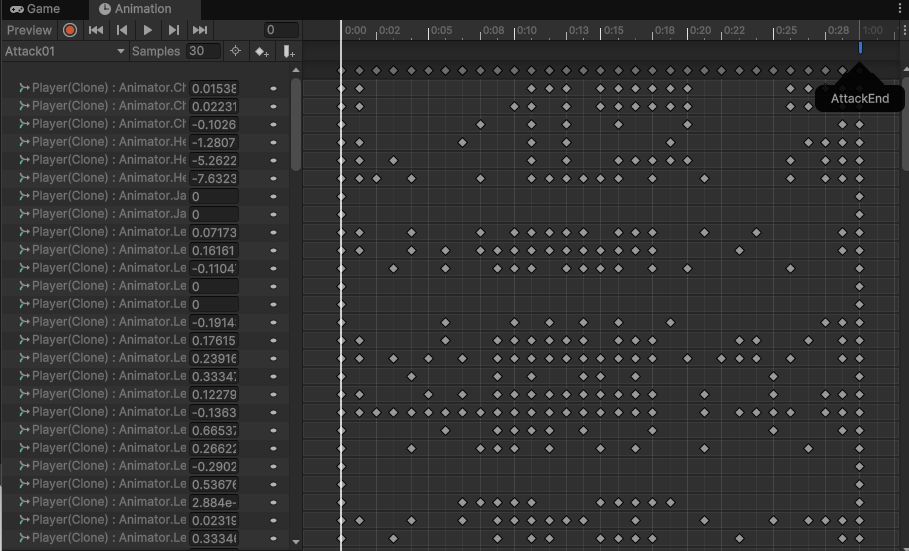
- 위 코드에서 AttackEnd 호출 방식은 아래와 같다.
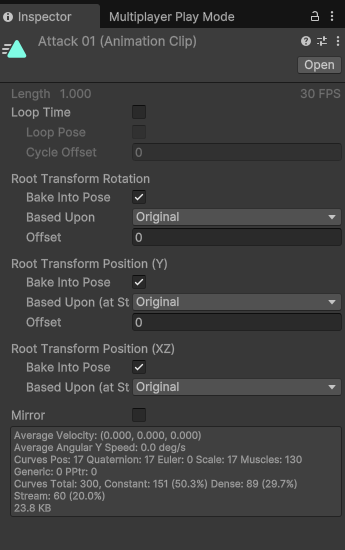
-
- Attack LoopTime 해제
- Attack LoopTime 해제
-
실행 화면
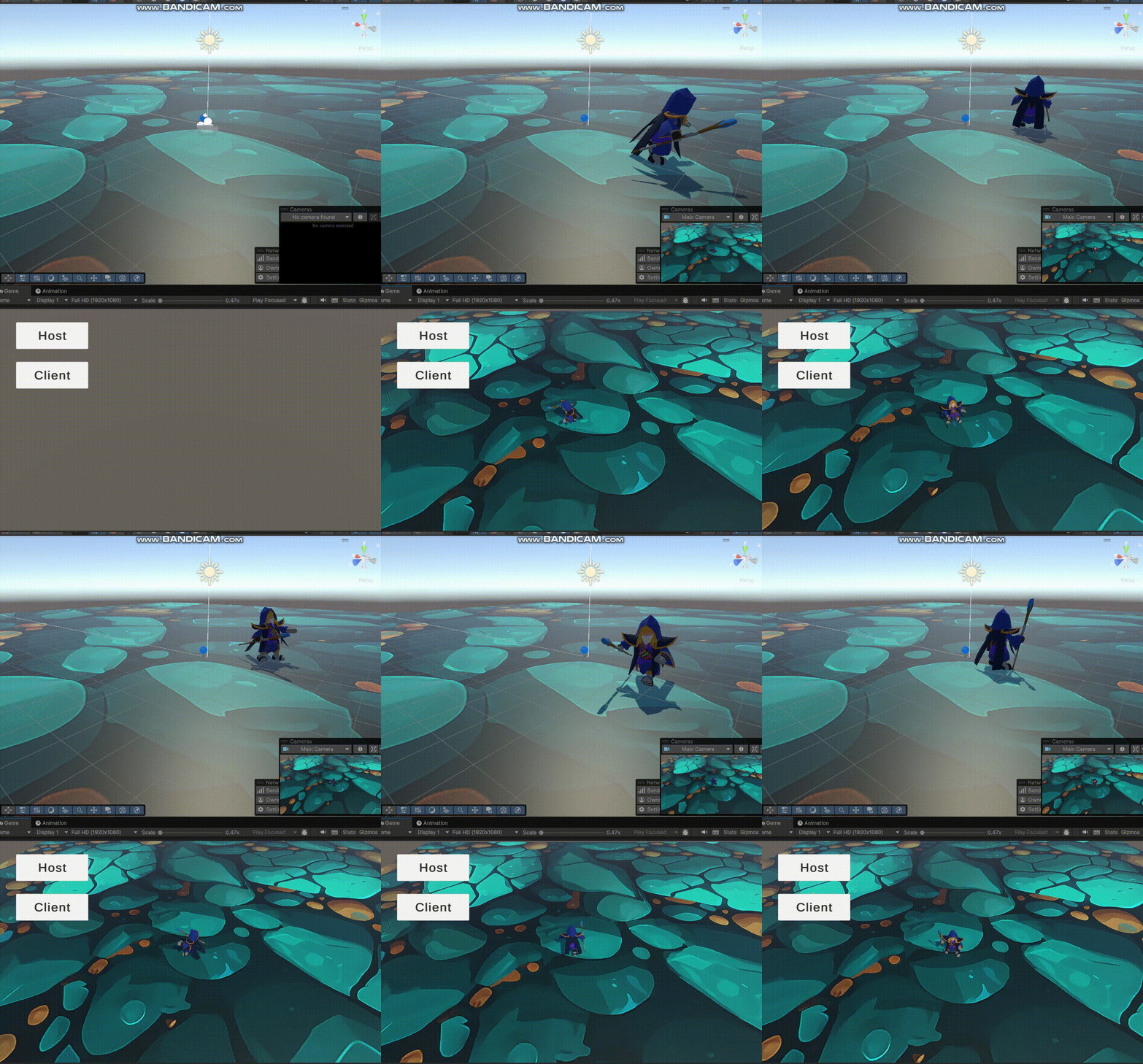
-
이동 중 마우스 커서 방향으로 공격 방향이 설정되고, 공격 도중에는 움직일 수 없다. 그리고 공격 상태가 끝나면 Idle상태가 된다.
네트워크 연결 후 실행 화면
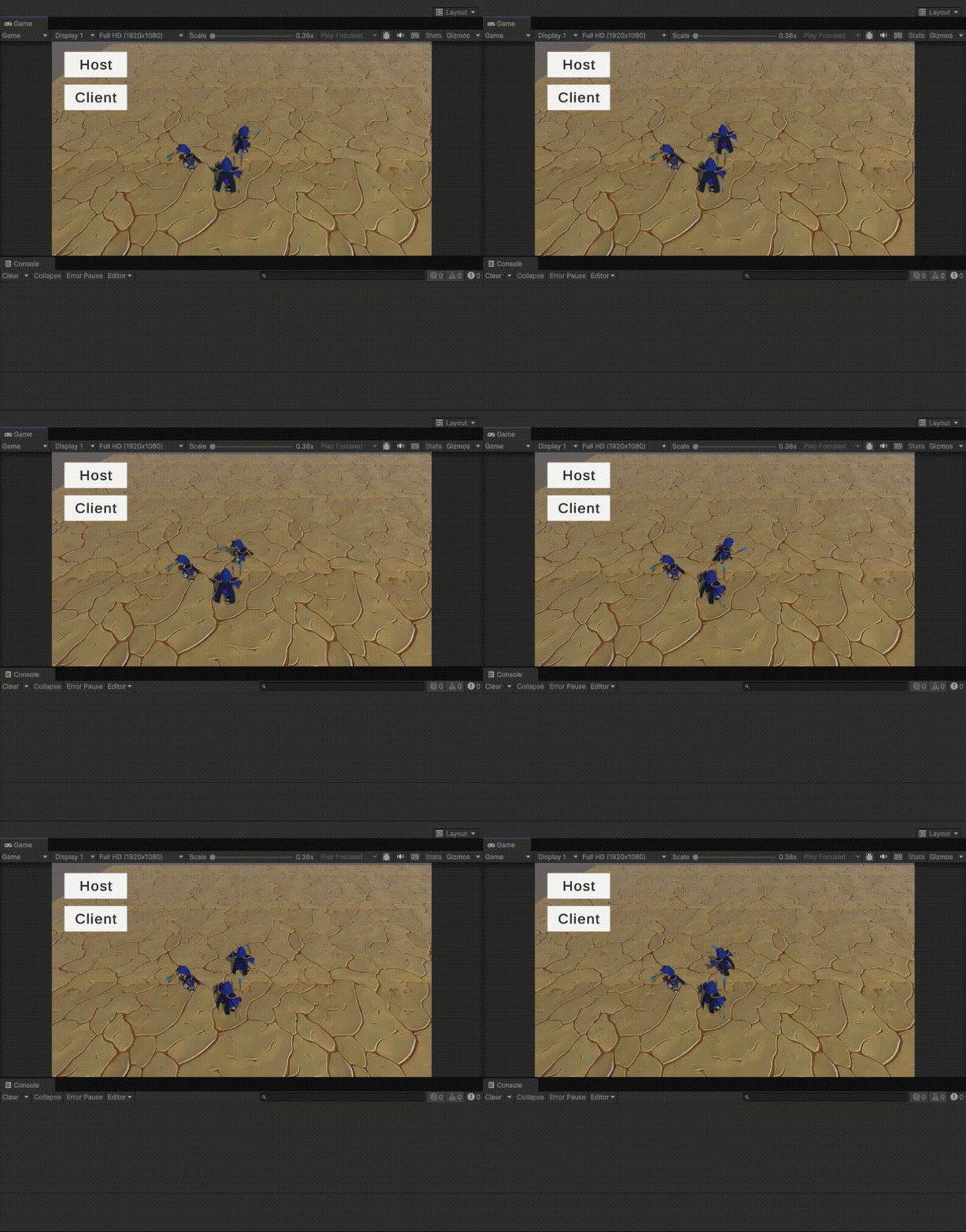
- 이동 명령을 내리지 않았는데 이동하려 하고 있고, 이동했을 때 원래 위치로 되돌아가려고 하기 때문에 명령이 겹친 오류이다.
해결 방법: 다른 곳에 스폰하면 그만임
투사체 발사 3가지 방법 (계속)
1. 클라이언트가 발사하고 싶다고 서버에 알림. 서버가 다 컨트롤하고 다른 클라이언트에 알림.
- 클라이언트가 발사하려고 해도 클라이언트는 모른다.
- 바로 서버에게 피드백을 받기 어려움
2. 클라이언트가 일단 발사하고 서버에 알림.
- 서버는 다른 클라이언트에 알리고, 충돌과 데미지 계산은 서버에서 함.
3. 클라이언트가 발사하고 서버에 알리는데 충돌과 데미지 계산도 클라이언트가 함
- 결과만 서버에 알림
우린 2번을 하자. 이유는 2번이 귀찮고 복잡하기 때문임ㅋㅋ 1번은 위에서 했었음
투사체 발사 구현. 2번방법으로 ㄱㄱ
-
- 다음과 같이 세팅
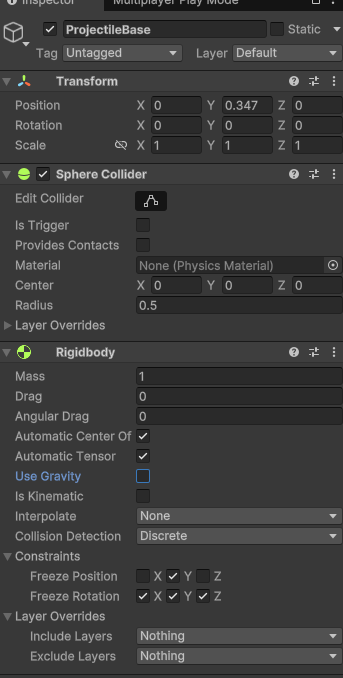
- 다음과 같이 세팅
-
회전은 안할거므로 x,y,z Freeze 시킨다.
-
중력 끄고, Angular Drag을 0으로.
-
- 레이어도 추가

- 레이어도 추가
- 일정 시간이 지나면 터지는 스크립트 작성
using UnityEngine;

public class LifeTime : MonoBehaviour
{

    [SerializeField]
    float lifeTime = 2;

    private void Start()
    {
        Destroy(gameObject, lifeTime);
    }
}
- 무언가에 부딪히면 터지는 스크립트 작성.
using UnityEngine;

public class DestroyOnContact : MonoBehaviour
{

    private void OnTriggerEnter(Collider other)
    {
        if(other != null)
        {
            Destroy(gameObject);
        }
    }
}
- 스크립트 할당.
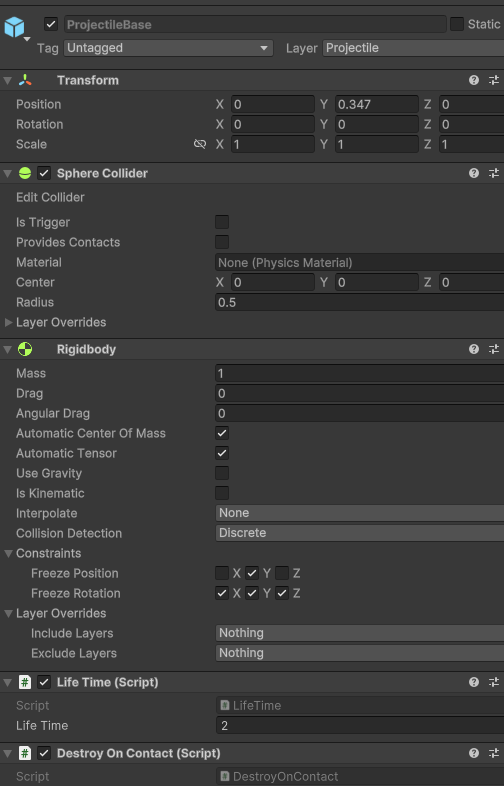
- 스크립트 할당.
-
- 충돌 레이어 설정
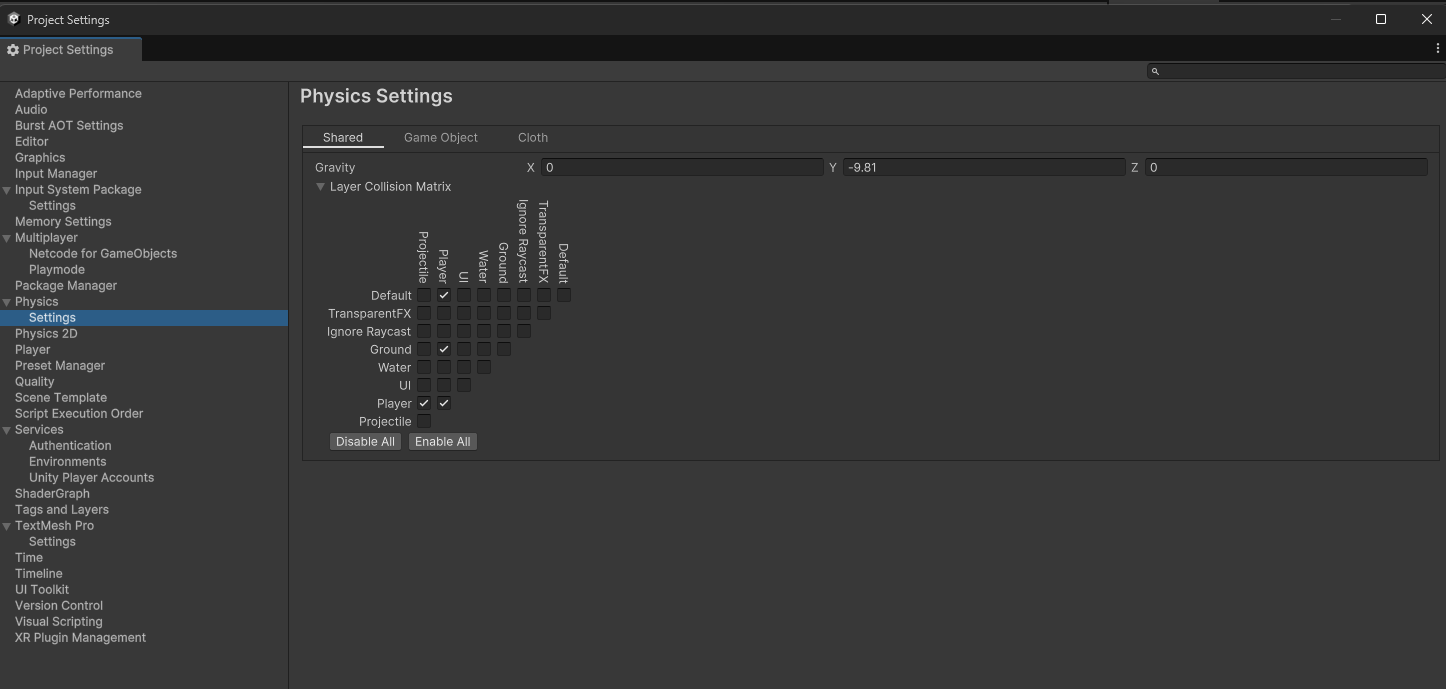
- 충돌 레이어 설정
-
- 프리펩의 부모인 PrefabVariant 설정
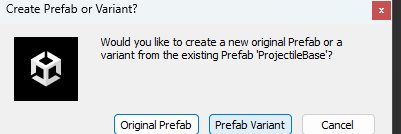
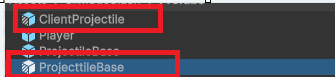
- 프리펩의 부모인 PrefabVariant 설정
-
총 2개. ClientProjectile과 ProjectileBase을 만듦.
-
- 이제 발사체를 생성하고 관리하는 스크립트를 작성한다.
using Unity.Netcode;
using UnityEngine;

public class ProjectileLancuher : NetworkBehaviour
{
    //클라이언트나 서버에서 이 스크립트를 사용할 수 있으므로 구분해야함

    [SerializeField]
    GameObject serverProjectilePrefab; //서버에서 사용하는 발사체 프리팹

    [SerializeField]
    GameObject clientProjectilePrefab; //클라이언트에서 사용하는 발사체 프리팹입니다

    [SerializeField]
    float projectileSpeed = 3; //발사체 속도

    [SerializeField]
    float coolTime = 1; //쿨타임

    [SerializeField]
    float initialDistance = 1; //발사체가 생성되는 위치를 발사 원점으로부터 얼마나 떨어뜨릴지 설정

    float coolTimer = 0; //현재 쿨타임 -> 시간으로 증가 시킬 것임

    private void Update()
    {
        if(IsOwner == false)
        {
            return;
        }

        coolTimer += Time.deltaTime;
    }

    public void Attack(Vector3 targetPos)
    {

        if(coolTimer < coolTime) //쿨타임이 아직 지나지 않았으면 발사를 중단합니다.
        {
            return;
        }
        coolTimer = 0; //발사가 성공적으로 이루어진 후 쿨타이머를 초기화

        //발사


    }
}
- 추가 코드 작성
using System.Collections;
using Unity.Netcode;
using UnityEngine;

public class ProjectileLancuher : NetworkBehaviour
{
    //클라이언트나 서버에서 이 스크립트를 사용할 수 있으므로 구분해야함

    [SerializeField]
    GameObject serverProjectilePrefab;

    [SerializeField]
    GameObject clientProjectilePrefab;

    [SerializeField]
    float projectileSpeed = 3;

    [SerializeField]
    float coolTime = 1;

    [SerializeField]
    float initialDistance = 1;

    float coolTimer = 0;

    private void Update()
    {
        if(IsOwner == false)
        {
            return;
        }

        coolTimer += Time.deltaTime;
    }

    public void Attack(Vector3 targetPos)
    {

        if(coolTimer < coolTime)
        {
            return;
        }
        coolTimer = 0;

        //⭐ 발사 구현 시작

        Vector3 dir = (targetPos - transform.position).normalized; //방향 벡터.
        Vector3 spawnPoint = dir * initialDistance + transform.position; //발사체 스폰 위치.

        spawnPoint.y = spawnPoint.y + 1;

        StartCoroutine(FireAfterDelay(spawnPoint, dir));
    }

    IEnumerator FireAfterDelay(Vector3 spawnPoint, Vector3 dir)  //⭐ 딜레이 주는 메서드
    {
        yield return new WaitForSeconds(0.5f);

        SpawnDummyProjectile(spawnPoint, dir);
    }

    void SpawnDummyProjectile(Vector3 spawnPoint,Vector3 dir)  //⭐ 모양은 있으나, 실제로 데미지 계산은 하지 않는.
    {
        GameObject projectile = Instantiate(clientProjectilePrefab, spawnPoint, Quaternion.identity);

        Physics.IgnoreCollision(GetComponent<Collider>(),projectile.GetComponent<Collider>()); // 내 콜라이더와 발사체 콜라이더를 무시.

        if(projectile.TryGetComponent<Rigidbody>(out Rigidbody rb)) //TryGetComponent : 컴포넌트 찾아내면 True -> rb에 저장
        {
            rb.linearVelocity = dir * projectileSpeed;
        }
    }
}
- ProjectileLancuher 스크립트에 있는 Attack 메서드 호출 부분
using Unity.Netcode;
using UnityEngine;

public class PlayerController : NetworkBehaviour
{
      //..생략

        // 2. 공격
        if(Input.GetKeyDown(KeyCode.A))
        {
            isWaitingAttackInput = true;
        }
        if (Input.GetMouseButtonDown(0) && isWaitingAttackInput && (state == State.Idle || state == State.Move))
        {
            isWaitingAttackInput = false;

            Ray ray = Camera.main.ScreenPointToRay(Input.mousePosition);
            RaycastHit hit;

            if (Physics.Raycast(ray, out hit, 1000, LayerMask.GetMask("Ground")))
            {
                attackTargetPos = hit.point; //해당 마우스 지점을 attakcTargetPos에 저장.
                SetState(State.Attack); //상태 전환
                targetPos = transform.position; //멈춘다.

                //실제 발사

                GetComponent<ProjectileLancuher>().Attack(attackTargetPos); // ⭐ Attack 메서드 호출
            }
        }
    }


    //..생략
}
-
- ClientProjecttile에 이펙트 프리펩을 산하에 넣는다. 크기는 4,4,4 로
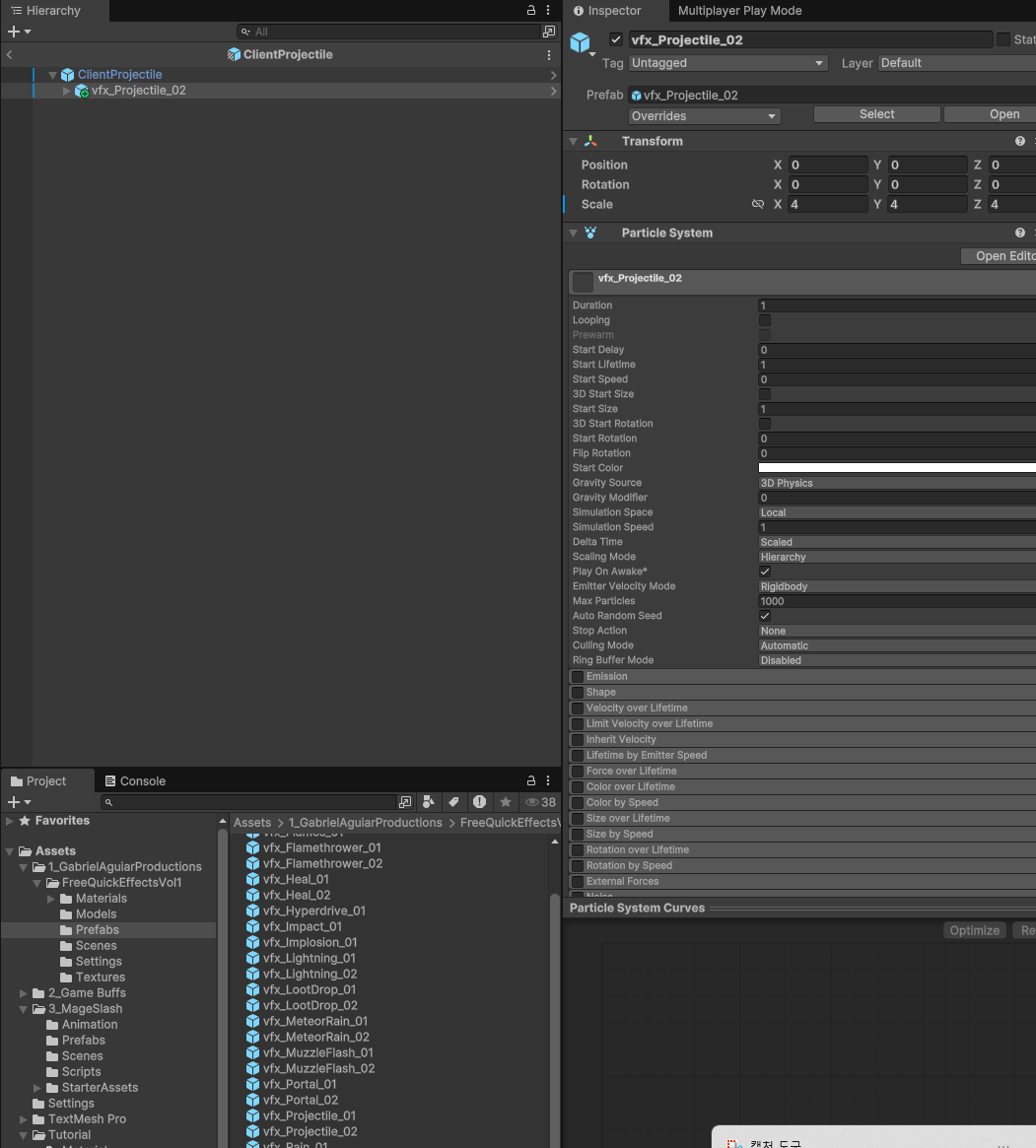
- ClientProjecttile에 이펙트 프리펩을 산하에 넣는다. 크기는 4,4,4 로
-
- 플레이어에 프리펩을 할당한다.
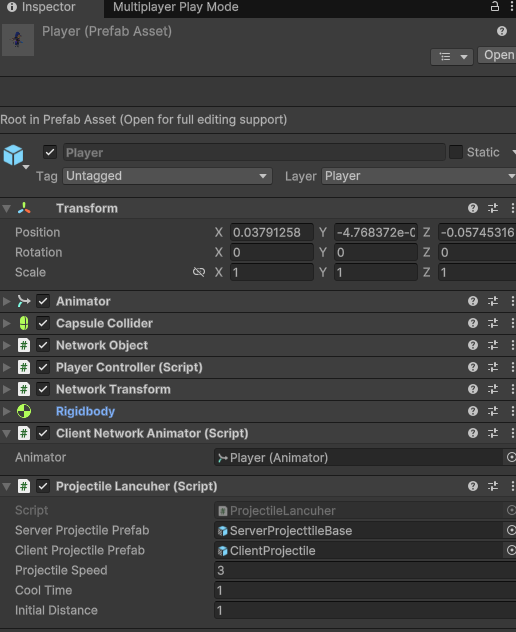
- 플레이어에 프리펩을 할당한다.
- 실행 결과
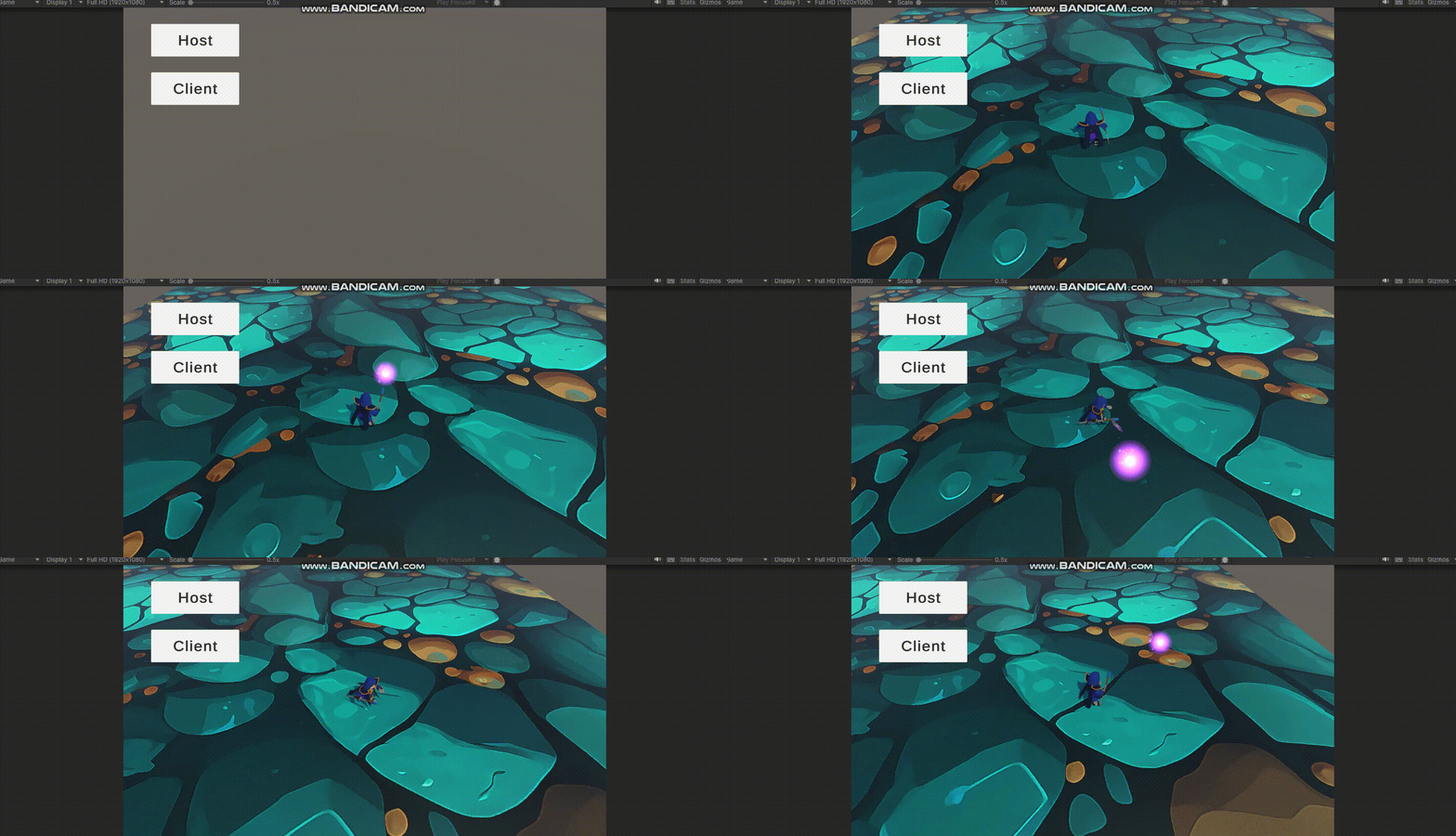
❗아직 클라이언트에서만 투사체 발사에 대한 정보를 알고 있기 때문에 서버에게도 알려야 한다.
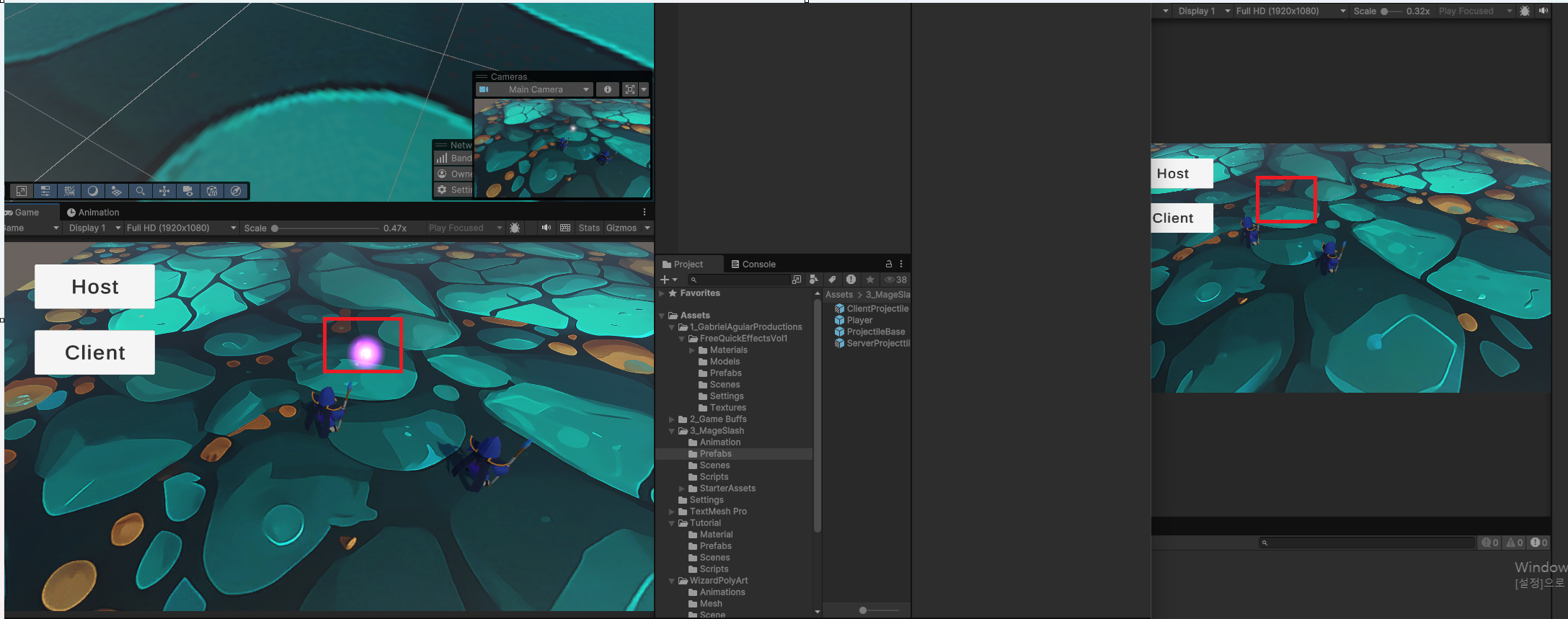
- 없다. 클라이언트에서 발사체에 대한 정보도 없고 나타나질 않는다.
🌟투사체 발사에 대한 정보를 서버에게 알리기
-
- 그 전에 에셋 다운로드
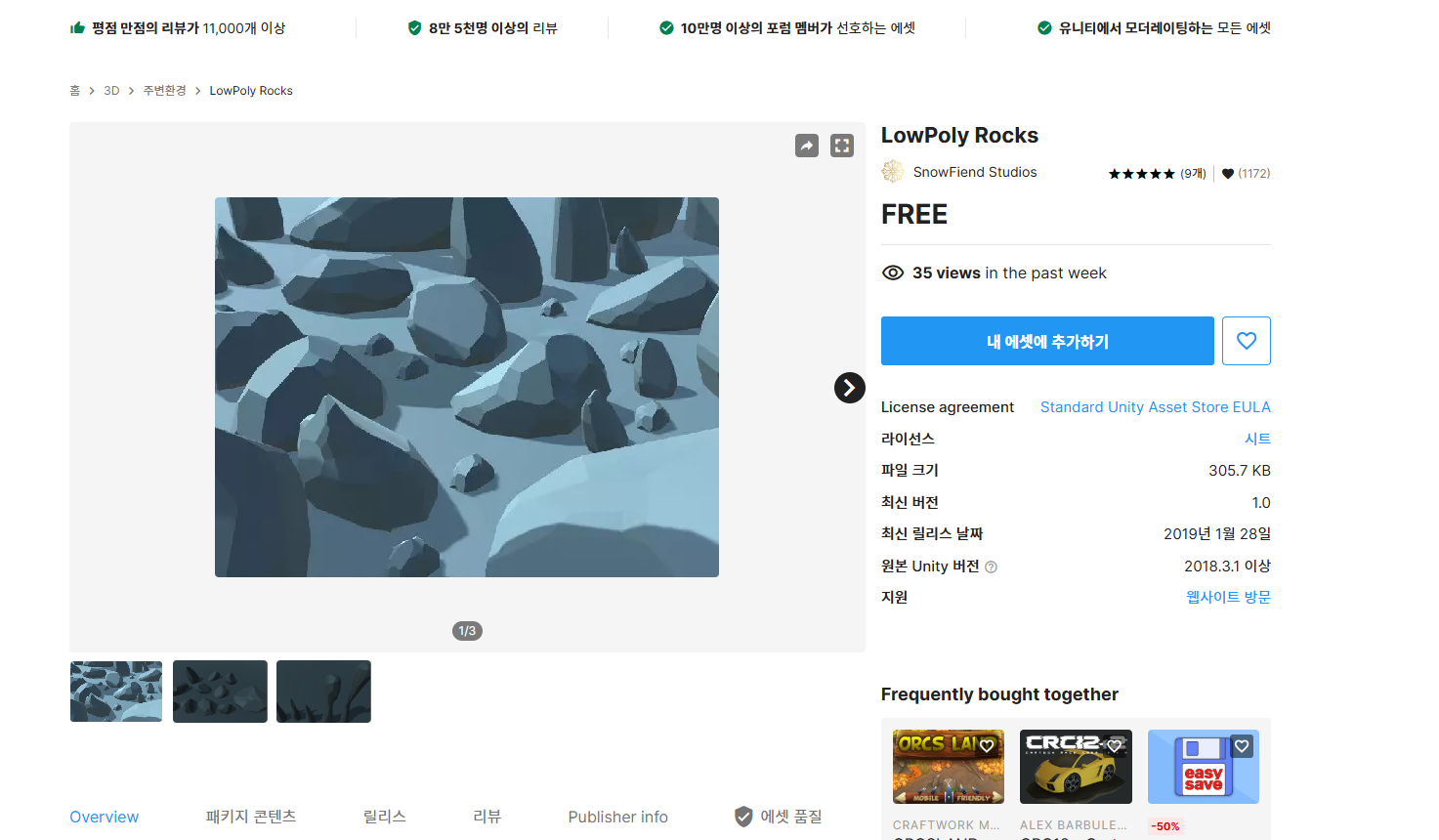
- 그 전에 에셋 다운로드
-
- 세팅
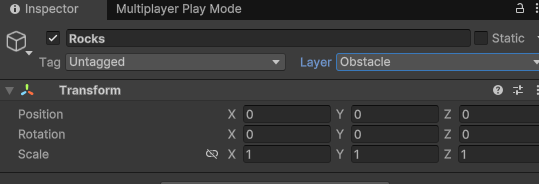
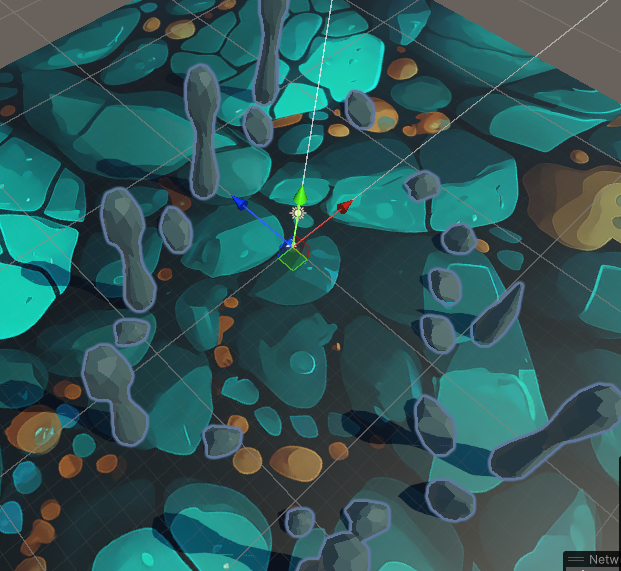
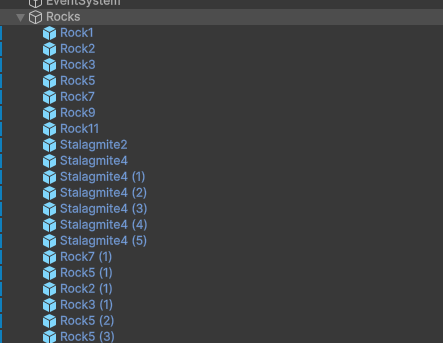
- 세팅
-
- 충돌 레이어 세팅
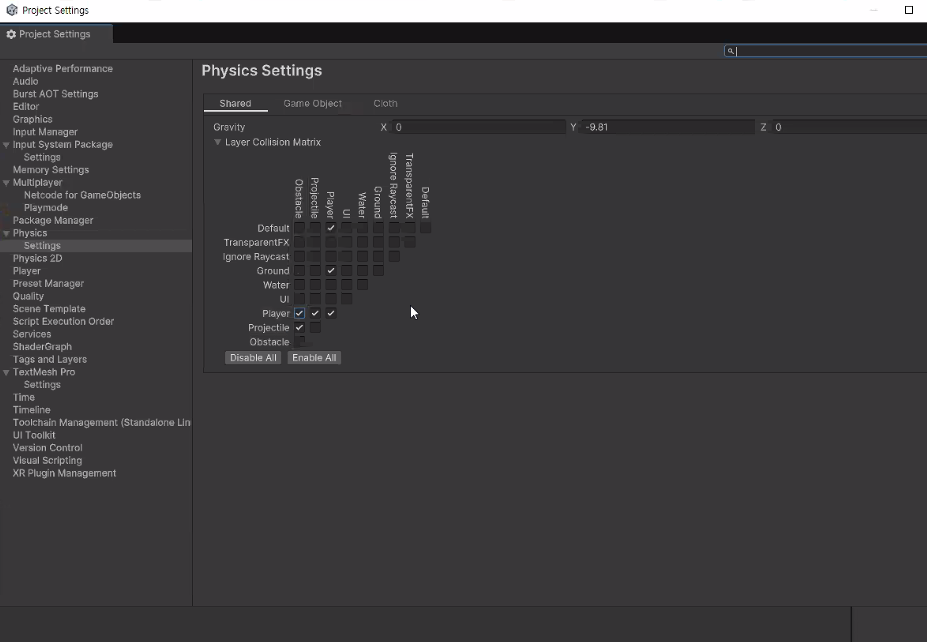
- 충돌 레이어 세팅
🌟투사체 발사에 대한 정보를 서버에게 알리기(계속)
- 코드를 추가한다.
using System.Collections;
using Unity.Netcode;
using UnityEngine;

public class ProjectileLancuher : NetworkBehaviour
{
    //클라이언트나 서버에서 이 스크립트를 사용할 수 있으므로 구분해야함

    [SerializeField]
    GameObject serverProjectilePrefab;

    [SerializeField]
    GameObject clientProjectilePrefab;

    [SerializeField]
    float projectileSpeed = 3;

    [SerializeField]
    float coolTime = 1;

    [SerializeField]
    float initialDistance = 1;

    float coolTimer = 0;

    private void Update()
    {
        if(IsOwner == false)
        {
            return;
        }

        coolTimer += Time.deltaTime;
    }

    public void Attack(Vector3 targetPos)
    {

        if(coolTimer < coolTime)
        {
            return;
        }
        coolTimer = 0;

        //발사

        Vector3 dir = (targetPos - transform.position).normalized; //방향 벡터.
        Vector3 spawnPoint = dir * initialDistance + transform.position; //발사체 스폰 위치.

        spawnPoint.y = spawnPoint.y + 1;

        StartCoroutine(FireAfterDelay(spawnPoint, dir));
    }

    IEnumerator FireAfterDelay(Vector3 spawnPoint, Vector3 dir) //딜레이 주는 메서드
    {
        yield return new WaitForSeconds(0.5f);

        SpawnDummyProjectile(spawnPoint, dir); //⭐여기서 서버한테도 알려야 함.
        FireServerRpc(spawnPoint, dir); //⭐
    }

    [ServerRpc] //⭐
    void FireServerRpc(Vector3 spawnPoint, Vector3 dir) //⭐서버 -> 클라이언트
    {
        GameObject projectile = Instantiate(serverProjectilePrefab, spawnPoint, Quaternion.identity); //serverProjectilePrefab 생성

        Physics.IgnoreCollision(GetComponent<Collider>(), projectile.GetComponent<Collider>()); // 내 콜라이더와 발사체 콜라이더를 무시.

        if (projectile.TryGetComponent<Rigidbody>(out Rigidbody rb)) //찾아내면 True -> rb에 저장
        {
            rb.linearVelocity = dir * projectileSpeed;
        }

        FireClientRpc(spawnPoint, dir);
    }


    [ClientRpc] //⭐
    void FireClientRpc(Vector3 spawnPoint, Vector3 dir) //⭐
    {
        if(IsOwner)
        {
            return;
        }
        SpawnDummyProjectile(spawnPoint, dir);
    }

    void SpawnDummyProjectile(Vector3 spawnPoint,Vector3 dir) //모양은 있으나, 실제로 데미지 계산은 하지 않는.
    {
        GameObject projectile = Instantiate(clientProjectilePrefab, spawnPoint, Quaternion.identity);

        Physics.IgnoreCollision(GetComponent<Collider>(),projectile.GetComponent<Collider>()); // 내 콜라이더와 발사체 콜라이더를 무시.

        if(projectile.TryGetComponent<Rigidbody>(out Rigidbody rb)) //찾아내면 True -> rb에 저장
        {
            rb.linearVelocity = dir * projectileSpeed;
        }
    }
}
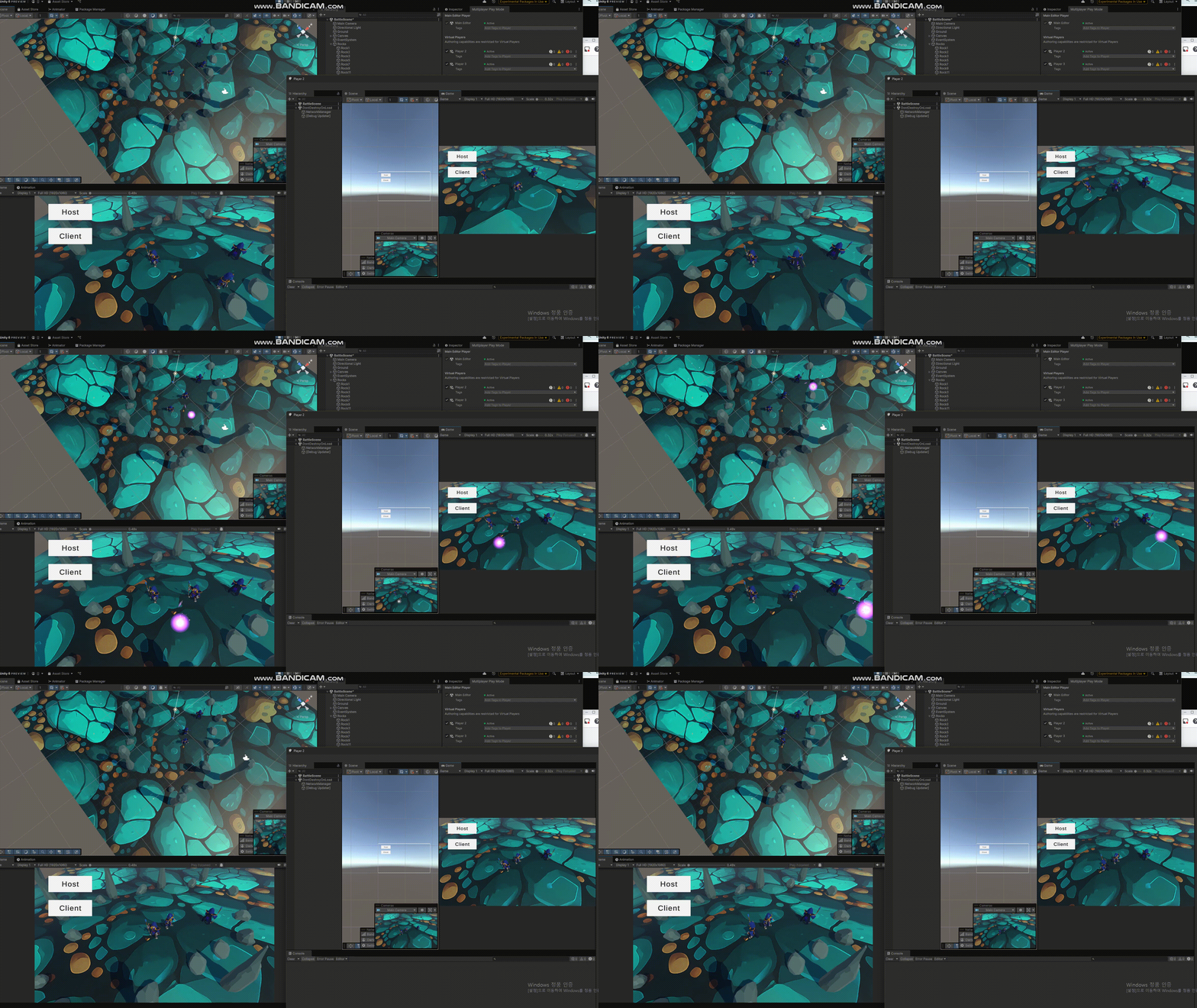
- 실행 결과
개념 정리
FireServerRpc 메서드 설명
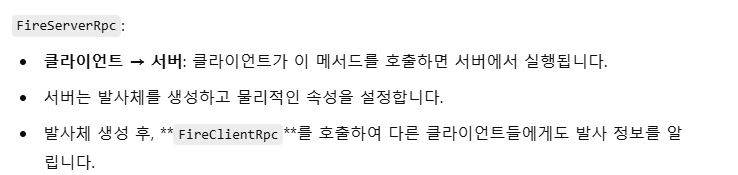
[ServerRpc]- 클라이언트가 서버로 데이터를 보낼 때 사용됩니다.
- 호출은 클라이언트에서 하지만, 실행은 서버에서 이루어집니다.
- 주로 발사, 이동, 공격 등의 이벤트를 서버가 처리하도록 전달할 때 유용합니다.
FireClientRpc 메서드 설명
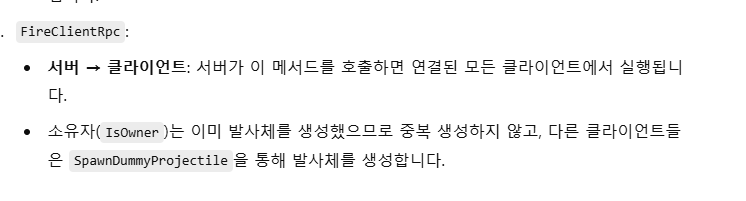
[ClientRpc]- 서버가 모든 클라이언트(또는 특정 클라이언트)에 데이터를 보낼 때 사용됩니다.
- 호출은 서버에서 하지만, 실행은 각 클라이언트에서 이루어집니다.
- 주로 시각적 효과나 동기화를 위해 사용됩니다.
예시를 통한 흐름 설명
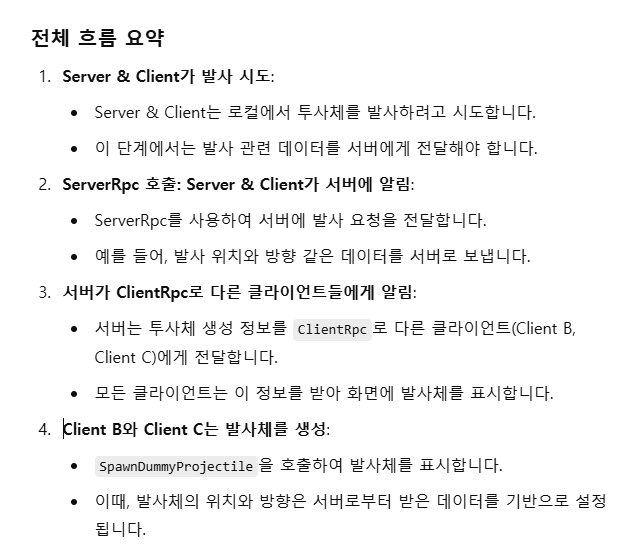
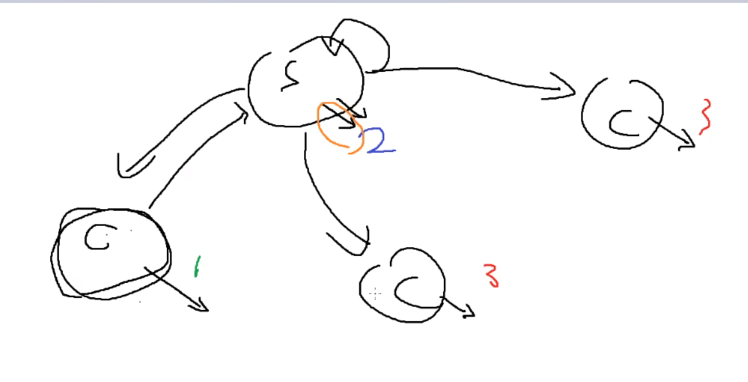
- Server & Client 와 ClientB, Client C가 있다고 가정하자.
- Server & Client가 투사체 발사 시도
- Server & Client가 투사체 발사 했다고 Server & Client에게 알림 > [ServerRpc]
- Server & Client는 생성된 발사체의 정보를 Server & Client,Client B, Client C에게 알림 -> [ClientRpc]
- Client B, Client C 는 발사체를 자신의 화면에 표시하기 위해 SpawnDummyProjectile을 호출 (아래 사진 참고)
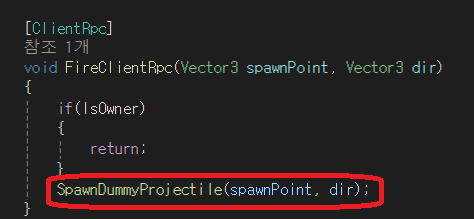
- Client B, Client C 는 발사체를 자신의 화면에 표시하기 위해 SpawnDummyProjectile을 호출 (아래 사진 참고)
또 다른 예시

Q & A
-
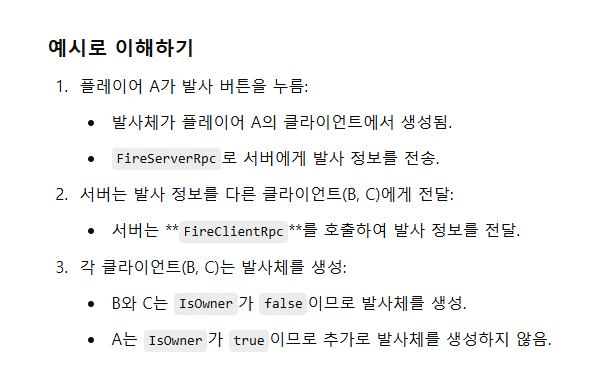
- FireClientRpc 메서드에서 if (IsOwner) { return; } 을 한 이유는?
-
발사체를 소유한 클라이언트가 중복 생성하지 않도록 하기 위해 작성된 코드
-
- 클라이언트가 상호작용 하고 싶다면 서버에게 알려야 한다. 하지만, 돌은 서버와 클라이언트 모두 갖고 있기 때문에 상호작용 할 필요도 없고, 네트워크 오브젝트로 할 필요가 없다.
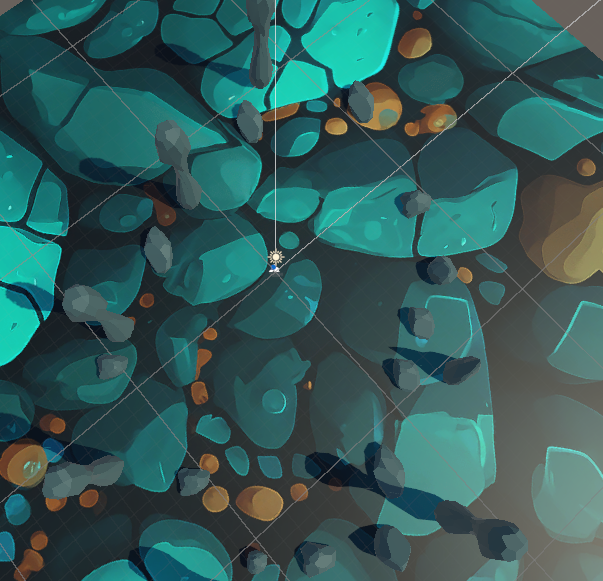
- 클라이언트가 상호작용 하고 싶다면 서버에게 알려야 한다. 하지만, 돌은 서버와 클라이언트 모두 갖고 있기 때문에 상호작용 할 필요도 없고, 네트워크 오브젝트로 할 필요가 없다.
발사체가 충돌하거나 이펙트 재생 시간이 지나면 이펙트 생성
-
- SpawnOnDestry 스크립트 생성

- SpawnOnDestry 스크립트 생성
-
- 코드 작성
using UnityEngine;

public class SpawnOnDestroy : MonoBehaviour
{
    //발사체가 사라지는 순간에 이펙트 생성 슈우웃~
    [SerializeField]
    GameObject dustPrefab;

    private void OnDestroy()
    {
        Instantiate(dustPrefab).transform.position = transform.position; //발사체가 사라질 때 사라진 위치에 이펙트 생성.
    }
}
-
- 발사체 프리펩에 스크립트 할당 후, 사라지는 이펙트 할당
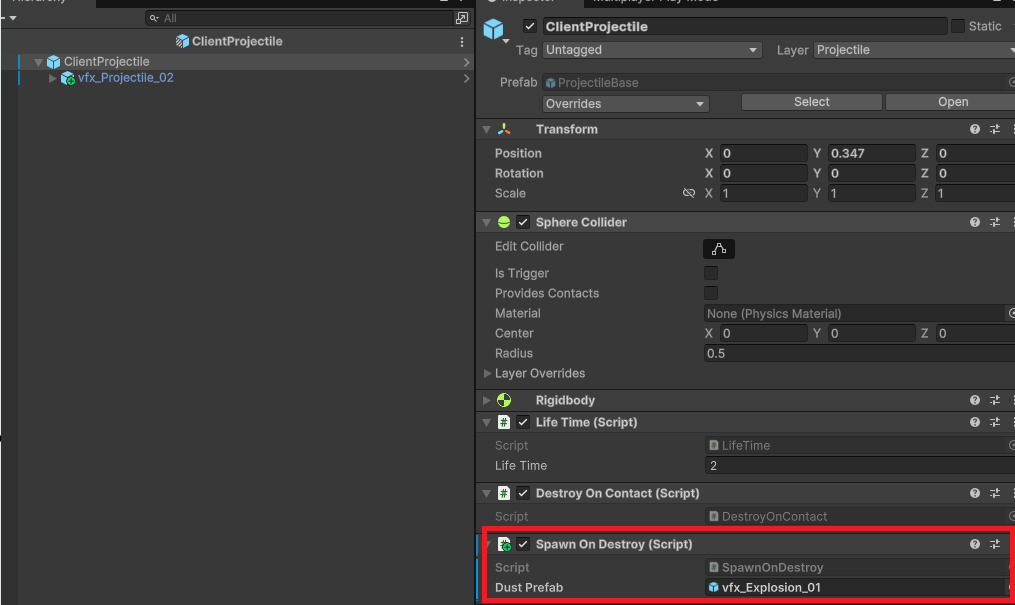
- 발사체 프리펩에 스크립트 할당 후, 사라지는 이펙트 할당
-
- 1회성 파티클일 때 , 플레이 타임이 끝나면 알아서 없어지게 Destroy 해야 함.
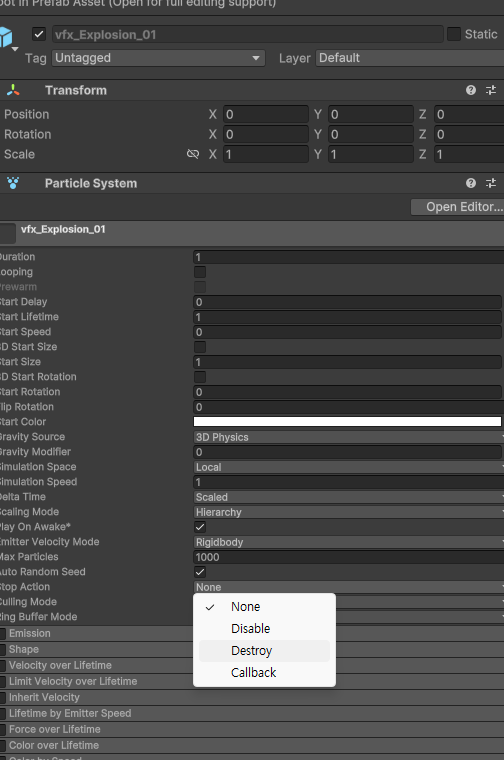
- 1회성 파티클일 때 , 플레이 타임이 끝나면 알아서 없어지게 Destroy 해야 함.
체력과 마나 시스템 구현
-
- 플레이어 산하에 캔버스 생성하고, 머리 위에 위치하도록한다. 그리고 Canvas 컴포넌트만 남게 한다. (캔버스 위치 중요. )
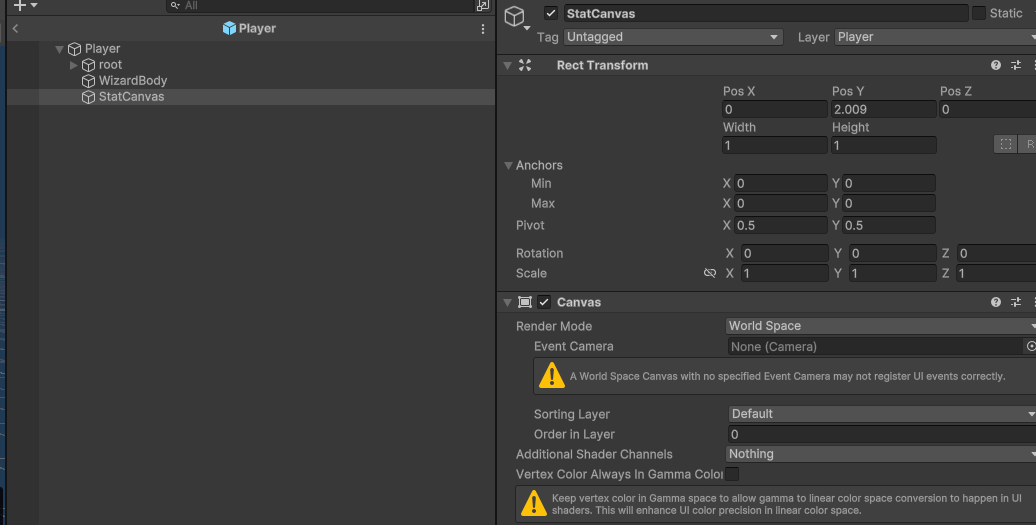
- 플레이어 산하에 캔버스 생성하고, 머리 위에 위치하도록한다. 그리고 Canvas 컴포넌트만 남게 한다. (캔버스 위치 중요. )
-
- 2d 패키지 다운로드
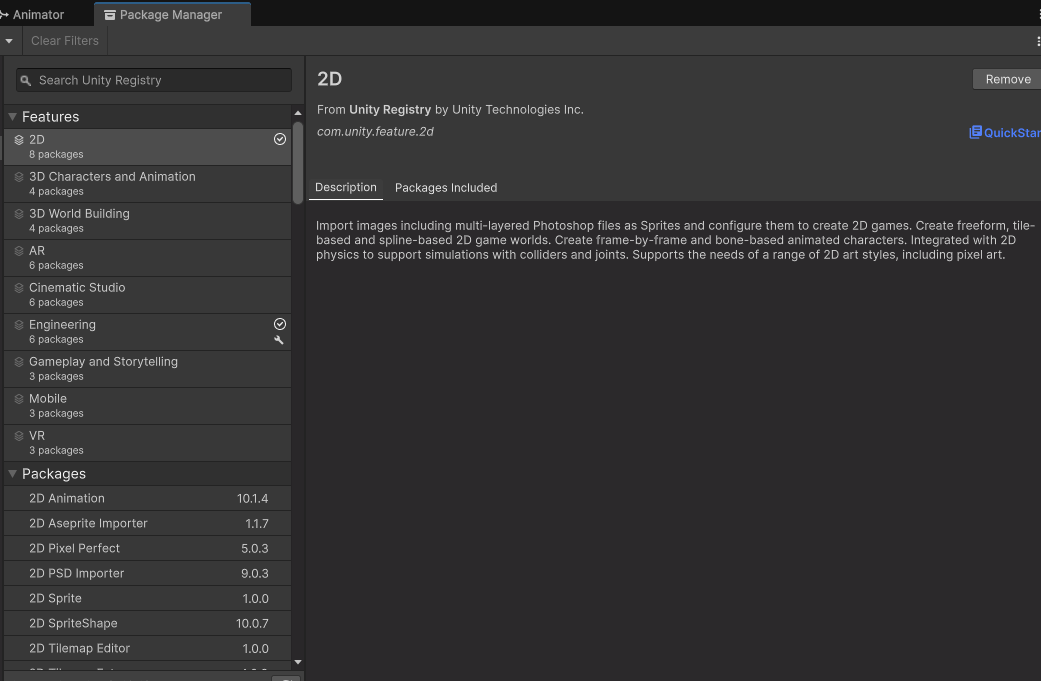
- 2d 패키지 다운로드
-
- 이미지 생성후 아래와 같이 세팅
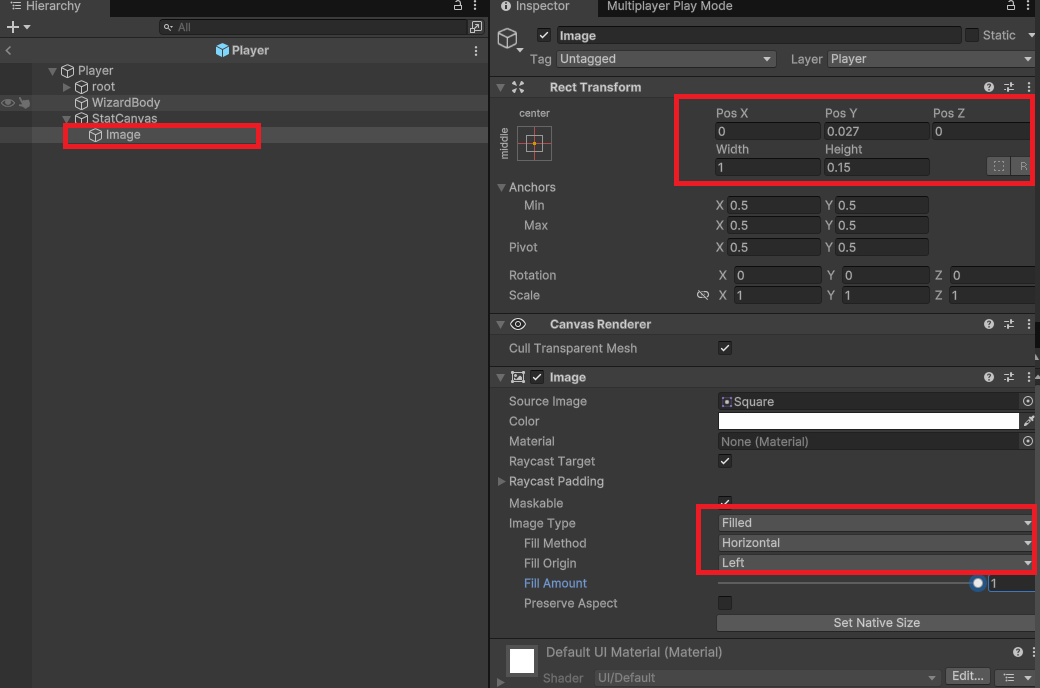
- 이미지 생성후 아래와 같이 세팅
-
최종 세팅
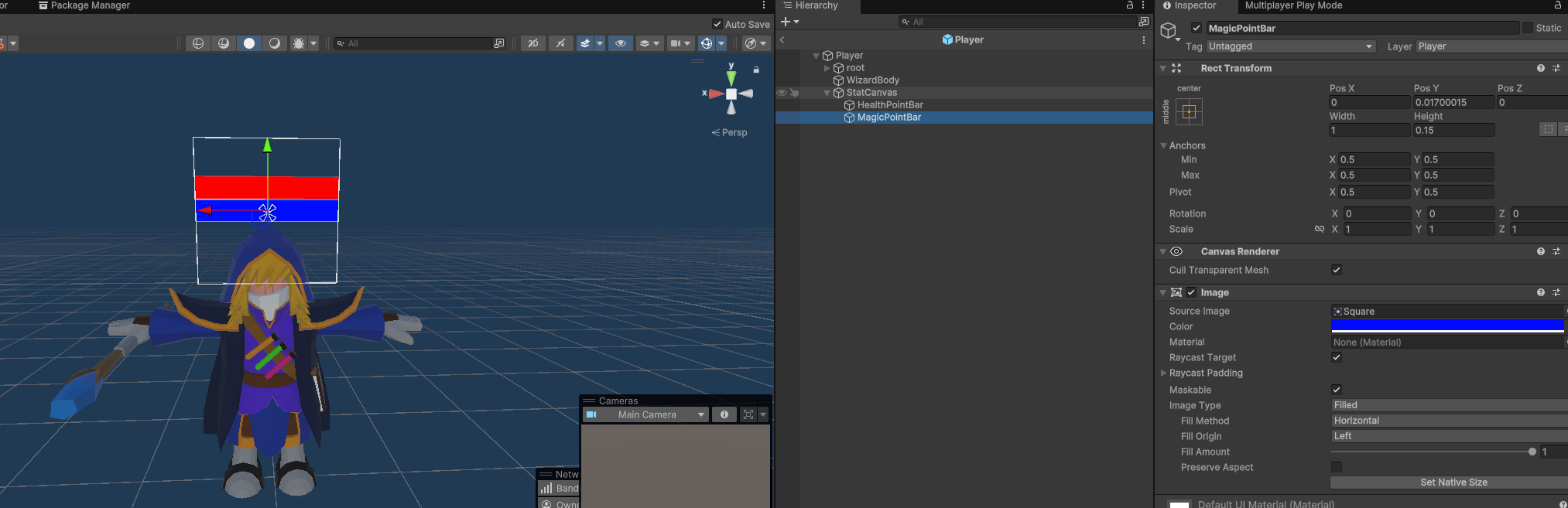
-
- LookAtCamera 스크립트 생성 후 코드 작성. 위에 만들었던 Canvas가 플레이어를 바라보게(평행하게) 해야 하므로.
using UnityEngine;

public class LookAtCamera : MonoBehaviour
{

    void Update()
    {
        transform.LookAt(transform.position + Camera.main.transform.forward);
    }
}
-
- StatCanvas에 LookAtCamera 스크립트 할당
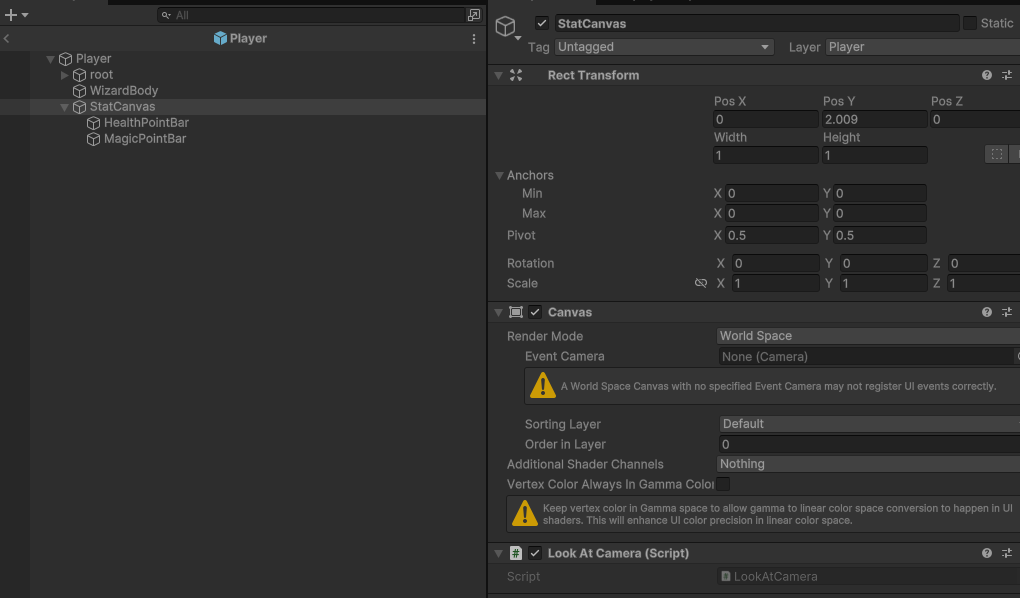
- StatCanvas에 LookAtCamera 스크립트 할당
-
실행 결과
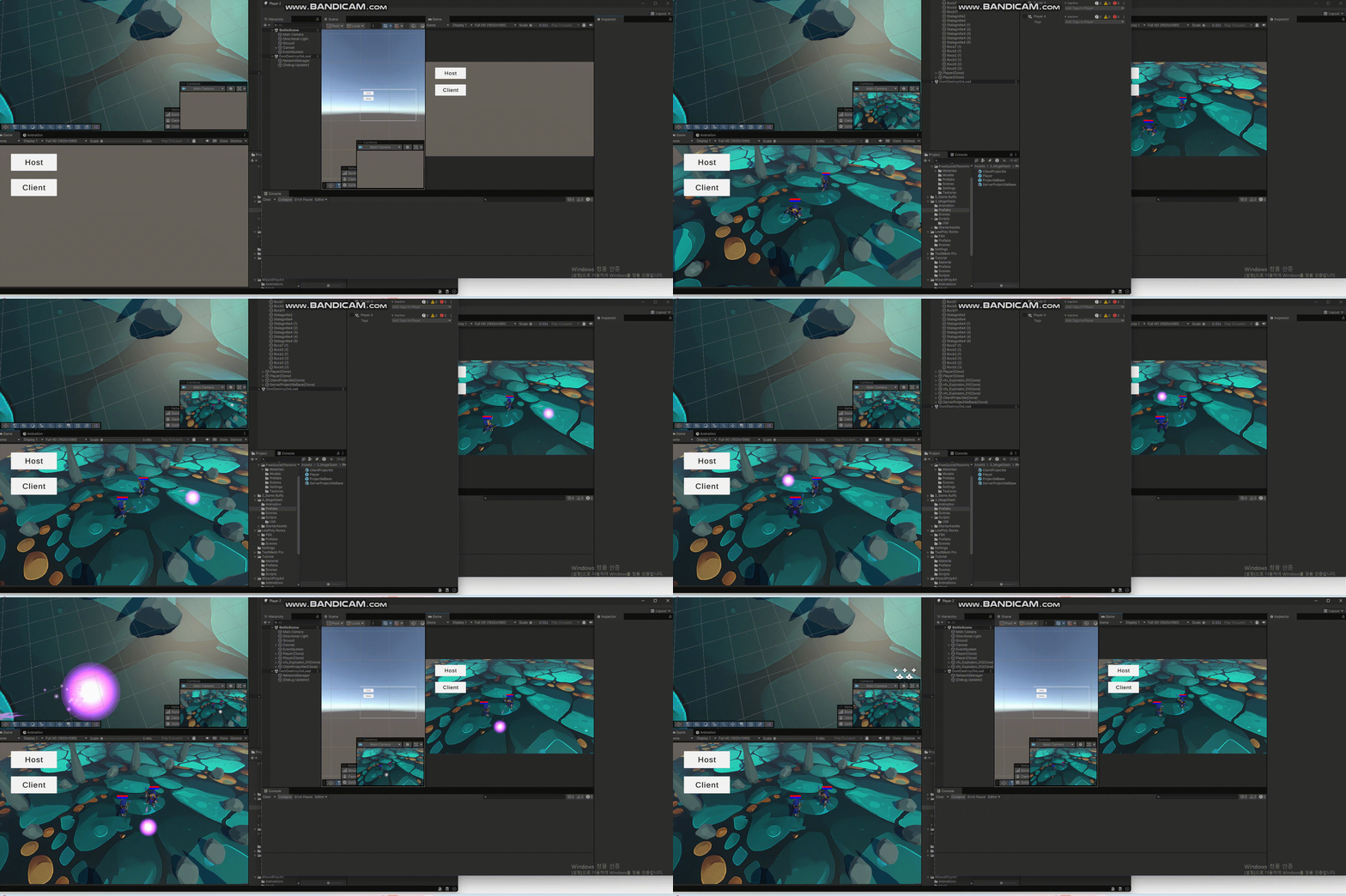
-
사라지는 이펙트, 체력 바 , 마나 바 모두 잘 작동한다.
-
- Health 스크립트 생성 후 코드 작성

- Health 스크립트 생성 후 코드 작성
using Unity.Netcode;
using UnityEngine;

public class Health : NetworkBehaviour
{

    public int maxHealth = 100;
    public NetworkVariable<int> currentHealth = new NetworkVariable<int>();

    bool isDead;

    public override void OnNetworkSpawn()
    {
        if(IsServer == false) //클라이언트의 체력은 서버가 책임져야 한다.
        {
            return;
        }
        currentHealth.Value = maxHealth;
    }

    public void TakeDamage(int damage) //체력 감소
    {
        ModifyHealth(-damage);
    }

    public void RestoreHealth(int health) //체력 증가
    {
        ModifyHealth(health);
    }

    void ModifyHealth(int value)
    {
        if(isDead)
        {
            return;
        }

        int newHealth = currentHealth.Value + value; //현재 체력 + 변화된 체력 = 새로운 체력
        currentHealth.Value = Mathf.Clamp(newHealth, 0, maxHealth); //새로운 체력은 maxHealth 값 까지만 도달할 수 있ㅇ므.

        if(currentHealth.Value == 0)
        {
            isDead = true;
        }
    }
}
- 플레이어에게 할당
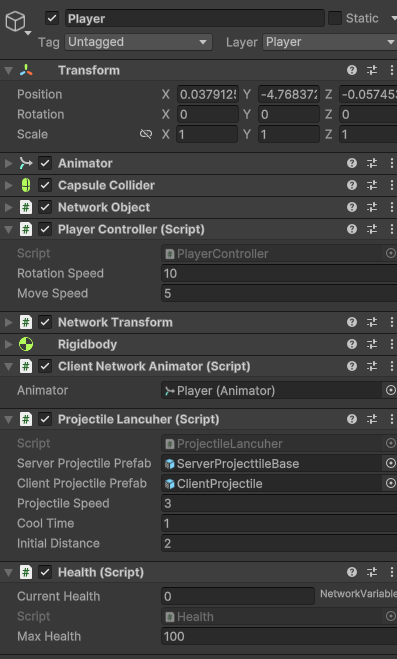
- 플레이어에게 할당
중요한 점은 플레이어의 체력은 Server가 관리한다.
-
- 체력을 깎으려면 Server용 발사체 프리펩에다 DealDamageOnContact 스크립트를 생성 후 할당한다.
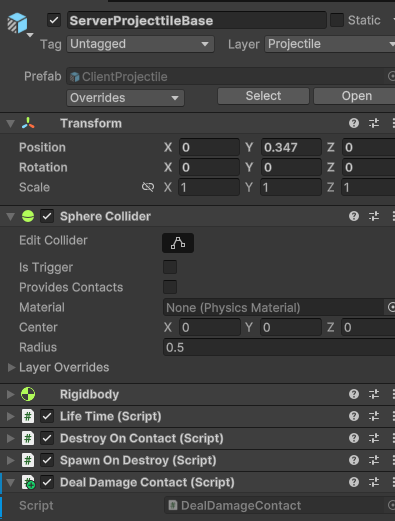
- 체력을 깎으려면 Server용 발사체 프리펩에다 DealDamageOnContact 스크립트를 생성 후 할당한다.
-
- 코드를 작성한다.
using Unity.Netcode;
using UnityEngine;

public class DealDamageContact : MonoBehaviour
{

    [SerializeField]
    int damage = 10;

    ulong ownerClientid;

    public void SetOwner(ulong owerClientid)
    {
        this.ownerClientid = owerClientid;
    }

    private void OnTriggerEnter(Collider other)
    {
        if(other.attachedRigidbody == null) //충돌한 콜라이더의 부모 오브젝트의 리지드바디
        {
            return;
        }

        if(other.TryGetComponent<NetworkObject>(out NetworkObject obj))
        {
            if(ownerClientid == obj.OwnerClientId) //자해를 막고
            {
                return;
            }
        }

        if(other.TryGetComponent<Health>(out Health health))
        {
            health.TakeDamage(damage);
        }
    }
}
- SetOwner메서드 호출
using System.Collections;
using Unity.Netcode;
using UnityEngine;

public class ProjectileLancuher : NetworkBehaviour
{
    //클라이언트나 서버에서 이 스크립트를 사용할 수 있으므로 구분해야함

    //..생략

    [ServerRpc]
    void FireServerRpc(Vector3 spawnPoint, Vector3 dir) //2. 클라이언트 -> 서버
    {
        GameObject projectile = Instantiate(serverProjectilePrefab, spawnPoint, Quaternion.identity); //serverProjectilePrefab 생성

        projectile.GetComponent<DealDamageContact>().SetOwner(OwnerClientId); //⭐ 호출

        Physics.IgnoreCollision(GetComponent<Collider>(), projectile.GetComponent<Collider>()); // 내 콜라이더와 발사체 콜라이더를 무시.

        if (projectile.TryGetComponent<Rigidbody>(out Rigidbody rb)) //찾아내면 True -> rb에 저장
        {
            rb.linearVelocity = dir * projectileSpeed;
        }

        FireClientRpc(spawnPoint, dir);
    }


   	//..생략
}
- 실행 결과
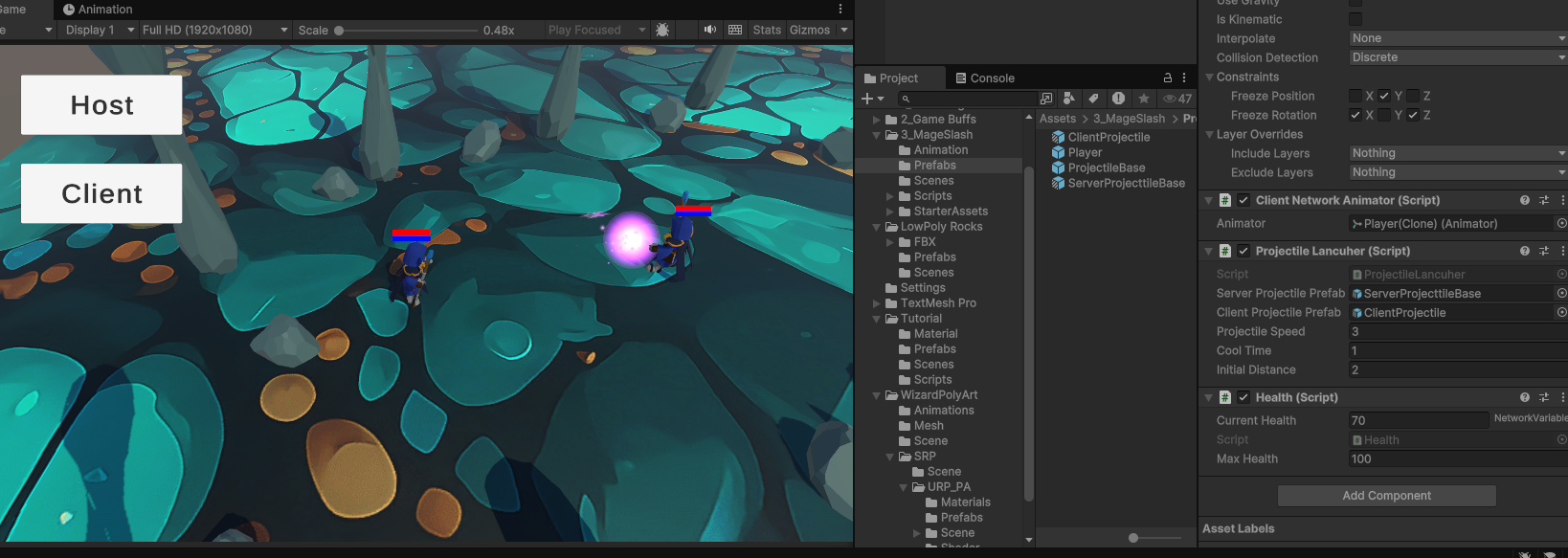
- Damage(10)씩 감소하는 것을 볼 수 있다.
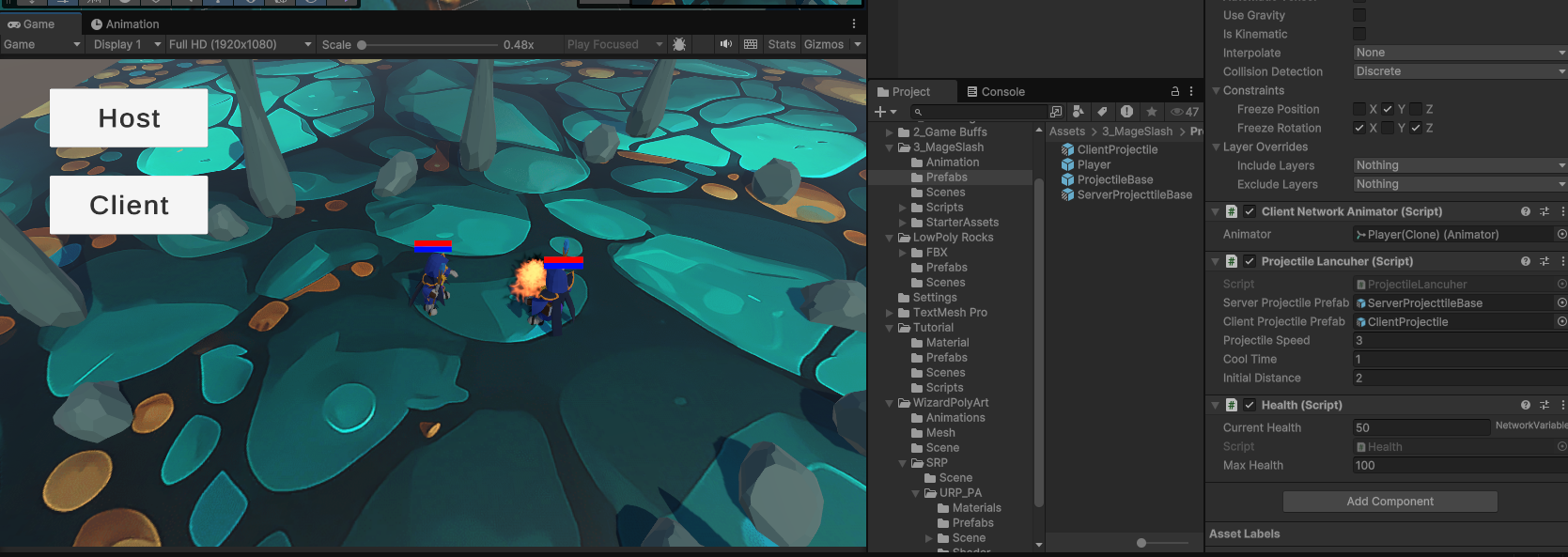
서버용 발사체는 서버에만 있는 거고, 딜 계산은 서버만 할 것이다. 그래서 서버가 딜 계산을 하기 위해서 서버용 발사체가 따로 있는거다. 호스트는 서버와 클라이언트 모두 있지만, 다른 클라이언트에게 발사체를 보여주기 위해서 클라이언트용 발사체가 있는 것이다.
투사체를 체력 UI 깎이게 하기
- StatDisplayer 스크립트를 생성 후 Player 산하에 Canvas에다가 할당
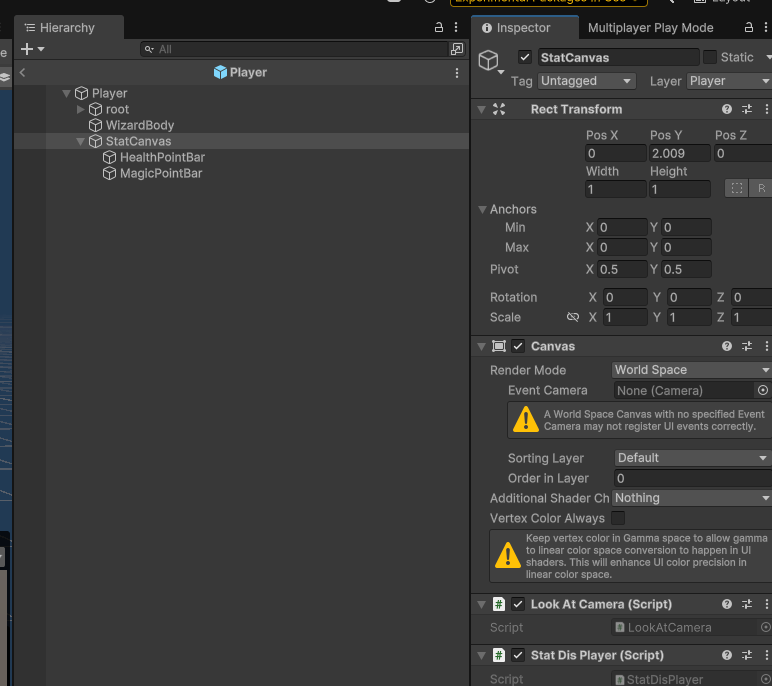
- StatDisplayer 스크립트를 생성 후 Player 산하에 Canvas에다가 할당
- 스크립트 작성
using Unity.Netcode;
using UnityEngine;
using UnityEngine.UI;

public class StatDisPlayer : NetworkBehaviour
{

    [SerializeField]
    Health health;

    [SerializeField]
    Image healthBarImage;

    [SerializeField]
    Image mpBarImage;

    private void Start()
    {
        if(IsClient == false)
        {
            return;
        }

        if(health != null)
        {
            health.currentHealth.OnValueChanged += HandleHealthChange;
        }
    }

    void HandleHealthChange(int oldHelath,int newHealth)
    {
        healthBarImage.fillAmount = newHealth / (float)health.maxHealth;
    }
}
-
- 인스펙터 할당
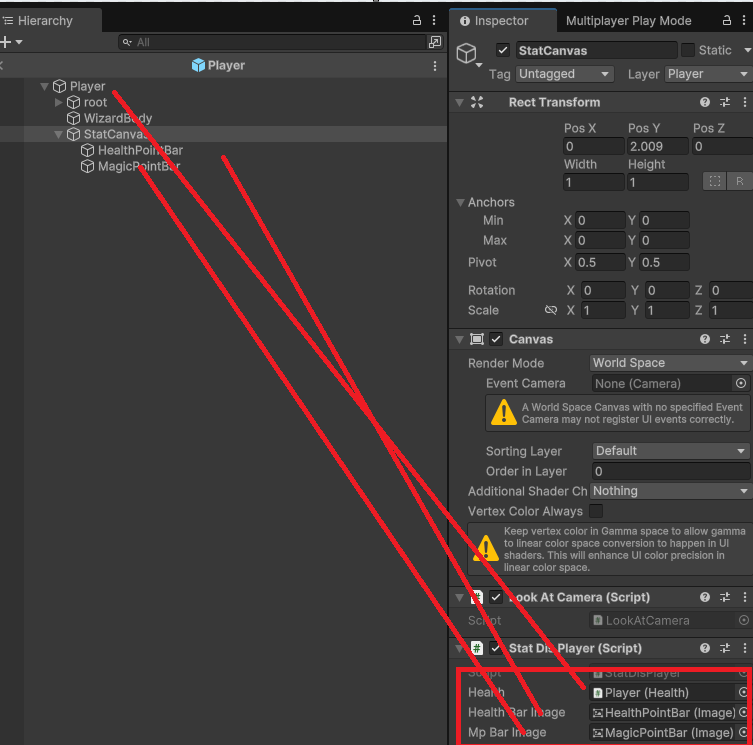
- 인스펙터 할당
-
실행 결과
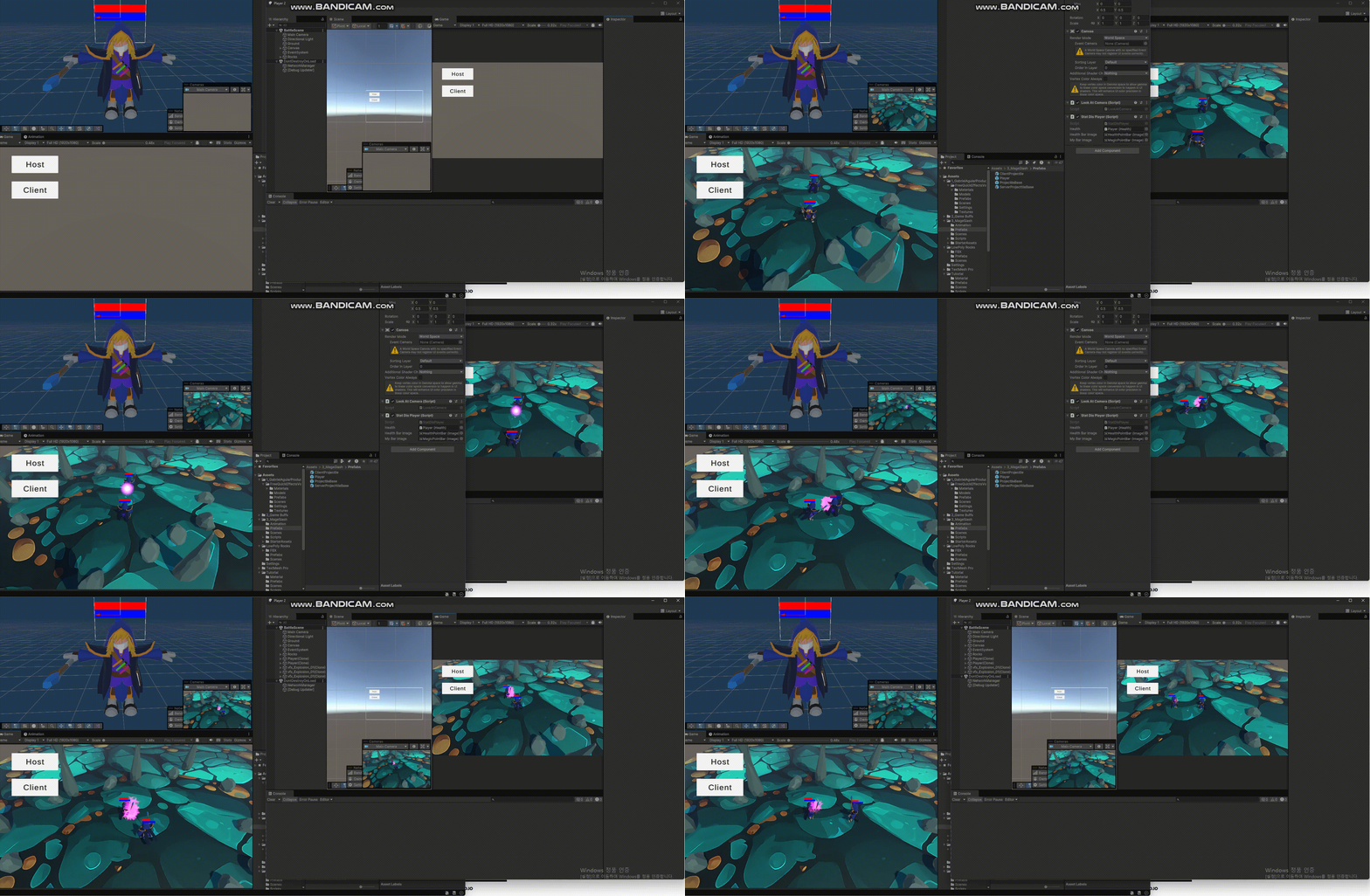
투사체 사용 시 마나 감소
구현 할 것
-
몬스터를 잡으면 마나 아이템을 파밍할 수 있다.
-
마나가 다 떨어지면, 마나가 점차 증가하는 것을 구현
-
- MagicPoint 스크립트 생성 후 플레이어에게 할당
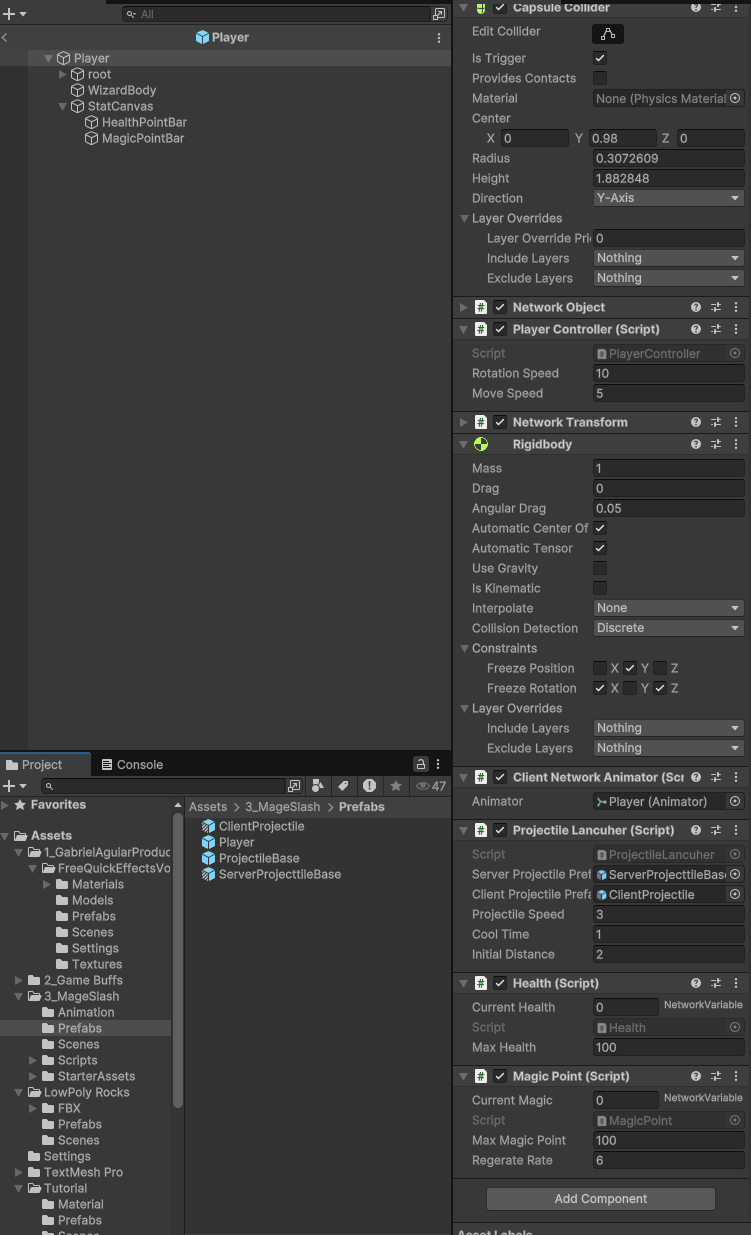
- MagicPoint 스크립트 생성 후 플레이어에게 할당
- 코드 작성
using Unity.Netcode;
using UnityEngine;

public class MagicPoint : NetworkBehaviour
{
    public float maxMagicPoint = 100;

    public NetworkVariable<float> currentMagic = new NetworkVariable<float>(0,NetworkVariableReadPermission.Everyone,NetworkVariableWritePermission.Owner);
    //클라이언트에서 관리할 때 즉시즉시 반영 -> 이제 클라이언트가 마나를 관리

   // public NetworkVariable<float> currentMagic = new NetworkVariable<float>();

    [SerializeField]
    float regerateRate = 6.0f;

    public override void OnNetworkSpawn() //스폰되지마자 실행
    {
        if(IsOwner == false) //서버가 관리해야 하므로 서버가 아니라면 실행 x
        {
            return;
        }

        currentMagic.Value = maxMagicPoint;
    }


    private void Update()
    {
        if (IsOwner == false) //서버가 관리해야 하므로 서버가 아니라면 실행 x
        {
            return;
        }

        currentMagic.Value = Mathf.Clamp(currentMagic.Value + regerateRate * Time.deltaTime, 0, maxMagicPoint);  //마나 업데이트 코드
    }

    public bool UseMagic(float magic) //마법을 사용할 때 마나 깎기
    {
        //마나가 쓸 수 있는 상황과 쓸 수 없는 상황을 true,false로 판별.

        if(currentMagic.Value < magic) // 현재 마나 30 < 사용해야 될 마나 50 => 30마나로 50마나를 사용할 수 없음 => false
        {
            return false;
        }

        ModifyMagicPoint(-magic);
        return true;

    }

    public void RestoreMagic(float magic)
    {
        ModifyMagicPoint(magic);

    }

    private void ModifyMagicPoint(float value)
    {
        currentMagic.Value = Mathf.Clamp(currentMagic.Value + value, 0, maxMagicPoint);
    }
}
- UseMagic 메서드 호출. 마나 20을 사용할 수 있다면? 공격 가능. 없다면? 공격 불 가능
using TMPro;
using Unity.Netcode;
using UnityEngine;

public class PlayerController : NetworkBehaviour
{
	 //..생략

    void Update()
    {
        if (IsOwner == false) //내가 Owner가 아니라면  반환
        {
            return;
        }

        //1. 마우스 우 클릭하면 이동해야 하므로 , 우클릭 했을 때 마우스 위치를 targetPos에 저장해야 함

        if (Input.GetMouseButtonDown(1) && (state == State.Idle || state == State.Move))
        {
            isWaitingAttackInput = false;
            Ray ray = Camera.main.ScreenPointToRay(Input.mousePosition);
            RaycastHit hit;

            if(Physics.Raycast(ray,out hit,1000, LayerMask.GetMask("Ground")))
            {
                targetPos = hit.point;
            }
        }

        // 2. 공격
        if(Input.GetKeyDown(KeyCode.A))
        {
            isWaitingAttackInput = true;
        }
        if (Input.GetMouseButtonDown(0) && isWaitingAttackInput && (state == State.Idle || state == State.Move))
        {
            isWaitingAttackInput = false;

            Ray ray = Camera.main.ScreenPointToRay(Input.mousePosition);
            RaycastHit hit;

            if (Physics.Raycast(ray, out hit, 1000, LayerMask.GetMask("Ground")))
            {
                if(GetComponent<MagicPoint>().UseMagic(20)) //⭐ 마나 20을 사용할 수 있다면?
                {
                    attackTargetPos = hit.point; //해당 마우스 지점을 attakcTargetPos에 저장.
                    SetState(State.Attack); //상태 전환
                    targetPos = transform.position; //멈춘다.

                    //실제 발사

                    GetComponent<ProjectileLancuher>().Attack(attackTargetPos);
                }


            }
        }
    }

    public void AttackEnd() //Attack 애니메이션 끝자락에 이벤트로 호출
    {
        SetState(State.Idle);
    }


  //..생략
}
- 실행 결과
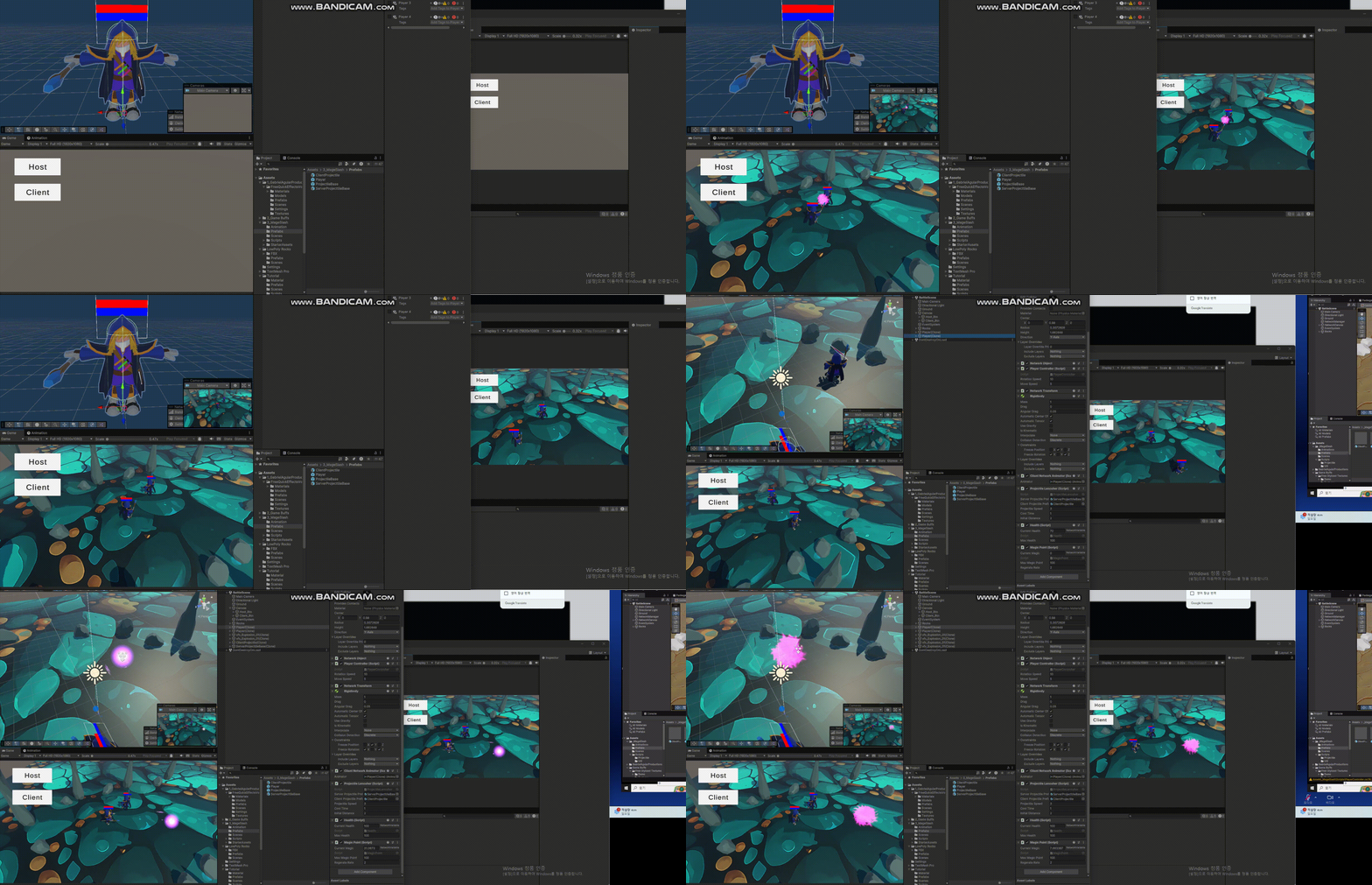
- 투사체를 발사할 때 마나 20씩 감소되고, 마나는 점차 증가한다. 증가를 빠르게 하고 싶다면, 인스펙터 창에서 regerateRate값을 올리면 된다. 만약 현재 마나 20보다 작다면, 투사체를 발사할 수 없게 된다.
마나 ui 감소 및 증가 시키기.
- 기존 StatDisplayer.cs에 코드 추가
using Unity.Netcode;
using UnityEngine;
using UnityEngine.UI;

public class StatDisPlayer : NetworkBehaviour
{

    [SerializeField]
    Health health;

    [SerializeField]//⭐
    MagicPoint magicPoint;//⭐

    [SerializeField]
    Image healthBarImage;

    [SerializeField]
    Image mpBarImage;

    public override void OnNetworkSpawn() //⭐
    {
        if (IsClient == false)
        {
            return;
        }

        if (health != null)
        {
            health.currentHealth.OnValueChanged += HandleHealthChange;
        }

        if (magicPoint != null) //⭐
        {
            magicPoint.currentMagic.OnValueChanged += HandleMagicPointChange;
        }
    }

    public override void OnNetworkDespawn() //⭐
    {
        if (IsClient == false)
        {
            return;
        }

        if (health != null)
        {
            health.currentHealth.OnValueChanged -= HandleHealthChange;
        }
        if (magicPoint != null) //⭐
        {
            magicPoint.currentMagic.OnValueChanged -= HandleMagicPointChange;
        }
    }
    void HandleHealthChange(int oldHelath,int newHealth)
    {
        healthBarImage.fillAmount = newHealth / (float)health.maxHealth;
    }
    void HandleMagicPointChange(float oldMagic, float newMagic) //⭐
    {
        mpBarImage.fillAmount = newMagic / magicPoint.maxMagicPoint;
    }
}
-
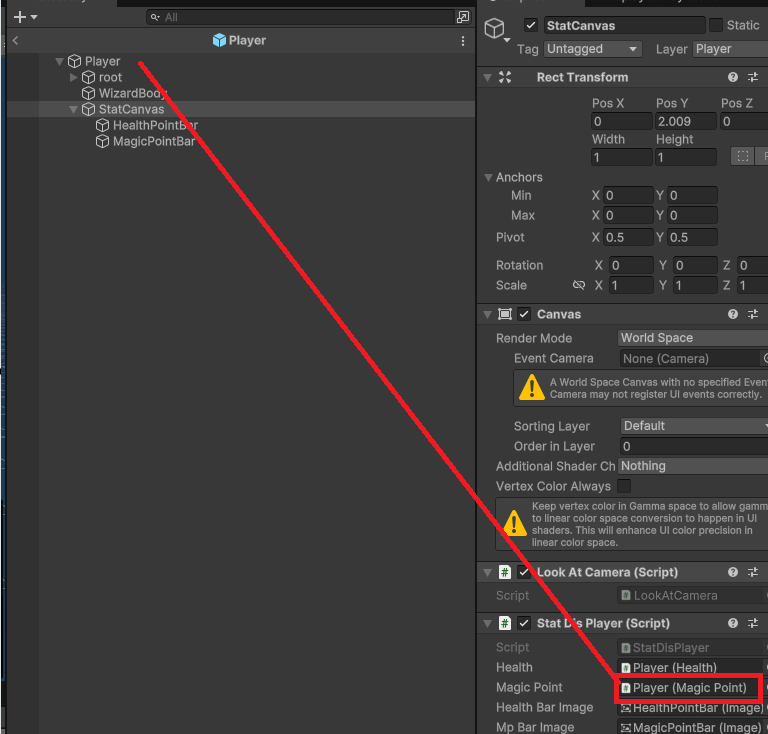
- 할당
- 할당
-
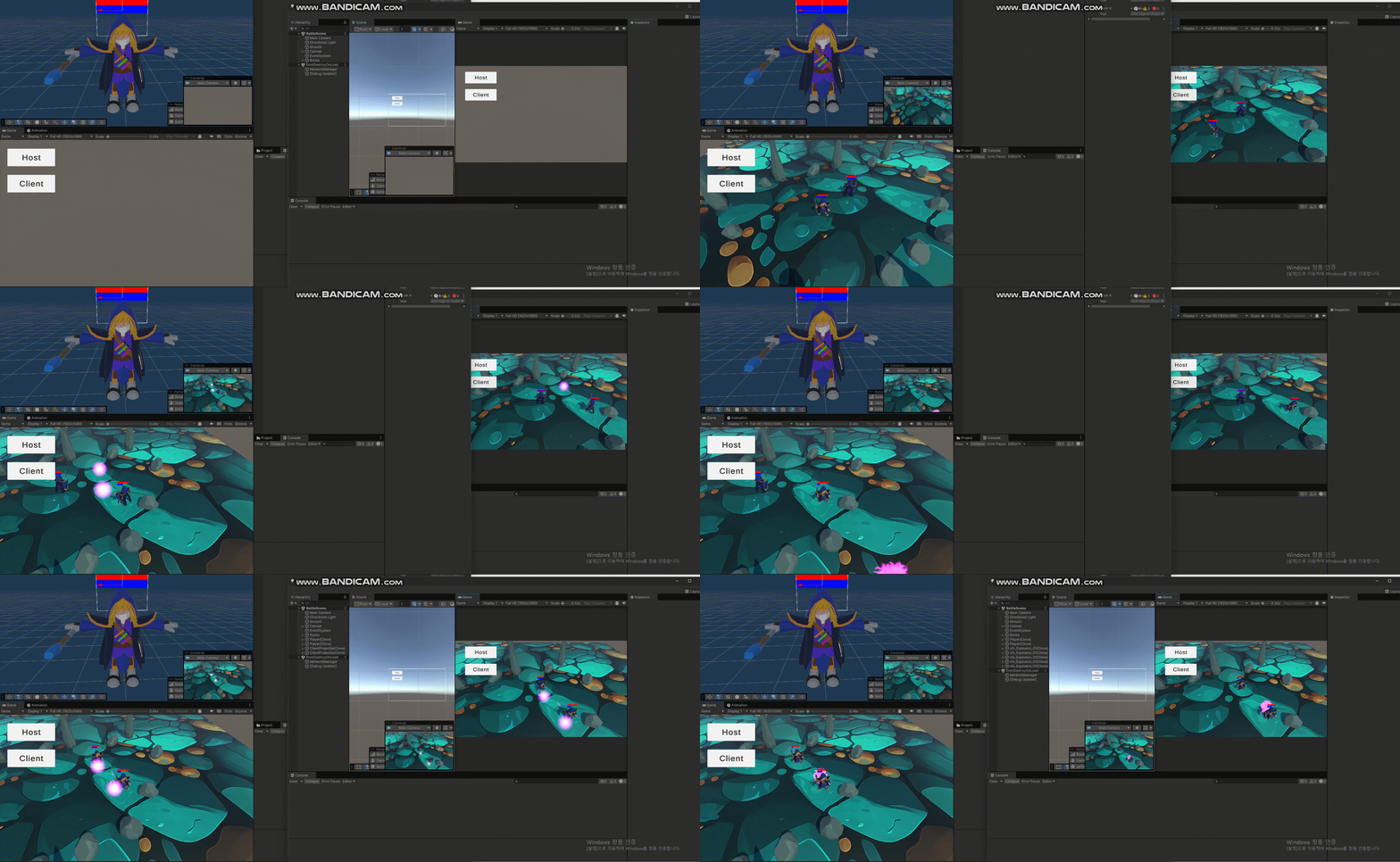
실행 결과
-
마나 감소 또한 마나 ui가 감소되고 증가가 잘 되는 것을 볼 수 있다.
Q & A
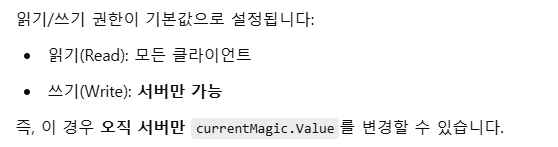
- currentMagic을 다음과 같이 정의 했을 때, IsServer를 사용해야 하는 이유는 무엇인가?
public NetworkVariable<float> currentMagic = new NetworkVariable<float>();- 그래서 아래 와 같이 조건문을 작성하는 것이다.
    public NetworkVariable<float> currentMagic = new NetworkVariable<float>();

    [SerializeField]
    float regerateRate = 6.0f;

    public override void OnNetworkSpawn() //스폰되지마자 실행
    {
        if(IsServer == false) //⭐ 서버가 관리해야 하므로 서버가 아니라면 실행 x
        {
            return;
        }

        currentMagic.Value = maxMagicPoint;
    }


    private void Update()
    {
        if (IsServer == false) //⭐ 서버가 관리해야 하므로 서버가 아니라면 실행 x
        {
            return;
        }

        currentMagic.Value = Mathf.Clamp(currentMagic.Value + regerateRate * Time.deltaTime, 0, maxMagicPoint);  //마나 업데이트 코드
    }
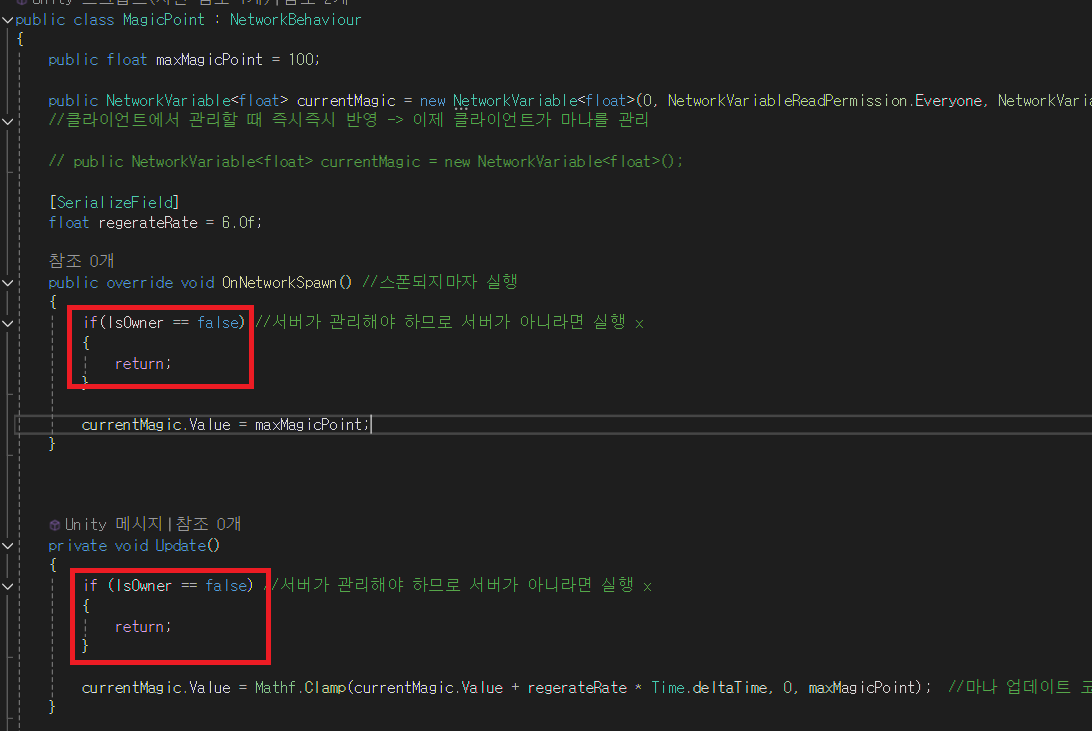
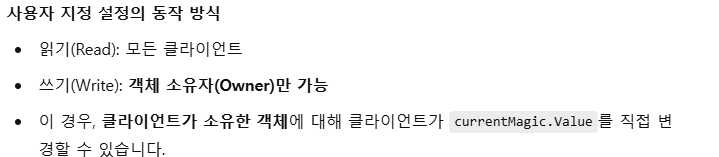
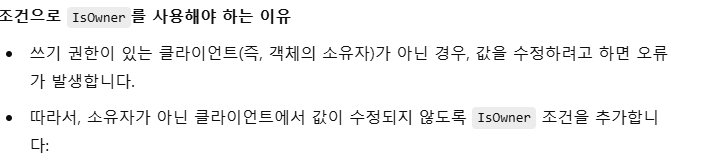
- currentMagic을 다음과 같이 정의 했을 때 IsOwner를 사용해야 하는 이유는 무엇인가?
public NetworkVariable<float> currentMagic = new NetworkVariable<float>();- 그래서 아래 와 같이 조건문을 작성하는 것이다.
마나 아이템 파밍.
-
- 에셋 다운로드.
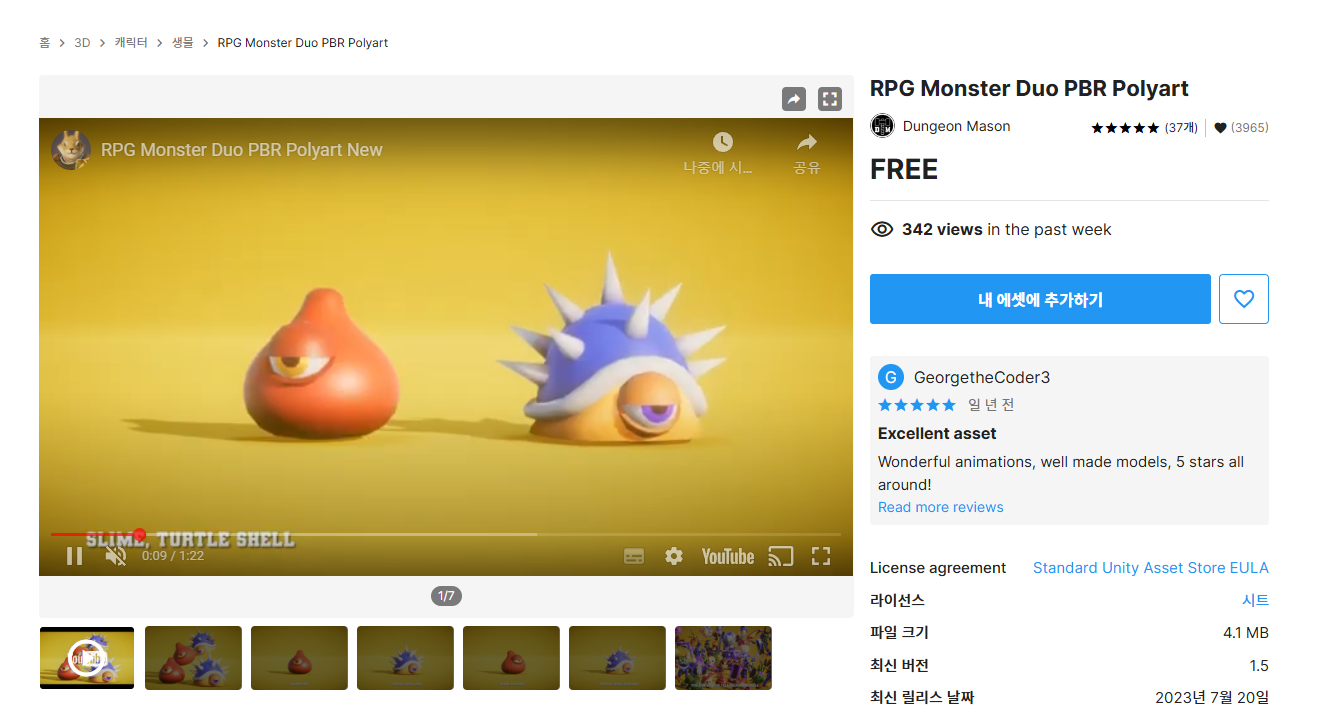
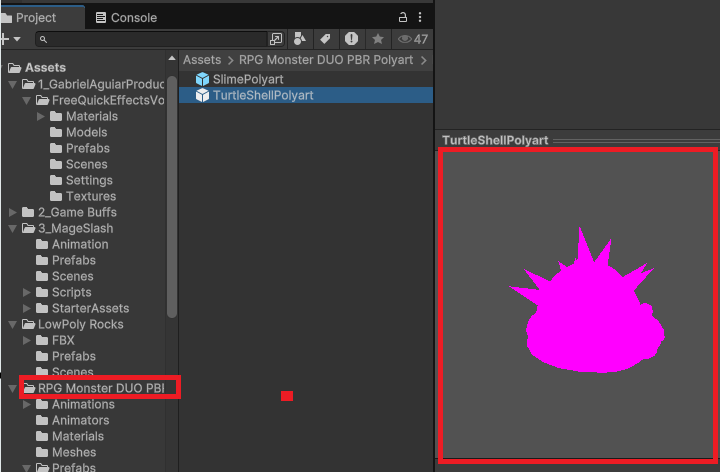
- 에셋 다운로드.
-
- 렌더링 파이프 라인 ㄱㄱ (텍스처 깨졌음)
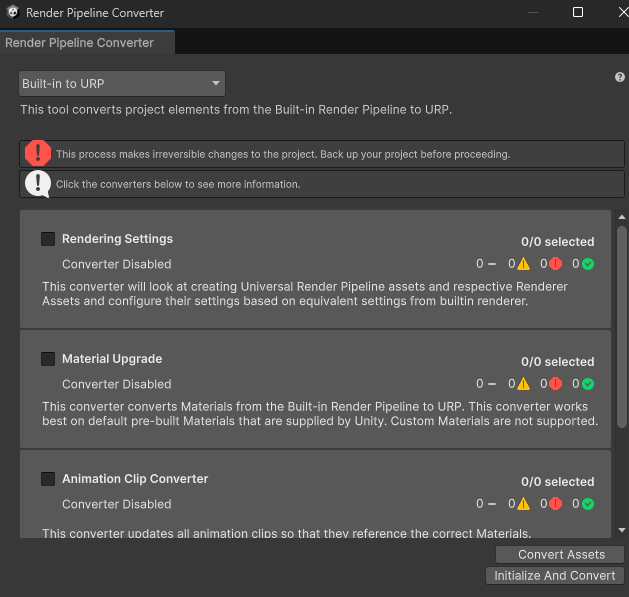
- 렌더링 파이프 라인 ㄱㄱ (텍스처 깨졌음)
-
결과. 이 아이템으로 마나를 증가 시킬 것이다.
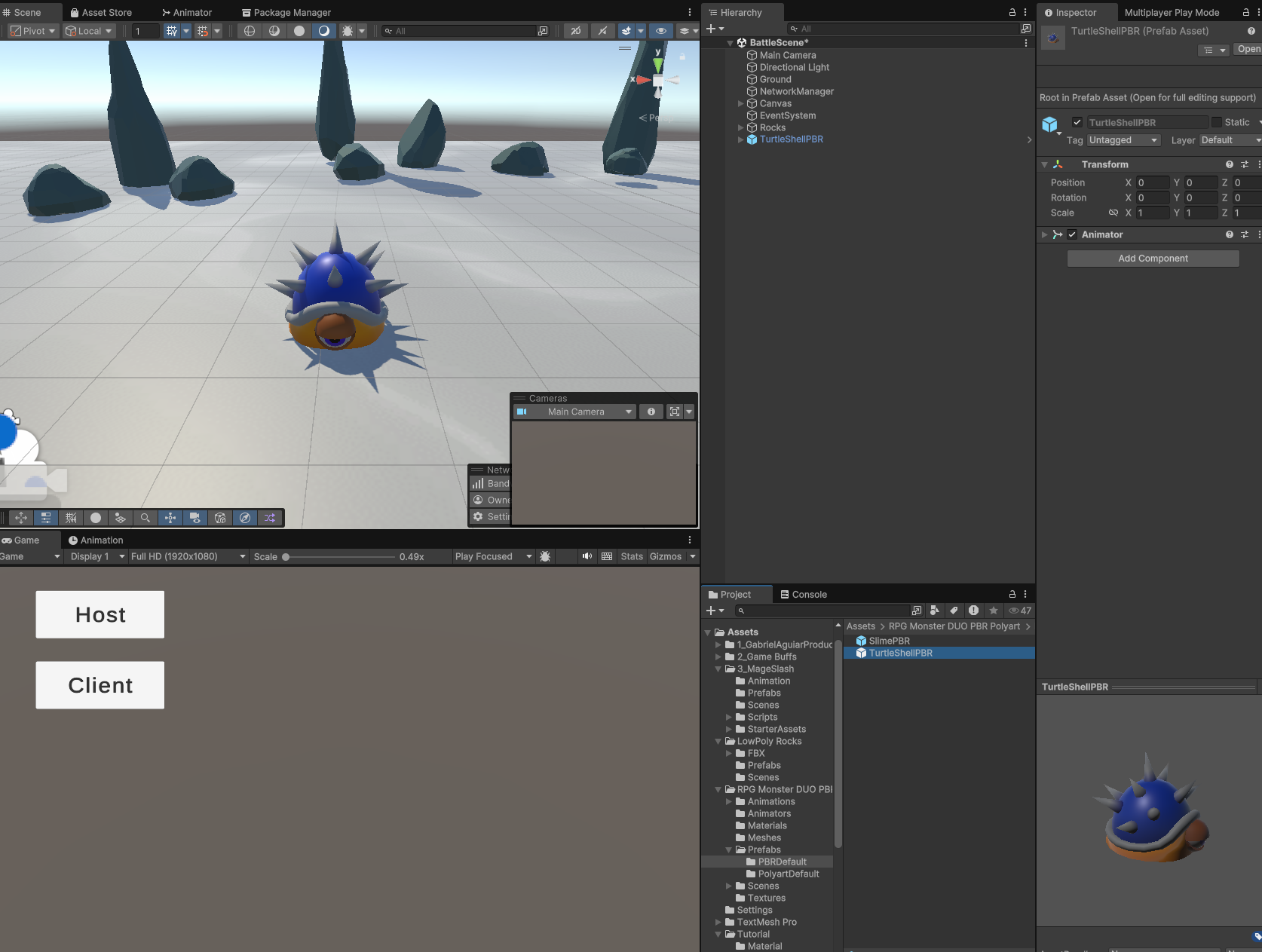
-
- 프리펩으로 만든다.
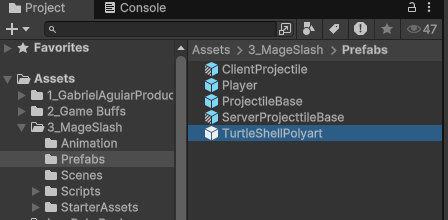
- 프리펩으로 만든다.
-
- 몬스터 스폰은 , 서버와 클라이언트 모두 스폰되어야 하므로 네트워크 오브젝트여야 한다. 추가로, MonsterSpawner 스크립트를 생성한다. 그리고 할당 까지.
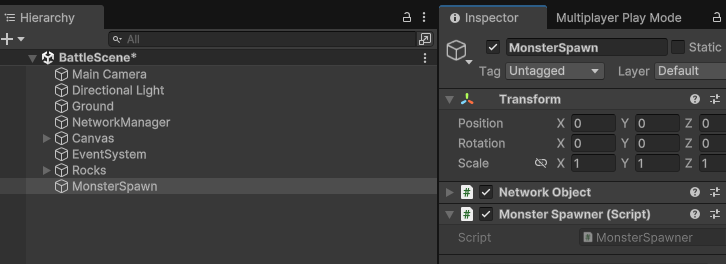
- 몬스터 스폰은 , 서버와 클라이언트 모두 스폰되어야 하므로 네트워크 오브젝트여야 한다. 추가로, MonsterSpawner 스크립트를 생성한다. 그리고 할당 까지.
-
- 아래 처럼 세팅한다.
-
Monster 레이어를 만든다.
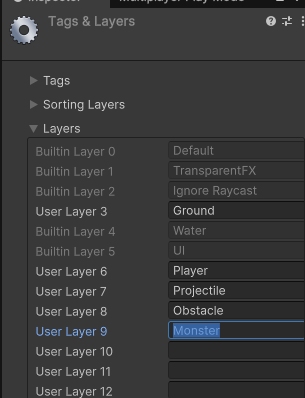
-
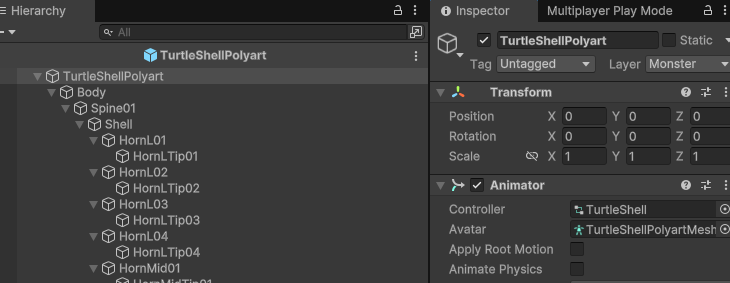
Monster 레이어 설정.
-
레이어 충돌체 상호작용 설정.
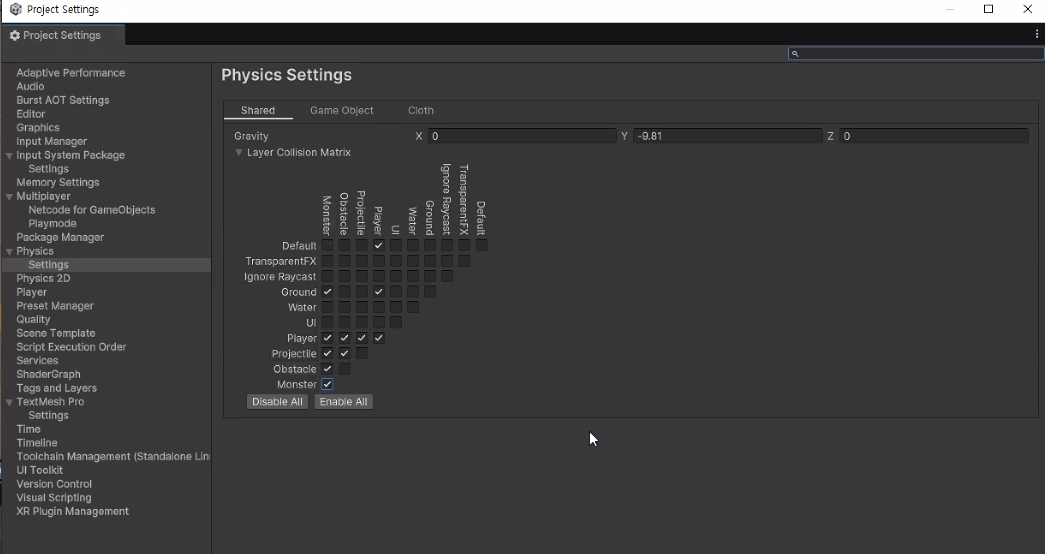
-
인스펙터에서 값 설정한다.
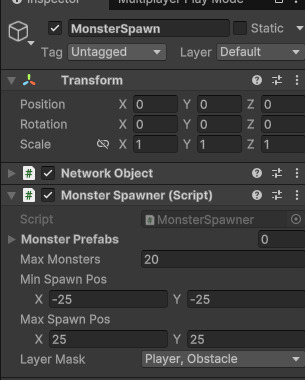
-
- MonsterSpawner.cs 코드 작성한다
using Unity.Netcode;
using UnityEngine;

public class MonsterSpawner : NetworkBehaviour
{
    [SerializeField]
    GameObject[] monsterPrefabs; //몬스터가 여러개이므로 배열로.

    [SerializeField]
    int maxMonsters = 20; //최대 몬스터 생성 갯수

    [SerializeField]
    Vector2 minSpawnPos;

    [SerializeField]
    Vector2 maxSpawnPos;

    //몬스터가 겹치지 않기 위해서. 즉, 피아할 레이어
    [SerializeField]
    LayerMask layerMask;

    float monsterRadius; //몬스터 생성 범위.

    Collider[] monsterBuffer = new Collider[1]; //1개 짜리 버퍼를 만들어도 ㄱㅊ음.

    public override void OnNetworkSpawn()
    {
        //뿌려준다. 서버만 관리해야 함. 클라이언트는 접근 불가.
        if(IsServer == false)
        {
            return;
        }

        monsterRadius = monsterPrefabs[0].GetComponent<SphereCollider>().radius;

        for(int i = 0; i< maxMonsters; i++)
        {
            SpawnMonster();
        }
    }
    void SpawnMonster()
    {
        GameObject go = Instantiate(monsterPrefabs[Random.Range(0, monsterPrefabs.Length)], GetSpawnPos(), Quaternion.identity);

        go.GetComponent<NetworkObject>().Spawn();//서버에서 스폰을 하긴 하지만 네트워크 오브젝트를 통해서 전송
    }

    Vector3 GetSpawnPos()//몬스터가 생성될 때 겹치지 않아야 하므로 관련 메서드 생성
    {
        float x = 0;
        float z = 0;

        while(true)
        {
            x = Random.Range(minSpawnPos.x, maxSpawnPos.x);
            z = Random.Range(minSpawnPos.y, maxSpawnPos.y);

            Vector3 spawnPos = new Vector3(x, 0, z); //y는 0으로 해야함. 3d에서는

            int numColliders = Physics.OverlapSphereNonAlloc(spawnPos, monsterRadius, monsterBuffer,layerMask);
            //return 값이 int. int 겹친 갯수를 numColliders에 저장. 충돌체 정보는 monsterBuffer에 담겨져있음.

            if(numColliders == 0)
            {
                return spawnPos;
            }
        }
    }

}
- Animation Controller 를 만들어주고, 몬스터에게 할당한다.
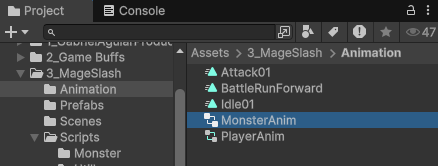
- Animation Controller 를 만들어주고, 몬스터에게 할당한다.
- 애니메이션은 기본 Idle 애니메이션만 넣어준다.
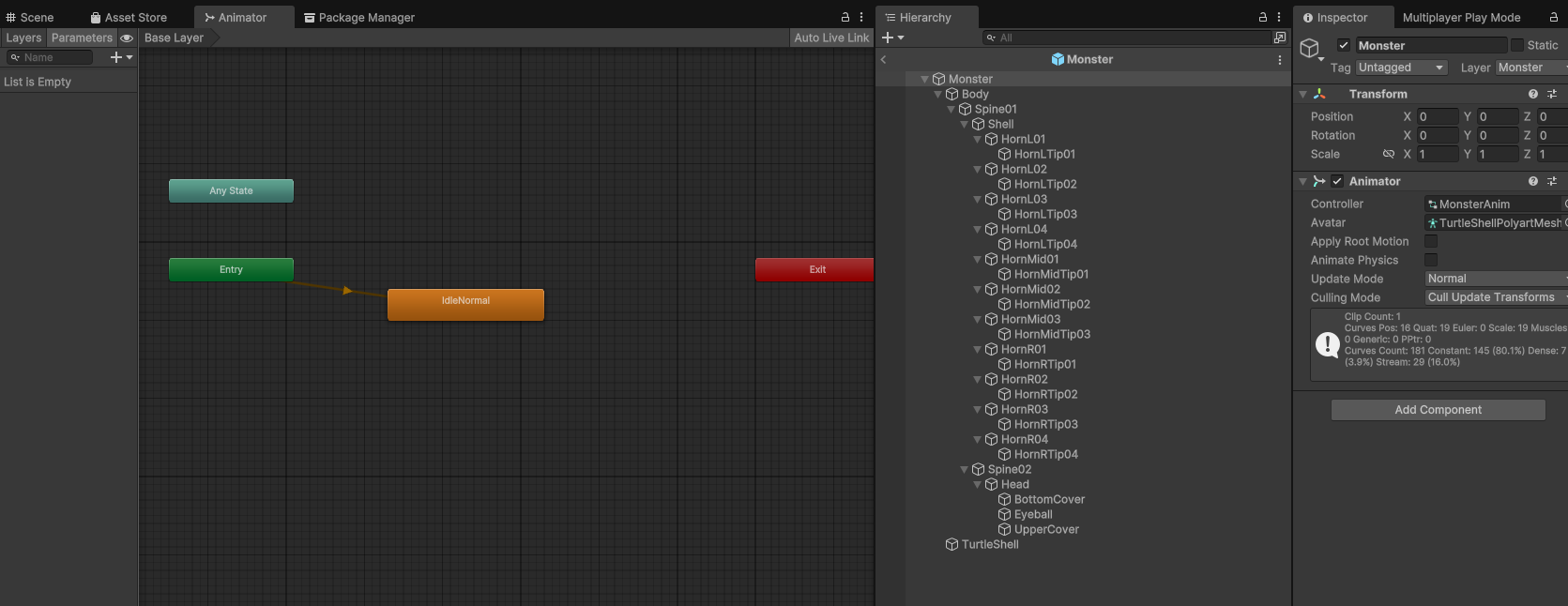
-
- 몬스터에게 NetworkObject, SpherCollider, Rigidbody,NetworkTransform,NetworkRigidbody 컴포넌트를 할당한다.
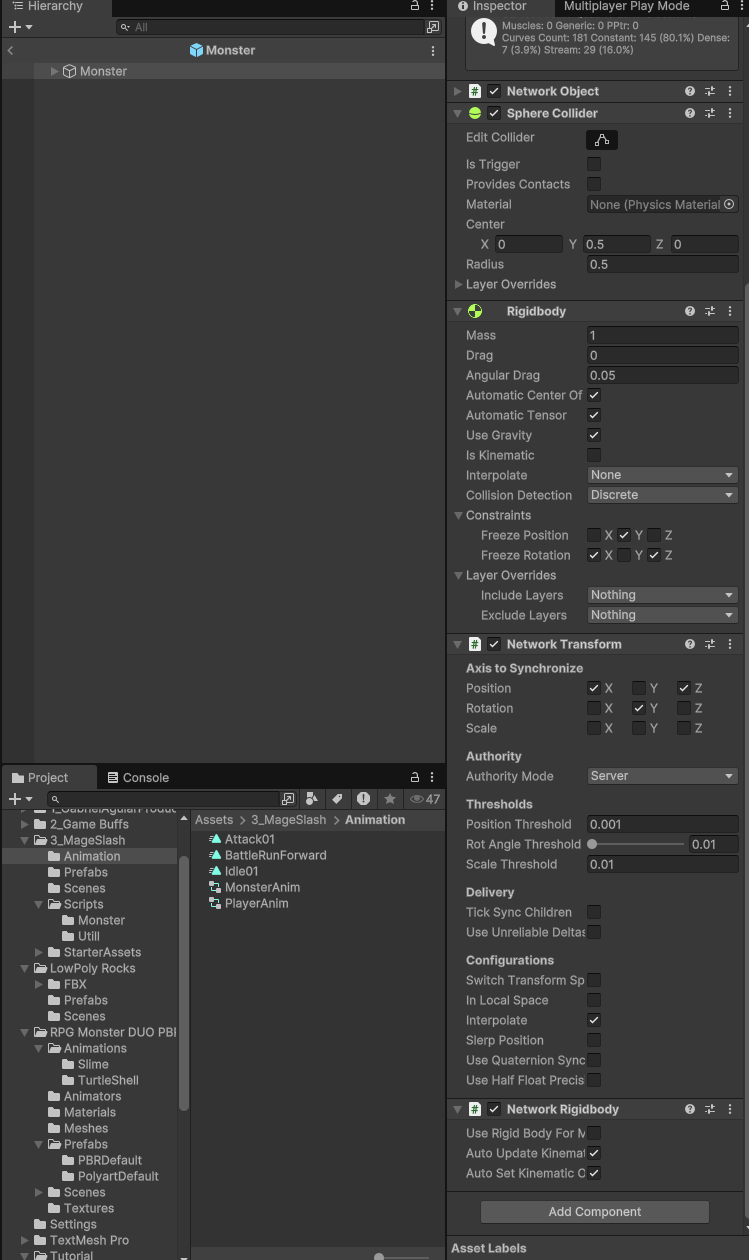
- 몬스터에게 NetworkObject, SpherCollider, Rigidbody,NetworkTransform,NetworkRigidbody 컴포넌트를 할당한다.
-
Rigidbody에서 x,z축 회전을 막고, y축으로 위치 이동하는 것을(미끄러짐) 막는다.
-
Network Transform에서 x,z축으로 만 위치 싱크를 맞출 수 있게 하고, y축 회전(3d기준)을 할 수 있게 싱크한다. scale은 조정 안할 것이므로 모두 해제.
-
NetworkRigidbody는 일반적인 리지드 바디를 갖고 있는 것을 서버가 갖고와서 서버가 관리한다.
-
- 몬스터 프리펩 할당하고, 레이어를 다시 설정.
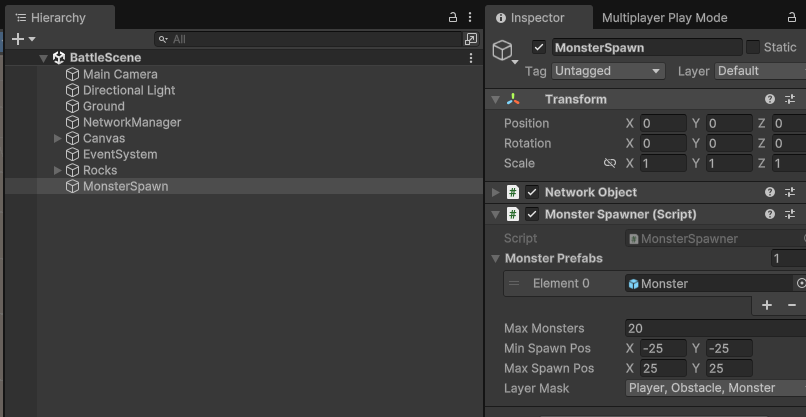
- 몬스터 프리펩 할당하고, 레이어를 다시 설정.
-
실행 결과
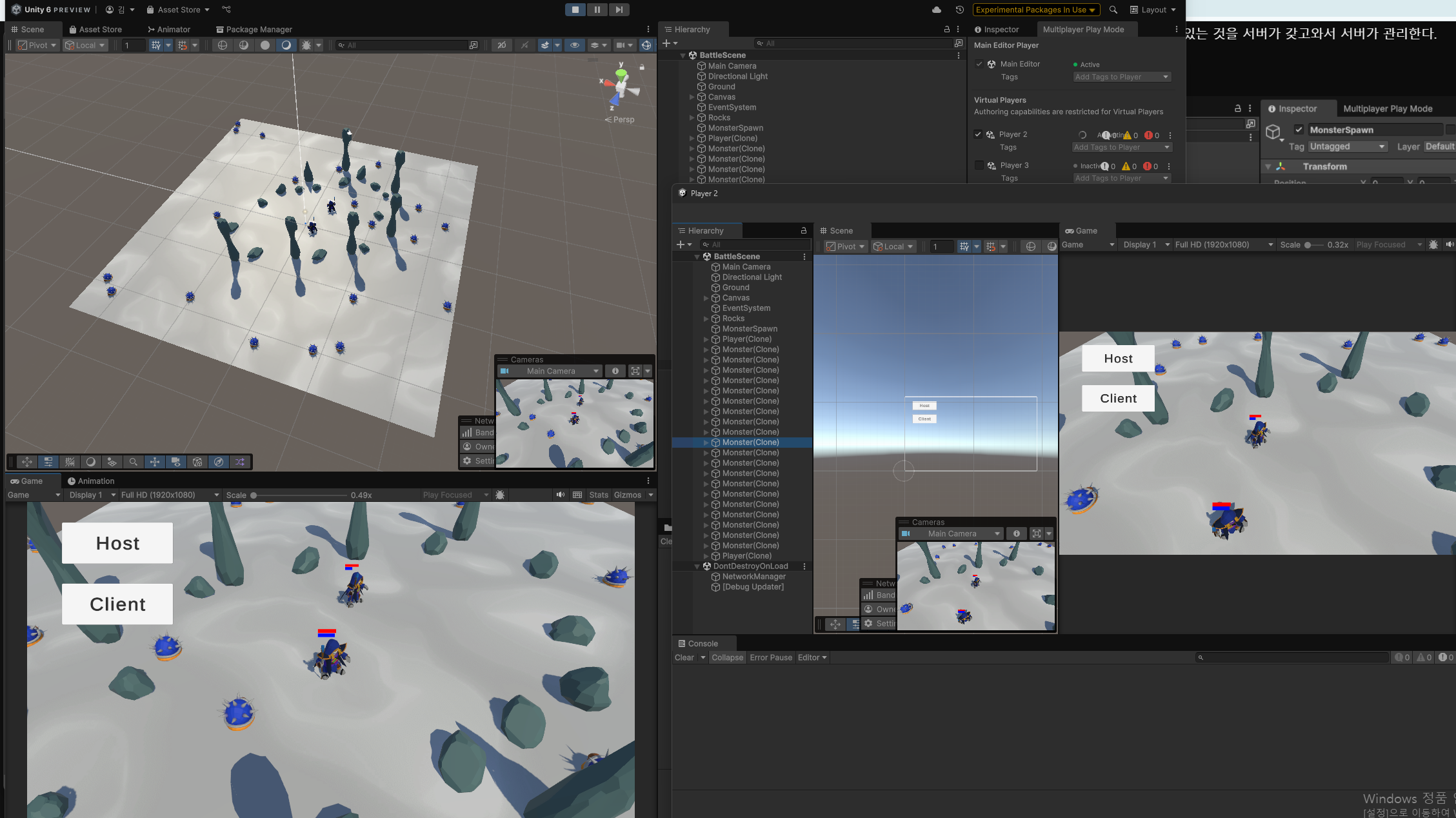
-
- 몬스터에게 기존 Health 스크립트를 할당한다.
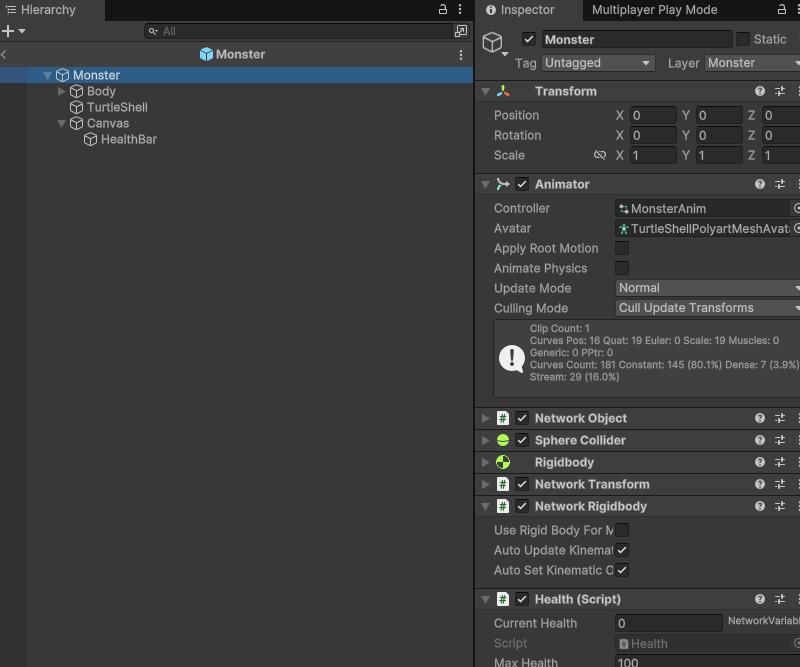
- 몬스터에게 기존 Health 스크립트를 할당한다.
-
- 몬스터 산하에 Canvas를 만들고, 체력 바 이미지를 만든다.
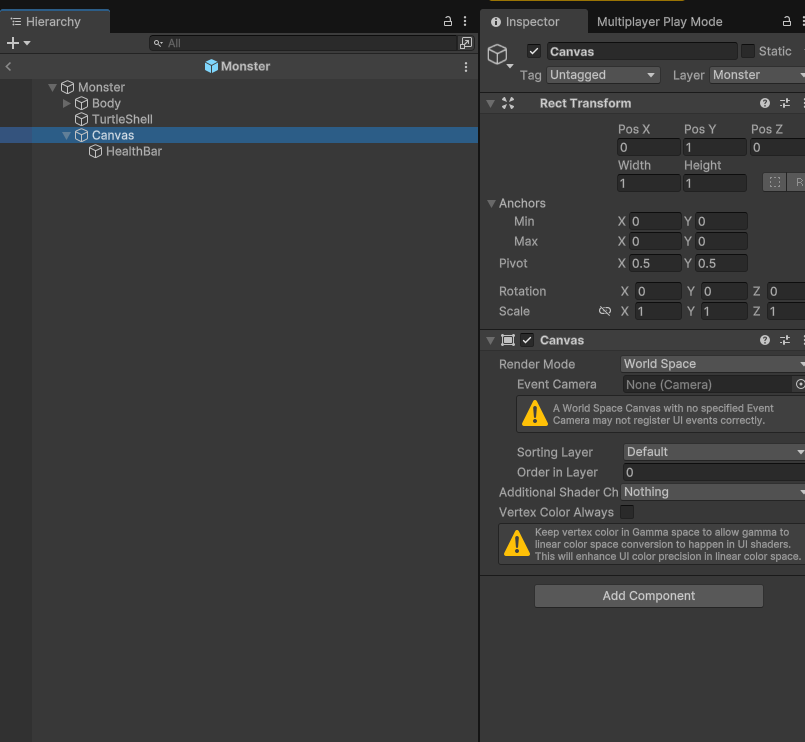
- 몬스터 산하에 Canvas를 만들고, 체력 바 이미지를 만든다.
-
Cavas에 StatDisplayer 스크립트와 LookAtCamera 스크립트를 추가한다. 아래와 같이 세팅
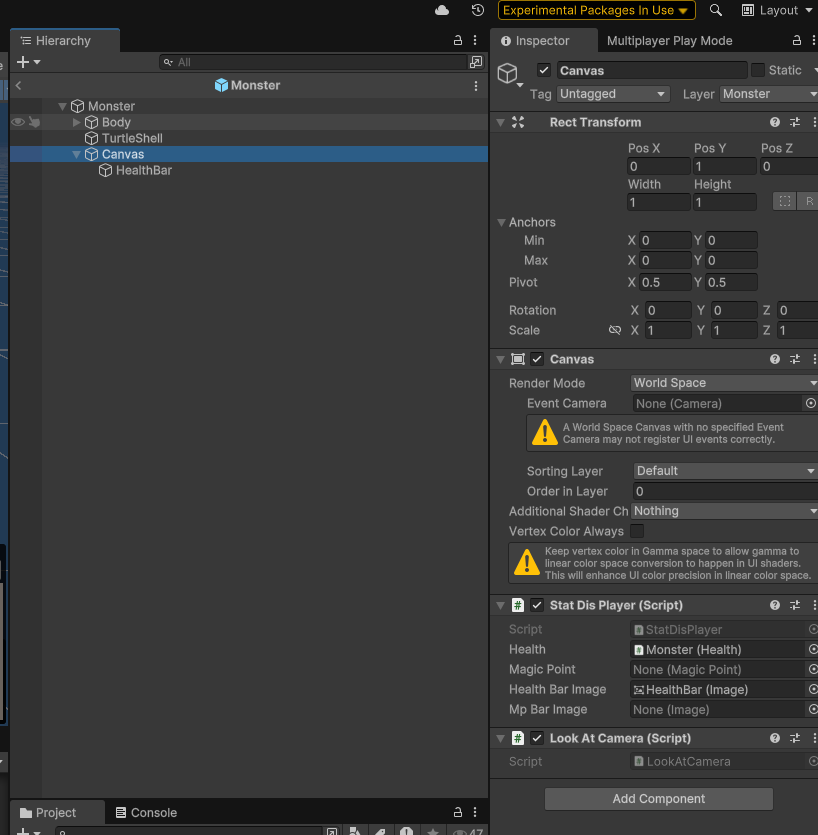
-
- 몬스터 프리펩에 Monster 스크립트 생성 후 추가한다.
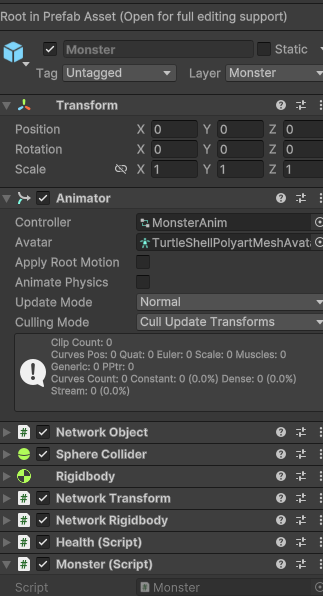
- 몬스터 프리펩에 Monster 스크립트 생성 후 추가한다.
-
- DealDamageOnContact.cs 코드 수정
using Unity.Netcode;
using UnityEngine;

public class DealDamageContact : MonoBehaviour
{

    [SerializeField]
    int damage = 10;

    ulong ownerClientid;

    public void SetOwner(ulong owerClientid)
    {
        this.ownerClientid = owerClientid;
    }

    private void OnTriggerEnter(Collider other)
    {
        if(other.attachedRigidbody == null) //충돌한 콜라이더의 부모 오브젝트의 리지드바디
        {
            return;
        }

        if(other.TryGetComponent<NetworkObject>(out NetworkObject obj))
        {
            if(ownerClientid == obj.OwnerClientId && other.GetComponent<Monster>() == null) //⭐ 자해를 막고
            {
                return;
            }
        }

        if(other.TryGetComponent<Health>(out Health health))
        {
            health.TakeDamage(damage);
        }
    }
}
- 결과
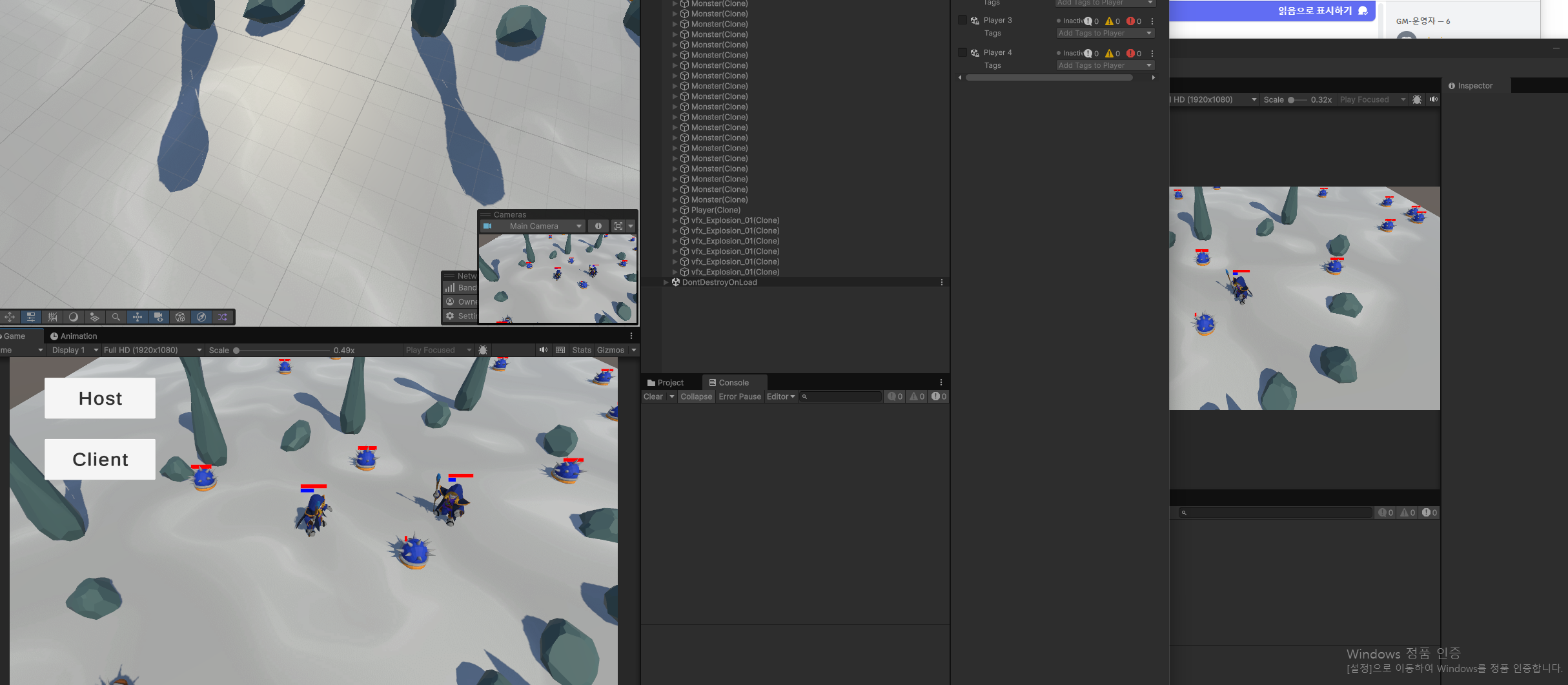
몬스터 사망
- Health 스크립트 수정
using System;
using Unity.Netcode;
using UnityEngine;

public class Health : NetworkBehaviour
{

    public int maxHealth = 100;
    public NetworkVariable<int> currentHealth = new NetworkVariable<int>();

    bool isDead;

    public Action OnDie; //⭐

    public override void OnNetworkSpawn()
    {
        if(IsServer == false) //클라이언트의 체력은 서버가 책임져야 한다.
        {
            return;
        }
        currentHealth.Value = maxHealth;
    }

    public void TakeDamage(int damage) //체력 감소
    {
        ModifyHealth(-damage);
    }

    public void RestoreHealth(int health) //체력 증가
    {
        ModifyHealth(health);
    }

    void ModifyHealth(int value)
    {
        if(isDead)
        {
            return;
        }

        int newHealth = currentHealth.Value + value; //현재 체력 + 변화된 체력 = 새로운 체력
        currentHealth.Value = Mathf.Clamp(newHealth, 0, maxHealth); //새로운 체력은 maxHealth 값 까지만 도달할 수 있ㅇ므.

        if(currentHealth.Value == 0)
        {
            isDead = true;
            OnDie?.Invoke(); //⭐ OnDie가 null 아니면, 즉, OnDie라면 이벤트 뿌리기.
        }
    }
}
- 죽는 이벤트를 뿌리는 것은 Monster.cs 에서 진행한다. 코드를 추가한다.
using Unity.Netcode;
using UnityEngine;

public class Monster : NetworkBehaviour //⭐
{
    public override void OnNetworkSpawn() //⭐
    {
        //체력이 떨어져서 죽을 때 이벤트 받기
        GetComponent<Health>().OnDie += OnDie;
    }

    public override void OnNetworkDespawn() //⭐
    {
        GetComponent<Health>().OnDie -= OnDie;
    }

    void OnDie() //⭐
    {
        //죽을 때 뭔가 애니메이션 또는 특수효과를 넣고 싶다면, 여기에다 ㄱㄱ
        Destroy(gameObject);
    }
}
-
- MagicPointItem 빈 객체를 생성하고, 객체 산하에 죽었을 때 보여줄 이펙트를 추가한다.

- MagicPointItem 빈 객체를 생성하고, 객체 산하에 죽었을 때 보여줄 이펙트를 추가한다.
-
- 프리펩화 한다.
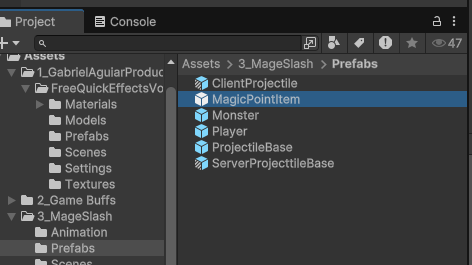
- 프리펩화 한다.
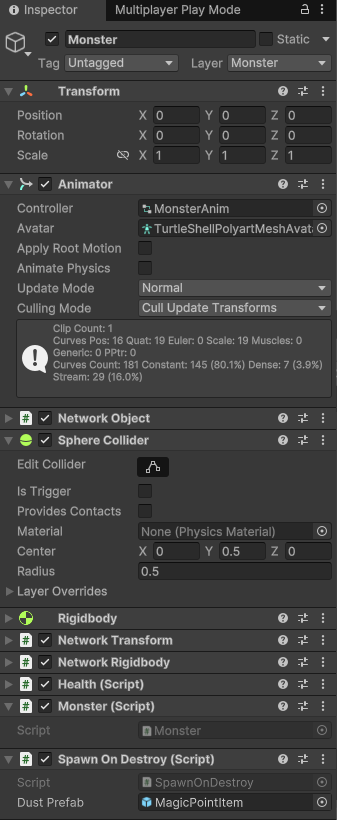
- 5 . 죽었을 때 아이템을 떨구기 위해 이전에 작성했던 SpawnOnDestroy 스크립트를 추가하고, 프리펩화 한 것을 할당한다.
using UnityEngine;

public class SpawnOnDestroy : MonoBehaviour
{
    //발사체가 사라지는 순간에 이펙트 생성 슈우웃~
    [SerializeField]
    GameObject dustPrefab;

    private void OnDestroy()
    {
        Instantiate(dustPrefab).transform.position = transform.position; //발사체가 사라질 때 사라진 위치에 이펙트 생성.
    }
}
-
- MagicPointItem 스크립트 생성
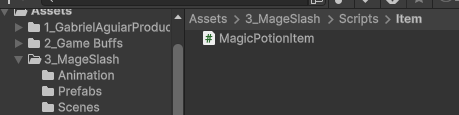
- MagicPointItem 스크립트 생성
-
- MagicPointItem 할당, NetworkObject 컴포넌트 할당한다.
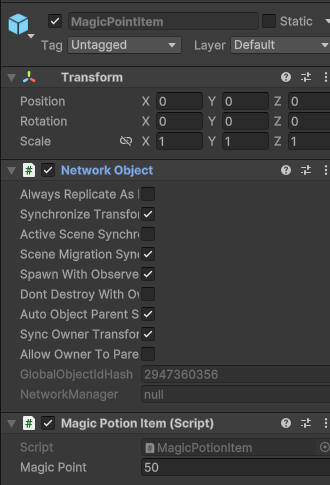
- MagicPointItem 할당, NetworkObject 컴포넌트 할당한다.
-
- 코드를 작성한다.
using Unity.Netcode;
using UnityEngine;

public class MagicPotionItem : NetworkBehaviour
{

    [SerializeField]
    float magicPoint = 50; //먹으면 마나 50증가


    public float Collect()
    {
        if(IsServer == false) //서버가 아니라면 실행 x.
        {
            return 0;
        }

        Destroy(gameObject);

        return magicPoint;
    }
}
하지만, Monster가 Destory 될 때 MonoBehaviour용 OnDestroy을 사용하고 있다. Monster는 NetworkObject이다. NetworkBehaviour용 OnDestroy을 사용해야 함.
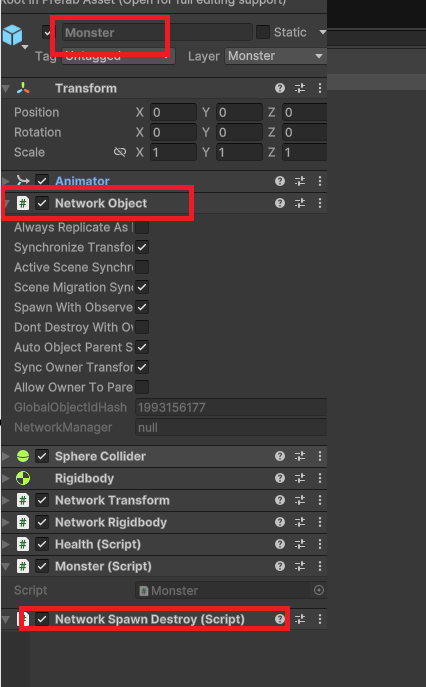
-
- 기존 몬스터에 부착된 SpawnOnDestroy 스크립트를 없앤다. 이 스크립트는 MonoBehaviour용 Destroy였다.
그리고, NetworkSpawnDestroy 스크립트를 생성하고 위 사진처럼 부착한다.
- 기존 몬스터에 부착된 SpawnOnDestroy 스크립트를 없앤다. 이 스크립트는 MonoBehaviour용 Destroy였다.
-
- NetworkSpawnDestroy 스크립트 작성한다.
using Unity.Netcode;
using UnityEngine;

public class NetworkSpawnDestroy : NetworkBehaviour
{
    [SerializeField]
    GameObject prefab;

    public override void OnDestroy() //NetworkBehaviour 용 OnDestroy()임.
    {
        base.OnDestroy();

        if(IsServer == false)
        {
            return;
        }

        GameObject go = Instantiate(prefab); //prefab생성
        go.transform.position = transform.position; //프리펩 위치를 이 스크립트 주인의 위치로
        go.GetComponent<NetworkObject>().Spawn();  //프리펩 스폰.
    }
}
- 프리펩 할당까지 슈웃
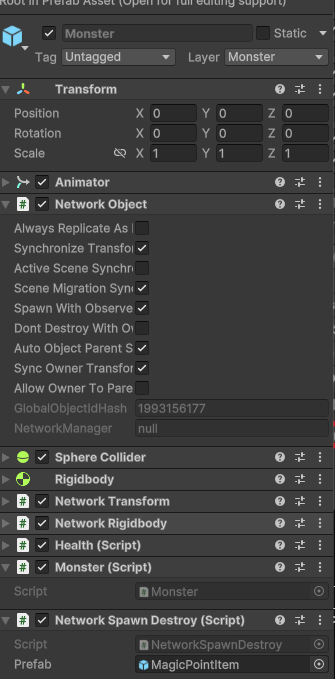
- 프리펩 할당까지 슈웃
-
실행 결과
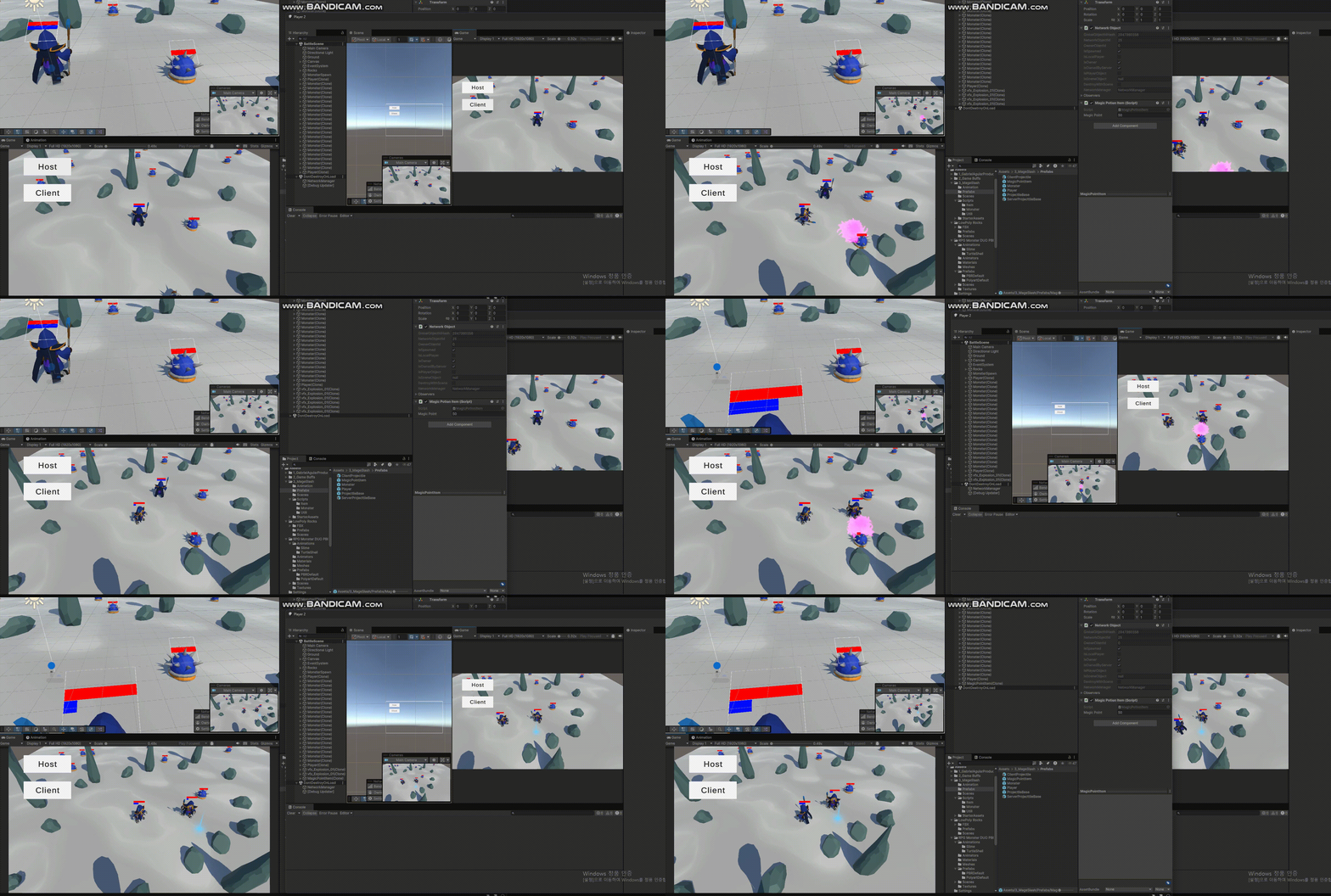
-
몬스터가 죽었을 때 프리펩(마나 아이템)이 정상적으로 생성된다.
플레이어가 마나 아이템 획득
- ItemCollecter 스크립트 생성하고 플레이어에게 추가.
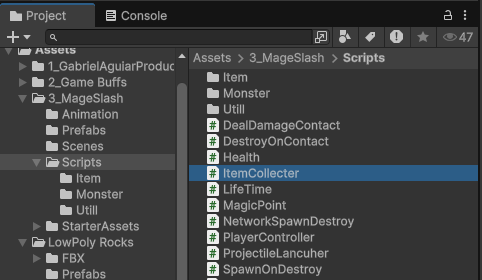
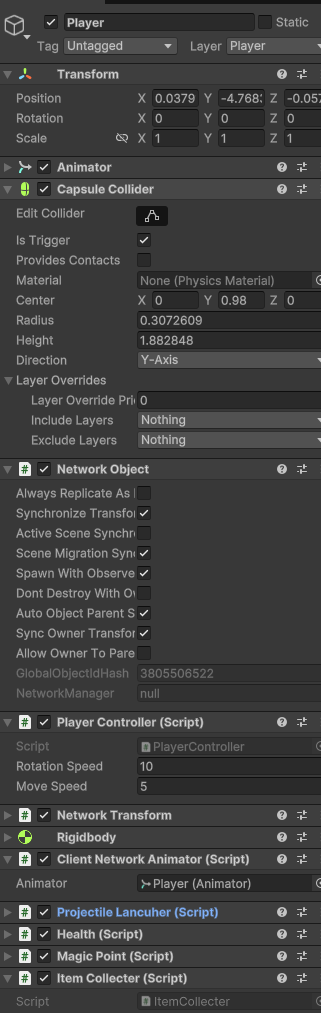
- ItemCollecter 스크립트 생성하고 플레이어에게 추가.
마나 관리는 클라이언트. 아이템을 먹는건 서버. 서버가 아이템을 먹었다면 클라이언트에게 알려줘야 함
-
- 다음 코드 추가한다. MagicPoint.cs에 추가해야 함. ClientRPC 사용.
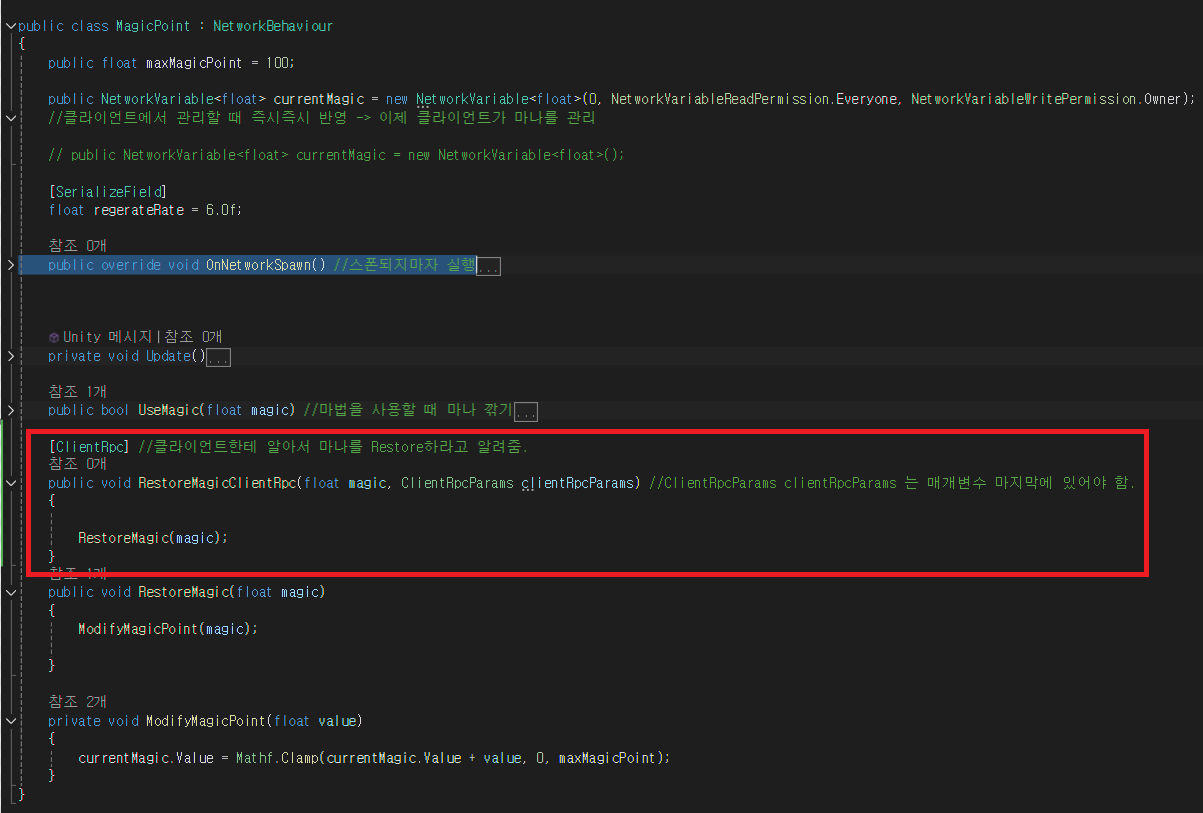
- 다음 코드 추가한다. MagicPoint.cs에 추가해야 함. ClientRPC 사용.
-
- ItemCollecter.cs 스크립트 작성
using Unity.Netcode;
using UnityEngine;

public class ItemCollecter : NetworkBehaviour
{

    private void OnTriggerEnter(Collider other)
    {
        if(!other.TryGetComponent<MagicPotionItem>(out MagicPotionItem item))
        {
            return;
        }

        float magic = item.Collect();

        if (IsServer == false)
        {
            return;
        }

        GetComponent<MagicPoint>().RestoreMagicClientRpc(magic,
            new ClientRpcParams
            {
                Send = new ClientRpcSendParams
                {
                    TargetClientIds = new[] { OwnerClientId }
                }
            });
    }
}
- 마나 아이템에 콜라이더 추가, 그리고 Item 레이어 생성 후 설정. Trriger 활성화.
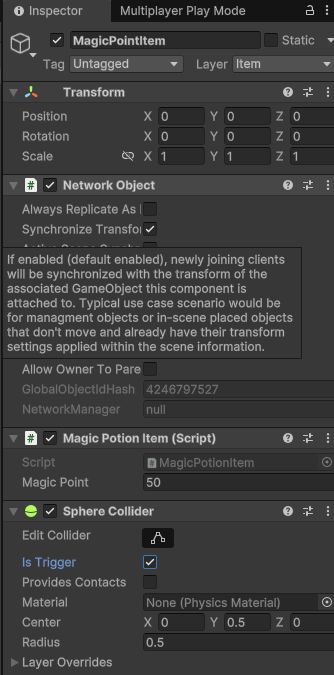
-
아이템 레이어 충돌 상호작용 설정.
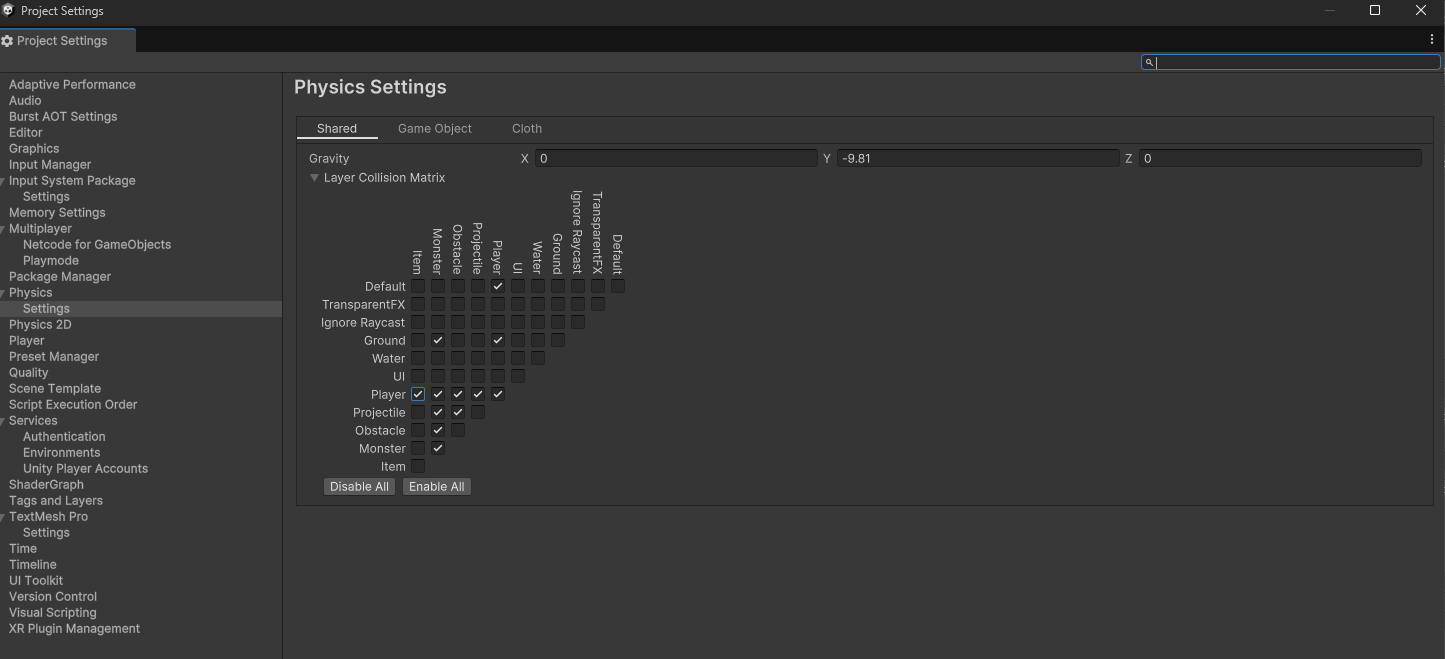
-
- 기존 NetworkSpawnOnDestroy.cs 코드를 수정한다.
using Unity.Netcode;
using UnityEngine;

public class NetworkSpawnDestroy : NetworkBehaviour
{
    [SerializeField]
    GameObject prefab;

    public override void OnDestroy() //NetworkBehaviour 용 OnDestroy()임.
    {
        base.OnDestroy();

        if(NetworkManager.Singleton.IsListening && !NetworkManager.Singleton.ShutdownInProgress) //⭐ 추가.
        {
            if (IsServer == false)
            {
                return;
            }

            GameObject go = Instantiate(prefab); //prefab생성
            go.transform.position = transform.position; //프리펩 위치를 이 스크립트 주인의 위치로
            go.GetComponent<NetworkObject>().Spawn();  //프리펩 스폰.
        }


    }
}
- 실행 결과
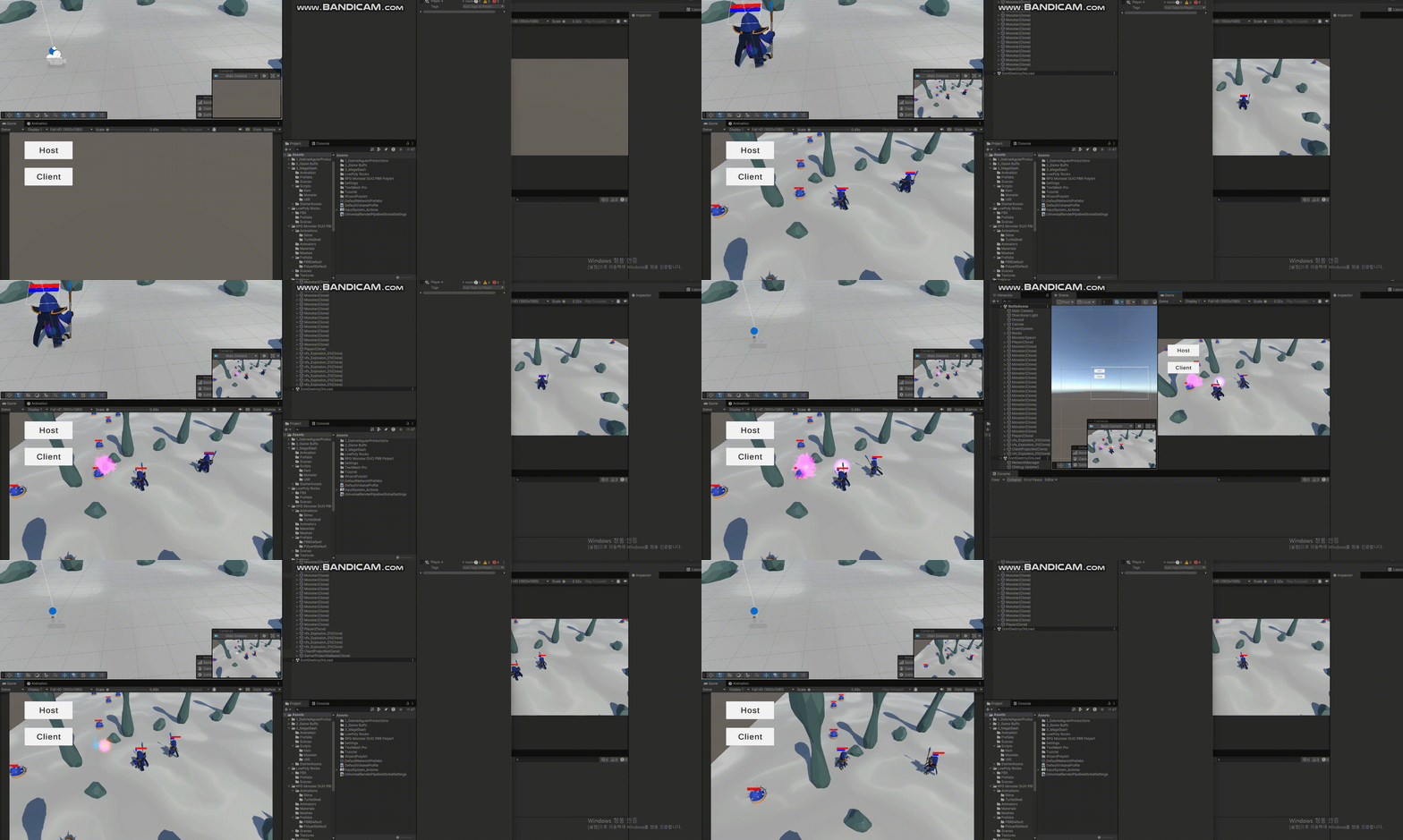
- 몬스터를 죽이고 나서 마나 아이템을 먹으면 마나가 증가하는 것을 볼 수 있다.
🌟 슬라임이 죽고 나서 다시 스폰하게 만들기
- 누가 죽었는지 정보를 알아야 한다(Health.cs가 알고있음). Health.cs에 코드를 수정한다.
using System;
using Unity.Netcode;
using UnityEngine;

public class Health : NetworkBehaviour
{

    public int maxHealth = 100;
    public NetworkVariable<int> currentHealth = new NetworkVariable<int>();

    bool isDead;

    public Action<Health> OnDie; //⭐ this는 곧 이 스크립트인 Health이므로 Health 타입.

    public override void OnNetworkSpawn()
    {
        if(IsServer == false) //클라이언트의 체력은 서버가 책임져야 한다.
        {
            return;
        }
        currentHealth.Value = maxHealth;
    }

    public void TakeDamage(int damage) //체력 감소
    {
        ModifyHealth(-damage);
    }

    public void RestoreHealth(int health) //체력 증가
    {
        ModifyHealth(health);
    }

    void ModifyHealth(int value)
    {
        if(isDead)
        {
            return;
        }

        int newHealth = currentHealth.Value + value; //현재 체력 + 변화된 체력 = 새로운 체력
        currentHealth.Value = Mathf.Clamp(newHealth, 0, maxHealth); //새로운 체력은 maxHealth 값 까지만 도달할 수 있ㅇ므.

        if(currentHealth.Value == 0)
        {
            isDead = true;
           // OnDie?.Invoke(); //OnDie가 null 아니면, 즉, OnDie라면 이벤트 뿌리기.
            OnDie?.Invoke(this); //⭐ this 키워드를 붙이면 누가 죽었는지 알 수 있다.
        }
    }
}
- Monster.cs 에도 코드를 수정한다.
using Unity.Netcode;
using UnityEngine;

public class Monster : NetworkBehaviour
{
    public override void OnNetworkSpawn()
    {
        //체력이 떨어져서 죽을 때 이벤트 받기
        GetComponent<Health>().OnDie += OnDie;
    }

    public override void OnNetworkDespawn()
    {
        GetComponent<Health>().OnDie -= OnDie;
    }

    void OnDie(Health sender) //⭐Health sender 추가.
    {
        //죽을 때 뭔가 애니메이션 또는 특수효과를 넣고 싶다면, 여기에다 ㄱㄱ
        Destroy(gameObject);
    }
}
- 누가 죽었는지 정보를 알기 때문에 정보를 통해 다시 스폰하기
using Unity.Netcode;
using UnityEngine;

public class MonsterSpawner : NetworkBehaviour
{
    [SerializeField]
    GameObject[] monsterPrefabs; //몬스터가 여러개이므로 배열로.

    [SerializeField]
    int maxMonsters = 20; //최대 몬스터 생성 갯수

    [SerializeField]
    Vector2 minSpawnPos;

    [SerializeField]
    Vector2 maxSpawnPos;

    //몬스터가 겹치지 않기 위해서. 즉, 피아할 레이어
    [SerializeField]
    LayerMask layerMask;

    float monsterRadius; //몬스터 생성 범위.

    Collider[] monsterBuffer = new Collider[1]; //1개 짜리 버퍼를 만들어도 ㄱㅊ음.

    public override void OnNetworkSpawn()
    {
        //뿌려준다. 서버만 관리해야 함. 클라이언트는 접근 불가.
        if(IsServer == false)
        {
            return;
        }

        monsterRadius = monsterPrefabs[0].GetComponent<SphereCollider>().radius; //0.5

        for(int i = 0; i< maxMonsters; i++)
        {
            SpawnMonster();
        }
    }
    void SpawnMonster()
    {
        GameObject go = Instantiate(monsterPrefabs[Random.Range(0, monsterPrefabs.Length)], GetSpawnPos(), Quaternion.identity);

        go.GetComponent<NetworkObject>().Spawn();//서버에서 스폰을 하긴 하지만 네트워크 오브젝트를 통해서 전송

        go.GetComponent<Health>().OnDie += OnDie; //⭐
    }

    private void OnDie(Health sender) //⭐
    {
        sender.OnDie -= OnDie; //⭐
        SpawnMonster(); //⭐
    }

    Vector3 GetSpawnPos()//몬스터가 생성될 때 겹치지 않아야 하므로 관련 메서드 생성
    {
        float x = 0;
        float z = 0;

        while(true)
        {
            x = Random.Range(minSpawnPos.x, maxSpawnPos.x);
            z = Random.Range(minSpawnPos.y, maxSpawnPos.y);

            Vector3 spawnPos = new Vector3(x, 0, z); //y는 0으로 해야함. 3d에서는

            int numColliders = Physics.OverlapSphereNonAlloc(spawnPos, monsterRadius, monsterBuffer,layerMask);
            //return 값이 int. int 겹친 갯수를 numColliders에 저장. 충돌체 정보는 monsterBuffer에 담겨져있음.

            if(numColliders == 0)
            {
                return spawnPos;
            }
        }
    }

}
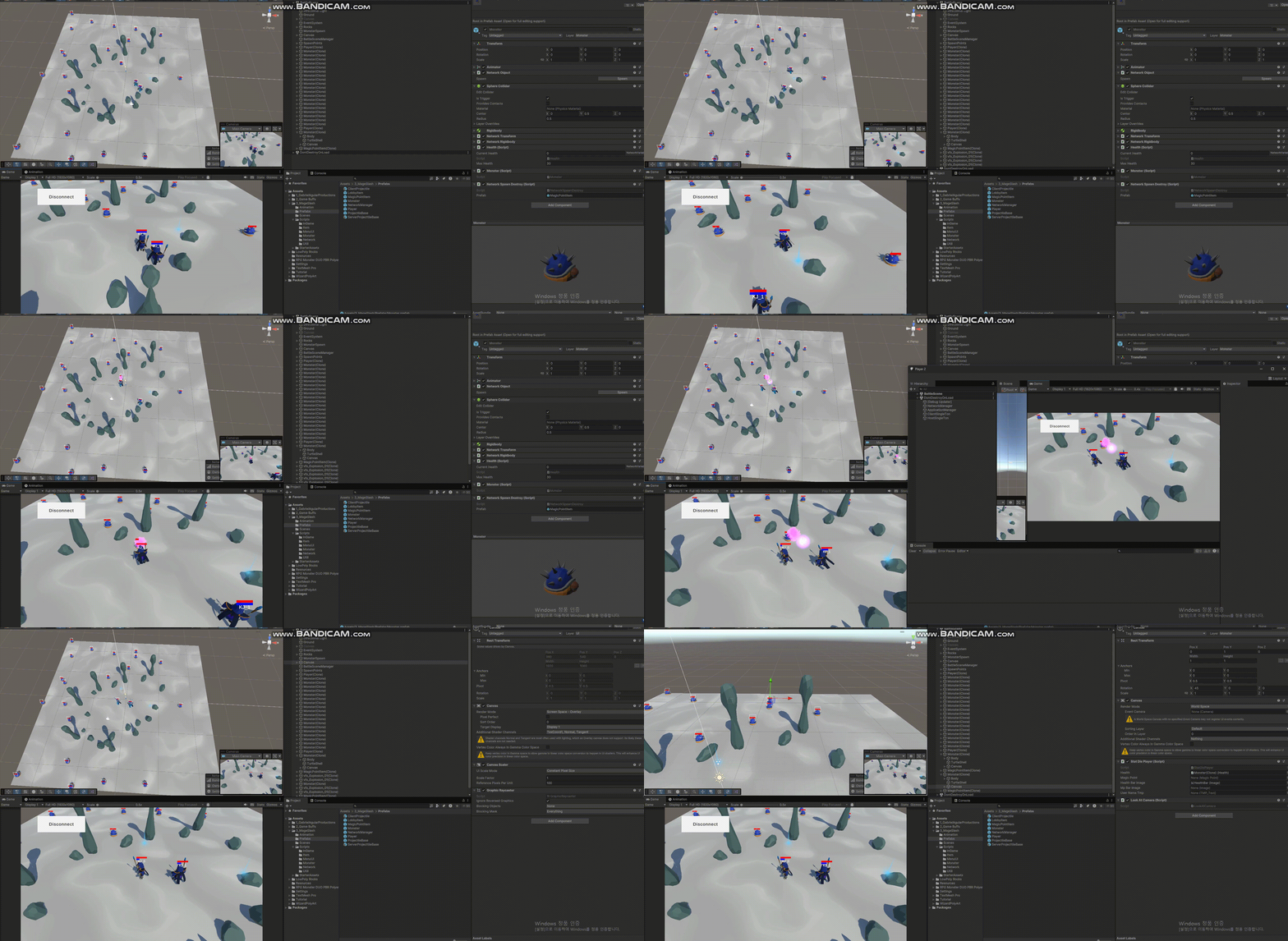
👌 실행 결과 - 성공
유저 죽이기
-
- PlayerRespawnManager.cs 스크립트 생성
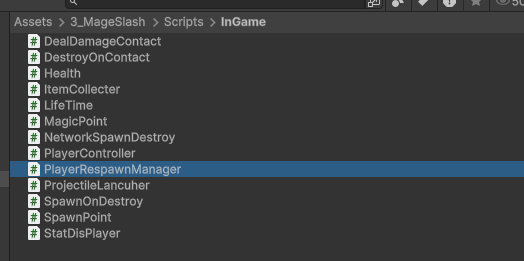
- PlayerRespawnManager.cs 스크립트 생성
-
- PlayerRespawnManager 빈 객체에다 PlayerRespawnManager.cs 추가

- PlayerRespawnManager 빈 객체에다 PlayerRespawnManager.cs 추가
-
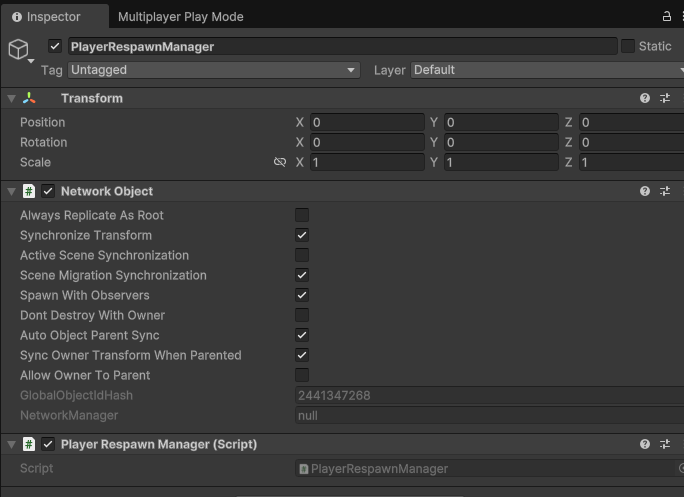
유저는 네트워크가 필요한 객체이므로, NetworkObject 컴포넌트도 추가.
-
- PlayerRespawnManager.cs 코드 작성
using System;
using System.Collections;
using Unity.Netcode;
using Unity.Services.Lobbies.Models;
using UnityEngine;

public class PlayerRespawnManager : NetworkBehaviour
{
    [SerializeField]
    NetworkObject playerPrefab;

    public override void OnNetworkSpawn()
    {
       //죽은 이벤트를 갖다가 리스폰하겠다.
        if(IsServer == false) //플레이어 리스폰은 무조건 서버가 할 것이므로 서버가 아니면 return;
        {
            return;
        }

- 4.

        //Manager가 생성되기 전에 생성된 Player 친구도 이벤트를 뿌려야 함. -> 뭔말?
        PlayerController[] players = FindObjectsByType<PlayerController>(FindObjectsSortMode.None); //모든 PlayerController 컴포넌트를 모두 찾음

        foreach(PlayerController player in players)
        {
            HandlePlayerSpawn(player);
        }


        PlayerController.OnPlayerSpawn += HandlePlayerSpawn;
        PlayerController.OnPlayerDespawn += HandlePlayerDeSpawn;
    }
    public override void OnNetworkDespawn()
    {
        PlayerController.OnPlayerSpawn -= HandlePlayerSpawn;
        PlayerController.OnPlayerDespawn -= HandlePlayerDeSpawn;
    }
    private void HandlePlayerSpawn(PlayerController player)
    {
        //너의 죽음 이벤트를 받겠노라
        player.GetComponent<Health>().OnDie += HandlePlayerDie;
    }

    private void HandlePlayerDeSpawn(PlayerController player)
    {
        player.GetComponent<Health>().OnDie -= HandlePlayerDie;
    }
    private void HandlePlayerDie(Health sender)
    {
        PlayerController player = sender.GetComponent<PlayerController>();
        StartCoroutine(RespawnPlayerRoutine(player.OwnerClientId)); //주인은 바뀌면 안되므로 주인을 인자로 넘김.
        Destroy(player.gameObject);
    }

    IEnumerator RespawnPlayerRoutine(ulong ownerClientid)
    {
        yield return null;

        NetworkObject playerObj = Instantiate(playerPrefab,SpawnPoint.GetRandomSpawnPoint(),Quaternion.identity); //NetworkObject타입의 playerPrefab을 Instantiate하면 NetworkObject을 반환
        playerObj.SpawnAsPlayerObject(ownerClientid);


    }

}
- PlayerController.cs 코드 작성
using System;
using TMPro;
using Unity.Netcode;
using UnityEngine;

public class PlayerController : NetworkBehaviour
{
    enum State
    {
        Idle,
        Move,
        Attack,
        Dying
    }
    [SerializeField]
    float rotationSpeed = 10;

    [SerializeField]
    float moveSpeed = 5;

    Vector3 targetPos; //목표 위치
    State state;
    Animator animator; //여러번 쓸 거면 캐싱한다.

    //OnNetworkSpawn() 와 Start() 중 누가 먼저 실행될까? 경우에 따라 다르다.
    //미리 Spawn 해 놓을 수도 있고 나중에 Spawn 해 놓을 수 있으므로 순서가 다르다.
    // Awake()을 사용하는 것이 좋음

    public static Action<PlayerController> OnPlayerSpawn; //⭐ static 이므로 플레이어가 죽어도 OnPlayerSpawn , OnPlayerDespawn 을 호출할 수있다.
    public static Action<PlayerController> OnPlayerDespawn; //⭐static이므로 플레이어가 죽어도 OnPlayerSpawn , OnPlayerDespawn 을 호출할 수있다.

    Vector3 attackTargetPos; //공격 대상 위치.
    bool isWaitingAttackInput; //공격 키 입력 여부

    private void Start()
    {
        state = State.Idle; //Idle이긴 하지만 명시적으로 사용

        animator = GetComponent<Animator>();
    }
    public override void OnNetworkSpawn()
    {
        if(IsServer)  //⭐
        {
            OnPlayerSpawn?.Invoke(this); //⭐ this 키워드를 통해 어느 플레이어가 죽었는지 알 수 있음.
        }

        if(IsOwner == false) //내가 Owner가 아니라면
        {
            return;
        }

        targetPos = transform.position; //Owner일 때만 실행
    }
    public override void OnNetworkDespawn()
    {
        if (IsServer) //⭐
        {
            OnPlayerDespawn?.Invoke(this); //⭐this 키워드를 통해 어느 플레이어가 죽었는지 알 수 있음.
        }
    }
    void Update()
    {
      //..생략
    }

    public void AttackEnd() //Attack 애니메이션 끝자락에 이벤트로 호출
    {
       //..생략
    }
    private void FixedUpdate()
    {
        //..생략
    }

    void SetState(State newstate)
    { //..생략
    }
}
- Player 프리펩을 인스펙터 할당
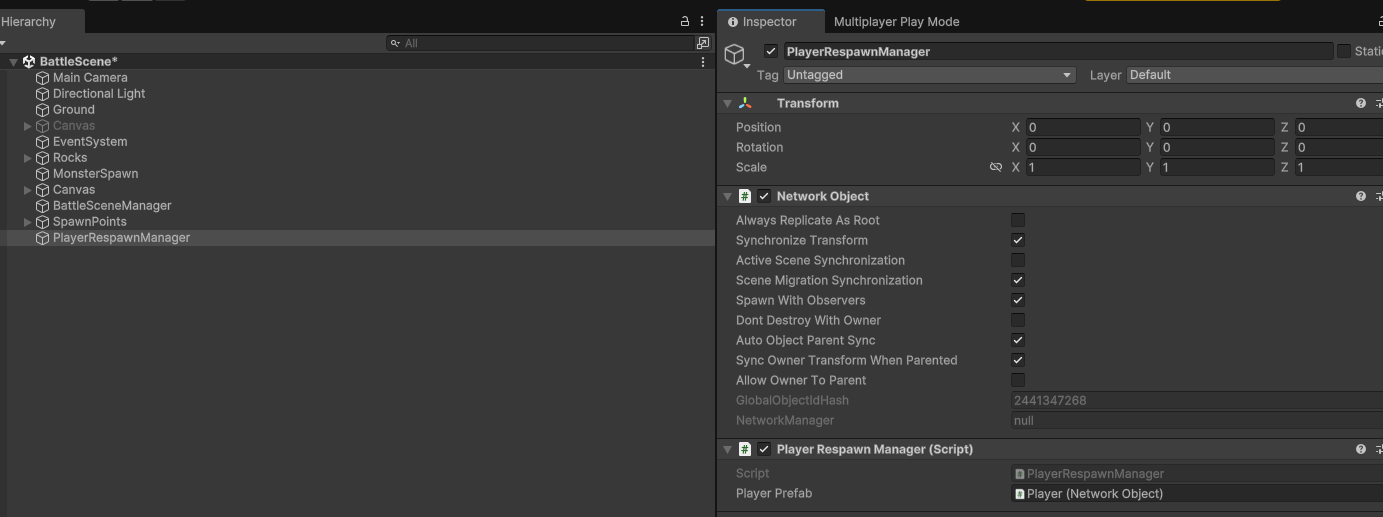
- Player 프리펩을 인스펙터 할당
👌 실행 결과 - 성공
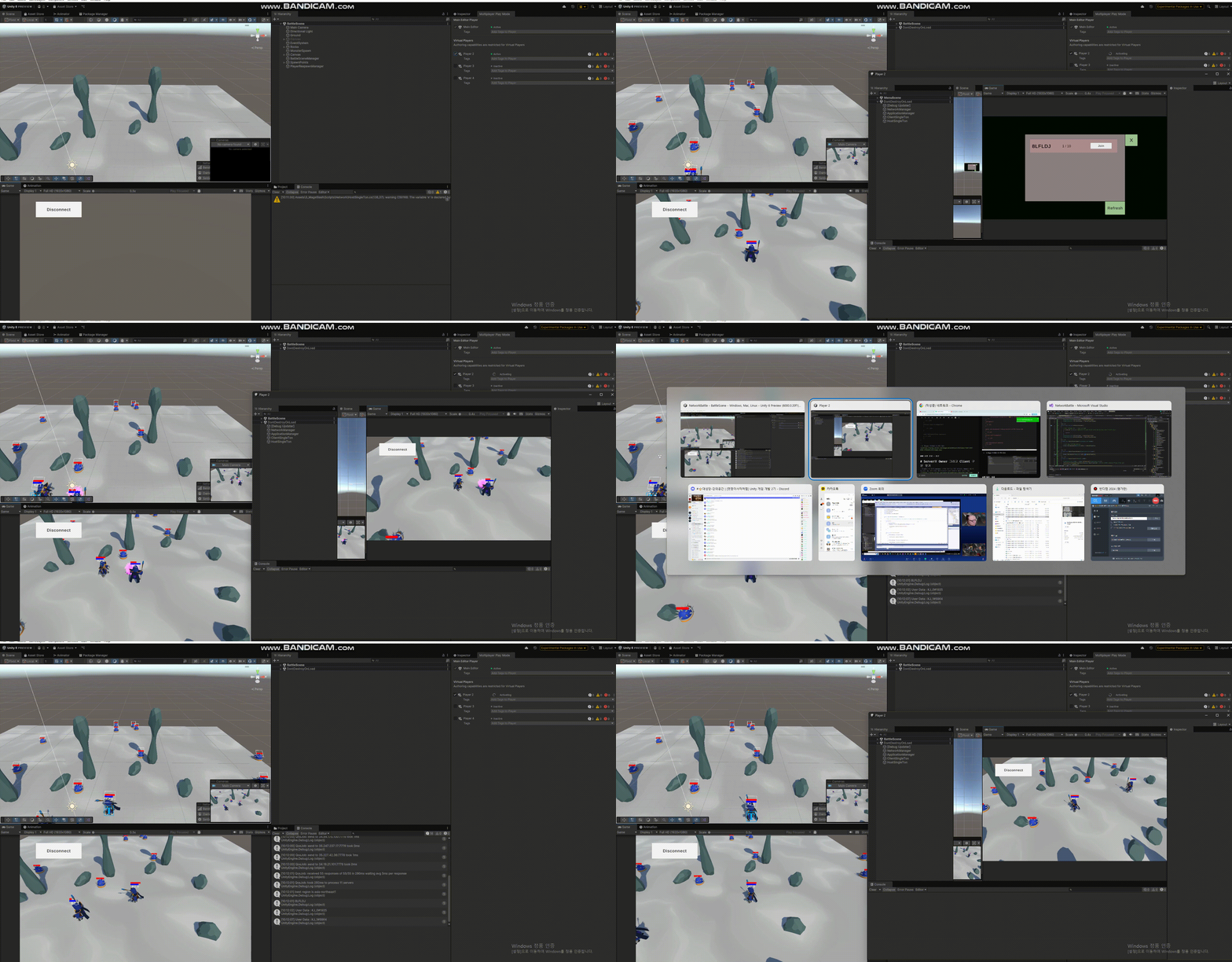
네트워크 2
-
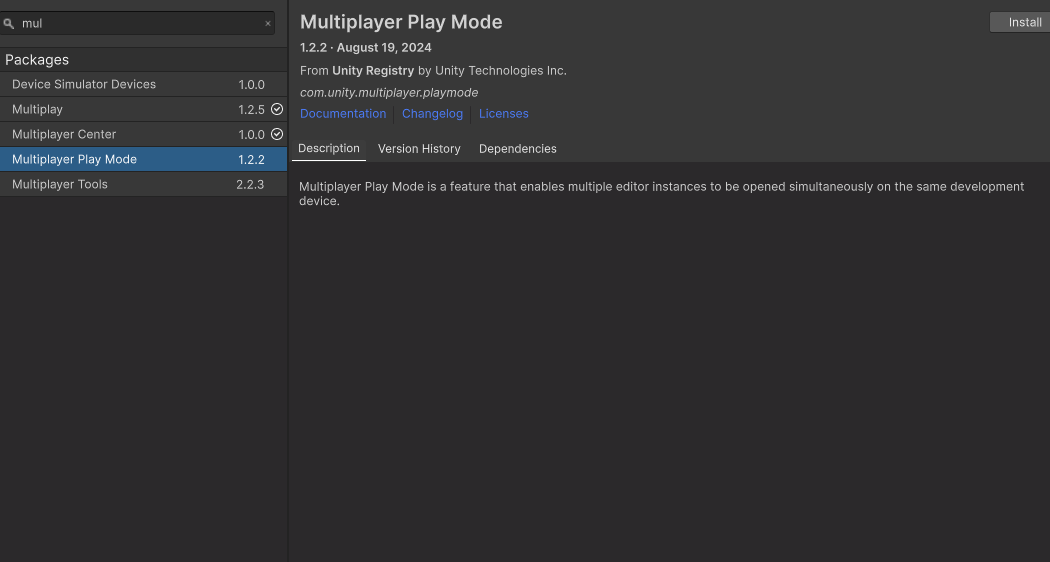
- Package Manager에서 Multiplayer 관련 패키지 중 아래와 같은 총 5개가 설치 되어있는지 확인.
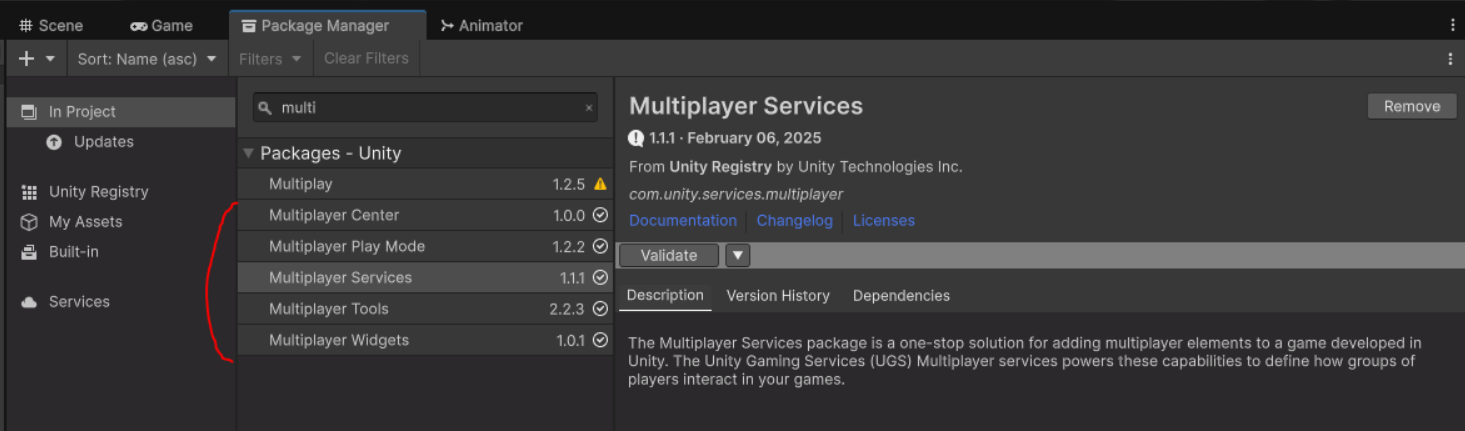
- Package Manager에서 Multiplayer 관련 패키지 중 아래와 같은 총 5개가 설치 되어있는지 확인.
-
Window - Multiplayer - Multiplayer Center . 이 탭은 상황에 맞춰서 만들고자 하는 게임의 장르와 설정을 선택하면 필요한 패키지를 설치할 수 있게 해줍니다.
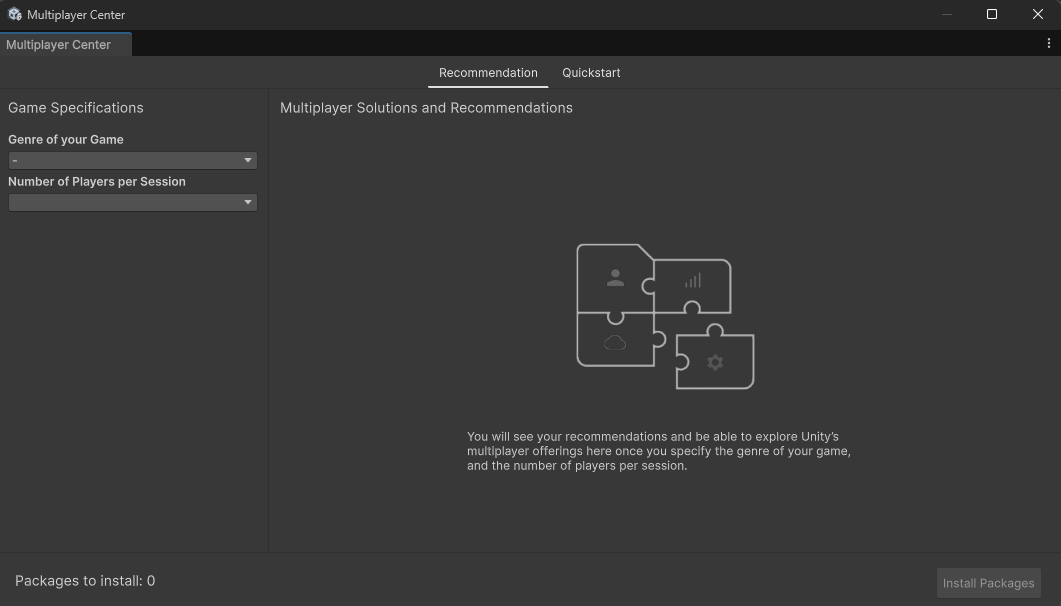
-
- 아래와 같이 Multiplayer Center 탭 설정 후 InStall Packages 클릭
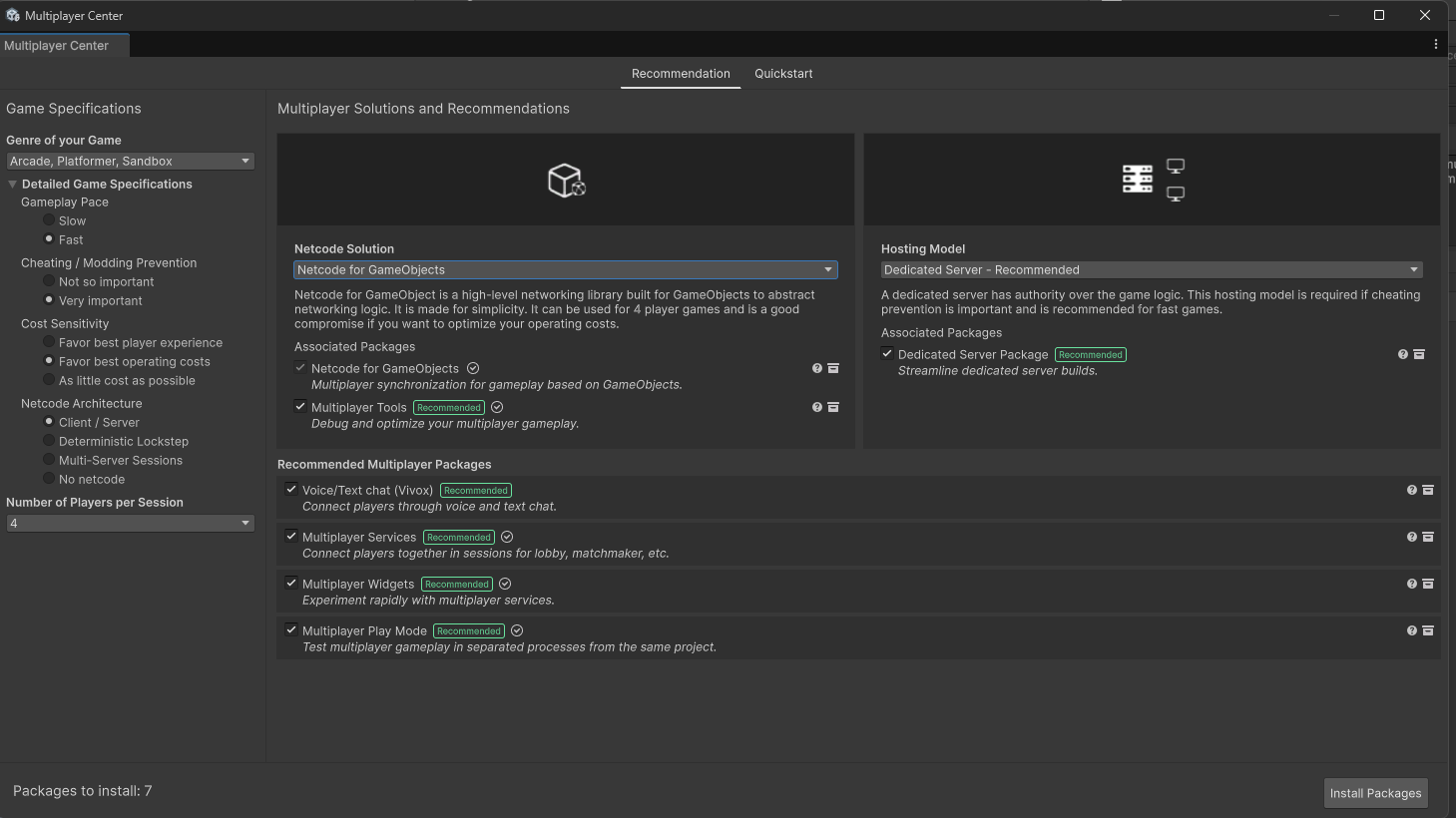
- 아래와 같이 Multiplayer Center 탭 설정 후 InStall Packages 클릭
-
- Install이 끝나고 QuickStart 탭 - Hosting - Multiplayer Roles 설정으로 들어간다.
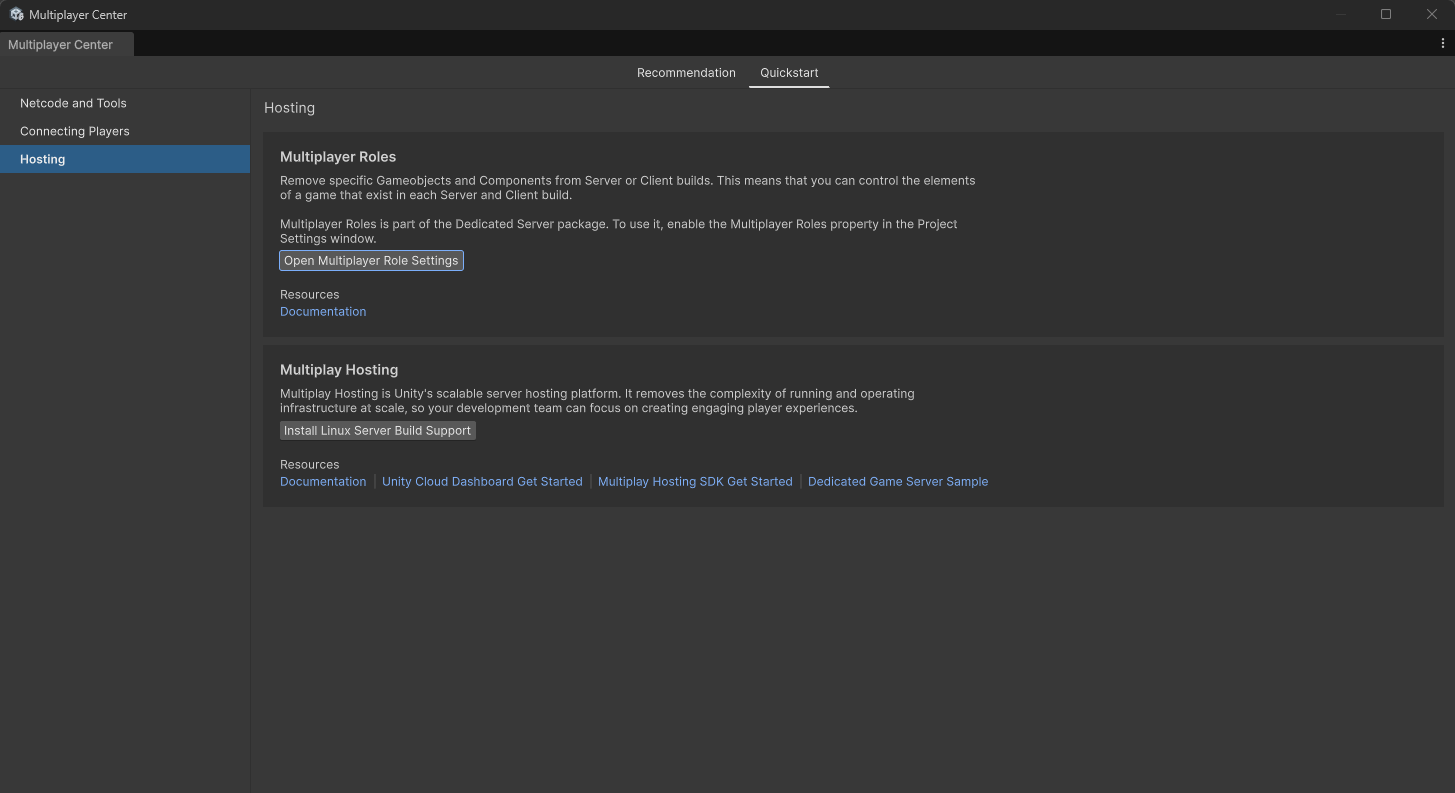
- Install이 끝나고 QuickStart 탭 - Hosting - Multiplayer Roles 설정으로 들어간다.
-
Server 탭에서 활성화 시킨 옵션들은 서버에서 UI,Audio,렌더링 컴포넌트 같은게 필요없을 경우 활성화 시킨다. 마지막 Apply 버튼 클릭
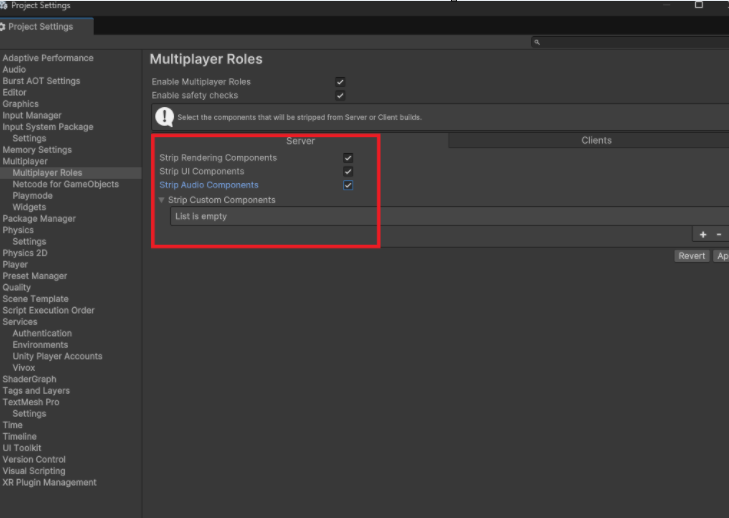
-
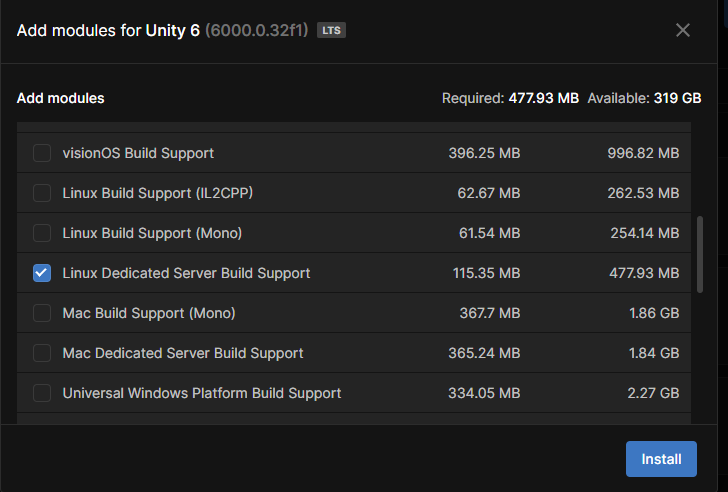
- 현재 프로젝트 버전에 Add Modules 한다.
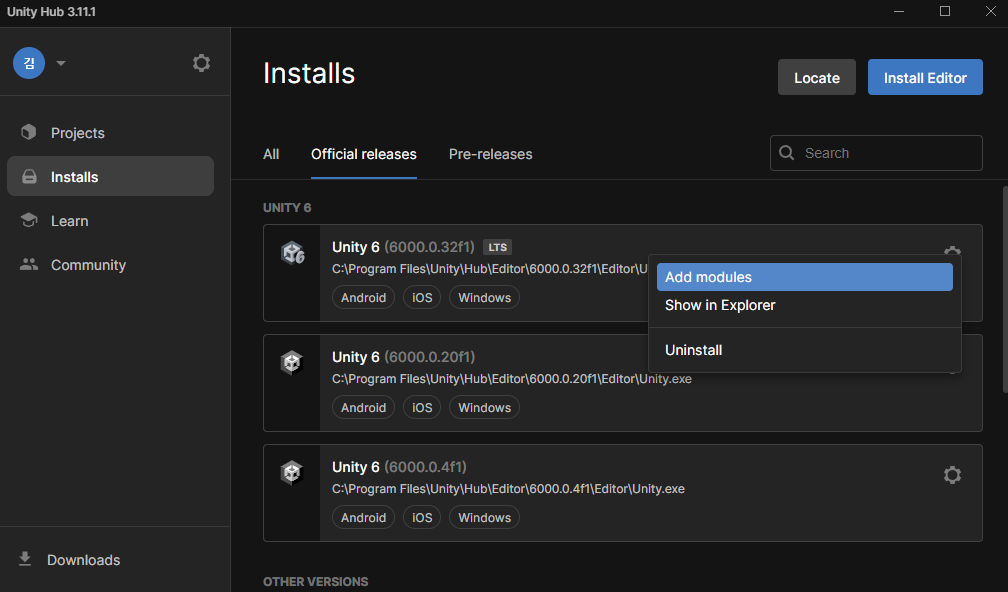
- 현재 프로젝트 버전에 Add Modules 한다.
-
Linux Dedicated Server Build Support 설치
-
이것도 설치

-
- Linux Server로 switch 한다
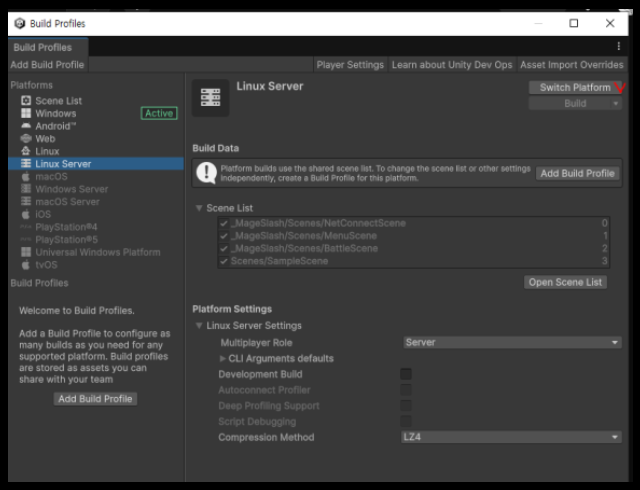
- Linux Server로 switch 한다
-
결과
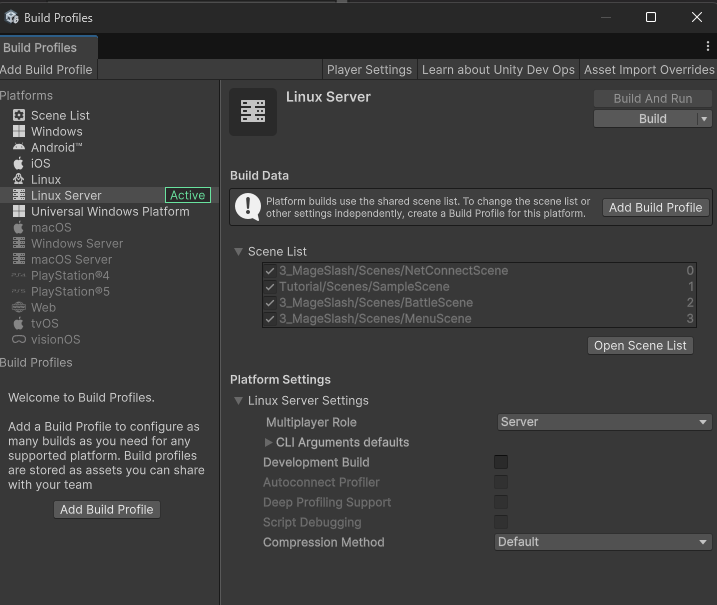
-
- 아래 링크를 들어가서 UGSWrapper 패키지 다운로드 후 바로 임포트 한다.
https://drive.google.com/file/d/1izZ-U89vKqrZvGCGnbNRopDc2eWfkvuG/view?usp=sharing
- 아래 링크를 들어가서 UGSWrapper 패키지 다운로드 후 바로 임포트 한다.
-
임포트를 하고 나면 7개의 에러메시지가 나타난다. 나중에 수정할 예정이니 걱정 ㄴ
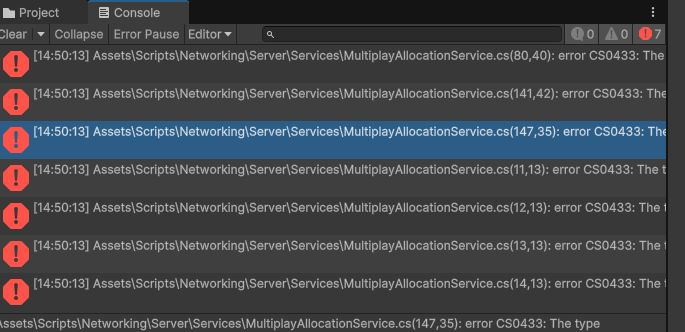
-
- UserData.cs 수정한다.
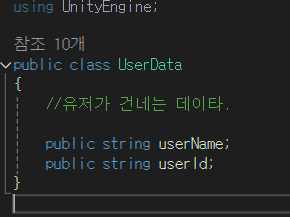
- UserData.cs 수정한다.
-
userId를 userAuthId로 수정한다. 그래도 에러메시지가 나타나면 패키지에 경고 아이콘이 뜨는 패키지를 Remove한다.
using System;
using UnityEngine;

public enum GameMode //⭐ 추가
{
    Default//⭐ 추가
}

public enum GameQueue //⭐ 추가
{
    Solo,  //⭐ 추가
    Team //⭐ 추가
}

public enum Map //⭐ 추가
{
    Default //⭐ 추가
}

[Serializable]
public class UserData
{
    public string userName;
    public string userAuthId;
    public GameInfo userGamePreferences; //⭐ 추가
}
[Serializable] //⭐ 추가
public class GameInfo //⭐ 추가
{
    public Map map; //⭐ 추가
    public GameMode gameMode; //⭐ 추가
    public GameQueue gameQueue; //⭐ 추가

    public string ToMultiplayQueue() //⭐ 추가
    {
        return ""; //⭐ 추가
    }
}
- 에러메시지 사라짐.
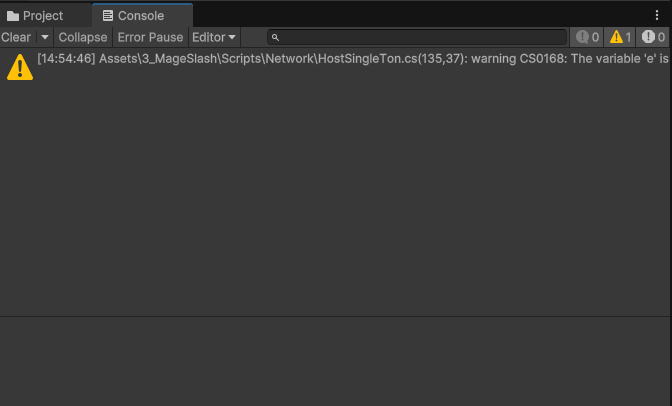
- ApplicationManger.cs 수정
using System.Threading.Tasks;
using Unity.Android.Gradle.Manifest;
using Unity.Multiplayer;
using Unity.Services.Authentication;
using Unity.Services.Core;
using UnityEngine;
using UnityEngine.SceneManagement;

public class ApplicationManager : MonoBehaviour
{
    // Start is called once before the first execution of Update after the MonoBehaviour is created
    async void Start()
    {
        DontDestroyOnLoad(gameObject);

       // await LaunchInMode(SystemInfo.graphicsDeviceType == UnityEngine.Rendering.GraphicsDeviceType.Null); //⭐ 주석
        await LaunchInMode(MultiplayerRolesManager.ActiveMultiplayerRoleMask == MultiplayerRoleFlags.Server); //⭐ 추가
    }

    //서버일 경우와 아닐 경우 나눔.

    async Task LaunchInMode(bool isDedicatedServer)
    {
        if(isDedicatedServer)
        {

        }
        else
        {
            //임시 코드

            bool authenticated = await ClientSingleTon.Instance.InitAsync();

            HostSingleTon hostSingleTon = HostSingleTon.Instance;
            //await HostSingleTon.Instance.StartHostAsync(); //버튼 눌렀을 대 사용할 코드

            if(authenticated)
            {
                GotoMenu();
            }
        }
    }

    public void GotoMenu()
    {
        SceneManager.LoadScene("MenuScene");
    }
}
데드케이트 서버 구조
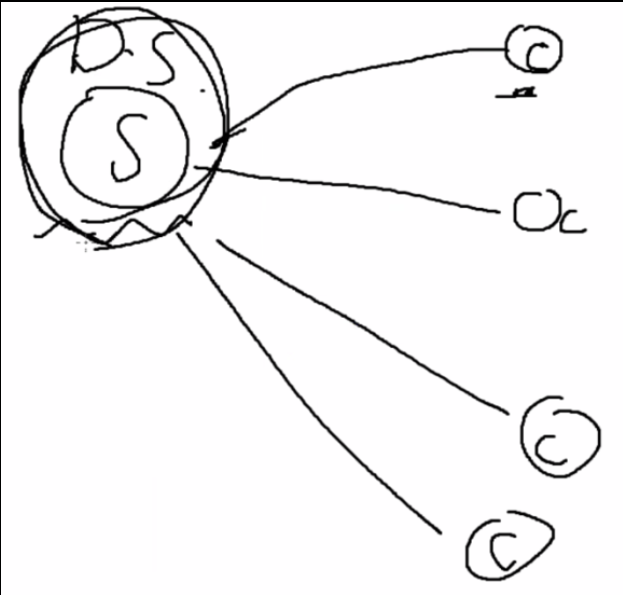
-
데드케이트 서버는 게임 시작 시 ServerInstance가 생성되고, 게임 종료시 인스턴스는 사라진다.
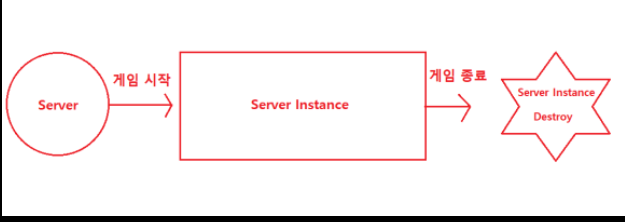
-
- ServerGameManager.cs 스크립트 생성한다. 이 스크립트는 서버관련 데이터를 관리하는 스크립트이다. 스크립트 작성
using System;
using System.Runtime.InteropServices;
using System.Threading.Tasks;
using Unity.Netcode;
using UnityEngine;

public class ServerGameManager : IDisposable
{
    string serverIp;
    ushort serverPort;  // 게임 데이터를 얻을 때 사용하는 포트
    ushort queryPort;   // 서버 정보를 얻을 때 사용하는 포트
    MultiplayAllocationService multiplayAllocationService;

    public ServerGameManager(string serverIp, ushort serverPort, ushort queryPort, NetworkManager manager)
    {
        this.serverIp = serverIp;
        this.serverPort = serverPort;
        this.queryPort = queryPort;
        multiplayAllocationService = new MultiplayAllocationService();
    }

    public async Task StartGameServerAsync()
    {
        await multiplayAllocationService.BeginServerCheck();

        if (!ServerSingleTon.Instance.OpenConnection(serverIp, serverPort))
        {
            Debug.LogWarning("Network Server not started");
            return;
        }

        // 서버가 열렸으면 BattleScene으로 이동
        NetworkManager.Singleton.SceneManager.LoadScene("BattleScene",
            UnityEngine.SceneManagement.LoadSceneMode.Single);
    }

    public void Dispose()
    {
        multiplayAllocationService?.Dispose();
    }


}
- 10 . ServerSingleTon.cs 수정. 서버 생성 함수 제작한다.
using Newtonsoft.Json;
using System;
using System.Collections.Generic;
using System.Runtime.InteropServices;
using System.Text;
using System.Threading.Tasks;
using Unity.Netcode;
using Unity.Netcode.Transports.UTP;
using Unity.Services.Core;
using UnityEditor.EditorTools;
using UnityEngine;

public class ServerSingleTon : MonoBehaviour
{

    static ServerSingleTon instance;

    public ServerGameManager serverManager; //⭐ 추가

    public static ServerSingleTon Instance
    {
        get
        {
            if (instance == null)
            {
                GameObject singleTon = new GameObject("ServerSingleTon");
                instance = singleTon.AddComponent<ServerSingleTon>();

                DontDestroyOnLoad(singleTon);
            }
            return instance;
        }
    }

    public void Init() //인스턴스의 생성을 위한 메서드
    {

    }

    public Action<string> OnClientLeft;
    private void OnEnable()
    {
        NetworkManager.Singleton.ConnectionApprovalCallback += ApprovalCheck;

        NetworkManager.Singleton.OnClientDisconnectCallback += OnClientDisConnect;  //클라이언트가 접속을 종료 했을 때. -> 실행해야할 함수를 지정
    }

    private void OnDisable()
    {
        if(NetworkManager.Singleton != null)
        {
            NetworkManager.Singleton.ConnectionApprovalCallback -= ApprovalCheck;
            NetworkManager.Singleton.OnClientDisconnectCallback -= OnClientDisConnect;

        }
    }

    private void OnClientDisConnect(ulong clientid) //클라이언트가 호스트 서버에서 접속 종료했을 때 메서드
    {
        if(ClientToUserData.ContainsKey(clientid))
        {
            //로비에 호스트가 있고, 클라이언트가 호스트에 접속. 로비에서 클라이언트들이 접속을 종료했다고 호스트에 알려줘야함
            // -> 로비를 만드는 HostSingleTon.cs에서 구현해야 함.

            string authld = ClientToUserData[clientid].userAuthId;
            ClientToUserData.Remove(clientid);

            if (clientid != 0)       //클라이언트 id가 0이 아닐 경우 -> 즉, 서버가 아닐 경우
            {
                OnClientLeft?.Invoke(authld);
            }
        }

    }

    public Dictionary<ulong, UserData> ClientToUserData = new Dictionary<ulong, UserData>();
    private void ApprovalCheck(NetworkManager.ConnectionApprovalRequest request,
        NetworkManager.ConnectionApprovalResponse response)
    {
        //
        string payload = Encoding.UTF8.GetString(request.Payload);
        UserData userData = JsonConvert.DeserializeObject<UserData>(payload);

        Debug.Log("User Data : " + userData.userName);

        //저장. 들어온 유저의 클라이언트id를 저장한다. 딕셔너리로 관리
        ClientToUserData[request.ClientNetworkId] = userData;


        response.Approved = true; //승인
        response.CreatePlayerObject = true; //플레이어 오브젝트 만들어줌.

        response.Position = SpawnPoint.GetRandomSpawnPoint(); //이 클라이언트가 들어올 때 스폰포인트로 지정해서 들어올 수 있음.
        response.Rotation = Quaternion.identity;

    }

    public async Task CreateServer() //⭐ 추가
    {
        await UnityServices.InitializeAsync(); //⭐ 추가

        serverManager = new ServerGameManager(
            ApplicationData.IP(),
            (ushort)ApplicationData.Port(),
            (ushort)ApplicationData.QPort(),
            NetworkManager.Singleton); //⭐ 추가
    }

    public bool OpenConnection(string ip, ushort port) //⭐ 추가
    {
        // transport는 서로 데이터를 주고 받는 역할
        UnityTransport transport = NetworkManager.Singleton.GetComponent<UnityTransport>(); //⭐ 추가
        transport.SetConnectionData(ip, port); //⭐ 추가

        return NetworkManager.Singleton.StartServer();//⭐ 추가
    }


}
- ApplicationManager.cs 수정. 위에서 작업한 코드들을 불러온다.
using System.Threading.Tasks;
using Unity.Android.Gradle.Manifest;
using Unity.Multiplayer;
using Unity.Services.Authentication;
using Unity.Services.Core;
using Unity.VisualScripting;
using UnityEngine;
using UnityEngine.SceneManagement;

public class ApplicationManager : MonoBehaviour
{
    // Start is called once before the first execution of Update after the MonoBehaviour is created
    async void Start()
    {
        DontDestroyOnLoad(gameObject);

       // await LaunchInMode(SystemInfo.graphicsDeviceType == UnityEngine.Rendering.GraphicsDeviceType.Null); //널이면 데드케이트 서버임.
        await LaunchInMode(MultiplayerRolesManager.ActiveMultiplayerRoleMask == MultiplayerRoleFlags.Server);
    }

    //서버일 경우와 아닐 경우 나눔.

    async Task LaunchInMode(bool isDedicatedServer)
    {
        if(isDedicatedServer)
        {
            ServerSingleTon.Instance.Init(); //⭐ 추가
            await ServerSingleTon.Instance.CreateServer(); //⭐ 추가
            await ServerSingleTon.Instance.serverManager.StartGameServerAsync(); //⭐ 추가

        }
        else
        {
            //임시 코드

            bool authenticated = await ClientSingleTon.Instance.InitAsync();

            HostSingleTon hostSingleTon = HostSingleTon.Instance;
            //await HostSingleTon.Instance.StartHostAsync(); //버튼 눌렀을 대 사용할 코드

            if(authenticated)
            {
                GotoMenu();
            }
        }
    }

    public void GotoMenu()
    {
        SceneManager.LoadScene("MenuScene");
    }
}
빌드 제대로 되는지 확인
- ApplicationManager에서 아래 using 지운다.
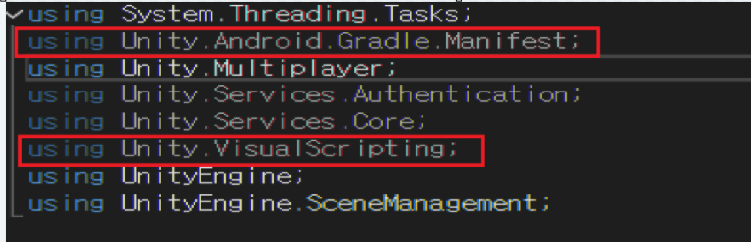
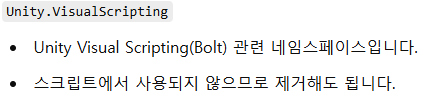
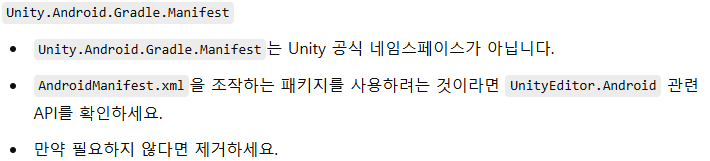
- 아래 ServerSingleTon.cs에서 using도 삭제
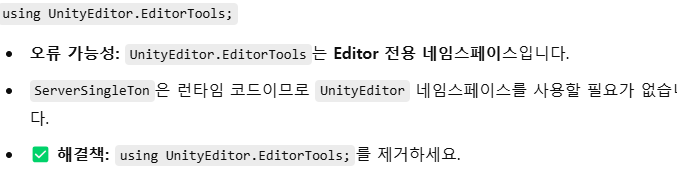
- 빌드 성공

- 파일도 제대로 들어있다.
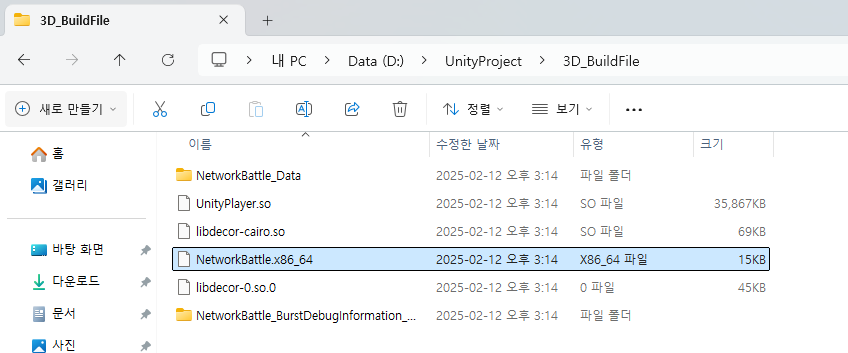
UnityCloud에서 아래 2가지 설치
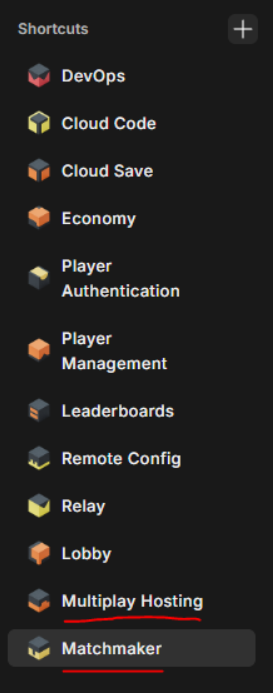
- Multiplay Hosting은 카드를 등록해야 무료로 6개월간 쓸 수 있습니다.