목표 : 만들어져있는 서버를 통해 클라우드 서비스를 구현한다.
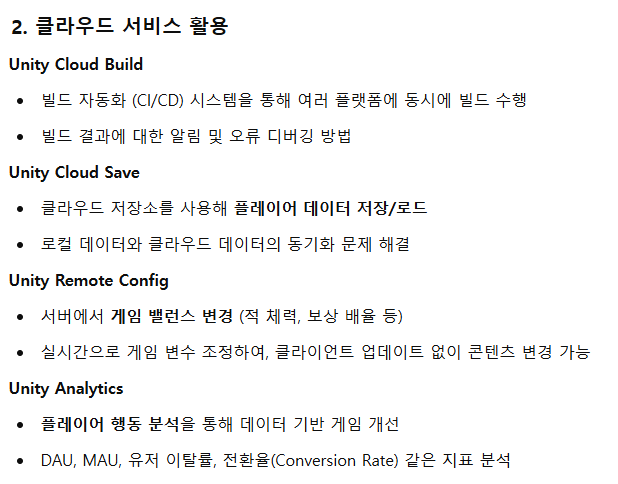
환경설정
- 내가 방금 만든 프로젝트 선택하고

- 내가 방금 만든 프로젝트 선택하고
- Player Authentication을 찾아서 클릭

- Player Authentication을 찾아서 클릭
- 그 다음, PC 플랫폼 선택하면 끝. 아래 사진은 최종 화면

- 그 다음, PC 플랫폼 선택하면 끝. 아래 사진은 최종 화면
- 추가로, 아래 사진처럼 단축키를 추가한다. 아래는 필수적으로 있어야할 서비스 목록이다.
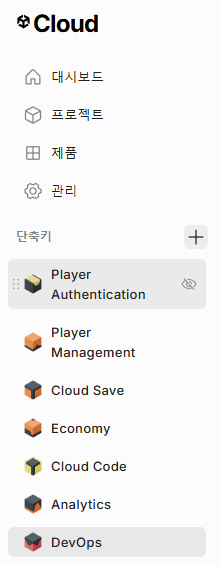
- 추가로, 아래 사진처럼 단축키를 추가한다. 아래는 필수적으로 있어야할 서비스 목록이다.
게스트 로그인
-
- 패키지 다운로드. Sample까지 다운로드 한다.
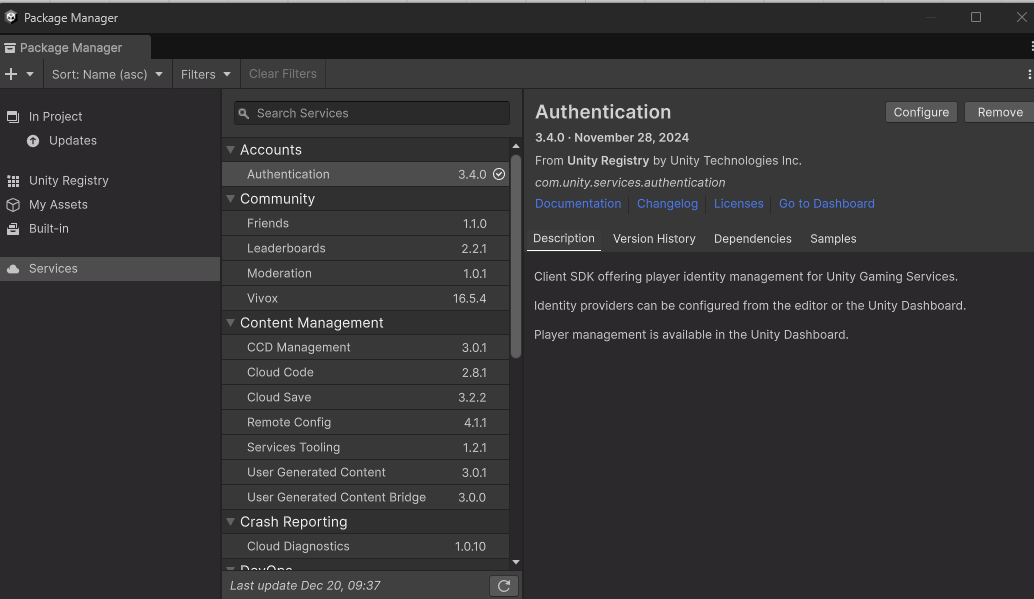
- 패키지 다운로드. Sample까지 다운로드 한다.
-
- 코드 작성
using UnityEngine;
using UnityEngine.UI;
using Unity.Services.Core;
using Unity.Services.Authentication;
public class UGSManager : MonoBehaviour
{
    [SerializeField]
    Text userIDInfo;

    async void Start()
    {
        await UnityServices.InitializeAsync();

        await AuthenticationService.Instance.SignInAnonymouslyAsync(); //계정을 따로 안만들고 로그인. 기기에 종속

        if(AuthenticationService.Instance.IsSignedIn)  //로그인 됐을 경우
        {
            userIDInfo.text = "Player ID : " + AuthenticationService.Instance.PlayerId; //PlayerId는 유니티가 게스트 로그인하면 알려줌
        }
        else  //로그인 안됏을 경우
        {
            Debug.Log("로그인 실패 ㅠ");
        }
    }


}
-
- 텍스트 할당
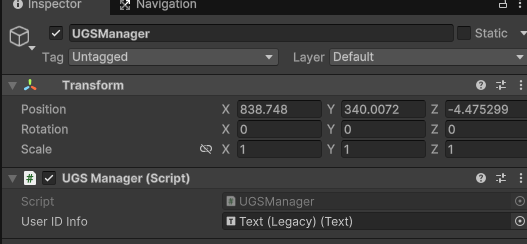
- 텍스트 할당
-
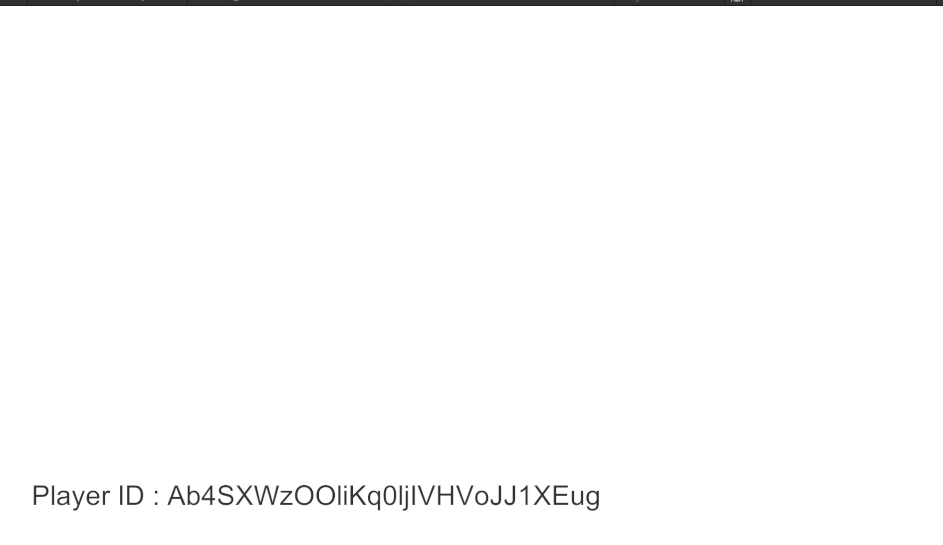
실행 시, 정상적으로 ID를 받아올 수 있다.
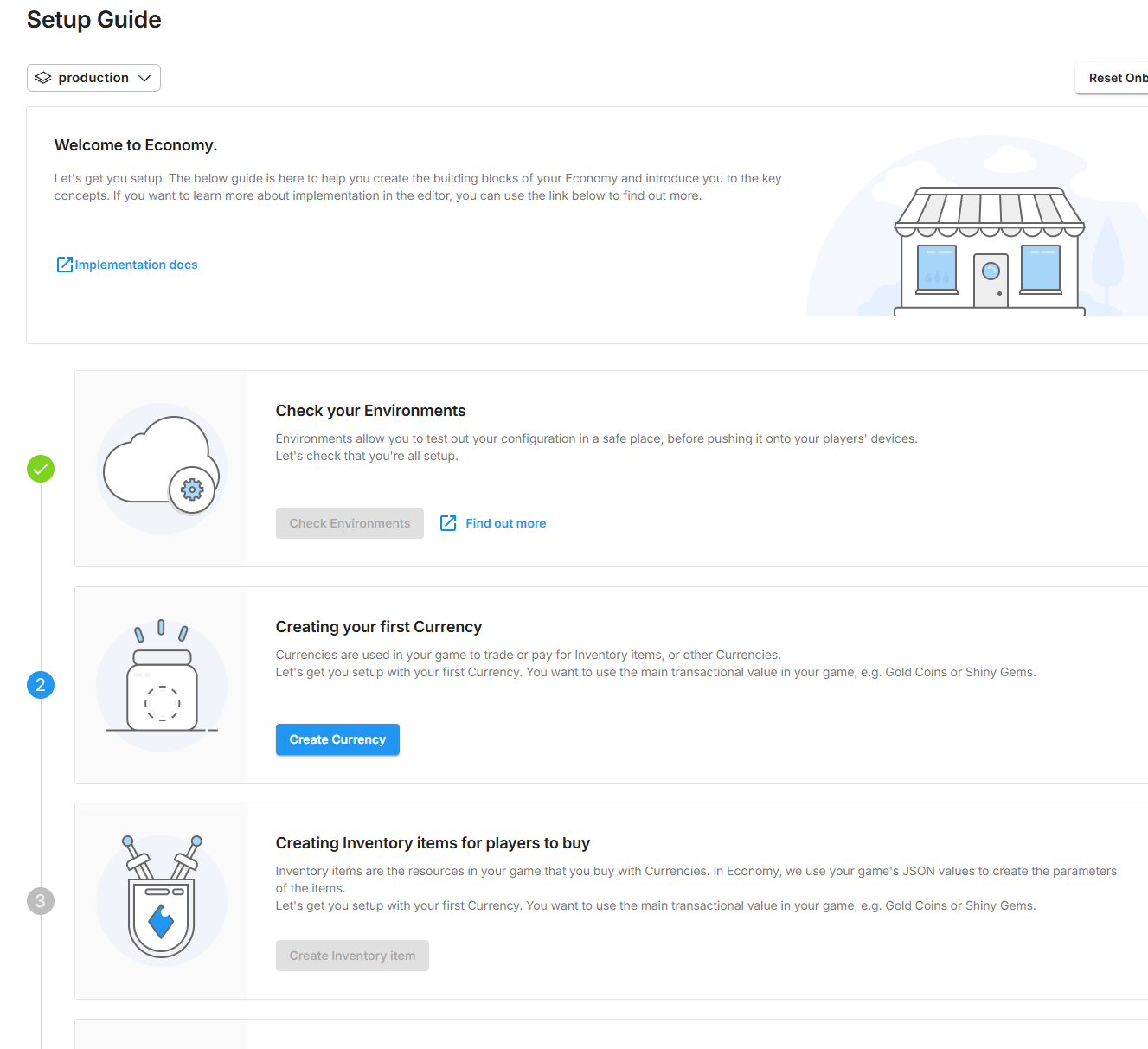
경제 Economy 환경 설정
-
1번 설정:

-
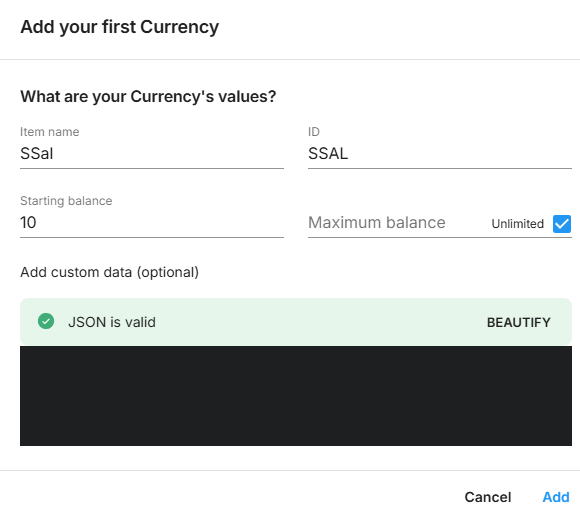
2번 설정 : 재화를 설정
-
돈의 이름과 돈의 가치 그리고, 돈을 무한(Unlimnit)대로 설정한다.
-
3번 설정
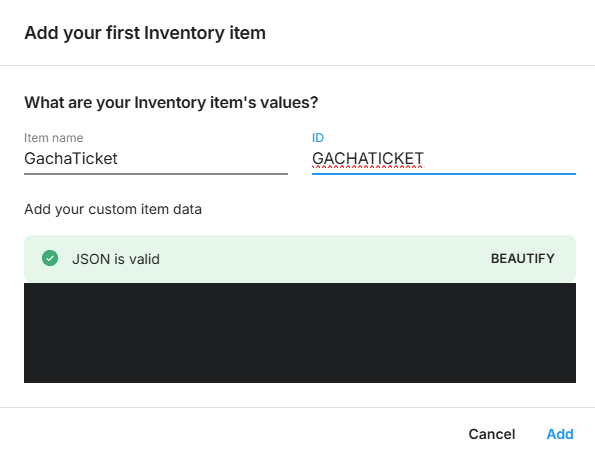
-
4번 설정 : 인 게임 재화로 무언가를 하는것
-
1가차 티켓 = 100쌀
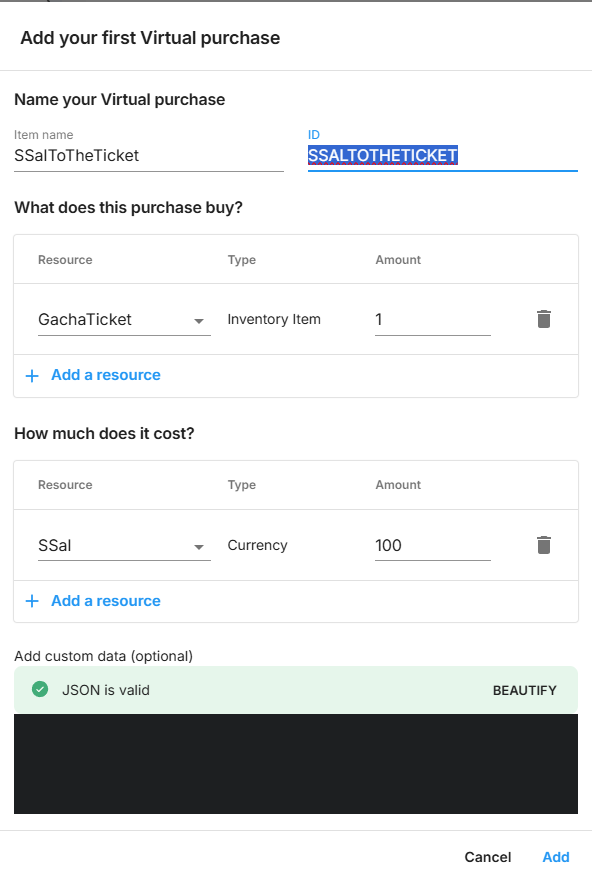
-
5번 설정은 skip한다.

-
6번 설정: Publish한다.

-
7번 설정: skip
-
최종 결과
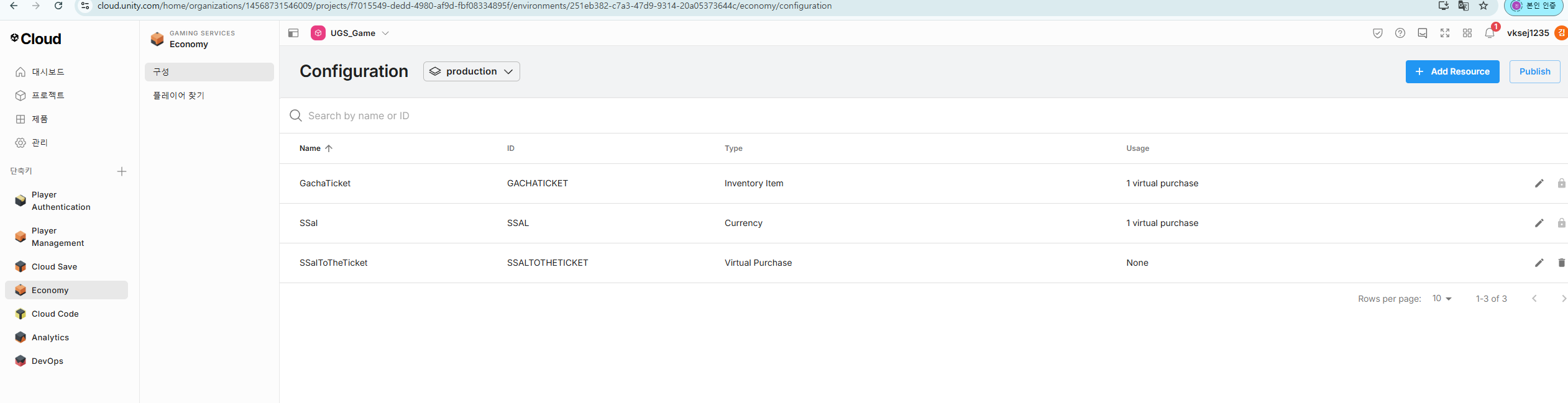
경제 Economy 구현
-
- Economy 패키지를 다운로드 한다. 마찬가지로 Samples에 UISample도 다운로드한다.
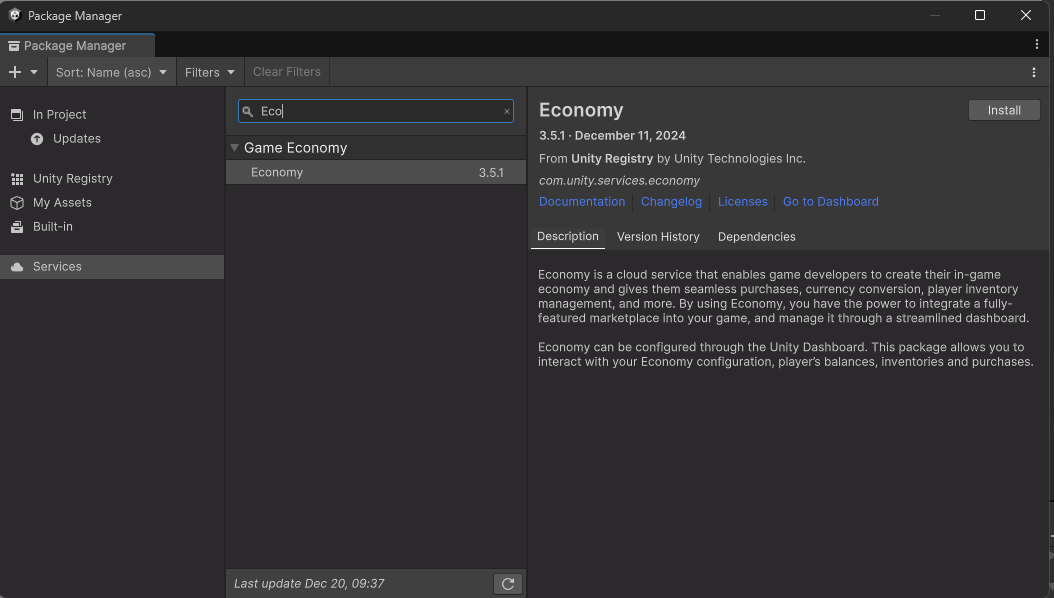
- Economy 패키지를 다운로드 한다. 마찬가지로 Samples에 UISample도 다운로드한다.
-
- 재화 이미지와 텍스트 ui를 준비한다.

- 재화 이미지와 텍스트 ui를 준비한다.
-
- 현재까지 계층구조와 UGSManger에 재화 텍스트를 할당한다.
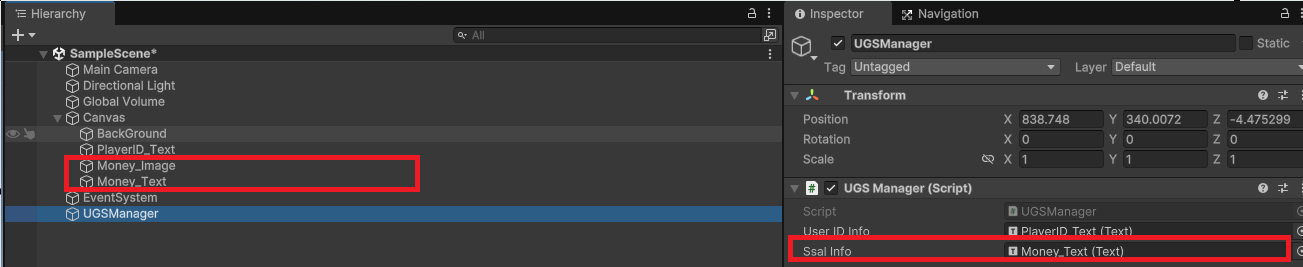
- 현재까지 계층구조와 UGSManger에 재화 텍스트를 할당한다.
-
- 코드 작성한다.
using UnityEngine;
using UnityEngine.UI;
using Unity.Services.Core;
using Unity.Services.Economy;
using Unity.Services.Authentication;
using Unity.Services.Economy.Model;
using System.Linq;
public class UGSManager : MonoBehaviour
{
    [SerializeField]
    Text userIDInfo;

    [SerializeField]
    Text ssalInfo;
    async void Start() //비동기 함수여야만 await(비동기) 사용 가능
    {
        await UnityServices.InitializeAsync(); //전체 초기화

        await AuthenticationService.Instance.SignInAnonymouslyAsync(); //계정을 따로 안만들고 로그인. 기기에 종속

        if(AuthenticationService.Instance.IsSignedIn)  //로그인 됐을 경우
        {
            userIDInfo.text = "Player ID : " + AuthenticationService.Instance.PlayerId; //PlayerId는 유니티가 게스트 로그인하면 알려줌

            GetCurrency();
        }
        else  //로그인 안됏을 경우
        {
            Debug.Log("로그인 실패 ㅠ");
        }
    }


    //Economy 관련
    async void GetCurrency()
    {
      GetBalancesResult result =  await EconomyService.Instance.PlayerBalances.GetBalancesAsync();

        foreach(var balance in result.Balances)
        {
            Debug.Log(balance.CurrencyId + ":" + balance.Balance);
        }

        ssalInfo.text = result.Balances.Single(balance => balance.CurrencyId == "SSAL").Balance.ToString();
    }
}
- 실행 시, 정상적으로 나온다.
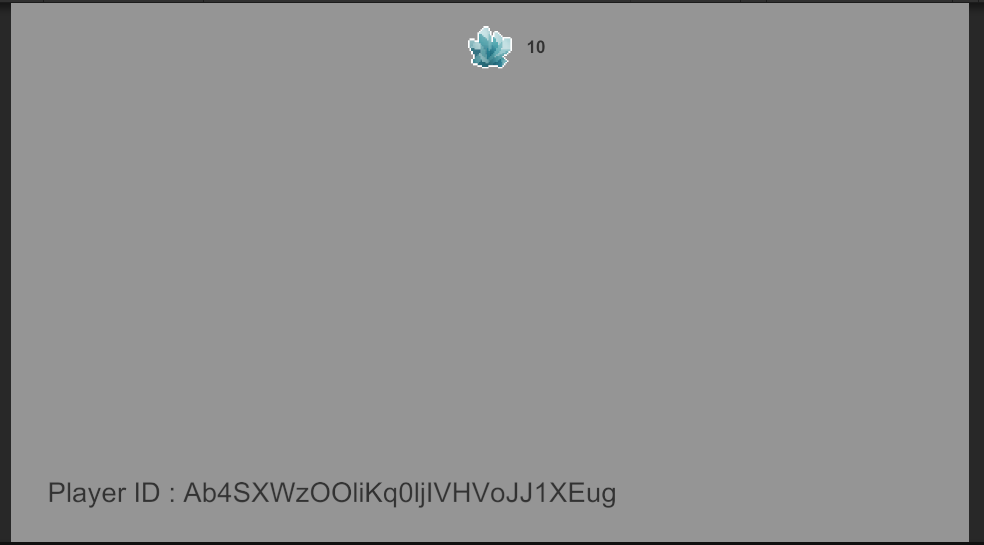
경제 Economy 구현 - 버튼으로 재화 증가시키기
- 이전 코드에 코드를 더 추가한다.
using UnityEngine;
using UnityEngine.UI;
using Unity.Services.Core;
using Unity.Services.Economy;
using Unity.Services.Authentication;
using Unity.Services.Economy.Model;
using System.Linq;
public class UGSManager : MonoBehaviour
{
    [SerializeField]
    Text userIDInfo;

    [SerializeField]
    Text ssalInfo;
    async void Start() //비동기 함수여야만 await(비동기) 사용 가능
    {
        await UnityServices.InitializeAsync(); //전체 초기화

        await AuthenticationService.Instance.SignInAnonymouslyAsync(); //계정을 따로 안만들고 로그인. 기기에 종속

        if(AuthenticationService.Instance.IsSignedIn)  //로그인 됐을 경우
        {
            userIDInfo.text = "Player ID : " + AuthenticationService.Instance.PlayerId; //PlayerId는 유니티가 게스트 로그인하면 알려줌

            GetCurrency();
        }
        else  //로그인 안됏을 경우
        {
            Debug.Log("로그인 실패 ㅠ");
        }
    }


    //Economy 관련
    async void GetCurrency()
    {
      GetBalancesResult result =  await EconomyService.Instance.PlayerBalances.GetBalancesAsync();

        foreach(var balance in result.Balances)
        {
            Debug.Log(balance.CurrencyId + ":" + balance.Balance);
        }

        ssalInfo.text = result.Balances.Single(balance => balance.CurrencyId == "SSAL").Balance.ToString();
    }

    public void GetSsalPressed()
    {
        AddSsal(100);
    }
    async void AddSsal(int amount)
    {
        GetBalancesResult result = await EconomyService.Instance.PlayerBalances.GetBalancesAsync();

        long currentSsal = result.Balances.Single(balance => balance.CurrencyId == "SSAL").Balance;

        await EconomyService.Instance.PlayerBalances.SetBalanceAsync("SSAL", currentSsal + amount);

        GetCurrency();
    }
}
-
- 버튼 생성 후 이벤트 추가한다.
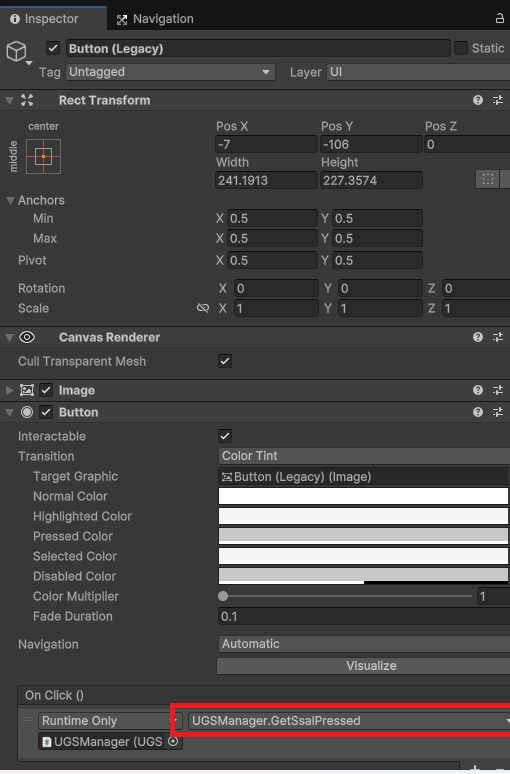
- 버튼 생성 후 이벤트 추가한다.
-
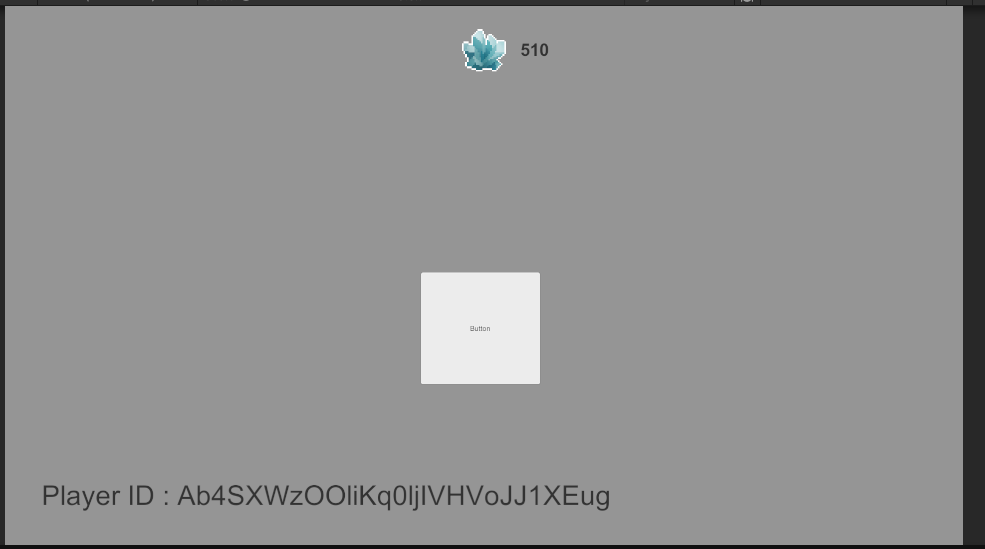
실행 시, 버튼을 누를 때 마다 100씩 증가한다.
경제 Economy 가차티켓 구매하기.
- 코드를 작성한다. 단 1줄이면 된다.
using UnityEngine;
using UnityEngine.UI;
using Unity.Services.Core;
using Unity.Services.Economy;
using Unity.Services.Authentication;
using Unity.Services.Economy.Model;
using System.Linq;
public class UGSManager : MonoBehaviour
{

	  //..생략

    [SerializeField]
    Text gachatTicketInfo;

	  //..생략


    //Economy 관련
    async void GetCurrency()
    {
      GetBalancesResult result =  await EconomyService.Instance.PlayerBalances.GetBalancesAsync();

        foreach(var balance in result.Balances)
        {
            Debug.Log(balance.CurrencyId + ":" + balance.Balance);
        }

        ssalInfo.text = result.Balances.Single(balance => balance.CurrencyId == "SSAL").Balance.ToString();
    }

	//..생략


    public async void PurchaseGachaTicket() //버튼 이벤트로 추가.
    {
        MakeVirtualPurchaseResult result =   await EconomyService.Instance.Purchases.MakeVirtualPurchaseAsync("SSALTOTHETICKET");

        GetCurrency();
    }
}
-
- 버튼 생성 후 PurchaseGachaTicket()을 연결한다.
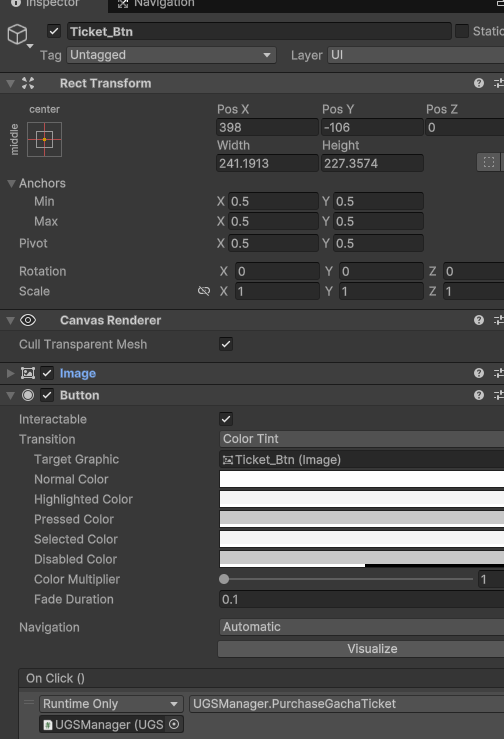
- 버튼 생성 후 PurchaseGachaTicket()을 연결한다.
-
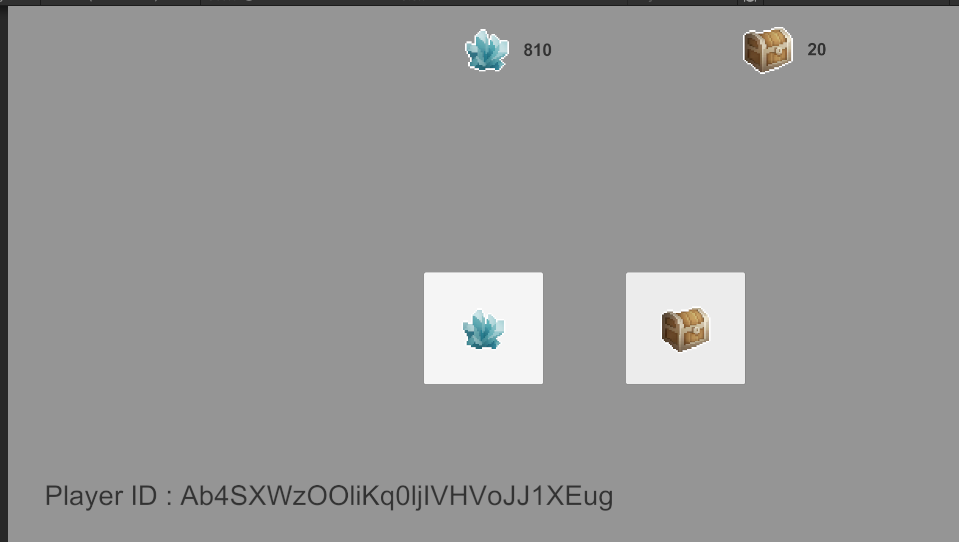
실행 시, 버튼을 누르면 Crystal을 가져간다.
산 아이템이 무엇인지 가져오기
- 코드를 작성한다.
using UnityEngine;
using UnityEngine.UI;
using Unity.Services.Core;
using Unity.Services.Economy;
using Unity.Services.Authentication;
using Unity.Services.Economy.Model;
using System.Linq;
using NUnit.Framework;
using System.Collections.Generic;
public class UGSManager : MonoBehaviour
{
    [SerializeField]
    Text userIDInfo;

    [SerializeField]
    Text ssalInfo;

    [SerializeField]
    Text gachatTicketInfo;

//1번@@@@@@@@@@@@@@@@@@@@@@@@@@@@@@
    List<PlayersInventoryItem> items = new List<PlayersInventoryItem>(); //PlayersInventoryItem을 리스트로 관리한다.

	//..생략


    //Economy 관련
    async void GetCurrency()
    {
       GetBalancesResult result =  await EconomyService.Instance.PlayerBalances.GetBalancesAsync();

     foreach(var balance in result.Balances)
     {
         Debug.Log(balance.CurrencyId + ":" + balance.Balance);
     }

     ssalInfo.text = result.Balances.Single(balance => balance.CurrencyId == "SSAL").Balance.ToString();


     //아이템을 보여주는 코드

     //2번@@@@@@@@@@@@@@@@@@@@@@@@@@@@@@
     items.Clear(); //클리어 하지 않으면 계속 쌓인다.
     var invenResult = await EconomyService.Instance.PlayerInventory.GetInventoryAsync();
     items.AddRange(invenResult.PlayersInventoryItems);

     int counter = 0;

     foreach(var item in items)
     {
         if(item.InventoryItemId == "GACHATICKET")//인벤토리 아이디가 GachaTicket 라면 ,
                                                  //GachaTicket -> 유니티 클라우드에 인벤토리 아이디가 GachaTicket여야함
         {
             counter++;
         }
     }
     gachatTicketInfo.text = counter.ToString();
    }

	//..생략
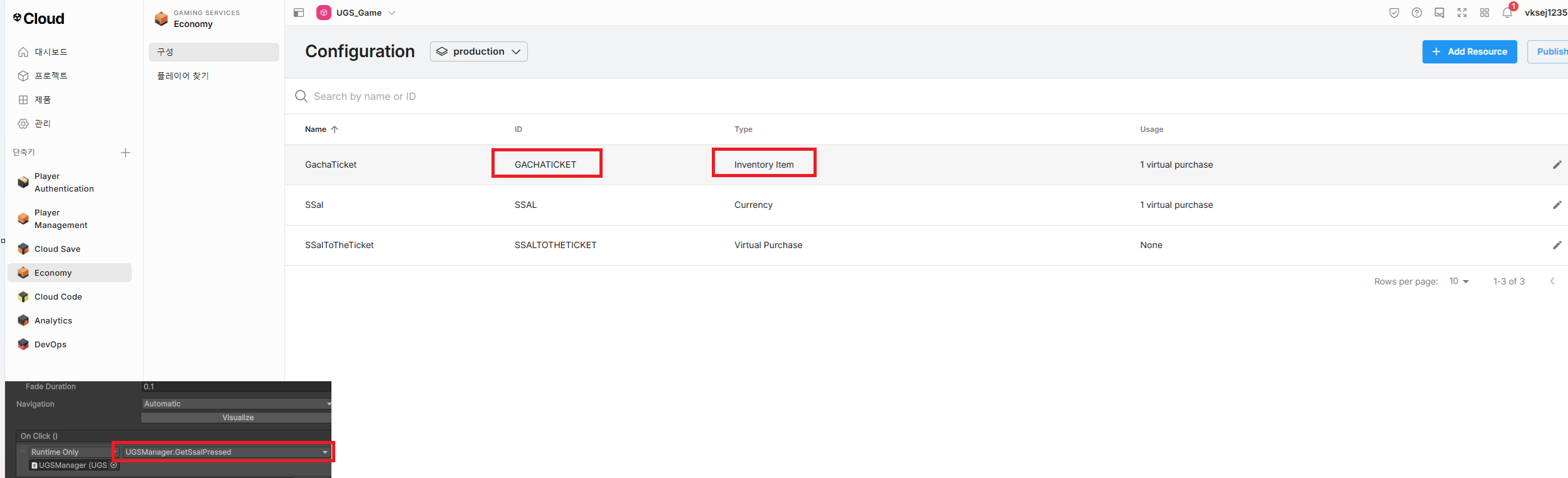
}- item.InventoryItemId == "GACHATICKET" 을 알려면 아래와 같이 설정되어야 한다.
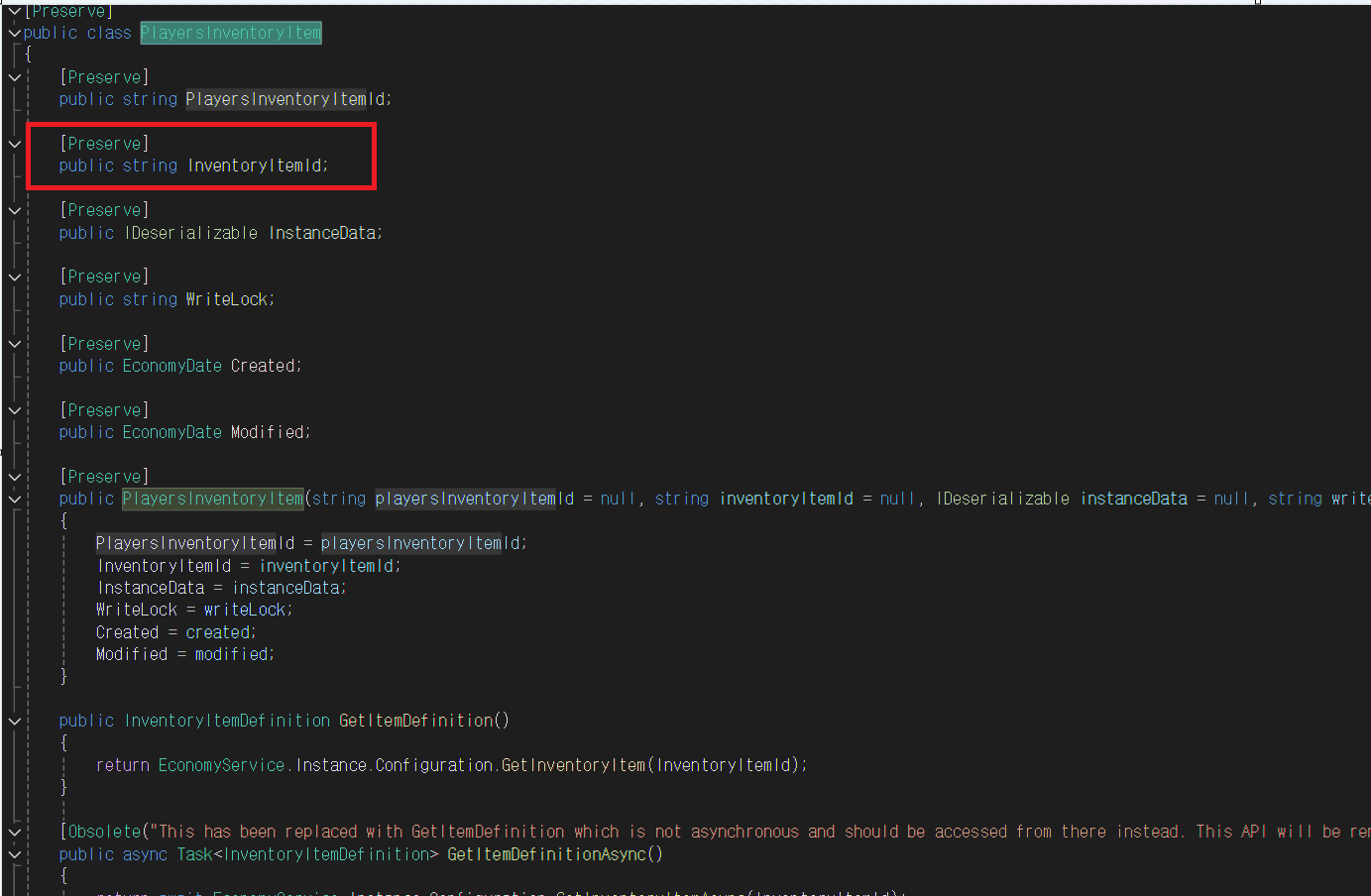
- item의 타입은 PlayerInventoryItem 이며, 더 자세하게 보면 InventoryItemId가 있다.

20개가 넘어가면 못 가져오는 현상 고치기
using UnityEngine;
using UnityEngine.UI;
using Unity.Services.Core;
using Unity.Services.Economy;
using Unity.Services.Authentication;
using Unity.Services.Economy.Model;
using System.Linq;
using NUnit.Framework;
using System.Collections.Generic;
using System.Threading.Tasks;
public class UGSManager : MonoBehaviour
{
    [SerializeField]
    Text userIDInfo;

    [SerializeField]
    Text ssalInfo;

    [SerializeField]
    Text gachatTicketInfo;

    List<PlayersInventoryItem> items = new List<PlayersInventoryItem>();

    async void Start() //비동기 함수여야만 await(비동기) 사용 가능
    {
     	//..생략
    }


    //Economy 관련
    async void GetCurrency()
    {
      	//..생략

        //아이템을 보여주는 코드

        await FetchAllInventoryItems(); //1. FetchAllInventoryItems() 호출

        int counter = 0;

        foreach(var item in items)
        {
            if(item.InventoryItemId == "GACHATICKET")//인벤토리 아이디가 GachaTicket 라면 ,
                                                     //GachaTicket -> 유니티 클라우드에 인벤토리 아이디가 GachaTicket여야함
            {
                Debug.Log("ㅇㅁ");
                counter++;
            }
        }
        gachatTicketInfo.text = counter.ToString();
    }


   async Task FetchAllInventoryItems()
    {
        items.Clear();

        GetInventoryOptions options = new GetInventoryOptions
        {
            ItemsPerFetch = 20 //기본은 20개로 가져오도록 하고
        };


        try
        {
            var invenResult = await EconomyService.Instance.PlayerInventory.GetInventoryAsync(options); //GetInventoryAsync () : 유니티가 우리한테 20개씩 줌
            items.AddRange(invenResult.PlayersInventoryItems);

            //20개를 가져오다가

            while(invenResult.HasNext) //아이템이 더 있다면
            {
                invenResult = await invenResult.GetNextAsync(); //더 가져오기
                items.AddRange(invenResult.PlayersInventoryItems);
            }
        }
        catch(RequestFailedException e)
        {
            Debug.Log(e);
        }

    }

    public void GetSsalPressed()
    {
        AddSsal(100);
    }
    async void AddSsal(int amount)
    {
     	//..생략
    }


    public async void PurchaseGachaTicket() //구매하는 코드
    {
      	//..생략
    }
}
- 이전 화면
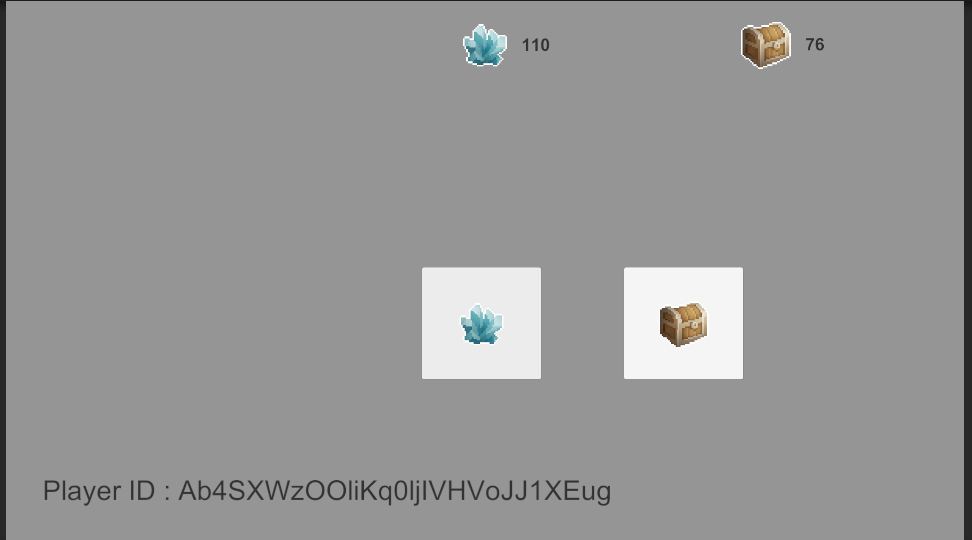
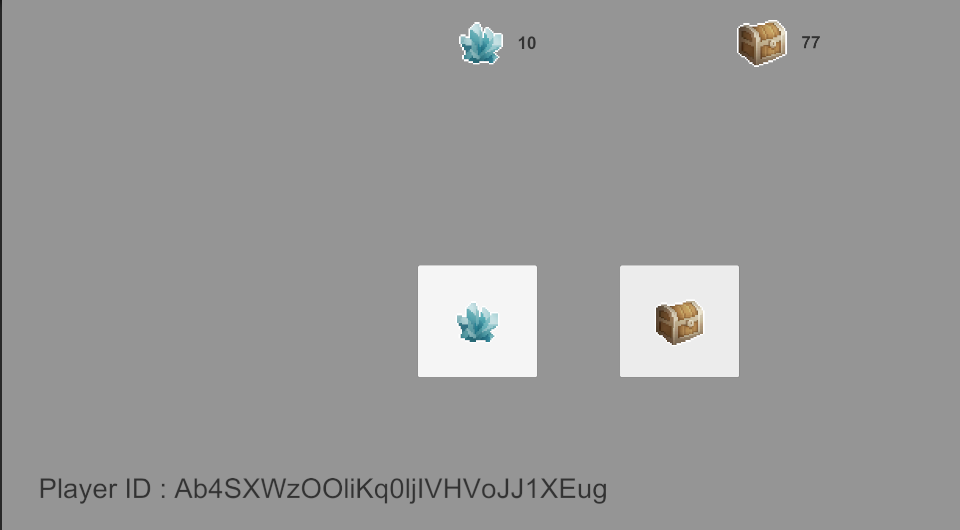
- 상자 버튼 클릭 시 , 크리스탈이 10이 남고 상자가 77로 될 것이다.
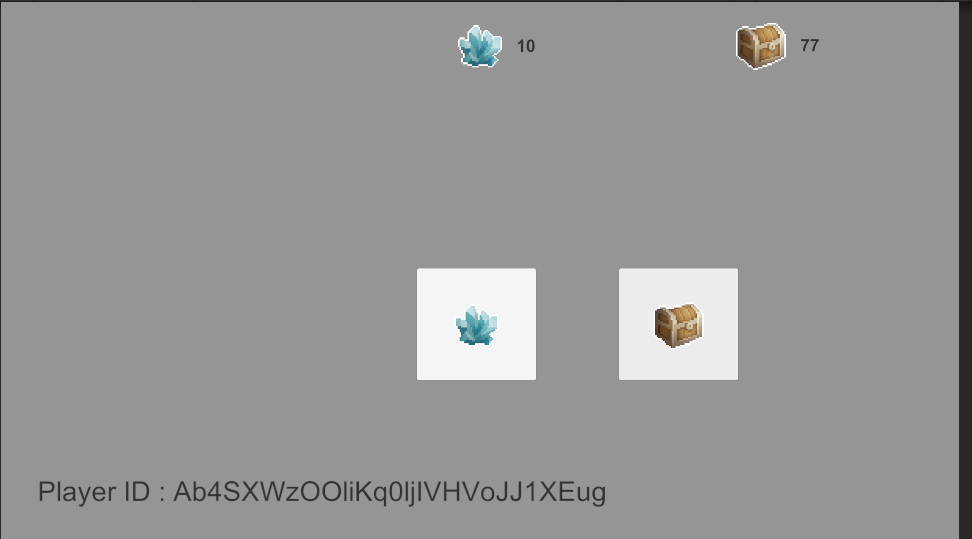
만약 크리스탈이 부족한데 상자를 얻었을 때 오류가 난다. 그럴 때는 조건문을 따로 만들어서 버튼을 클릭하지 못하게 따로 설정하면 된다. 즉, ui 버튼을 막으면된다.

⭐ 중간 개념 정리 - 코드 부분
⭐ 핵심 키워드
UnityServices.InitializeAsync(): Unity 게임 서비스를 초기화합니다.

AuthenticationService.Instance.SignInAnonymouslyAsync(): 게스트 계정으로 로그인합니다.

EconomyService.Instance.PlayerBalances.GetBalancesAsync(): 플레이어의 재화 잔액을 조회합니다.

EconomyService.Instance.PlayerBalances.SetBalanceAsync(): 플레이어의 특정 재화의 잔액을 설정합니다.

EconomyService.Instance.PlayerInventory.GetInventoryAsync(): 플레이어의 인벤토리 아이템을 조회합니다.

EconomyService.Instance.Purchases.MakeVirtualPurchaseAsync(): 가상 아이템을 구매합니다.
⭐ 실행 흐름 - 1. 초기화 및 로그인
 [SerializeField]
 Text userIDInfo;

   async void Start() //비동기 함수여야만 await(비동기) 사용 가능
   {
       await UnityServices.InitializeAsync(); //전체 초기화

       await AuthenticationService.Instance.SignInAnonymouslyAsync(); //게스트 계정으로 로그인. 기기에 종속

       if(AuthenticationService.Instance.IsSignedIn)  //로그인 됐을 경우
       {
           userIDInfo.text = "Player ID : " + AuthenticationService.Instance.PlayerId; //PlayerId는 유니티가 게스트 로그인하면 알려줌

           GetCurrency();
       }
       else  //로그인 안됏을 경우
       {
           Debug.Log("로그인 실패 ㅠ");
       }
}- Unity Services를 초기화합니다.
- 게스트 계정으로 로그인합니다.
- 로그인에 성공하면, 사용자 ID와 재화 정보를 조회합니다.
⭐ 실행 흐름 - 2. 재화 조회
- Start문에서 GetCurrency() 호출 하도록 함.
    async void GetCurrency()
    {
      GetBalancesResult result =  await EconomyService.Instance.PlayerBalances.GetBalancesAsync();

        foreach(var balance in result.Balances)
        {
            Debug.Log(balance.CurrencyId + ":" + balance.Balance);
        }

        ssalInfo.text = result.Balances.Single(balance => balance.CurrencyId == "SSAL").Balance.ToString();

        //아이템을 보여주는 코드

        await FetchAllInventoryItems();

        int counter = 0;

        foreach(var item in items)
        {
            if(item.InventoryItemId == "GACHATICKET")//인벤토리 아이디가 GachaTicket 라면 ,
                                                     //GachaTicket -> 유니티 클라우드에 인벤토리 아이디가 GachaTicket여야함
            {
                Debug.Log("ㅇㅁ");
                counter++;
            }
        }
        gachatTicketInfo.text = counter.ToString();
}-
- EconomyService를 통해 플레이어의 모든 재화 잔액을 가져옵니다.
-
- 재화 정보 중 SSAL의 잔액을 ssalInfo에 출력합니다.
-
- 인벤토리 아이템 목록을 조회합니다.
-
- 인벤토리에서 'GACHATICKET'의 개수를 카운트하여 gachatTicketInfo에 출력합니다.
⭐ 실행 흐름 - 3. 인벤토리 아이템 조회
- GetCurrency 메서드에서 호출
    async Task FetchAllInventoryItems()
    {
        items.Clear();

        GetInventoryOptions options = new GetInventoryOptions
        {
            ItemsPerFetch = 20
        };


        try
        {
            var invenResult = await EconomyService.Instance.PlayerInventory.GetInventoryAsync(options); //GetInventoryAsync () : 유니티가 우리한테 20개씩 줌
            items.AddRange(invenResult.PlayersInventoryItems);

            //20개를 가져오다가

            while (invenResult.HasNext) //아이템이 더 있다면
            {
                invenResult = await invenResult.GetNextAsync(); //더 가져오기
                items.AddRange(invenResult.PlayersInventoryItems);
            }
        }
        catch (RequestFailedException e)
        {
            Debug.Log(e);
        }


}-
- 인벤토리를 20개 단위로 조회하며, 더 조회할 아이템이 있다면 계속해서 추가로 가져옵니다.
-
- 가져온 아이템 목록을 items 리스트에 추가합니다.
⭐ 실행 흐름 - 4. 재화 추가 (버튼 클릭 이벤트 사용)
- 버튼 이벤트로 호출
    public void GetSsalPressed() // 재화 얻는 버튼이벤트
    {
        AddSsal(100);
    }
    async void AddSsal(int amount)
    {
        GetBalancesResult result = await EconomyService.Instance.PlayerBalances.GetBalancesAsync();

        long currentSsal = result.Balances.Single(balance => balance.CurrencyId == "SSAL").Balance;

        await EconomyService.Instance.PlayerBalances.SetBalanceAsync("SSAL", currentSsal + amount);

        GetCurrency();
    }
-
- AddSsal() 메서드가 호출되어 SSAL 재화를 추가합니다.
-
- 현재 재화 잔액을 불러오고, amount만큼 추가하여 업데이트합니다.
-
- 다시 재화 정보를 불러와 UI에 갱신합니다. => GetCurrency() 호출한다는 것
⭐ 실행 흐름 - 5. 아이템 구매 (버튼 클릭 이벤트 사용)
- 버튼 이벤트로 호출
  public async void PurchaseGachaTicket() // 재화 팔고 돈을 얻는 버튼이벤트
  {
      MakeVirtualPurchaseResult result =   await EconomyService.Instance.Purchases.MakeVirtualPurchaseAsync("SSALTOTHETICKET");

      GetCurrency();
}-
- EconomyService를 통해 가상 구매 요청을 보냅니다.
-
- 구매가 완료되면 다시 재화 정보를 불러옵니다. => GetCurrency() 호출한다는 것
📄 위 코드 개념 정리
1️⃣ 재화 (Currency)
-
재화의 잔액을 조회하거나 추가하는 작업이 GetCurrency, AddSsal 메서드에서 이루어집니다.
-
SetBalanceAsync 메서드는 특정 재화의 잔액을 직접 설정합니다.
2️⃣ 인벤토리 (Inventory)
-
플레이어의 아이템 목록을 FetchAllInventoryItems 메서드에서 가져옵니다.
-
20개씩 아이템을 조회하며, 더 조회할 아이템이 있다면 가져옵니다.
3️⃣ 가상 구매 (Virtual Purchase)
- PurchaseGachaTicket 메서드는 Unity Cloud에 사전 정의된 상품(SSALTOTHETICKET)을 구매합니다.
🤔 중간 Q & A
비동기(Async)를 사용하는 이유.
- 비동기 작업 : 작업이 끝날 때 까지 기다리지 않고, 다른 작업을 동시에 수행할 수 있는 프로그래밍 방식이다. Unity에서는 async와 await 키워드를 사용하여 비동기 작업을 쉽게 구현할 수 있다.
1. 메인 스레드 블로킹 방지
- 동기 방식으로 처리하면, 통신이 끝날 때까지 메인 스레드가 멈추게 되어 게임의 프레임이 멈추는 현상이 발생합니다. 이러한 이유로 비동기를 사용하면 , 요청이 완료될 때까지 기다리는 동안에도 게임의 프레임이 정상적으로 유지되며, 애니메이션, UI 및 입력 처리가 계속 진행됩니다.
2. 동시 작업 수행
- 비동기를 사용하면, 동시에 여러 작업을 실행할 수 있습니다. 예를 들어, 로그인과 동시에 인벤토리 조회를 시작할 수 있습니다. 이를 통해 전체 로딩 시간을 단축할 수 있습니다.
3. 간결한 코드 작성
- 문제점: 콜백(callback) 방식을 사용하면 코드가 중첩되면서 콜백 지옥(Callback Hell) 이 발생할 수 있습니다. 이로 인해 코드의 가독성이 떨어지고 유지보수가 어려워집니다.
- 해결 방법: 비동기를 사용하면 await 키워드로 자연스럽게 코드의 흐름을 유지할 수 있습니다. 기존의 콜백 지옥 구조를 피할 수 있어, 코드가 더 직관적으로 보입니다.
AddSsal 메서드에서 long 타입을 사용한 이유
long currentSsal = result.Balances.Single(balance => balance.CurrencyId == "SSAL").Balance;1. 큰 숫자 범위 지원
- 게임의 재화는 시간이 지남에 따라 크게 증가할 수 있습니다. 예를 들어, 유저가 게임을 오래 플레이하면, 수백만, 수십억 단위의 재화를 가지게 될 수 있습니다.
- 하지만 만약 int 타입을 사용하게 된다면 int(32비트) 타입의 최대값은 2,147,483,647로, 이를 초과하면 오버플로우(overflow)가 발생합니다.
따라서, 더 큰 숫자를 안전하게 다루기 위해 long을 사용
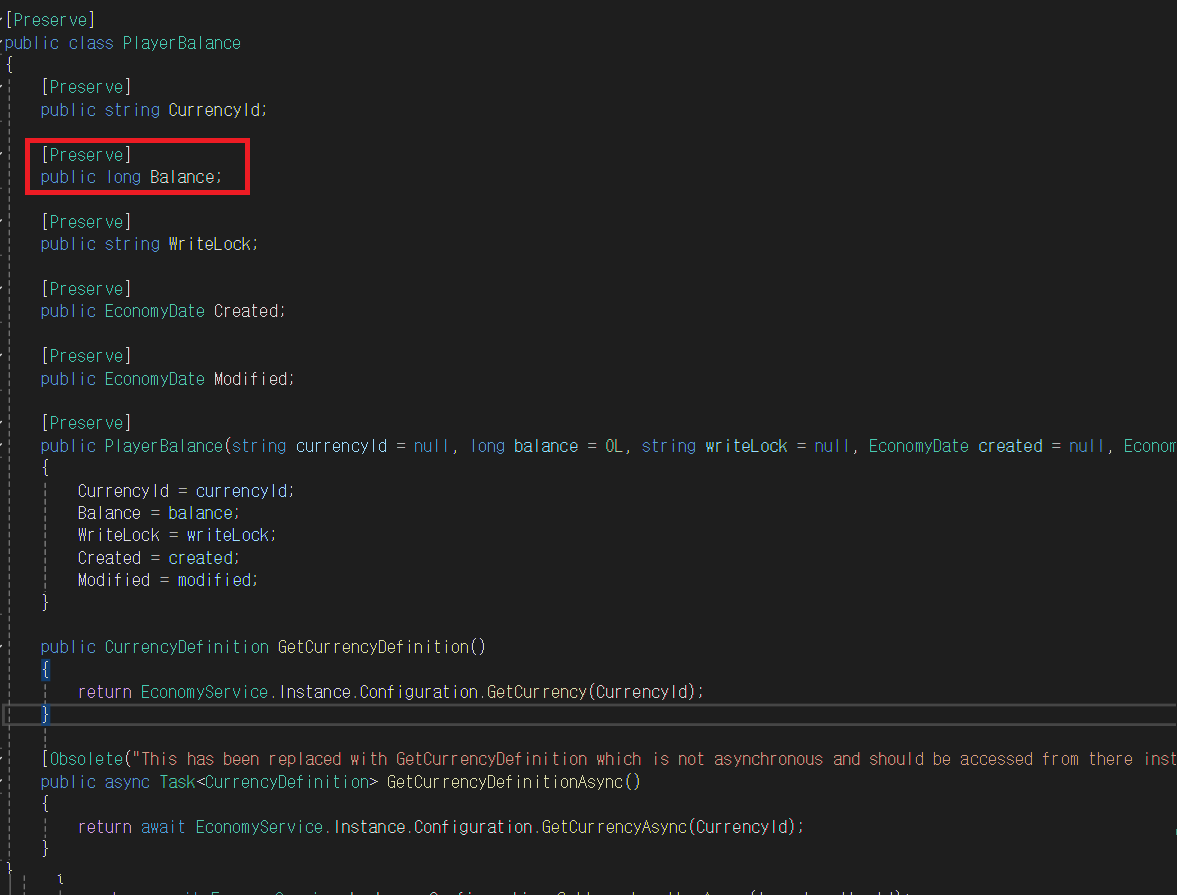
2. 타입 일치를 위해서 사용
- PlayerBalance 클래스의 Balance 필드의 타입이 long으로 선언되어 있기 때문에 타입을 맞춰준다.
클라우드 세이브
- 서버에다가 세이브 파일을 저장하는 것. 플레이어의 유저 데이터나 게임 파일을 저장할 때 사용
클라우드 세이브 환경 설정
- 패키지 다운로드 및 Samples - UISamples 다운로드
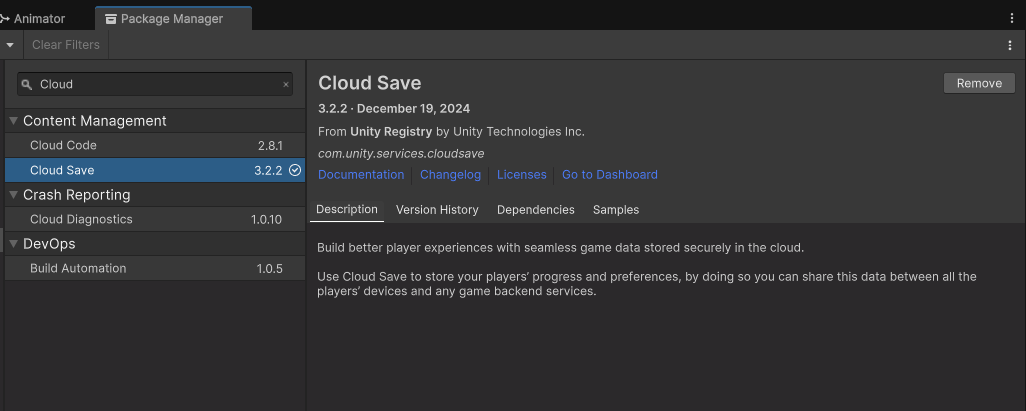
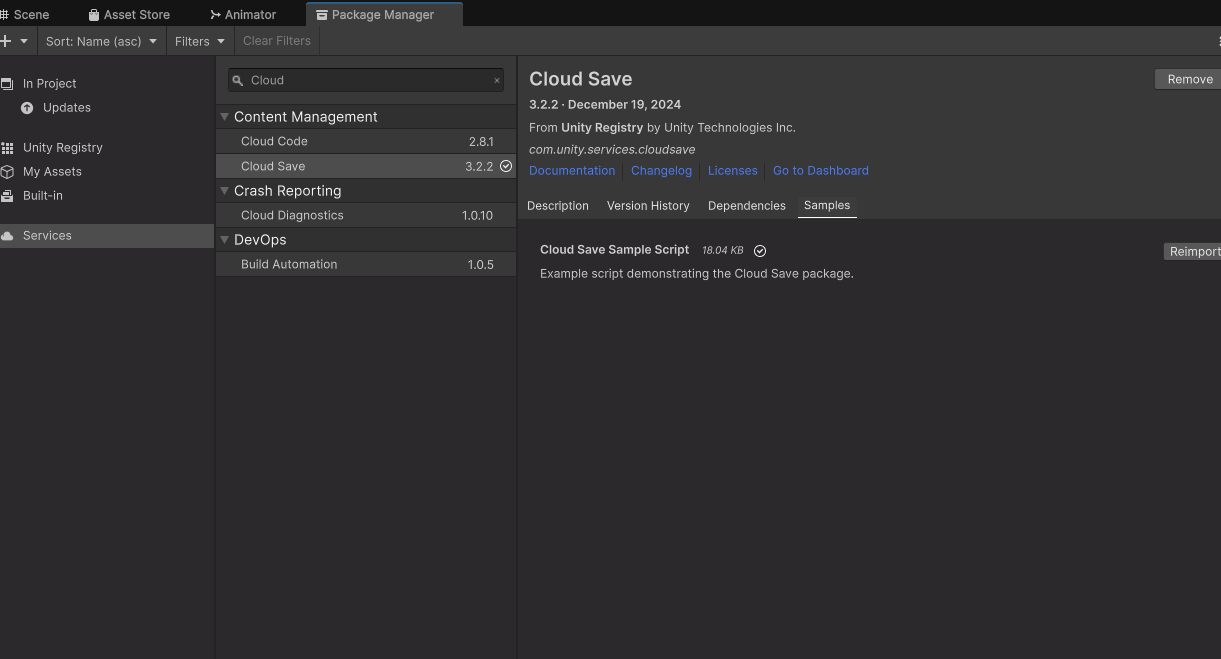
- 패키지 다운로드 및 Samples - UISamples 다운로드
- 아직 아무런 데이터가 없다.


레벨과 경험치를 서버에 저장하기
-
- 텍스트 ui 추가
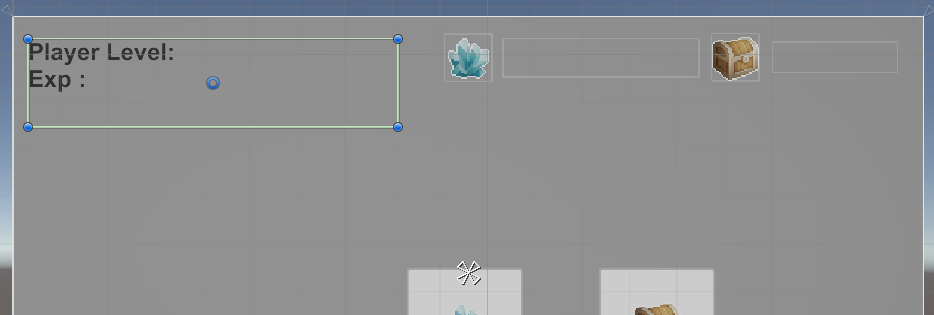
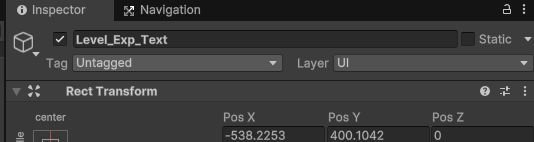
- 텍스트 ui 추가
-
- 기존 코드에 코드를 추가한다.
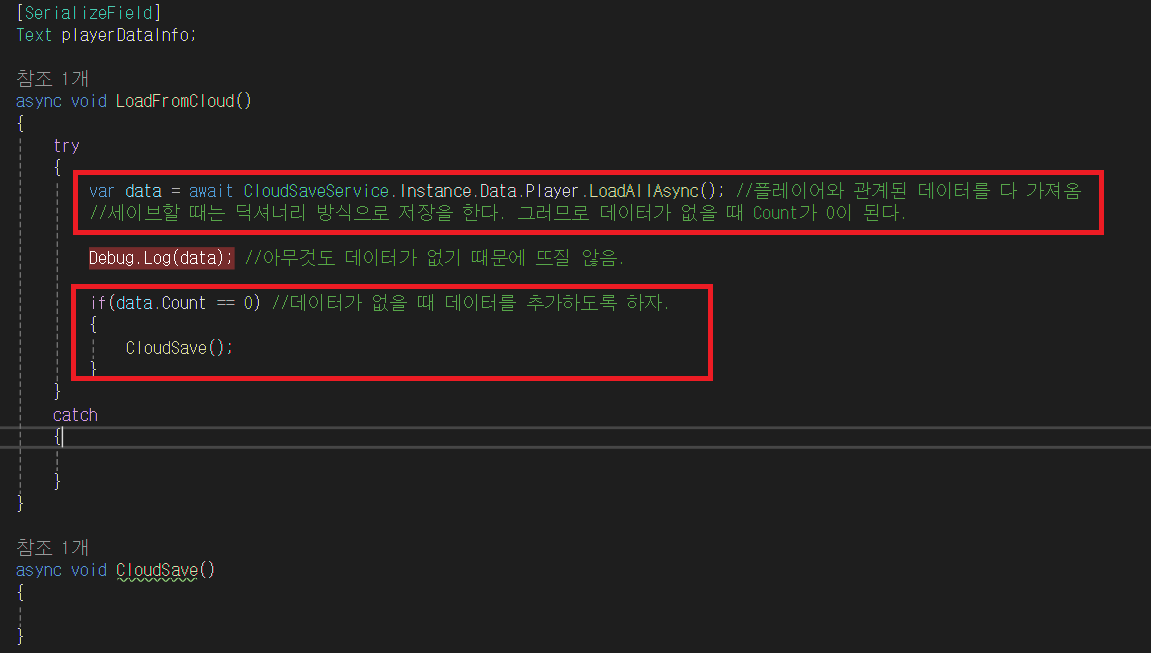
- 기존 코드에 코드를 추가한다.
-
데이터를 가져올 때, 즉, 세이브 할 때 딕셔너리 방식으로 가져온다. => data의 타입이 딕셔너리
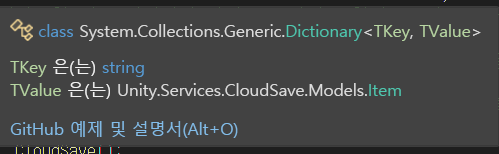
-
만약 데이터가 없다면 , 딕셔너리.Count == 0 이라면 데이터를 추가해줘야 할 것이다.
-
- LevelData 스크립트 작성 후 코드를 작성한다.

- LevelData 스크립트 작성 후 코드를 작성한다.
using System;
using UnityEngine;

[Serializable] //저장 가능하게 만듦
public class LevelData
{
    public int playerLevel;
    public int exp;
}
-
놀랍겠지만 이게 끝이다. 저장하고 싶은 것이 있다면 더 추가해도 된다.
-
- 코드 작성한다.
    [SerializeField]
    Text playerDataInfo;
    LevelData levelData;

    async void LoadFromCloud()
    {
        try
        {
            var data = await CloudSaveService.Instance.Data.Player.LoadAllAsync(); //플레이어와 관계된 데이터를 다 가져옴
            //세이브할 때는 딕셔너리 방식으로 저장을 한다. 그러므로 데이터가 없을 때 Count가 0이 된다.

            Debug.Log(data); //아무것도 데이터가 없기 때문에 뜨질 않음.

            if(data.Count == 0) //데이터가 없을 때 데이터를 추가하도록 하자.
            {
                SaveToCloud();
            }
        }
        catch(Exception e)
        {

        }
    }

    async void SaveToCloud()
    {
        if(levelData == null) //레벨 데이타가 없다면
        {
            levelData = new LevelData
            {
                playerLevel = 1,
                exp = 0
            }; //위 코드처럼 초기화한다.
        }

        var data = new Dictionary<string, object> //데이터가 없으면 만들어서라도 세이브한다.
        {
            {"Player",levelData }
        };

        try
        {
            await CloudSaveService.Instance.Data.Player.SaveAsync(data);
        }
        catch (CloudSaveException e)
        {
            Debug.LogError(e.ToString());
        }

}- 실행 시 , PlayerData에 Data가 들어갔다.

- ID 클릭 시, exp : 0 , playerLevel = 1; 로 저장되었다.

지금까지 코드 간략한 설명
1. LoadFromCloud() - 클라우드에서 데이터를 불러오고, 데이터가 없다면 추가하는 방식이다.
- 클라우드에 저장된 모든 플레이어 관련 데이터를 불러온다. 데이터가 없는 경우 SaveToCloud() 메서드를 호출하여 기본 플레이어가 가져야할 데이터를 저장하도록 한다.
- 추가로, 데이터를 불러오다가 오류가 발생하면 예외 처리 한다. 예를 들어 네트워크 연결 문제나 서버 오류 등이 발생할 수 있다.
2. SaveToCloud() - 클라우드에 데이터 저장하기
- 레벨 데이터가 null 일 때 (즉, 초기화 되지 않을 때) 기본 값을 설정한다. 이 코드는 클라우드에 데이터가 전혀 없는 경우 새 데이터를 생성하는 기능임.
 if(levelData == null) //레벨 데이타가 없다면
 {
     levelData = new LevelData
     {
         playerLevel = 1,
         exp = 0
     }; //위 코드처럼 초기화한다.
}- 새 데이터를 생성 할 때 딕셔너리 방식으로 저장해야 한다.
- key: "Player"에 value: levelData(플레이어의 레벨 정보)를 저장합니다.
- 클라우드 저장소에서는 {"Player": { "playerLevel": 1, "exp": 0 }} 형태로 보관됩니다.
- ⭐ 클라우드 저장소에서는 모든 종류의 데이터(숫자, 문자열, 객체 등)를 동일한 구조로 관리해야 한다.
- object 타입은 모든 C# 타입의 최상위 클래스이므로, 어떤 타입의 데이터도 딕셔너리에 저장할 수 있다.
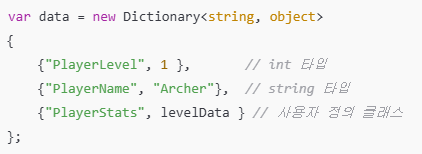
  var data = new Dictionary<string, object> //데이터가 없으면 만들어서라도 세이브한다.
  {
      {"Player",levelData }
};- 클라우드에 데이터를 비동기적으로 저장한다. 또한, 이 작업이 끝날 때까지 기다리게 된다.
- 예를 들어, 네트워크가 느릴 경우 일시 중단된 후 다시 작업이 이어집니다.
  try
  {
      await CloudSaveService.Instance.Data.Player.SaveAsync(data);
}- 저장 중 오류가 발생하면 예외 처리 한다. 네트워크 연결 문제나 클라우드 서비스에 문제가 발생할 경우 예외 메시지가 출력한다.
   catch (CloudSaveException e)
   {
       Debug.LogError(e.ToString());
}- 로드하는 코드를 작성한다.
 [SerializeField]
 Text playerDataInfo;
 LevelData levelData;

 async void LoadFromCloud()
 {
     try
     {
         var data = await CloudSaveService.Instance.Data.Player.LoadAllAsync(); //플레이어와 관계된 데이터를 다 가져옴
         //세이브할 때는 딕셔너리 방식으로 저장을 한다. 그러므로 데이터가 없을 때 Count가 0이 된다.

         Debug.Log(data); //아무것도 데이터가 없기 때문에 뜨질 않음.

         if(data.Count == 0) //데이터가 없을 때 데이터를 추가하도록 하자.
         {
             SaveToCloud();
         }
         else   //⭐추가  데이터가 있다면.
         {
             data.TryGetValue("Player", out var playerDataJson);

             levelData = playerDataJson.Value.GetAs<LevelData>();

             UpdateLevelData();
         }
     }
     catch(Exception e)
     {

     }
 }


 async void SaveToCloud()
 {
     if(levelData == null) //레벨 데이타가 없다면
     {
         levelData = new LevelData
         {
             playerLevel = 1,
             exp = 0
         }; //위 코드처럼 초기화한다.

         UpdateLevelData();   //⭐추가
     }

     var data = new Dictionary<string, object> //데이터가 없으면 만들어서라도 세이브한다.
     {
         {"Player",levelData }
     };

     try
     {
         await CloudSaveService.Instance.Data.Player.SaveAsync(data);
     }
     catch (CloudSaveException e)
     {
         Debug.LogError(e.ToString());
     }

 }

 void UpdateLevelData()   //⭐추가
 {
     playerDataInfo.text = "Player Level : " + levelData.playerLevel + "\nExp : " + levelData.exp;
}- 실행 시, 정상적으로 텍스트가 업데이트 되었다.
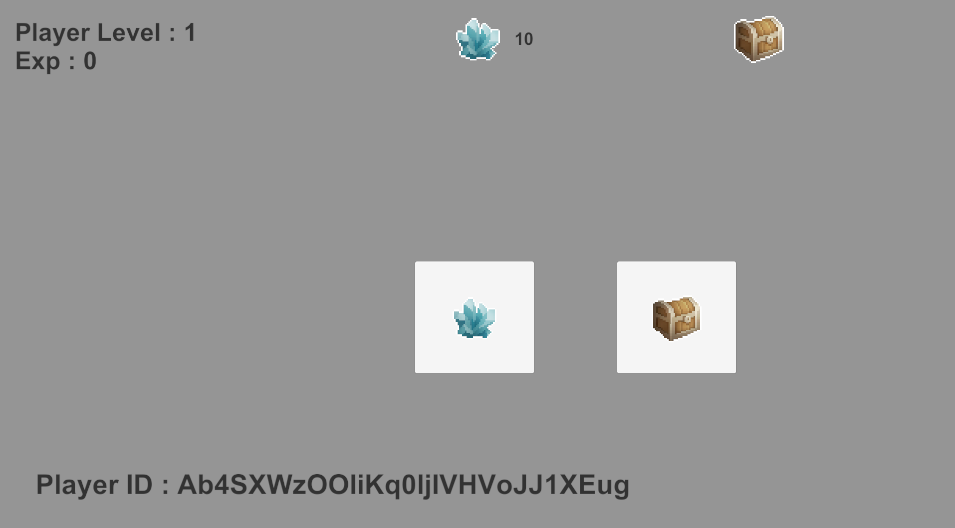
위 코드 간략한 설명
위 코드에 핵심적인 부분은 만약 데이터가 있다면? 이라는 조건을 작성한 것이다.
- 먼저, 클라우드에서 가져온 data 딕셔너리에서 Player라는 키에 해당하는 데이터(값)을 가져온다.
data.TryGetValue("Player", out var playerDataJson); //결과: playerDataJson에 JSON 형식의 데이터가 저장됩니다.- TryGetValue메서드는 키가 존재하면 playerDataJson에 해당 데이터의 값을 저장하고 true를 반환하고, 키가 존재하지 않으면 playerDataJson은 null이 되고, false를 반환합니다.
- 불러온 JSON 데이터를 LevelData 타입의 객체로 변환한다.
levelData = playerDataJson.Value.GetAs<LevelData>();
- 마지막으로 불러온 levelData 객체를 업데이트 한다. (목적은 클라우드에서 불러온 데이터를 게임 내의 UI,변수,게임 상태에 반영하는 작업한다.
    void UpdateLevelData()
    {
        playerDataInfo.text = "Player Level : " + levelData.playerLevel + "\nExp : " + levelData.exp;
    }
짧은 Q & A
✅ data.TryGetValue("Player", out var playerDataJson); 에서 out 키워드를 사용한 이유
- out var playerDataJson은 C#에서 TryGetValue 메서드를 사용할 때 데이터를 안전하게 가져오기 위한 방식입니다. out 키워드를 사용하면 메서드가 성공적으로 값을 반환할 때만 해당 값을 받아올 수 있습니다.
리더보드 환경 설정 ( 순위표 환경설정 )
-
- 단축키 추가 후 생성한다.
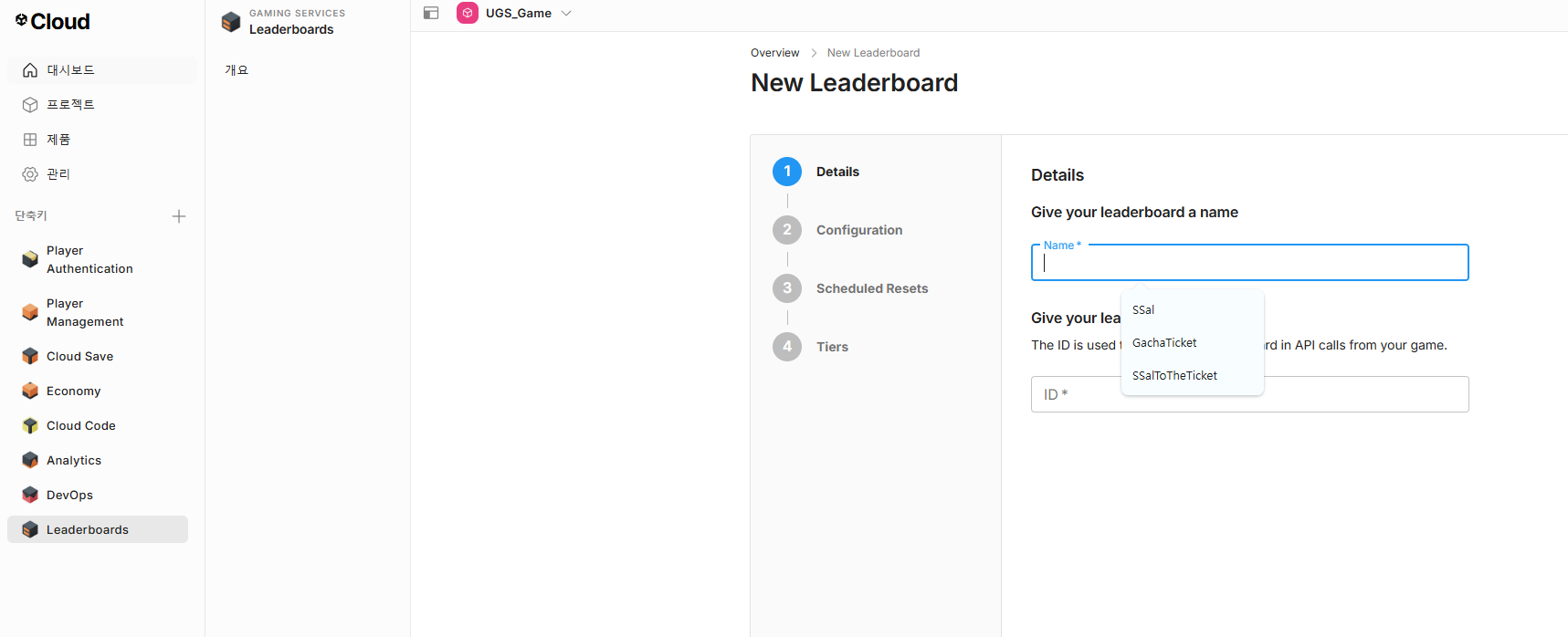
- 단축키 추가 후 생성한다.
-
이름 설정
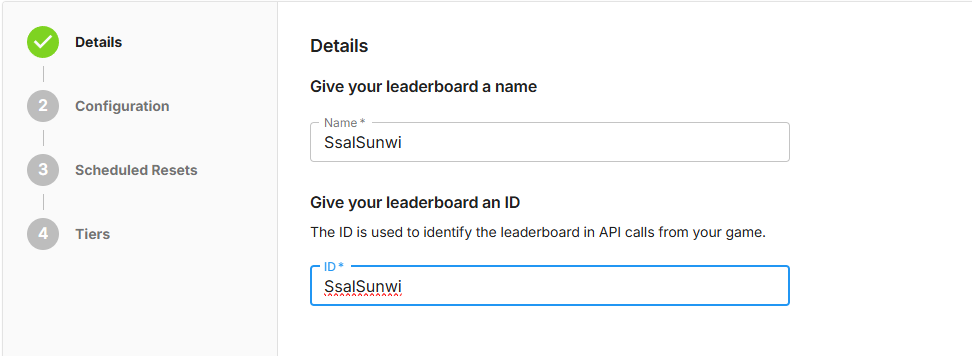
-
- 큰게 좋은걸로 선택, 최고점수가 진짜냐 마지막 점수가 진짜냐 총합이 진짜냐. 여기서는 최고점수로 설정
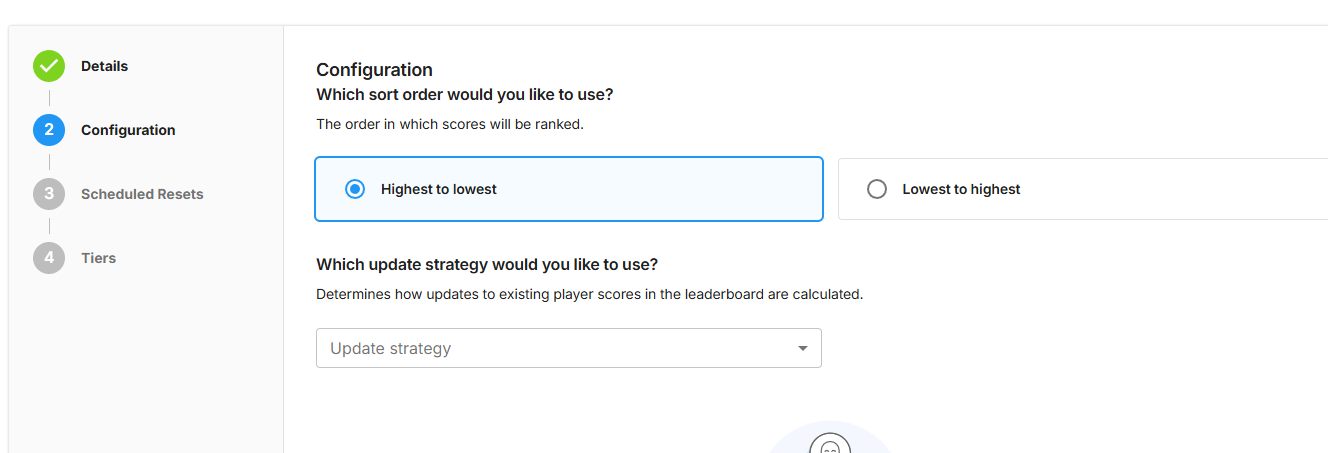

- 큰게 좋은걸로 선택, 최고점수가 진짜냐 마지막 점수가 진짜냐 총합이 진짜냐. 여기서는 최고점수로 설정
-
- 시즌 리셋 여부. 여기서는 NO
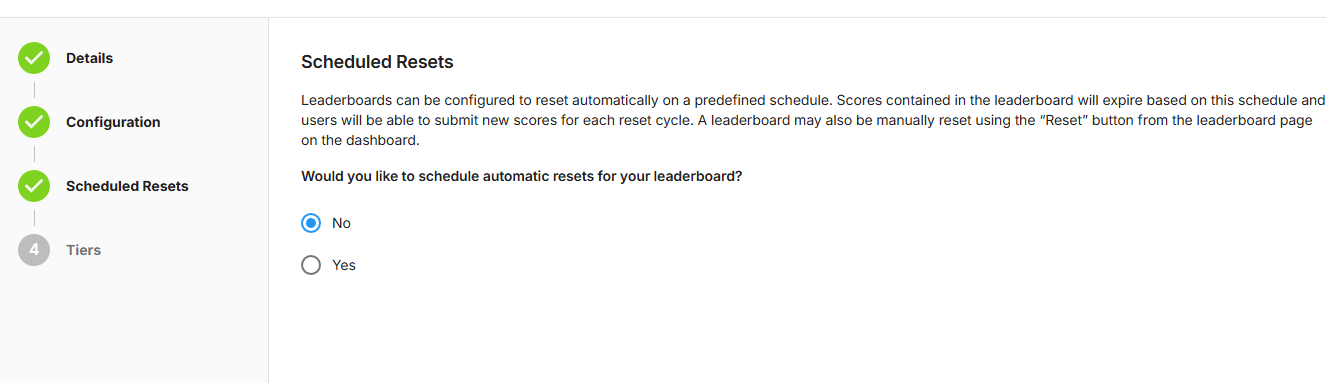
- 시즌 리셋 여부. 여기서는 NO
-
- 점수표에 티어제도 여부 . 여기서는 NO
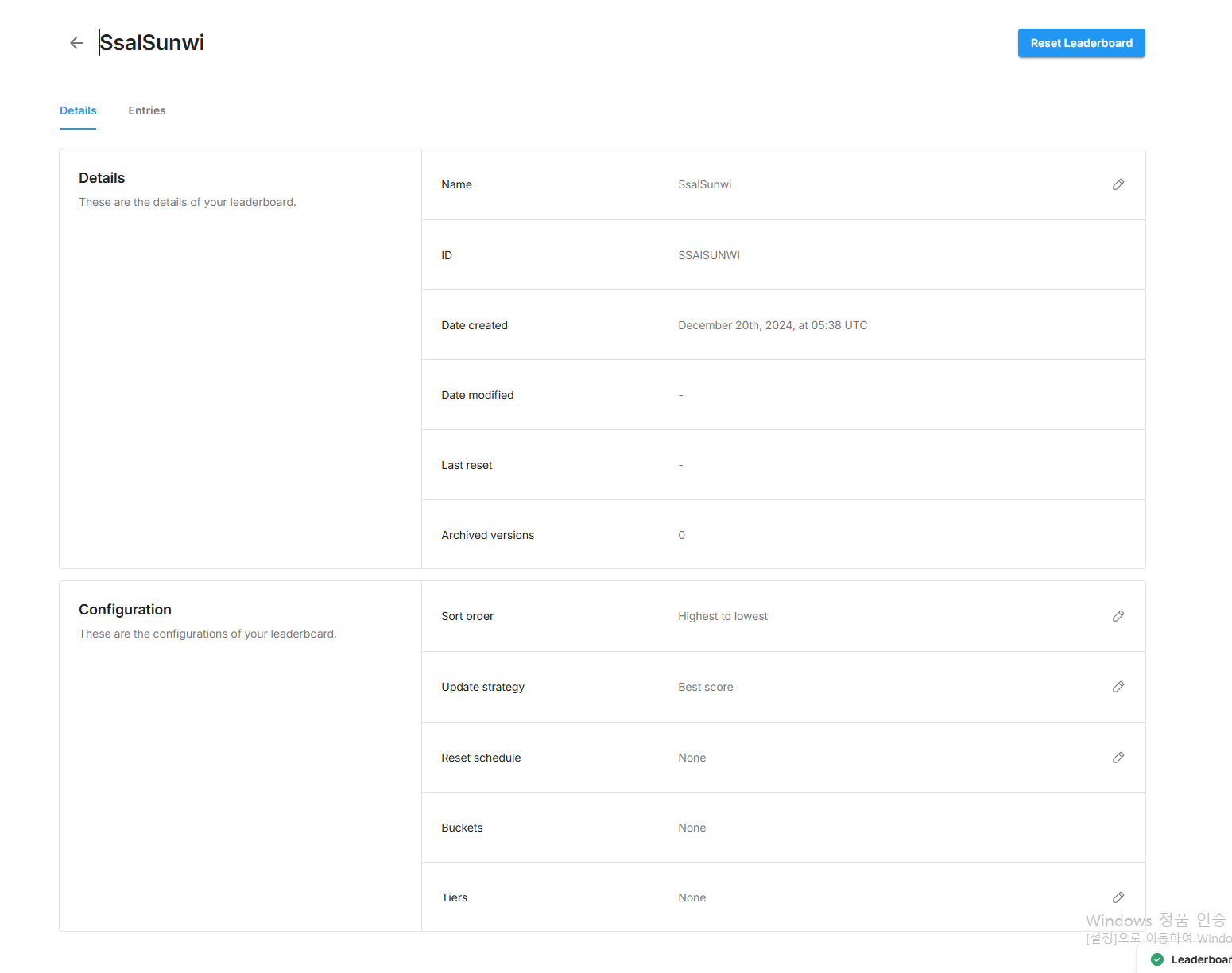
-
Entries 는 현재 순위를 알려줌. 아직은 아무것도 없음.
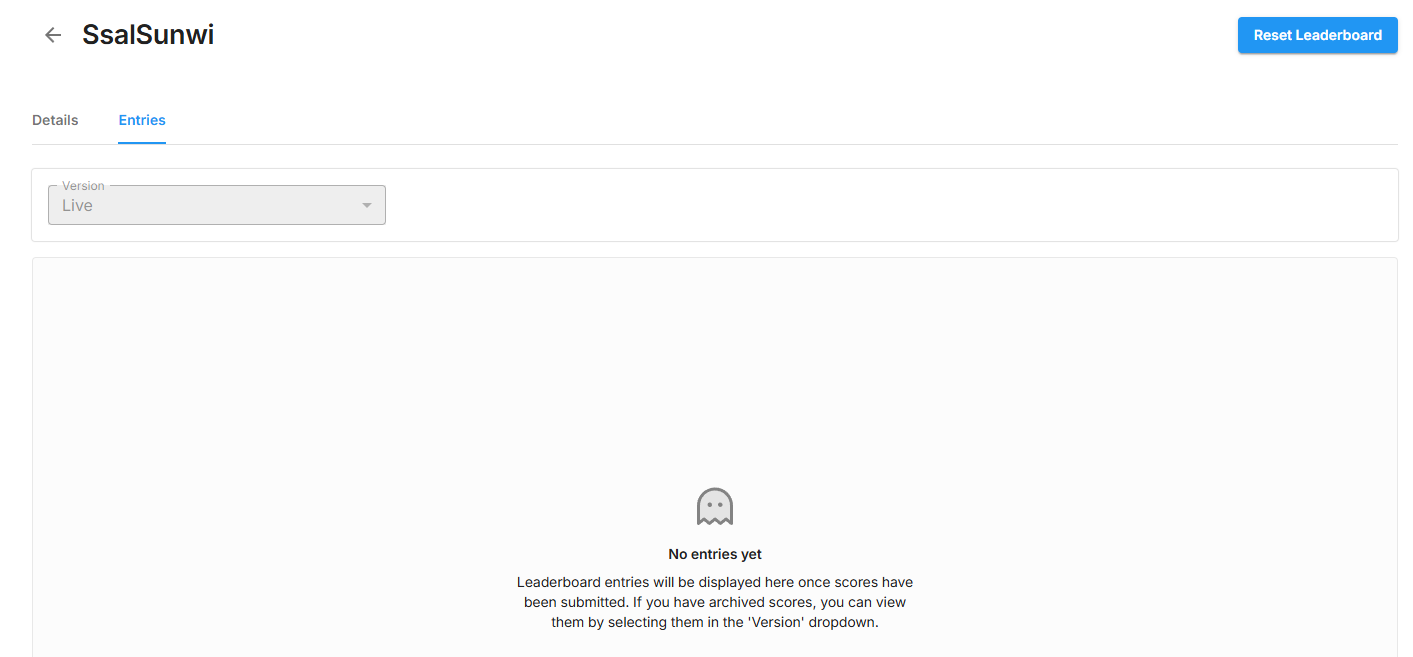
-
- 패키지 다운로드
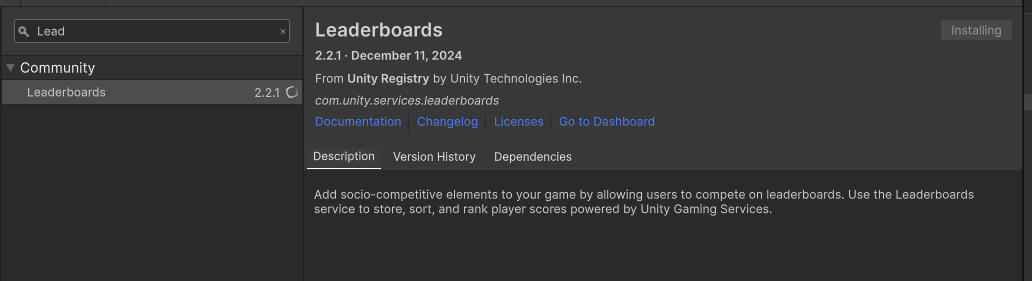
- 패키지 다운로드
리더보드 구현.
- 코드를 작성한다.
 async void GetCurrency()
 {
   //..생략

     AddScore(ssal);

	//..생략
 }
    public async void AddScore(long ssal)
    {
        var scoreResponse = await LeaderboardsService.Instance.AddPlayerScoreAsync("SSAlSUNWI", ssal); //순위 추가하기

        GetScores();
    }

    public async void GetScores()
    {
        var scoreResponse = await LeaderboardsService.Instance.GetScoresAsync("SSAlSUNWI"); //스코어 받아오기
        Debug.Log(JsonConvert.SerializeObject(scoreResponse));
}- 실행 시, 아래 처럼 로그가 출력된다.

위 코드 간략한 설명
- 점수를 추가하는 AddScore() 메서드를 호출한다.
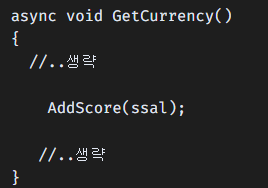
- 리더보드 서비스에서 제공하는 AddPlayerScoreAsync 메서드를 호출한다.
- AddPlayerScoreAsync 는 SSAlSUNWI 라는 리더보드 키에 플레이어의 점수 ssal을 추가하는 네트워크 작업을 수행하고, 이 작업은 시간이 걸리므로 await 키워드를 통해 기다린다.
var scoreResponse = await LeaderboardsService.Instance.AddPlayerScoreAsync("SSAlSUNWI", ssal); //순위 추가하기- 네트워크 호출이 완료 되면 GetScores()을 호출한다. 호출함으로써 리더보드에서 점수를 가져온다.
  public async void AddScore(long ssal)
  {
      var scoreResponse = await LeaderboardsService.Instance.AddPlayerScoreAsync("SSAlSUNWI", ssal); //순위 추가하기

      GetScores();
  }
- 리더보드에서 점수를 받아온다.
- GetScoresAsync("SSAlSUNWI")**는 "SSAlSUNWI"`라는 리더보드의 점수를 가져오는 네트워크 요청입니다.
var scoreResponse = await LeaderboardsService.Instance.GetScoresAsync("SSAlSUNWI"); //스코어 받아오기- 리더보드에서 받은 점수 데이터는 scoreResponse 변수에 저장
- 점수 데이터를 JSON 형식으로 로그로 출력한다. JsonConvert.SerializeObject는 객체를 JSON 문자열로 변환하여 콘솔에 출력합니다.
Debug.Log(JsonConvert.SerializeObject(scoreResponse));playerName 부분에서 공백이므로 닉네임을 설정해준다.
- 코드 작성한다.
    async void Start() //비동기 함수여야만 await(비동기) 사용 가능
    {
           //..생략

        if(AuthenticationService.Instance.IsSignedIn)  //로그인 됐을 경우
        {
            userIDInfo.text = "Player ID : " + AuthenticationService.Instance.PlayerId; //PlayerId는 유니티가 게스트 로그인하면 알려줌

            //⭐ 닉네임 설정
            await AuthenticationService.Instance.UpdatePlayerNameAsync("KimJin");

          //..생략
        }
        else  //로그인 안됏을 경우
        {
            Debug.Log("로그인 실패 ㅠ");

        }
    }
서버에 클라우드 추가하기. Cloud Code 환경 설정.
어떤 코드를 서버에 넣는 방법을 알기 위해서는 CloudCode 가 필요하다.
-
- Cloud Save - Game Data : 모든 유저에게 적용되는 세이브파일 (Cloud code에서 저장하고 바꿀 수 있다. 월드 세이브 데이터)
-
- 패키지 다운로드, Samples도 다운로드 한다.
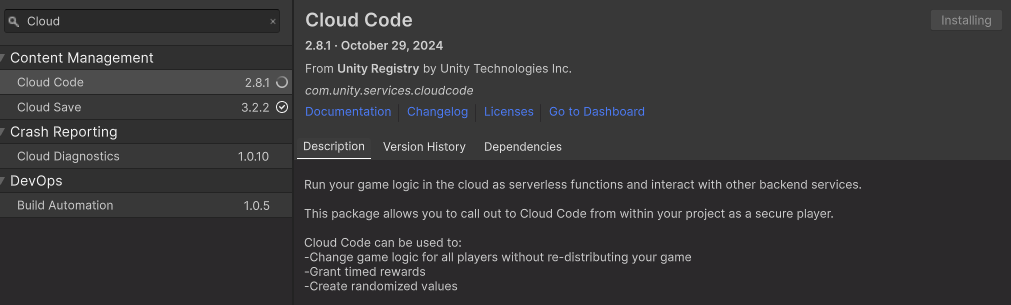
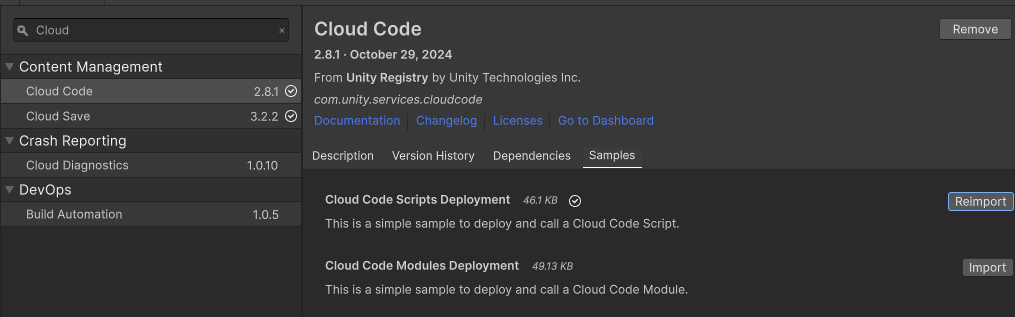
- 패키지 다운로드, Samples도 다운로드 한다.
-
추가로, Deployment 패키지도 다운로드 한다.
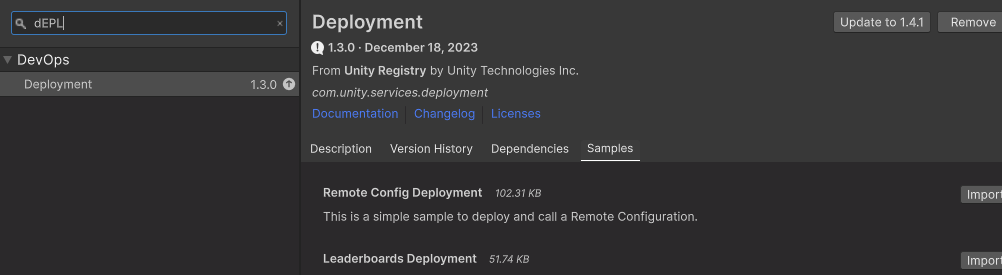
-
- Service에 아래 처럼 CloudCode와 Deployment창이 생겼다.
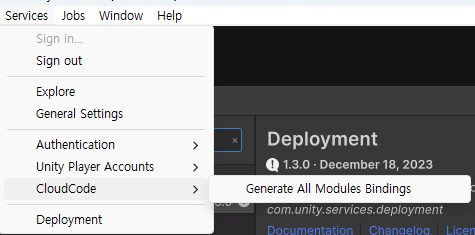
- Service에 아래 처럼 CloudCode와 Deployment창이 생겼다.
-
Preferences에도 생겼다.
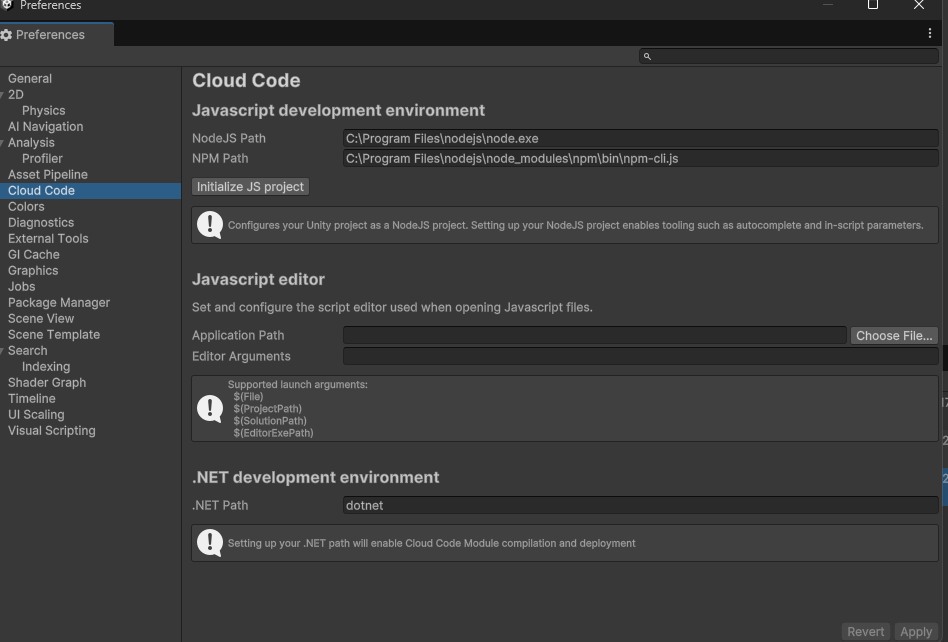
-
- .net Path를 설정한다. dotnet.exe가 있는 폴더 경로를 입력
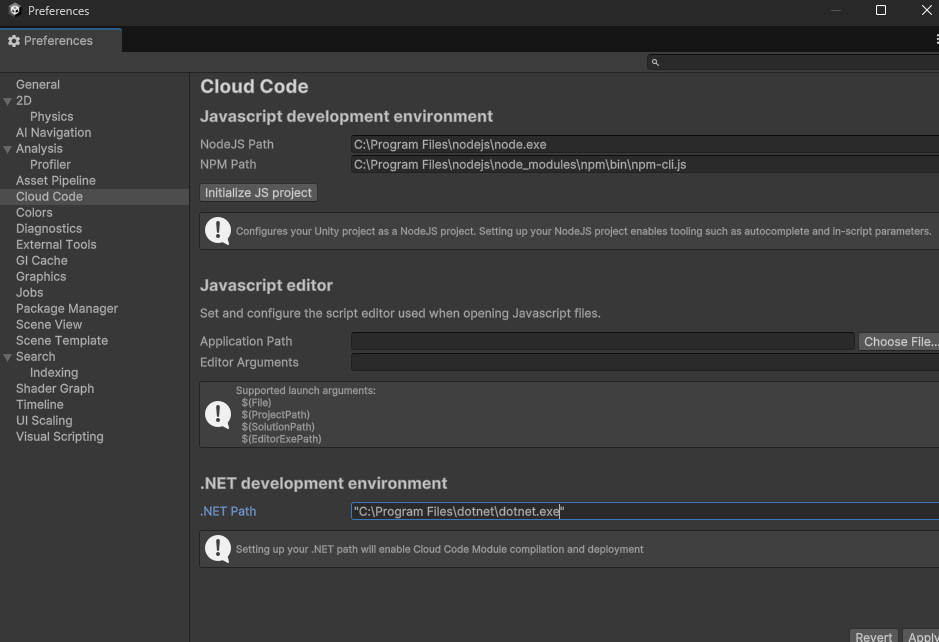
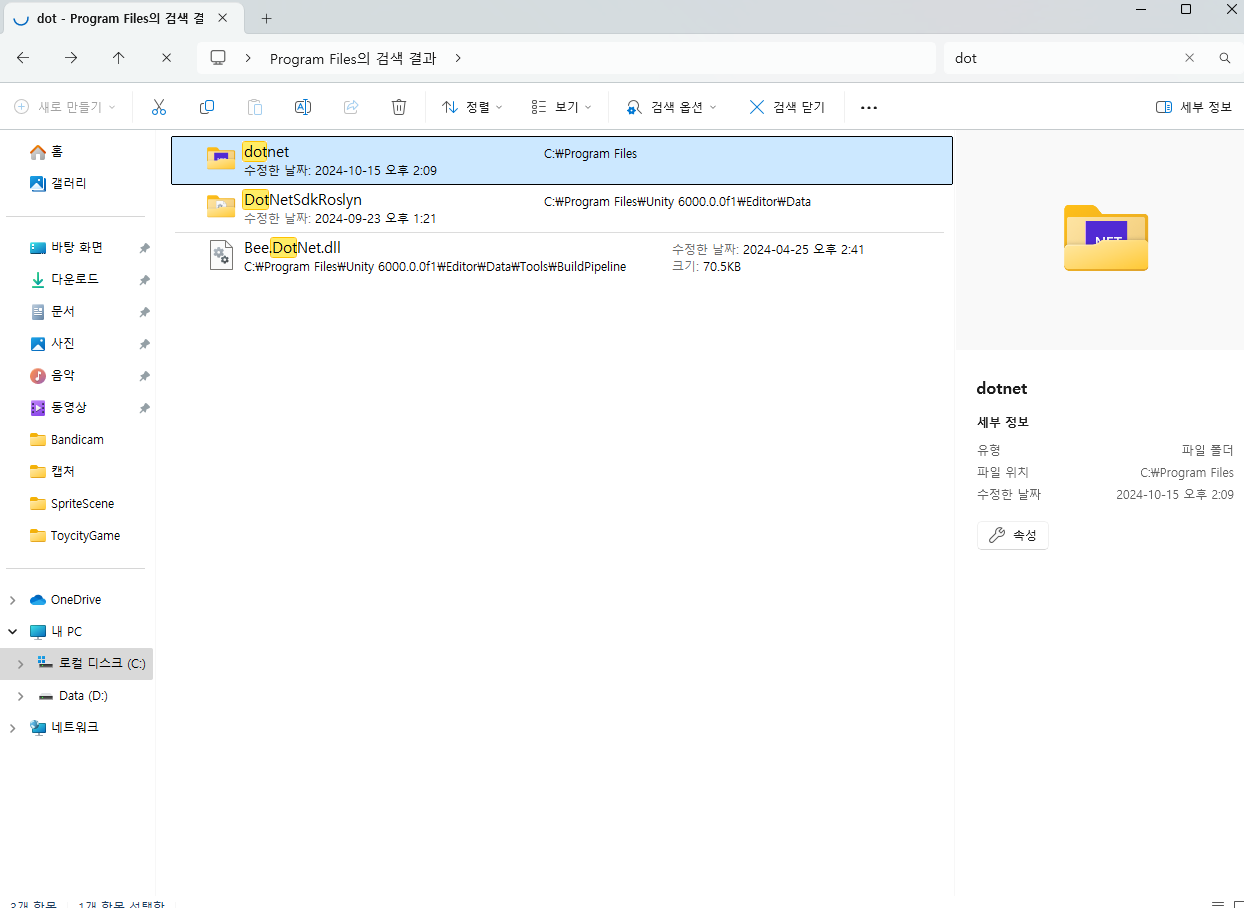
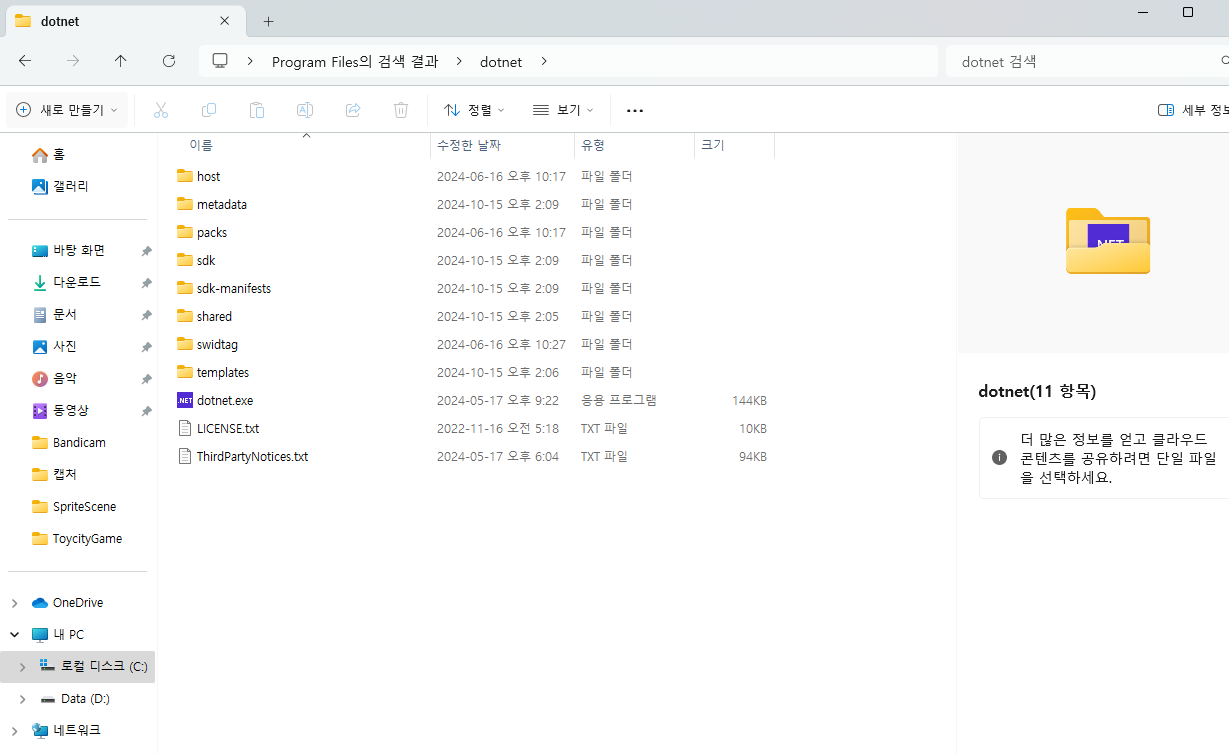
- .net Path를 설정한다. dotnet.exe가 있는 폴더 경로를 입력
-
- 아래처럼 생성한다. 이름은 CloudeCodeReference로 짓는다.
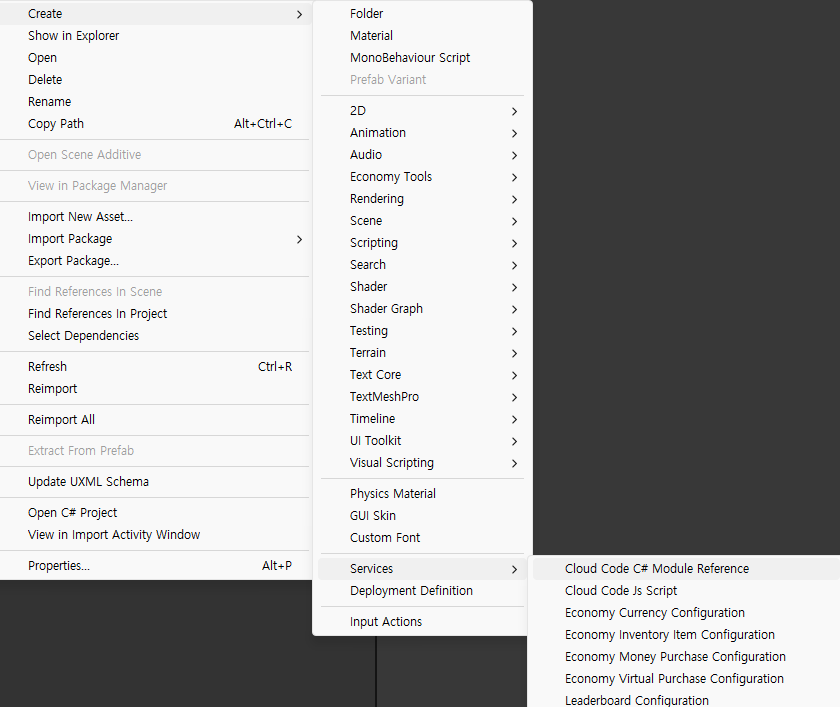

- 아래처럼 생성한다. 이름은 CloudeCodeReference로 짓는다.
-
- 처음엔 Open Solution 버튼이 아닌 Generate Solution일 것이다. 그걸 먼저 누르고 나서 Open Solution을 누른다.
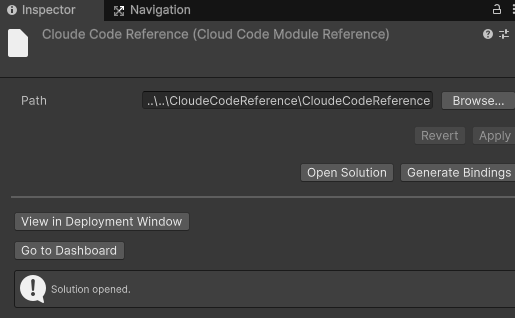
- 처음엔 Open Solution 버튼이 아닌 Generate Solution일 것이다. 그걸 먼저 누르고 나서 Open Solution을 누른다.
-
- Open Solution을 누르게 되면 Example.cs 가 자동으로 생성되고 코드가 적혀있다. 이 프로그램에 특징은 서버에 함수들을 추가하는 것이다.
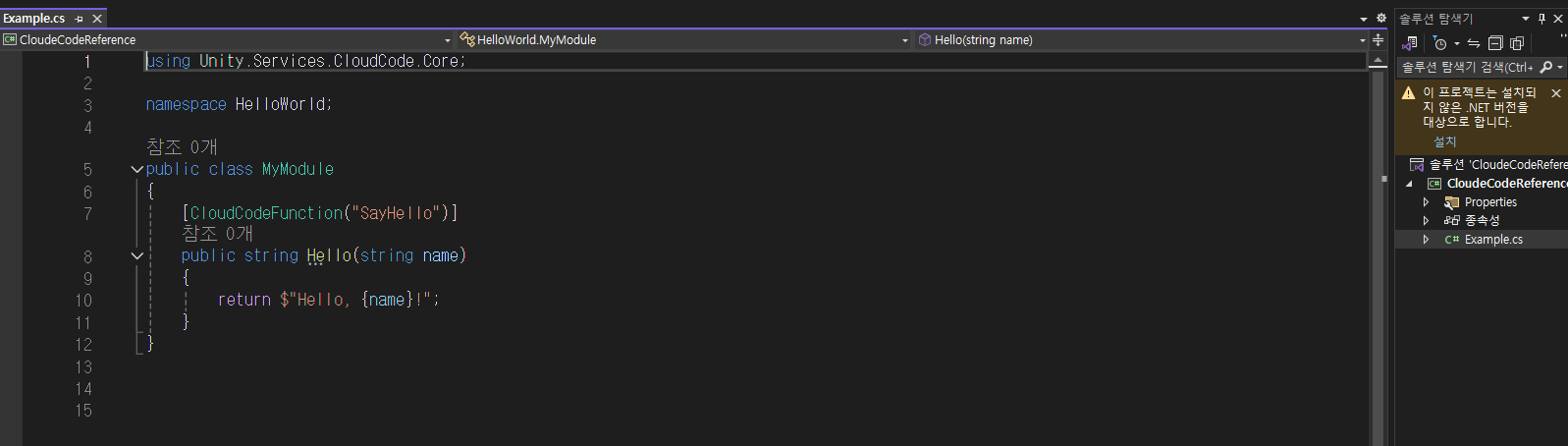
- Open Solution을 누르게 되면 Example.cs 가 자동으로 생성되고 코드가 적혀있다. 이 프로그램에 특징은 서버에 함수들을 추가하는 것이다.
-
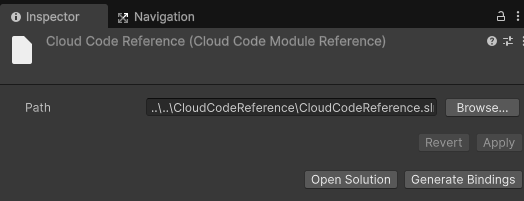
- 5번과정에서 Generate Binding을 누르면 아래처럼 폴더가 생긴다.

- 5번과정에서 Generate Binding을 누르면 아래처럼 폴더가 생긴다.
-
C# 파일도 있다.

-
해당 파일을 열면 아래처럼 나타난다.
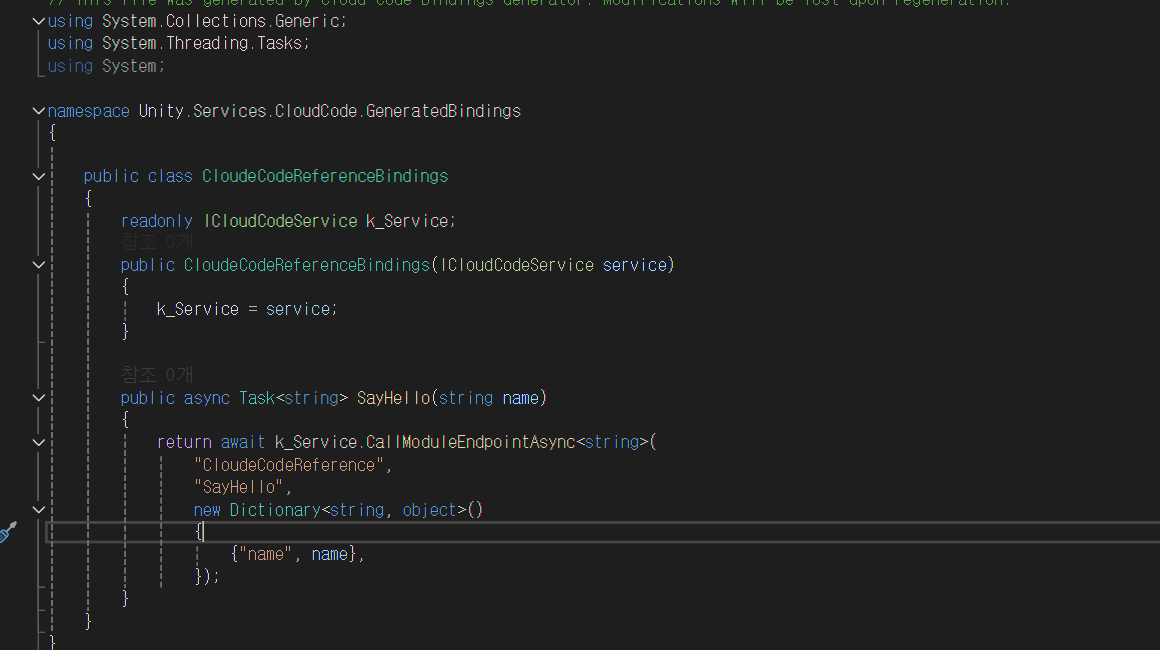
-
- Service - DeployMent에서 DeployAll한다.
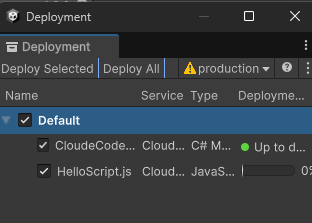
- Service - DeployMent에서 DeployAll한다.
-
결과

-
SayHello가 생겼다.
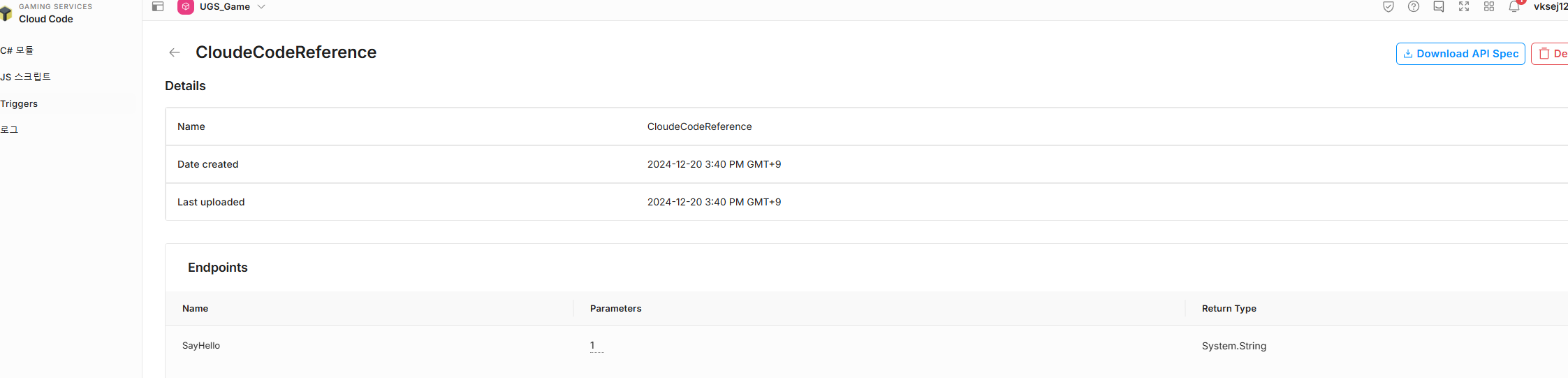
-
- Open Solution 을 열고 아래 코드를 작성한다.
- Open Solution 을 열고 아래 코드를 작성한다.
using Microsoft.Extensions.Logging;
using System.Threading.Tasks;
using Unity.Services.CloudCode.Apis;
using Unity.Services.CloudCode.Core;
using System.Collections.Generic;
using System.Linq;
using Microsoft.Extensions.DependencyInjection;
namespace HelloWorld;

public class MyModule
{
    ILogger<MyModule> logger; // 로그 찍는데 사용

    public MyModule(ILogger<MyModule> logger)
    {
        this.logger = logger;
    }

    // Hello 함수를 서버에서 부를 때는 SayHello 함수로 불러주세요
    [CloudCodeFunction("SayHello")]
    public string Hello(string name)
    {
        return $"Hello, {name}!";
    }

    [CloudCodeFunction("GetGacha")]
    public async Task<string> GetGacha(IExecutionContext context, IGameApiClient apiClient)
    {
        //IGameApiClient apiClient; // UGS 기능들을 쓰는 데 사용
        var result = await apiClient.CloudSaveData.GetItemsAsync(context, context.AccessToken, context.ProjectId, context.PlayerId,
            new List<string> { "Player" });

        string savedData = result.Data.Results.First().Value.ToString();

        logger.LogDebug(savedData);

        return savedData;
    }

    public class ModuleConfig : ICloudCodeSetup
    {
        // apiClient를 사용하려면 이 클래스를 작성해주어야 합니다.
        public void Setup(ICloudCodeConfig config)
        {
            config.Dependencies.AddSingleton(GameApiClient.Create());
        }

    }
}-
- Deploy해서 서버에 코드를 Update 한다.
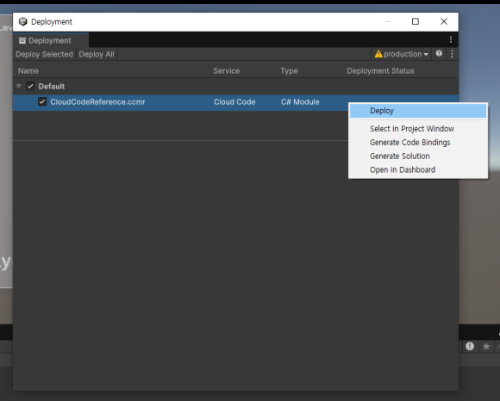
- Deploy해서 서버에 코드를 Update 한다.
-
- 그 결과 새로 만든 Getgacha 메서드와 생성되었다.
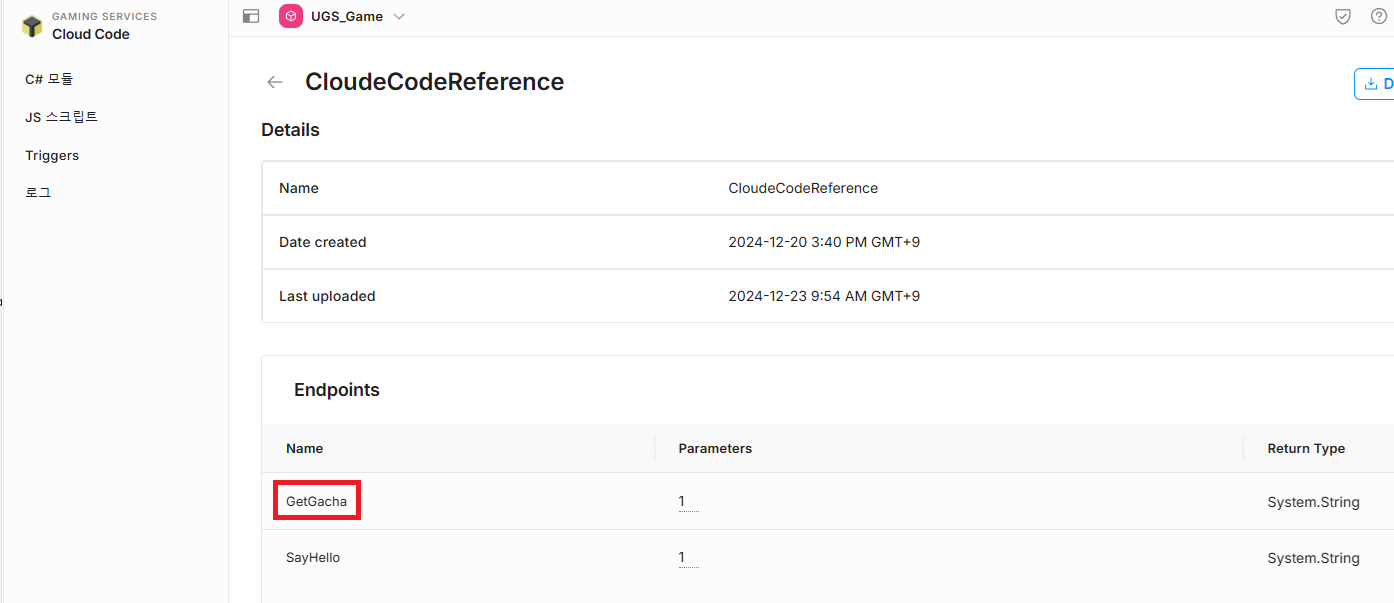
- 그 결과 새로 만든 Getgacha 메서드와 생성되었다.
-
- 이제 서버에 등록한 함수를 유니티에서 호출하는 코드를 작성한다. UGSManger.cs 수정
using System;
using TMPro;
using UnityEngine;
using Unity.Services.Core;
using Unity.Services.Authentication;
using Unity.Services.Economy;
using System.Linq;
using Unity.Services.Economy.Model;
using System.Collections.Generic;
using System.Threading.Tasks;
using Unity.Services.CloudSave;
using UnityEngine.SocialPlatforms.Impl;
using Unity.Services.Leaderboards;
using Newtonsoft.Json;
using Unity.Services.CloudCode;
using Unity.Services.CloudCode.GeneratedBindings;
using UnityEngine.UI;

public class UGSManager : MonoBehaviour
{
    [SerializeField]
    Text userIdTmp;
    [SerializeField]
    Text ssalTmp;
    [SerializeField]
    Text gachaTicketTmp;
    [SerializeField]
    Text playerDataTmp;

    List<PlayersInventoryItem> items = new List<PlayersInventoryItem>();


    LevelData levelData;

    async void Start()
    {
        // 유니티 서비스를 이용하기 전 초기화
        await UnityServices.InitializeAsync();
        // 게스트 로그인 구현, 이 기기로 로그인 하면 같은 계정으로 인식
        await AuthenticationService.Instance.SignInAnonymouslyAsync();

        if (AuthenticationService.Instance.IsSignedIn)
        {
            // 로그인 성공시
            userIdTmp.text = "Player ID : " + AuthenticationService.Instance.PlayerId;

            // Player Name 변경
            await AuthenticationService.Instance.UpdatePlayerNameAsync("Nell");


            CallCloudFunction();
        }
        else
        {
            // 로그인 실패시 초기 화면으로 돌아간다.
            Debug.Log("");
        }
    }

    async void CallCloudFunction()
    {
        // 서버에서 함수 호출
        try
        {
            //var module = new CloudCodeReferenceBindings(CloudCodeService.Instance);
            //var result = await module.SayHello(" World");

            var module = new CloudCodeReferenceBindings(CloudCodeService.Instance);
            var result = await module.GetGacha();

            Debug.Log("cloud code result : " + result);
        }
        catch (CloudCodeException e)
        {
            Debug.Log(e.Message);
        }
    }

}
Remote Config(계속)
- 모든 유저에게 적용되는 설정파일
- 게임 밸런스 및 게임 전체 설정
- Cloud Code에서 저장하고 수정 가능
- 월드 세이브 데이터
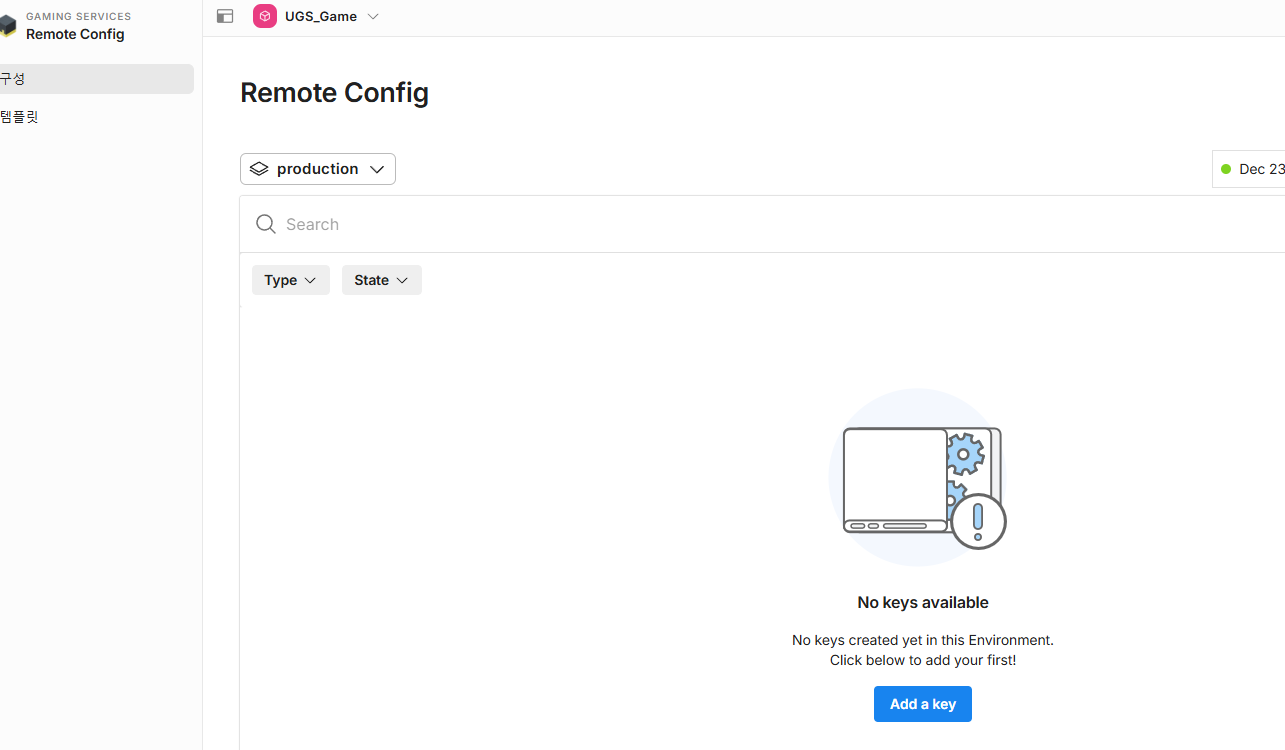
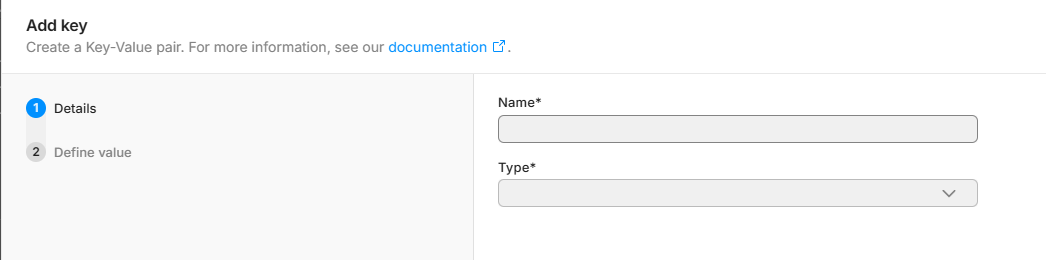
📄 Remote Config에 Gacha Data 설정하기. (가챠 확률표)
-
- 구성에서 name과 타입을 지정해준다.
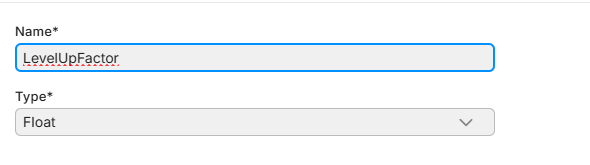
- 구성에서 name과 타입을 지정해준다.
-
- 변수의 값을 정해준다.

- 변수의 값을 정해준다.
-
- 원하는대로 float형 1.1에 변수 이름 LevelupFactor가 생겼다. 그리고나서 publish를 한다.
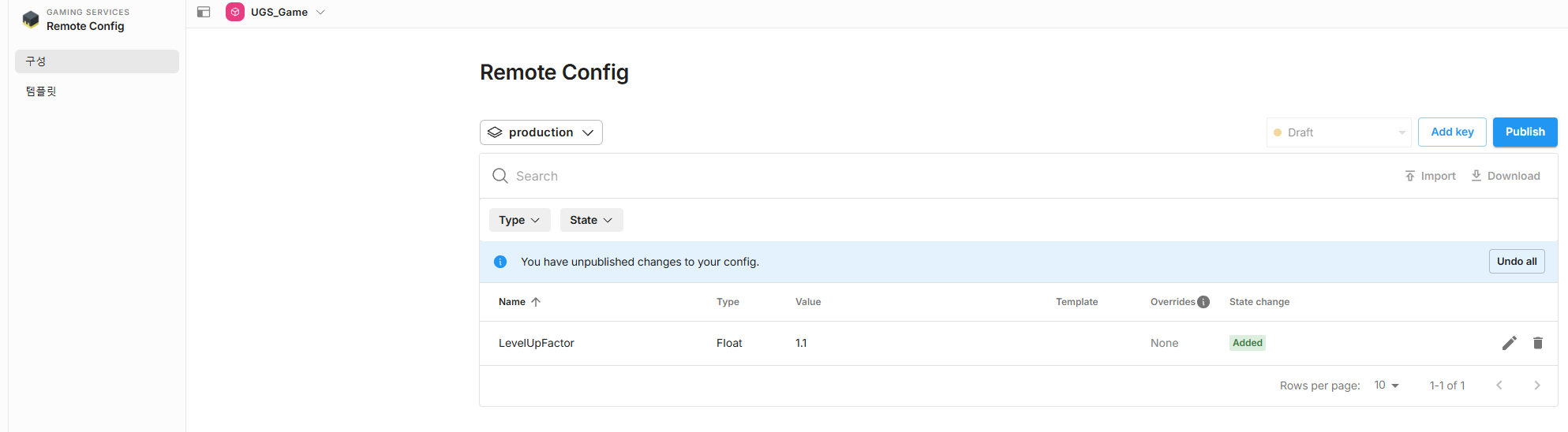
- 원하는대로 float형 1.1에 변수 이름 LevelupFactor가 생겼다. 그리고나서 publish를 한다.
-
- publish를 한다.
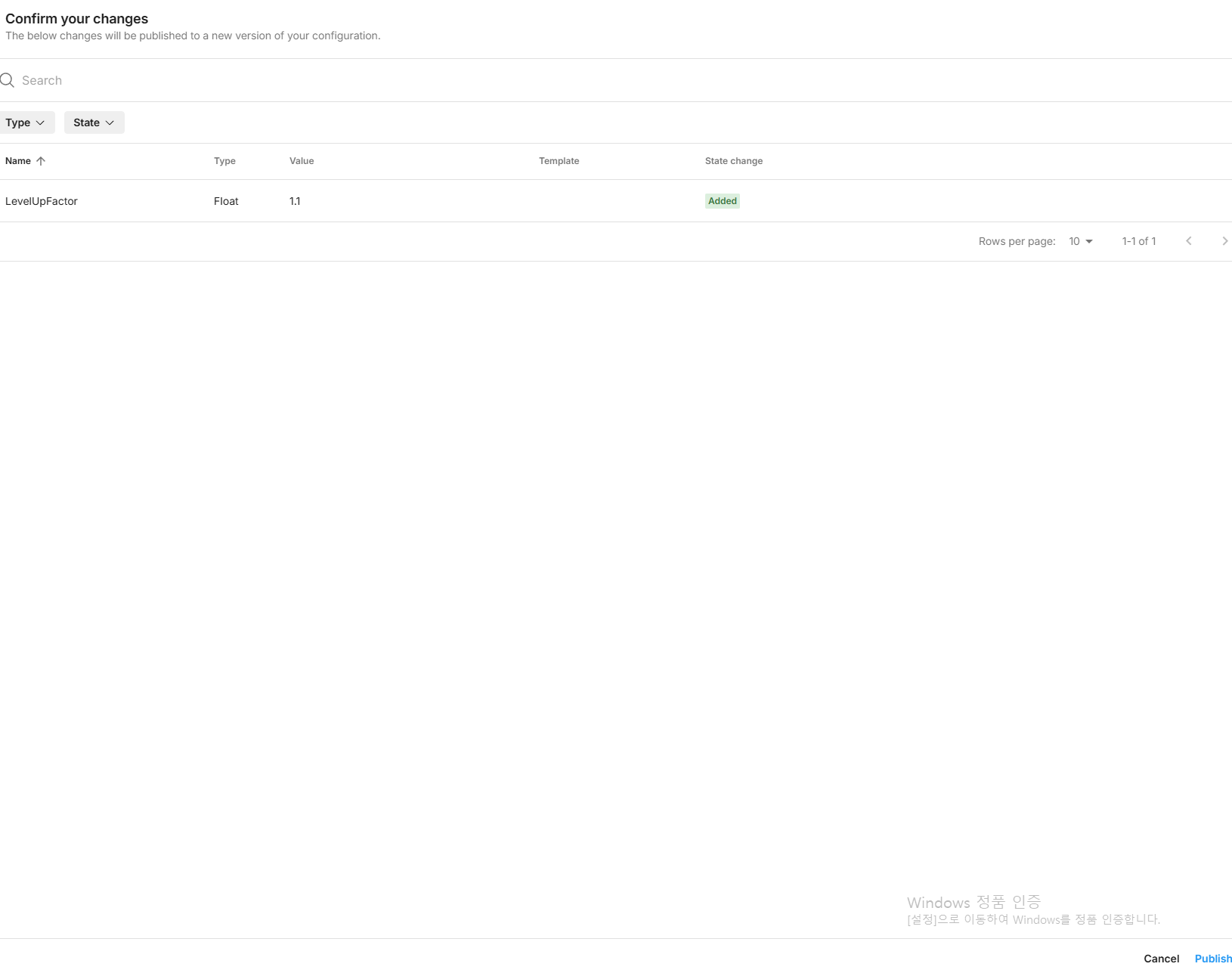
- publish를 한다.
-
publish를 한다.
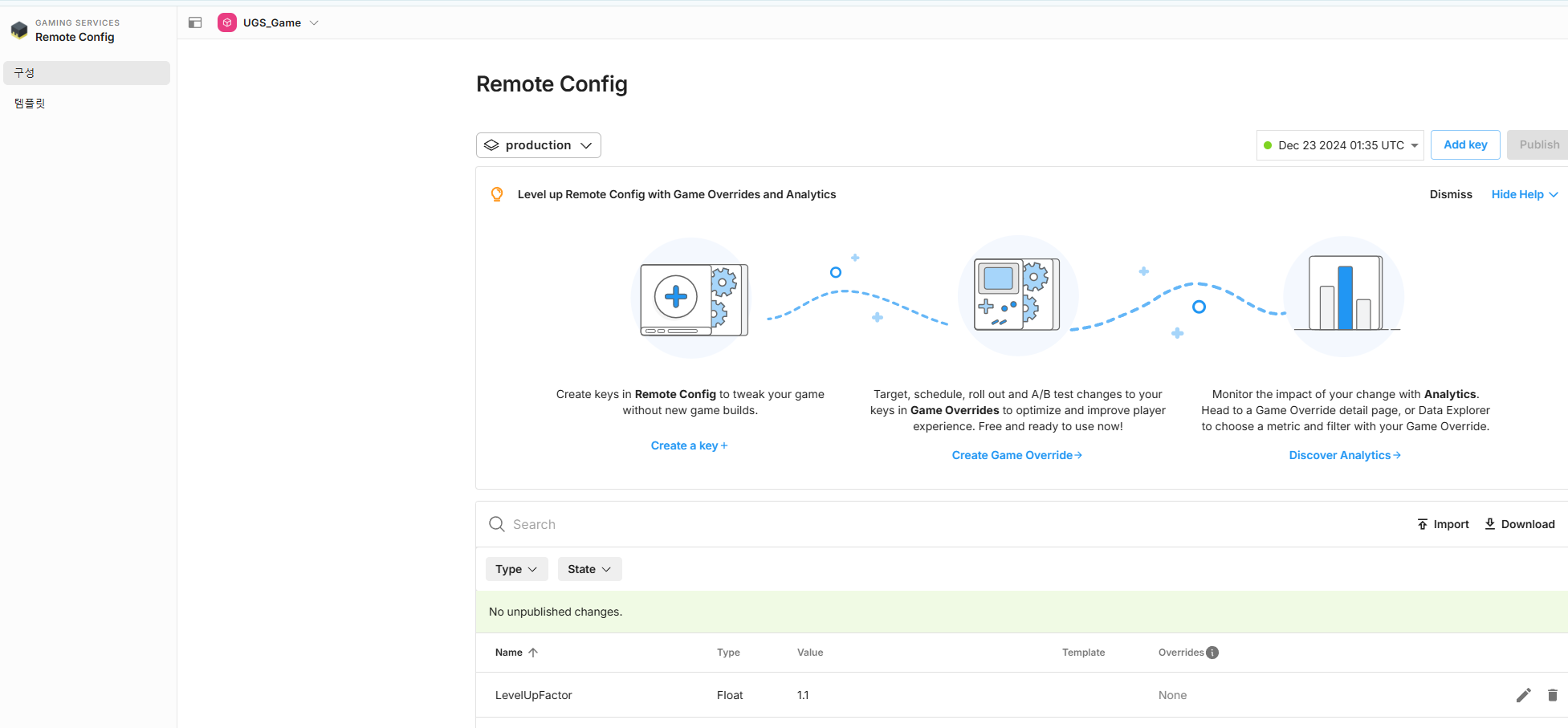
-
다운로드 버튼을 누르면
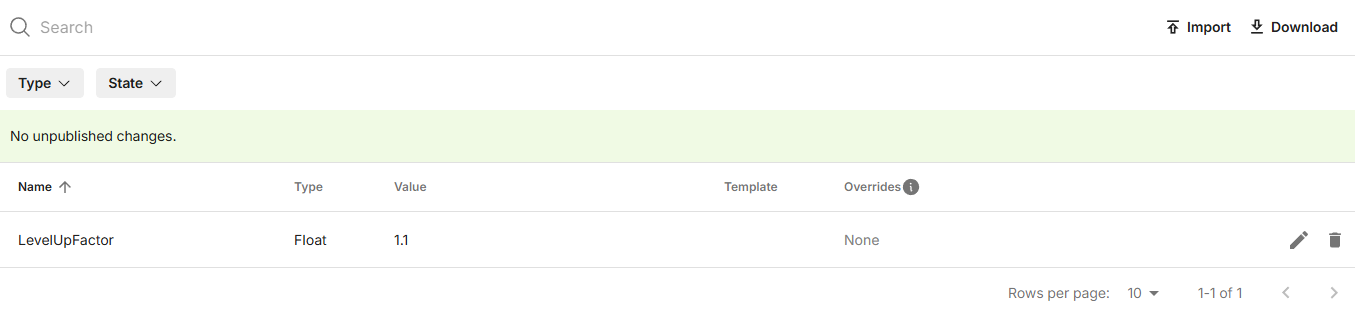
-
- 액셀파일이 다운로드 되고 내가 설정한 변수를 볼 수 있다.
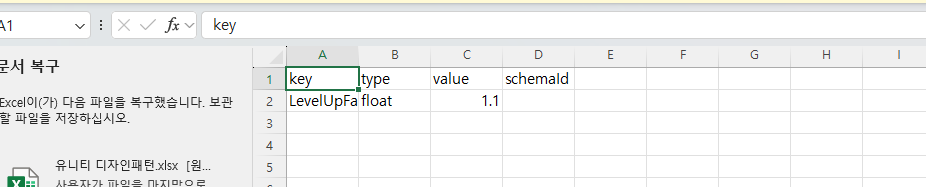
- 액셀파일이 다운로드 되고 내가 설정한 변수를 볼 수 있다.
-
- Templates 탭에 가서 템플릿 생성을 해준다.
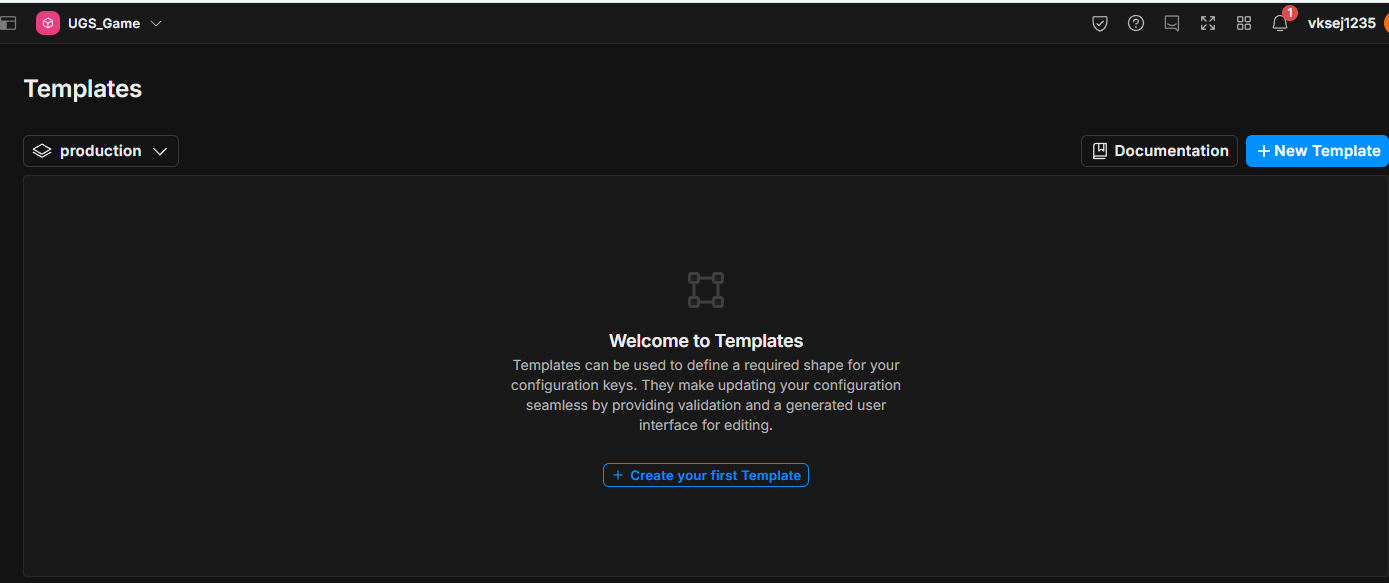
- Templates 탭에 가서 템플릿 생성을 해준다.
-
- 이런창이 나올텐데 JSon형식으로 가챠 확률표를 어떻게 구성할지 작성한다. 코드는 아래 참고한다.
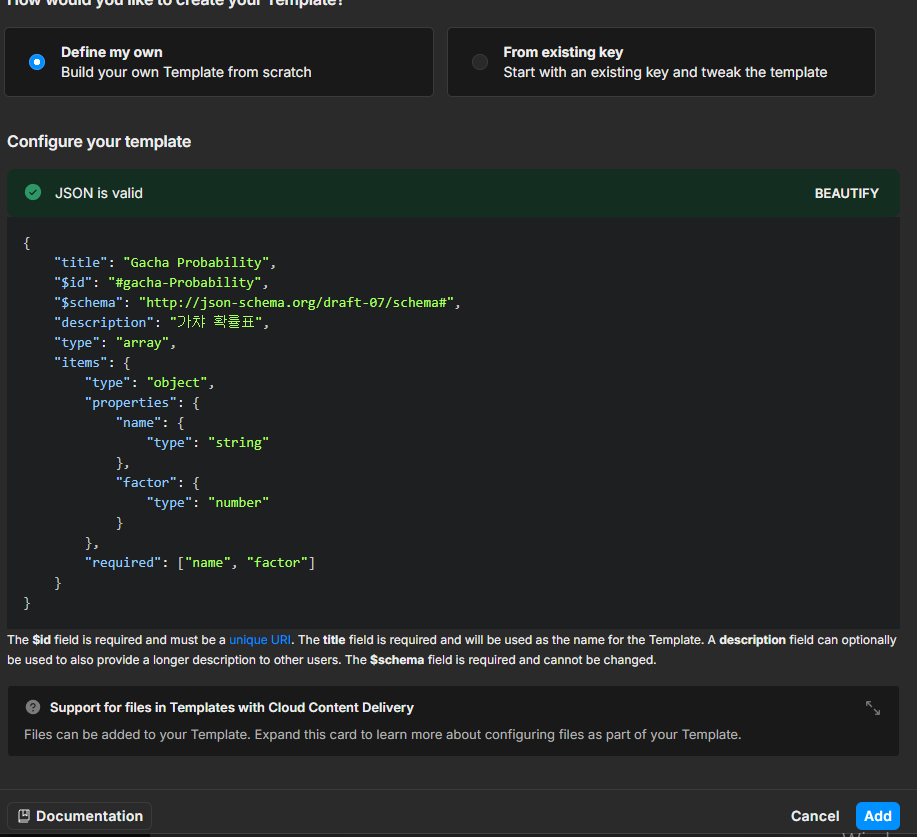
- 이런창이 나올텐데 JSon형식으로 가챠 확률표를 어떻게 구성할지 작성한다. 코드는 아래 참고한다.
{
    "title": "Gacha Probability",
    "$id": "#gacha-Probability",
    "$schema": "http://json-schema.org/draft-07/schema#",
    "description": "가챠 확률표",
    "type": "array",
    "items": {
        "type": "object",
        "properties": {
            "name": {
                "type": "string"
            },
            "factor": {
                "type": "number"
            }
        },
        "required": ["name", "factor"]
    }
}-
- 구성 탭에서 다시 Add Key를 해준다.타입은 JSon형식으로 하고, 자동으로 템플릿을 설정한다. 이름은 본인 자유!
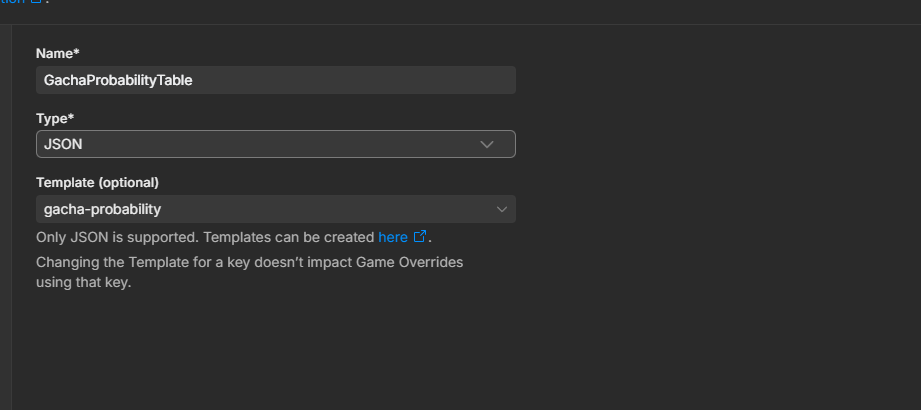
- 구성 탭에서 다시 Add Key를 해준다.타입은 JSon형식으로 하고, 자동으로 템플릿을 설정한다. 이름은 본인 자유!
-
- 왼쪽 코드 창과, 오른쪽 파라미터 창 둘 다 사용 가능하다
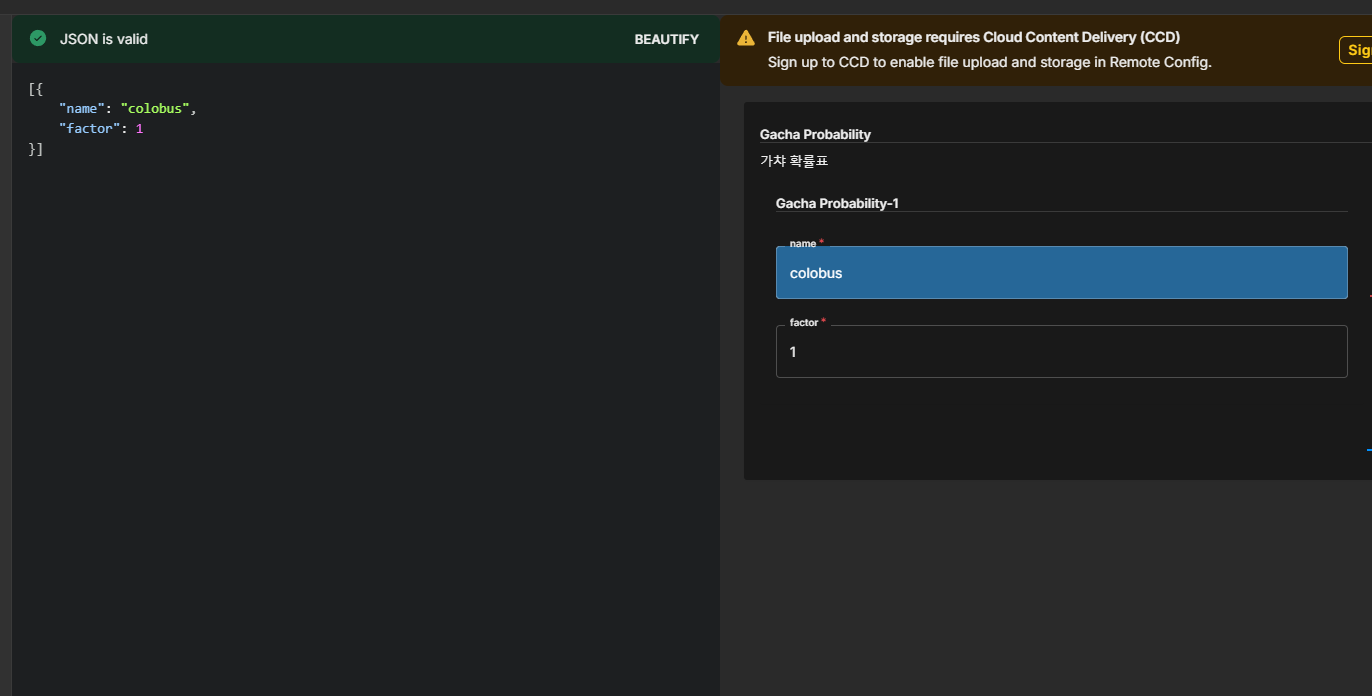
- 왼쪽 코드 창과, 오른쪽 파라미터 창 둘 다 사용 가능하다
-
10 . 만들고 나면 아래처럼 내가 설정한 대로 나온다.
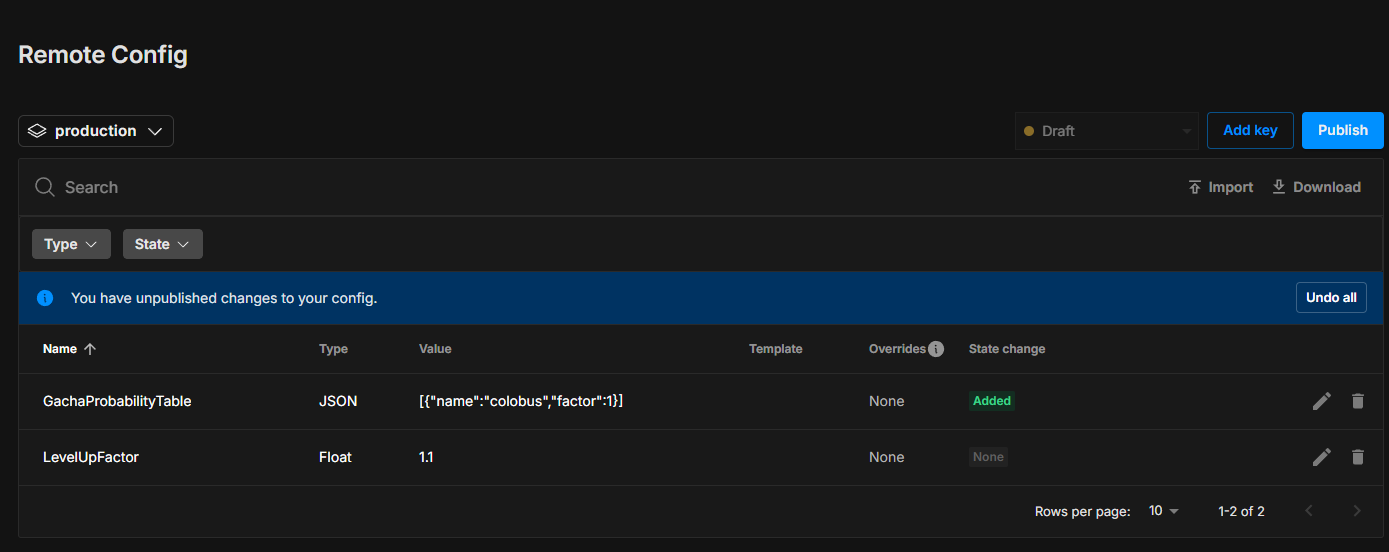
-
- 이제 Json 파일에 가챠 목록을 추가한다. 사용할 프리펩 목록은 총 8개이다.

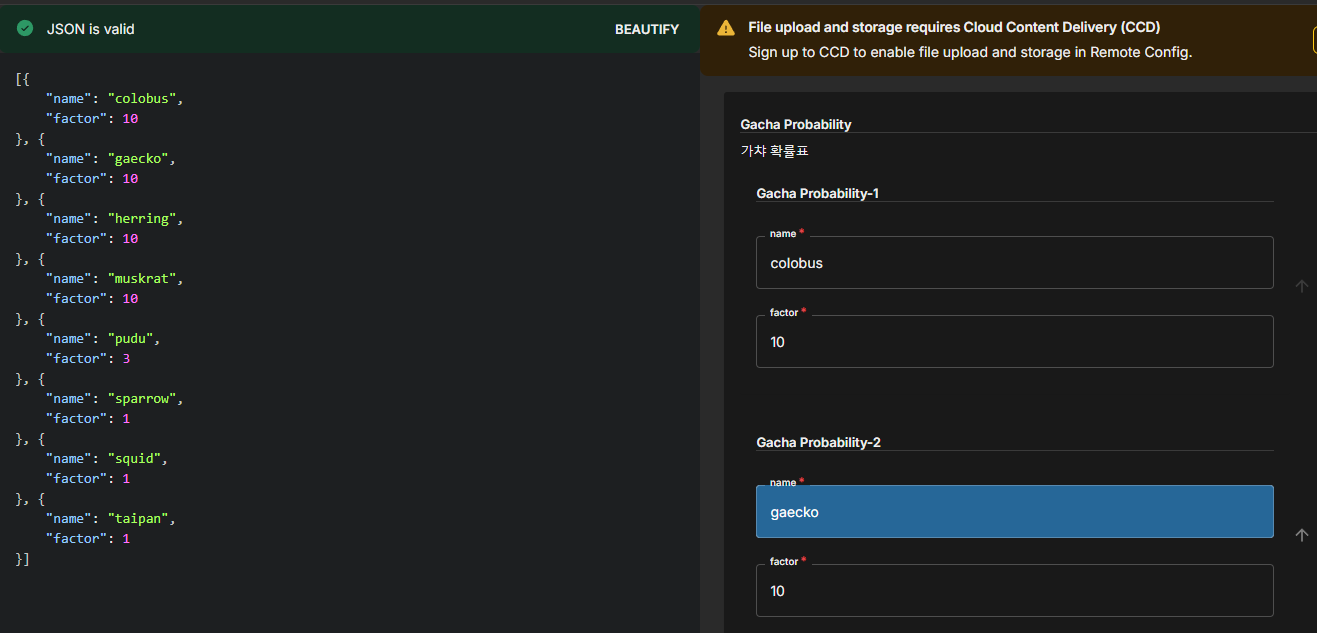
- 이제 Json 파일에 가챠 목록을 추가한다. 사용할 프리펩 목록은 총 8개이다.
-
- 만들고 나면 위 설정한 대로 나온다.
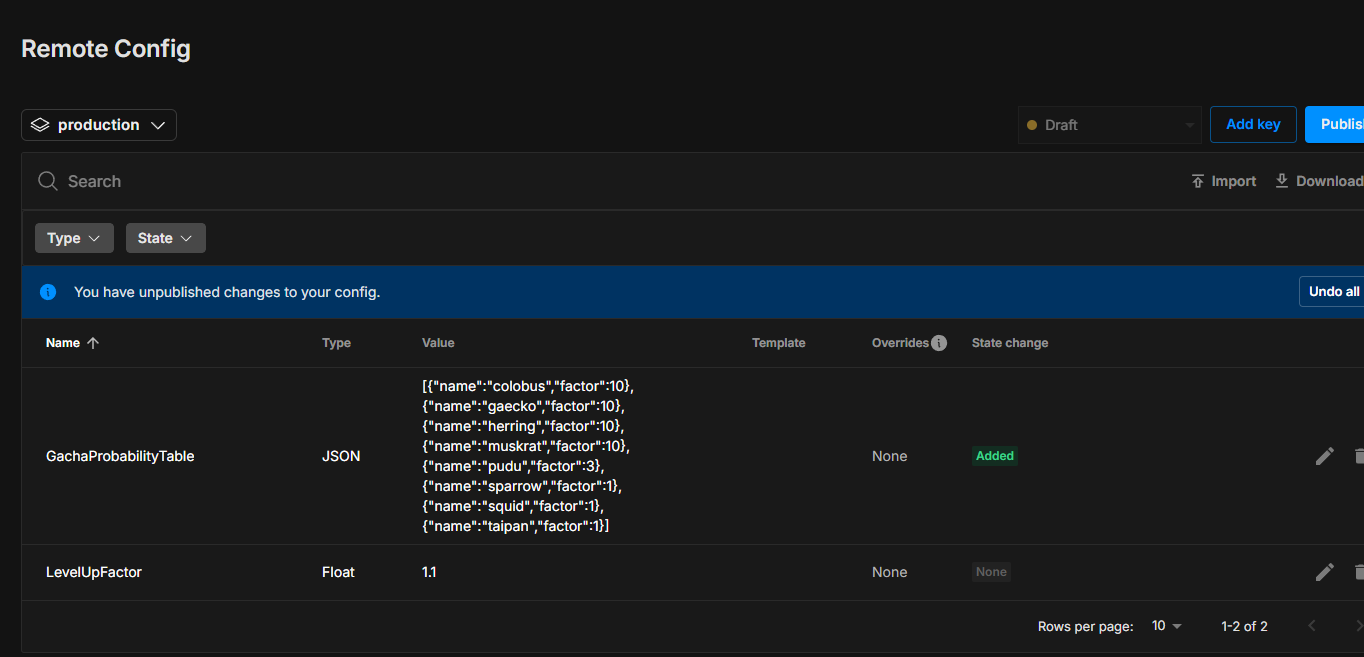
- 만들고 나면 위 설정한 대로 나온다.
-
- GachaManager.cs 생성한다. 서버인 CodeCloudReference에서 클래스를 추가한다.
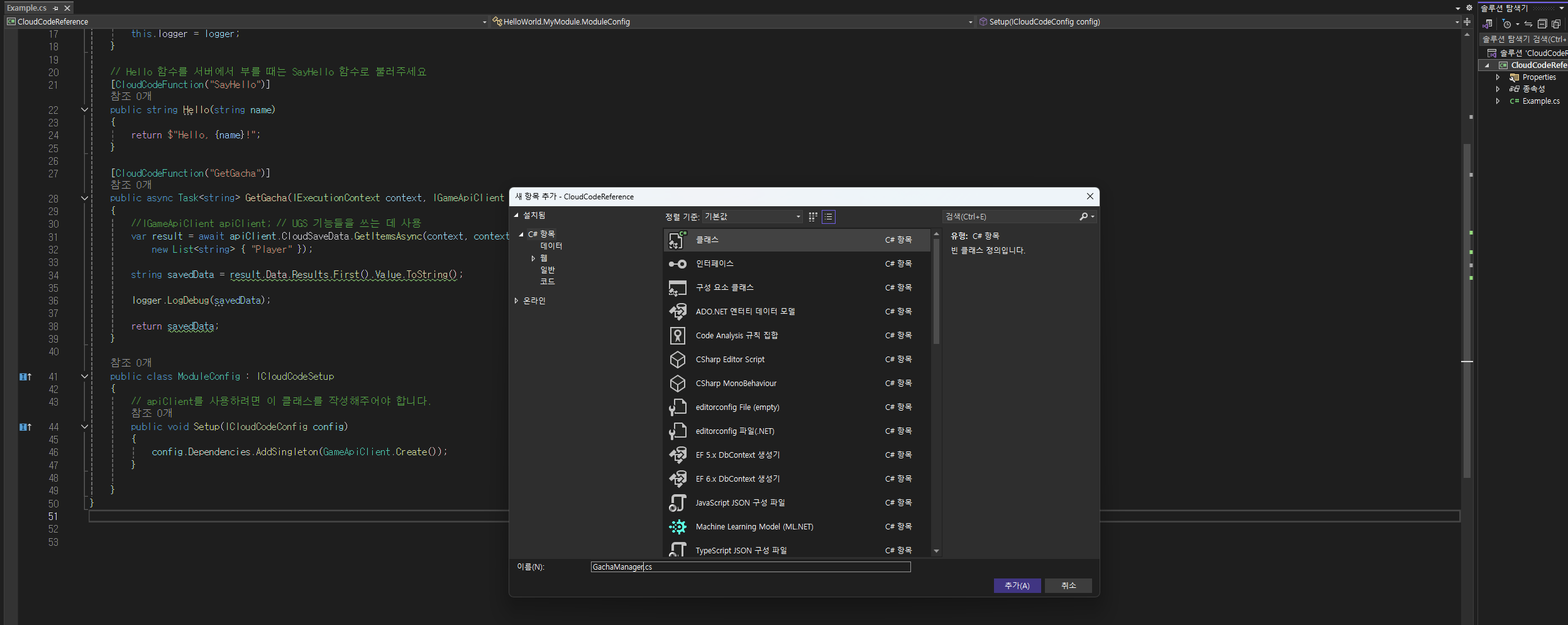
- GachaManager.cs 생성한다. 서버인 CodeCloudReference에서 클래스를 추가한다.
-
- 코드를 작성한다.
using HelloWorld;
using Microsoft.Extensions.Logging;
using Newtonsoft.Json;
using System;
using System.Collections.Generic;
using System.Linq;
using System.Text;
using System.Threading.Tasks;
using Unity.Services.CloudCode.Apis;
using Unity.Services.CloudCode.Core;

namespace CloudCodeReference
{
    internal class GachaManager
    {
        // CloudCodeReference 경로에 class를 추가하면
        // 서버의 가챠 데이터와 유니티의 UGSManager 코드를 불러올 수 있다.
        // 이 파일은 Example.cs에서 불러와 사용할 예정
        ILogger<MyModule> logger;
        IGameApiClient apiClient;

        [Serializable]
        internal class GachaItem
        {
            // 서버에 저장된 JSON 데이터를 불러온다.
            public string Name { get; set; }
            public string Factor { get; set; }
        }


        public GachaManager(ILogger<MyModule> logger, IGameApiClient apiClient)
        {
            this.logger = logger;
            this.apiClient = apiClient;
        }

        public async Task<string> DoGacha(IExecutionContext context)
        {
            var result = await apiClient.RemoteConfigSettings.AssignSettingsGetAsync(
                context,
                context.AccessToken,
                context.ProjectId,
                context.EnvironmentId,
                null,
                new List<string> { "GachaProbabilityTable" });

            List<GachaItem> items =
                JsonConvert.DeserializeObject<List<GachaItem>>(
                    result.Data.Configs.Settings["GachaProbabilityTable"].ToString());

            foreach(GachaItem item in items)
            {
                logger.LogDebug(item.Name + " " + item.Factor);

            }

            return "";
        }
    }
}- Example.cs에서도 아래 코드를 추가한다.
    [CloudCodeFunction("GetGacha")]
    public async Task<string> GetGacha(IExecutionContext context, IGameApiClient apiClient)
    {
        //IGameApiClient apiClient; // UGS 기능들을 쓰는 데 사용
        var result = await apiClient.CloudSaveData.GetItemsAsync(context, context.AccessToken, context.ProjectId, context.PlayerId,
            new List<string> { "Player" });

        string savedData = result.Data.Results.First().Value.ToString();

        logger.LogDebug(savedData);

        return savedData;
    }
- Deploy한다.
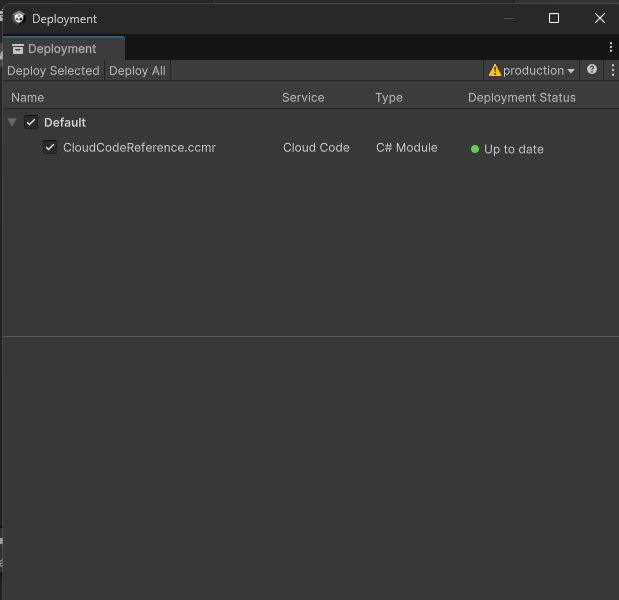
- Deploy한다.
웹에서 코딩하는 방법 - Cloud을 짤 때 자바스크립트로 코딩을 하고 싶다면?
-
- 아래와 같이 스크립트를 만든다.
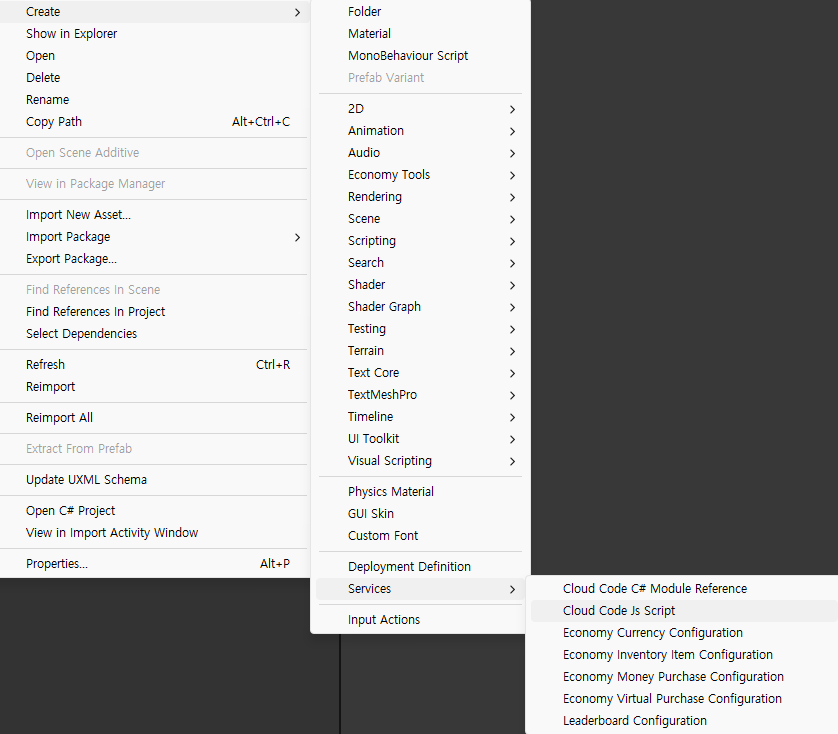
- 아래와 같이 스크립트를 만든다.
-
- 서버에서 주사위 굴리는 코드가 적혀있다.
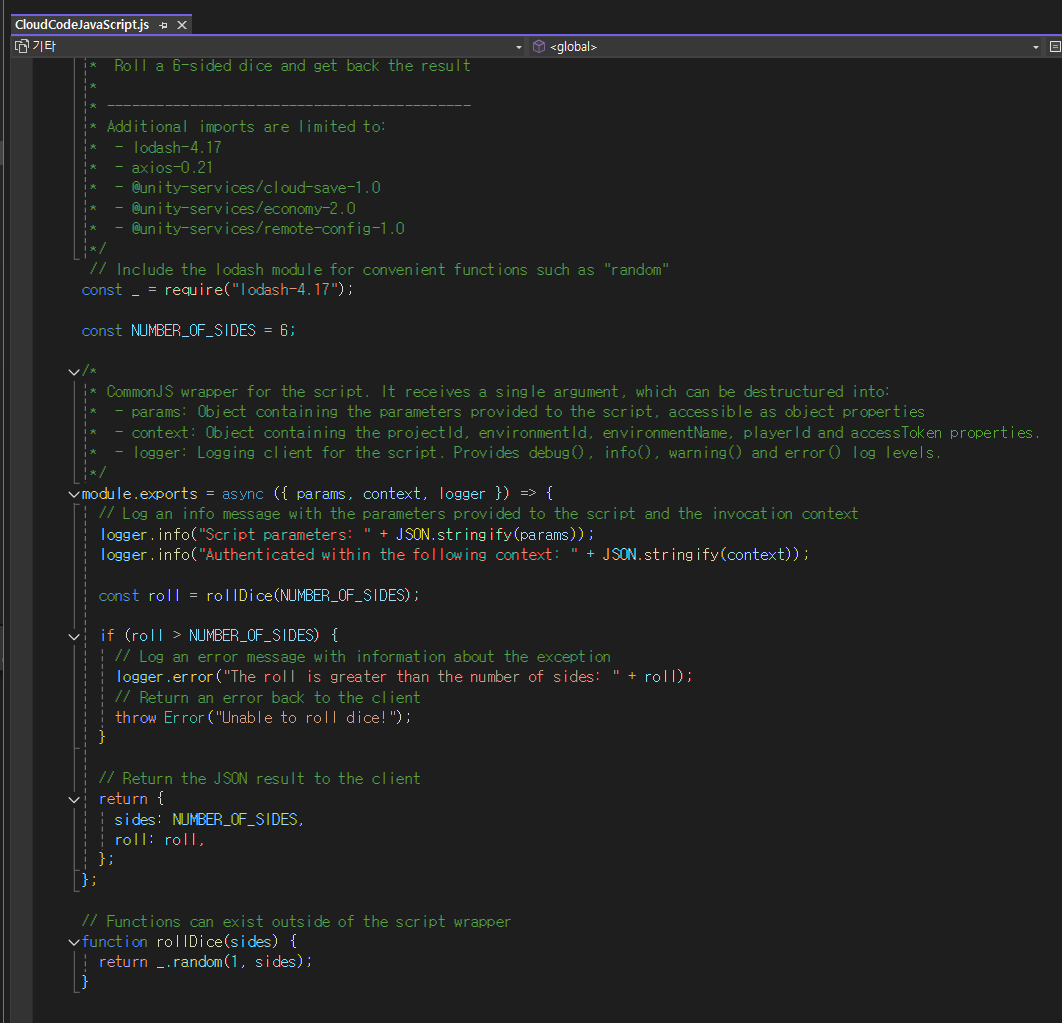
- 서버에서 주사위 굴리는 코드가 적혀있다.
-
- 사이트에서 JS스크립트가 생성되었고, 여기서 코드를 작성하거나 수정할 수 있다.
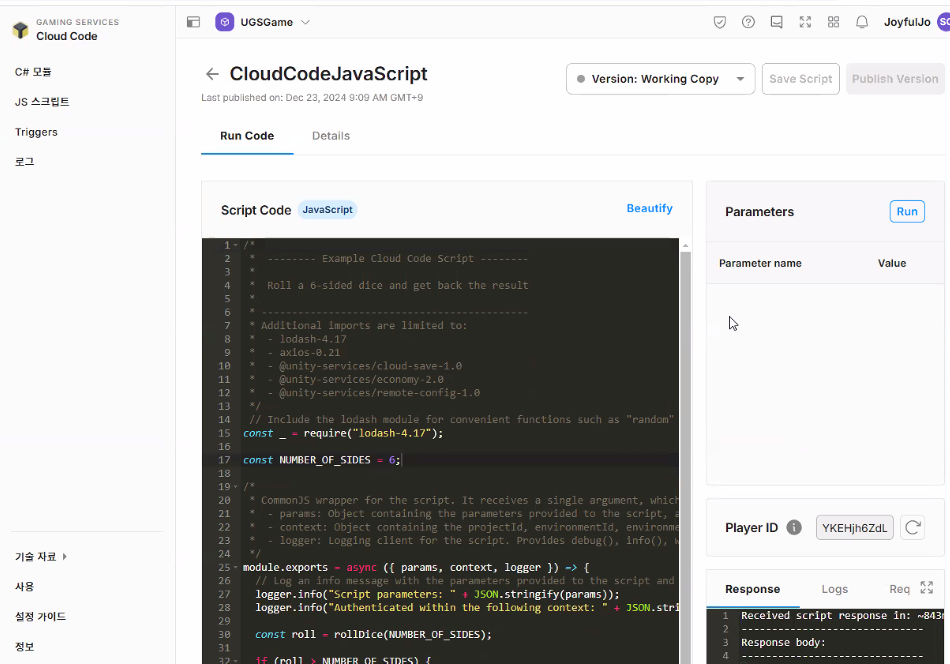
- 사이트에서 JS스크립트가 생성되었고, 여기서 코드를 작성하거나 수정할 수 있다.
1
- 코드를 작성한다.
using Microsoft.Extensions.Logging;
using System.Collections.Generic;
using System.Linq;
using System.Threading.Tasks;
using Unity.Services.CloudCode.Apis;
using Unity.Services.CloudCode.Core;
using Unity.Services.CloudSave;

namespace HelloWorld
{
    public class MyModule
    {
        ILogger<MyModule> logger;   // 로그 찍는데 쓸거임
        IGameApiClient apiClient;   // UGS 기능들을 쓰는 데 쓸거임

        public MyModule(IGameApiClient apiClient, ILogger<MyModule> logger)
        {
            this.apiClient = apiClient;
            this.logger = logger;
        }

        [CloudCodeFunction("SayHello")]
        public string Hello(string name)
        {
            return $"Hello, {name}!";
        }

        [CloudCodeFunction("GetGacha")]
        public async Task<string> GetGacha(IExecutionContext context)
        {
            var result = await apiClient.CloudSaveData.GetItemsAsync(context, context.AccessToken, context.ProjectId, context.PlayerId,
                new List<string> { "Player" });
            string savedData = result.Data.Results.First().Value.ToString();

            logger.LogDebug(savedData);

            return savedData;

        }
    }
}
json에서 다양한 정보를 담는 방법.
- 템플릿 부분ㄴ에서 아래 JSon 코드 처럼 작성한다. 이 과정은 기본값을 어떻게 할지 세팅하는 것이다. 아래 사진을 참고.
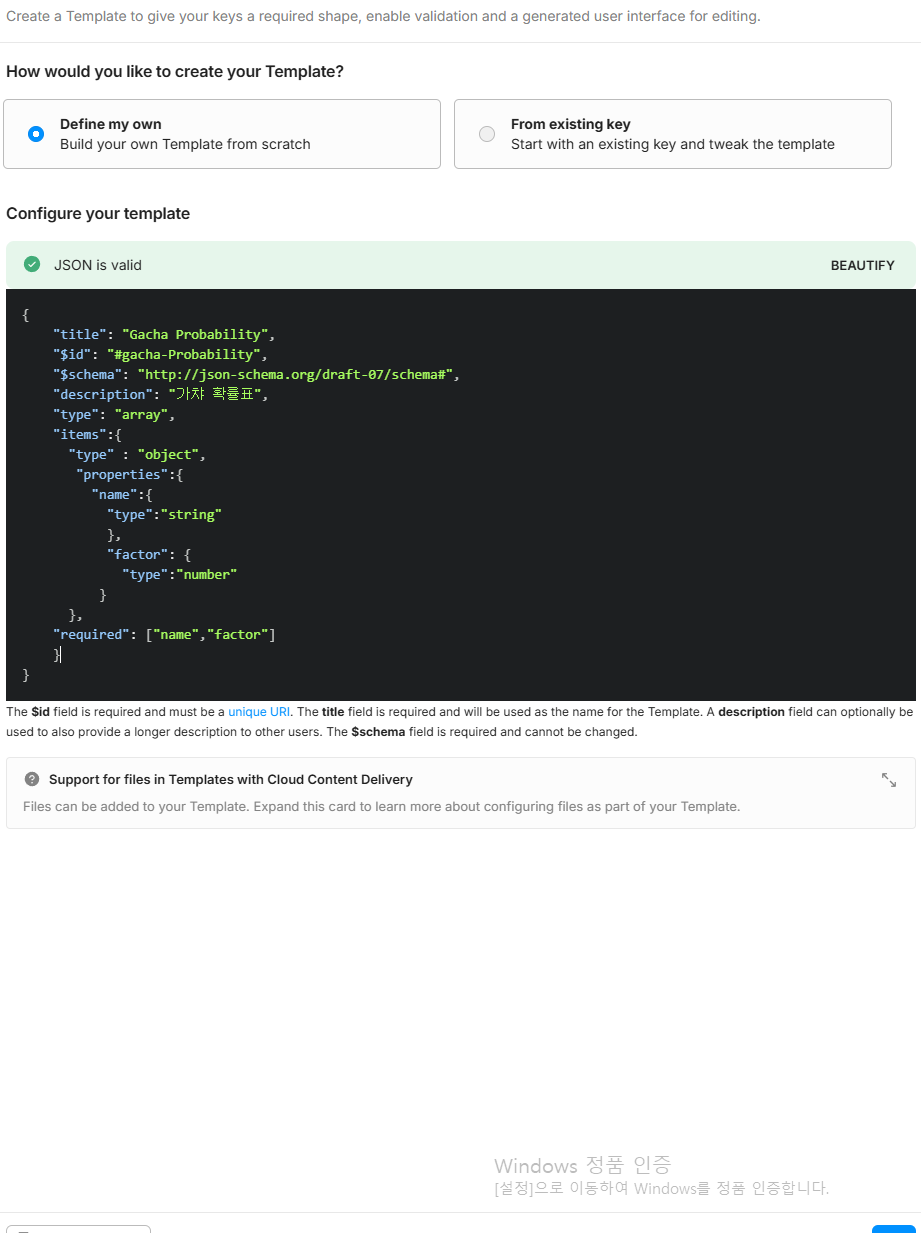
- 템플릿 부분ㄴ에서 아래 JSon 코드 처럼 작성한다. 이 과정은 기본값을 어떻게 할지 세팅하는 것이다. 아래 사진을 참고.
- 구성에서 Add Key를 하고 타입은 json으로 name은 임의로, 템플릿은 1번과정에서 만들었던 템플릿을 선택
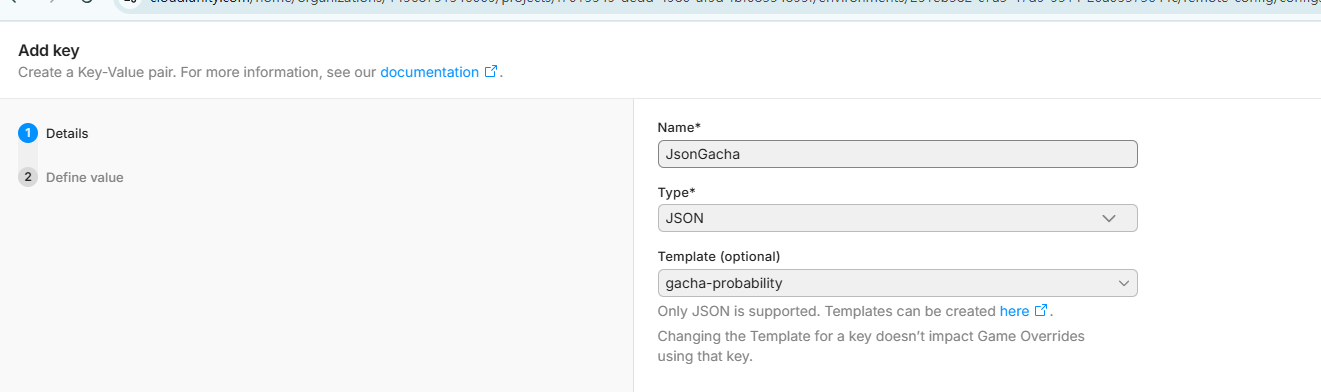
- 구성에서 Add Key를 하고 타입은 json으로 name은 임의로, 템플릿은 1번과정에서 만들었던 템플릿을 선택
- name과 factor 프로퍼티가 생성되었고, 세팅해줘야 한다.
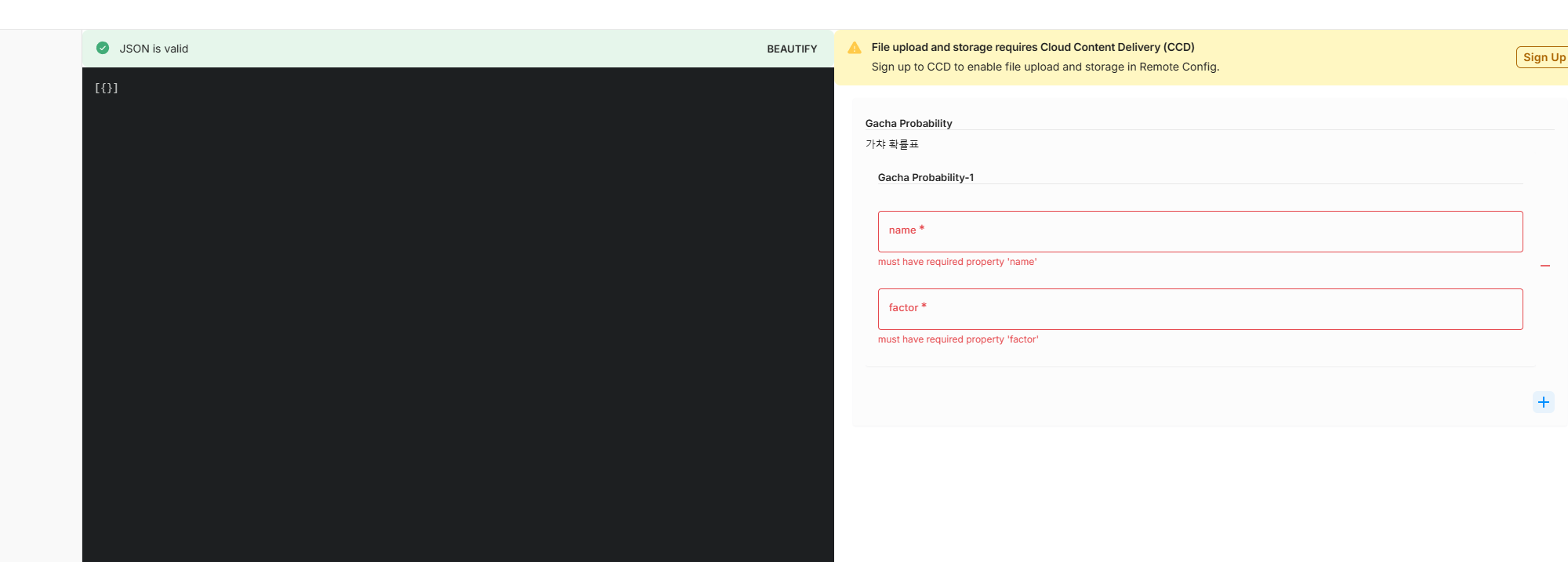
- name과 factor 프로퍼티가 생성되었고, 세팅해줘야 한다.
- 다 만들고 나면 아래처럼 value에 내가 설정한 값이 들어있다.
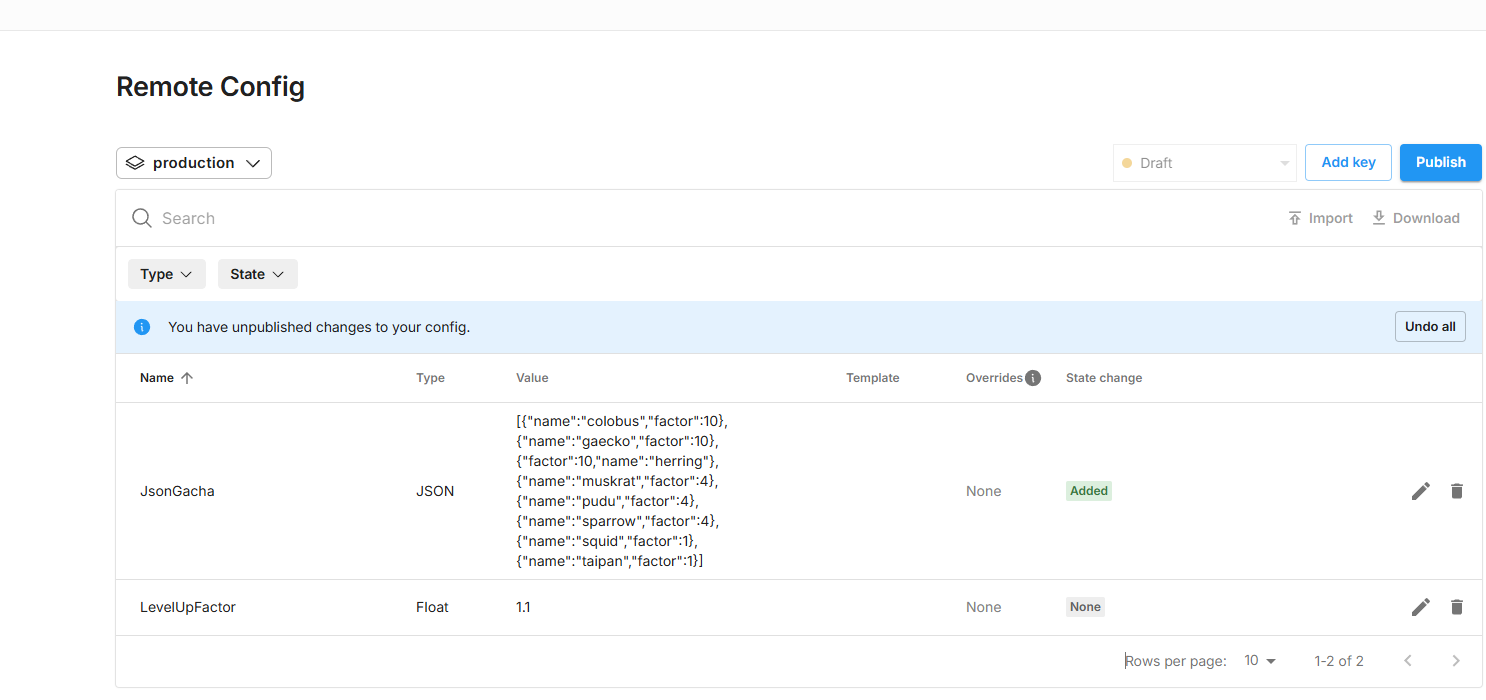
- 다 만들고 나면 아래처럼 value에 내가 설정한 값이 들어있다.
- 기존 CloudeCodeReference에서 새 클래스를 추가한다.
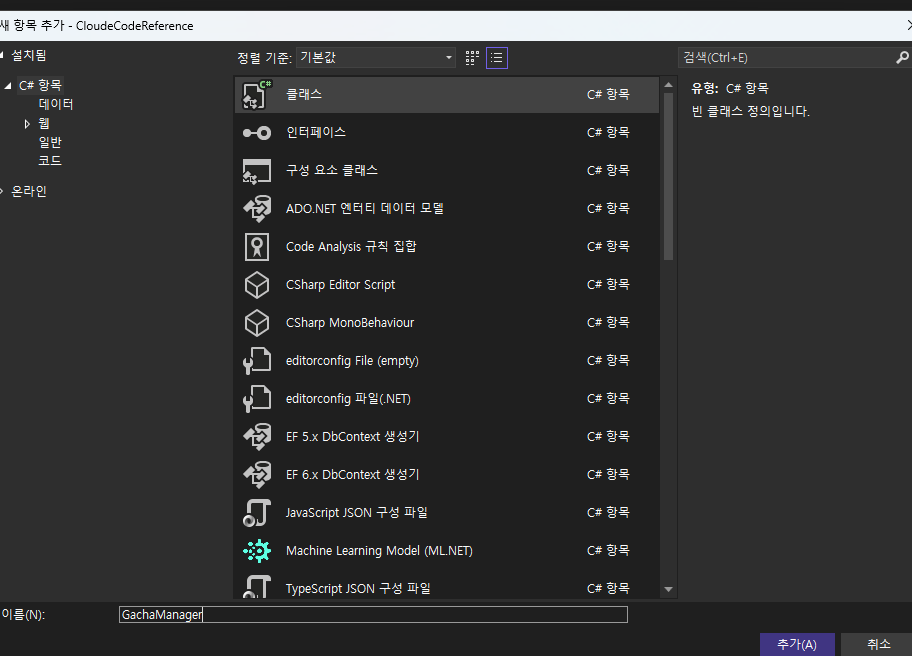
- 기존 CloudeCodeReference에서 새 클래스를 추가한다.
- 2 코드를 작성한다.
using Microsoft.Extensions.Logging;
using Newtonsoft.Json;
using System;
using System.Collections.Generic;
using System.Linq;
using System.Text;
using System.Threading.Tasks;
using Unity.Services.CloudCode.Apis;
using Unity.Services.CloudCode.Core;
using Unity.Services.CloudCode;
namespace CloudeCodeReference
{
    internal class GachaManager
    {
        ILogger<MyModule> logger;   // 로그 찍는데 쓸거임
        IGameApiClient apiClient;

        [Serializable]
        internal class GachaItem
        {
            public string Name
            {
                get;
                set;
            }

            public string Factor
            {
                get;
                set;
            }
        }
        public GachaManager(ILogger<MyModule> logger,IGameApiClient apiClient)
        {
            this.logger = logger;
            this.apiClient = apiClient;
        }

        public async Task<string> DoGacha(IExecutionContext context)
        {
            var result = apiClient.RemoteConfigSettings.AssignSettingsGetAsync(
                context, context.AccessToken, context.ProjectId, context.EnvironmentId, null, new List<string> { "GachaProbabilityTable" });

            List<GachaItem> Items = JsonConvert.DeserializeObject<List<GachaItem>>(result.Result.Data.Configs.Settings["GachaProbabilityTable"].ToString());

            foreach(GachaItem item in Items)
            {
                logger.LogDebug(item.Name + "" + item.Factor);
            }
            return " ";
        }
    }
}
- 기존 Example.cs에서 로그 찍는부분을 주석처리하고 새 코드를 작성한다.
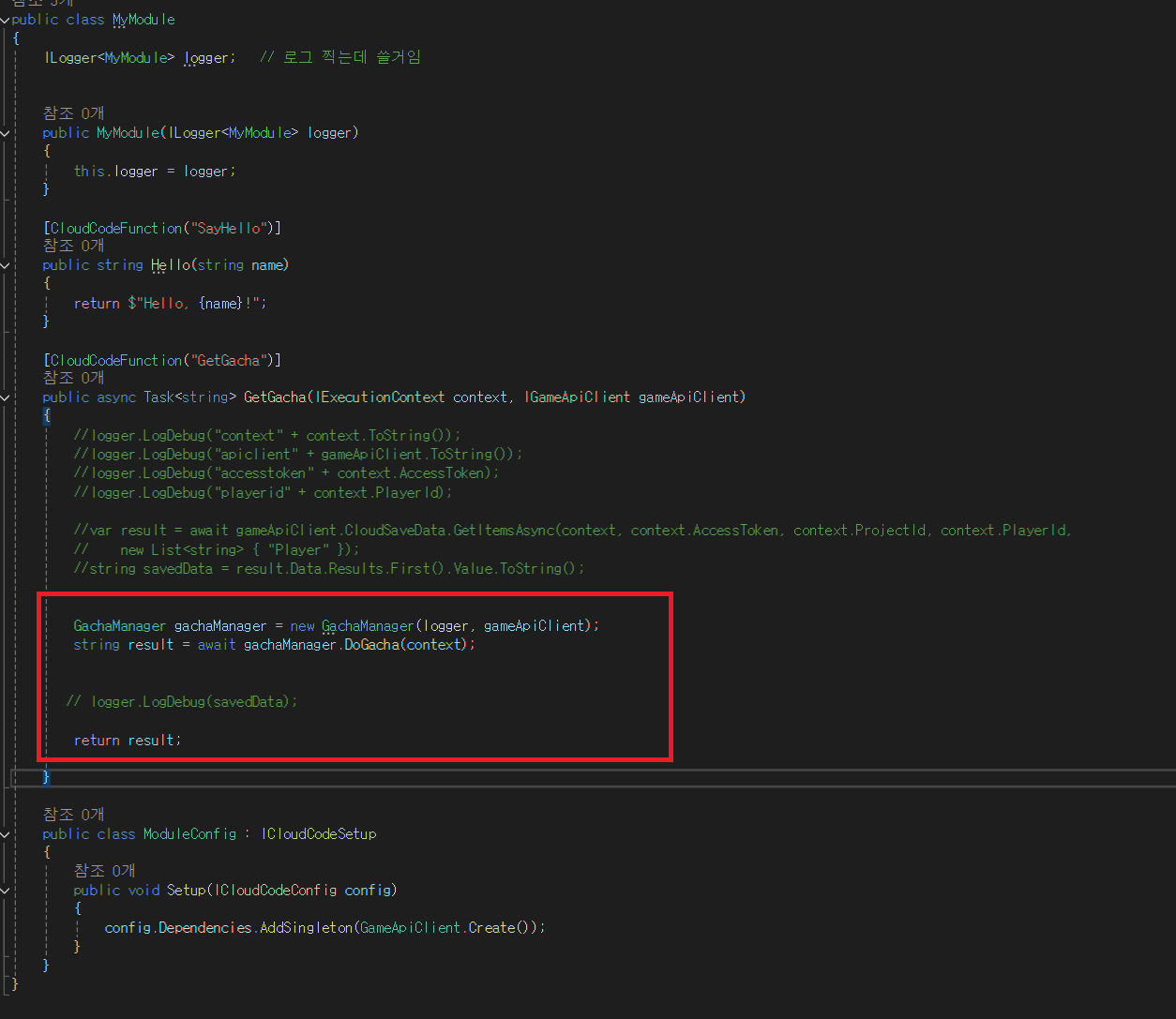
- 기존 Example.cs에서 로그 찍는부분을 주석처리하고 새 코드를 작성한다.