포토샵
- 문자툴
-
글상자
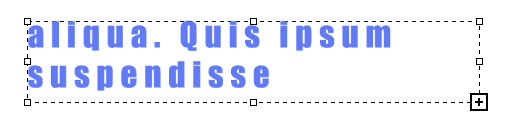 문자툴을 선택한 상태에서 클릭드래그를 하게되면 글상자가 생성된다.
글의 길이가 길더라도 상자의 크기만큼만 글자를 보여주며, 오른쪽 아래의 +표시는 잘린 글씨가 남아있음을 의미한다. -
character 패널
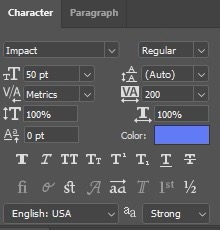
캐릭터패널에서는 폰트의 종류나 굵기, 크기부터 시작해서 줄간격 이나 행간 장평 등을 조절할 수 있다.
보통 폰트에 따라 지정된 값이 있어 크게 건드리진 않지만, 디자인적인 요소로 특정 글자만 조절하는 경우도 있다. -
글자의 안티앨리어싱
위 캐릭터패널 사진 제일 오른쪽 아래에 aa라고 되어있는 부분이 글자의 안티앨리어싱을 조절하는 곳이다.
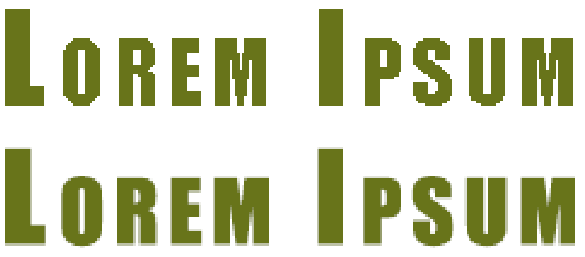
글자에도 안티앨리어싱 효과를 적용할 수 있다. 작은 글자들은 선명도때문에 이 효과를 적용하지 않고 사용하는 경우도 있다.
주로 sharp 효과를 많이 쓰는데 이는 글자를 얇고 선명하게 하는 기능이다.
이외에도 문자툴을 사용하며 문자의 그림자나 테두리 효과 등 생각보다 다양한 방법으로 활용가능하다.
-Path selection tool / Direct selection tool
포토샵에는 단순 이동툴말고 화살표모양의 셀렉션 툴이 있다. 이는 벡터화살표라고 생각하면 이해가 쉽다.
패스 툴은 전체선택툴, 디렉트 툴은 부분선택툴로 문자나 도형, 펜툴 등 벡터타입의 형태를 지닌 것들을 이동할 땐 이 셀렉션툴을 사용해준다.
- 도형툴
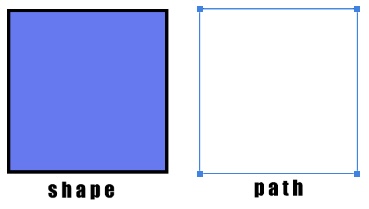
포토샵의 도형툴에서도 면과 선에 색을 입힌 shape모드와 면과 선은 없고 진짜 영역을 구분하는 패스만 보여주는 path모드가 있다.
이 패스로 그린 부분은 일반레이어에서는 확인이 어렵고, 패스레이어에 들어가야 확인이 가능하다.
패스레이어의 더블클릭을 통해 패스를 저장해줘야만 패스가 사라지지 않으며, 저장하지 않고 동일레이어에 새로운 패스를 지정하면 이전 패스는 사라지게된다.
- 도형&문자툴 응용
두 가지를 같이 이용하면 도형의 모양을 따라, 혹은 도형의 안엔 글자를 채워 넣을 수 있다.
도형위에 커서를 두고 문자툴을 켠 채 패스라인을 따라 커서를 두면 테두리로 글자가 채워지고, 도형안에 커서를 두면 도형모양에 맞게 글자가 채워진다.
화살표를 통해 문자의 시작점과 끝점을 지정할 수 있고, 도형라인을 따라 쓴 글자는 클릭드래그로 안쪽/바깥쪽 여부를 지정할 수 있다.


- 가이드라인
가이드라인이란 간격에 맞춰 그림을 그릴 때나 가장자리에 여백을 둘 때에 유용하게 사용되는 기능이다.
때문에 와이어 프레임을 제작할 때도 유용하게 사용된다.
view 옵션의 guides - new guide layout 을 통해 가이드라인의 색상, 간격, 수 등을 정할 수 있으며,
줄자모드(ctrl+R)를 활성화시켜 클릭드래그를 통해 원하는 곳에 가이드라인을 놓을 수 도 있다.
- 클리핑마스크
클리핑마스크란 사진 위에 흰 종이를 올려두고, 종이를 오려가며 잘린 부분을 통해 사진을 보는듯한 효과를 의미한다.
이 기능은 프로크리에이트를 사용하면서도 꽤 유용하게 썼던 기능인데 의미를 정확하게 알고 사용하니 좀 더 다양하게 적용시킬 수 있었다.
클리핑마스크 사용방법은 영역툴로 영역을 지정해 준 뒤, alt+delete로 전경색을 채워준다. 이 때 채워준 부분이 액자틀로 반드시 1개여야한다.
새로운 사진을 가져온 뒤, 둘을 같이 선택해서 우클릭 혹은 두 레이어 사이를 alt누르고 우클릭해서 클리핑마스크 만들기를 눌러준다.
항상 사진레이어가 사진 틀보다 위에있어야하며, 사진레이어는 장수가 상관없다. 이동툴로 오려진 부분을 조절 할 수 있다.
일러스트
- 펜툴
펜툴은 오브젝트의 테두리를 따는 누끼작업 시 가장 많이 사용되는 도구로 연속적인 성질을 가지고있으며, 벡터이미지의 성격을 지닌다.
클릭하면 앵커가 생기고, 연속적으로 계속 앵커를 찍어낼 수 있으며, 그 둘을 세그먼트로 이으며 면을 만드는 원리이다.
클릭 드래그를 하면 곡선을 만들 수 있고, 부분선택툴로 모양을 조절하며 그릴 수 있다.
펜툴커서 옆에 *이 있으면 그릴 준비가 되었다는 뜻이고, o는 패스를 쭉 그리다 첫 앵커에 커서를 다시 댔을 때 뜨며 이 때 클릭하면 펜툴이 종료되며 닫힌패스를 만든다.(=오브젝트)
커서옆에 +나-는 앵커를 추가,삭제하는 모드이며, ^모양은 alt+앵커를 클릭해 핸들을 삭제함으로 곡선에서 직선으로 변경할 수 있는 모드이다.
- 문자툴
일러스트의 문자툴 또한 포토샵과 크게 다르지 않다.
패널내용도 거의 동일한데, 일러스트에만 폰트 회전기능이 존재한다.
일러스트도 외부에 공유할 땐 폰트를 이미지화 해줘야 하는데 이때는 우클릭>create outline을 사용한다.(☆shift+ctrl+o)
