포토샵
- 사진보정
- adjustments
포토샵에서는 크게 조정레이어와 image메뉴의 adjustments 기능을 사용해 사진을 보정할 수 있다. 주로 많이 쓰이는 기능은 아래와 같다.
-명도보정
1. levels (ctrl + l) : 프리셋을 통해 이미 포토샵에서 제공하는 필터를 입힐 수 있고, 인풋 레벨을 통해 어두운부분, 중간부분, 밝은 부분을 극대화하며 조절 할 수 있다. 아웃풋레벨은 부분이 아닌 전체의 밝기를 조절하며, 주로 인풋모드가 많이 사용된다.
2. curves (ctrl + m) : 그래프를 클릭하면 앵커가 생기고, 이를 클릭드래그하며 사진 전체의 톤을 보정한다.
x축은 인풋, y축은 아웃풋을 의미하며, exposure은 빛에대한 노출로 사진 전체의 노출을 조절하며 사용빈도는 낮은편이다.
-채도보정
1. vibrance : 사진을 흑백모드로 만드는 기능인데, 최소한의 채도는 남겨두는 모드이다.
2. saturation : a와 같은 사진을 흑백모드로 만드는 기능인데, 색을 완전히 뺀 진짜 흑백사진이다.
3. hue / saturation : 색상 / 채도 / 밝기를 조절하는 보정방법이다. 색상모드에는 색상바 색상+원본색상 했을때 나오는 색으로 변경해주고, 밝기모드에서는 전체적인 밝기를 조절할 수 있다. 만약 부분적인 밝기를 조절하려면 levels나 curves 모드를 사용해야한다.
4. color balance (ctrl + b) : 어느 색상을 강조할껀지 정하는 기능으로 밝은, 중간, 어두운 부분의 수치를 각각 조절할 수 있다.
5. black&white (ctrl + alt + shift + b) : 흑백사진만드는 기법으로 옵션창이 있어 보다 풍부한 흑백사진을 만들 수 있다.
기타모드 중 desaturate (ctrl + shift + u)하고도 유사한데, 이 기능은 옵션을 따로 설정할 수 없고, 포토샵에서 디폴트값으로 정해놓은 대로 흑백으로 바꿔주는 기능이다. 보다 풍부한 효과를 내긴 어렵지만, 단순 로고작업등을 할 때 간편하게 쓰이는 기능이다.
-기타보정
1. invert (ctrl + i) : 색상반전효과로 이 기능을 사용하면 보색으로 나타나게 된다. 색상있는 로고를 흑/백으로 바꿔서 사용할 때 자주 사용된다.
이외에도 여러 보정방법들이 있는데, 역광을 보정할 수 있는 shadows & highlights 효과가 인상적이었다. 평소 핸드폰으로 풍경사진 찍는걸 좋아했는데, 핸드폰이라 항상 보정의 한계가 있었다. 그런데 포토샵으로 역광사진을 이렇게나 밝고 아예 다른 분위기로 조절할 수 있는게 신기했다. 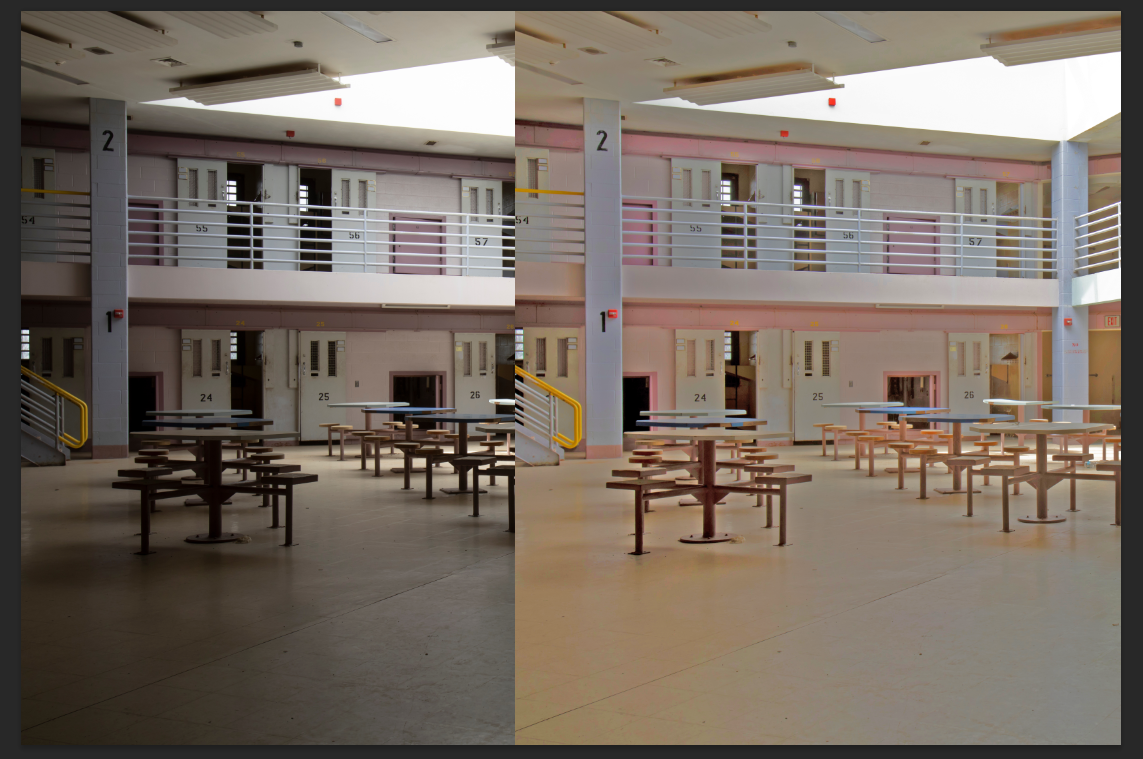
- 조정레이어
위에 adjustments와 동일한 기능이지만, 수시로 수정이 가능한 점이 훨씬 더 유용한 기능이다. 동시에 여러 사진에 효과를 적용할 수도 있고, 효과를 지울때도 조정레이어만 지우면 된다.
조정레이어를 적용하면 레이어마스크가 형성되는데, 흰/검 브러시로 레이어가 보이는 부분을 조절할 수 도 있다.
일러스트
- 타이포그래피
타이포그래피란 활자의 서체나 글자 배치 따위를 구성하고 표현하는 일을 가리킨다. 쉽게말해서 글자를 예쁘게 꾸미는 효과이다.
문자로 원하는 문구를 작성한 뒤, ctrl + shift+ o를 눌러주면 더이상 폰트가 아닌 하나의 오브젝트가 되는데 이걸 폰트깨기라고 한다.
마우스 우클릭하면 나오는 create outline을 눌러도 폰트를 깰 수 있다.
- 블랜드 툴 (ctrl + alt+ shift + b)
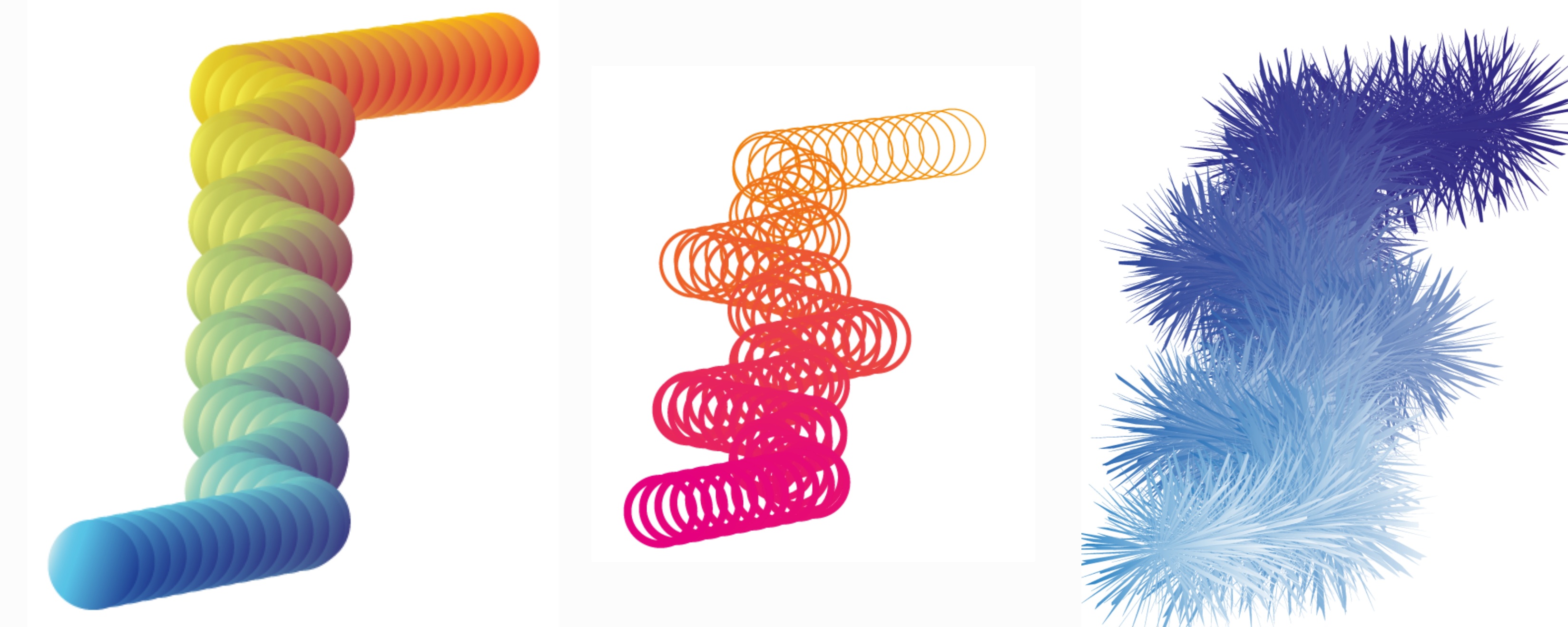
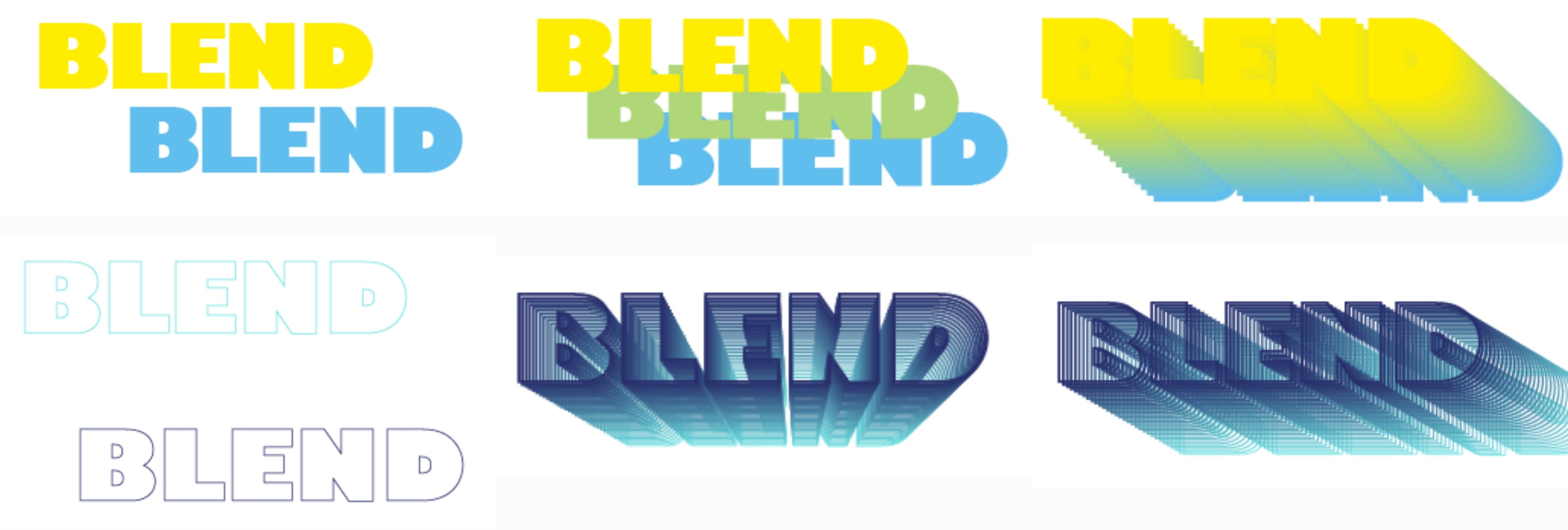
2개의 도형이나 문자를 선택 후 블랜드기능을 적용하면 둘 사이에 수많은 도형이 생겨 그라데이션 효과를 띄며 연결된다.
블랜드옵션창을 통해 도형과 도형사이의 개수, 거리 등을 조절할 수 있다. 도형사이에 투명한 패스를 그려 패스 방향대로 도형을 연결할 수 도 있다.