포토샵
인물보정
1.spot healing brush : 주변 배경을 인식하여 클릭부분을 주변의 색상으로 바꿔주는 효과로 터치를 최소화 할 수록 자연스러운 보정이 가능하다.
2. healing brush : alt로 복제할 부분을 지정한 뒤 클릭하면 그 부분의 느낌을 최대한 살리면서 복제영역의 부분을 붙여넣어준다.
3. patch tool : 패치툴은 브러시가 아닌 영역툴로, 영역을 선택한 뒤 클릭드래그 하면 드래그 한 곳을 선택영역에 붙여넣어준다. 이 툴도 그대로 붙여넣기가 아니라 나름의 조절이 들어간다.
4. content-aware tool : 이 툴도 영역툴로, 영역 선택한 부분을 잘라내거나, 복사할 수 있다. 혹은 선택영역을 원하는 배경이나 색상, 패턴, 질감등으로 채워넣을 수도 있다.
5. red eye tool : 클릭만 하면 적목현상을 해결할 수 있는 툴이지만, 섬세한 조절이 어려우며 아주 까맣게 만들어서 자주 사용되지는 않는다.
6. clone stamp tool : 브러시툴로 스팟힐링브러시와 유사한 도구이다.
7. pattern stamp tool : 패턴을 도장처럼 찍어낼 수 있는 툴이다.
패턴을 만드려면 영역을 선택해 ctrl+shift+c로 캡쳐해 준 뒤, 새 창을 열어 붙여넣기 해준다. 이 때 새 창은 가로 세로 길이가 홀수픽셀이어야 하며 정 가운데에 패턴이 있어야 자연스럽게 나온다.
붙여넣기가 끝나면 edit-define pattern-ok를 눌러주면 새로 패턴을 만들 수 있다.
8. blur : 선택영역을 흐리게 하는 툴로 옵션창의 strength 를 통해 강도를 조절할 수 있다.
9. sharpen : 선명효과로 주로 눈썹이나 머리카락등의 결을 살리는데 사용된다.
10. smudge : 클릭하는 대로 눌러서 쓸어오는 효과이다.
11. dodge : 하이라이터의 기능을 하는 툴로 range를 통해 범위를, exposure를 통해 노출 정도를 조절할 수 있다.
12. burn : 음영감을 주는 툴로 쉐도우 기능을 한다.
13. sponge : 선택부분의 채도를 조절하는 툴이다.
8-13번 모두 브러시툴이다.
14. liquify (ctrl + shift + x) : 사진관에서 볼 수 있는 인물보정창
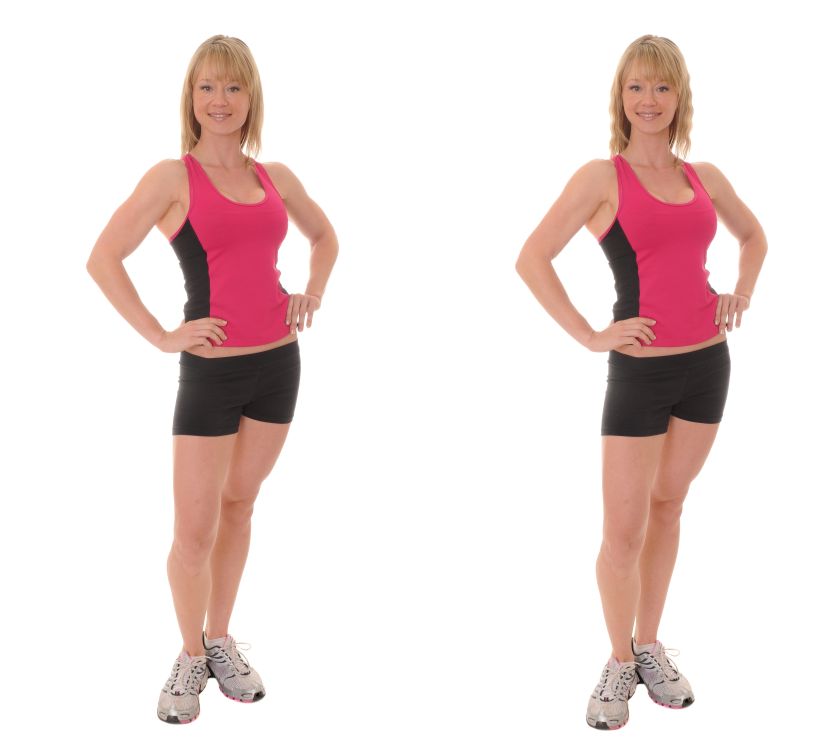
위의 효과들을 사용하기 전에는 꼭 먼저 ctrl + j 를 통해 레이어를 복제하여 원본을 살려두는것을 추천하며, 조금씩 효과를 적용하여야 한다.
- channels 패널을 통해 질감 따기
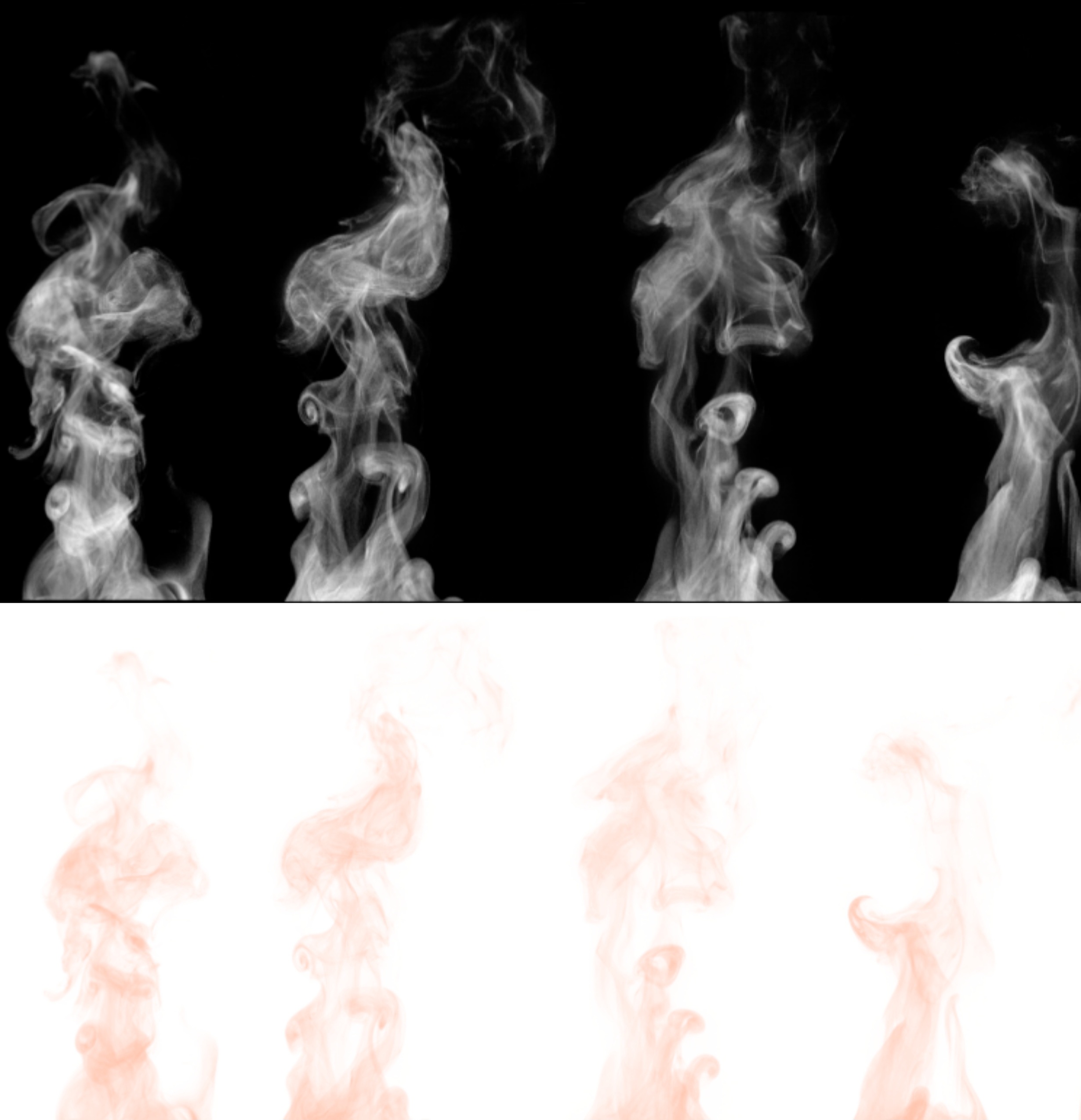
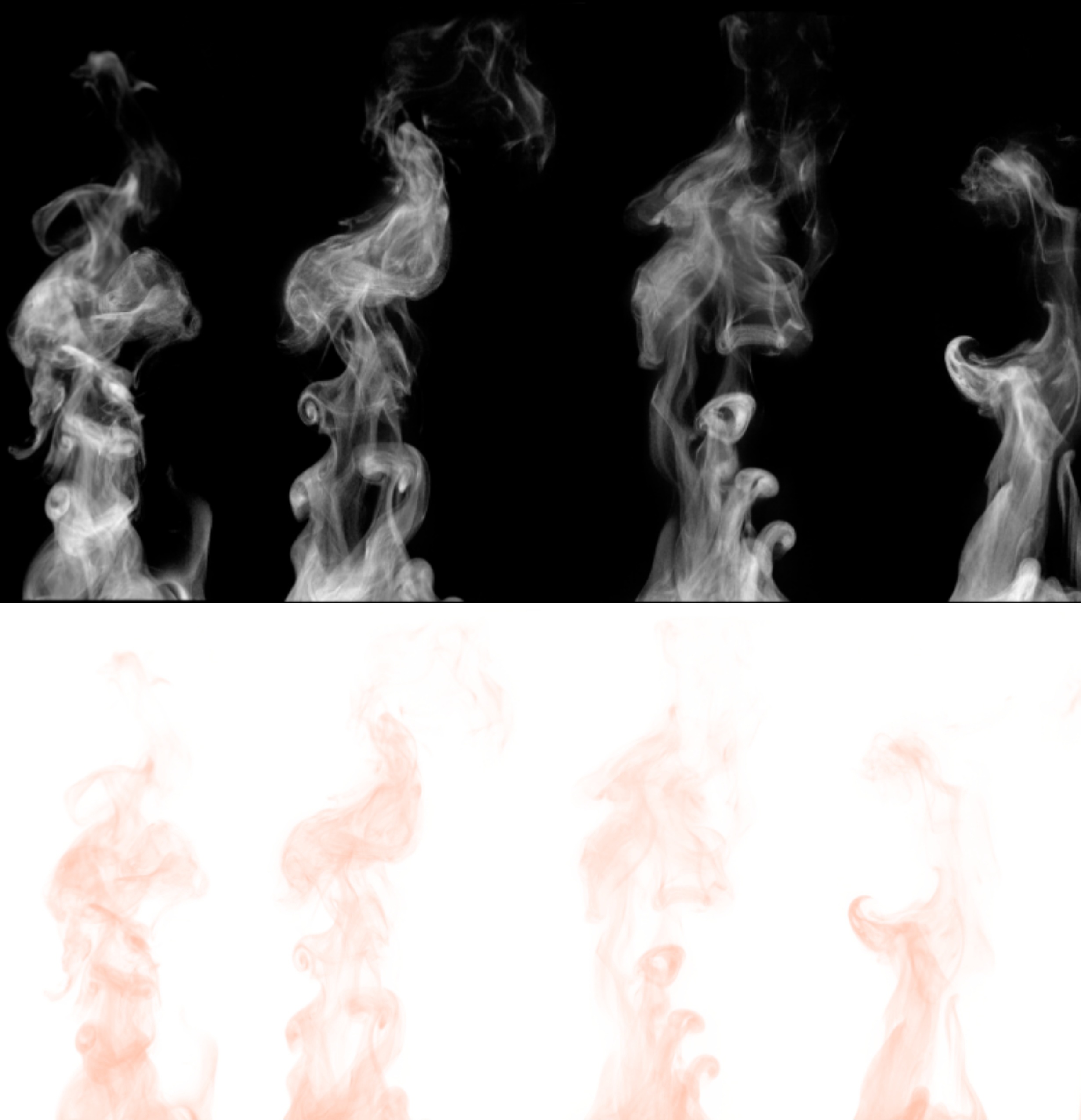
연기나 불, 구름 등 형태가 유동적인 것은 누끼작업이 쉽지않다. 이 때, 채널패널을 이용하면 쉽게 그 질감을 따올 수 있다.
사진을 불러온 뒤, 채널패널을 가면 사진의 농도를 rgb 등으로 구분해둔다. 여기서 마음에 드는 농도의 사진을 선택한 뒤, 썸네일에 ctrl + 클릭을 하면 사진의 영역만큼 지정을 해준다.
레이어패널에서 투명레이어를 추가한 뒤, 선택된 영역에 전경색을 채워준다. 이후에 투명도잠금을 통해 색상을 자유롭게 변경할 수 있고, 흰 배경을 깔아 보다 쉽게 질감을 확인할 수 있다.
피그마
포토샵과 일러스트는 그나마 들어본 적이 있었는데, 피그마는 아예 어떻게 생긴지조차 생소한 프로그램이라 배우기 전 걱정이 앞섰다.
막상 배워보니 포토샵과 일러스트를 합쳐둔 느낌이며, 오히려 별도의 프로그램 설치 없이 온라인상으로 작업이 가능해서 훨씬 더 편리했다.
거의 모든 기능이 포토샵이나 일러스트와 유사한데, 피그마만의 독특한 개념이 있다면 배수였다.
-물리적 해상도 / 논리적 해상도
- 물리적 해상도 : 모바일 기기의 디스플레이가 실제로 가지고 있는 픽셀수로, 이 값이 높을수록 더 높은 해상도를 지원한다.
- 논리적 해상도 : 디자인 작업에서 사용하는 기준 픽셀을 의미하며, 물리적 해상도를 배율로 나눈 값이다.
ex. 갤럭시 24의 물리적 해상도 = 1170x2532 , 픽셀 밀도가 3배 > 논리적 해상도 = 390x844 (물리적 해상도/3)
