기본 설정은 했니?
- 우선적으로 셋팅해야하는 부분이 있다.
- 안했다면 이전 포스팅에서 하고 오자. [기본 설정]
기본 사용 방법
-
Retrofit의 사용 방법은 GET, POST, PUT, DELETE 상관없이 큰 틀은 동일하다.
-
우선 POST를 기준으로 사용 방법에 대해 설명하고, 나머지를 설명하겠다.
1. 레트로핏 변수 생성
- 레스로핏을 사용하겠다고 메모리에 저장한다.
Retrofit retrofit = NetworkClient.getRetrofitClient(UserRegisterActivity.this);
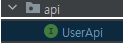
2. 사용할 API 패키지 작성
-
우선 사용할 API에 관련해서 인터페이스를 만든다.
-
기준은 User를 기준으로 API를 사용할 것이니 User로 만들자.
-
만들어진 API 인터페이스에 코드 작성
// 유저 관련 API
public interface UserApi {

    // 회원 가입 API
    @POST("/user/create") // 1. 경로 설정
    //리턴타입 함수이름(파라미터)
        // 저장할 공간의 JSON 클래스가 필요하다. 따로 클래스를 만들자.
    Call<UserRes> register(@Body User user);
    //서버로 응답받는 데이터를 리턴타입으로 설정한다. Class를 만들자.
        // POST / GET 등 경로 확인 후
        // 1. 함수이름 설정
        // 2. 필요한 클래스를 새로 만들던가 (User 처럼) 이미 있는 클래스에서 재활용가능하면 재활용 하자.
        // 파라미터에 값 추가
        // 3. 받아주는 리턴 (클래스 작성)
}
3. 생성한 API 인터페이스 사용
- 레트로핏 변수 생성한 다음에 바로 작성해주면된다.
  // API 패키지의 인터페이스 생성
  //      => api 폴더에서 인터페이스 작성
  //    인터페이스 작성 후 API를 만들자.
  UserApi api = retrofit.create(UserApi.class);
4. 보낼 데이터 준비
-
Adapter를 이용해서 하나의 클래스를 만드는 것처럼 데이터를 주고 받을 Class를 만들어 준다.
-
JSON의 형태를 Class로 만들어서 사용한다고 생각하면 편하다.
-
JSON의 형태를 Class로 자동으로 변환해서 데이터를 주고 받는 형태이기 때문에 JSON의 형태안의 이름과 동일하게 설정해줘야한다.

public class User {
    // API의 보내는 값들의 이름과 똑같이 설정하자.
    private String email;
    private String password;
    private String nickname;

    //네트워크 용 생성자도 만들어준다.
    public User() {
    }

    // 회원가입용 생성자
    public User(String email, String password, String nickname) {
        this.email = email;
        this.password = password;
        this.nickname = nickname;
    }
}
5. 요청/응답 준비
//api 요청 시작하면서 메모리 저장
Call<UserRes> call = api.register(user);
6. 요청/응답 결과
call.enqueue(new Callback<UserRes>() { //실제 요청하는 로직 @Override public void onResponse(Call<UserRes> call, Response<UserRes> response) { // 네트워크 응답에 성공했을때 // 에러를 응답받아도 API간의 통신은 성공적이긴 하다. // 200 ok 확인 if(response.isSuccessful()){ //200이면 true로 적용된다. }else if(response.code() == 400){ // 특정 통신 코드에 관련해서 처리하고 싶다면 // 400코드에 관련해서 처리를 하고 싶다. }else{ // 200 ok가 아닐경우 실행 Log.i("MEMO APP", response.toString()); } } @Override public void onFailure(Call<UserRes> call, Throwable t) { // 네트워크 응답에 실패 했을때 // 요청 자체가 실패할때 } }); - 레스로핏을 사용하겠다고 메모리에 저장한다.
헤더에 값 추가해서 보내기
- API에서 헤더 매게변수를 추가해 받도록 하자.
@GET("/memo")
  // 헤더에 값 추가하는 방법
  Call<MemoList> getMemoList(@Header("Authorization") String token);
                                          // key      : value
URL에 path id 추가하기
// 메모 삭제
@DELETE("/memo/{memoId}")
Call<ResultRes> delMemo(@Path("memoId") int memoId);
GET Query 사용하기
@GET("/board/follow")
Call<PostRes> getAllPost(@Header("Authorization") String token, @Query("offset") int offset, @Query("limit") int limit);
// "/board/follow?offset=offset&limit=limit"
여러가지 변수를 추가할 수 있다.
- 데이터를 받는 형태이지만, 결국 Class의 메서드이기 때문에 어렵게 생각 할 필요는 없다.
// 메모 수정
@PUT("/memo/{memoId}") // 경로 설정에서 memoId의 id를 path로 추가할 수 잇음
Call<ResultRes> editMemo(@Header("Authorization") String token, @Body Memo memo, @Path("memoId") int memoId);

공부해보자