
본 게시글은 Git과 Eclipse의 연동에 관해 주로 다룰 예정으로 Git과 GitHub에 관한 내용은 간단하게 설명하고, 자세한 사항은 추후 다른 글로 작성하겠습니다. Git 설치와 GitHub 계정 생성 및 Token 발급이 되어있으시다면 2번부터 시작하시면 됩니다.
1. Git & GitHub란?
1-1. Git이란?
Git은 '분산 버전 관리 시스템(DVCS-Distributed Version Control Systems)'으로, 프로젝트의 변경사항을 추적하고 여러 사용자들 간에 파일에 대한 작업을 조율하는데 사용됩니다.
여러명의 개발자가 하나의 소프트웨어 개발 프로젝트에 참여하며 소스 코드를 관리하는데 주로 사용됩니다.
- Git 설치 링크 : https://git-scm.com/downloads
- 운영체제에 맞는 Git을 설치해주시고, 설치에 필요한 옵션 설정은 https://sfida.tistory.com/46 포스팅을 참고해주세요.
1-2. GitHub란?
GitHub는 Git 시스템을 기반으로 하며, 소스코드와 관련 파일을 저장하고 관리할 수 있는 웹 기반 호스팅 서비스를 제공합니다. 주요 특징으로는 버전 관리, 협업, 이슈 트래킹, 웹 호스팅 등이 있습니다.
- GitHub 회원가입 링크 : https://github.com/signup
- 회원 가입 후 Token 발급까지 완료해주세요. Token 발급은 https://hoohaha.tistory.com/37 포스팅을 참고해주세요. 발급받으신 Token은 메모장에 따로 기록해주세요. Eclipse 연동 시에 필요합니다.
2. Git - Eclipse 연동하기
위에서 설명한 Git을 통해 원격으로 소스코드를 관리하기 위해 이전에 설치한 Eclipse와 Git(GitHub)를 연동 해보겠습니다. Git 설치와 GitHub 계정이 생성 완료되었다는 가정하에 진행해보겠습니다.
2-A. GitHub Repository 생성하기
기존 사용하던 Repository가 있어서 해당 Repository와 Eclipse를 연동하고 싶으시다면 2-1부터 시작하시면 됩니다. 아래 내용은 처음 프로젝트를 생성하거나 로컬에 있는 파일을 새 Repository에 올릴 경우 진행하시면 됩니다.
 |
|---|
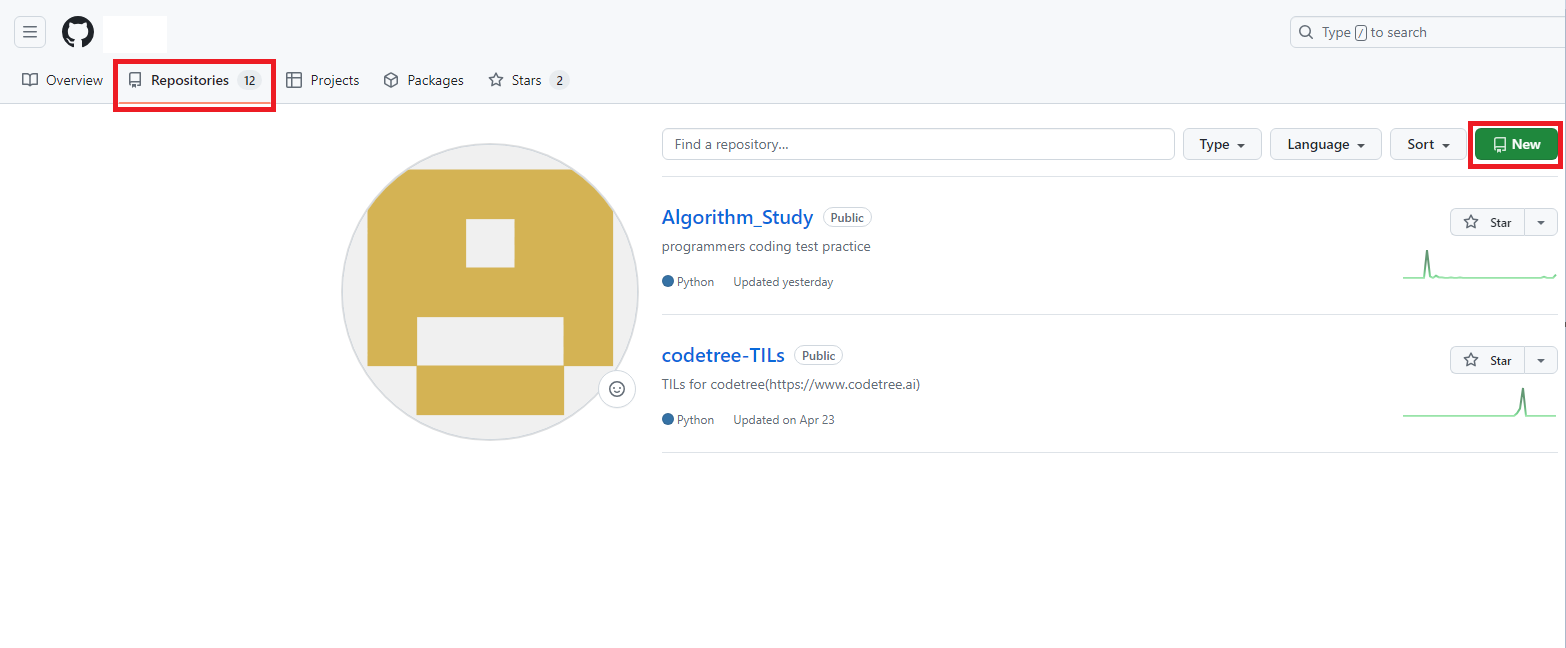
| GitHub에서 Repository - New |
 |
|---|
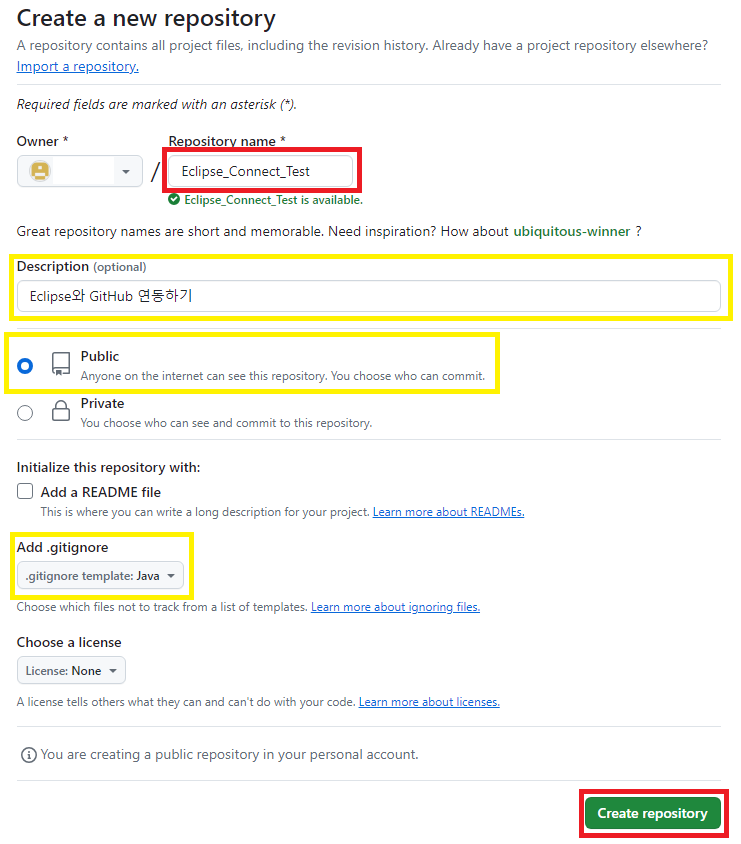
| 빨간 부분(필수) / 노란 부분(선택) |
- Repository Name : 원하는 Repository 이름 설정
- Description : Repository 설명 작성
- Public / Private : Repository 공개 설정 (Public-공개 / Private-비공개)
- Add .gitignore : 여러 사용자가 같이 사용하는 협업 프로젝트라면 Java로 설정
Repository 생성을 완료했다면 아래 과정을 진행하시면 됩니다.
2-1. Eclipse에서 GitHub 연동하기
2-1-0. 준비하기
시작하기 전에 발급받으신 GitHub Token, Repository URI를 미리 준비해주세요. (메모장에 복사 / 붙여넣기)
 |
|---|
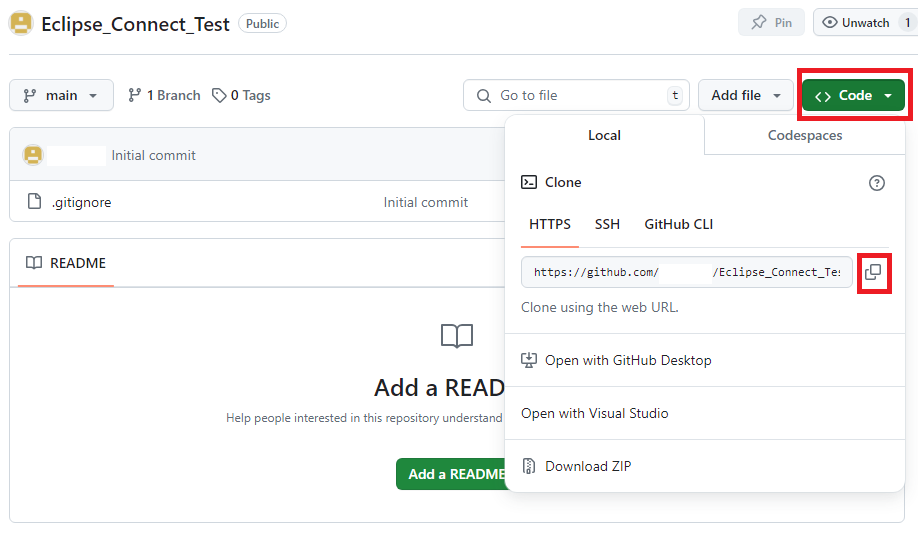
| 초록색 Code - 복사 아이콘 클릭으로 링크를 복사할 수 있습니다. |
Repository URI는
https://github.com/<User ID>/<Repository Name>.git형태입니다.
2-1-1. Eclipse-GitHub Repository 연결하기
이제 Eclipse를 실행시킨 뒤 GitHub와 연결해보겠습니다.
 |
|---|
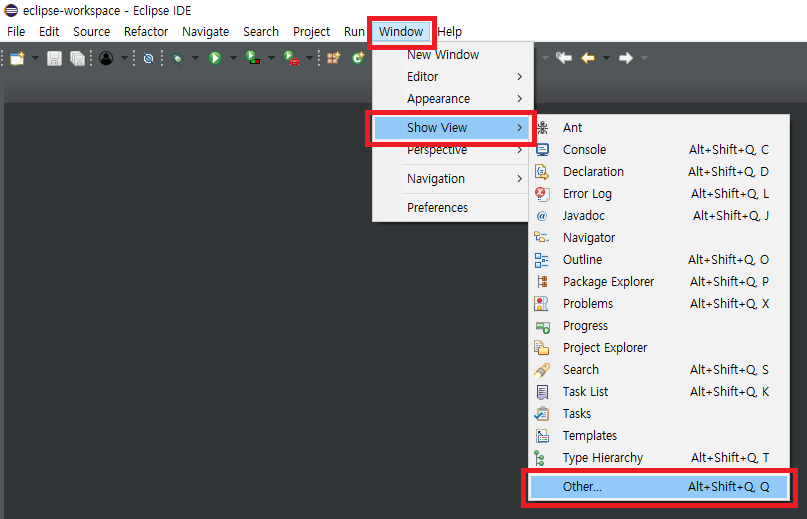
| 상단 탭 Window-Show View-Other 클릭 OR Alt+Shift+Q 눌렀다가 Q 누르기 |
 |  |
|---|---|
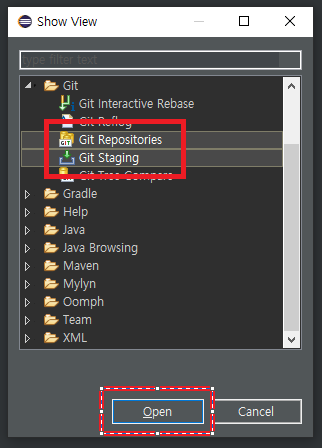
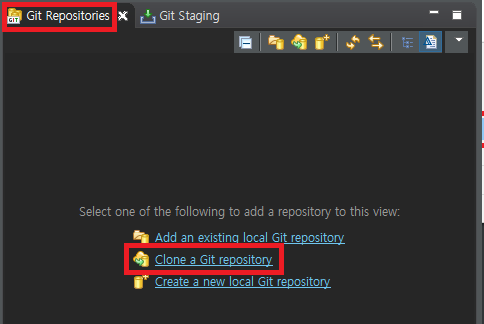
| Git - Git Repositories, Git Staging 선택 후 Open (Ctrl 누른 상태로 클릭하면 다중 선택 가능) | 하단이나 좌측 생성된 창에서 Git Repository 탭 선택 후 Clone 클릭 (이미 Repository가 연결 되어있다면 우클릭 후 Clone 선택) |
 |  |
|---|---|
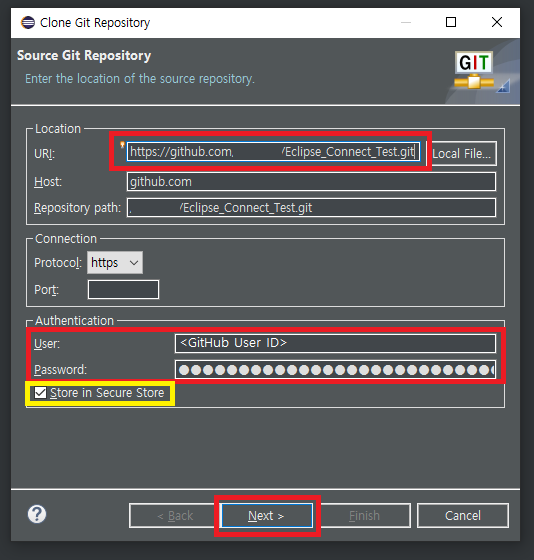
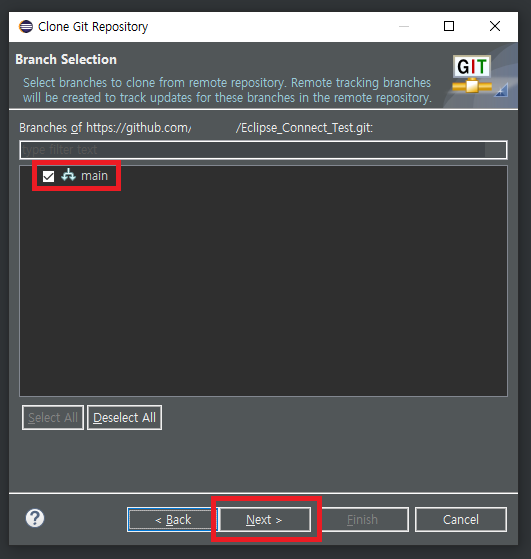
| 복사해둔 정보 입력 URI - Authentication(User-GitHub ID / PassWord-GitHub Token) (선택사항 : 노란색 부분 옵션을 활성화 하면 추후 URI만 입력해도 자동으로 입력됩니다. - 개인 컴퓨터에서만 사용 권장) | 연결할 Branch 선택 후 Next - 추가 설정 없이 Finish 클릭 |
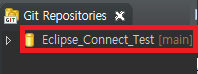 |
|---|
| 연결 완료 확인 |
2-1-2. Eclipse 프로젝트 - GitHub Repository 연결하기
이제 Eclipse에서 생성한 프로젝트를 방금 연결한 GitHub Repository에 연결해보겠습니다.
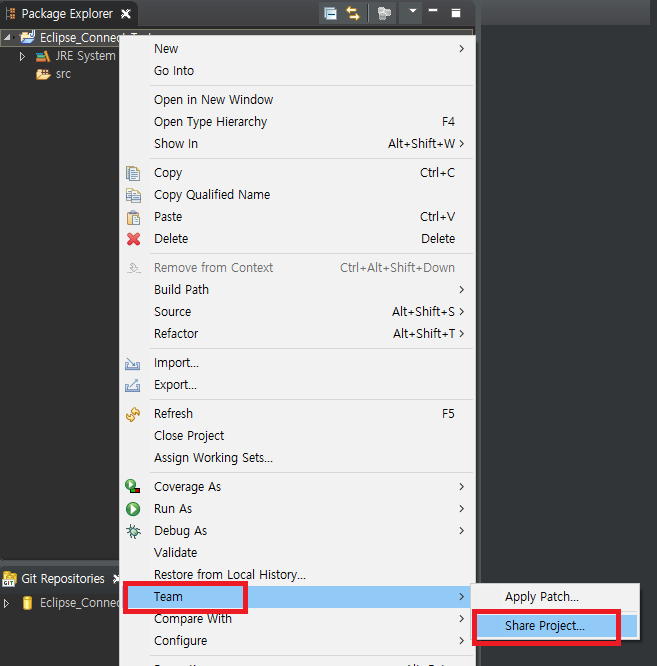 | 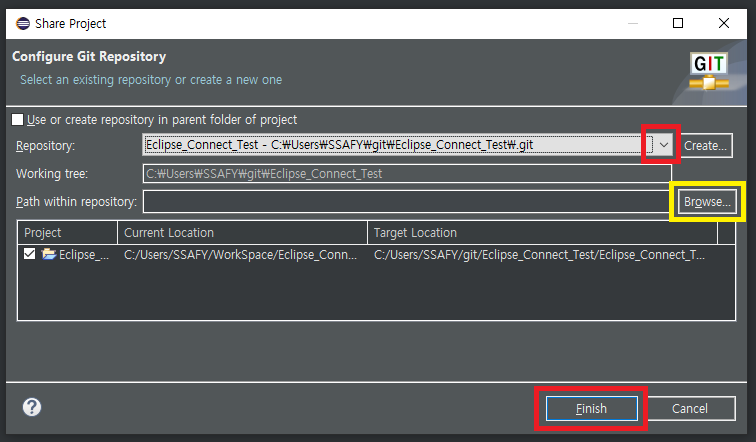 |
|---|---|
| GitHub에 연결할 프로젝트 우클릭 - Team - Share Project | Repository 우측 화살표 클릭 후 경로 선택 - Finish (기존 존재하는 Repo에 여러 프로젝트를 관리 중이라면 노란색 Browse 클릭 후 프로젝트 저장 경로 설정) |
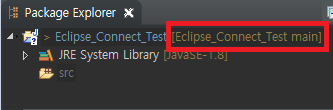 |
|---|
| 연결 완료 확인 |
이제 프로젝트와 GitHub Repository 연결이 완료되었습니다.
2-1-3. Commit & Push 진행하기
프로젝트 작업 후 원격 저장소로 변경 사항을 전송하는 방법에 대해 알아보겠습니다.
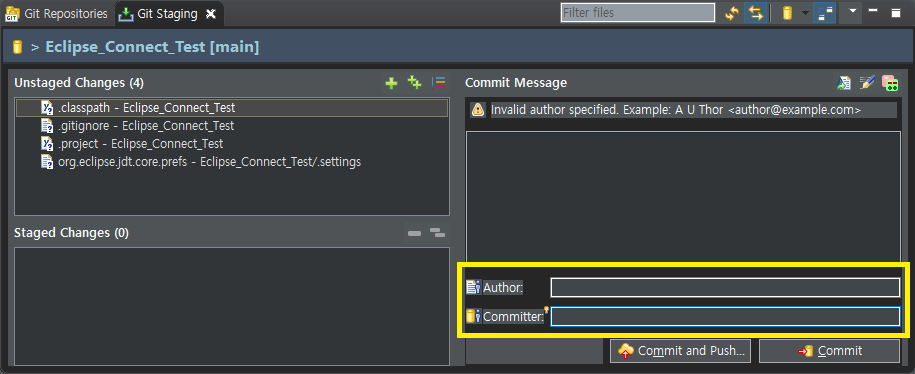
이전에 열었던 Git Staging 탭을 확인해보면 파일의 변경사항에 대한 정보가 나옵니다.
- Author & Committer 변경하기 : 오른쪽 하단의 Author와 Committer가 처음에는 로컬 사용자 계정으로 등록되어있는 경우가 있습니다. 이를 GitHub 계정으로 변경하는 방법을 알아보겠습니다.
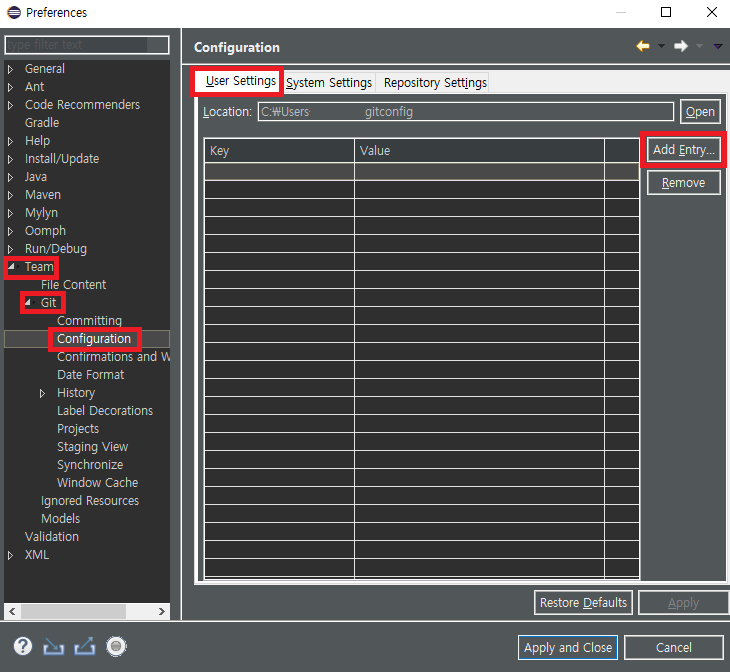
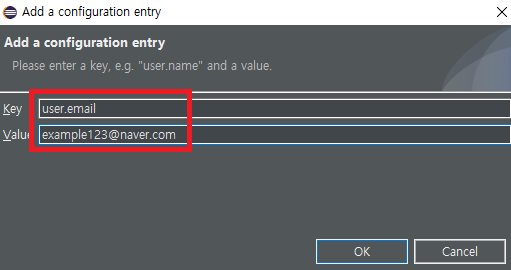
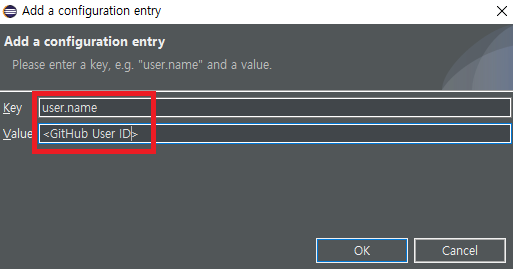
Window-Preference 창에서 Team-Git-Configuration-User Settings-Add Entry 클릭 Add Entry를 클릭해서 아래 사진을 참고해서 email과 name 둘 다 등록해주세요.
Key : user.email / Value : Github 이메일 등록 Key : user.name / Value : Github 계정 ID 등록 등록 완료 후 Apply and Close 한 뒤, Eclipse를 재실행하시면 적용이 완료됩니다.
이제 Commit & Push 방법을 알아보겠습니다.
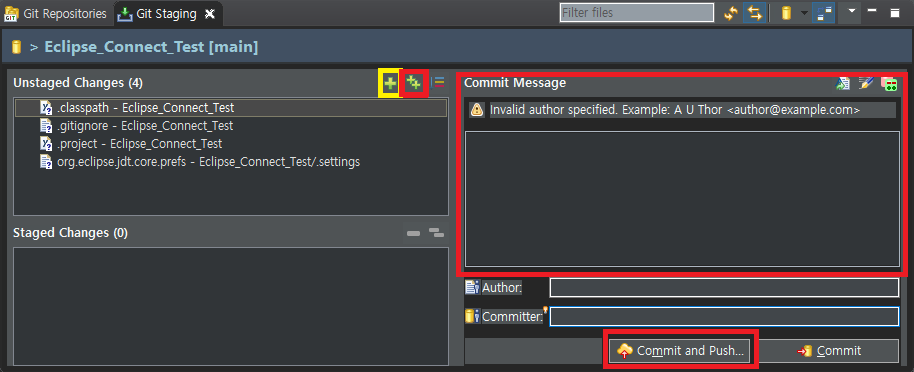
- 좌측 Unstaged Changes 블록에서 빨간 ++ 버튼을 눌러 모든 파일 add
- 특정 파일을 선택해서 노란 + 버튼으로 개별 add 가능
- Commit Message 아래 빈 공간에 Commit Message 입력
- 우측 하단에 Commit and Push로 원격 저장소 업로드 가능
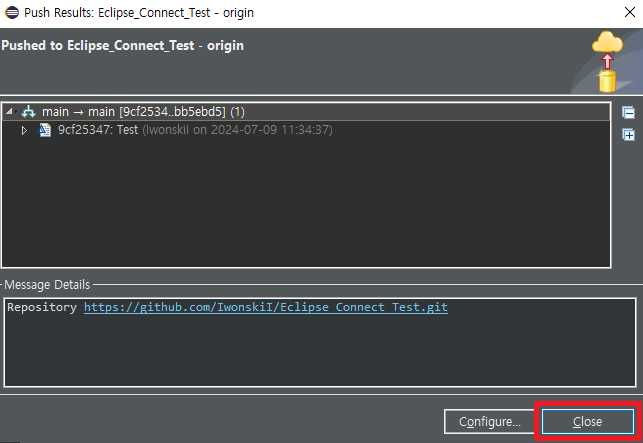 | 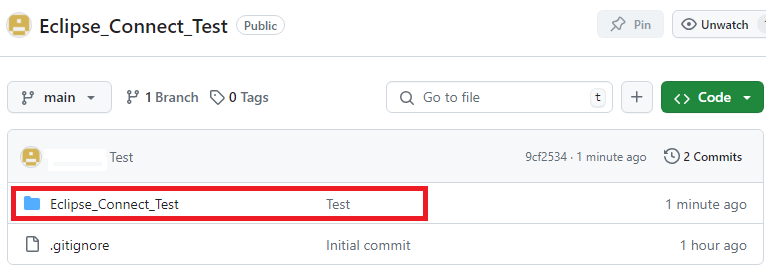 |
|---|---|
| 완료되면 Close 클릭 | GitHub에서 업로드 완료 확인 가능 |
