
본 포스팅은 Windows 환경 기준으로 작성 되었습니다.
1. Java 설치하기 - JDK 8
1-1. Oracle JDK VS OpenJDK
Java라는 언어 자체는 GPL(General Public License)로 무료이며, Oracle사가 Java의 소유권을 가지며 BCL(Oracle Binary Code License)로 비상업적 목적의 컴퓨팅에서만 무료로 사용 가능하다고 밝히고 있습니다. 많은 기업에서 무료로 사용중이던 Java가 유료화가 되니, 기업들은 대안을 찾기 시작했고, 그 대안이 오픈소스 기반의 OpenJDK 입니다.
- Oracle JDK : https://www.oracle.com/java/technologies/downloads/
- Open JDK : https://jdk.java.net/java-se-ri/8-MR3
- Zulu JDK : https://www.azul.com/downloads/?package=jdk#zulu
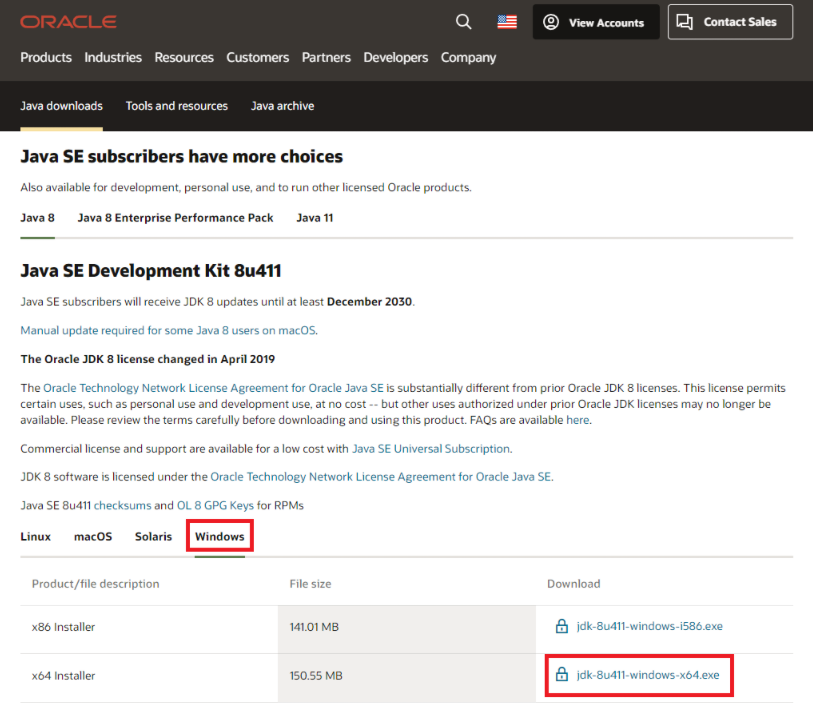 | 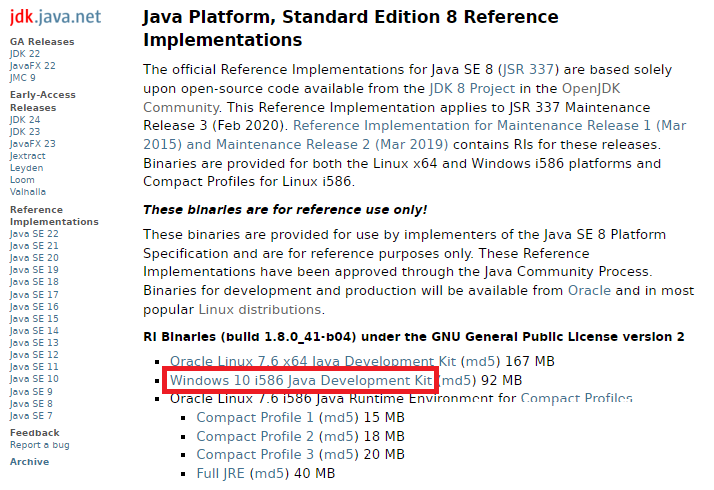 |
|---|---|
| Oracle JDK 설치 | Open JDK 설치 |
- Open JDK의 경우 zip파일을 압축 해제 한 뒤, 폴더 이름을
OpenJDK8(예시) 으로 변경합니다.
OpenJDK8폴더를 원하는 위치에 저장해 둡니다.ex) C:\Java\OpenJDK8이 떄,OpenJDK8폴더 안에는bin폴더 및 JDK 파일들이 위치한 폴더입니다.- Oracle JDK의 경우 로그인이 필요합니다. 로그인 후 파일을 다운받고 설치해주세요.
- 설치 할 때, 설치 경로를 확인해둡니다. (추후 환경 변수 설정 시 필요)
- 기본 설치 경로 :
C:\Program Files\Java\jdk-1.8
1-2. JDK VS JRE
- JDK : Java Development Kit의 약자로 프로그램 개발에 필요한 자바 가상 기계(JVM), 라이브러리 API, 컴파일러 등의 개발 도구가 포함된 개발 키트입니다.
- JRE : Java Runtime Environment의 약자로 프로그램 실행에 필요한 환경을 뜻합니다.
- 일반 사용자라면? -> JRE (JVM + 표준 클래스 라이브러리)
- 자신이 개발자라면? -> JDK (JRE + 개발에 필요한 도구)
2. Java IDE 설치하기 - Eclipse
2-1. IDE란?
Intergration Development Environment의 약자로 프로그램을 개발하기 위한 통합 개발 환경을 의미합니다. Java의 IDE로는 대표적으로 Eclipse, IntelliJ를 많이 사용합니다. 본 포스팅은 Eclipse 기준으로 작성하겠습니다.
2-2. Eclipse 설치하기
- 다운로드 링크 : https://www.eclipse.org/downloads/
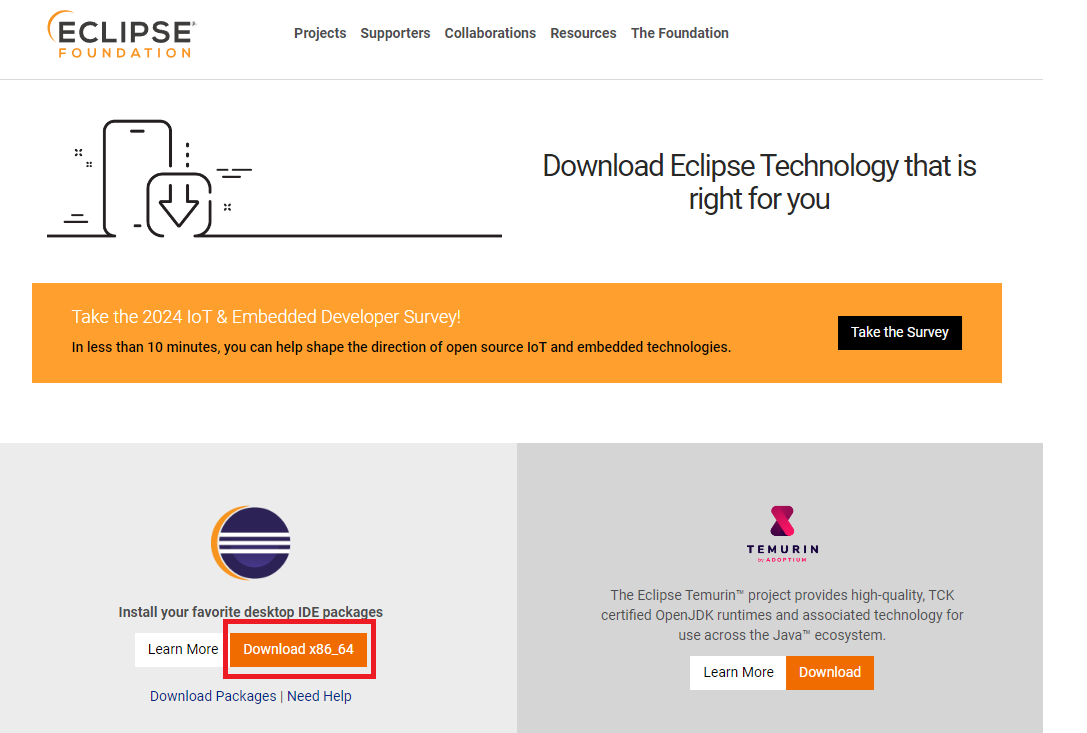 |
|---|
| Eclipse 설치하기 |
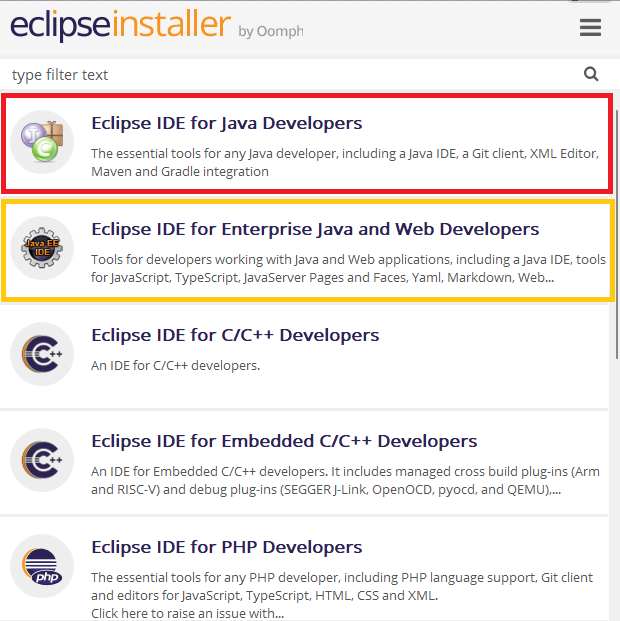 |
|---|
| Eclipse IDE for Java Developers 설치 |
- 단순 Java 언어만을 공부하기 위한 목적이라면 빨간색 부분을 설치
- 추후 웹 프로젝트 개발이 목적이라면 노란색 부분을 설치
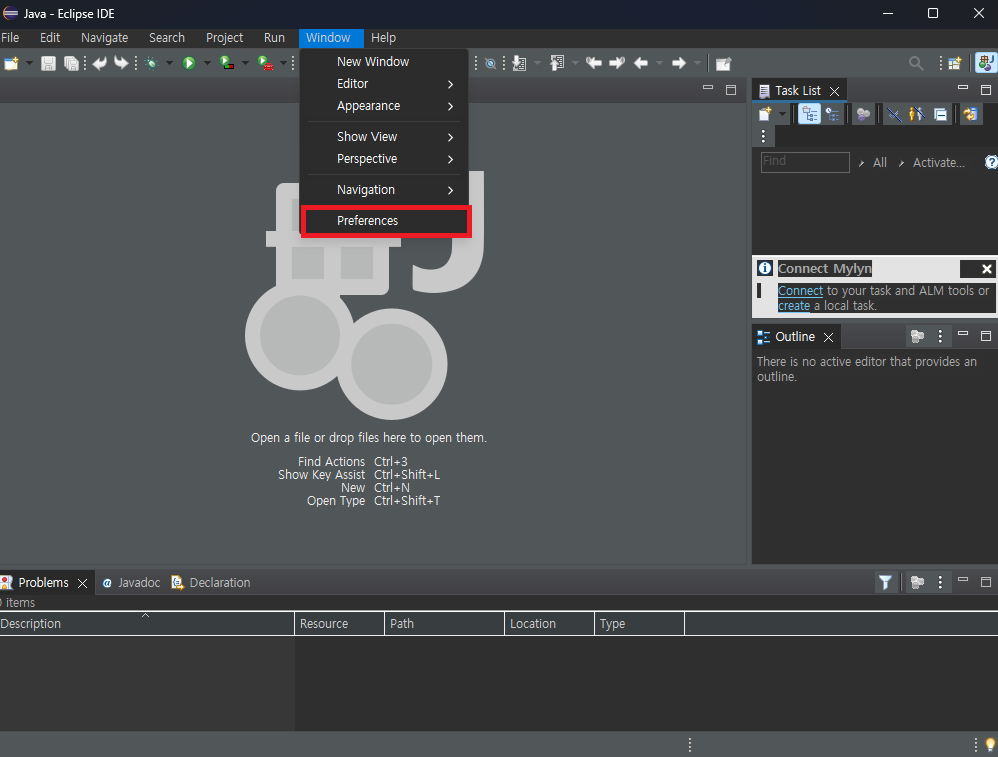
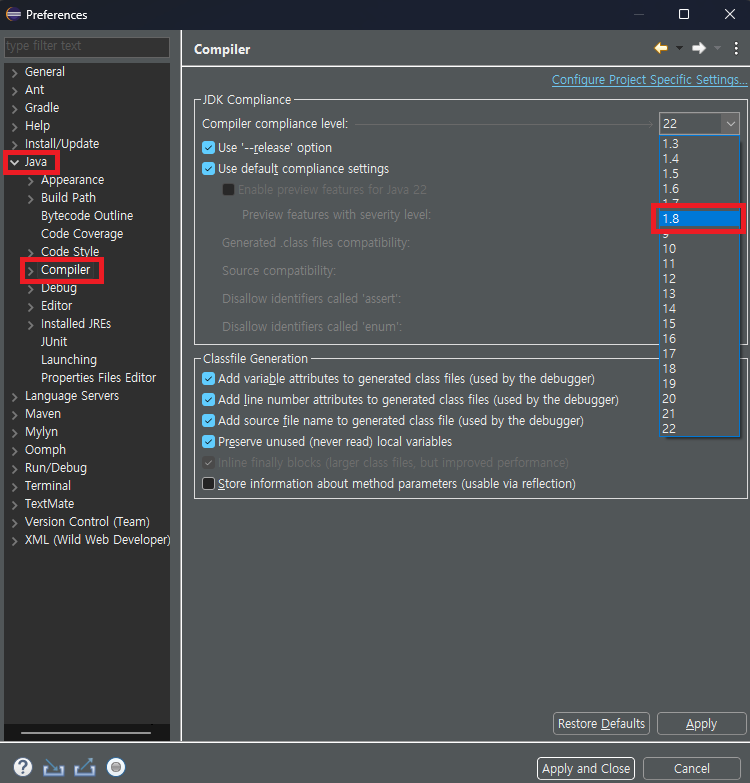
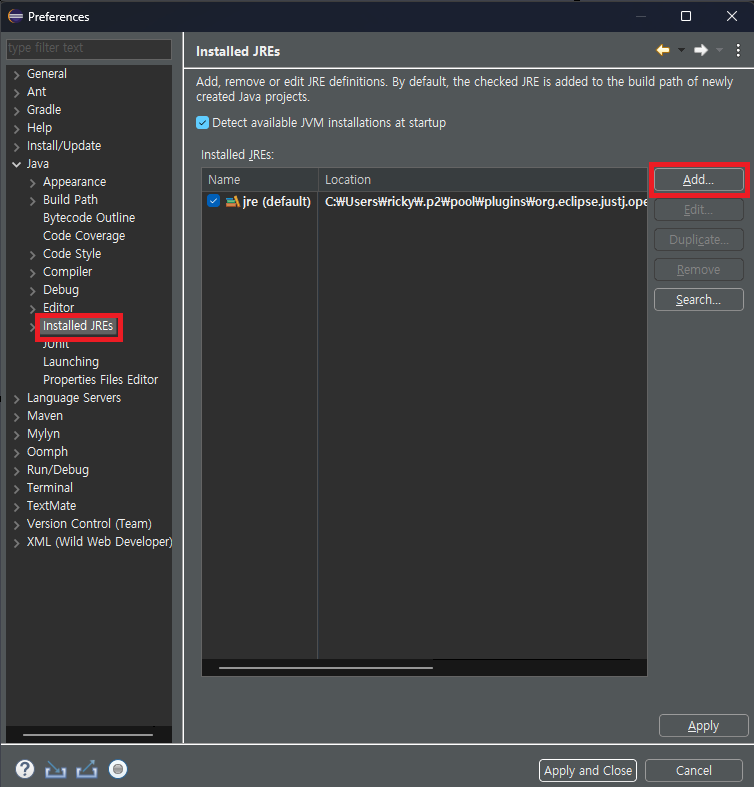
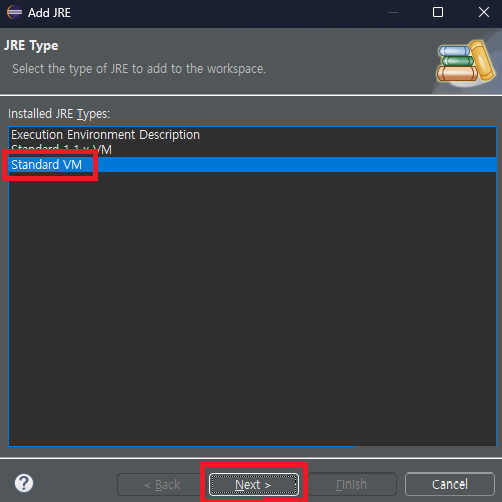
이클립스 설치가 완료되면 Welcome 창을 닫고 설치한 JDK로 설정해줍니다.
 |  |  |
|---|---|---|
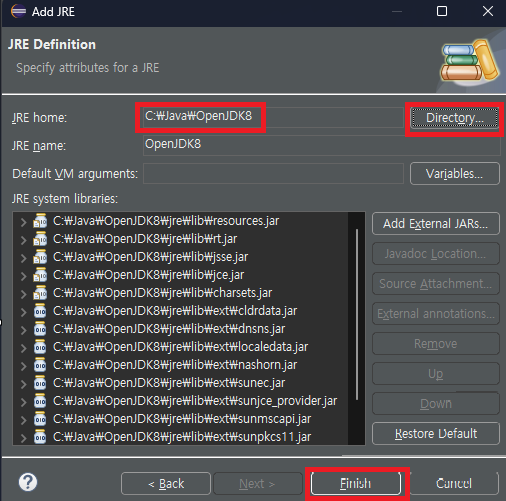
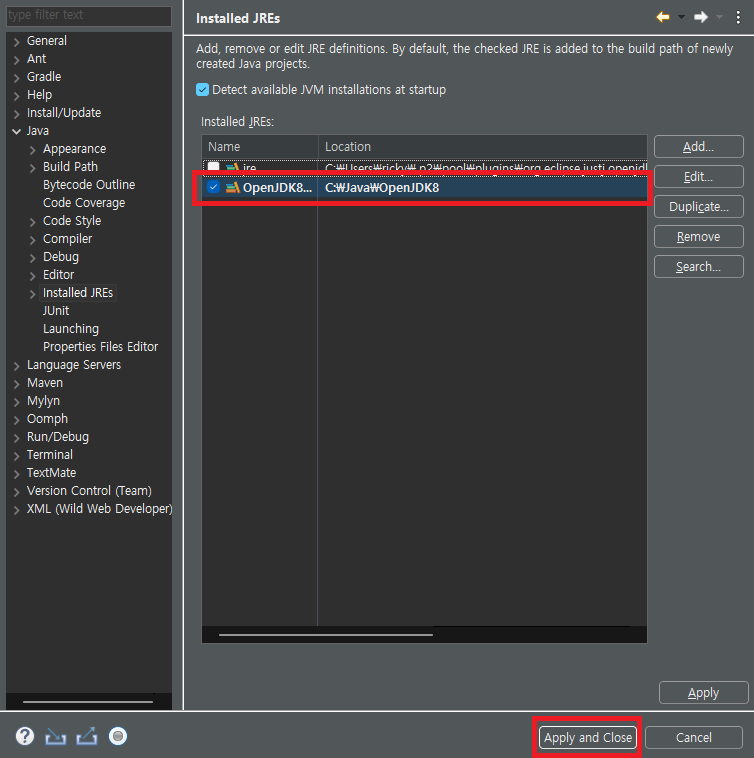
| 상단 탭 Window-Preferences 클릭 | Java-Compiler 클릭 후, compliance level을 1.8로 설정 | Java-Installed JREs 클릭 후, Add 클릭 |
 |  |  |
|---|---|---|
| Standard VM 선택 후 Next 클릭 | Directory를 클릭하여 JDK 설치 폴더 (OpenJDK8/jdk-1.8)를 선택한 뒤, 위와 같이 나오면 Finish 클릭 | 설치한 JDK를 선택한 뒤, Apply and Close 클릭 |
3. 환경 변수 설정 - Path 설정
3-1. Path 설정이란?
Java를 설치한 뒤, .java, .javac와 같은 파일을 실행하려면 기본적으로 Java가 설치된 경로로 이동해야 합니다. 이러한 과정을 생략하고 아무 경로에서나 Java 파일을 실행할 수 있게 하기 위해서 환경변수 Path를 설정해야 합니다.
3-2. 환경 변수 설정하기
 |
|---|
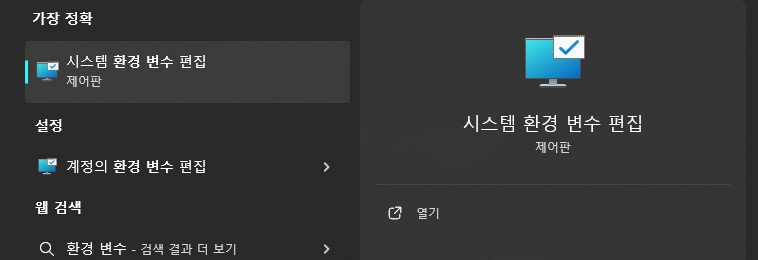
| Windows 검색 창에 '환경 변수' 검색 |
 | 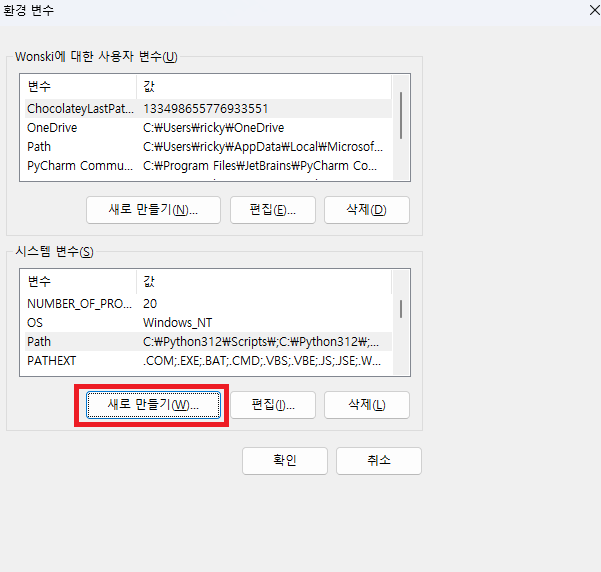 | 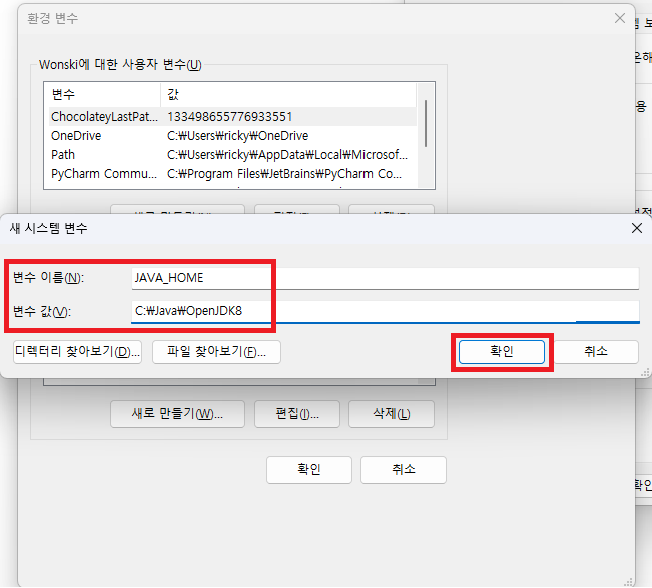 |
|---|---|---|
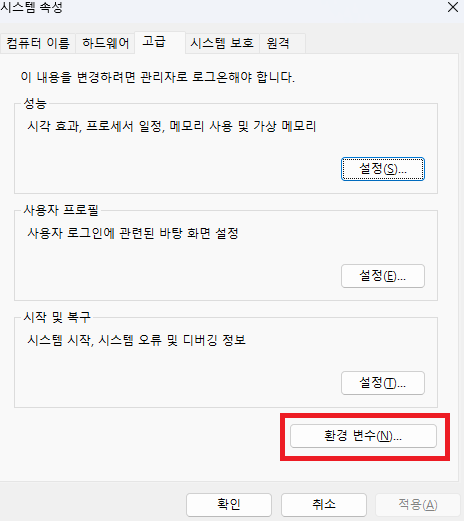
| 고급 - 환경변수 클릭 | 새로만들기 클릭 | 변수이름 : 'JAVA_HOME' 변수 값 : 'JDK설치 경로' 입력 후 확인 |
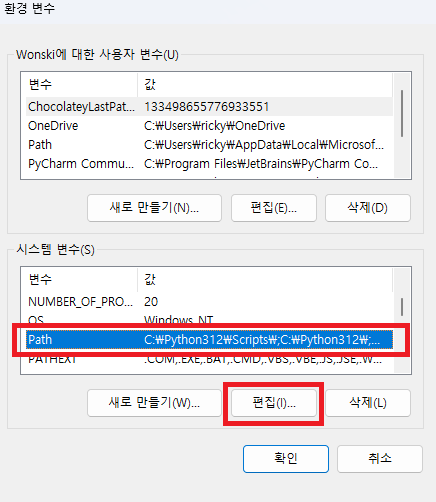 | 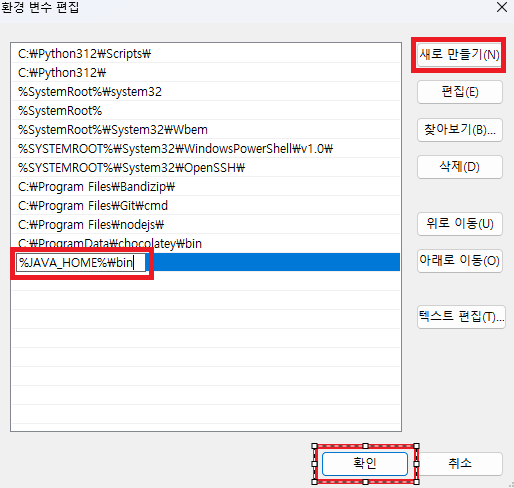 |
|---|---|
| 시스템 변수 - Path - 편집 클릭 | 새로만들기 - '%JAVA_HOME%\bin'입력 - 확인 |
3-3. 설치 확인하기
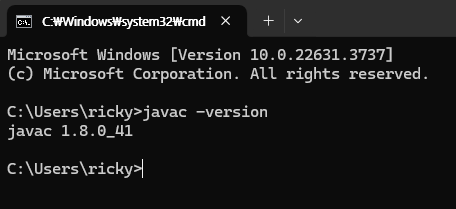
WINDOWS키 + R을 눌러서 나온 실행창에 cmd를 입력해서 명령 프롬프트를 실행시킵니다.
실행된 명령 프롬프트에 javac -version이라고 입력합니다.
아래의 사진과 같이 설치된 javac의 버전이 출력되면 세팅이 완료되었습니다.

주니어 FrontEnd 개발자가 되기 위한 기록