유니티
아틀라스
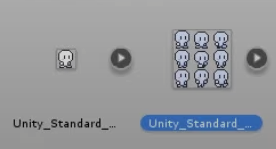
이미지를 불러올 때 사용할 수 있는 방법은 2가지이다.
첫 번째 이미지처럼 사용할 이미지 하나만 담는 방법이 있고, 두 번째 이미지처럼 같은 객체에서 사용하는 이미지들을 묶어놓은 방법이 있다.
게임을 개발할 때에는 보통 두번째 이미지를 사용하고 이런 이미지를 "아틀라스"라고 한다.
유니티 화면에서 "Game" 탭에 "Statistics"를 눌러보면 "Batches"를 확인할 수 있다. "Batches"가 의미하는 것은 그래픽을 그리기 위해 메모리와 CPU를 사용한 횟수인데 "Batches"의 수치가 높을 수록 게임이 점점 무거워진다고 볼 수 있다. 결국 아틀라스를 사용하는 것은 최적화를 하는 방법중 하나이다.
Sprite Mode
아틀라스를 사용할 때에는 "Sprite Mode"를 "Multiple"로 지정한다. 그리고 "Pixels Per Unit"에 아틀라스에서 한 이미지의 픽셀 수를 입력해준다.
예를들어 9개의 이미지를 합친 48x48의 아틀라스가 있다면 1개의 이미지를 나타내기위해 16을 입력해준다.
Sprite Editor
아틀라스를 어떤 방식으로 자를 건지를 설정하는 화면이다.
"Slice" > "Type"을 설정해서 자르는 방식을 결정할 수 있는데
1. Automatic: 이미지를 분석해서 자동으로 잡아주는 모드
2. Grid By Cell Size: 입력한 사이즈대로 균일하게 자르는 모드
3. Grid By Cell Count: 입력한 갯수대로 균일하게 자르는 모드
이렇게 세가지 모드가 있는데 자신이 가지고 있는 아틀라스에 맞게 설정해주면 된다.
스프라이트 애니메이션
객체가 역동적인 움직임을 갖으려면 애니메이션을 적용하면 된다.
보통 원하는 사진을 복수 선택하여 "Hierarchy"에 만들어진 객체에 드래그&드랍 하면 Animation 파일을 생성할 수 있다. 그러면 "Inspector"에 Animator 컴포넌트가 자동으로 추가되고 저장된 Animation파일과 같은 경로에 Controller가 생성된다.
이때 Controller는 Animator 컴포넌트에 자동 등록 된다.
여러가지 Animation
한 객체에 여러 Animation을 등록할 수 있는데 원하는 Animation을 설정할 때에는 Animator 탭에서 Default 값을 설정할 수 있다.
속도 설정
Animation의 초기 설정된 속도가 너무 빠르다면 Animation 탭에서 각 프레임마다 나타나는 이미지의 속도를 다르게 조정할 수 있다.
또한 전체 속도를 변경하려면 Animation을 클릭한 후 "Inspector"에 있는 Speed를 변경하여 설정할 수 있다.
출처: 골드메탈 유트브