AWS 시작 및 설정
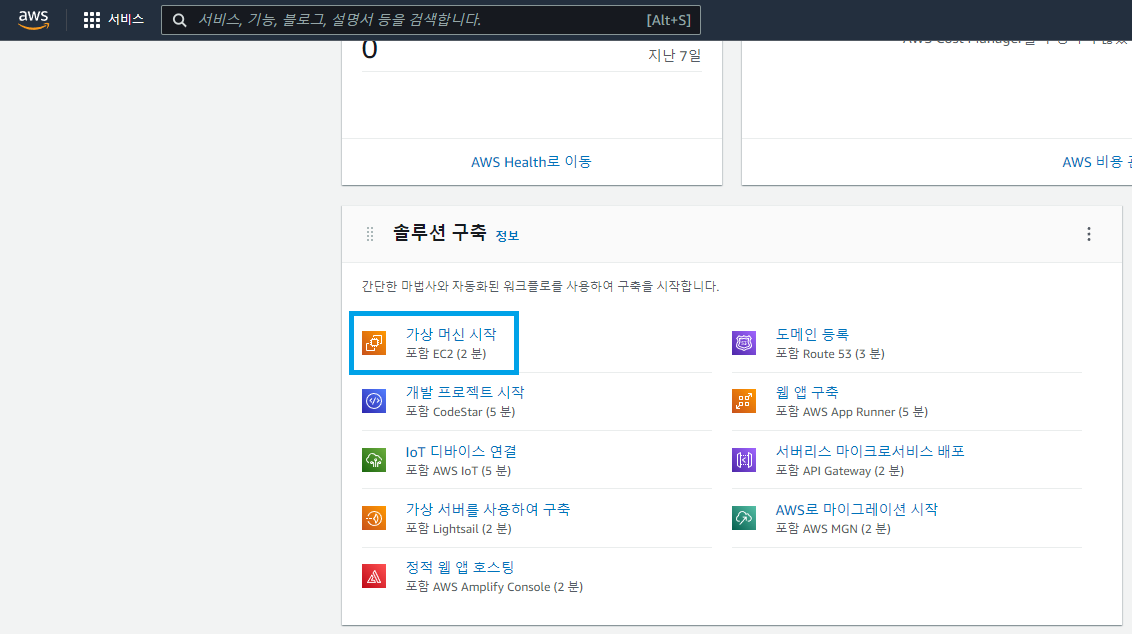
계정 생성 후 로그인해 메인페이지 조금 밑에 가상 머신 시작이라는 버튼이 있습니다. 클릭하면 시작 할 수 있습니다. 안보일 경우 왼쪽 위 서비스 버튼에서 EC2를 검색하여 시작 할 수 있습니다.
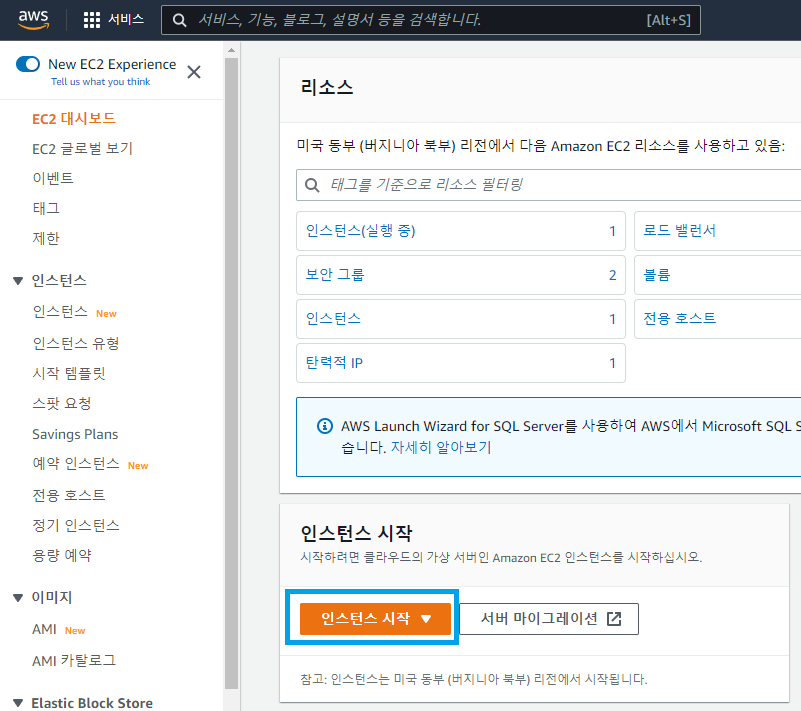
인스턴스 시작 버튼을 눌러 이동하세요.
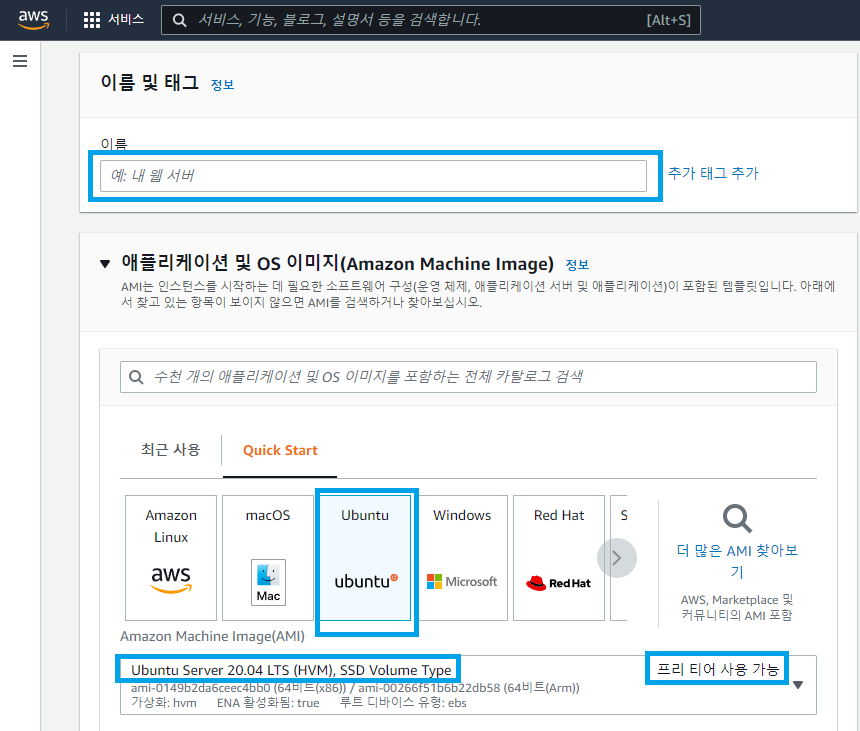
이름 및 태그: 본인이 알아 볼 수 있게 별명 지어주면 됩니다.
OS는 Ubuntu 선택 저는 20.04버전을 사용했습니다.
*프리티어 사용 가능의 경우에만 무료로 사용할 수 있습니다. 잘 확인하세요. 나머지는 건드릴 필요 없습니다.
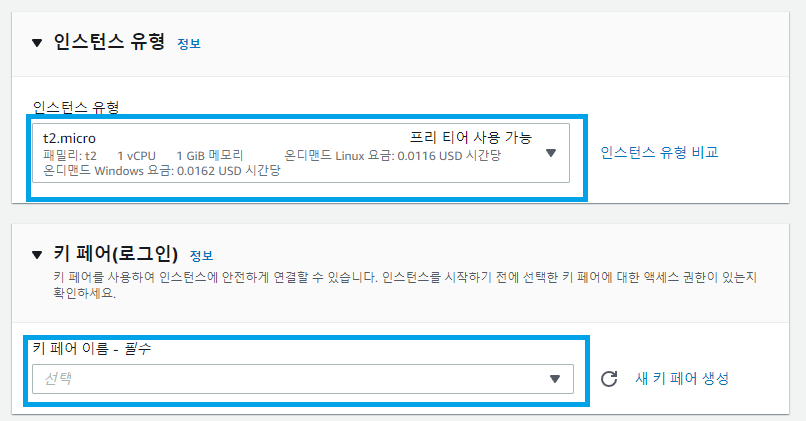
인스턴스 유형도 마찬가지로 프리티어 사용 가능인 것을 선택해주시면 됩니다.
이후 새 키 페어 생성 버튼을 눌러주세요.

키 페어의 경우 중요한데, 앞으로 PUTTY라는 프로그램을 이용하여 사용 할 예정이니, .ppk선택하고 이름은 영어로 본인이 알 수 있게 지어주세요.
키 페어 생성 버튼을 누르면 파일이 다운로드 될텐데 이따 사용해야 하니 잘 가지고 있으시면 됩니다.

처음 하시는 분의 경우 보안 그룹 생성을 해주시고 SSH 트래픽 허용을 해주시면 됩니다. 위치의 경우에는 본인이 사용 할 범위에 맞춰 설정해주세요. 잘 모르겠으면 위치 무관으로 두시면 됩니다.
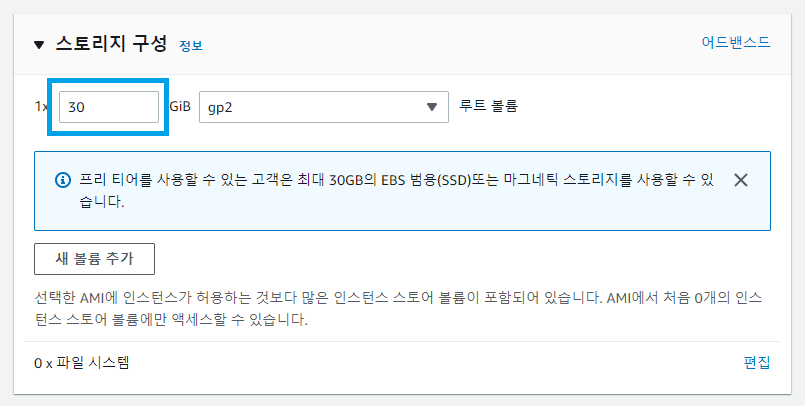
기본적으로 8GiB로 설정 되있을텐데, 30GiB로 변경 해주시면 됩니다.
고급 세부 정보는 건드리지 않고 우측에 있는 인스턴스 시작 버튼을 눌러주시면 됩니다.
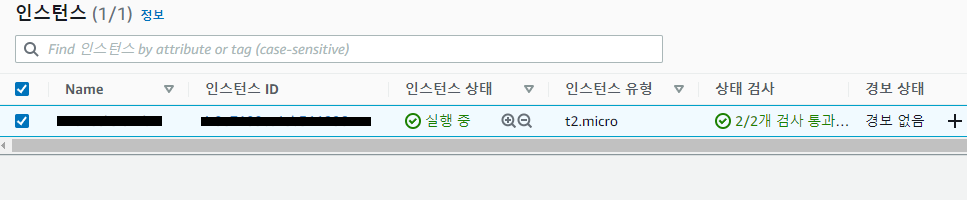
인스턴스로 이동하면 이렇게 한개가 생겨있을텐데 조금 기다리시면 인스턴스 상태가 실행 중으로 바뀌면 성공입니다.
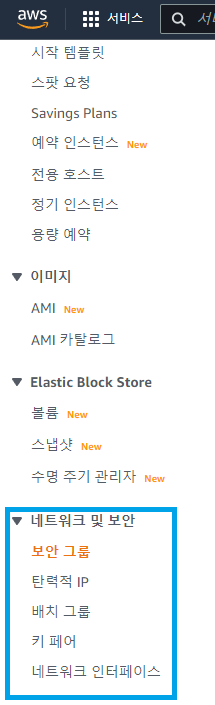
이후 좌측 메뉴 -> 네트워크 및 보안에서 보안 그룹으로 이동해주세요.

위에 보안 그룹에 보면 launch-wizard-1 이라고 된 보안 그룹을 선택해주시고 밑에 인바운드 규칙 편집 버튼을 누르세요.
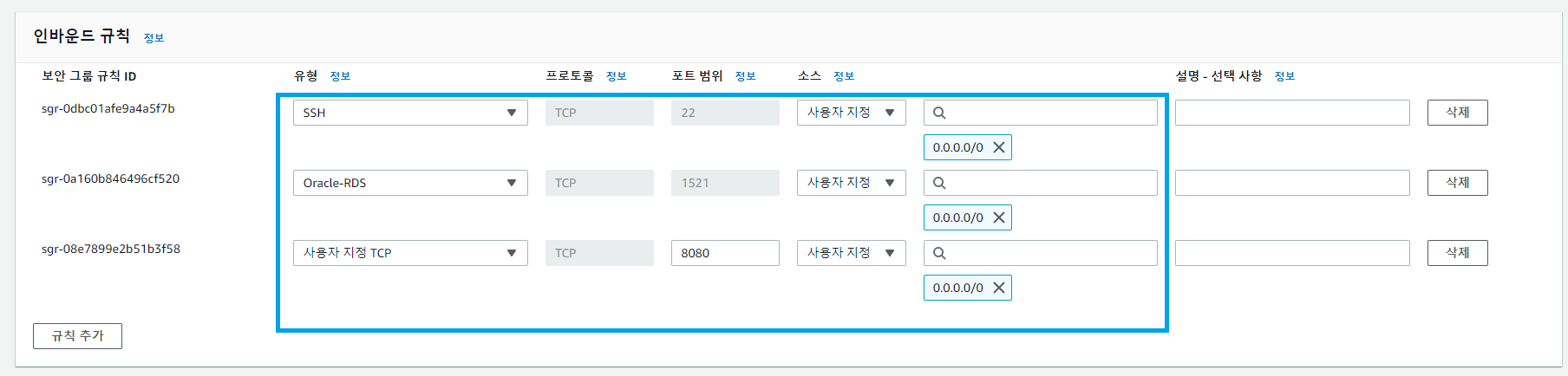
처음에는 SSH 한개만 있을텐데 규칙을 추가해주셔서 유형을 선택해주시면 포트와 프로토콜은 거의 고정되고 밑에 사용자 지정 TCP에서 저희는 8080포트를 사용 할 겁니다. 규칙 저장 해주시고 이번에는 네트워크 및 보안에서 탄력적 ip 메뉴로 이동합니다.

탄력적 IP 주소 할당 버튼 눌러주세요.
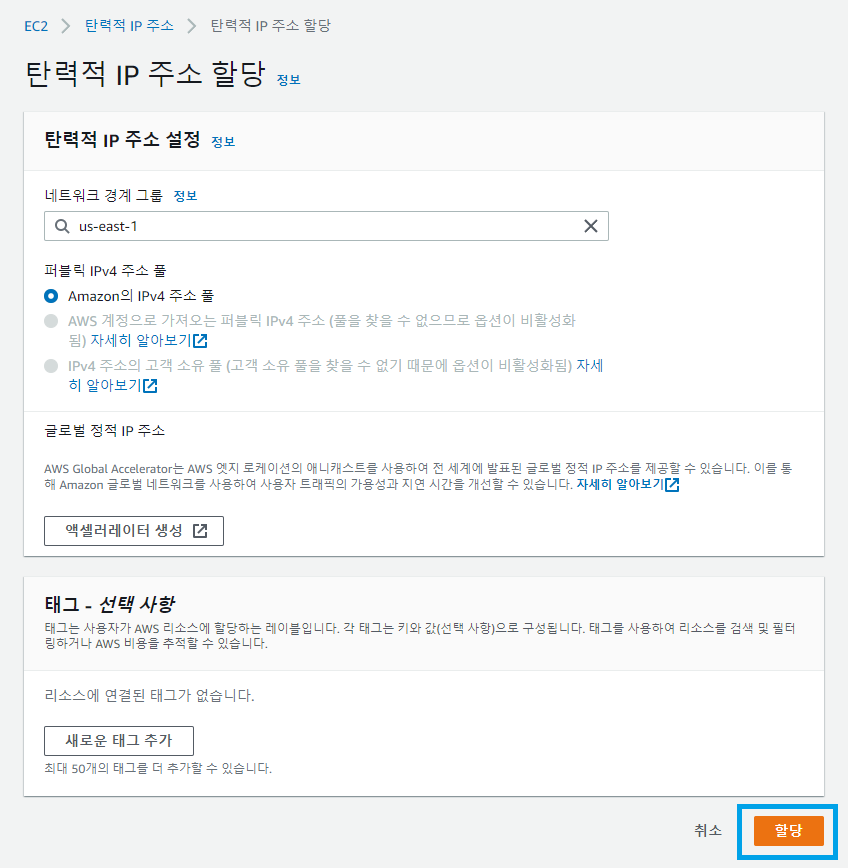
크게 할 것 없이 할당 버튼 눌러주시면 됩니다.

할당 된 IP를 선택한 후 탄력적 IP 주소 연결 버튼 눌러주세요.
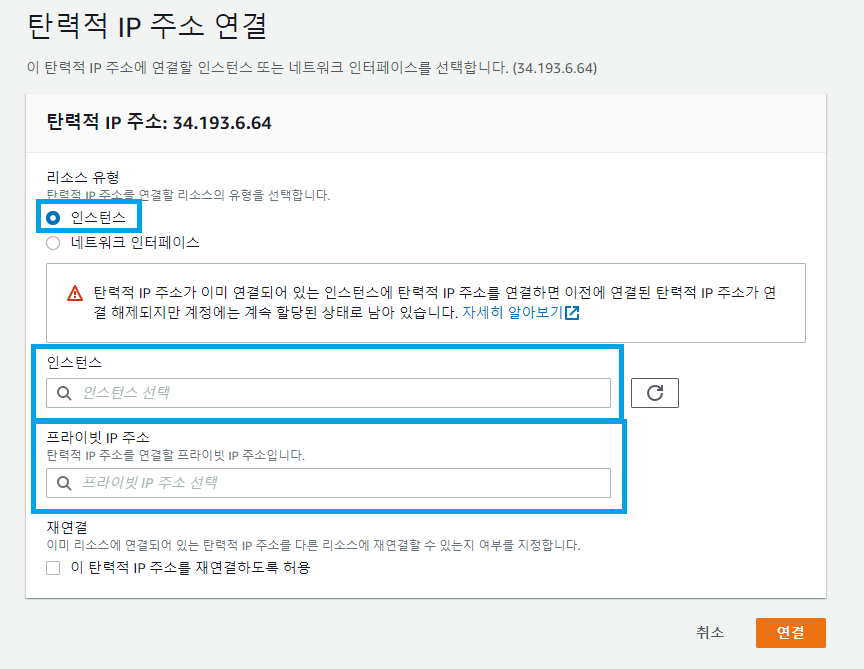
인스턴스와 프라이빗 IP 주소는 각각 클릭 후 만든 것들 선택 한 후 연결 버튼 눌러주시면 됩니다.
참고 및 출처 : https://velog.io/@vipstar-_-/AWS-Spring-AWS-배포-RDS-설정하기

인생을 컴퓨터와 함께