AWS RDS 생성
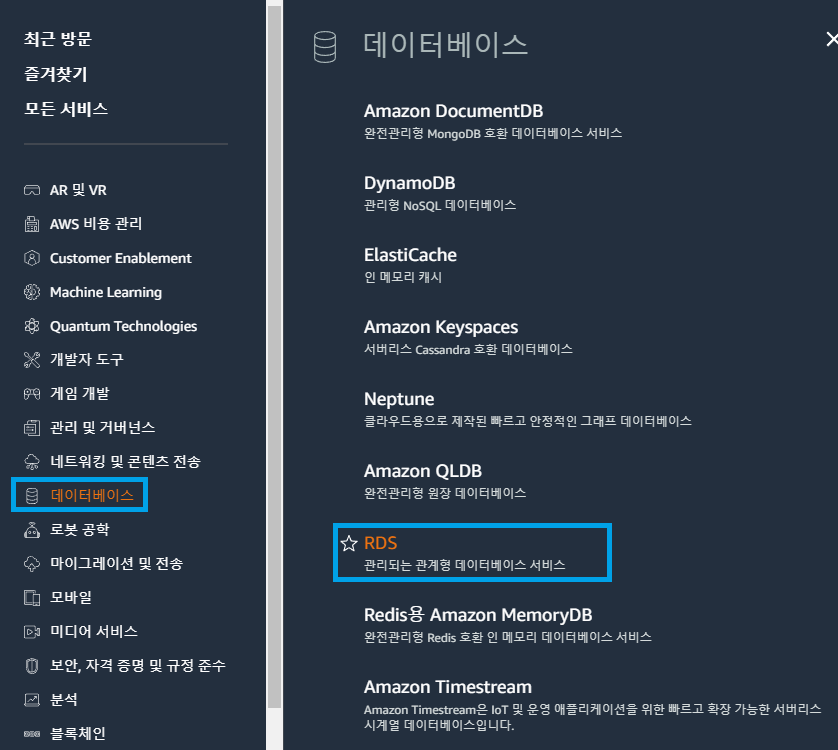
좌측 상단 서비스 메뉴 버튼을 클릭해 데이터베이스 -> RDS 클릭해주세요.
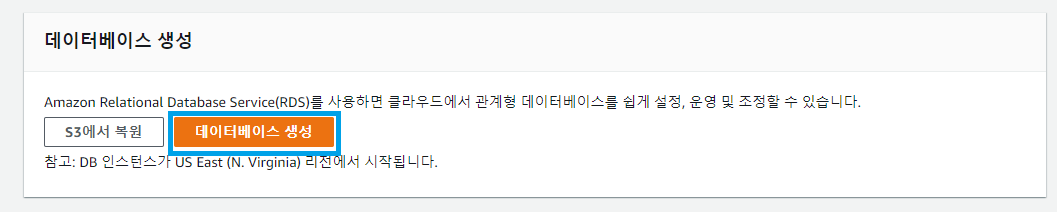
데이터베이스 생성 버튼 클릭해주세요.
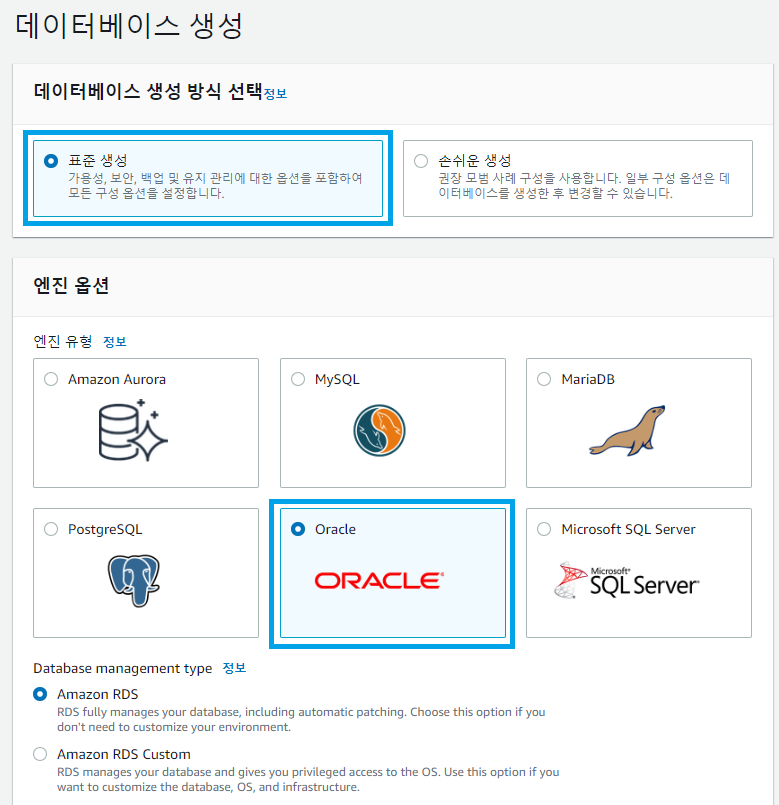
주의 AWS에서 Oracle은 프리티어가 아닙니다.
생성 방식은 표준 생성, 데이터베이스는 Oracle을 선택해줄게요.
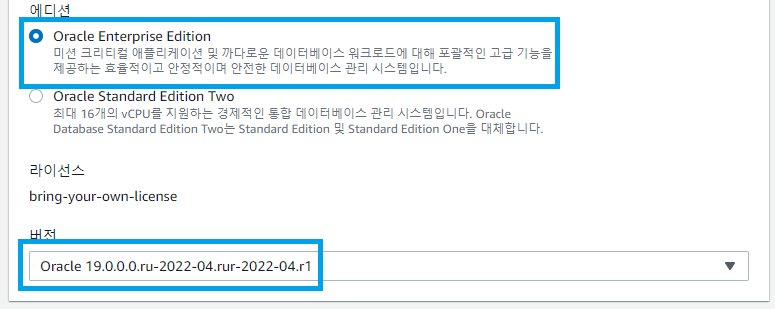
에디션은 Oracle Enterprise Edition, 버전은 저는 Oracle 19 2022-04.r1 선택했습니다.
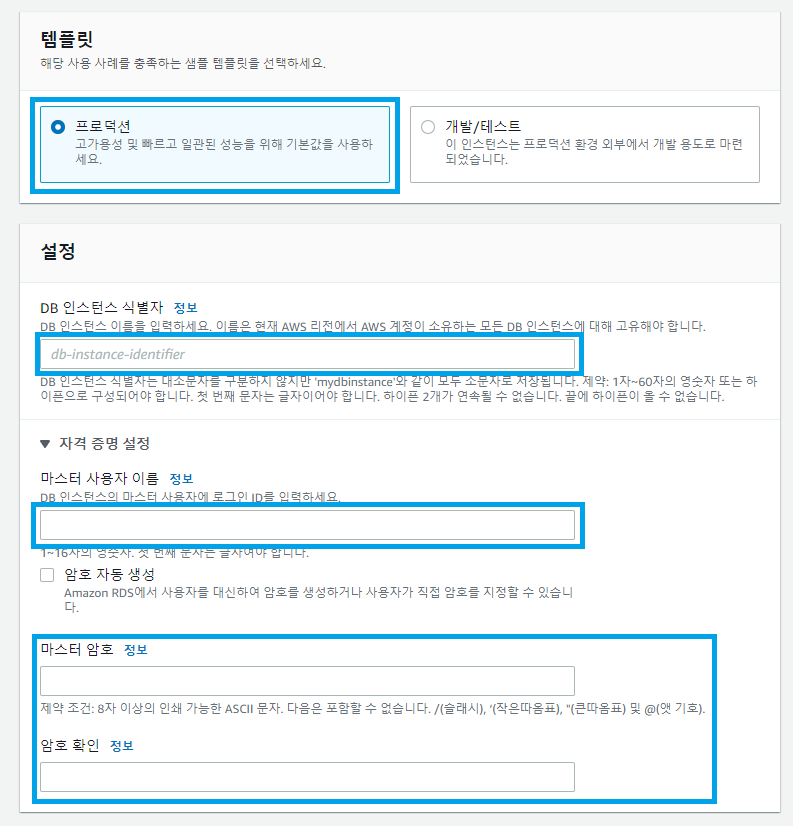
템플릿은 프로덕션, DB 인스턴스 식별자는 본인이 알 수 있게 적어주고, 사용자 이름도 기억 할 수 있는 것, 암호는 알아서 하시면 됩니다.
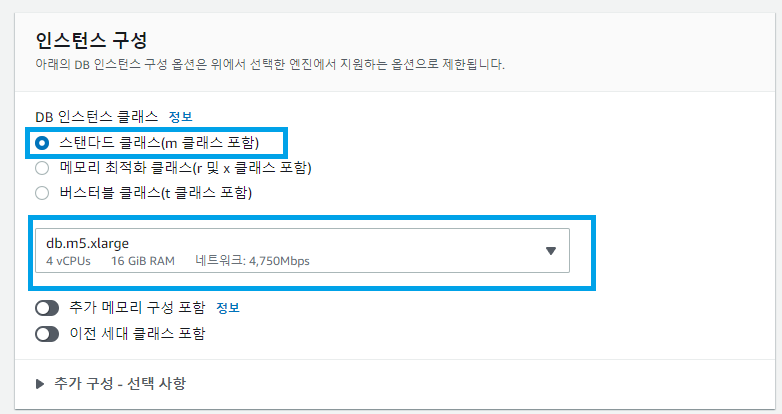
클래스는 스탠다드 클래스, 기본적으로 선택된 클래스 사용하였습니다.
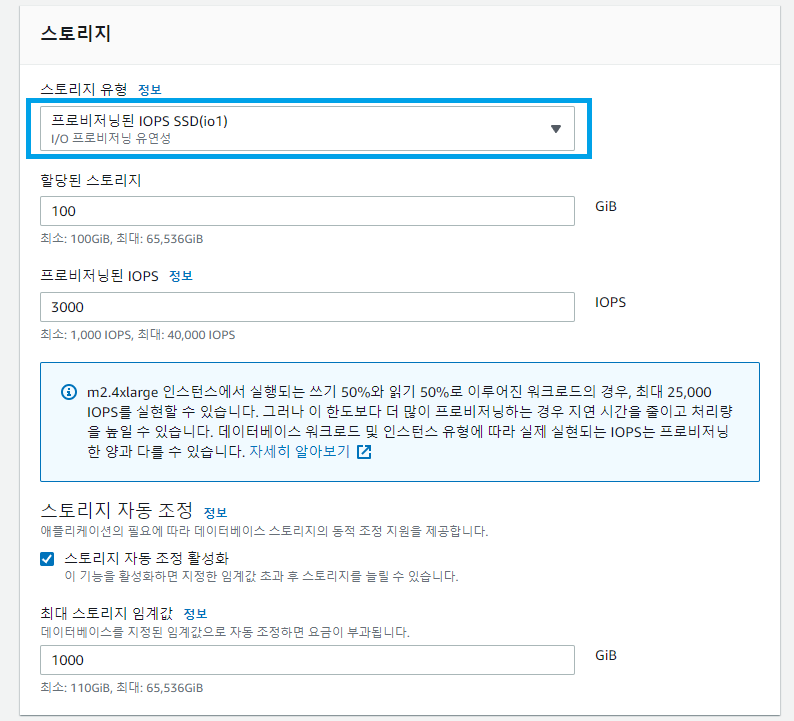
스토리지는 기본으로 선택된 값을 사용하시면 됩니다. 사진과 다르게 선택이 되있어도 바꾸시면 요금이 부과 될 수도 있으니 주의 바랍니다.
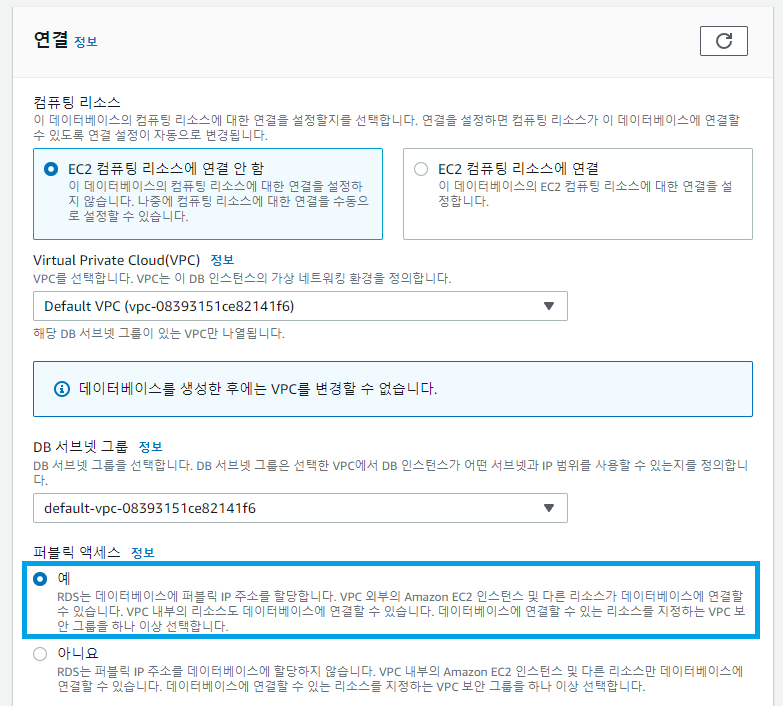
퍼블릭 액세스만 예로 바꿔주시면 됩니다.(개인의 상황에 맞춰서 설정하셔도 됩니다.)
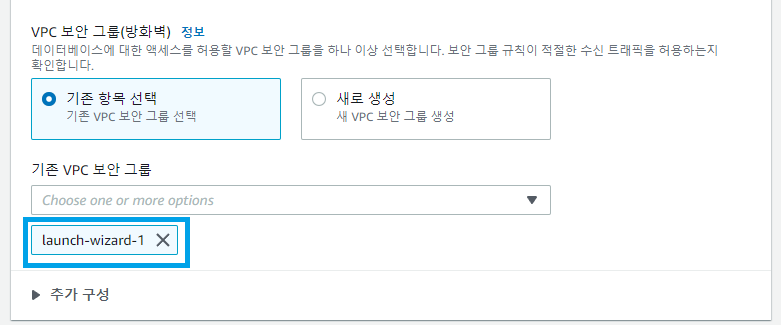
보안 그룹은 Default는 지우시고 아까 만든 그룹 선택해 주시면 됩니다.
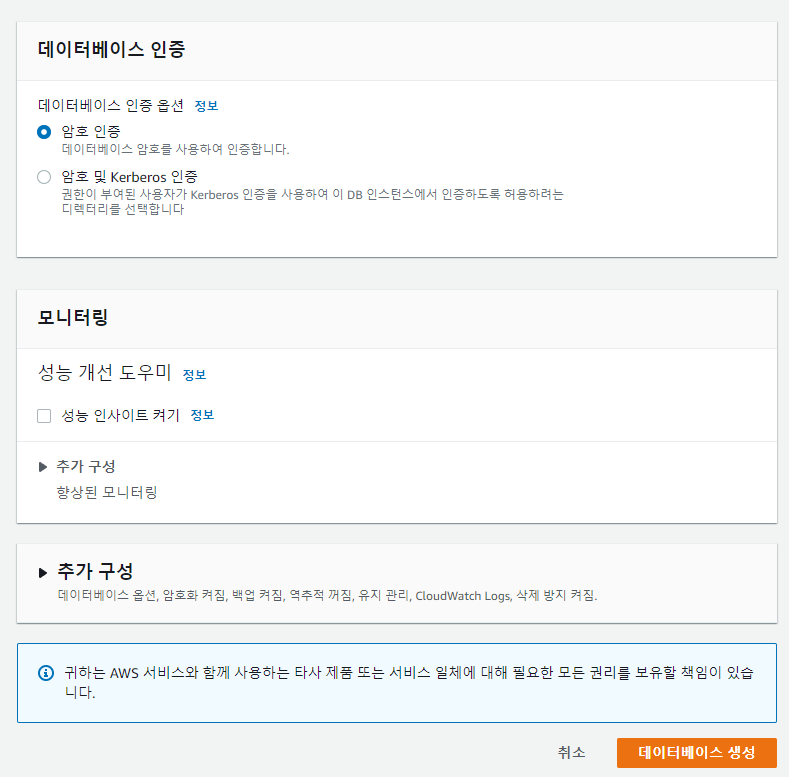
이외 설정은 저는 성능 인사이트를 껐고 그대로 데이터베이스 생성 해주시면 됩니다. 5분 정도 기다리시면 사용 가능 상태로 변경되니 기다려주세요.
다음은 DB에 접속이 되는지 테스트를 하기 위해 SqlDeveloper를 실행 후 새로운 접속 만들기를 눌러주세요.
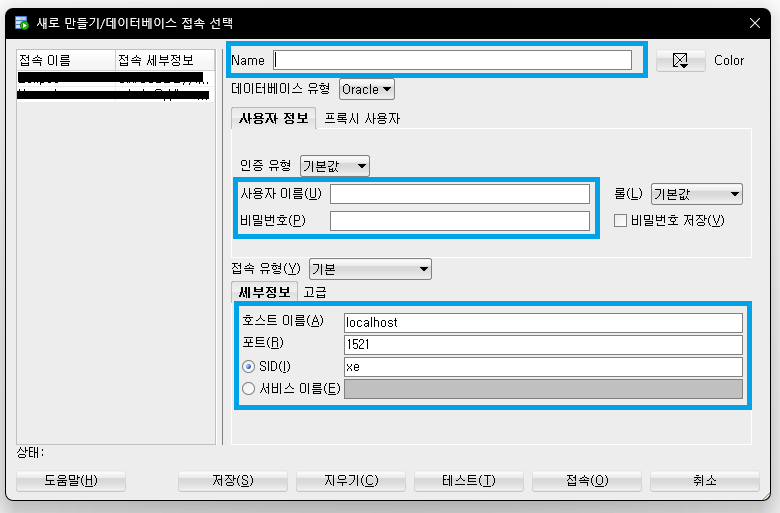
Name은 본인이 알 수 있게 적어주시고 사용자 이름: RDS 생성 할 때 적었던 마스터 이름, 비밀번호 : 비밀번호, 호스트 이름: 엔드포인트(밑에 설명 있습니다.), 따로 설정하지 않으셨다면 포트는 1521, SID는 "ORCL" 입니다.
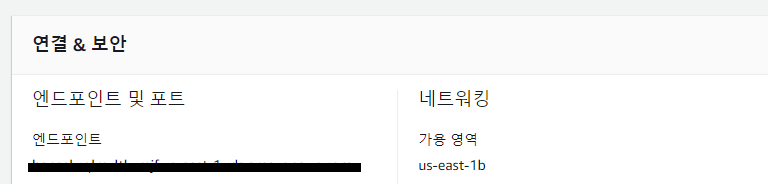
*엔드포인트는 외부에 노출되면 안됩니다. 엔드포인트는 생성한 RDS를 클릭하시고 밑에 보면 연결 & 보안에 엔드포인트 복사하셔서 호스트 이름에 넣어주시면 됩니다.
다 완료하면 테스트 버튼을 눌러보고 좌측 하단에 "상태: 성공" 이라고 뜨면 완료된겁니다.
참고 및 출처 : https://velog.io/@vipstar-_-/AWS-Spring-AWS-배포2-RDS-생성하기

인생을 컴퓨터와 함께