SSH로 접속 및 설정
아까 저장해둔 ppk 파일을 보관할 폴더를 만들겠습니다.
C:\Users\User 위치에 .ssh라는 폴더를 만들어서 그 안에 ppk 파일을 넣고 위치를 기억해주세요.
이후 PUTTY 검색 후 설치 후 실행해 주세요.
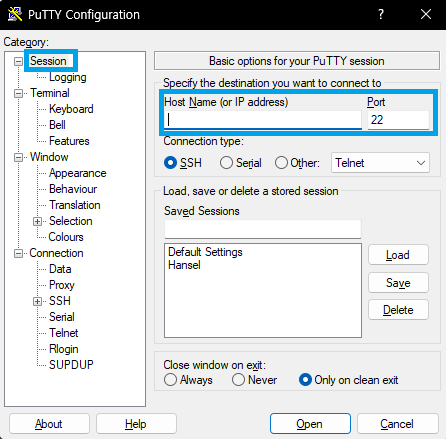
Host Name에는 퍼블릭 IPv4 DNS 적어주시면 됩니다.
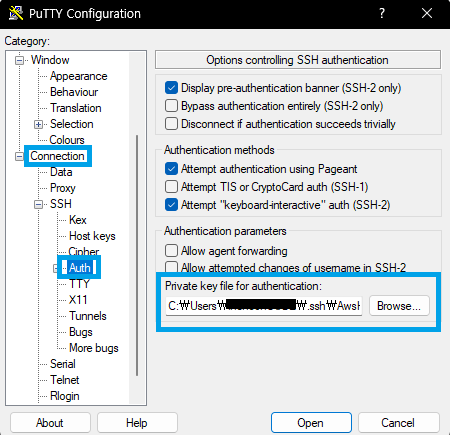
Connection -> Auth 메뉴로 이동하여 아까 만든 폴더에 넣은 ppk파일을 선택하고, Open을 눌러주시면 됩니다.
login as 부분에는 ubuntu라고 적어주시면 됩니다.
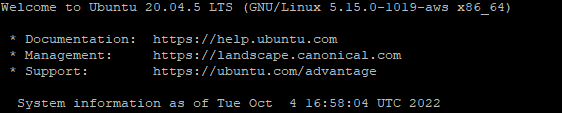
정상적으로 실행이 되면 이런식으로 PUTTY의 프롬프트 창이 뜨게 됩니다.
처음 접속을 하게 되면 최신버전이 아닐 수 있어서 최신 버전으로 맞추어야 합니다.
sudo apt-get update
sudo apt-get upgrade
위 명령어를 실행해주시면 됩니다.
Java 설치
Ubuntu에서 설치 할 수 있는 Tomcat의 버전은 기본적으로 9가 최대인데, Tomcat9은 java11 까지 지원하는 것으로 알고 있습니다. 그래서 Java 11버전을 설치하도록 하겠습니다.
sudo apt-get install openjdk-11-jre
sudo apt-get install openjdk-11-jdk
위 명령어를 실행 후 설치 해 주시면 됩니다.
성공적으로 설치 됐는지 확인을 위해
javac -version위 명령어를 입력 했을 때 아래와 같이 javac 11.0.xx가 나오면 된겁니다.

그 다음은 환경변수 설정입니다.
sudo nano /etc/profile위 명령어를 입력해주세요.
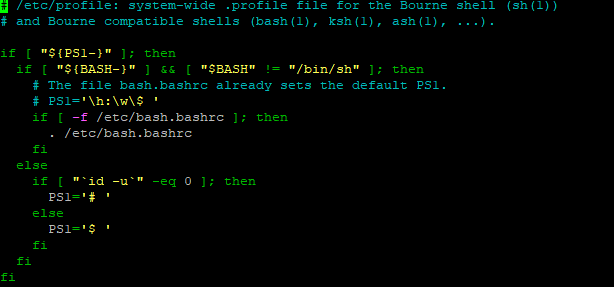
그러면 이와 같은 화면이 나오게 됩니다.
export JAVA_HOME=/usr/lib/jvm/java-11-openjdk-amd64
export PATH=$JAVA_HOME/bin/:$PATH
export CLASS_PATH=$JAVA_HOME/lib:$CLASS_PATH
맨 마지막 줄에 위 코드 3줄만 입력해주시면 됩니다.
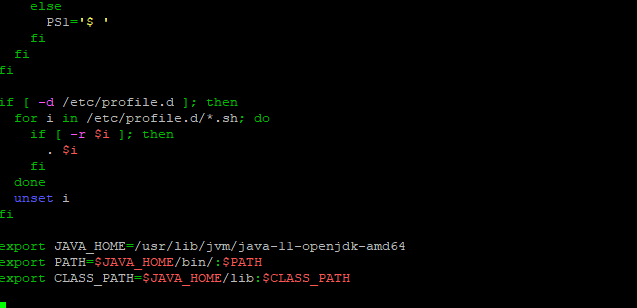
입력 후에 Ctrl + O를 눌러 저장하고 Ctrl + X 버튼을 눌러 나오면 됩니다.
환경 변수를 편집 한 내용이 바로 적용이 되지 않아
sudo reboot now위 명령어를 입력하여 재시작해주세요.
적용이 제대로 되었는지 확인하기 위해
echo $JAVA_HOME
$JAVA_HOME/bin/javac -version
위 두 명령어를 입력했을 때 밑의 사진과 같이 뜨면 성공입니다.

Tomcat 설치
sudo apt-get install tomcat9위 명령어를 입력 해 설치해주세요.
sudo /usr/share/tomcat9/bin/version.sh위 명령어를 입력했을 때 밑의 사진과 같이 떴다면 성공입니다.
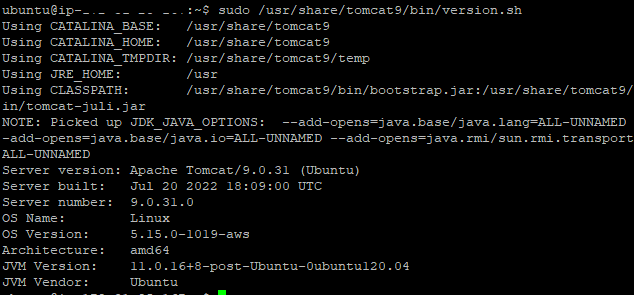
외부에서도 접속 할 수 있는 환경을 만들어 주기 위해
sudo ufw allow 8081/tcp위의 명령어를 입력해줍니다.(포트번호는 각자 설정하시면 됩니다.)
sudo service tomcat9 start위의 명령어를 입력해 Tomcat을 실행해주세요.
웹페이지에 탄력적IP:8080을 입력해서 접속했을 때 밑의 사진과 같이 뜨면 성공입니다.
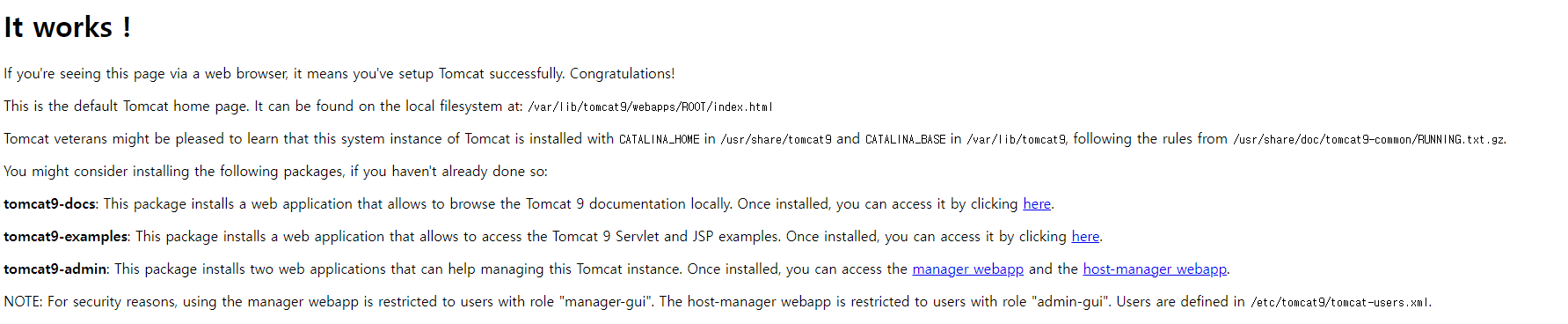
참고 및 출처 : https://velog.io/@vipstar-_-/AWS-Spring-AWS-배포3-SSH-접속-및-Java-톰캣-설치를-해보자

인생을 컴퓨터와 함께