카카오톡 PC 버전 Update 차단
PC에서 카톡을 업무 연락 용으로 사용하는데, 시작과 동시에 매번 관리자 권한으로 업데이트 요청을 합니다..
업데이트는 굳이 불필요해서 설정을 뒤져봐도 업데이트 차단 방법이 없어, 이것저것 시도해보다 적용된 방법으로 공유합니다.
1. Kakaotalk 종료 및 업데이트 파일 삭제
우선 작업 트레이에서 카카오톡을 찾은 후, 우클릭해 종료시킵니다.
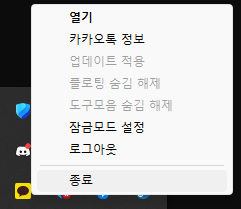
이후 Win+R 키를 눌러 실행 메뉴를 표시하고, %appdata%/../Local/Kakao/KakaoTalk 를 붙여넣은 뒤 실행합니다.
표시되는 파일 중 KakaoUpdate 파일을 찾아 삭제합니다.
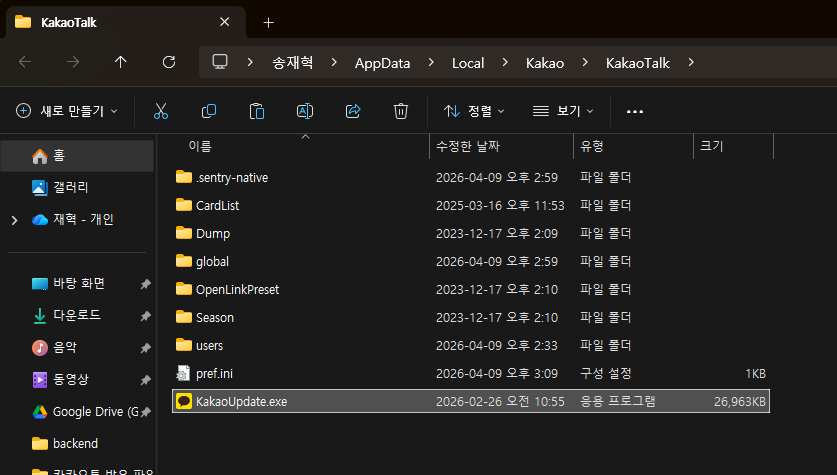
2. Hosts 파일 변경
확인해보니 카카오톡은 업데이트 할 때 lk.kakaocdn.net 의 CDN 서버로 부터 Patch 정보와 업데이트 파일을 받아옵니다.
즉 이 도메인만 차단하면 업데이트 체크를 막을 수 있습니다.
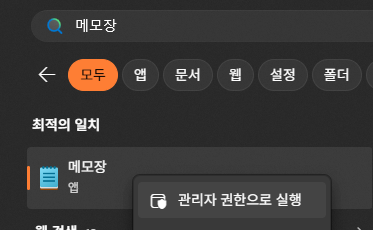
우선 Windows 키를 누르고, 메모장 검색한 뒤, 우클릭해 관리자 권한으로 실행 합니다.
메모장이 열리면 좌측 상단의 파일 -> 열기 를 선택합니다.
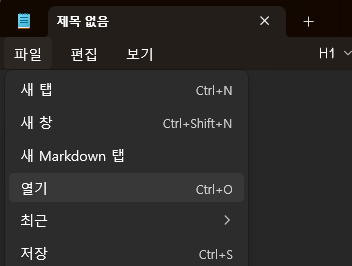
상단 경로에 C:\Windows\System32\drivers\etc 를 붙여넣고, 우측 하단의 텍스트 문서(*.txt) 를 선택해 모든 파일 (*.*) 로 바꿔줍니다.
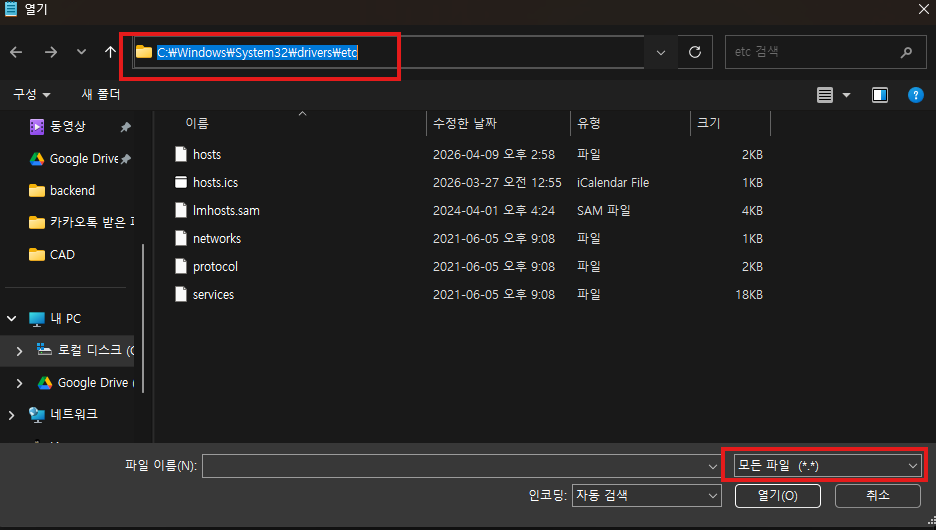
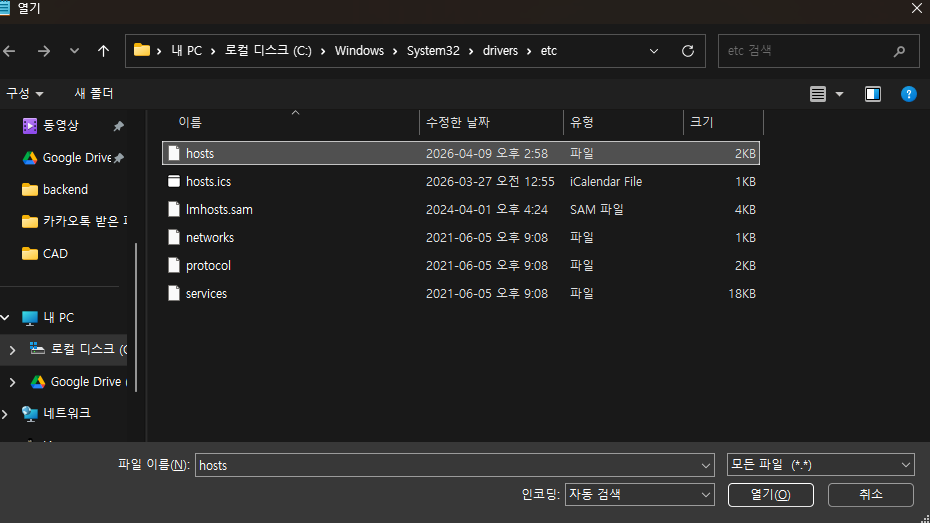
표시되는 파일 중 hosts 파일을 선택합니다.
파일이 열리면 아래와 같이 텍스트가 표시되고, 사용자 환경에 따라 다른 설정이 추가로 입력되어 있을 수 있습니다.
# Copyright (c) 1993-2009 Microsoft Corp.
#
# This is a sample HOSTS file used by Microsoft TCP/IP for Windows.
#
# This file contains the mappings of IP addresses to host names. Each
# entry should be kept on an individual line. The IP address should
# be placed in the first column followed by the corresponding host name.
# The IP address and the host name should be separated by at least one
# space.
#
# Additionally, comments (such as these) may be inserted on individual
# lines or following the machine name denoted by a '#' symbol.
#
# For example:
#
#      102.54.94.97     rhino.acme.com          # source server
#       38.25.63.10     x.acme.com              # x client host

# localhost name resolution is handled within DNS itself.
#	127.0.0.1       localhost
#	::1             localhost
가장 아래쪽에 0.0.0.0 lk.kakaocdn.net 를 입력합니다.
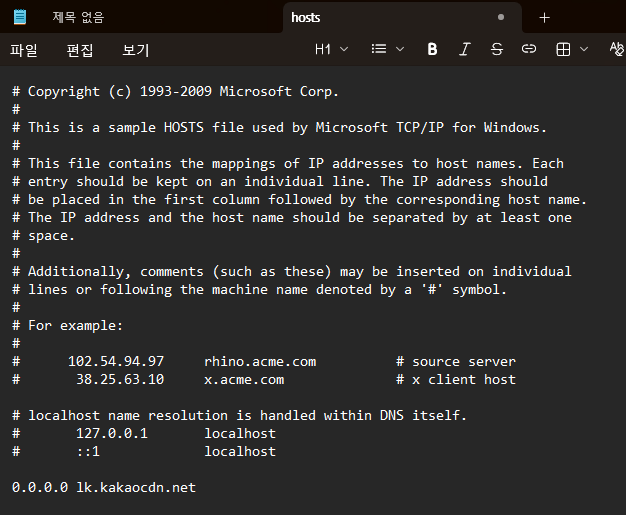
이후 Ctrl+S 를 누르거나, 좌측 상단 파일 -> 저장 을 눌러 파일을 저장합니다.
3. DNS 캐시 초기화
이후 설정을 적용 하기 위해 DNS 캐시를 초기화 해야 합니다.
Win+R 키를 눌러 실행 메뉴를 표시한 후 cmd /c "ipconfig /flushdns" 를 붙여넣고 실행합니다.
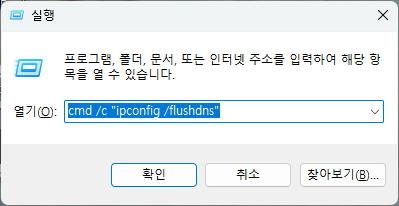
빠르게 어떤 창이 열렸다 즉시 닫힌다면 정상적으로 실행이 완료되었습니다.
적용 확인
이후 카카오톡을 실행해보면 업데이트가 표시되지 않고, 카카오톡의 설정->정보 에서 업데이트 상태를 확인해보면 아래와 같이 표시되며 업데이트가 되지 않습니다.
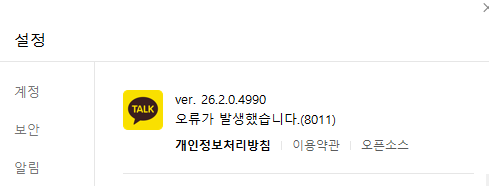
만약 다시 업데이트를 진행하려 한다면, 2번 단계에서 추가한 0.0.0.0 lk.kakaocdn.net 를 지우고 3번을 다시 수행한 뒤 카카오톡을 재실행하면 업데이트를 진행할 수 있습니다.