
1)개요
- 품질 점검이나 소프트웨어 인도와 같은 부분을 자동으로 수행하도록 하는 일련의 과정
- 파이프라인은 스크립트를 연결해서 작성
- 파이프라인을 사용했을 때 장점
- 작업 그룹화
- 작업들은 stage라는 단위로 그룹화
- stage로 프로세스에 구조를 부여하며 규칙을 명확하게 정의
- stage가 실패하면 이후 스테이지는 실행되지 않음
- 가시성
- 프로세스의 모든 요소를 시각화 할 수 있음
- 실패 원인을 빠르게 분석할 수 있으며 팀원들 간의 협업이 원할해집니다.
- 피드백
- 문제가 발생하면 즉시 팀원들이 알 수 있고 빠르게 대응할 수 있음
- 작업 그룹화
2)구조
- stage 와 step으로 구성
트리거 -> Stage(step1, step2 ..) -> Stage(step1, step2,...) -> ... -> 알림
- Step: 젠킨스가 수행할 것을 알려주는 단일 작업(코드 체크 아웃, 스크립트 실행 등)
- Stage: 여러 개의 스텝을 개념적으로 분리해 그룹화한 논리적 구분
-
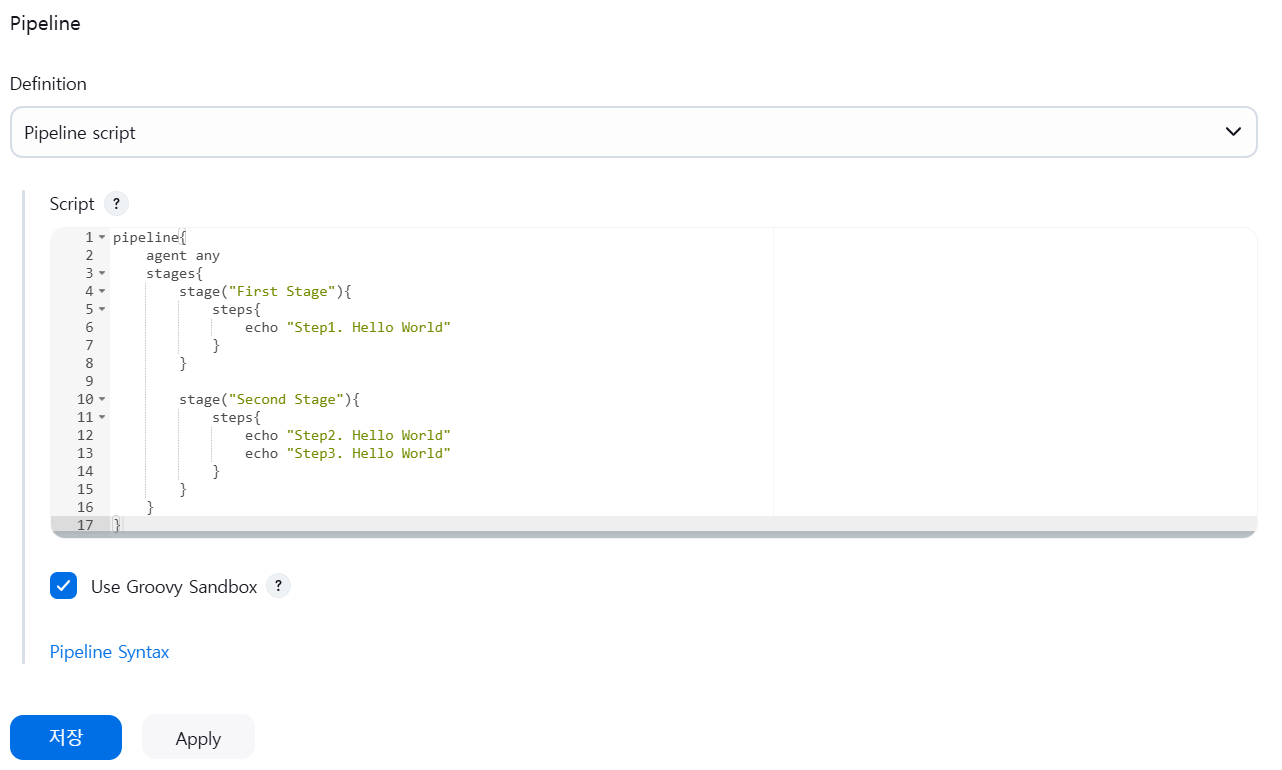
여러 개의 stage를 갖는 스크립트 작성
pipeline{
    agent any
    stages{
        stage("First Stage"){
            steps{
                echo "Step1. Hello World"
            }
        }

        stage("Second Stage"){
            steps{
                echo "Step2. Hello World"
                echo "Step3. Hello World"
            }
        }
    }
}
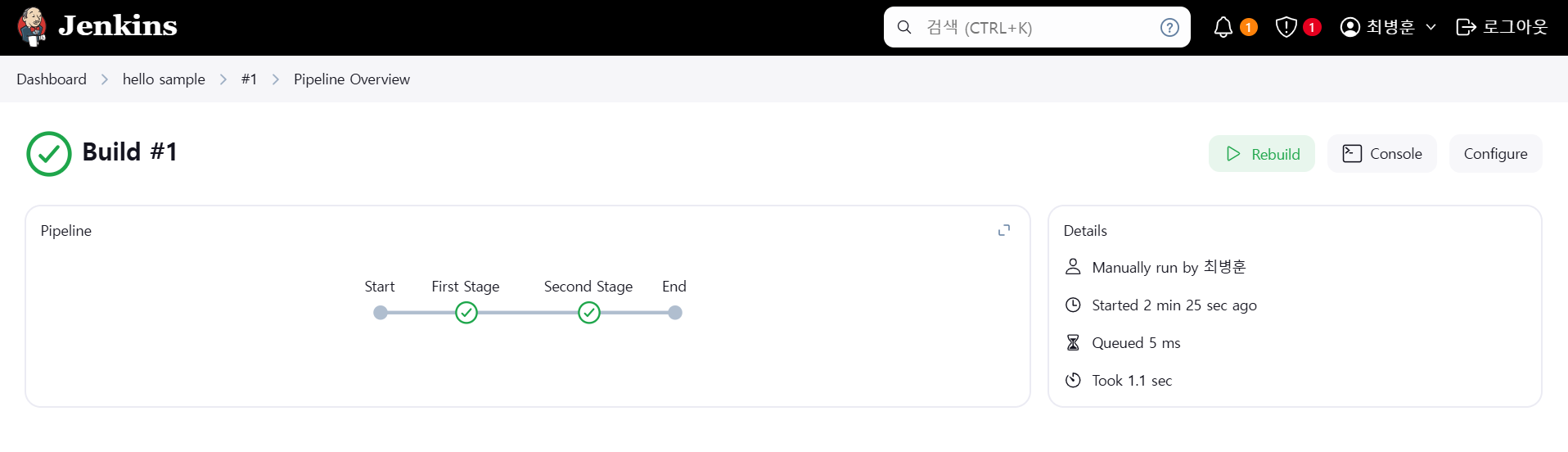
- Jenkins에서 Pipeline Overview를 확인할 수 있다.
3)젠킨스의 작업
- 작업을 만들 때 반드시 포함되어야 하는 지시 사항
- 작업을 수행하는 시점(트리거)
- 작업을 구성하는 단계별 태스크(빌드 스텝)
- 태스크가 완료된 후 수행할 명령(포스트 빌드 액션)
- 젠킨스의 빌드
- 작업의 특정 실행 버전
- 젠킨스 작업을 여러 번 실행한 경우 실행할 때 마다 고유한 빌드 번호가 부여됩니다.
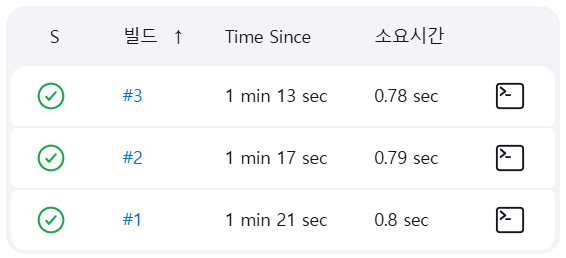
- 작업 실행 중에 생성된 아티팩트, 콘솔 로그 등 특정 실행 버전과 관련된 모든 실행 정보가 해당 빌드 번호로 저장됩니다.
- 프리스타일 작업
- 일반적인 형태의 빌드 작업
- 테스트 실행 과 애플리케이션 빌드 및 패키징 그리고 보고서 전송 같은 작업을 수행할 수 있습니다.
- 젠킨스의 작업 생성
- 대시보드로 이동
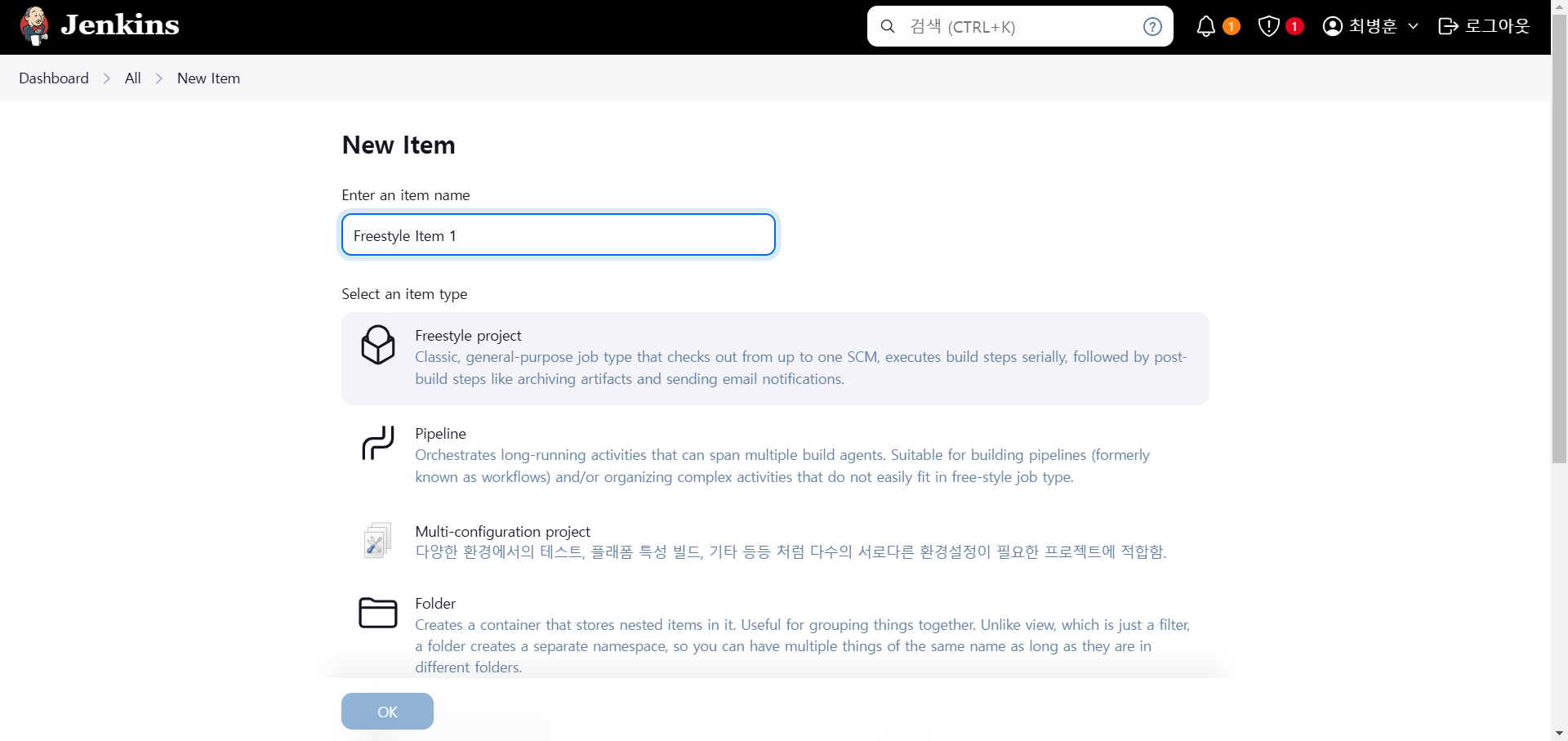
- 새로운 Item(New Item)을 클릭
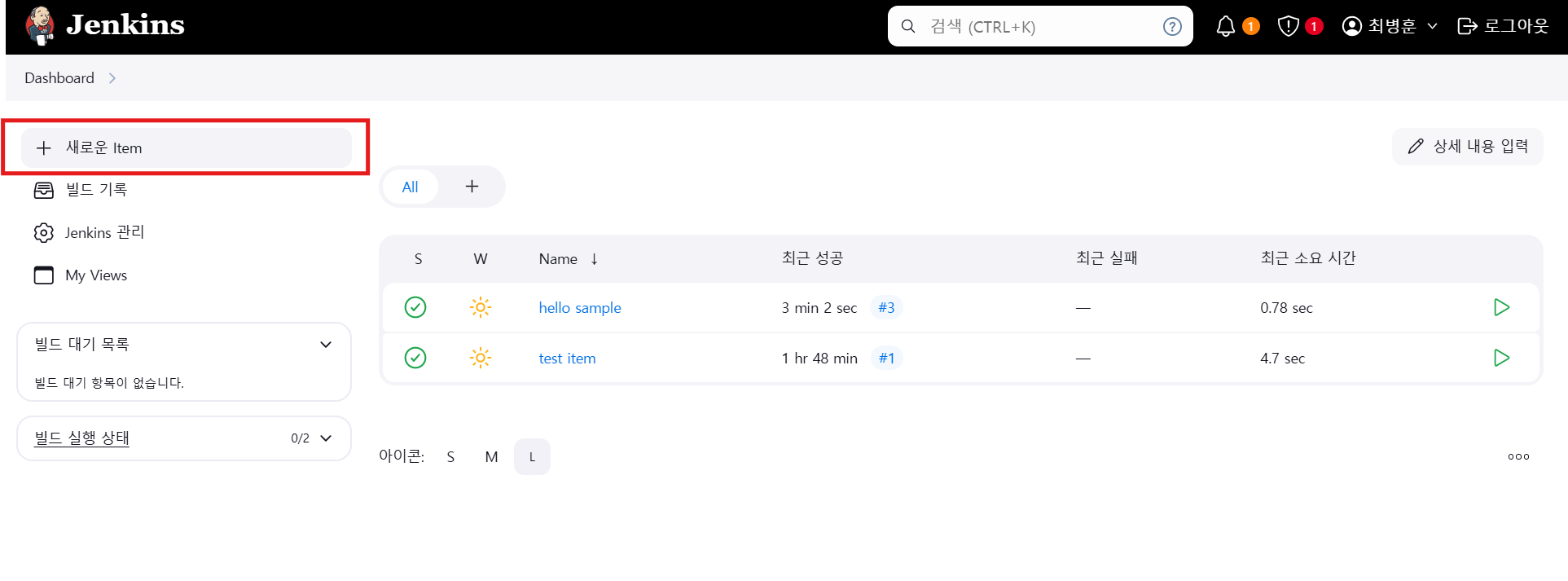
- 이름을 설정하고 Freestyle을 선택한 후 OK 버튼 클릭
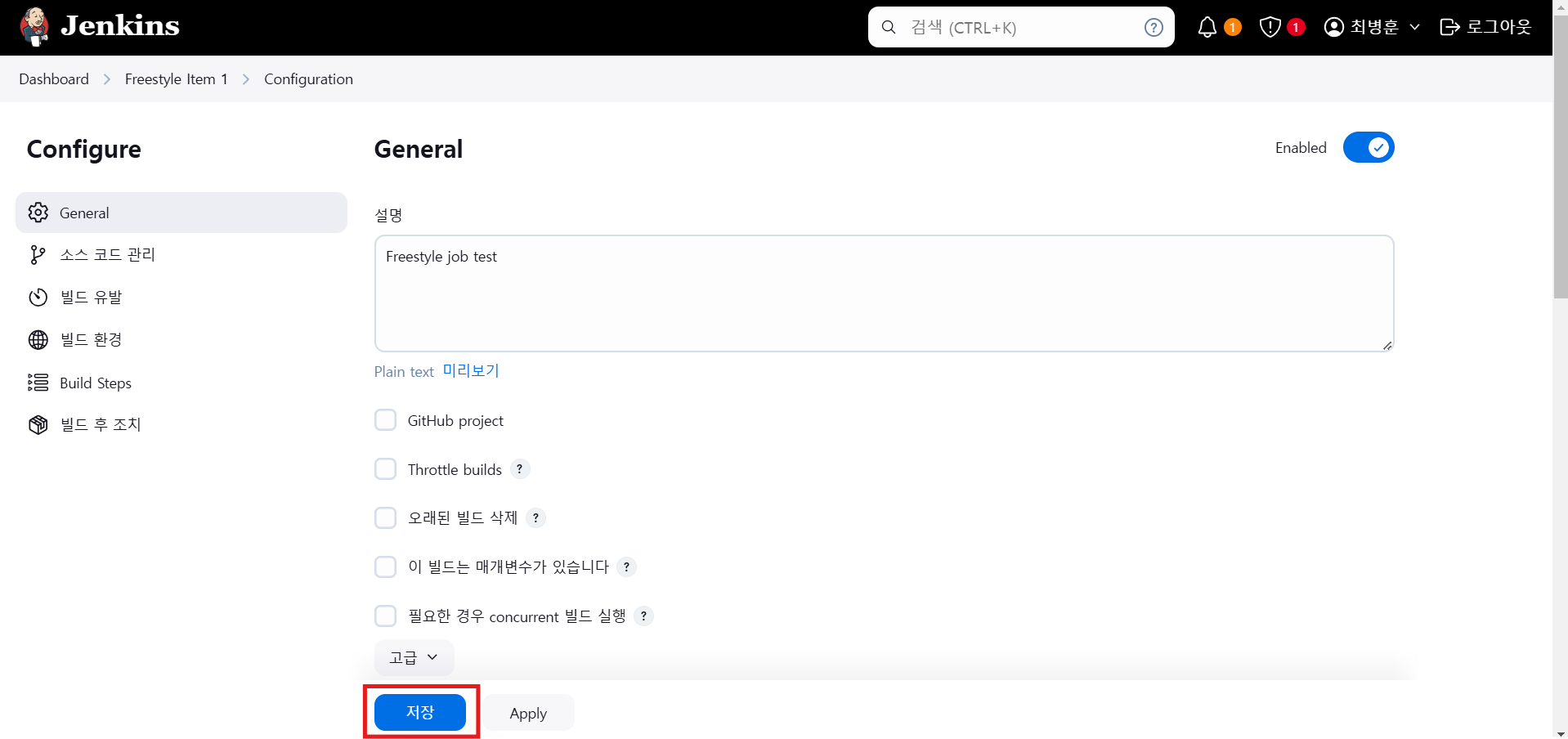
- 작업 구성 후 저장
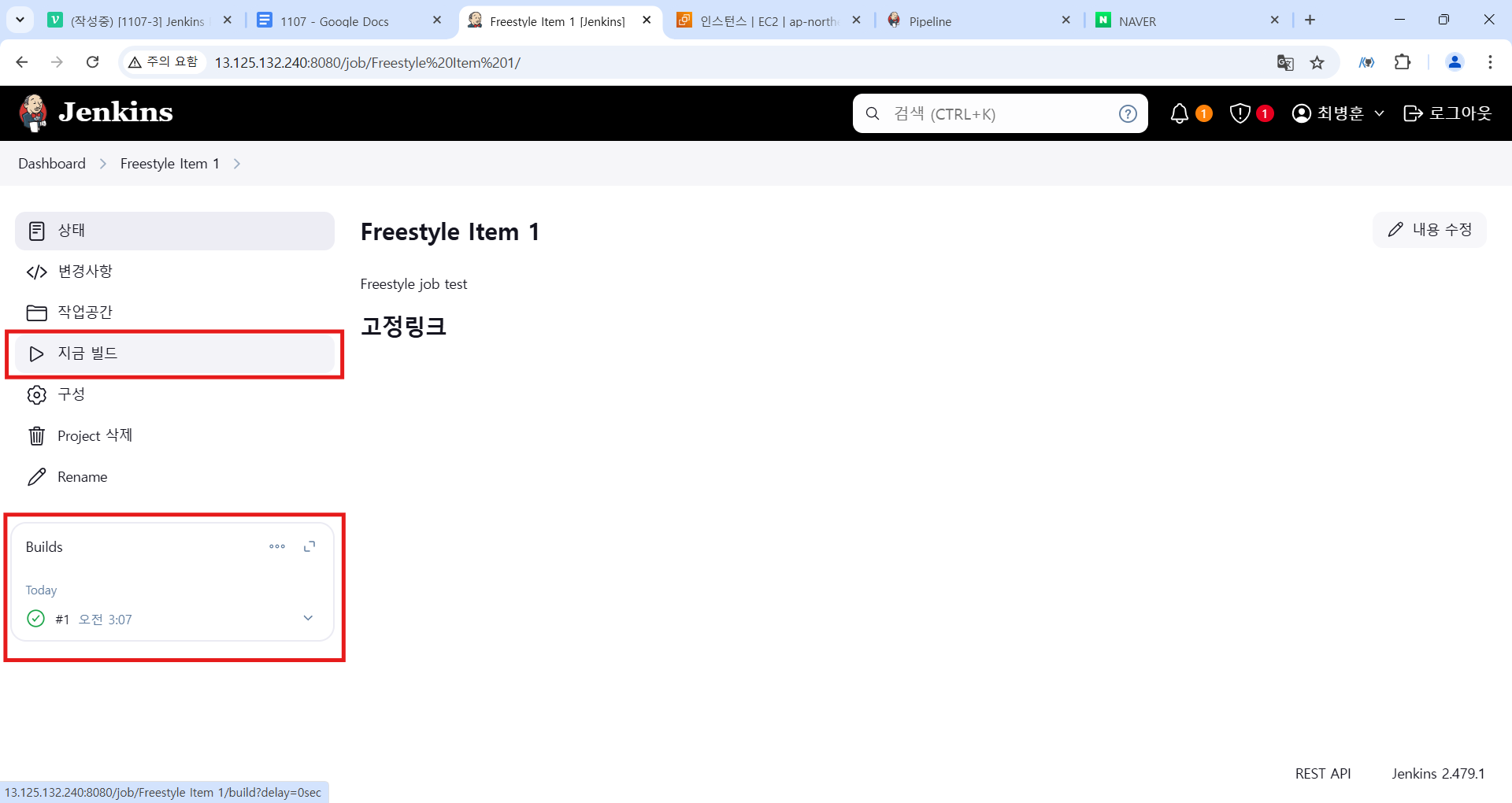
- [지금 빌드] 를 눌러 빌드를 수행해 볼 수 있다.
-
pipeline의 구문
pipeline{
    agent any //에이전트 지정
    triggers { cron('* * * * *') } //1분마다 수행
    options { timeout(time: 5)} //5분이상 실행되면 중단
    //시작하기 전에 boolean 형 파라미터를 요청
    parameters {
        booleanParam(name: 'DEBUG_BUILD', defaultValue: true,
        description: 'Is it the debug build')
    }

    stages{
        stage('Sample'){
            environment {NAME = 'RAPA'} //NAME이라는 환경 변수를 설정
            //DEBUG_BUILD 가 true 인 경우
            when { expression { return params.DEBUG_BUILD} }
            steps{
                echo "Hello from $NAME"
                script {
                    def browsers = ['chrome', 'firefox']
                    for(int i=0; i<browsers.size(); ++i){
                        echo "Testing the ${browsers[i]} browser"
                    }
                }
            }
        }
    }

   post {always {echo "I will always say Hello again"}} //실행 중 오류 발생 여부 와 상관없이 출력
}
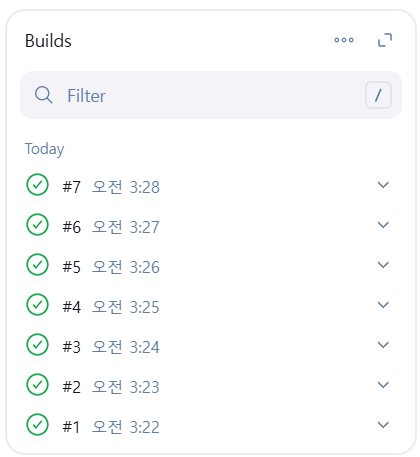
cron trigger 에 의해 분마다 수행된다.
4)pipeline의 지시어
섹션
- Stage: 한 개 이상의 연속된 stage 지시어로 구성
- Step: 한 개 이상의 연속된 step 명령으로 구성
- Post
- 파이프라인 빌드 끝에서 실행되는 한 개 이상의 step 명령으로 구성
- 포스트는 always, success, failure 등의 조건과 함께 쓰이며 일반적으로 파이프라인 빌드가 끝날 때 알림을 보내는 용도로 사용
- Agent: 파이프라인이나 스테이지가 어디서 실행되는지를 결정할 때 사용
지시어
- Triggers
- 파이프라인을 자동으로 시작하는 방법을 정의
- cron으로 시간별 일정에 따라 실행하거나 pollSCM으로 레포지토리 변경에 따라 시작하도록 할 수 있음
-
Options: 파이프라인에서만 사용하는 옵션을 정의
-
Environment: 빌드에서 사용하는 환경 변수를 Key-Value 형태로 정의
-
Parameters: 파이프라인을 시작할 때 제공되는 사용자 파라미터 정의
-
Stage: step을 논리적으로 그룹화
-
When: 스테이지가 어떤 조건에 실행되어야 하는지를 정의
-
Tools: 설치할 도구를 정의하고 PATH에 추가
-
Input: 매개변수 입력
-
Parallel: 병렬로 실행할 스테이지를 지정
-
Matrix: 특정 스테이지에서 병렬로 실행할 매개변수의 조합을 지정
스텝
- sh: 쉘 명령
- custom: 젠킨스에서 제공하는 명령으로 sh의 래퍼
- script: 시나리오를 이용
5)Commit Pipeline
- 가장 기본적인 지속적 통합 프로세스가 Commit Pipeline
- Repository로 Commit 이나 Push를 한 후 빌드 결과를 보고하는 파이프라인
- 코드가 변경될 때 마다 파이프라인이 실행되기 때문에 빌드 시간은 5분을 넘지 않도록 해야 하고 리소스 사용도 합리적이어야 합니다
- 커밋이 CD의 시작점이며 개발 프로세스에서 가장 중요한 피드백 사이트 정보를 제공
- 과정
체크 아웃: 레포지토리에서 소스 코드를 다운로드 받는 단계
컴파일: 소스 코드를 컴파일하는 단계
단위 테스트: 단위 테스트를 수행하는 단계
체크아웃
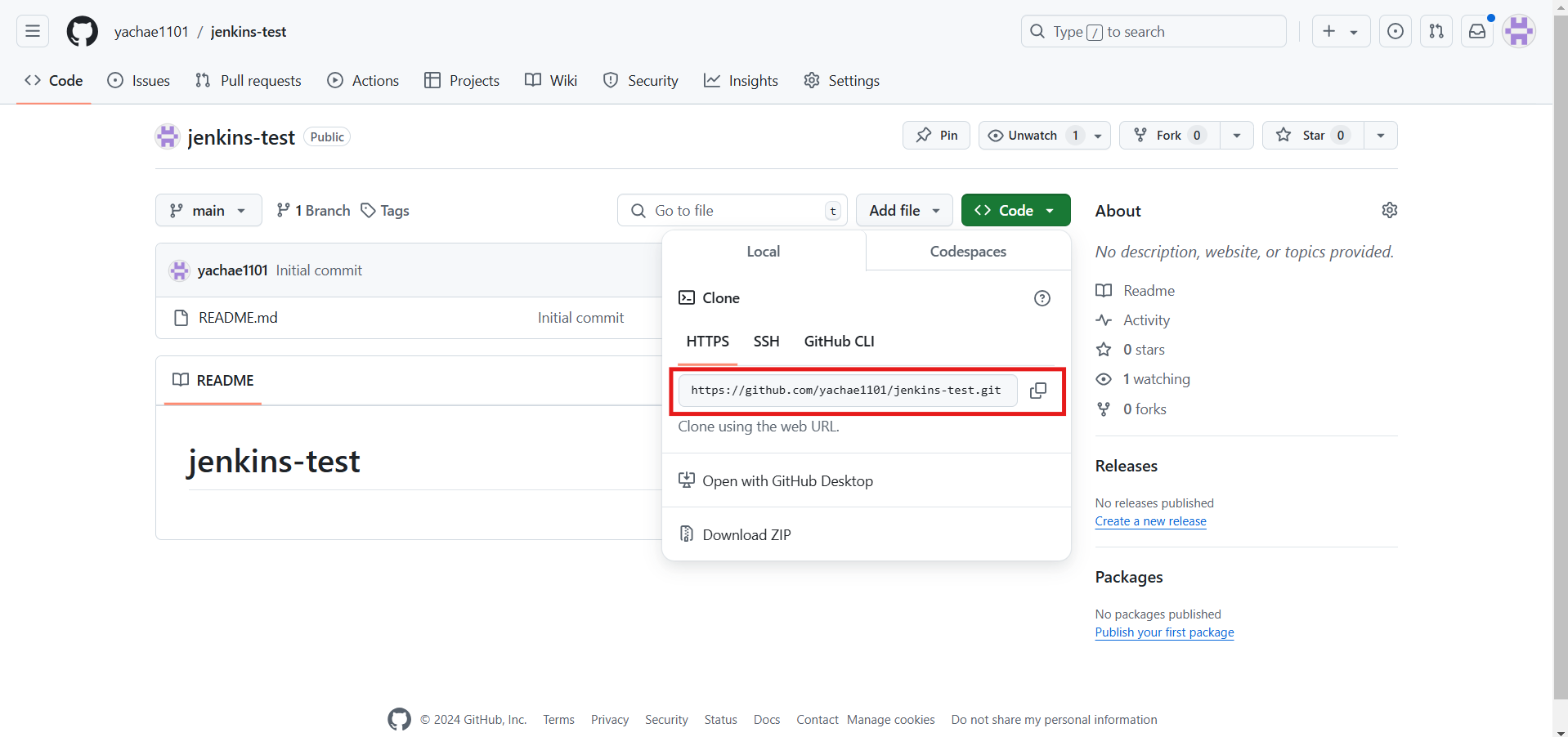
- GitHub 레포지토리 생성
: https://github.com/yachae1101/jenkins-test.git
- 파이프라인을 만들고 스크립트를 작성
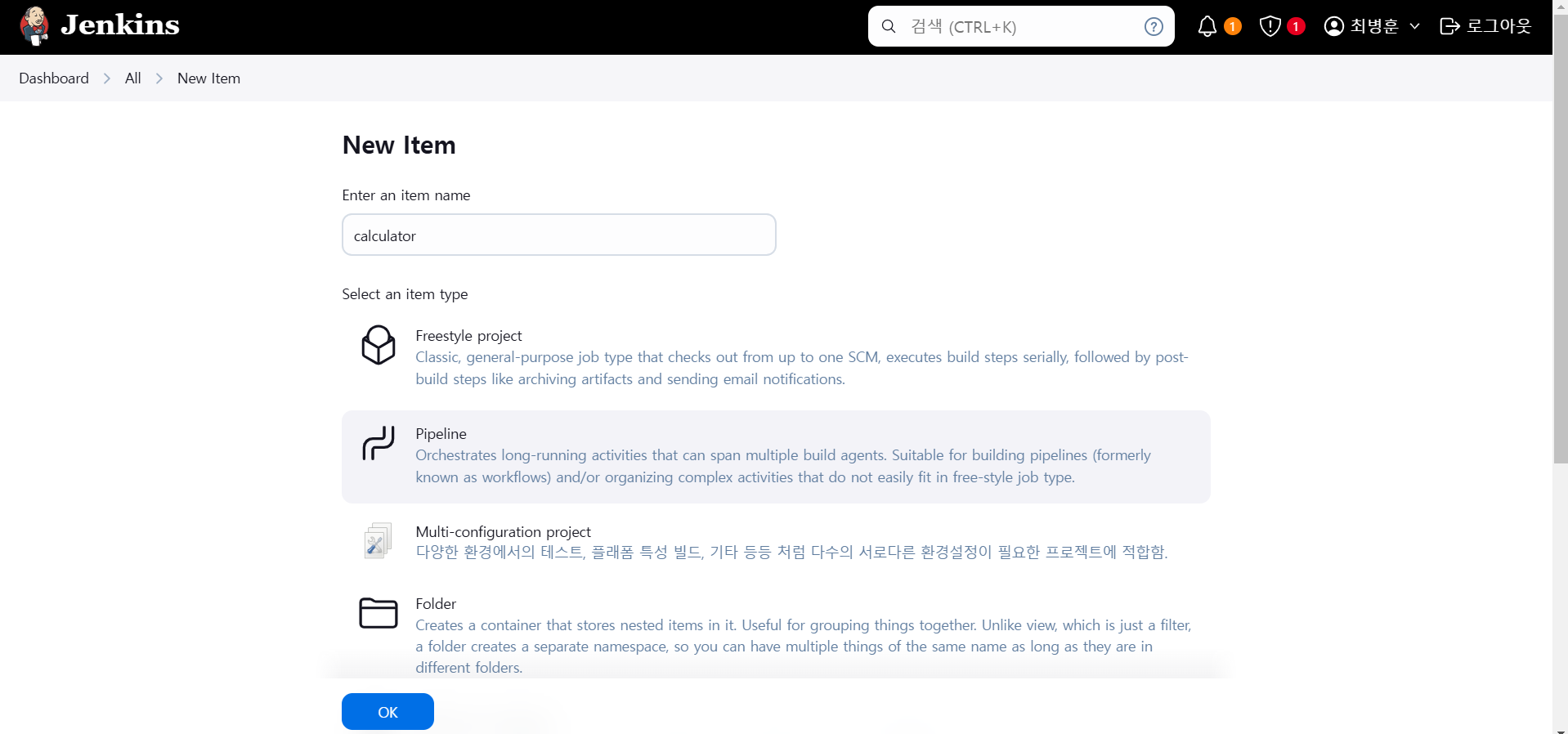
pipeline{
    agent any
    stages{
        stage("Checkout"){
            steps{
                git url:'https://github.com/yachae1101/jenkins-test.git', branch:'main'
            }
        }
    }
}
- Build를 수행
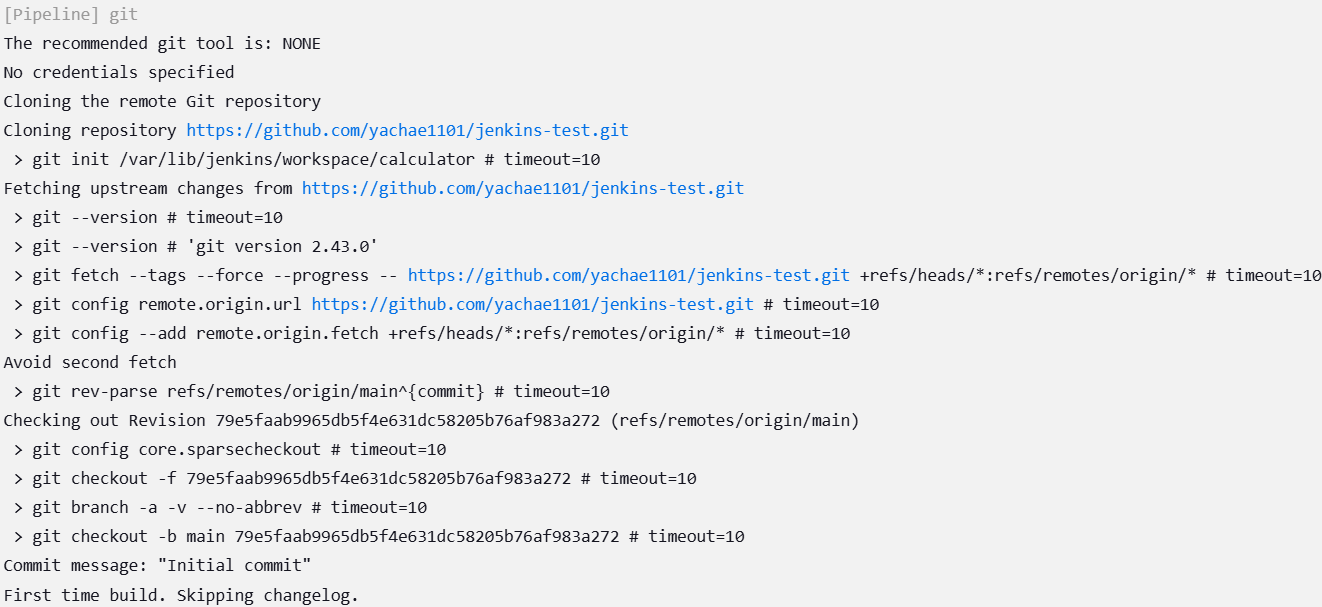
GitHub 레포지토리에 접근해서 코드를 clone 한 후, main으로 checkout 하는 것을 확인할 수 있다.
compile
- 인간이 알아보는 코드를 운영체제나 vm이 알아볼 수 있는 코드로 변경하는 것
- 자바에서는
javac 파일명으로 컴파일을 하지만 gradle에서는./gradlew compileJava
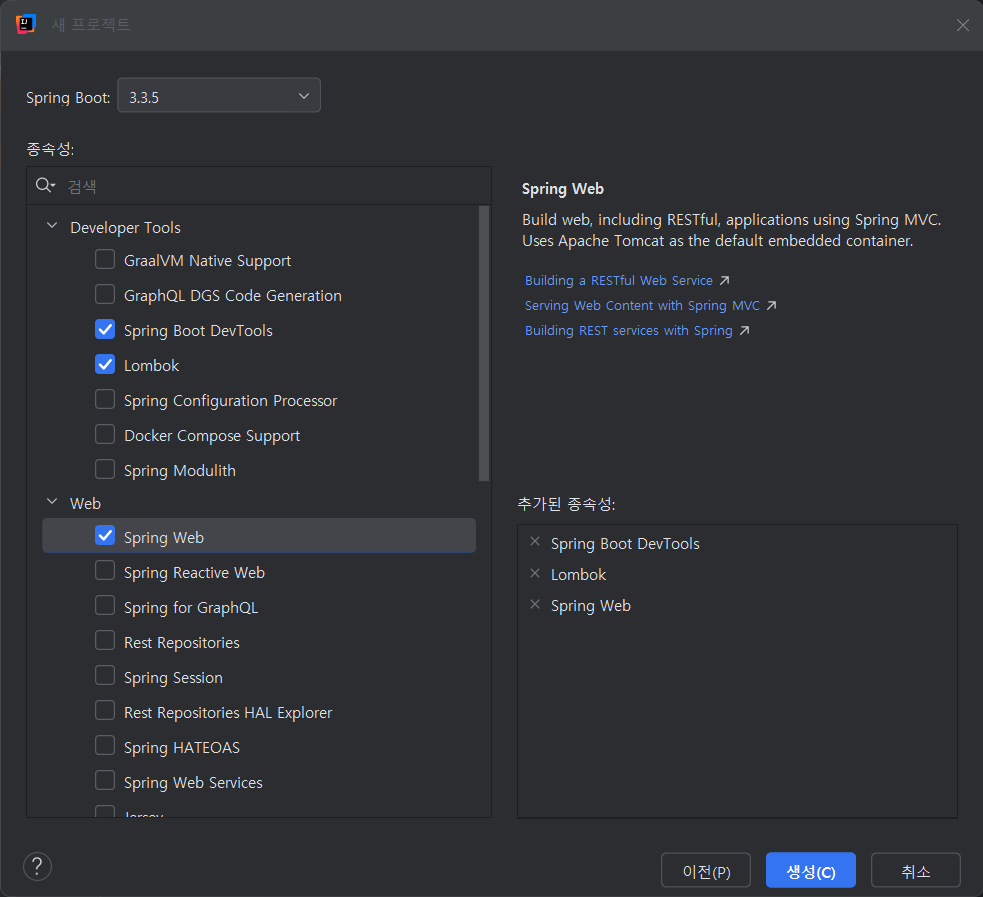
- IntelliJ에서 웹 프로젝트를 생성
- 소스 코드를 GitHub에 푸시
- calculator 라는 레포지토리를 생성
: https://github.com/yachae1101/calculator.git - IntelliJ에서 소스 코드를 GitHub에 push
git init
git add .
git commit -m "init"
git branch -M main
git remote add origin https://github.com/yachae1101/calculator.git
git push origin main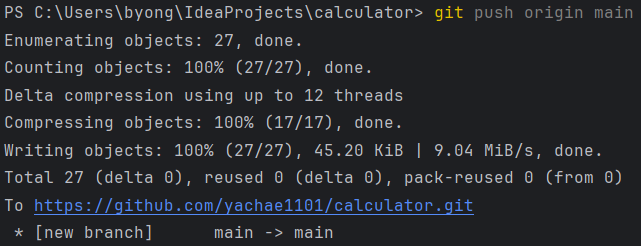
- calculator 라는 레포지토리를 생성
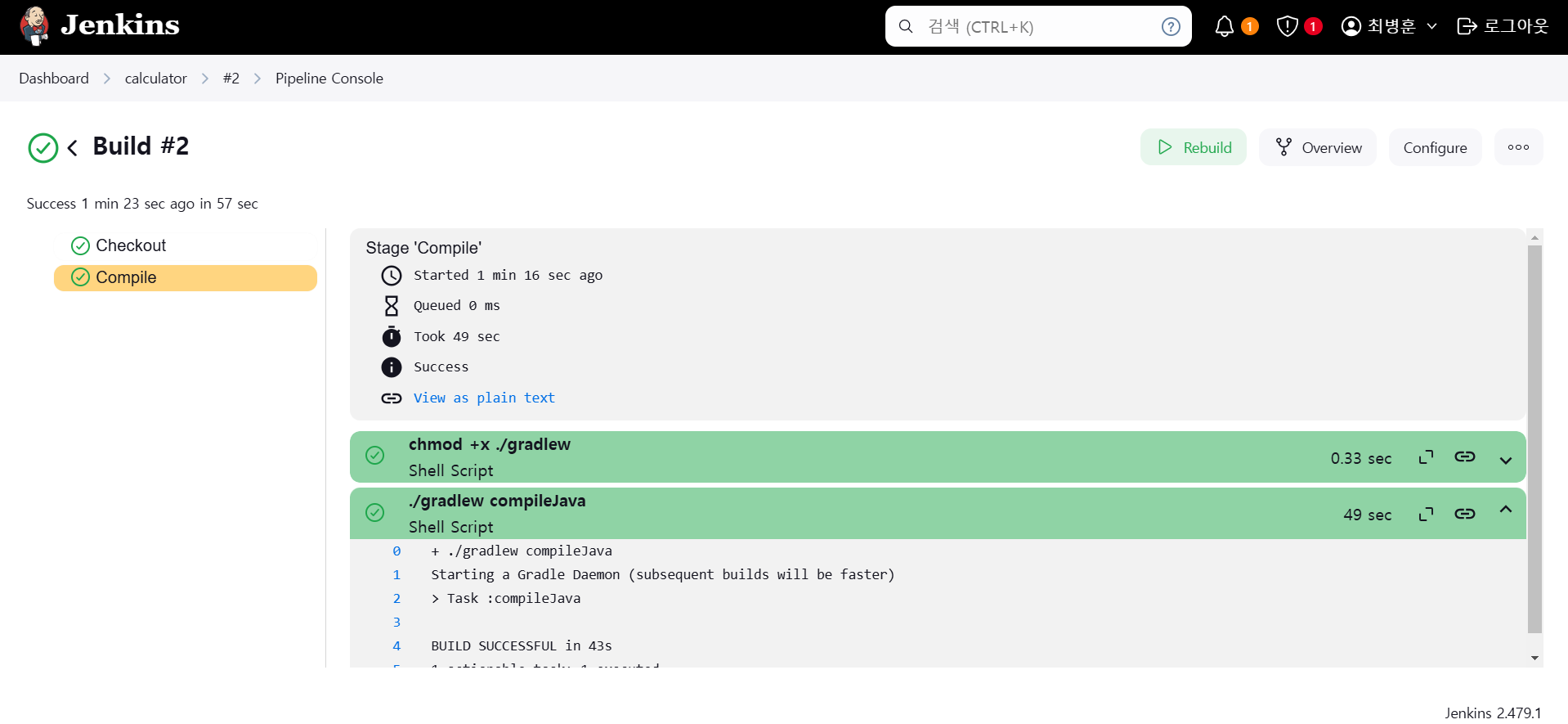
- pipeline 스크립트 수정
pipeline{
    agent any
    stages{
        stage("Checkout"){
            steps{
                git url:'https://github.com/yachae1101/calculator.git', branch:'main'
            }
        }
        stage("Compile"){
            steps{
                sh "chmod +x ./gradlew"
                sh "./gradlew compileJava"
            }
        }
    }
}
- Build를 수행
-
컴파일을 하고 난 후 단위 테스트를 수행
-
JUnit 을 이용해서 수행:
.gradlew test -
실행:
.gradlew bootRun -
프로젝트에 Service 클래스를 추가하고 작성(Calculator)
import org.springframework.stereotype.Service; @Service public class Calculator { public int sum(int a, int b){ return a + b; } } -
Controller 클래스를 만들어서 사용자의 요청을 처리하는 메서드를 작성(CalculatorController)
import lombok.RequiredArgsConstructor; import org.springframework.web.bind.annotation.RequestMapping; import org.springframework.web.bind.annotation.RequestParam; import org.springframework.web.bind.annotation.RestController; @RestController @RequiredArgsConstructor public class CalculatorController { private final Calculator calculator; @RequestMapping("/sum") String sum(@RequestParam("a") Integer a, @RequestParam("b") Integer b){ return String.valueOf(calculator.sum(a, b)); } } -
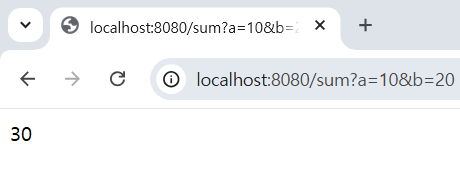
실행 한 후 브라우저에서 입력: http://localhost:8080/sum?a=10&b=20
10 + 20 의 결과값인 30 이 출력된다.
-
test 디렉토리에 테스트를 위한 클래스를 추가하고 작성(CalculatorTest)
import org.junit.Test; import static org.junit.Assert.assertEquals; public class CalculatorTest { private Calculator calculator = new Calculator(); @Test public void testSum(){ assertEquals(5, calculator.sum(2, 3)); } } -
build.gradle의 dependencies 부분에 라이브러리 의존성 추가하고 리빌드 버튼을 클릭
testImplementation 'junit:junit:4.13.2' -
./gradlew test명령으로 테스트를 수행

-
jenkins script 파일에 Test stage를 추가
pipeline{ agent any stages{ stage("Checkout"){ steps{ git url:'https://github.com/yachae1101/calculator.git', branch:'main' } } stage("Compile"){ steps{ sh "chmod +x ./gradlew" sh "./gradlew compileJava" } } stage("Test"){ steps{ sh "./gradlew test" } } } } -
IntelliJ에서 git push 를 진행
-
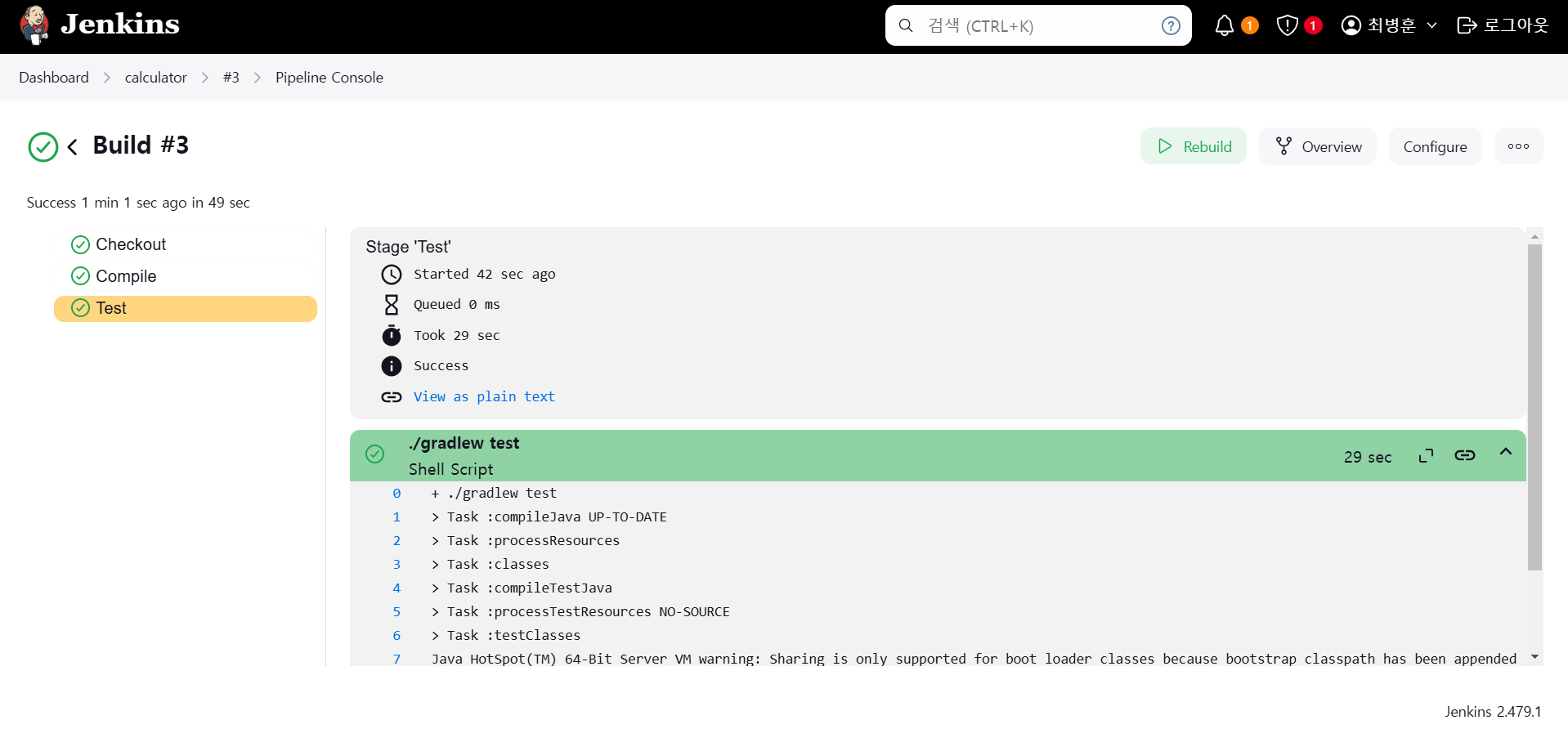
Build를 수행
Checkout을 하고, Compile을 하고 Test Stage에서 JUnit을 이용해서 단위 테스트까지 수행한 것을 확인할 수 있다.
-
6)Jenkinsfile을 프로젝트에 포함
- 루트 디렉토리에 Jenkinsfile을 만들어서 스크립트를 작성해서 사용
- 이 경우에는 Repository에서 다운로드 받는 코드를 사용하지 않음
- IntelliJ에서 루트 디렉토리에 Jenkinsfile을 추가하고 작성
pipeline{
   agent any
   stages {
      stage("Permission"){
           steps{
               sh "chmod +x ./gradlew"
           }
       }
       stage("Compile"){
           steps{
               sh "./gradlew compileJava"
           }
       }
       stage("Test"){
           steps{
               sh "./gradlew test"
           }
       }
   }
}
- Definition을 Pipeline script에서 Pipeline script from SCM으로 수정
- SCM에서 git을 선택
- Repository URL에 git hub URL을 설정
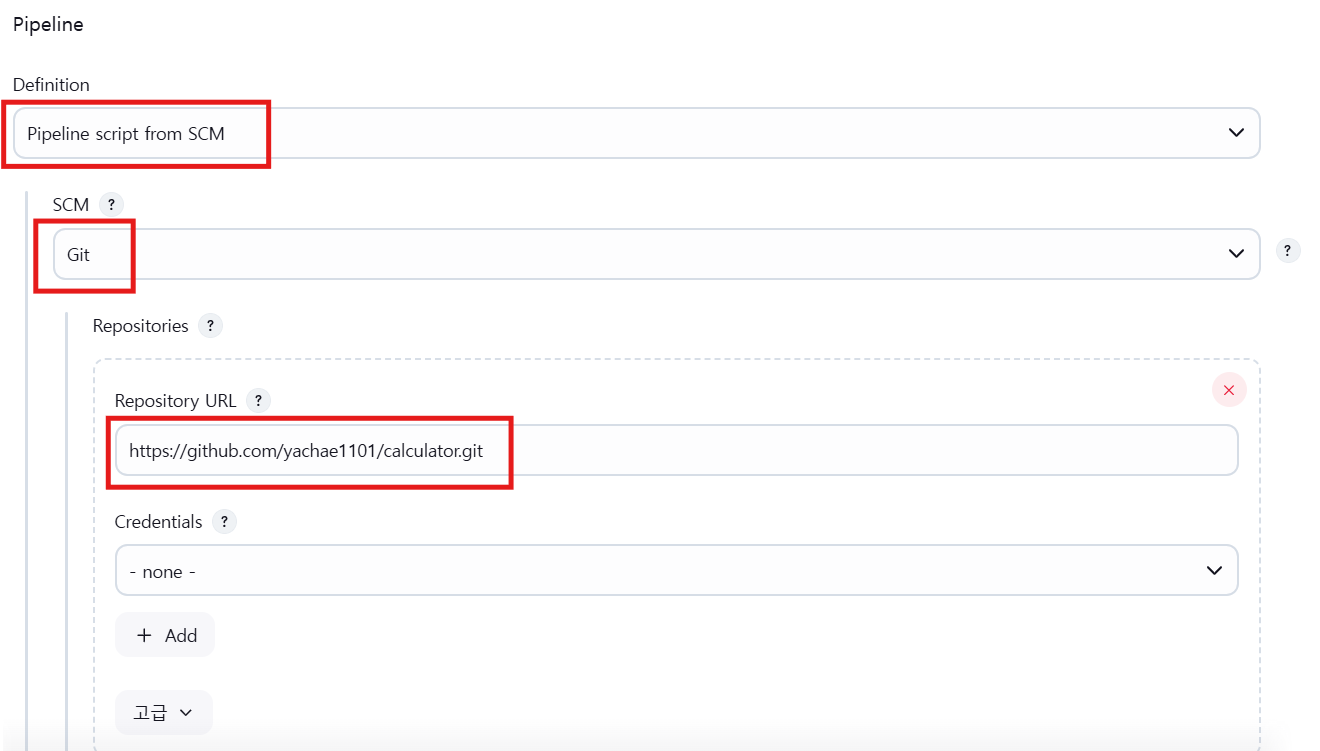
- Branch 설정하고 저장

- IntelliJ에서 git push 를 진행
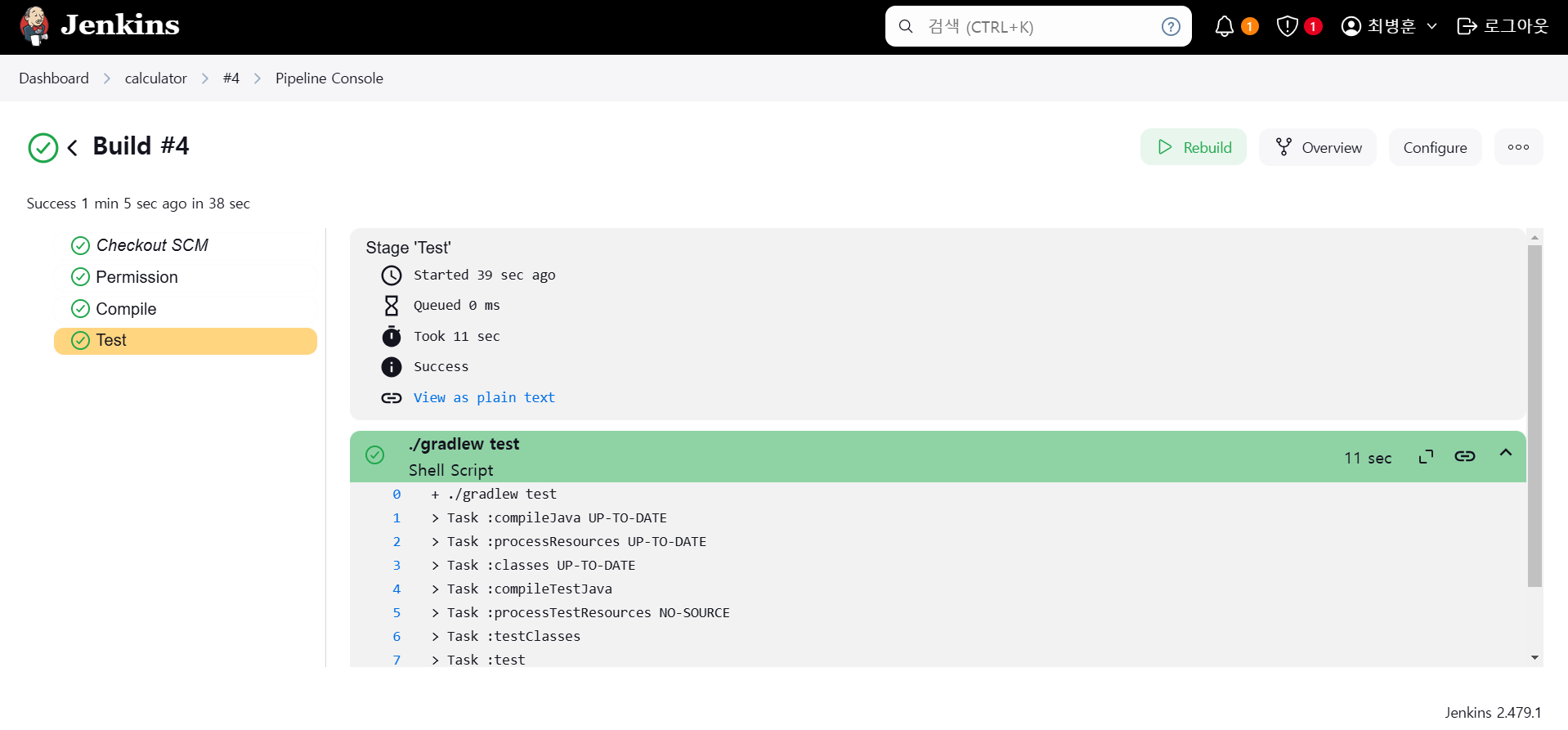
- Build를 수행
GitHub에 있는 Jenkinsfile 의 명령대로 Build 작업을 수행하였다.
7)코드-품질 스테이지
- 코드 커버리지
- 여러 개발자가 개발을 하는데 특정 개발자 또는 모든 개발자가 단위 테스트를 수행하지 않는 경우 빌드가 될 수 는 있지만 코드가 안전하게 동작할지는 알 수 없음
- 이런 경우에는 코드 전체를 대상으로 테스트를 진행하고 검증이 완료된 부분을 식별하는 코드 커버리지 도구를 추가해서 해결
- 이를 이용하게 되면 테스트가 수행되지 않은 부분에 대한 보고서를 받을 수 있고 테스트 미수행 영역이 많으면 아예 빌드를 실패한 것으로 간주
- Java의 경우는 이러한 도구로 JaCoCo 나 오픈 클로버, 코버추라다 등이 있습니다.
-
JaCoCo를 이용한 코드 커버리지 과정
-
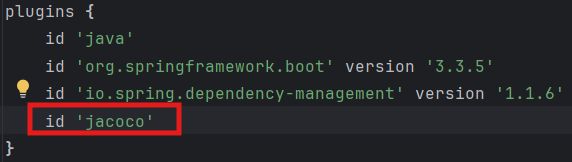
JaCoCo 를 그래들 구성에 추가
: build.gradle 파일의 plugins 부분에id 'jacoco'
-
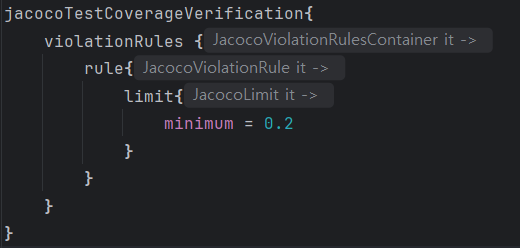
빌드 중단 조건을 설정하고자 하는 경우에는 build.gradle에 설정을 추가
jacocoTestCoverageVerification{
   violationRules {
       rule{
           limit{
               minimum = 0.2
           }
       }
   }
}
-
터미널에서 실행
./gradlew test jacocoTestCoverageVerification
-
보고서 만들기
./gradlew test jacocoTestReport -
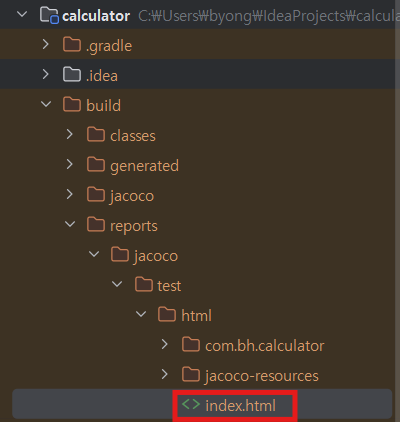
보고서 확인:
build/reports/jacoco/test/html/index.html

-
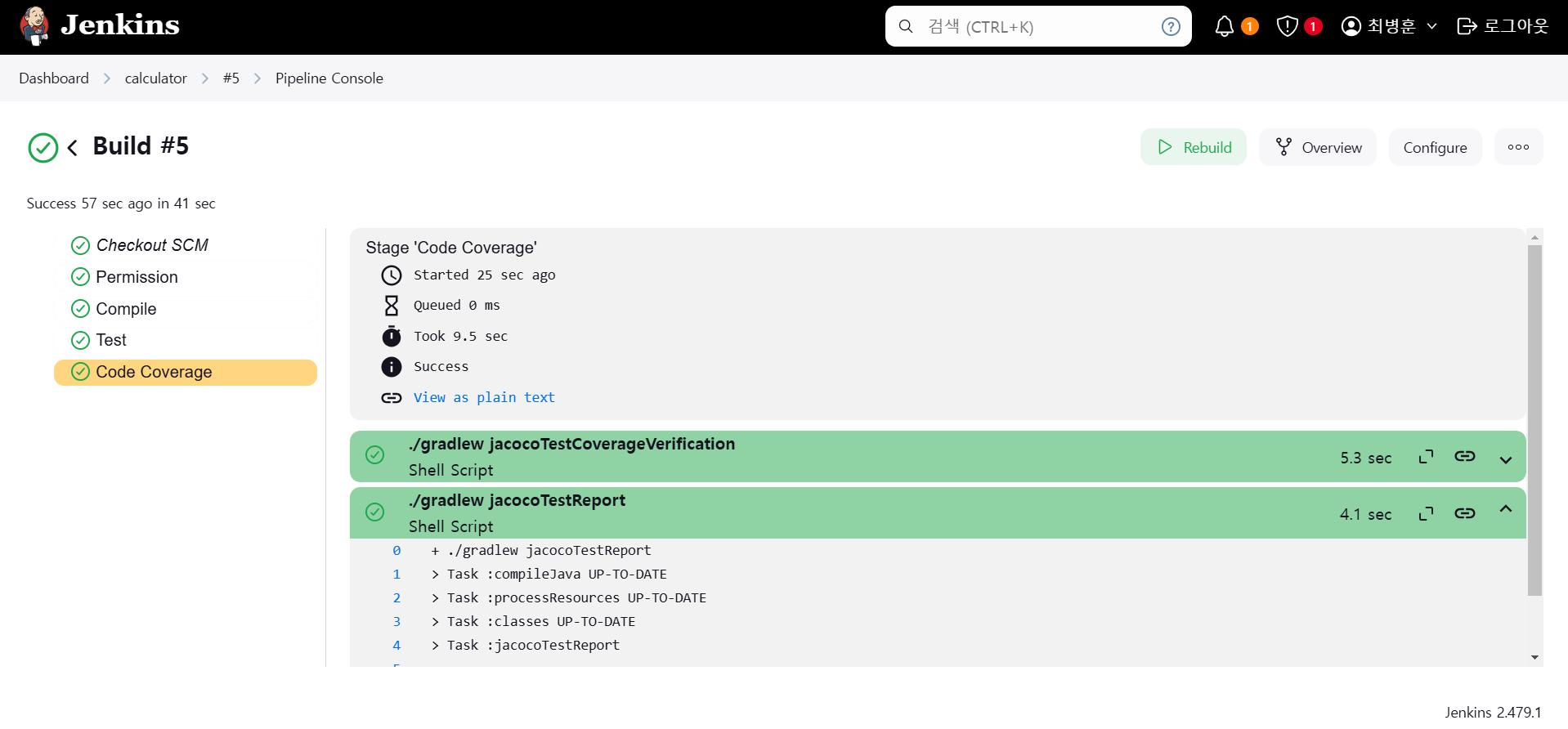
code coverage 스테이지를 Jenkinsfile의 파이프라인에 추가 후 push
pipeline{ agent any stages { stage("Permission"){ steps{ sh "chmod +x ./gradlew" } } stage("Compile"){ steps{ sh "./gradlew compileJava" } } stage("Test"){ steps{ sh "./gradlew test" } } stage("Code Coverage"){ steps{ sh "./gradlew jacocoTestCoverageVerification" sh "./gradlew jacocoTestReport" } } } } -
Jenkins에서 Build
추가된 Code Coverage Stage까지 수행하고 build가 완료되었다.
-
