1. 이미지 빌드 및 업로드
1)Spring Boot 프로젝트를 생성하고 코드를 작성
-
Controller를 작성: CalculatorController.java
import lombok.RequiredArgsConstructor; import org.springframework.web.bind.annotation.RequestMapping; import org.springframework.web.bind.annotation.RequestParam; import org.springframework.web.bind.annotation.RestController; @RestController @RequiredArgsConstructor public class CalculatorController { private final Calculator calculator; @RequestMapping("/") String sum(@RequestParam("a") Integer a, @RequestParam("b") Integer b) { return String.valueOf(calculator.sum(a, b)); } } -
Service를 작성: Calculator.java
import org.springframework.stereotype.Service;

@Service
public class Calculator {
    public Integer sum(Integer a, Integer b){
        return a+b;
    }
}
2)프로젝트를 실행하고 테스트
- 브라우저에서 : http://localhost:8080/?a=4&b=5
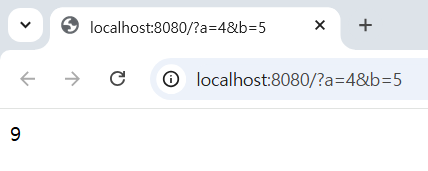
4 + 5 의 결과인 9 가 출력되는 것을 확인.
3)gradle 프로젝트 빌드
- 빌드는 실행 가능한 상태로 만들어주는 작업
- 빌드 도구에 따라 빌드하는 명령어는 다름
gradle의 경우:./gradlew clean build
maven의 경우:./mvnw clean build

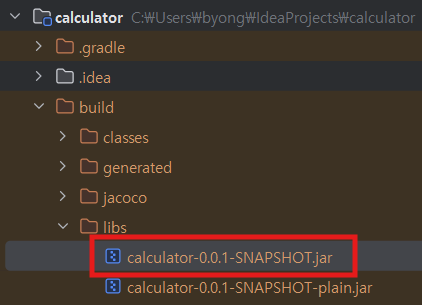
- 빌드 결과는
build/libs디렉토리에 저장: 실행할 애플리케이션(.jar)이 build 디렉토리에 존재
4)이미지 빌드
-
Dockerfile 을 프로젝트 디렉토리에 생성하고 작성
FROM bellsoft/liberica-openjdk-alpine:23 ARG JAR_FILE=build/libs/*.jar COPY ${JAR_FILE} app.jar EXPOSE 8080 ENTRYPOINT ["java", "-jar", "app.jar"] -
이미지 빌드
docker build -t 이미지이름 .docker build -t calculator .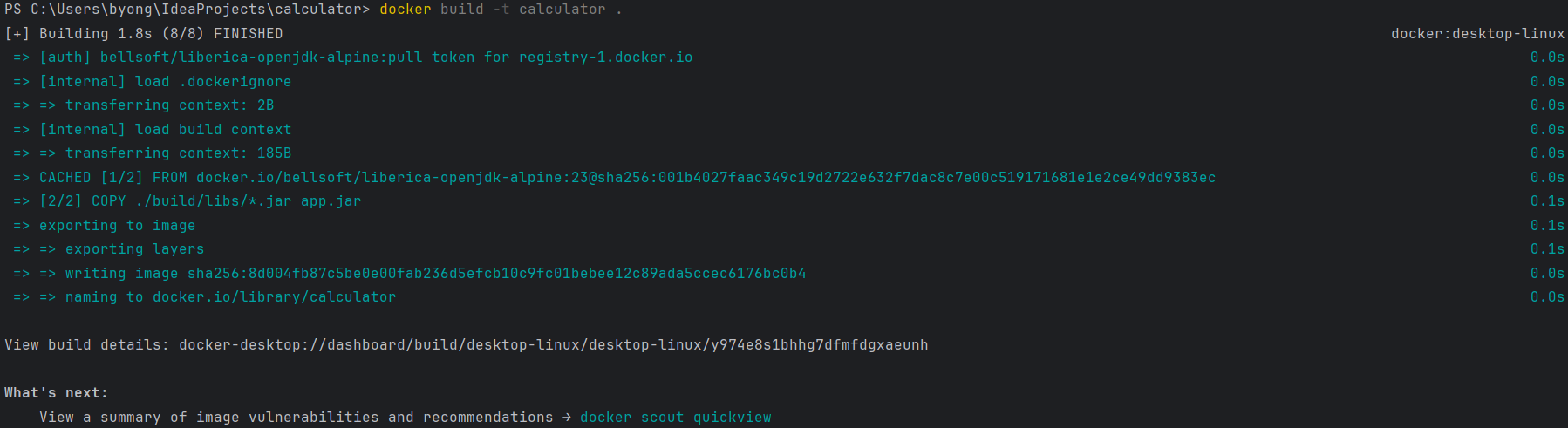
- 컨테이너 실행 및 확인
docker run -d --name calculator-container -p 8080:8080 calculatordocker ps
- 브라우저에서 : http://localhost:8080/?a=9&b=11
9 + 11 의 결과인 20 이 출력되는 것을 확인
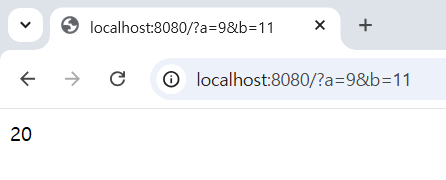
Dockerfile 을 통해 image가 build되고, container로 실행시켰을 때, 잘 동작하는 것이 확인됨.
5)빌드 내용을 stage에 추가
-
Jenkinsfile을 수정
pipeline { agent any stages { stage("Permission") { steps { sh "chmod +x ./gradlew" } } stage("Compile") { steps { sh "./gradlew compileJava" } } stage("Test") { steps { sh "./gradlew test" } } stage("Test Code Coverage"){ steps{ sh "./gradlew jacocoTestCoverageVerification" sh "./gradlew jacocoTestReport" } } stage("Gradle Build"){ steps{ sh "./gradlew clean build" } } stage("Docker Build"){ steps{ sh "docker build -t jenkinspipeline ." } } } } -
git push
git commit -am "Docker Build Stage added" git push -
Jenkins에서 확인 Docker Image Build 단계에서 실패
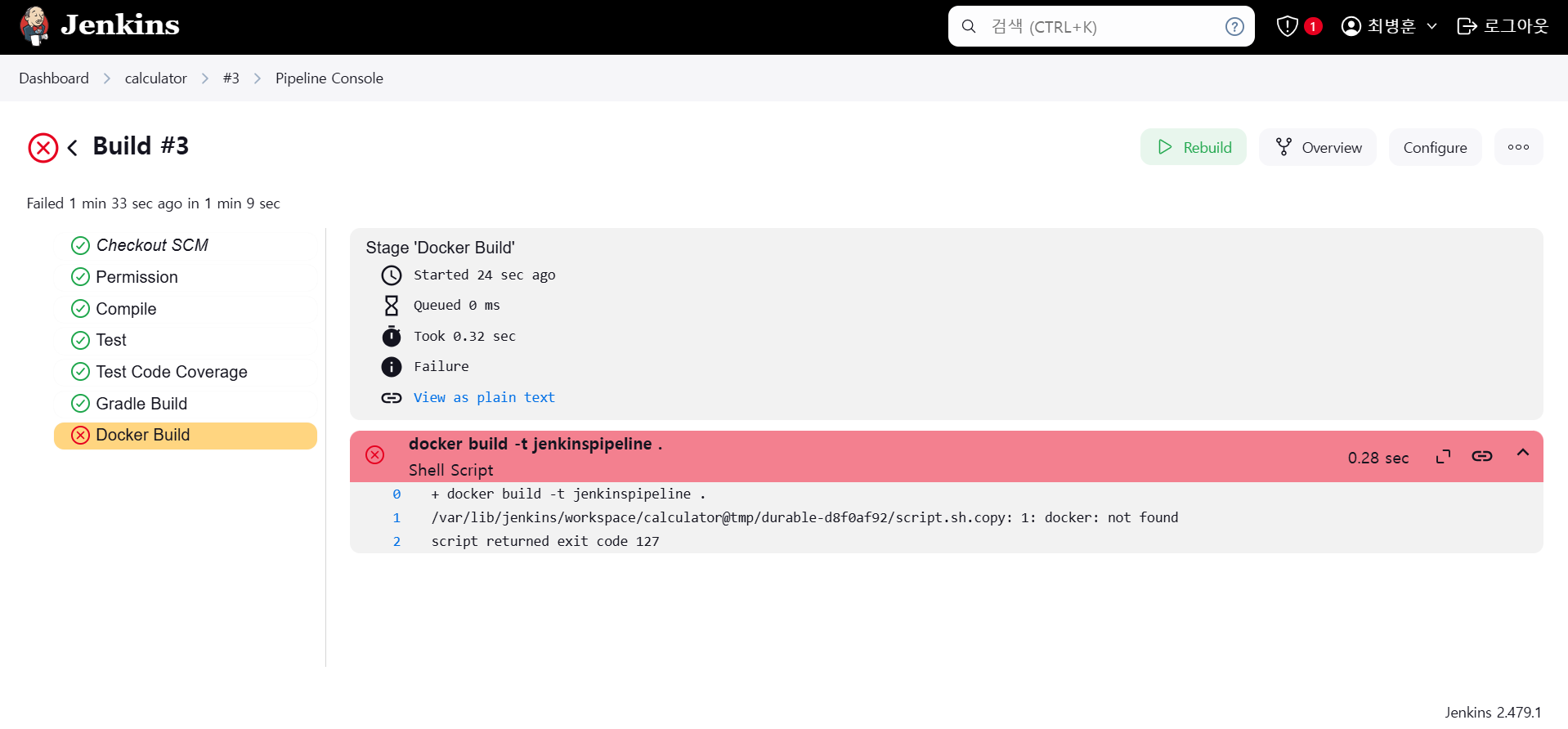
-
Jenkins에서 host docker 접근 권한 부여
- Jenkins 가 설치된 Ubuntu에 docker 설치
: https://velog.io/@yachae1101/Ubuntu%EC%97%90-Docker-%EC%84%A4%EC%B9%98 - 로컬(Jenkins가 설치되어있는 서버) docker 에 jenkins 계정 권한 부여
jenkins 재시작sudo usermod -aG docker jenkins sudo chown root:docker /var/run/docker.socksudo systemctl restart jenkins
- Jenkins 가 설치된 Ubuntu에 docker 설치
- 다시 push 하고 Jenkins에서 확인
Dockerfile에 의해 image build가 완료되었다.
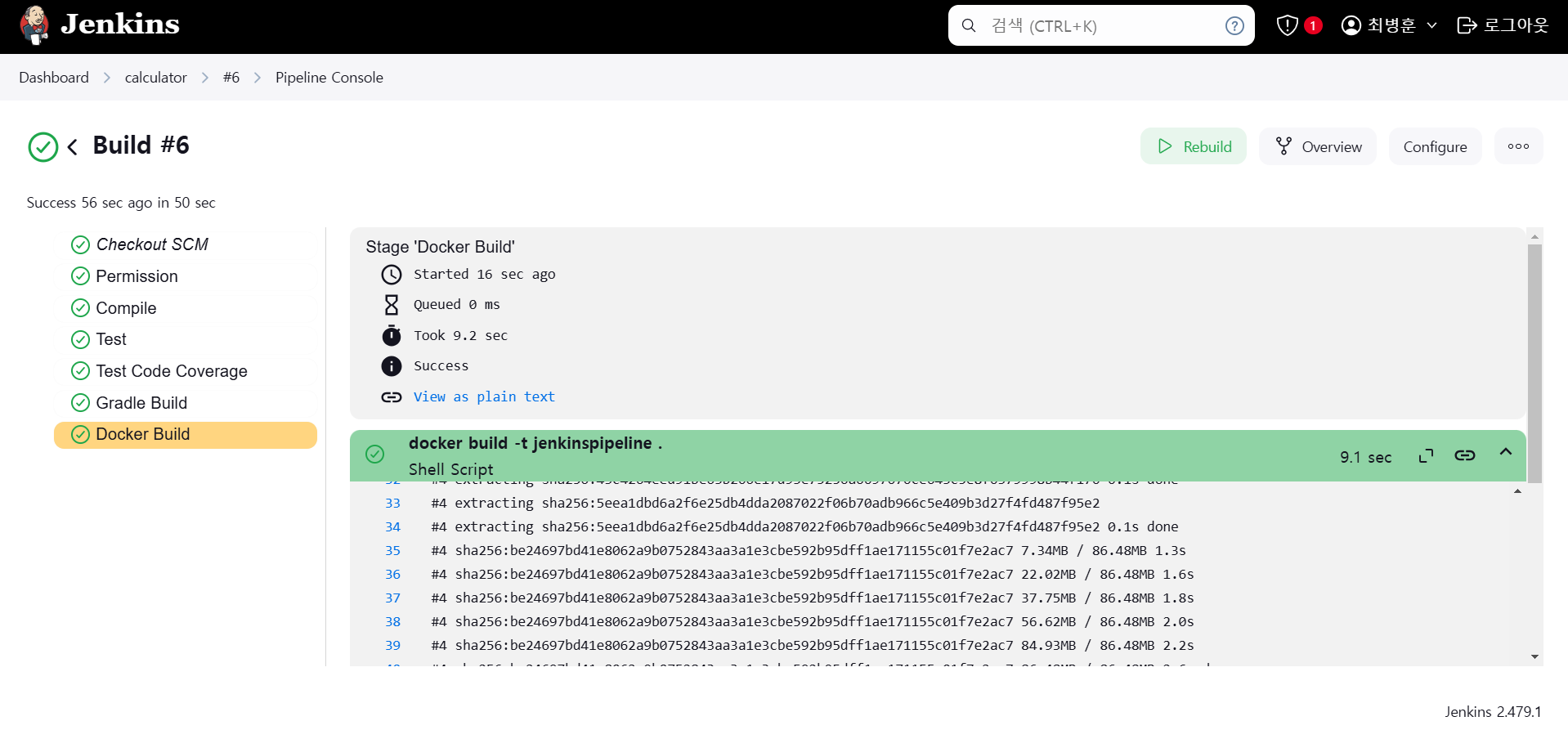
6)Docker Hub에 이미지를 푸시하기 위한 준비 작업
- Docker Hub에서 토큰을 발급
- 이미지를 저장하기 위한 Repository를 생성
: yachae1101/calculator
업로드 되는 도커 이미지는 저장소의 이름과 동일한 이름을 가져야 한다.
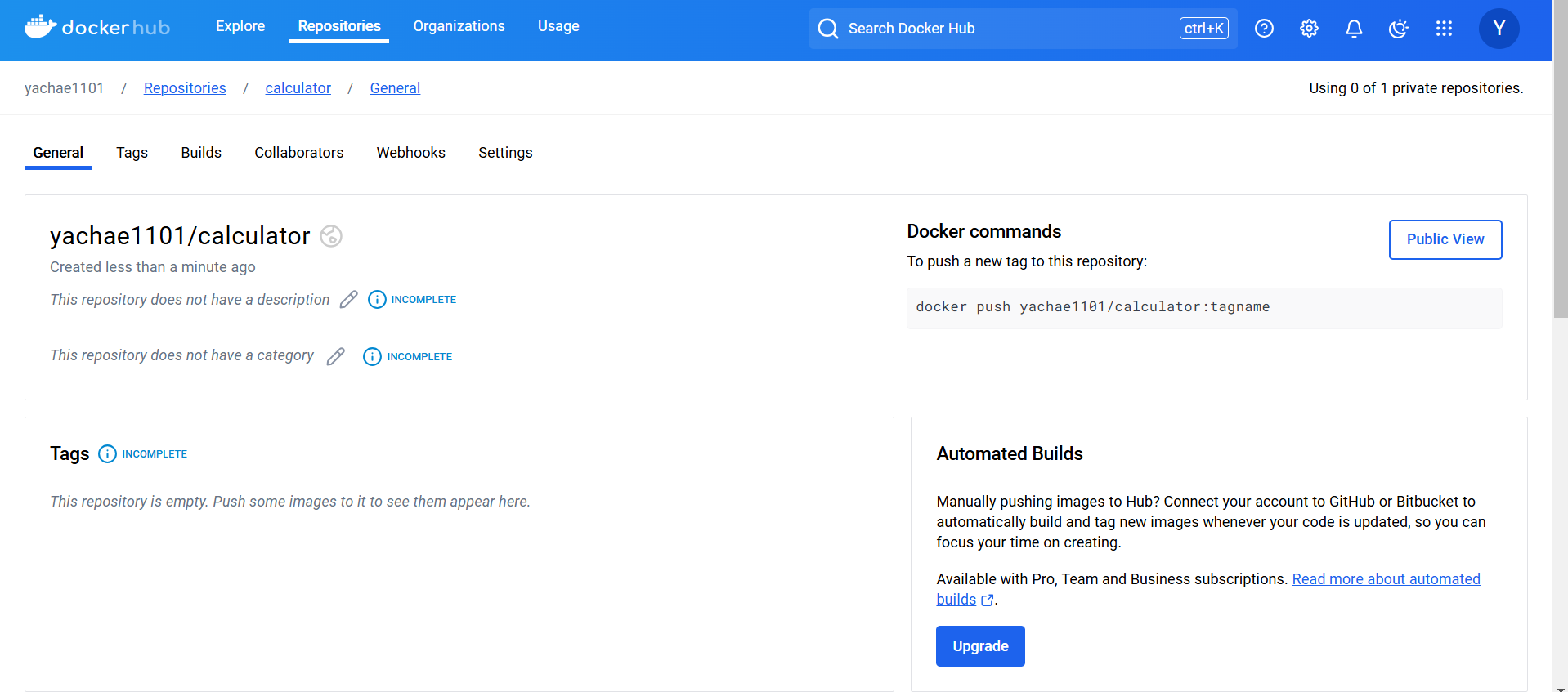
- 토큰을 Jenkins의 Credential에 저장: Jenkinsfile에 Token을 직접 사용하면 에러가 발생하고 이후에는 git에 push가 안됨
- Username And Password로 등록
- Username : DockerHub의 계정 이름
- Password : 토큰 값
- ID : dockerhub-username-password
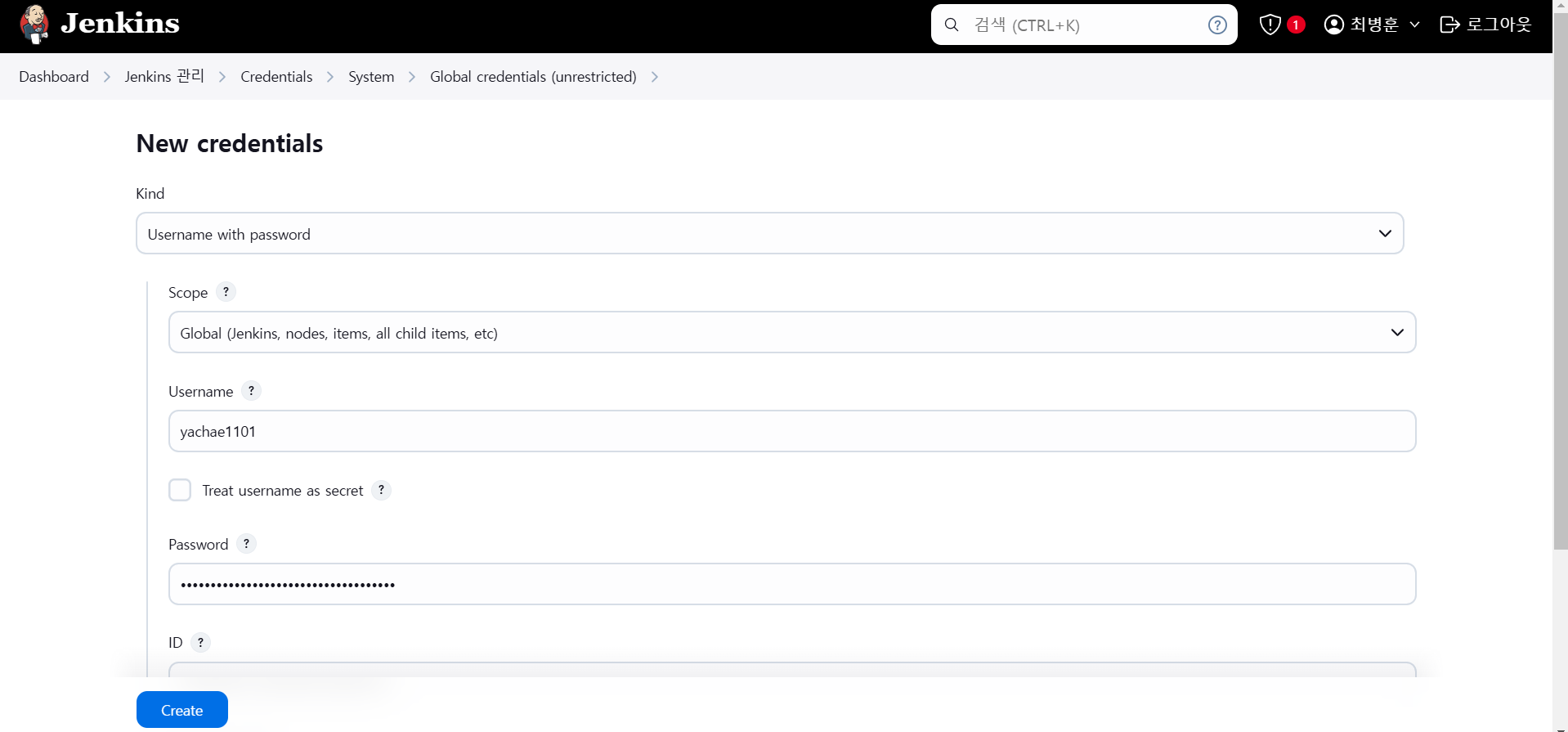
- Username And Password로 등록
7)Docker Login
-
Jenkinsfile에 Credential ID를 변수로 등록
environment{ DOCKERHUB_CREDENTIALS = credentials("dockerhub-username-password") } -
ImageBuild Stage는 저장소 이름으로 변경하고 로그인 작성
stage("Docker Image Build"){ steps{ sh 'docker build -t yachae1101/calculator .' } } stage('Docker Hub Login'){ steps{ sh 'echo $DOCKERHUB_CREDENTIALS_PSW | docker login -u $DOCKERHUB_CREDENTIALS_USR --password-stdin' } } -
수정된 Jenkinsfile
pipeline { agent any environment{ DOCKERHUB_CREDENTIALS = credentials("dockerhub-username-password") } stages { stage("Permission") { steps { sh "chmod +x ./gradlew" } } stage("Compile") { steps { sh "./gradlew compileJava" } } stage("Test") { steps { sh "./gradlew test" } } stage("Test Code Coverage"){ steps{ sh "./gradlew jacocoTestCoverageVerification" sh "./gradlew jacocoTestReport" } } stage("Gradle Build"){ steps{ sh "./gradlew clean build" } } stage("Docker Image Build"){ steps{ sh 'docker build -t yachae1101/calculator .' } } stage('Docker Hub Login'){ steps{ sh 'echo $DOCKERHUB_CREDENTIALS_PSW | docker login -u $DOCKERHUB_CREDENTIALS_USR --password-stdin' } } } } -
git push 후 확인
git commit -am "Docker Hub Login Stage added"
git push
로그인 성공
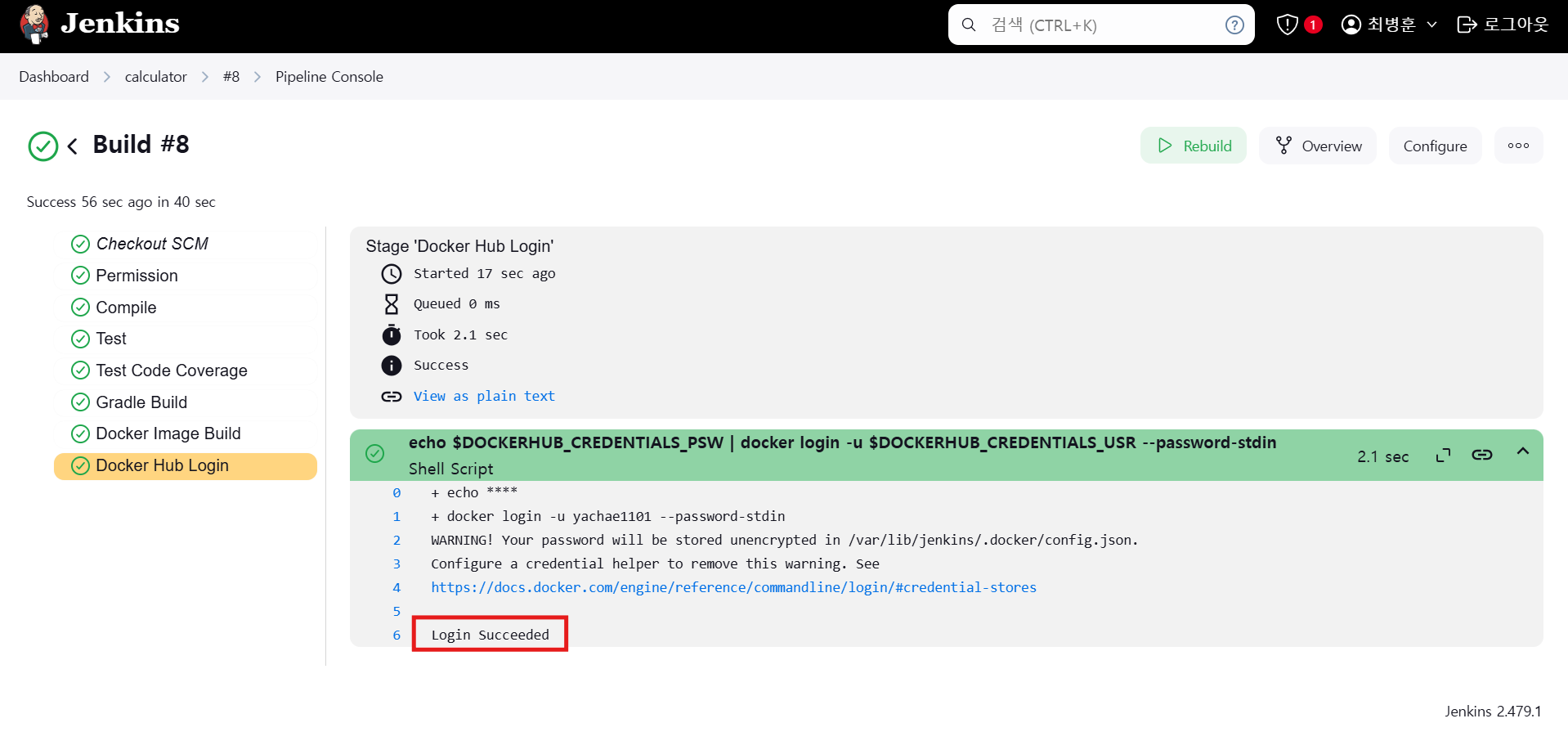
8)Docker Image Push
-
docker hub 에 image push 하는 stage 추가
stage('Docker Hub Push'){ steps{ sh 'docker push yachae1101/calculator:latest' } } -
git push 후 확인
git commit -am "Docker Hub Push Stage added"
git push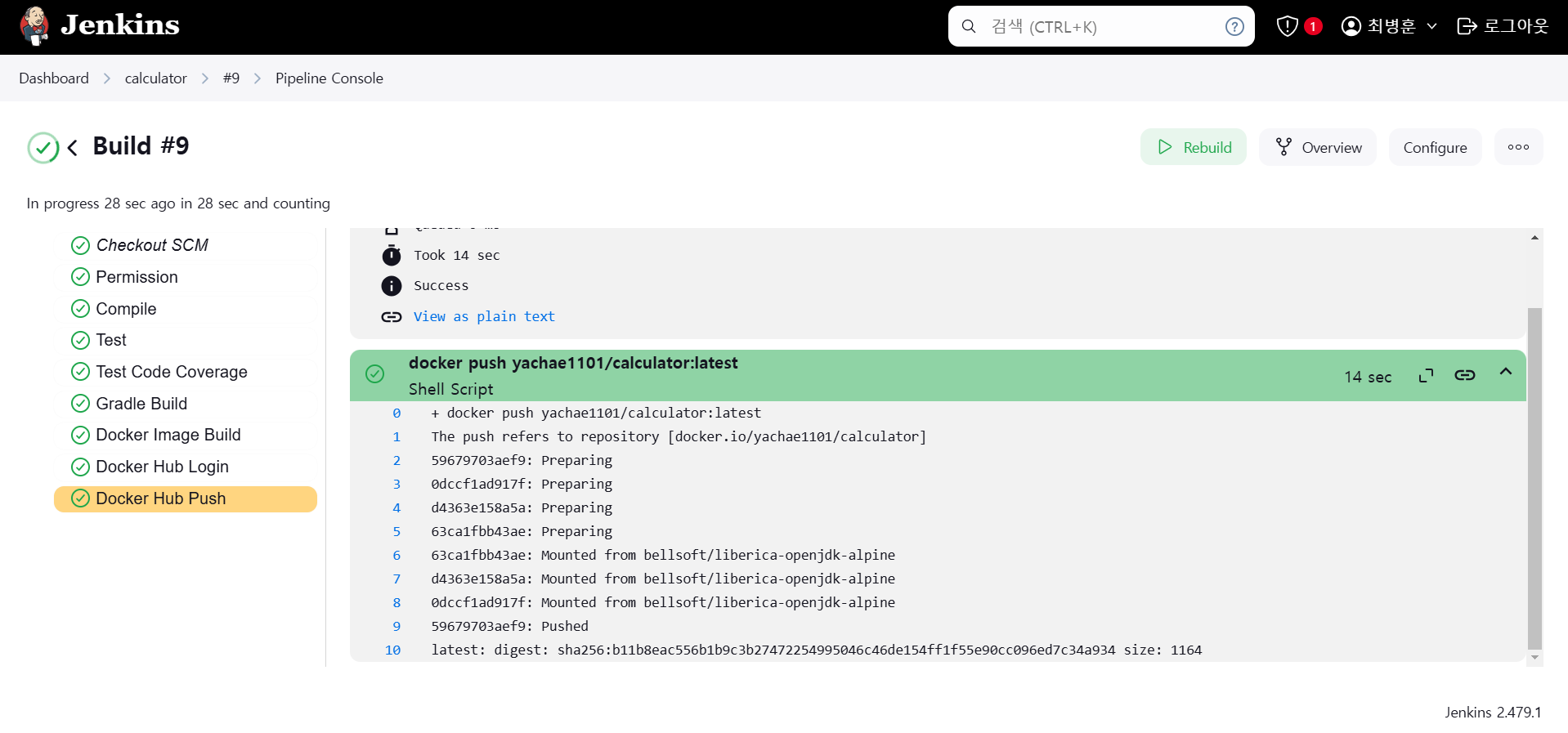
- docker hub에서 확인
docker hub 에 빌드된 이미지가 push 되었다.
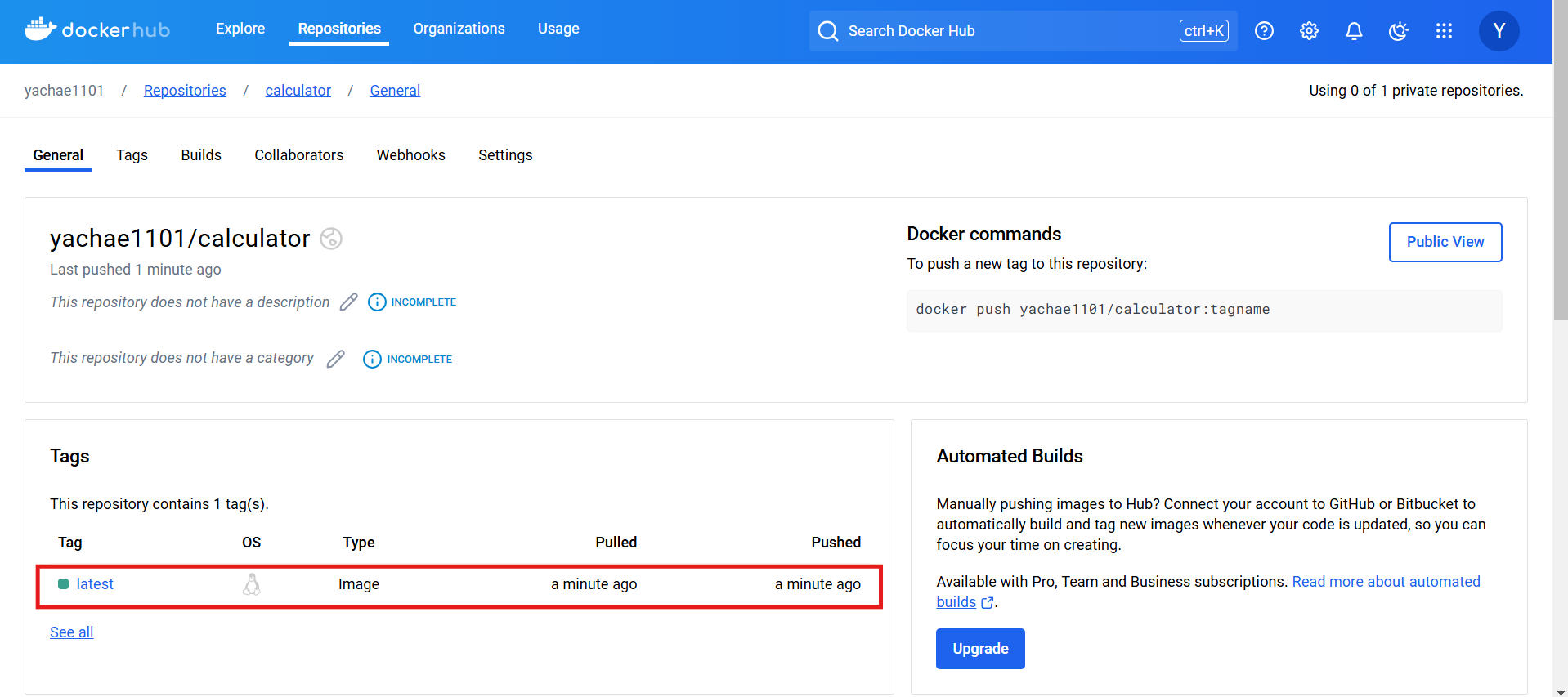
9) Jenkins 환경 변수를 활용하여 docker image에 tag 붙이기
젠킨스가 제공하는 환경 변수
-
env.VARNAME으로 사용이 가능, 이 변수는 전역 변수
https://www.jenkins.io/doc/book/pipeline/jenkinsfile/#using-environment-variables -
currentBuild 라는 환경 변수는 현재 빌드에만 해당되는 지역 변수
number
result
currentResult
duration
keepLog
displayName -
BUILD_NUMBER 환경 변수를 이용해서 docker image에 매번 다른 tag를 붙여서 배포하도록 Jenkinsfile 수정
pipeline {
    agent any
    environment{
       DOCKERHUB_CREDENTIALS = credentials("dockerhub-username-password")
    }
    stages {
        stage("Permission") {
            steps {
                sh "chmod +x ./gradlew"
            }
        }
        stage("Compile") {
            steps {
                sh "./gradlew compileJava"
            }
        }
        stage("Test") {
            steps {
                sh "./gradlew test"
            }
        }
        stage("Test Code Coverage"){
            steps{
                sh "./gradlew jacocoTestCoverageVerification"
                sh "./gradlew jacocoTestReport"
            }
       }
       stage("Gradle Build"){
         steps{
             sh "./gradlew clean build"
         }
       }
       stage("Docker Image Build"){
         steps{
             sh "docker build -t yachae1101/calculator:${env.BUILD_NUMBER} ."
         }
       }
       stage('Docker Hub Login'){
         steps{
             sh 'echo $DOCKERHUB_CREDENTIALS_PSW | docker login -u $DOCKERHUB_CREDENTIALS_USR --password-stdin'
         }
       }
       stage('Docker Hub Push'){
         steps{
             sh "docker push yachae1101/calculator:${env.BUILD_NUMBER}"
         }
       }
    }
}
- git push 후 jenkins에서 확인
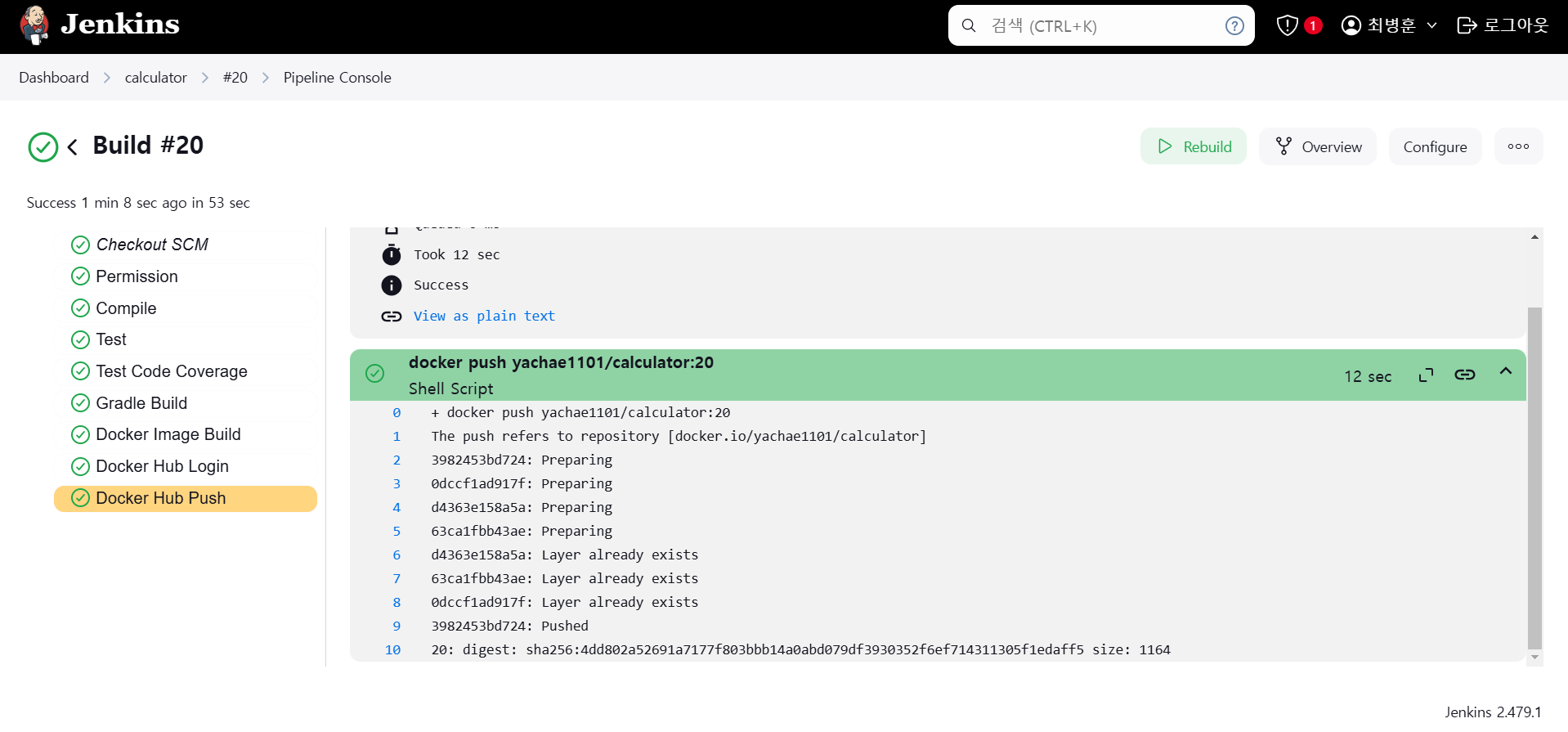
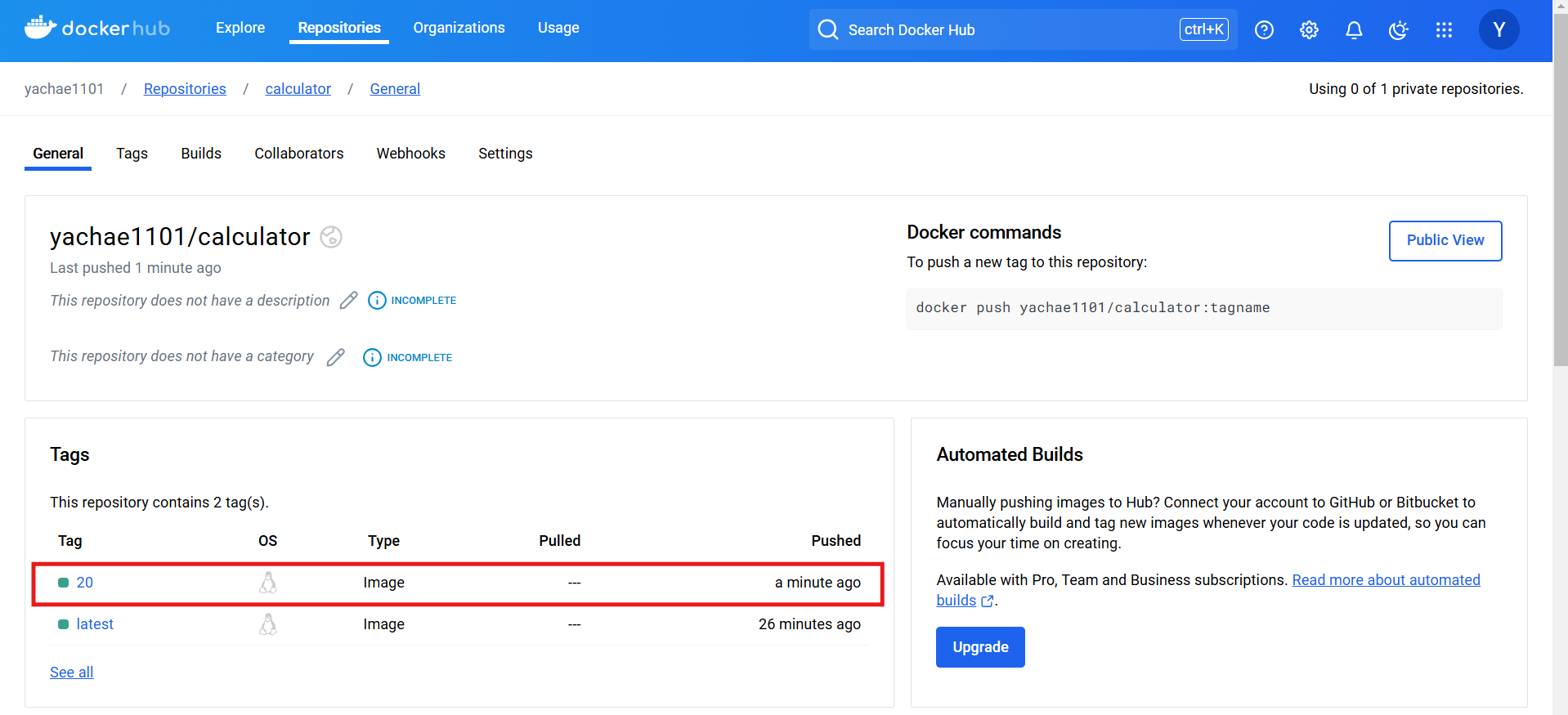
- dockerhub에서 확인
BUILD_NUMBER가 tag로 붙은 이미지가 업로드되었다.
-
이렇게 하니까, image가 계속 쌓인다..

-
그래서 이번 최신 image 2개만 남기고 다른 image 들은 삭제하는 과정을 Jenkinsfile에 추가
stage('Clean Up Docker Images') {
    steps {
        script {
            def imageTag = "${env.BUILD_NUMBER}"
            def previousTag = (imageTag.toInteger() - 1).toString()

            // Delete older images locally, keeping only the current and previous build images
            sh """
                docker images --filter=reference='yachae1101/calculator:*' --format '{{.Tag}}' | \
                grep -Ev '^(${imageTag}|${previousTag})\$' | \
                xargs -I {} docker rmi -f yachae1101/calculator:{}
            """

            // 환경 변수로 Docker Hub 사용자 이름과 API 토큰 설정
            withCredentials([usernamePassword(credentialsId: 'dockerhub-username-password', usernameVariable: 'DOCKERHUB_USR', passwordVariable: 'DOCKERHUB_TOKEN')]) {
                // Clean up old images on Docker Hub using Docker Hub API with token
                sh """
                    # Get the list of tags from Docker Hub and delete older images except the current and previous ones
                    curl -s -H "Authorization: JWT \$DOCKERHUB_TOKEN" \
                    "https://hub.docker.com/v2/repositories/yachae1101/calculator/tags/" | \
                    jq -r '.results[].name' | \
                    grep -Ev '^(${imageTag}|${previousTag})\$' | \
                    xargs -I {} curl -X DELETE -H "Authorization: JWT \$DOCKERHUB_TOKEN" \
                    "https://hub.docker.com/v2/repositories/yachae1101/calculator/tags/{}"
                """
            }
        }
    }
}
- git push 하고 확인
- ubuntu 에서 image 확인
이미지가 2개씩만 남아있고 나머지는 삭제되었다.docker images
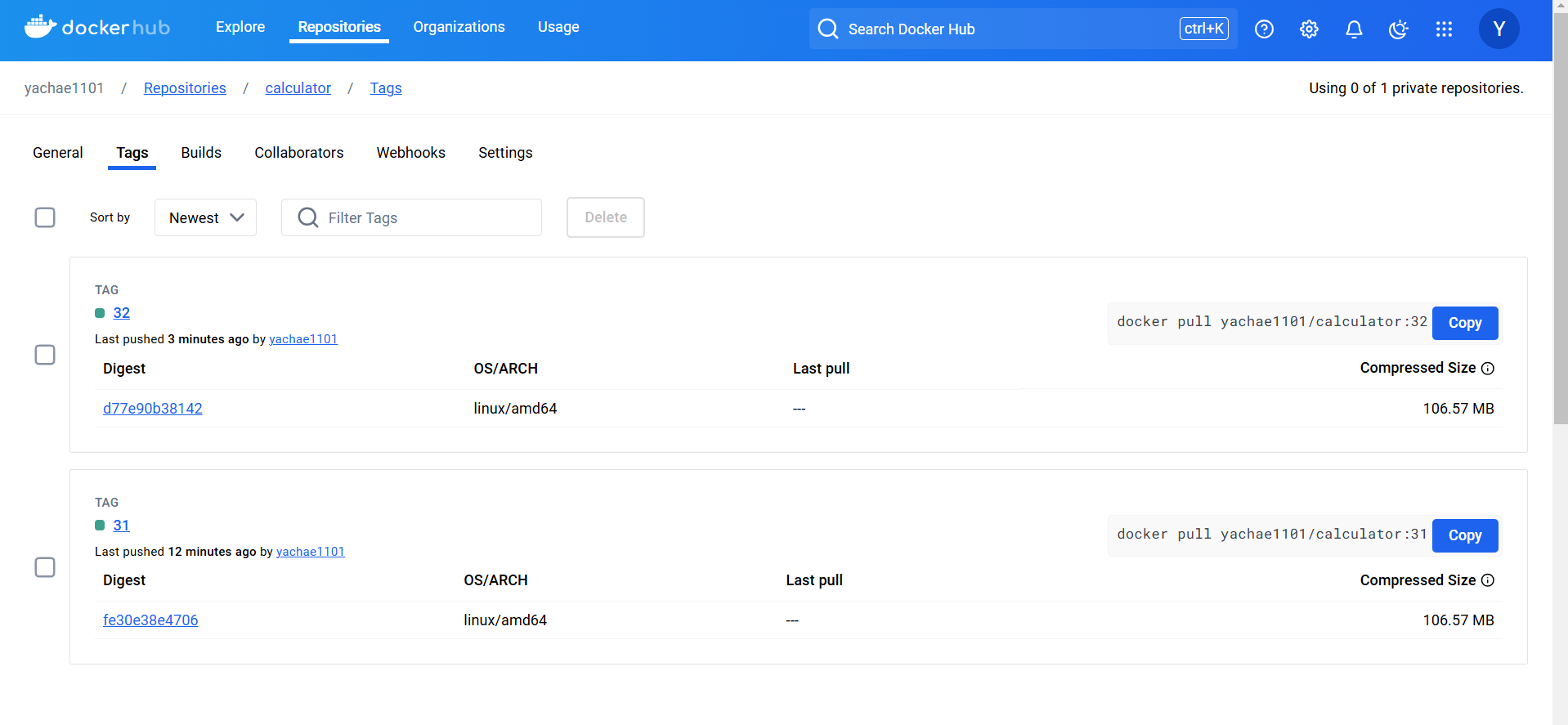
- docker hub 에서 image 확인
docker hub 에서도 최신 이미지 2개만 남아있다.
-
가장 최신 이미지에 대해서 latest 태그를 유지하도록 Jenkinsfile 수정
pipeline { agent any environment{ DOCKERHUB_CREDENTIALS = credentials("dockerhub-username-password") } stages { stage("Permission") { steps { sh "chmod +x ./gradlew" } } stage("Compile") { steps { sh "./gradlew compileJava" } } stage("Test") { steps { sh "./gradlew test" } } stage("Test Code Coverage"){ steps{ sh "./gradlew jacocoTestCoverageVerification" sh "./gradlew jacocoTestReport" } } stage("Gradle Build"){ steps{ sh "./gradlew clean build" } } stage("Docker Image Build"){ steps{ sh "docker build -t yachae1101/calculator:${env.BUILD_NUMBER} ." sh "docker tag yachae1101/calculator:${env.BUILD_NUMBER} yachae1101/calculator:latest" } } stage('Docker Hub Login'){ steps{ sh 'echo $DOCKERHUB_CREDENTIALS_PSW | docker login -u $DOCKERHUB_CREDENTIALS_USR --password-stdin' } } stage('Docker Hub Push'){ steps{ sh "docker push yachae1101/calculator:${env.BUILD_NUMBER}" sh "docker push yachae1101/calculator:latest" } } stage('Clean Up Docker Images') { steps { script { def imageTag = "${env.BUILD_NUMBER}" def previousTag = (imageTag.toInteger() - 1).toString() // Delete older images locally, keeping only the current and previous build images sh """ docker images --filter=reference='yachae1101/calculator:*' --format '{{.Tag}}' | \ grep -Ev '^(${imageTag}|${previousTag}|latest)\$' | \ xargs -I {} docker rmi -f yachae1101/calculator:{} """ // 환경 변수로 Docker Hub 사용자 이름과 API 토큰 설정 withCredentials([usernamePassword(credentialsId: 'dockerhub-username-password', usernameVariable: 'DOCKERHUB_USR', passwordVariable: 'DOCKERHUB_TOKEN')]) { // Clean up old images on Docker Hub using Docker Hub API with token sh """ # Get the list of tags from Docker Hub and delete older images except the current and previous ones curl -s -H "Authorization: JWT \$DOCKERHUB_TOKEN" \ "https://hub.docker.com/v2/repositories/yachae1101/calculator/tags/" | \ jq -r '.results[].name' | \ grep -Ev '^(${imageTag}|${previousTag}|latest)\$' | \ xargs -I {} curl -X DELETE -H "Authorization: JWT \$DOCKERHUB_TOKEN" \ "https://hub.docker.com/v2/repositories/yachae1101/calculator/tags/{}" """ } } } } } -
ubuntu 에서 이미지 확인
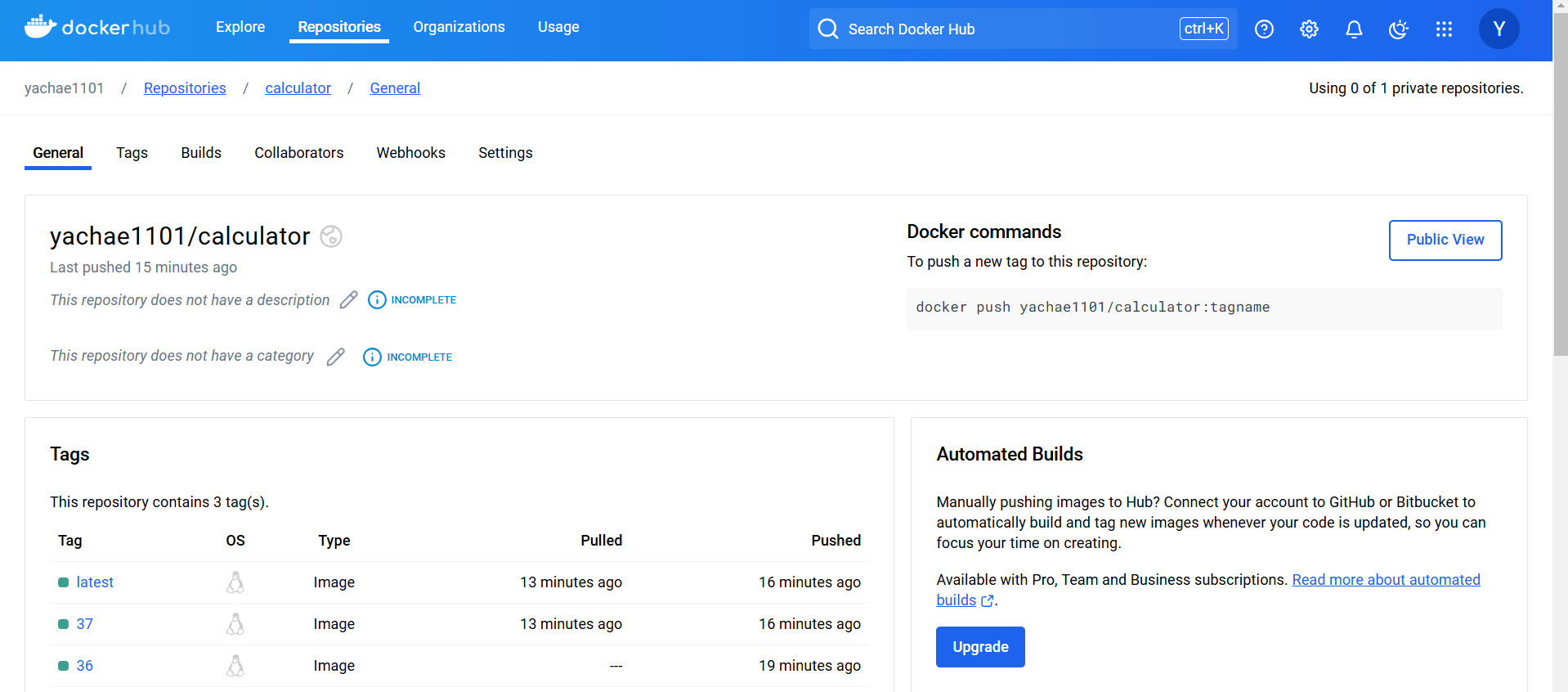
docker images이미지가 2개씩만 남아있고, 가장 최신의 이미지에 대해서 latest 태그를 붙여서 유지

- docker hub 에서 이미지 확인
2. 컨테이너로 배포 후 인수테스트
1) 컨테이너 배포
- Jenkinsfile에 컨테이너를 생성하는 stage를 추가
stage('Deploy'){ steps{ sh "docker run -d --rm -p 8765:8080 --name calculator yachae1101/calculator" } } - git push 후 확인
git commit -am "Deploy Stage added"
git push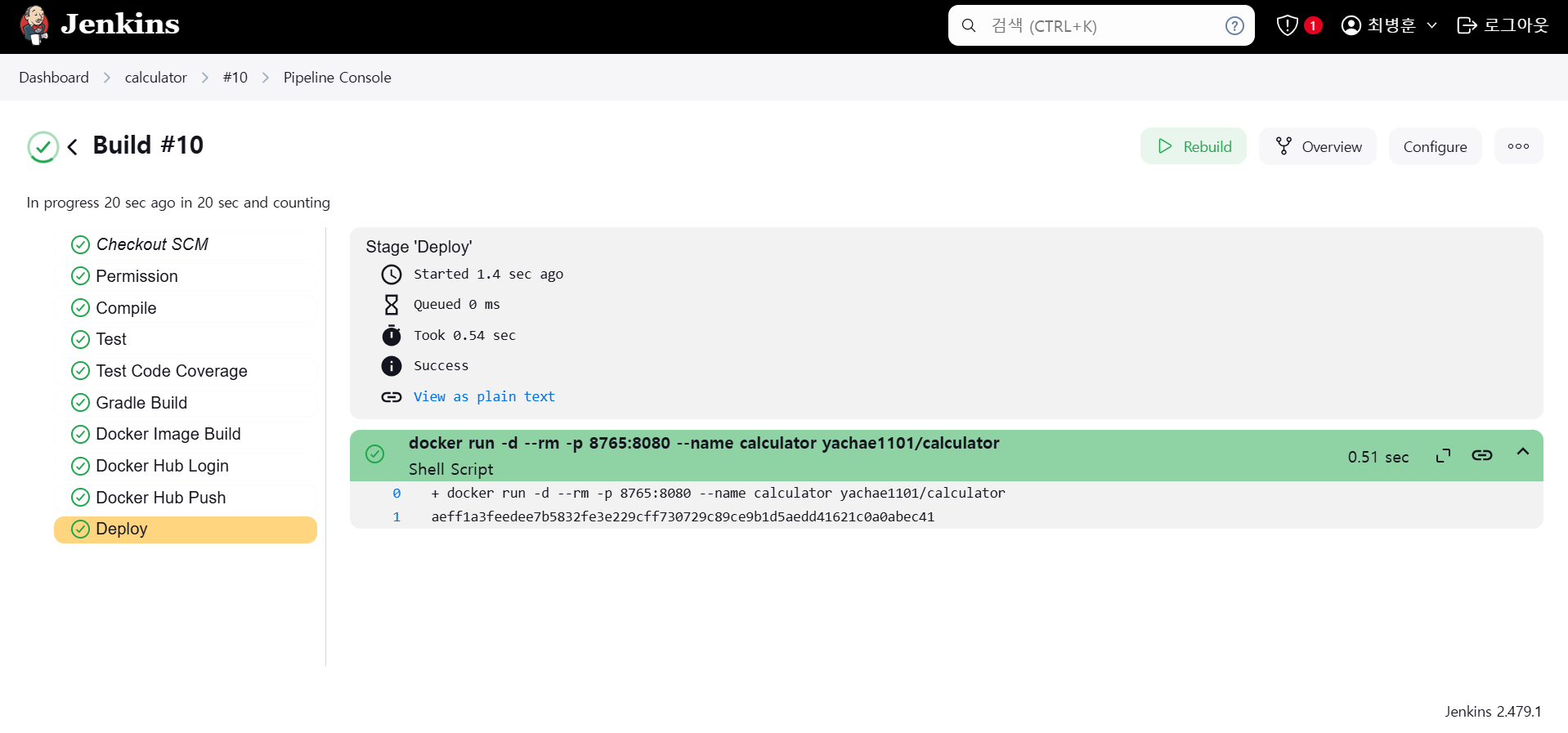
- Jenkins가 설치된 컴퓨터에 접속해서 docker ps 로 확인
Jenkins에 의해 컨테이너가 실행되고 있다.

- 브라우저에서 jenkins 가 설치된 컴퓨터의 공인IP로 접속하여 확인
: http://43.201.55.123:8765/?a=10&b=5
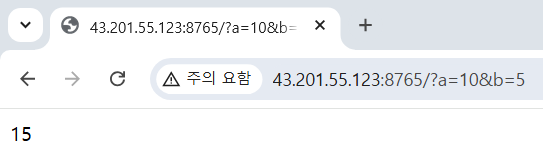
정상 동작하는 것을 확인할 수 있다.
2)인수 테스트
-
spring 프로젝트의 루트 디렉토리에 스크립트 파일 생성:
acceptance_test.sh#!/bin/bash test $(curl "localhost:8765/?a=1&b=2") -eq 3 -
스크립트 파일을 실행하는 코드를 스테이지에 추가
stage('Acceptance Test'){
  steps{
      sleep 60
      sh 'chmod +x acceptance_test.sh && ./acceptance_test.sh'
  }
}
sleep을 사용하는 이유 :
docker run -d가 비동기 방식으로 실행되므로 연속해서 테스트 하는 명령을 사용하게 되면 컨테이너가 만들어지기 전에 테스트를 해서 테스트 단계에서 실패로 판정하는 경우가 발생할 수 있다. -
Jenkins가 설치된 컴퓨터에 접속해서 실행 중인 컨테이저 중지
docker stop calculator
- git push 후 jenkins에서 확인
git add .
git commit -m "Acceptance Test Stage added"
git push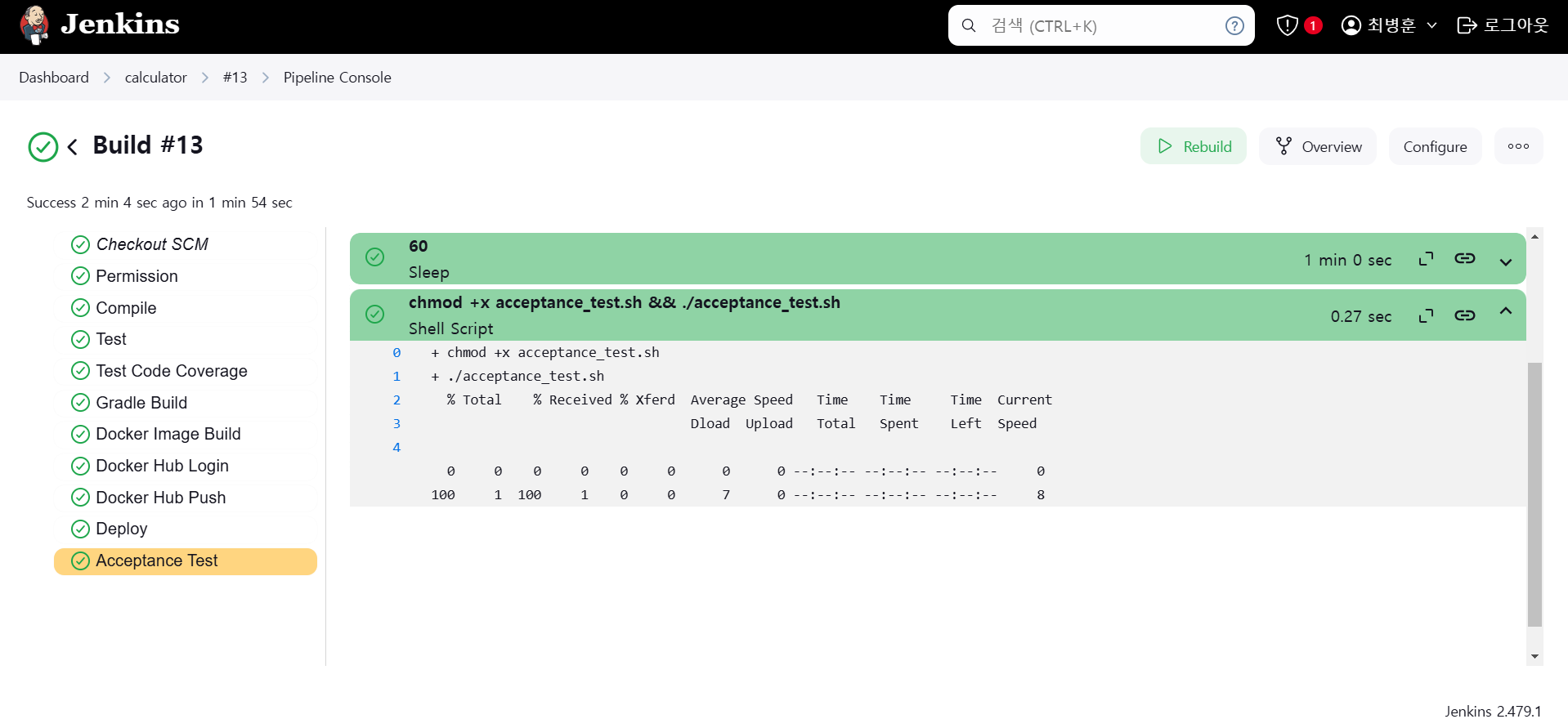
3)Post 로 clean up 과정 추가
- Jenkinsfile 에 post로 clean up 과정을 추가한 jenkinsfile
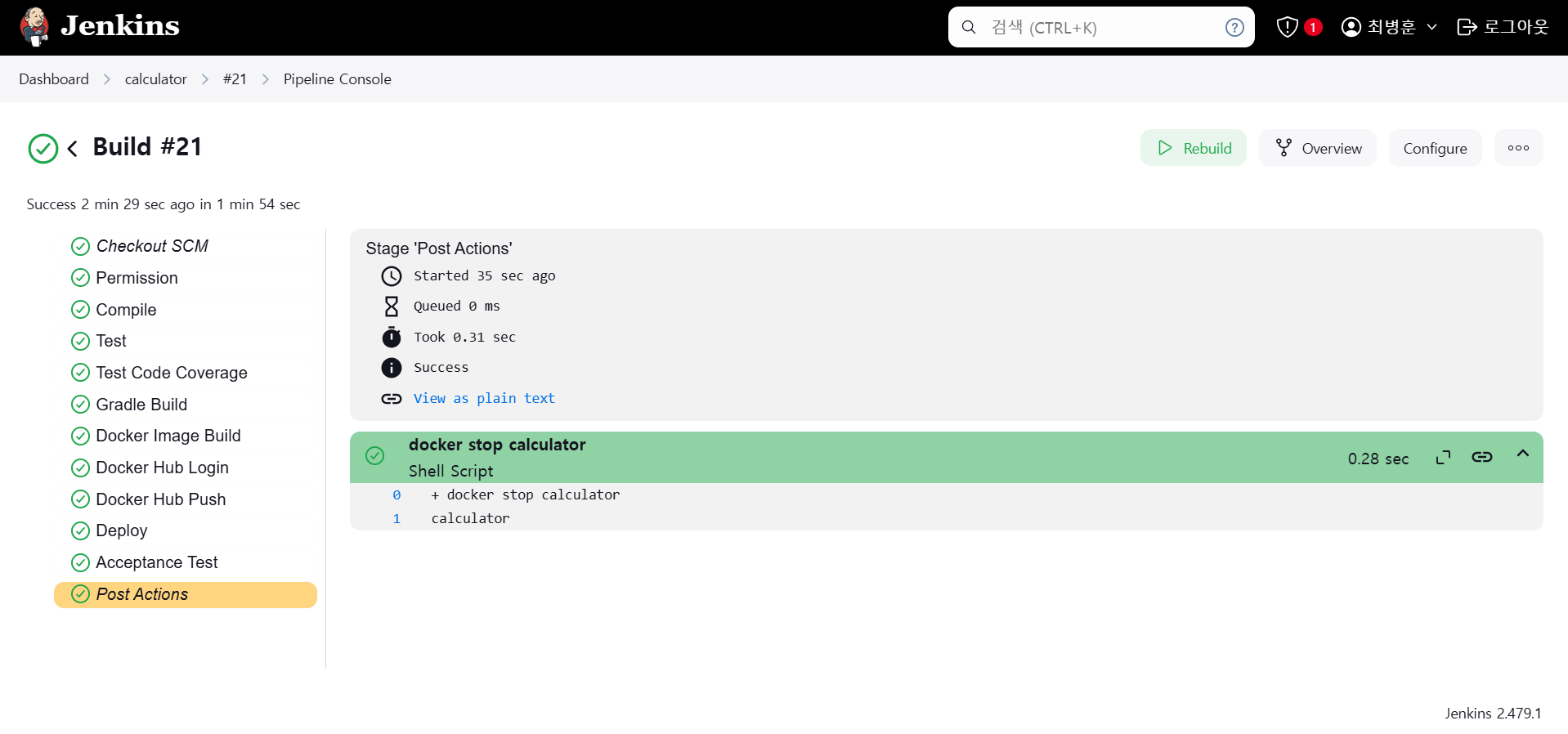
pipeline { agent any environment{ DOCKERHUB_CREDENTIALS = credentials("dockerhub-username-password") } stages { stage("Permission") { steps { sh "chmod +x ./gradlew" } } stage("Compile") { steps { sh "./gradlew compileJava" } } stage("Test") { steps { sh "./gradlew test" } } stage("Test Code Coverage"){ steps{ sh "./gradlew jacocoTestCoverageVerification" sh "./gradlew jacocoTestReport" } } stage("Gradle Build"){ steps{ sh "./gradlew clean build" } } stage("Docker Image Build"){ steps{ sh "docker build -t yachae1101/calculator:${env.BUILD_NUMBER} ." } } stage('Docker Hub Login'){ steps{ sh 'echo $DOCKERHUB_CREDENTIALS_PSW | docker login -u $DOCKERHUB_CREDENTIALS_USR --password-stdin' } } stage('Docker Hub Push'){ steps{ sh "docker push yachae1101/calculator:${env.BUILD_NUMBER}" } } stage('Deploy'){ steps{ sh "docker run -d --rm -p 8765:8080 --name calculator yachae1101/calculator:${env.BUILD_NUMBER}" } } stage('Acceptance Test'){ steps{ sleep 60 sh 'chmod +x acceptance_test.sh && ./acceptance_test.sh' } } } post{ always{ sh 'docker stop calculator' } } } - commit 후 push, jenkins에서 확인
인수테스트를 수행한 후 컨테이너가 종료되었다.