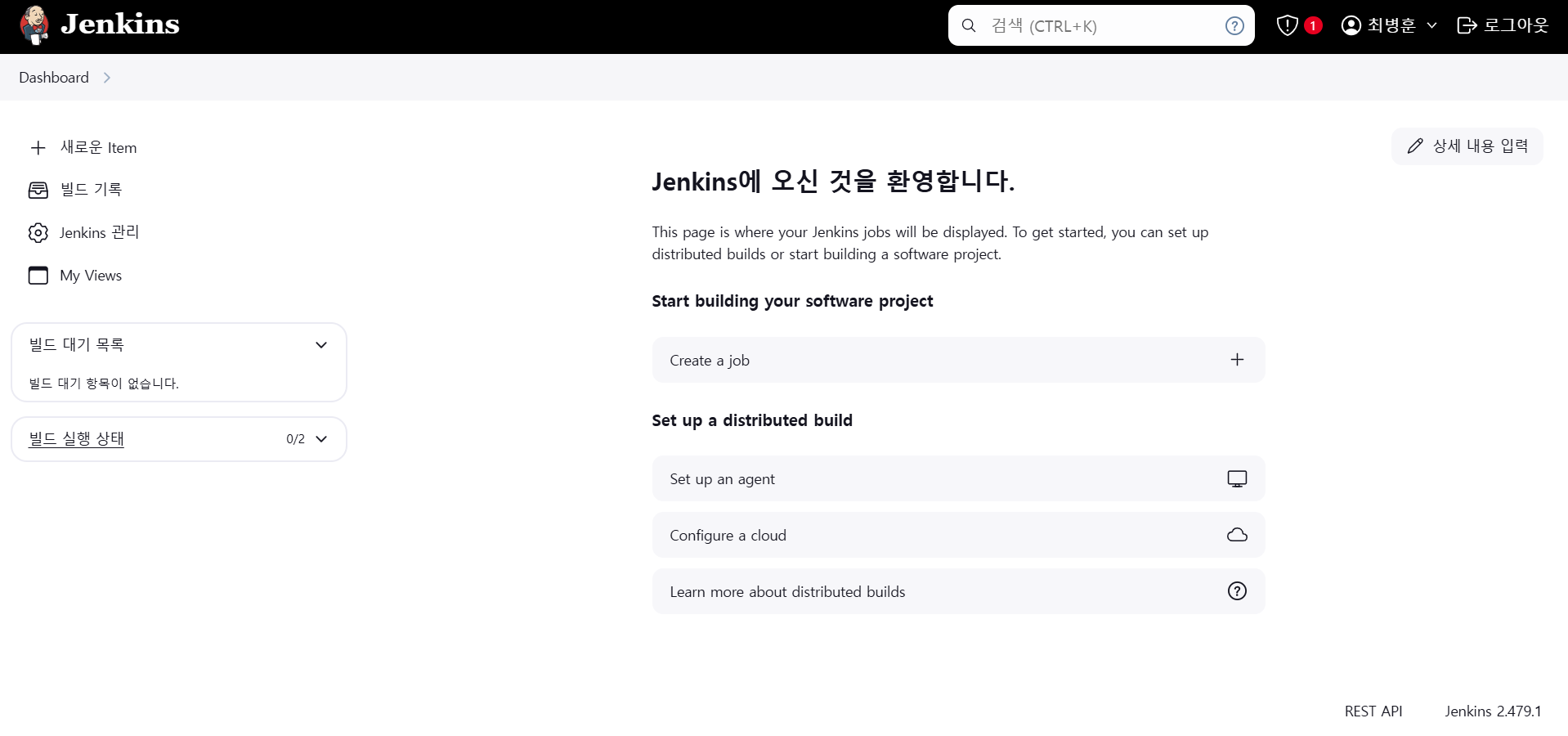
Ubuntu에 Jenkins 설치

Jenkins 공식 설치 가이드
: https://www.jenkins.io/doc/book/installing/linux/#debianubuntu
Java 설치 (openjdk-17)
sudo apt update
sudo apt install fontconfig openjdk-17-jre
java -version
Jenkins 설치
1. Long Term Support release 설치
sudo wget -O /usr/share/keyrings/jenkins-keyring.asc \
  https://pkg.jenkins.io/debian-stable/jenkins.io-2023.key
echo "deb [signed-by=/usr/share/keyrings/jenkins-keyring.asc]" \
  https://pkg.jenkins.io/debian-stable binary/ | sudo tee \
  /etc/apt/sources.list.d/jenkins.list > /dev/null
sudo apt-get update
sudo apt-get install jenkins
2. 실행 확인
systemctl status jenkins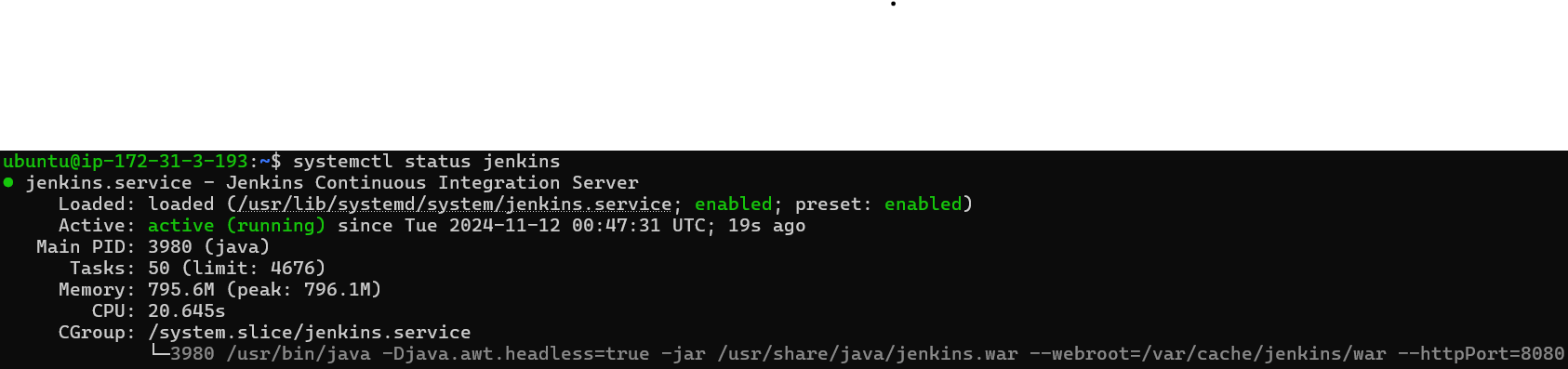
3. 포트 열어주기
- Ubuntu 방화벽의 포트 열어주기
sudo ufw allow 8080 - Cloud 의 IaaS를 사용하는 경우에는 보안 그룹 설정에서 8080을 개방

Jenkins 접속
1. 브라우저에서 접속 : http://{PublicIP}:8080
Jenkins가 설치된 Ubuntu의 Public IP:8080 으로 접속
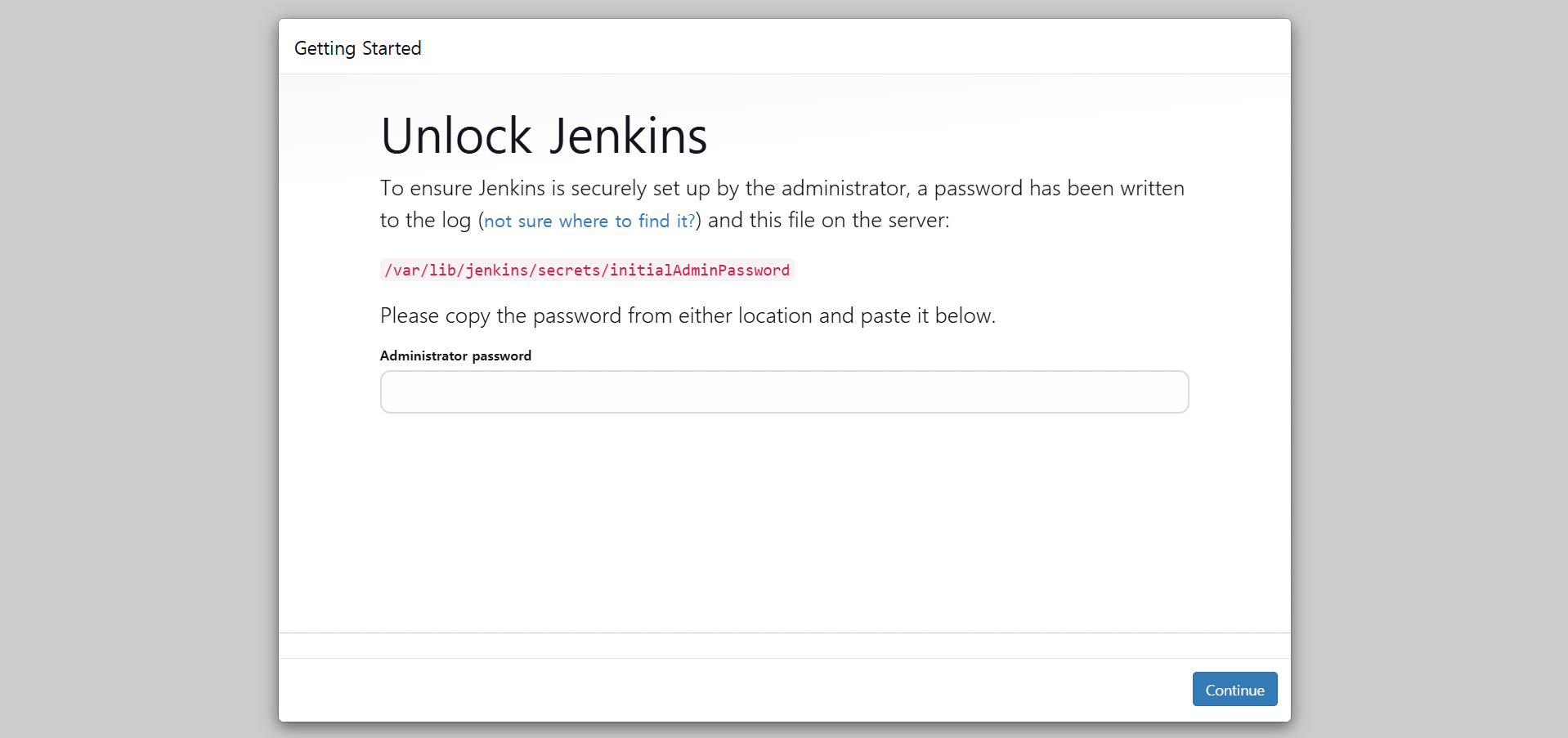
2. Administrator password 입력
- Administrator password 위치
:/var/lib/jenkins/secrets/initialAdminPassword
- Ubuntu에 접속하여
sudo cat /var/lib/jenkins/secrets/initialAdminPassword
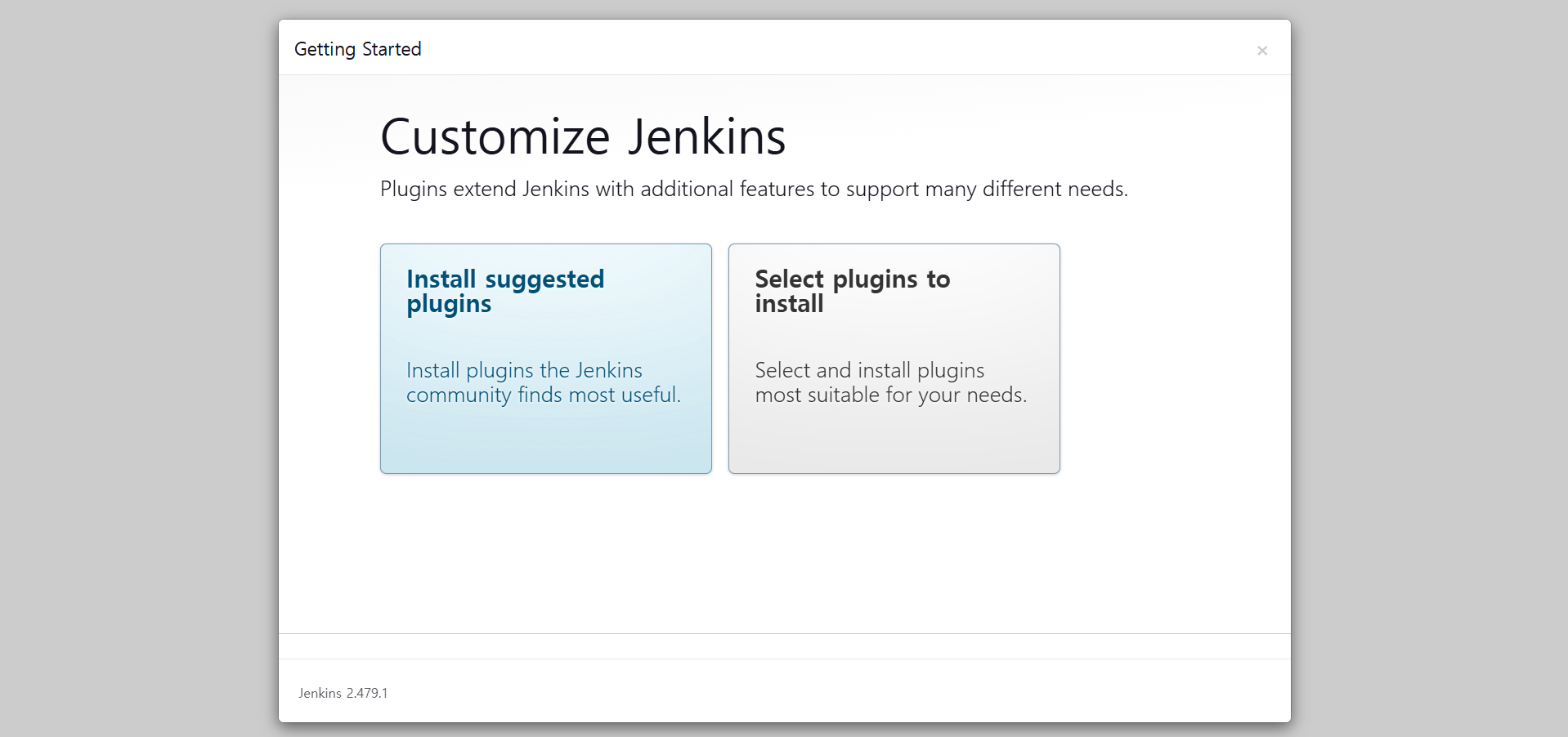
3. Plugin 설치
제안되는 플러그인들을 설치하거나, 필요한 플러그인을 선택하여 설치
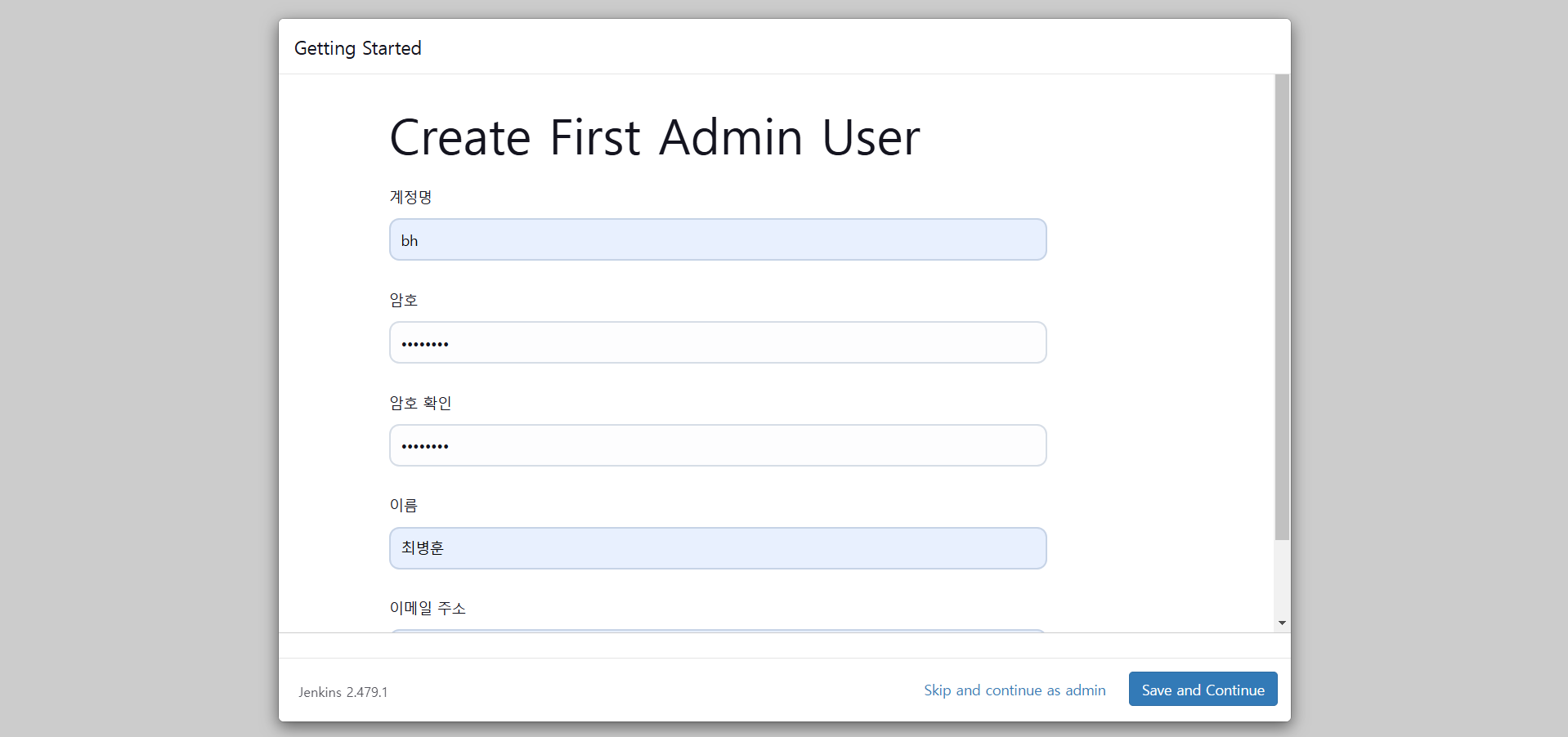
4. Admin User 생성
5. 끝