리눅스 공부를 하기 위해서는 우선 리눅스가 운영체제로 설치되어 있는 환경이 필요하다. Virtual Machine을 이용하거나, 사용중인 데스크탑에 Ubuntu를 설치하여 듀얼 부팅을 할 수 있도록 세팅해두어도 좋지만, 지난 학기 수강중인 강의에서 AWS에서 제공하는 클라우드 컴퓨팅 서비스를 이용한 환경구축에 대하여 배웠으므로 이를 써먹어 보도록 하자.
1. AWS 계정 생성
먼저 AWS 홈페이지(aws.amazon.com)에 접속해서 계정을 생성하자.
필요한 정보들을 모두 입력하고, 이메일 인증을 진행하면 완료된다.
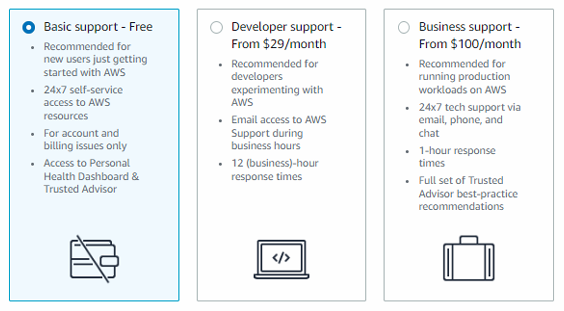
그러면 이렇게 구독 플랜을 선택하는 창이 나오는데, 나는 개인 공부용으로 사용할 것이기도 하고, 학생인지라 구독료가 부담이 되어서, 무료 구독을 선택하였다.
다음부터 로그인 할 때는 sign in with root user email을 선택하여 로그인 하면 된다.
2. 서버 인스턴스 생성
이제 AWS에 로그인 하였으면, 처음 보이는 콘솔 홈에서
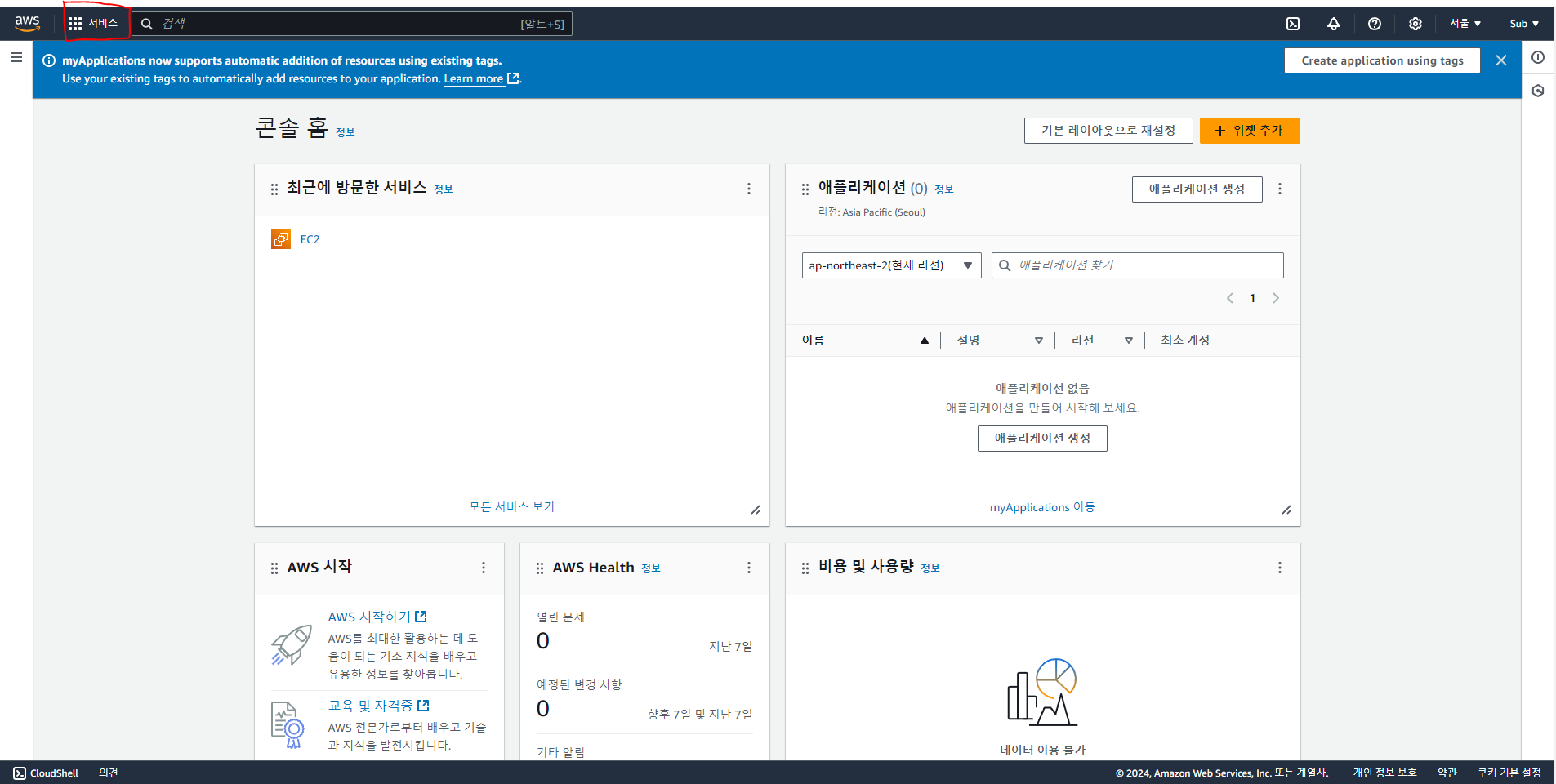
좌측 위의 서비스를 클릭하고,
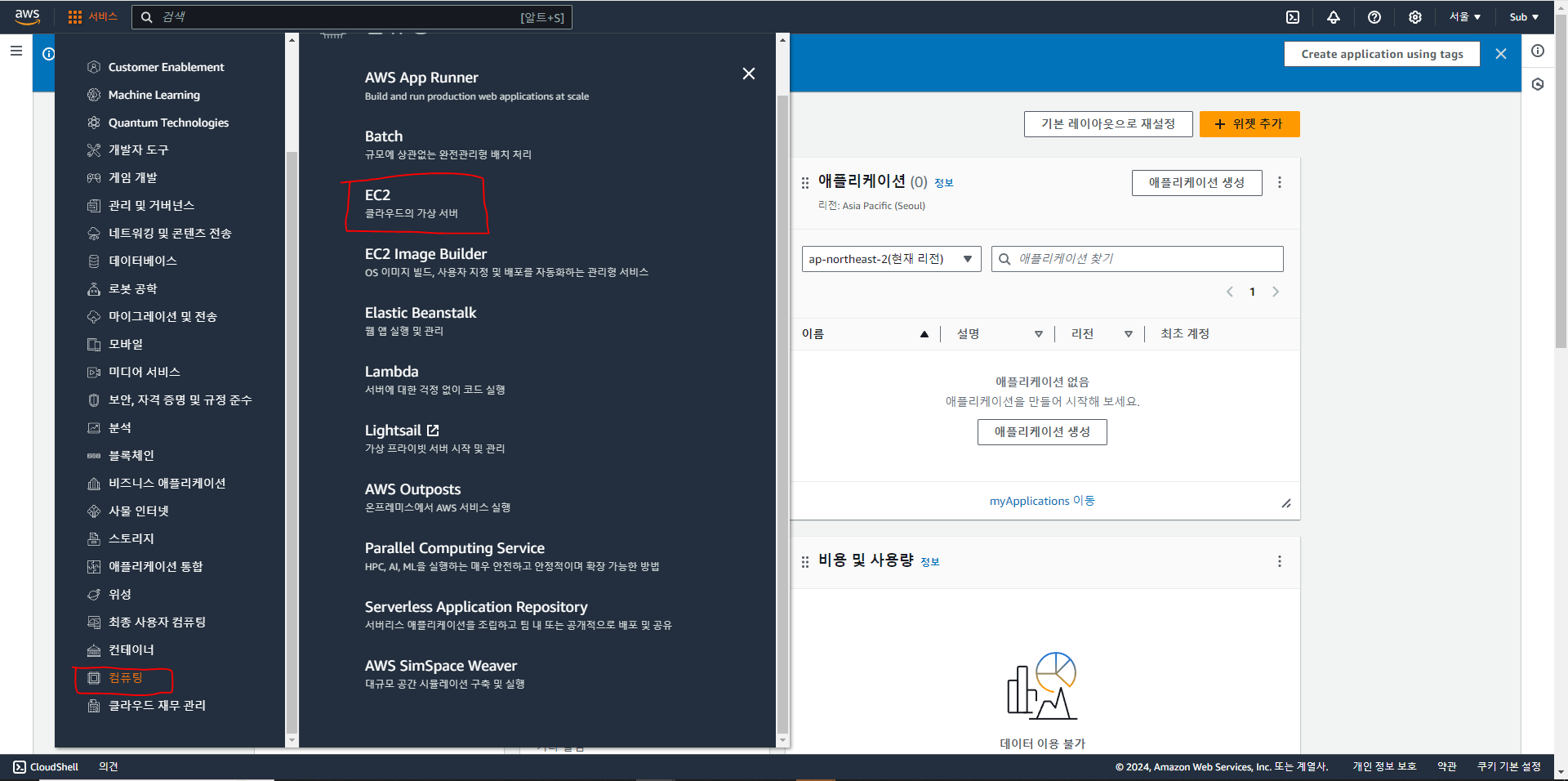
서비스 -> 컴퓨팅 -> EC2로 들어가주면 된다.
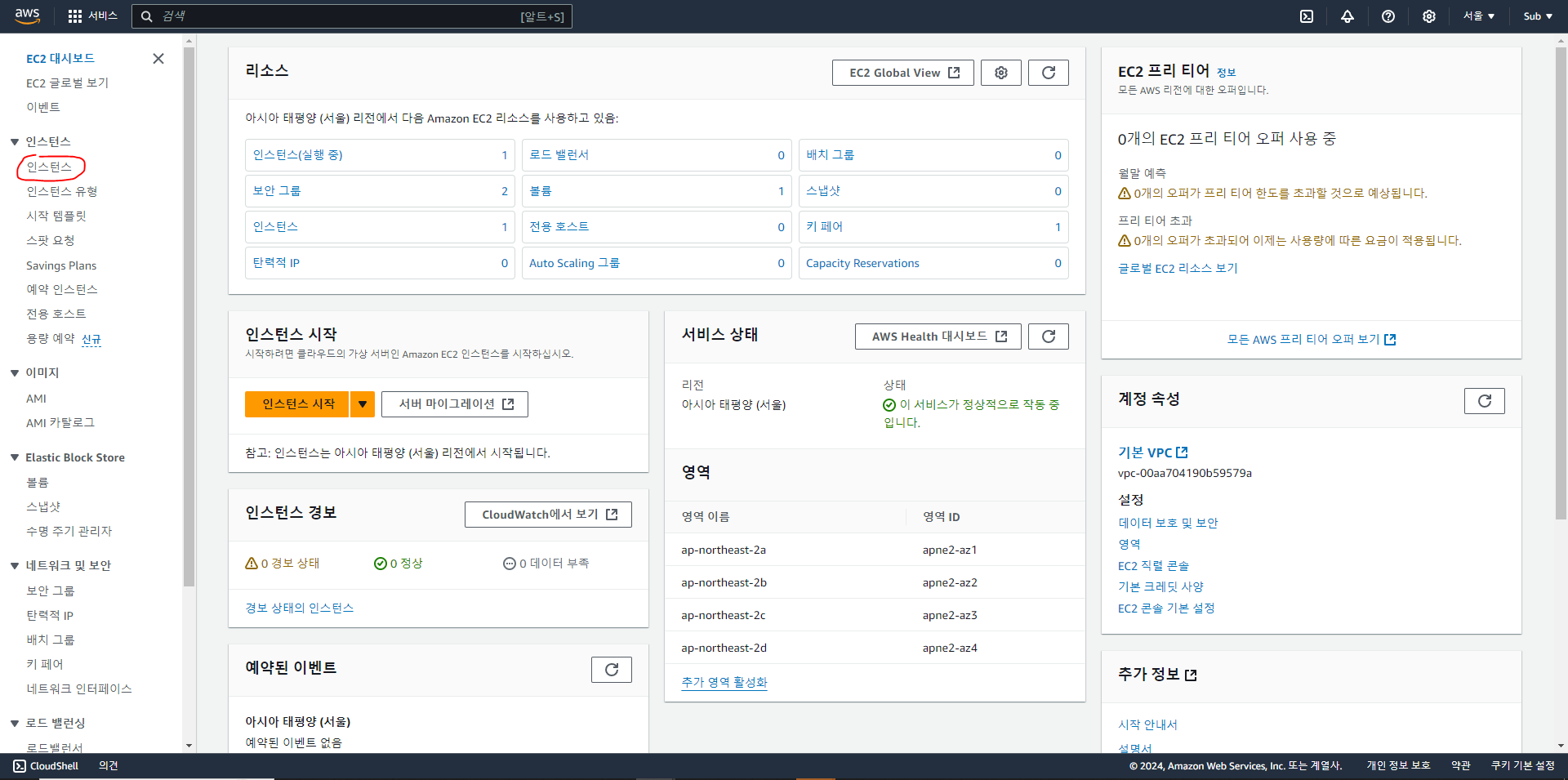
그렇게 들어온 화면에서 인스턴스를 선택하고,
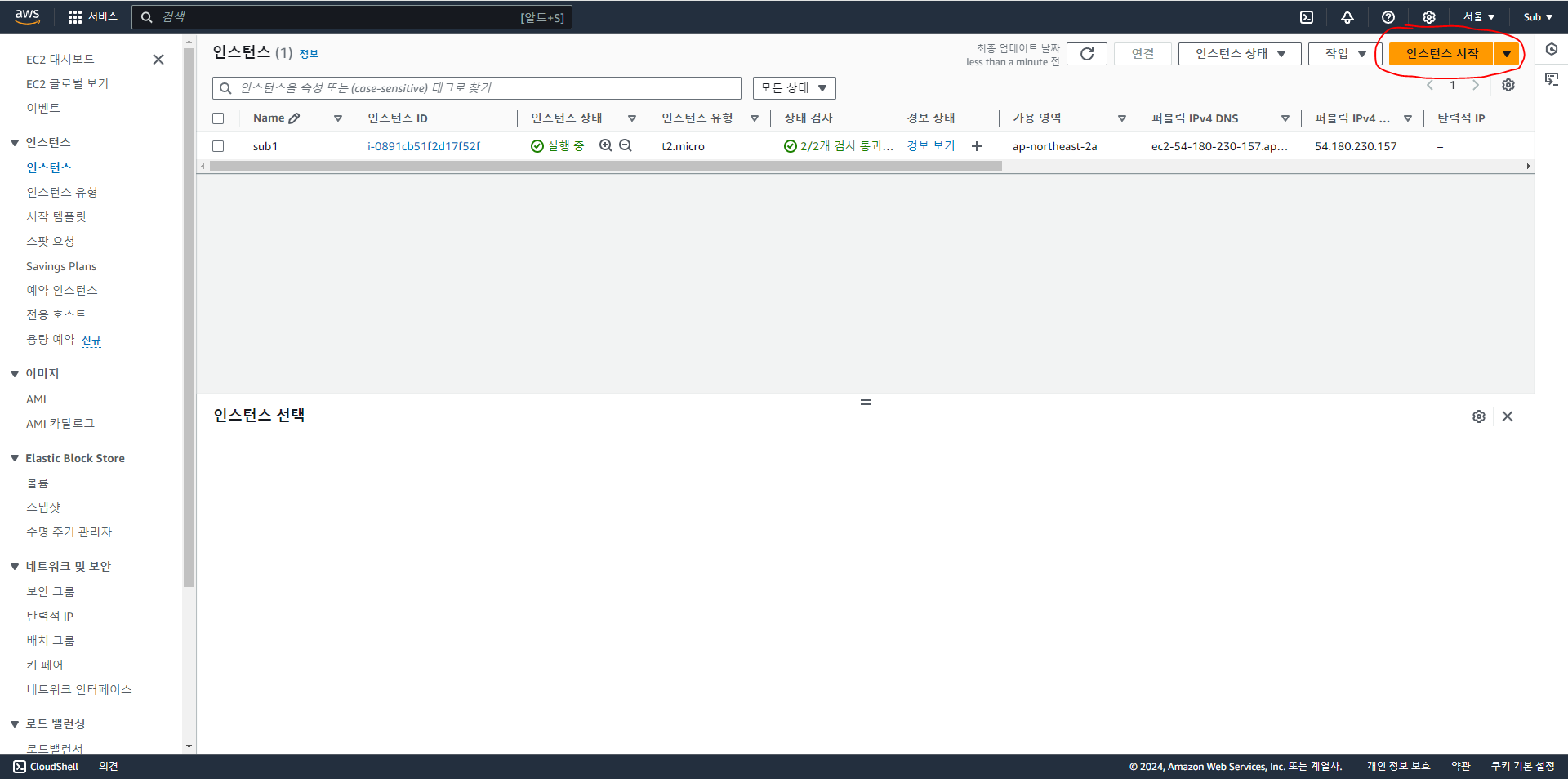
인스턴스 시작을 누르면, 새로운 서버 인스턴스를 생성할 수 있게 된다.
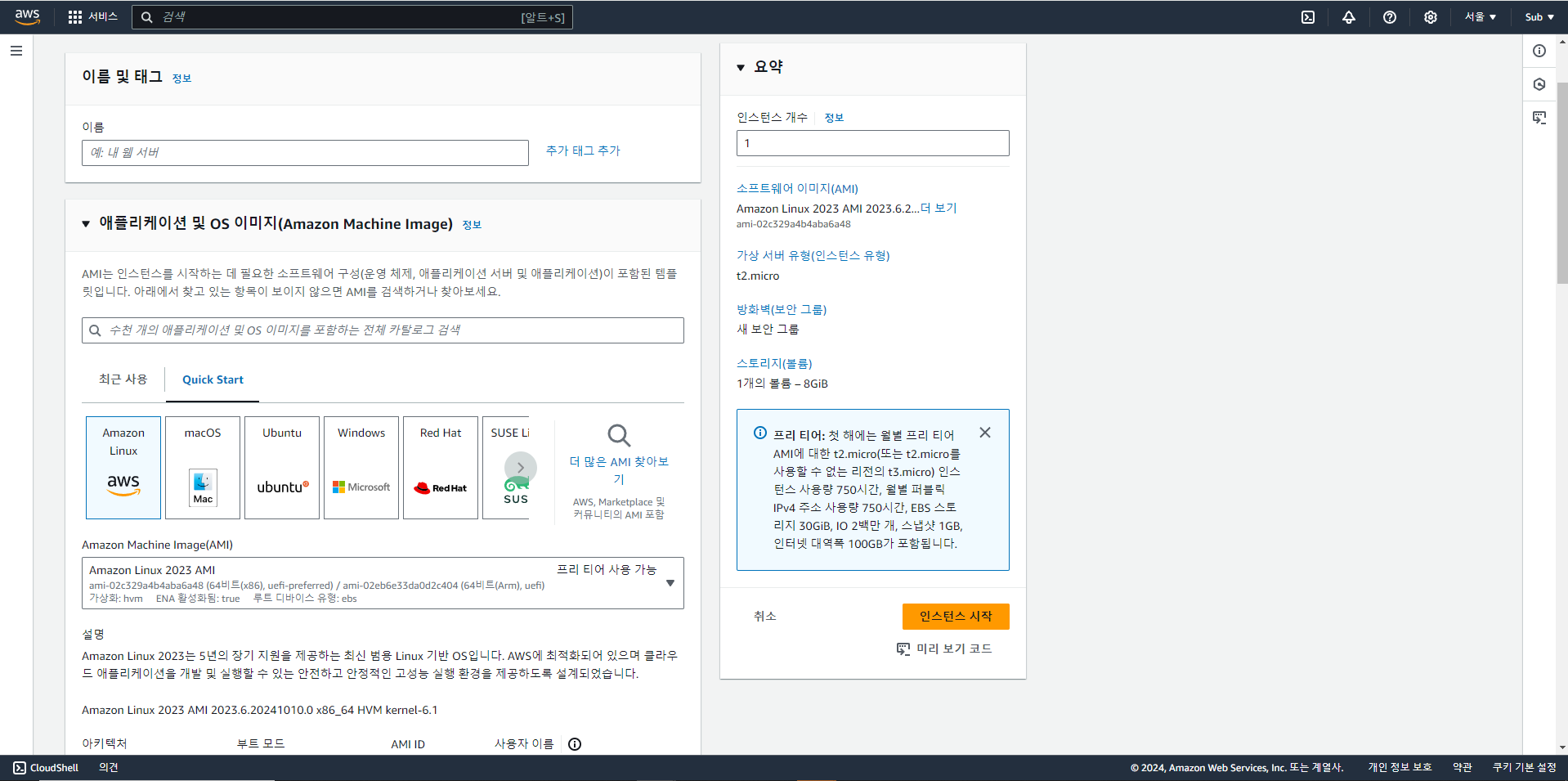
서버 인스턴스 생성에서 원하는 이름을 입력하고, 가상 머신(AMI)를 선택하면 된다.
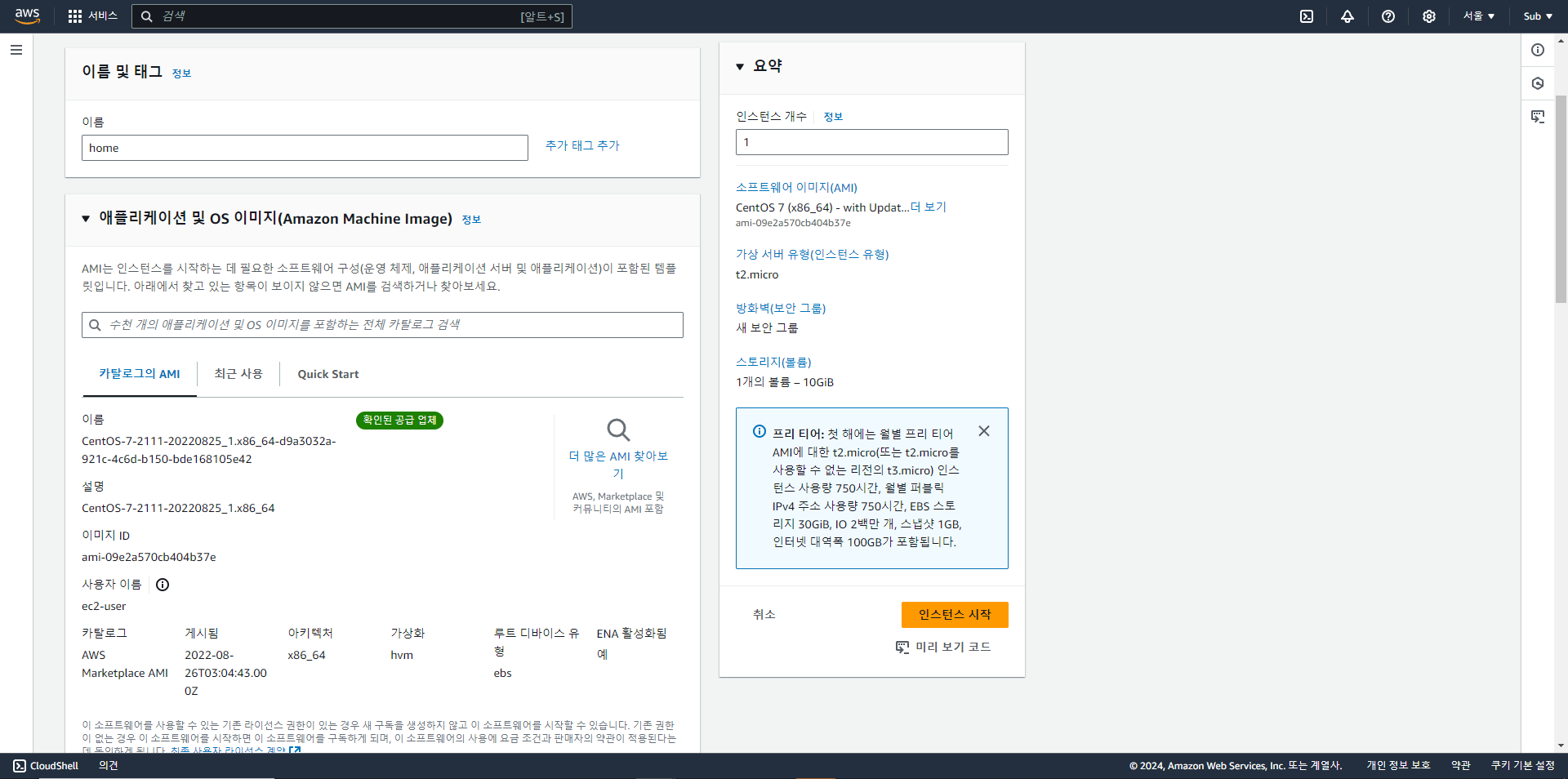
선택하게 되면 이렇게 보인다.
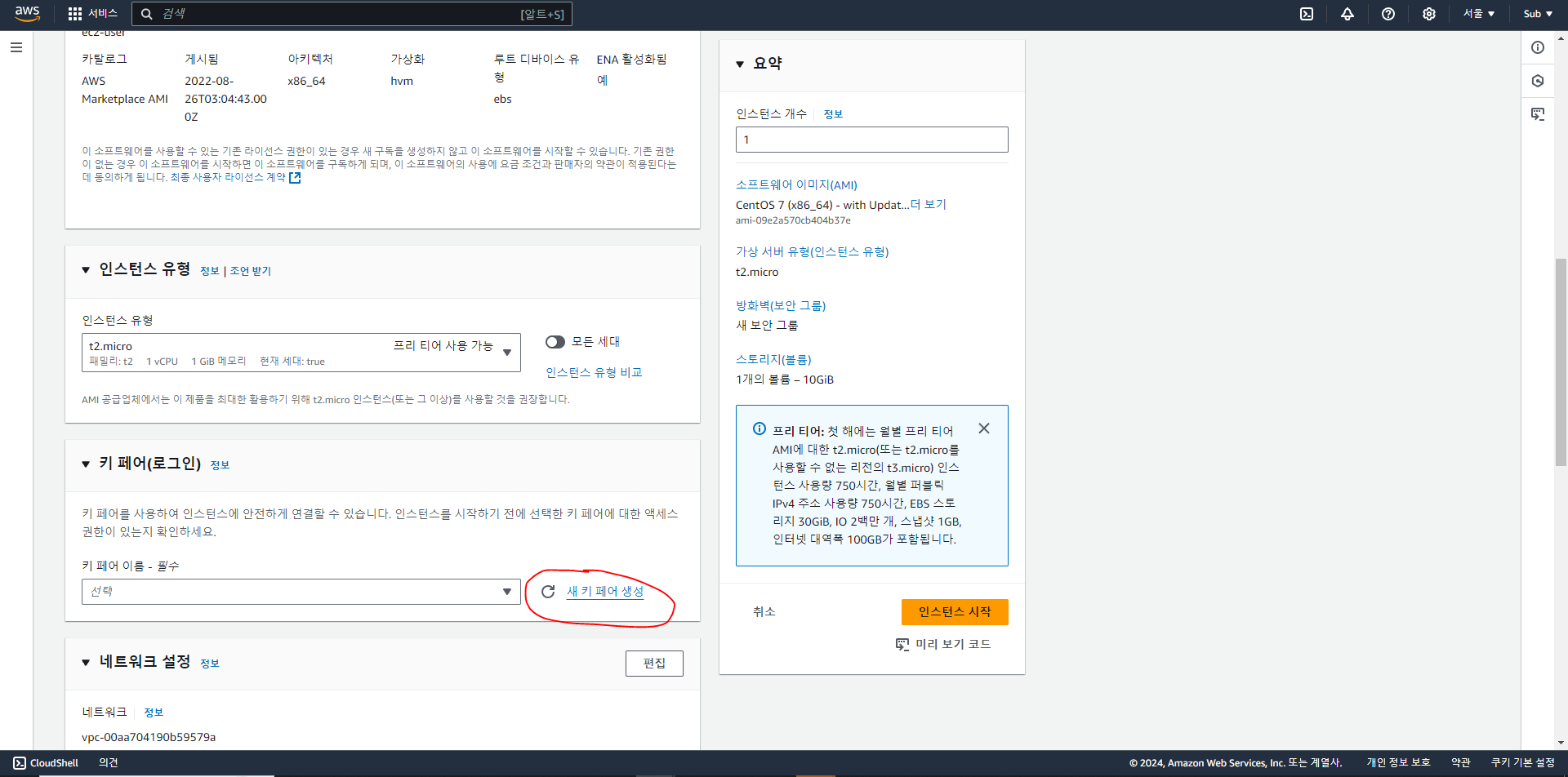
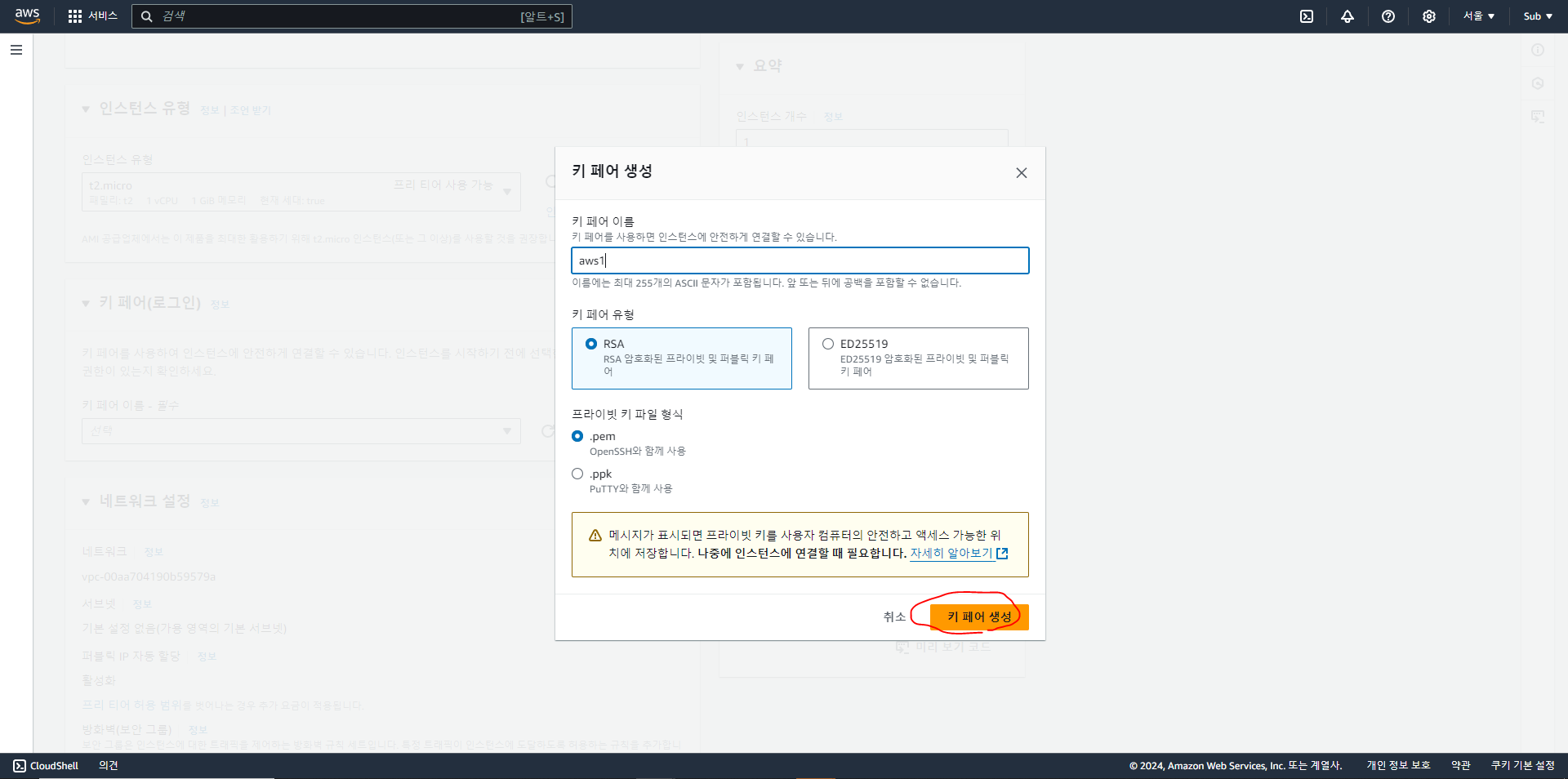
이후, putty에서 서버에 접속할 때 사용하기 위한 키 페어를 생성해주면 되는데, 이때 키 페어는 첫 생성시 단 한 번밖에 다운로드 되지 않으므로, 지우지 않도록 조심해야한다.
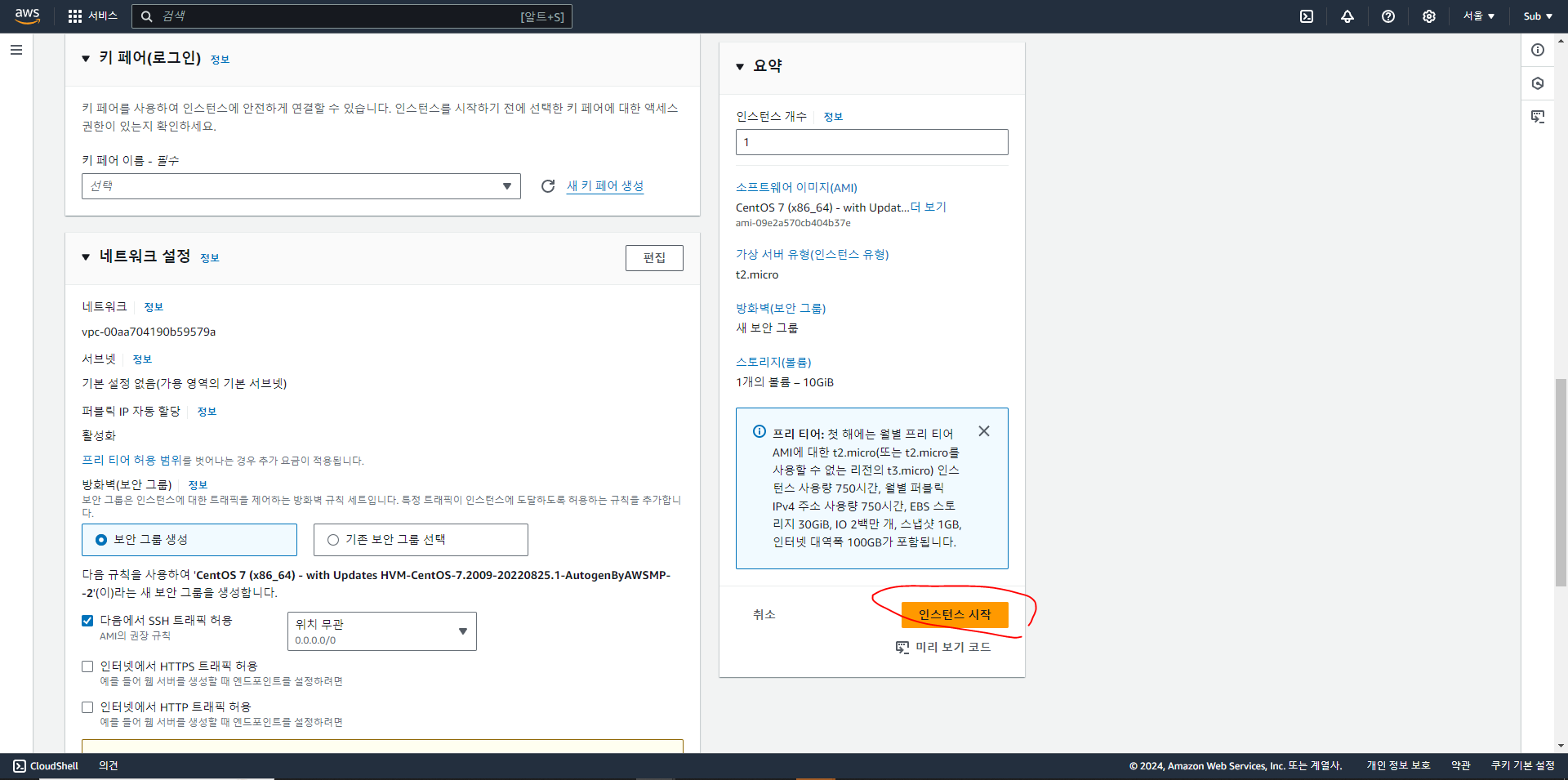
이제 인스턴스 시작을 눌러, 인스턴스 생성을 마무리 해준다.
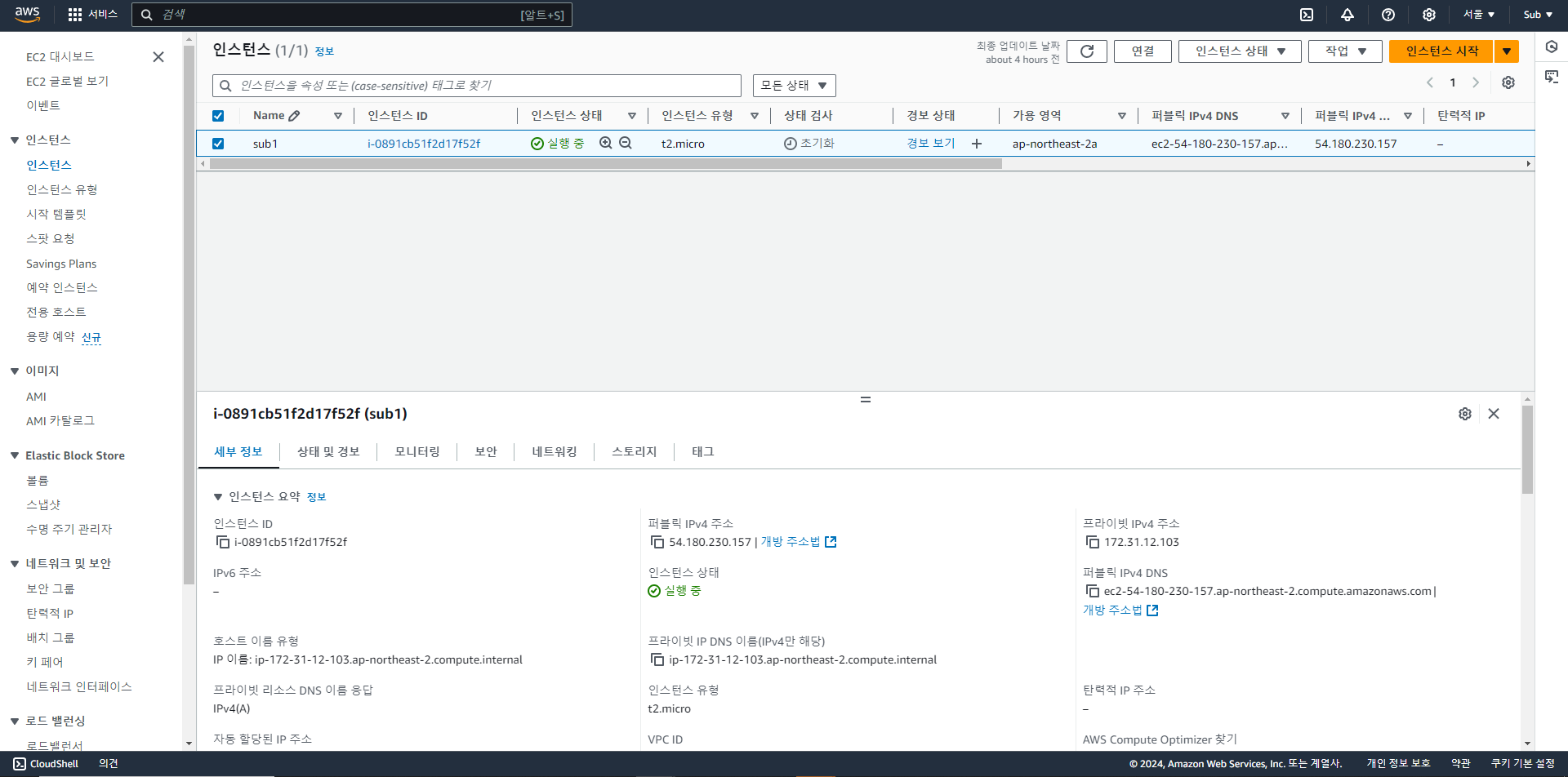
이렇게 생성한 인스턴스가 보이면 완료된 것이다. 생성한 인스턴스는 자유롭게 시작, 중지, 삭제할 수 있고, 하단 영역을 통해서 정보를 확인할 수 있다.
3. putty를 이용하여 생성한 서버에 접속
먼저, 홈페이지(https://www.chiark.greenend.org.uk/~sgtatham/putty/latest.html)에 접속하여,
putty 및 puttygen을 다운로드 한다.
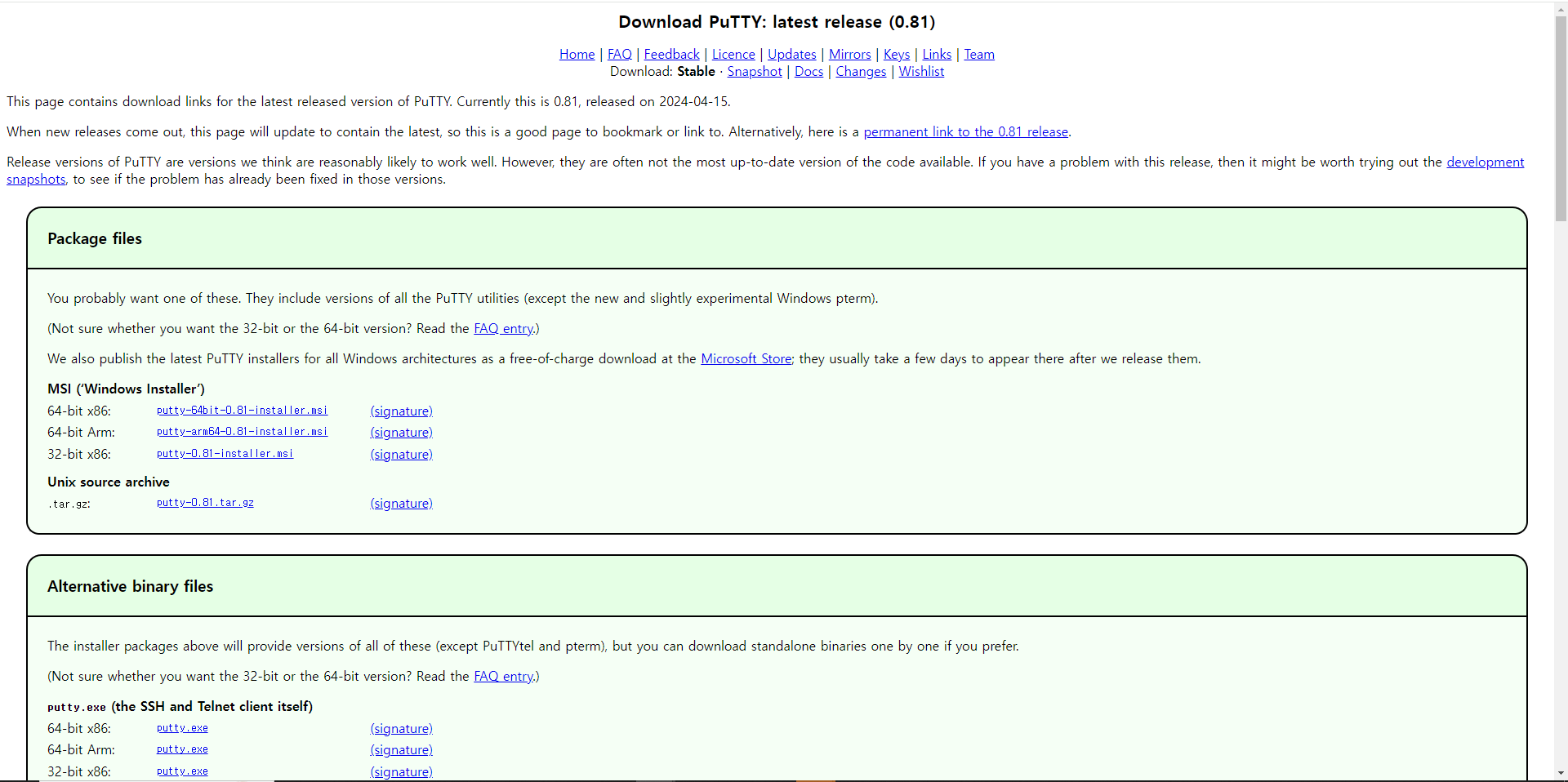
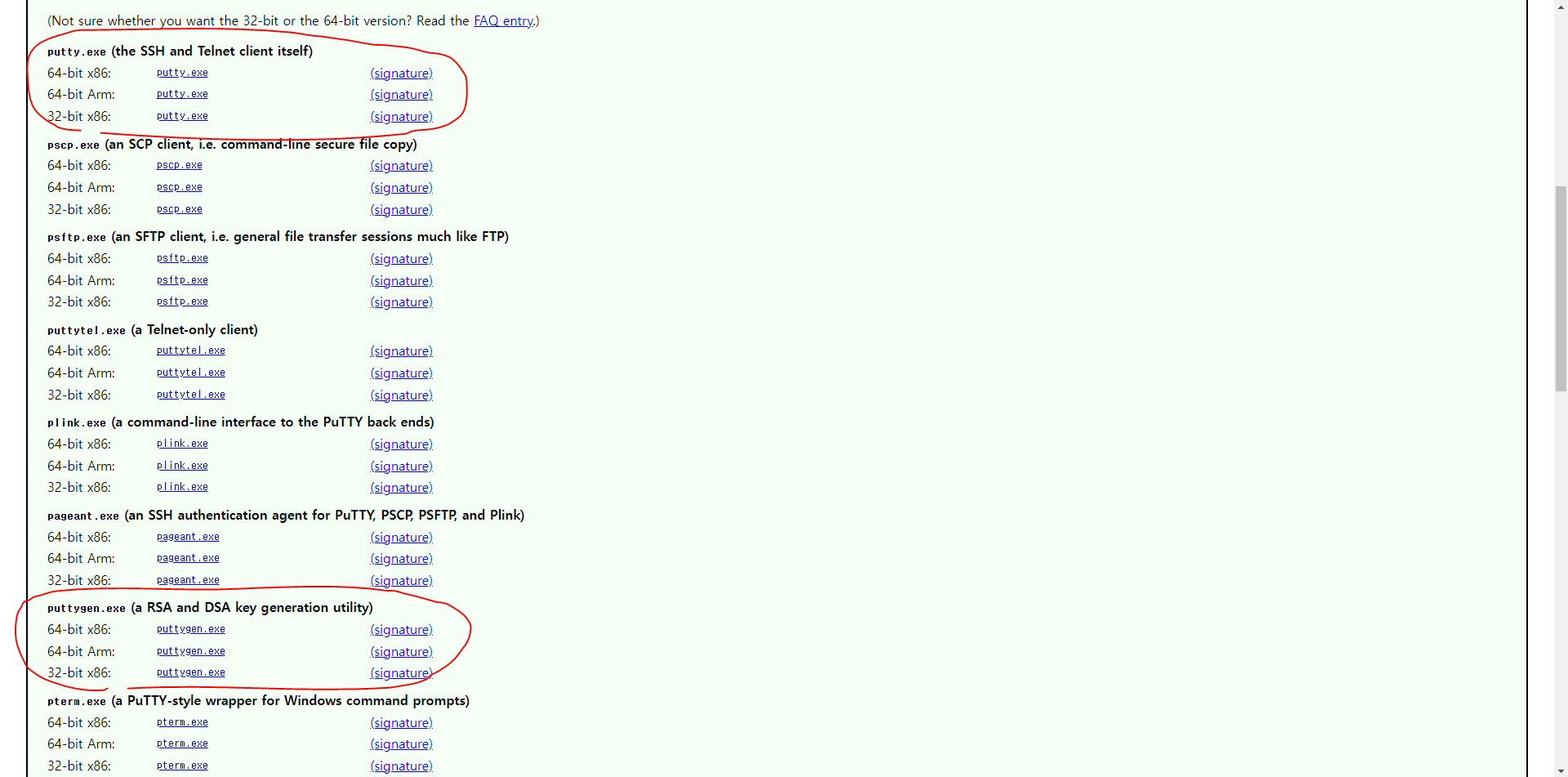
본인 컴퓨터의 아키텍처에 맞는 파일을 다운받아 실행하면 된다.
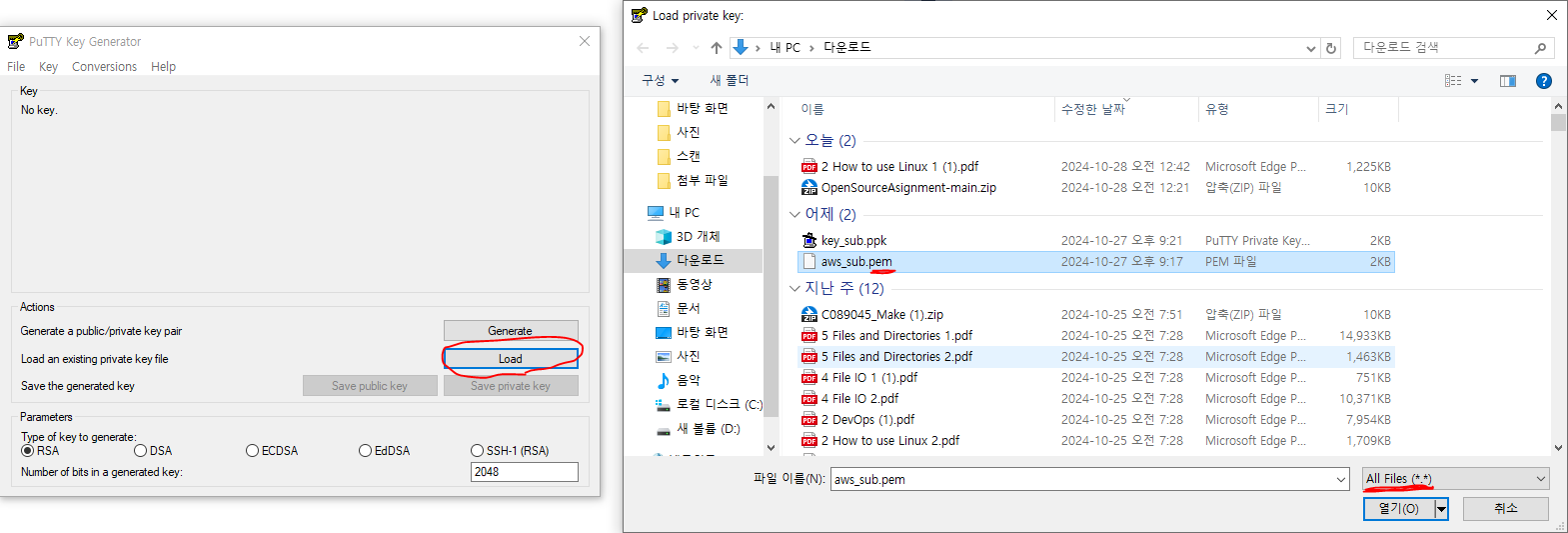
이후 puttygen을 실행하여, 아까 다운받았던 키 페어를 Load 한 후,
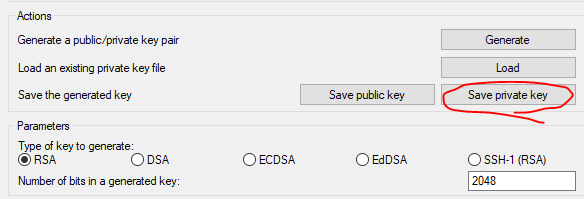
Save private key를 눌러, 저장해주면 된다.
이렇게 전부 완료했으면 이제 putty를 통해서 서버에 접속할 일만 남았다.
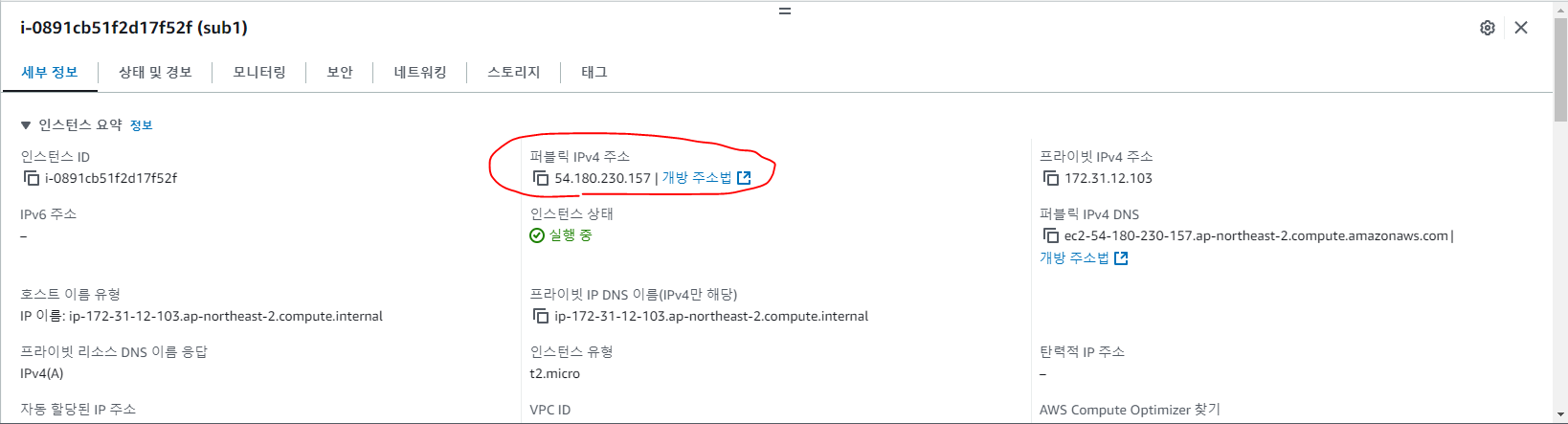
아까 생성한 인스턴스의 상세 정보칸에서 확인할 수 있는 IP주소를
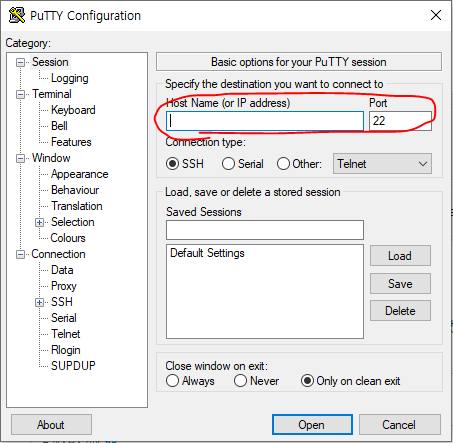
Host Name 칸에 입력해주고,
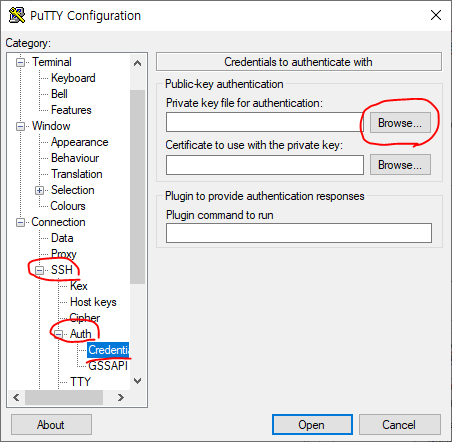
connection 밑에 auth 밑에 Credentials로 들어가, private key를 browse 한 다음, 아까 puttygen을 이용해서 생성해 주었던 (키 페어).ppk 파일을 열어 준 다음, Open 해 주면 된다.
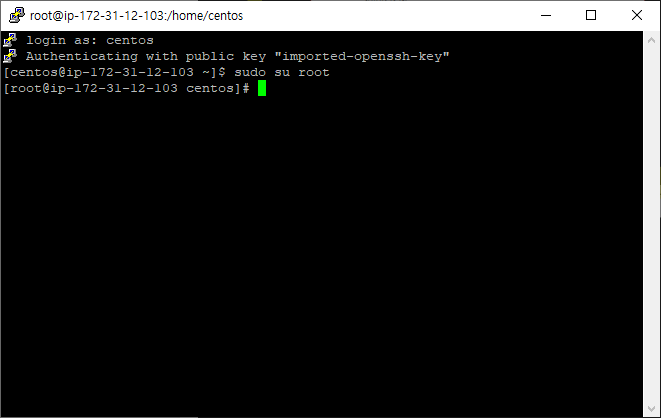
서버 접속에 성공하면, 이와 같은 화면을 마주할 수 있다. AMI로 centos를 선택했을 경우, 처음 보이는 로그인 화면에 centos로 로그인 하면 되고, root 권한을 얻고 싶다면, sudo su root 명령어를 실행하면 된다.
여기까지 리눅스 공부를 위한 기본적인 환경 설정을 마쳤다.