1. VM 생성
1. '+ 리소스 만들기' 클릭
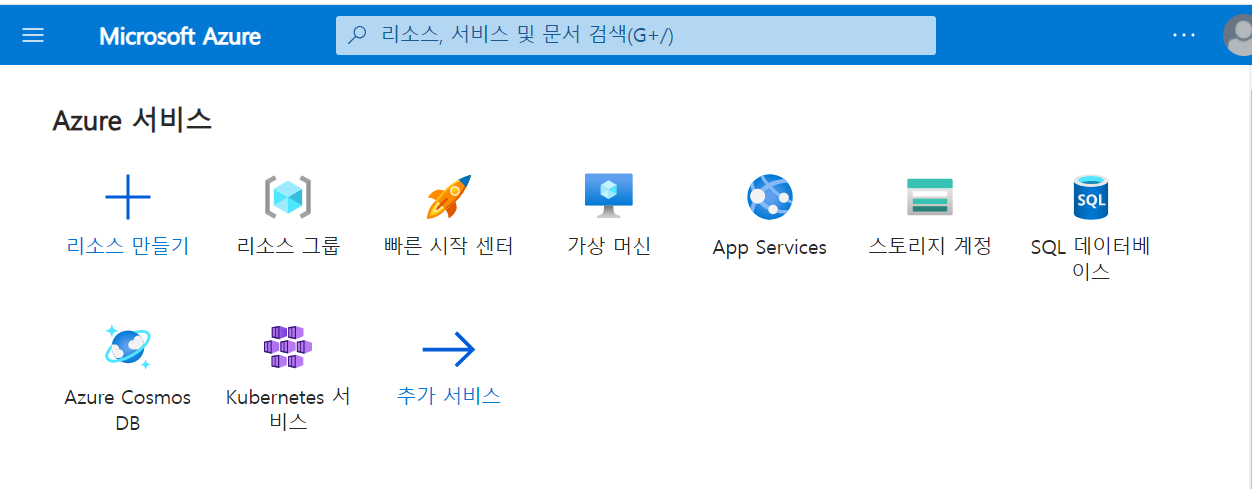
2. 가상 머신 '만들기' 클릭
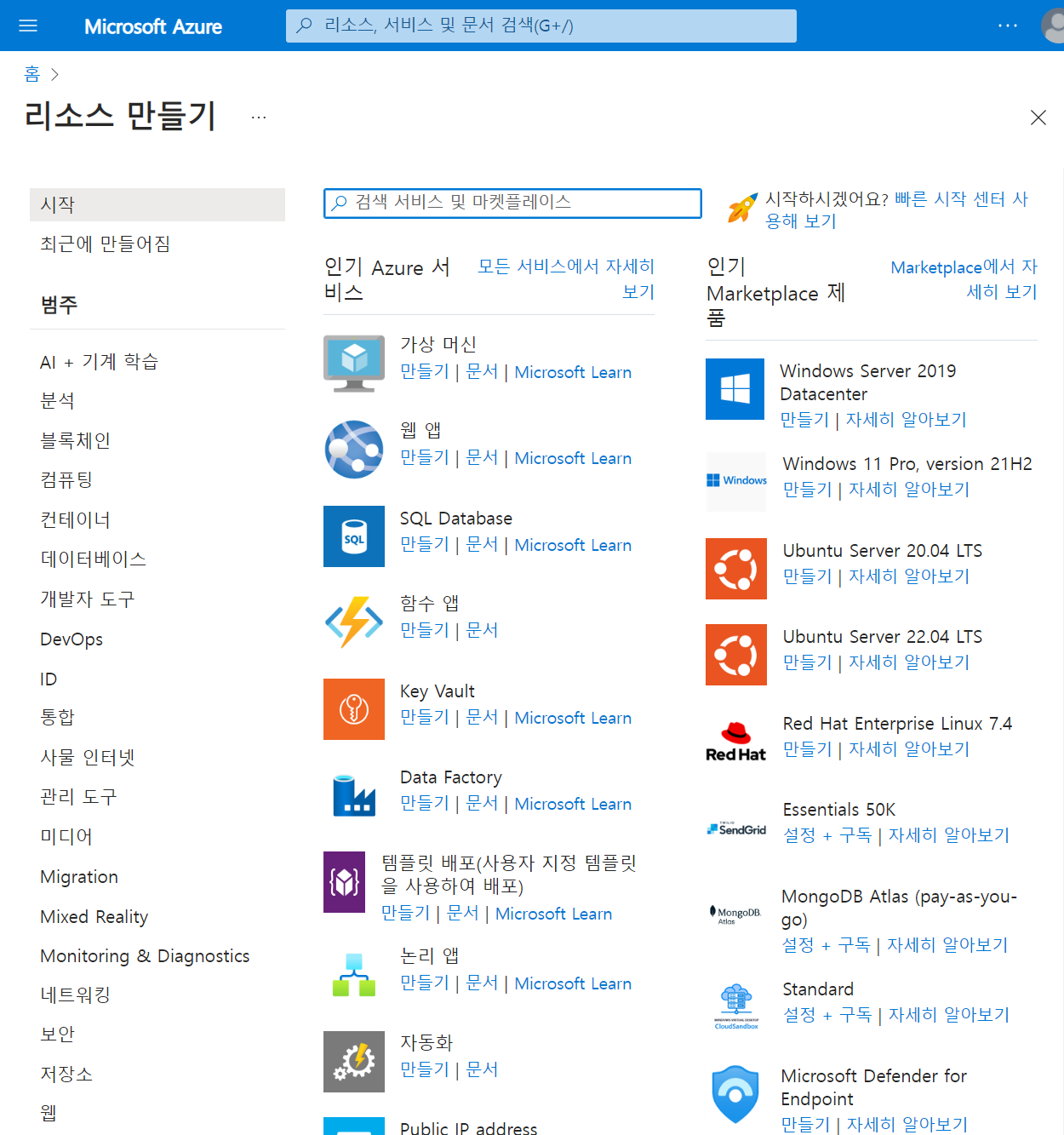
3. 입력 정보
리소스 그룹: 새로 생성해도 됨
가상 머신 이름: 목적에 맞춰서 가상 머신 이름 생성
지역: 네트워크 설명 참조
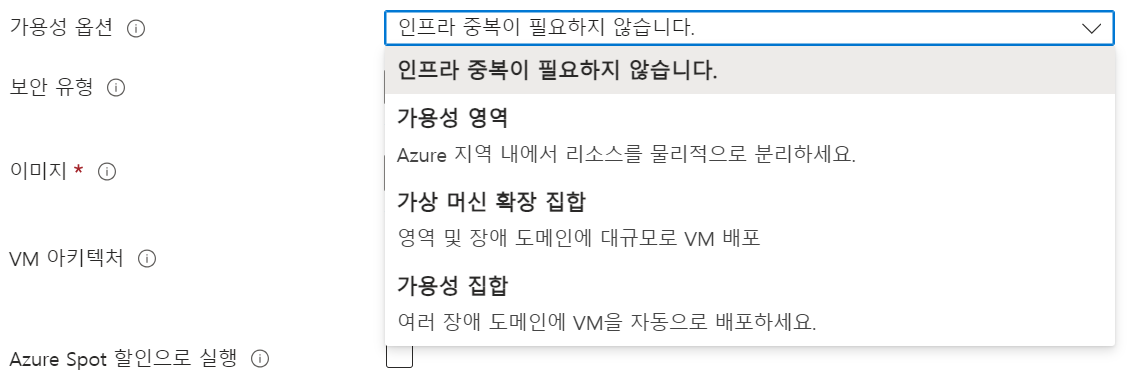
가용성 옵션
이미지: 운영체제 or 본인이 만든 이미지 선택
관리자 계정 - 인증 형식: 암호로 바꿔서 아이디 비번 생성하기
인바운드 포트 규칙 확인: 우분투 선택했을 경우 22 열어놔야 함
4. 검토+만들기 버튼 클릭 후 만들기
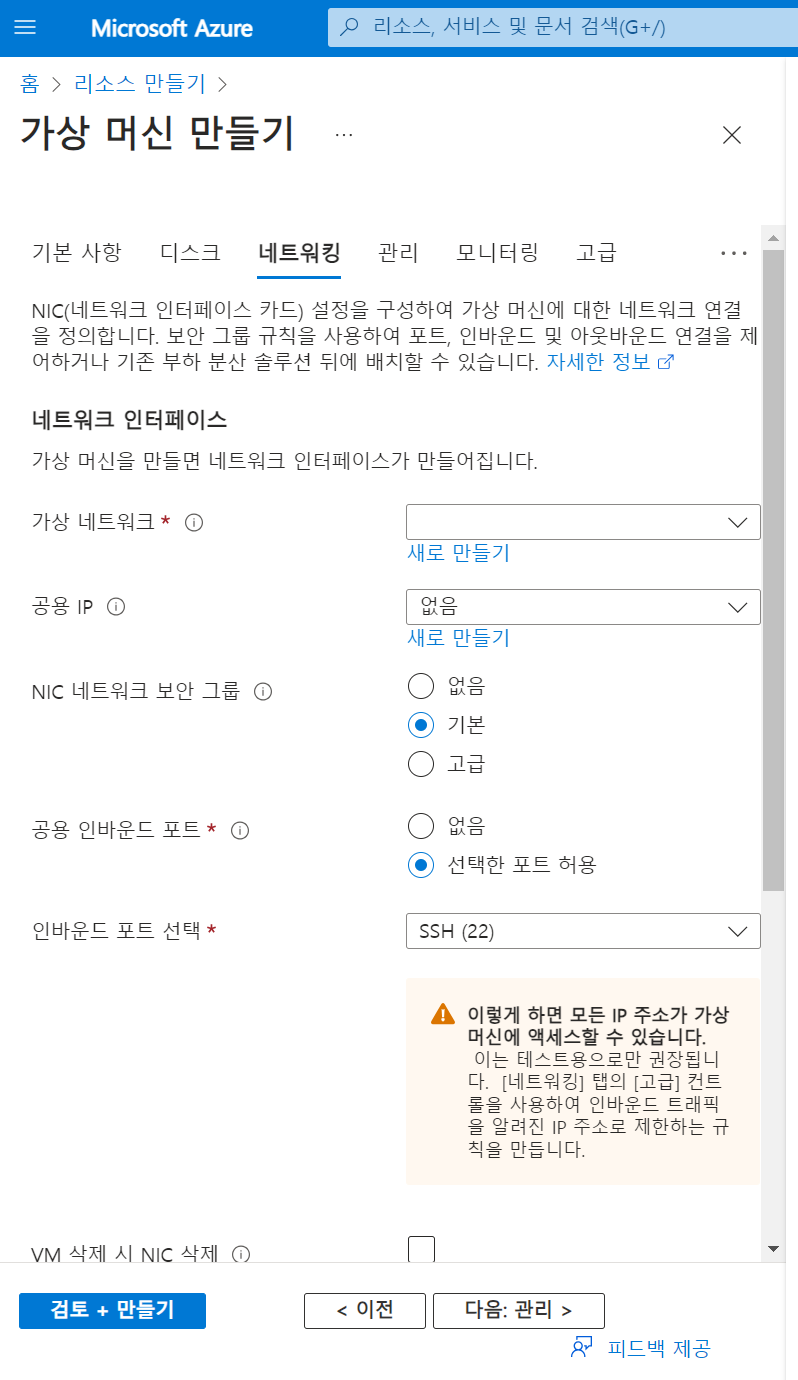
2. VM 접속 방법
2.1. VM os가 Windows일 경우
2.1.1. 연결 방법
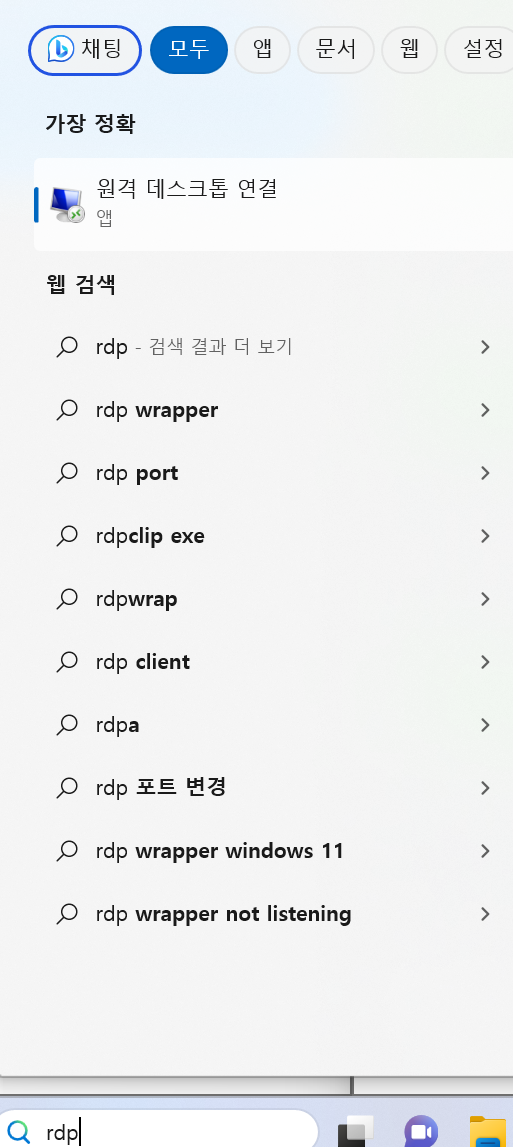
1. 작업 관리자 검색창에 rdp 입력
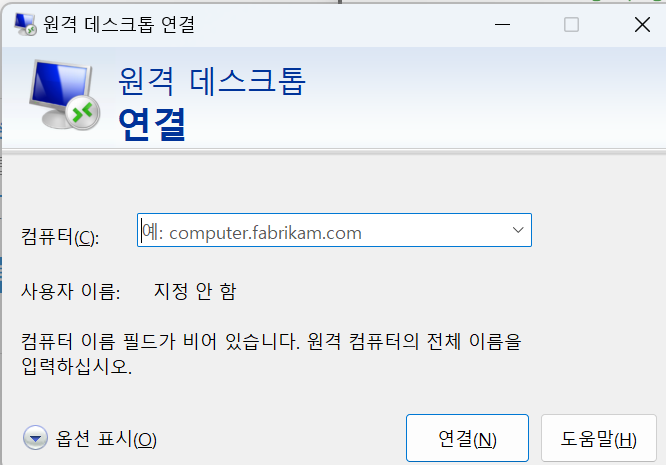
2. public ip 입력
3. 옵션 표시 클릭 후 VM 생성 시 등록한 계정 이름, 비밀 번호 입력
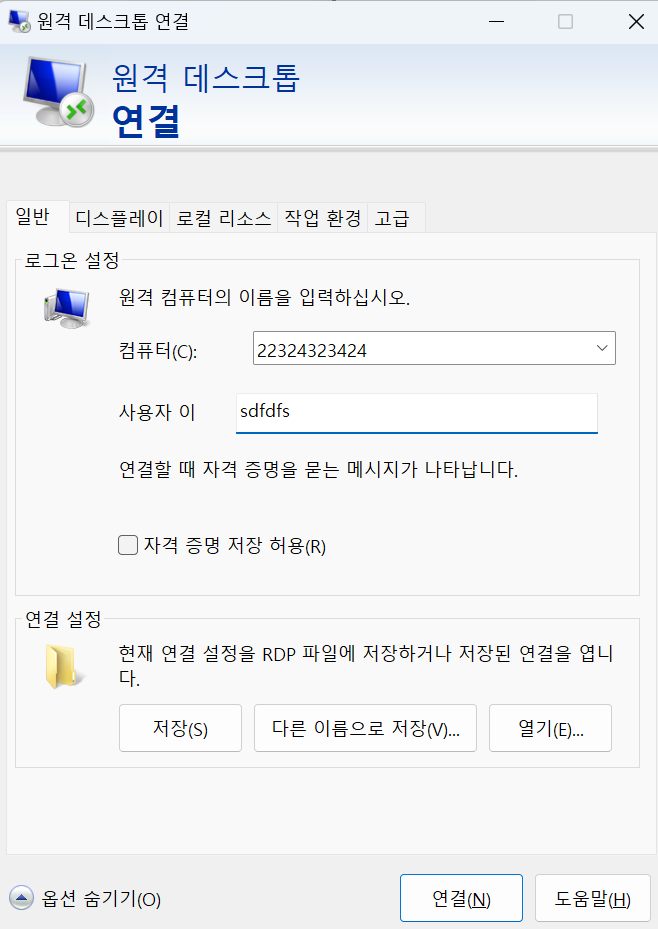
4. 입력 후 연결 클릭
5. 인증서 관련 안내문 나올 시 "예" 클릭
6. 연결 완료
- 연결이 안 될 경우 가상 머신 만들 때 port 3389 열었는지 확인하기
2.2. VM os가 Linux 경우
2.1.1. 연결 방법
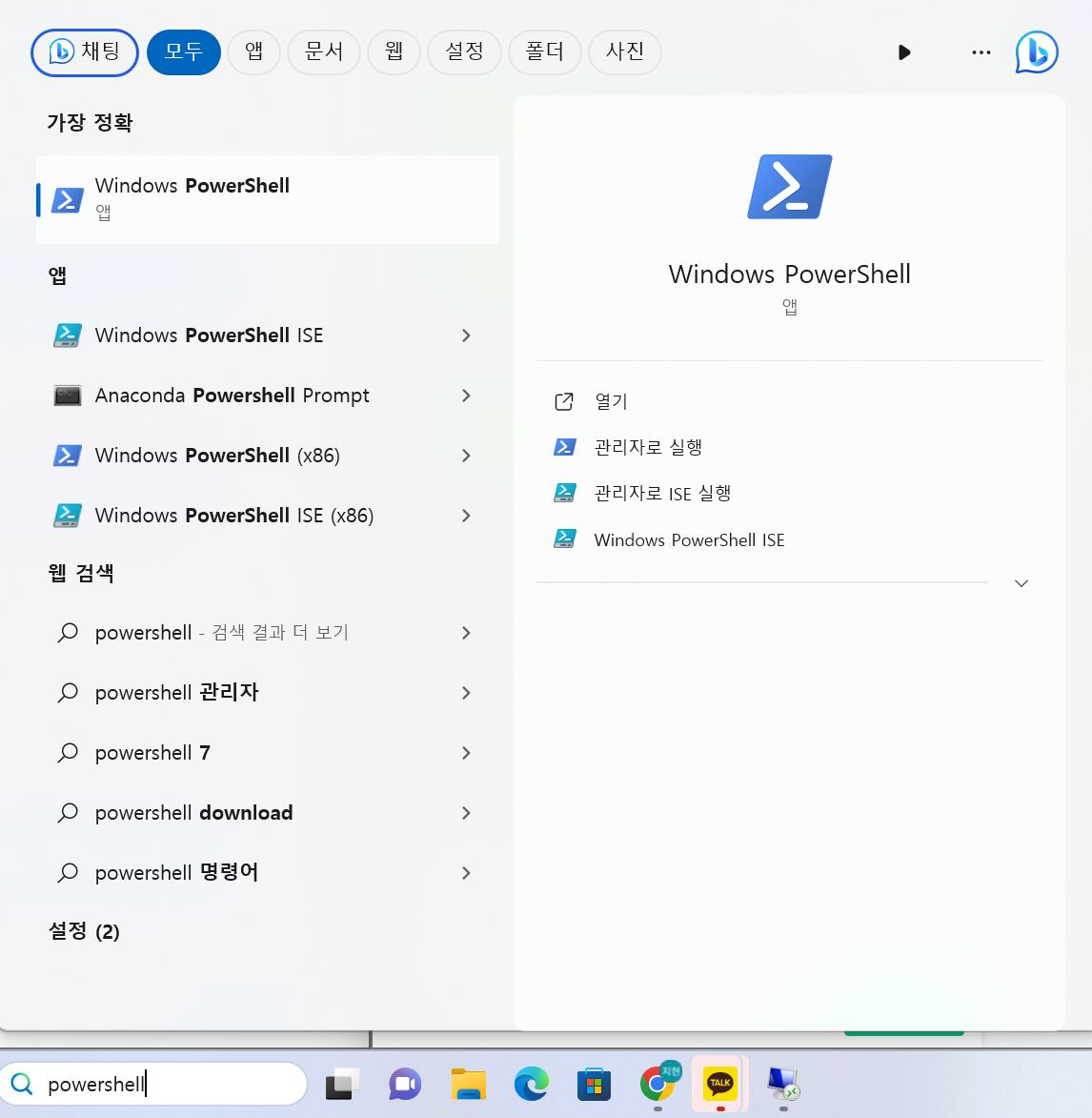
1. power shell 실행
2. 다음 명령어 입력
ssh 계정명@public ip 주소
ex) ssh abc@111.11.11.1
3. 안내문 나올 시 'yes' 입력
4. 연결 완료
- 연결이 안 될 경우 가상 머신 만들 때 port 22 열었는지 확인하기