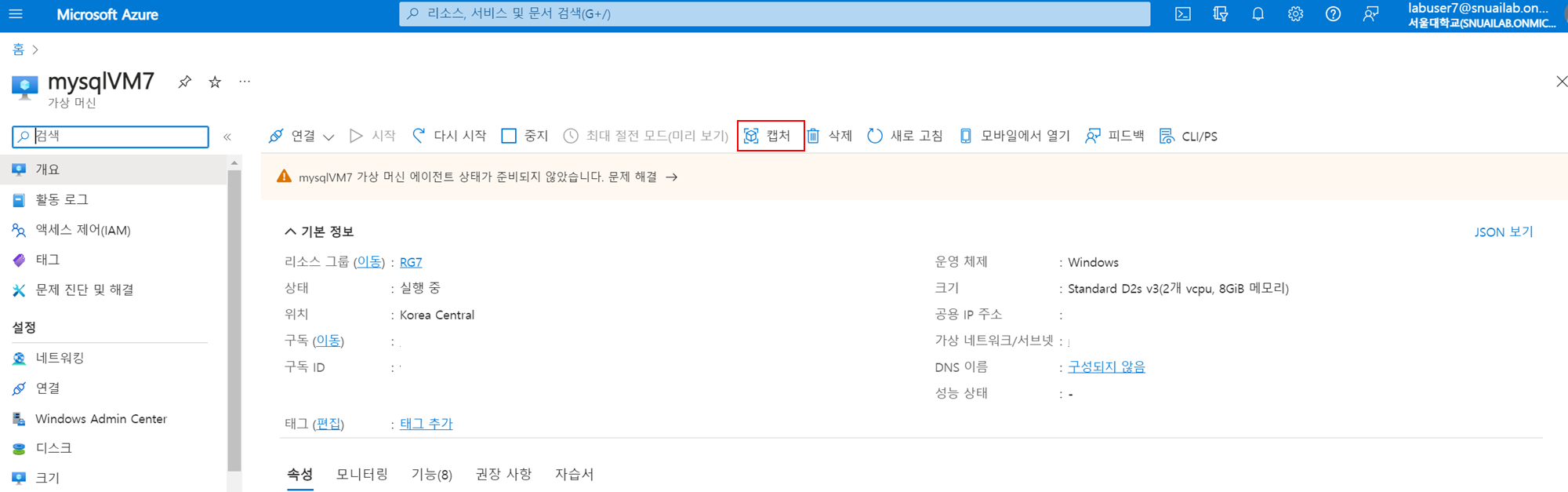
메모리에 올라가면 인스턴스
- flask 웹 코드 작성(개발 코드 해당)
from flask import Flask

app = Flask(__name__)
@app.route("/")
def home():
    return "Hello, Flask!"

if __name__ == '__main__':
app.run('0.0.0.0', 5000, True)-
Azure VM(ubuntu) 만들기
Azure VM 생성 참고 자료: https://velog.io/@yeomja99/Azure-%EC%82%AC%EC%9A%A9%EB%B2%95 -
power shell에 들어가서 ssh로 VM에 접속하기
ssh [가상 머신 계정명]@[public ip 주소]
yes 입력 후 본인이 설정한 비밀번호 입력(비밀번호는 입력해도 뜨지 않음)
- VM에 flask(개발 코드) clone 받기
git clone [flask github 링크]- flask 실행시켜보기
python3 app.pyor
python3 -m flask run --host=0.0.0.0 --port=5000아마 VM에 pip, flask가 없을텐데 그럴 경우 아래 명령어 입력
sudo apt-get update
sudo apt install python3-pip

pip install flask
각자 출력된 링크로 들어갔을 때 Hello, Flask가 뜨면 성공
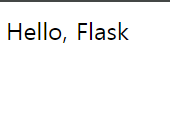
연결이 안될 경우
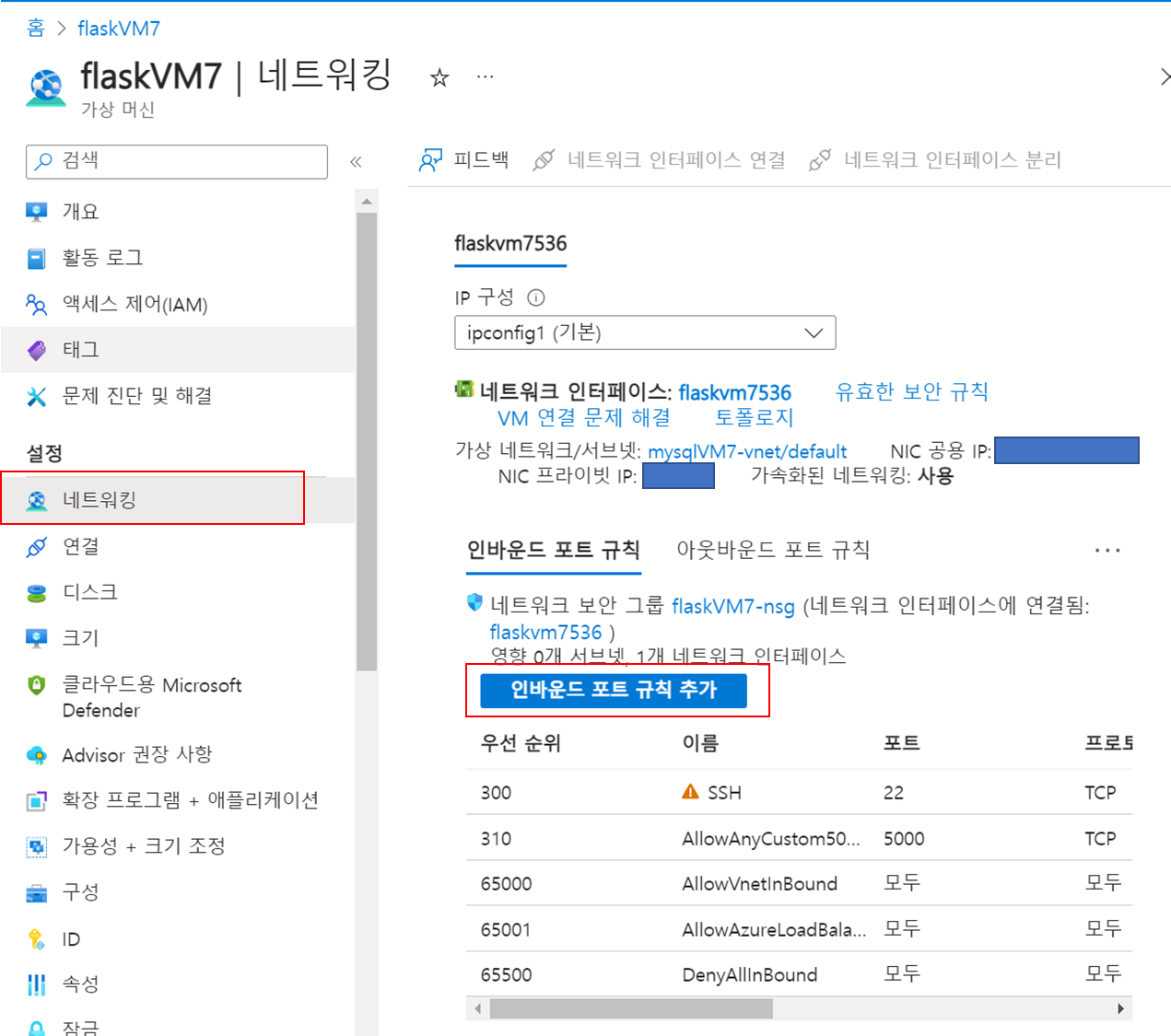
가상머신에서 네트워킹 > 인바운드 포트 규칙 추가 > 5000을 TCP 추가하면 바로 열릴 것임
- 127.0.0.1:5000이 안돼요!
--> 안 되는 것이 당연합니다. 127.0.0.1은 local에서 루프백으로 호출하는 것입니다. 우리는 VM 서버에 들어가서 flask를 실행시키는 것이기 때문에 아무리 자기 local로 하면 안되는 것이 당연합니다. - VM public IP:5000이 안돼요!
--> VM에 접속할 때 5000번 포트를 사용하여 접근을 하는 것인데 VM은 기본적으로 보안이 중요하기 때문에 모든 접근을 막아둡니다.(우리가 VM을 만들 때 설정한 ssh or rdp 제외) 그렇기 때문에 인바운드 규칙에 들어가서 직접 포트 규칙을 추가해야 합니다. 위 이미지 참고
-
이미지 생성
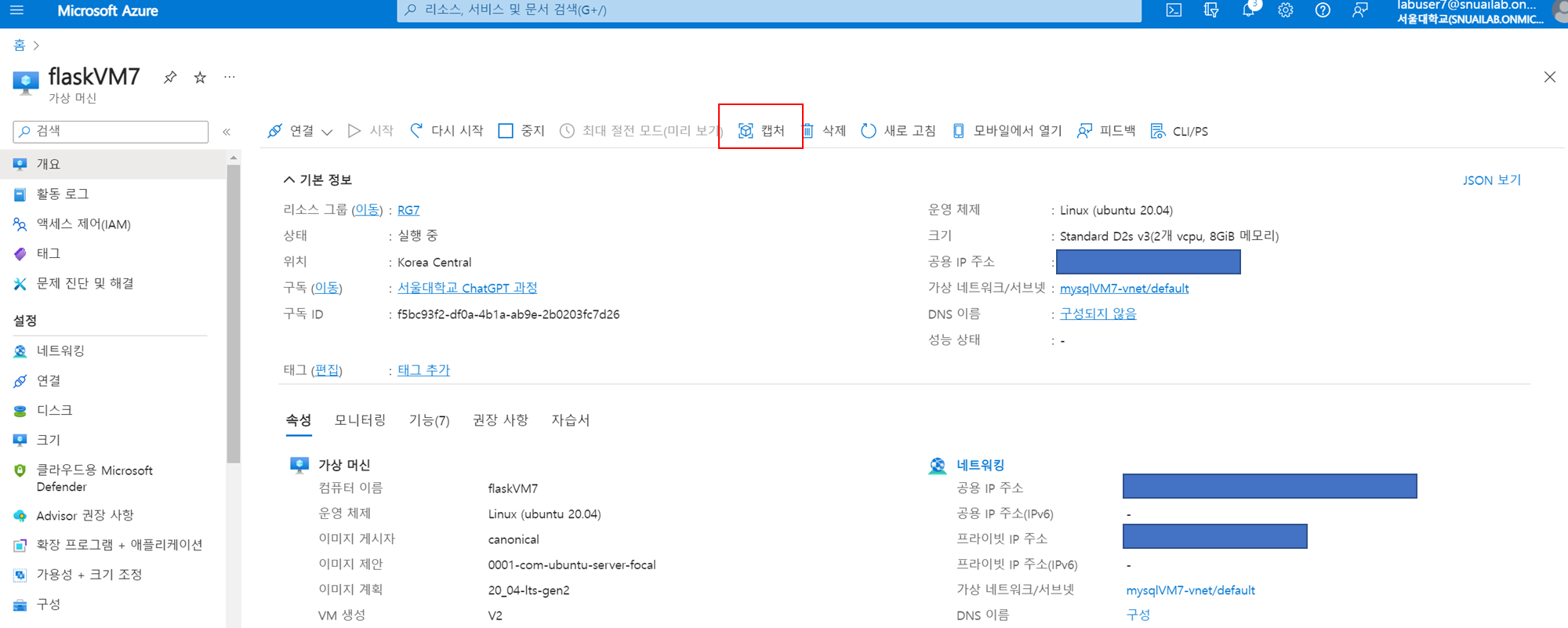
본인이 만든 가상 머신에서 캡처를 클릭하면 이미지가 배포됨
(입력하는 칸이 있는데 본인 프로젝트에 맞춰서 작성하면 됨) -
이미지 배포
이미지가 생성되면 해당 이미지로 VM을 만들 수 있음