win 10 Home 에서 Hyper-V 로 우분투 리눅스(ubuntu linux) 구성하기 (with panic - not syncing: No working init found. 에러)
회사에서 업무 PC로 win10 Home 을 사용하고 있어 주구장창 VMware 만 사용하다가,
서버 구성에 있어 스냅샷을 사용하지 못하니 너무 불편하여 자료를 찾아 win 10 Home 에서도 hyper-V를 사용할 수 있는 방법을 찾아냈다.
hyper-V 설치하는 방법과 Hyper-V에서 리눅스 구성하는 방법으로 설명하겠다.
Hyper-V 설치
1. Hyper-V.bat 파일 작성
아래 내용으로 배치파일을 작성한다. (ex. Hyper-V.bat)
인코딩은 UTF-8 로 작성하였다.
pushd "%~dp0"
dir /b %SystemRoot%\servicing\Packages\*Hyper-V*.mum >hyper-v.txt
for /f %%i in ('findstr /i . hyper-v.txt 2^>nul') do dism /online /norestart /add-package:"%SystemRoot%\servicing\Packages\%%i"
del hyper-v.txt
Dism /online /enable-feature /featurename:Microsoft-Hyper-V -All /LimitAccess /ALL
pause
2. batch 파일 실행
cmd 를 관리자 권한으로 실행하여서 배치 파일 경로로 이동 후start 파일명 으로 실행하거나,
윈도우 탐색기에서 배치 파일 경로까지 이동하여 관리자 권한으로 파일을 실행하면된다.
본인은 cmd 에서 여는것을 선호하는 편이다. (에러가 발생할 경우 보통 cmd 창이 바로 닫힐 때도 있어서..)
정상 실행 시 아래와 같이 뜬다. (본인은 설치에 약 2시간 걸렸음)
D:\> Hyper-V.bat
...
배포 이미지 서비스 및 관리 도구
버전: 10.0.19041.844

이미지 버전: 10.0.19044.1645

1 중 1을(를) 처리하는 중 - Microsoft-Hyper-V-ClientEdition-Package~31bf3856ad364e35~amd64~en-US~10.0.19041.928 패키지를 추가하는 중
[==========================100.0%==========================]
작업을 완료했습니다.

D:\Temp>dism /online /norestart /add-package:"C:\WINDOWS\servicing\Packages\Microsoft-Hyper-V-ClientEdition-Package~31bf3856ad364e35~amd64~ja-JP~10.0.19041.928.mum"

배포 이미지 서비스 및 관리 도구
버전: 10.0.19041.844

이미지 버전: 10.0.19044.1645
...
3. 확인
제어판 > 프로그램 및 기능 > Windows 기능 켜기/끄기 확인
hyper-v 구성이 완료되었다.
ubuntu 리눅스 구성
나는 완전 로컬 머신용으로 돌릴것이라서, ssh 설정이나 방화벽, root 권한 등에 유의해서 작업바란다.
본인은 모든 설정/보안을 대부분 다 풀어놓고 작업하니, 회사 등 실제 서비스용 머신에서는 이렇게 하면 안된다..
1. vm 구성
hyper-V에서 새 가상 컴퓨터 마법사를 눌러 VM을 생성해준다.
다음을 눌러 Vm 이름을 지정해주고, 다음을 눌러 세대를 정해준다 (1세대로 하였음)
시작메모리를 기본(1024MB)로 지정하고 네트워크 구성을 Defalut switch 로 설정한 후
vm 머신의 위치를 지정해주면 된다.
그리고 다음은 .iso 이미지를 삽입해주면 되는데, 우분투 리눅스 공홈에서 다운받은 .iso 이미지 파일을 지정해주면 된다.
(https://ubuntu.com/download/desktop/thank-you?version=22.04.4&architecture=amd64)
2. 에러
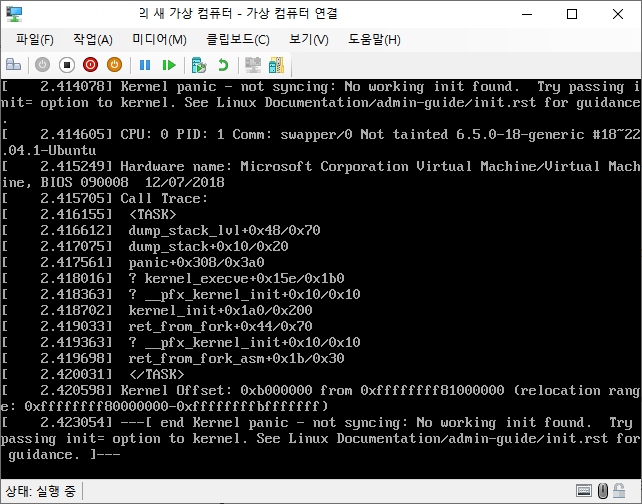
새로 생긴 가상머신을 클릭하여, 부팅옵션 중 무엇을 클릭해도 아래와 같이 에러가 발생한다.
무슨 에러인지도 모르겠고 Vmware 에서는 정상적인 .iso 로 디스크 이미지를 삽입하였기 때문에 도통 무슨 에러인지 감이 잡히지 않았다.
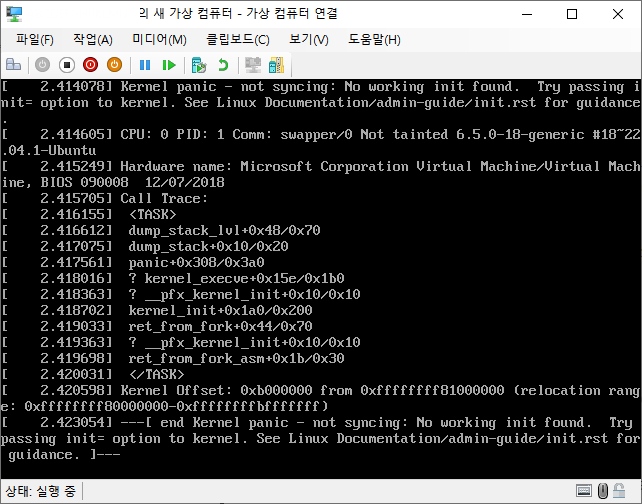
결국 .iso 이미지를 다시 다운받았고 vm을 다시 구성하였으나 동일한 에러만 계속 발생하였다.
3. 에러 해결
panic - not syncing: No working init found. 로 찾아보니.... 1번에서 지정한 시작메모리가 문제였다. ㅠㅠ
기본 1024MB 인 경우 디스크 이미지 쓰는데 문제가 생기는듯...
동적 메모리라 문제 없는 줄 알았는데.. 기본 메모리가 문제였다.
vm 머신을 종료하고, 시작메모리를 2048MB 로 수정하고 다시 시작한 후 try or istall Ubuntu 로 부팅하면 잘 부팅이 된다!!
4. 리눅스 구성
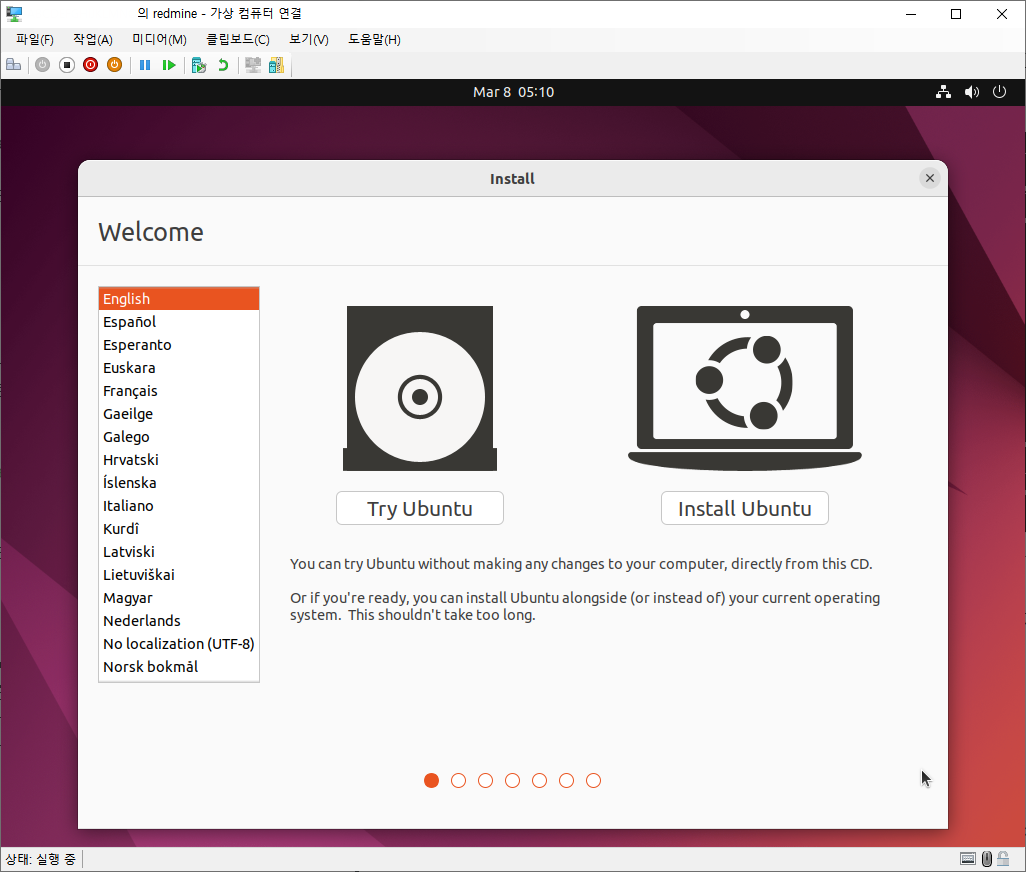
install Ubuntu 를 클릭하여 리눅스 구성을 시작해주면 된다.
쭉쭉 next 를 누르면서 구성하면 된다.
그리고 약 1시간 정도 기다려주면 리눅스 구성이 완료된다.
그리고 기다리고 있는데... 또 무한 까만화면...ㄱ-
혹시나 싶어 vm 종료 후 3048MB 로 늘려주고 다시 시작하니까 잘 된다..^^
5. 리눅스 tool 설치
vm에서만 리눅스를 쓰기에는.. 이만저만 불편한게 많다.
그래서 vm에서 간단한 툴들만 설치하고, putty 에서 리눅스를 돌려줄거다.
sudo su
#패스워드 입력
#apt 업데이트
apt-get update
#기본 툴 install
apt-get install net-tools
apt-get install vim
apt-get install openssh-server

#방화벽허용
ufw allow 22

#ssh 설정파일 수정
vi /etc/ssh/sshd_config
#/PermitRoot 로 검색하여 yes 로 변경 후 루트 로그인허용 (보안상 취약해짐)
#/PasswordA 로 검색하여 주석해제하여 비밀번호로 로그인 허용
#:wq 로 저장 후 닫기

#설정 값 저장 후 ssh 재시작
systemctl restart ssh
6. putty 로 접속
리눅스에서 ifconfig 로 ip 확인 후, putty 로 접속
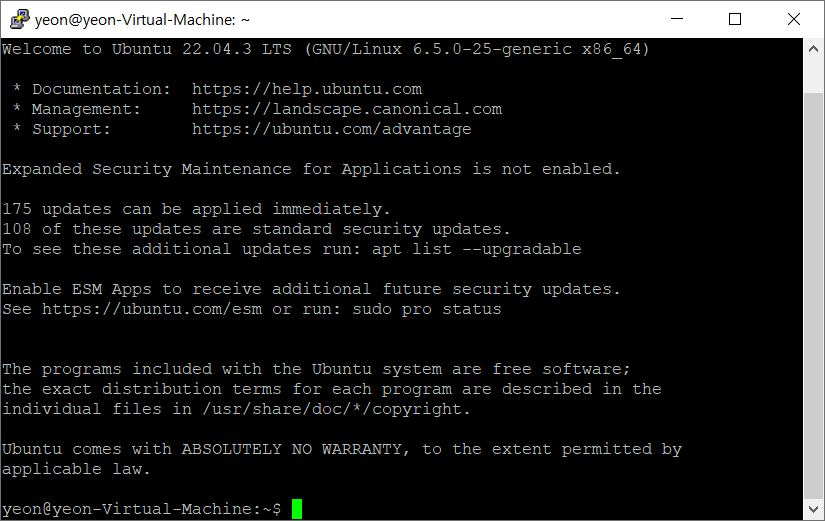
접속성공^^!
이제 putty 에서 편하게 리눅스 작업을 진행하면 된다.