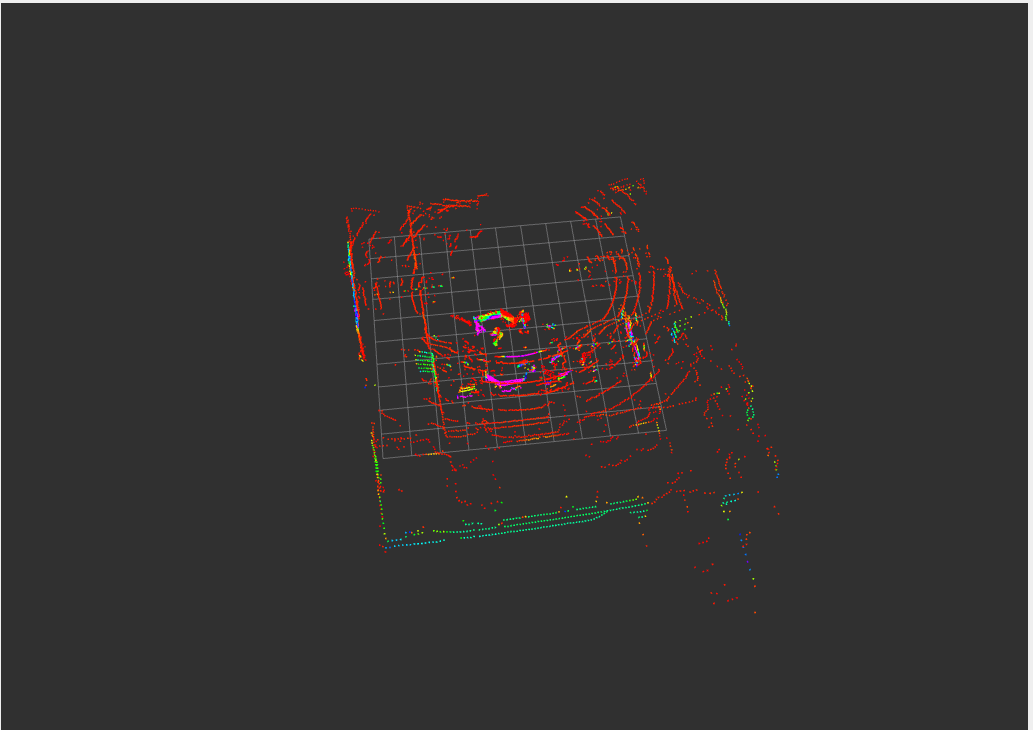
JT라이다 16채널 사용법을 포스팅 하겠습니다.
JT라이다는 아래의 ROS 패키지와 SDK를 이용하였습니다.
📌 JT LiDAR 사용법
- 레포지토리 복사
git clone https://github.com/HesaiTechnology/HesaiLidar_ROS_2.0.gitcd HesaiLidar_ROS_2.0/src/driver
git clone https://github.com/HesaiTechnology/HesaiLidar_SDK_2.0.git- 관련 라이브러리 설치
sudo apt update && sudo apt install -y libpcl-dev libpcap-dev libyaml-cpp-dev openssl- SDK 빌드
cd HesaiLidar_SDK_2.0
mkdir -p build && cd build
cmake -DCMAKE_BUILD_TYPE=Release ..
make -j$(nproc)- 워크스페이스 빌드
colcon build패키지 빌드를 다하면 이제 라이다에 있는 rs485 케이블과 rs232 케이블 각각을 pc에 연결 후 포트이름을 체크하고 권한을 줍니다!
둘 다 ttyUSB*일수도 있고 ttyACM*일수도 있어서 체크해 봐야 합니다.
- 포트 확인
ls -l /dev/ttyUSB*
sudo chmod 666 /dev/ttyUSB*
포트 번호를 확인 후 아래와 같이 config.yaml 파일에서 serial로 연결할 경우 source_type을 4로 하고, 포트 번호를 저장해줍니다.
그리고 라이다 센서의 보정 데이터가 있는 csv파일의 경로도 넣어줍니다.
- 파라미터 수정
source_type : 4
serial_type:
	rs485_com: "/dev/ttyUSB0"
	RS232_COM: "/dev/ttyACM0"
	point_cloud_baudrate: 3125000
	correction_save_path:
correction_file_path: "/home/yy/ros2_ws/src/HesaiLidar_ROS_2.0/Correction file/JT16-JT35CA5D9235C956-Angle-Fix.csv"- 실행
ros2 launch hesai_ros_driver start.py📌 결과사진