📖 Installing Git on Windows
☁️ 0. Download Git
- [Git Download 사이트]
- 설치 파일 다운로드
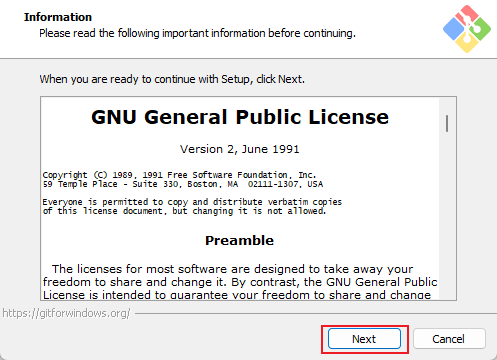
☁️ 1. Git 라이센스 정책확인
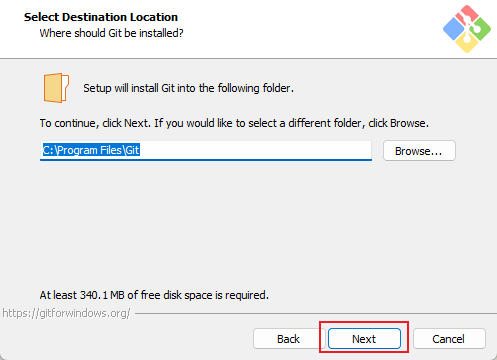
☁️ 2. Git이 설치될 경로 확인
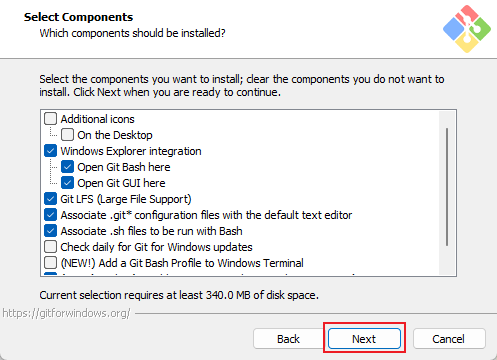
☁️ 3. 설치할 구성요소 선택(기본값)
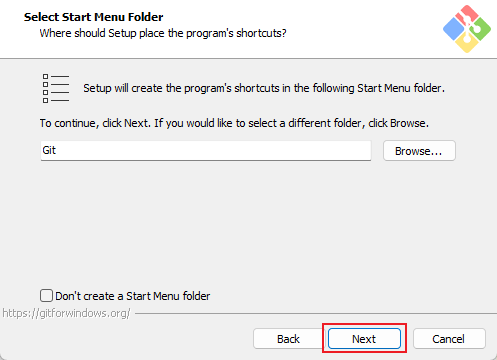
☁️ 4. 시작메뉴에 표시할 폴더 이름 설정
- 기본값
Git지정
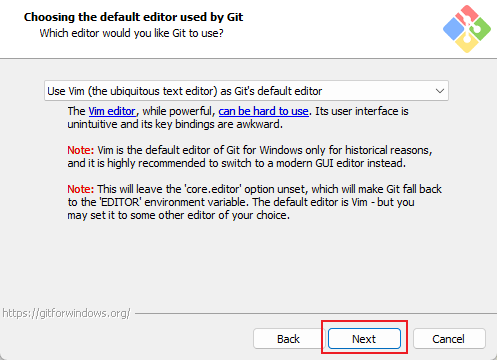
☁️ 5. 기본 편집기 지정(기본값)
- 연동할 에디터를 무엇으로 할것인지?
- 추후 강의에서 설정하는 내용 다룰 예정,
- 현재 기본값으로 설정
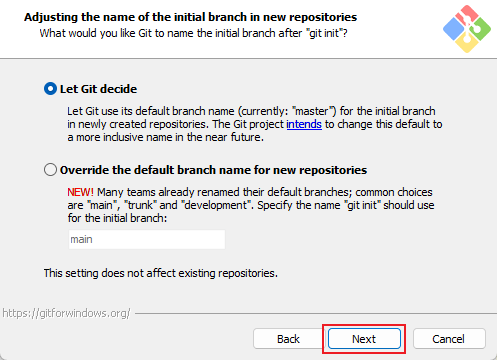
☁️ 6. 기본 Branch 이름 설정(기본값)
- Github와 충돌 발생 할 수 있음, 통일해서 사용하면 좋음
- Git은 기본 Branch 이름이
master - Github는 기본 Branch 이름이
main
- Git은 기본 Branch 이름이
- 추후 강의에서 기본 Branch 설정 관해 다룰 예정
- 현재는 기본값으로 설정
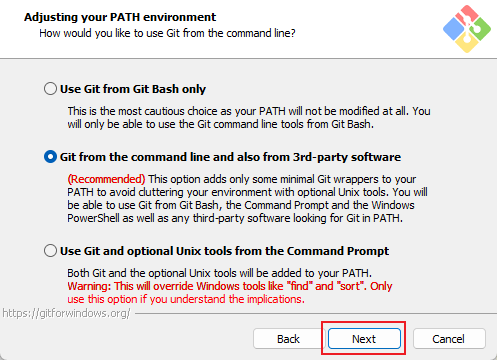
☁️ 7. 환경변수 설정(기본값)
- 2번째 선택 : 명령 프롬포트나 다른 도구에서도 Git 명령어 사용 가능 하도록 설정
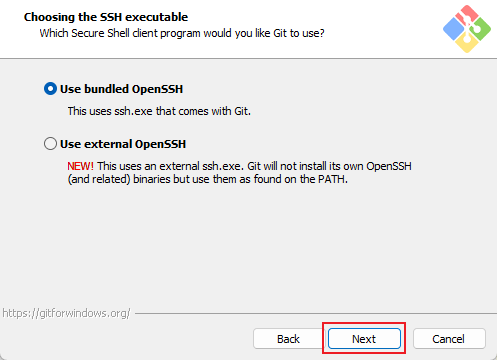
☁️ 8. OpenSSH 옵션 선택(기본값)
- Use bundled OpenSSH : Git의 OpenSSH 사용
- Use external OpenSSH : 외부 OpenSSH 사용
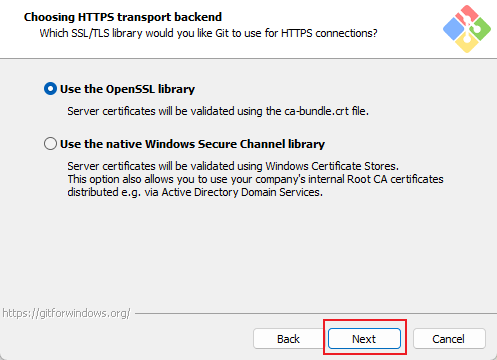
☁️ 9. HTTPS 작업시 사용할 인증서 선택(기본값)
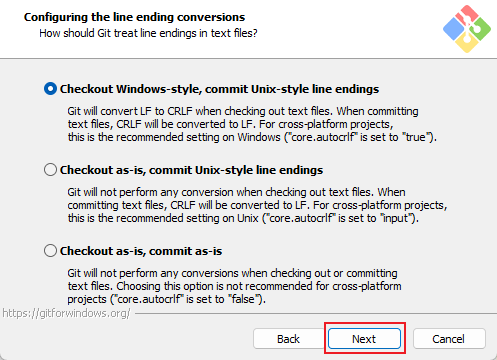
☁️ 10. Commit, Checkout 줄바꿈 스타일 선택
- 아래 문제가 발생하지 않도록 어떤 경우를 선택할것인지
- 다른 운영체제에서 작업할 때 Line ending을 바꿔버리는 문제 발생
OS별로 Line ending에 대한 표현이 다름
- Windows OS는 CR+LF(\r\n)
- Unix 계열은 LF(\n)
- Mac은 Mac OS X 버전 CR(\r)
개행(줄바꿈) 문자 CRLF(\r\n), CR(\r), LF(\n)
- CR(Carriage Return) : 현재 커서에서 맨 앞으로 이동하는 동작
- LF(Line Feed) : 커서는 그대로 있고, 줄만 바꾸는 동작
- CRLF : 두 가지 개행문자를 모두 수행
- 추후 강의에서 줄바꿈 스타일 설정 관해 다룰 예정
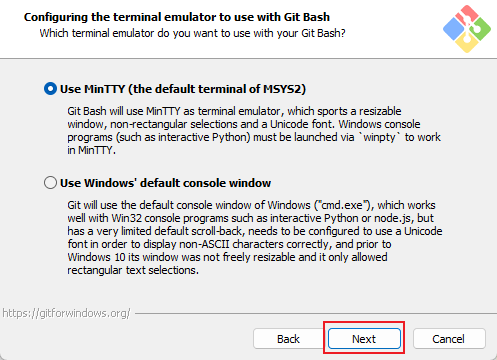
☁️ 11. Terminal Emulator 설정 (기본값)
☁️ 12. Git Pull 작업 방식 선택(기본값)
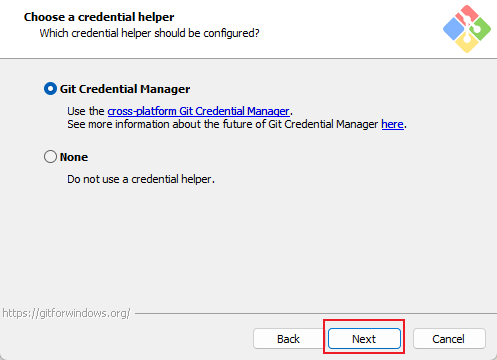
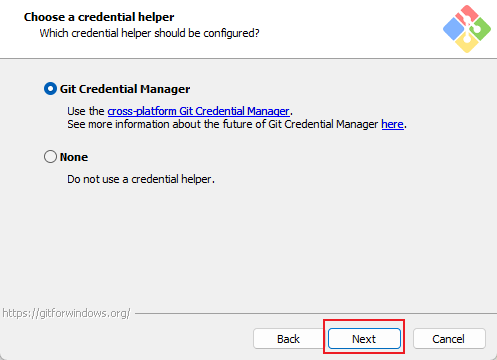
☁️ 13. 인증 보조 기능 선택 (기본값)
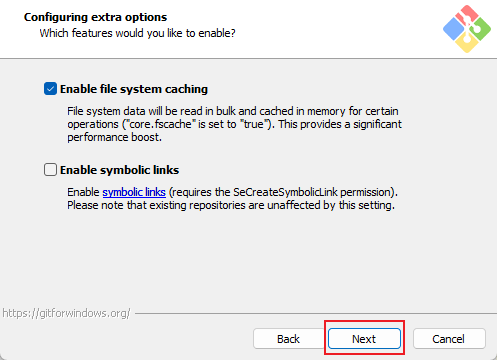
☁️ 14. 기타 옵션(기본값)
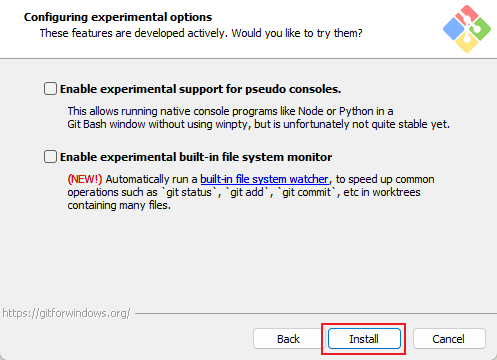
☁️ 15. 새로 개발중인 옵션들(선택 안함)
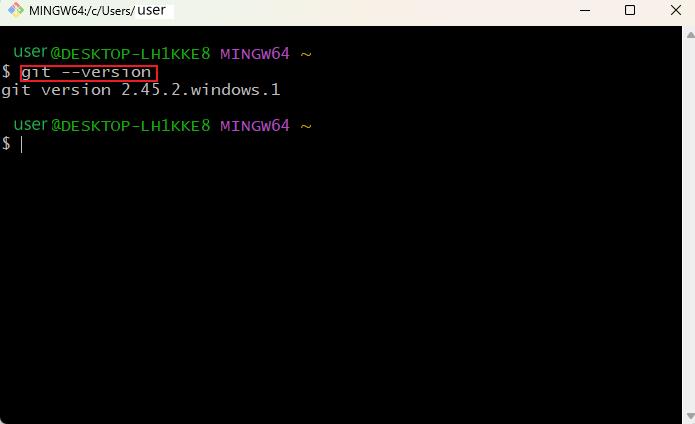
☁️ 16. 설치완료 확인
- Git 버전 확인
$ git --version