❇️ 요약
- Git 설정 기본 문법
- 실습 : Git 설정
📖 Git 설정
✏️ Git 설정 기본 문법
🔆 System Config
- 시스템의 모든 사용자와 모든 저장소에 적용
git config --system🔆 Global Config
- 시스템의 특정 사용자에게 적용
git config --global🔆 Local Config
- 특정 저장소에 적용
git config --local🔆 User Name & Email
- Github에 가입한 Username과 email 설정
git config user.name <user_name>
git config user.email <email_address>
🔆 CRLF (End of Line)
- 쉽게 말해 줄바꿈 문자
📌 개행(줄바꿈) 문자 CRLF(\r\n), CR(\r), LF(\n)
- CR(Carriage Return) : 현재 커서에서 맨 앞으로 이동하는 동작
- LF(Line Feed) : 커서는 그대로 있고, 줄만 바꾸는 동작
- CRLF : 두 가지 개행문자를 모두 수행
Windows 운영체제 : CR+LF(\r\n)
Unix 계열 : LF(\n)
Mac은 Mac OS X 버전 : CR(\r)
❗주의. 서로다른 OS에서 함께 Git으로 작업한다면
core.autocrlf = true사용
core.autocrlf = false: 파일에 적용된 줄바꿈 문자와 상관없이 작업한 환경의 줄바꿈 문자 적용core.autocrlf = true: 파일에 적용된 줄바꿈 문자를 CRLF에서 LF로 변경core.autocrlf = input: Commit할때만 CRLF를 LF로 변경
git config core.autocrlf <value>🔆 Editor
- default Editor로 editor_name을 사용하겠다.
git config core.editor <editor_name>🔆 Default Branch
- 설치때 Default로
master설정 - Github와 충돌 발생 할 수 있음, 통일해서 사용하면 좋음
- Git은 Default Branch 이름이
master - Github는 Default Branch 이름이
main
- Git은 Default Branch 이름이
- 강의는 main으로 통일
git config init.defaultBranch <branch_name>🔆 Git 전체 설정 확인
git config --l
git config --list
🔆 Git 범위별 설정 확인
git config --l --show-origin
git config --list --show-origin
🔆 Git 항목별 설정 확인
git config <key>🔆 -help
- 모르는 명령어를 찾을 때
-help로 찾아볼 수 있다.
git config -help- 내가 설정한 config 범위(--global) 에 습득한 명령어 사용
// user.email이 아닌 user.mail로 잘못 입력한 경우
// -unset <name> : 잘못 입력한 name을 지움
git config --global -unset user.mail
✏️ Git 설정을 해보자
☁️ 내 계정 정보
- user별 속성이기 때문에
--global설정
git config --global user.name myname
git config --global user.email myemail
git config --global -l
$ git config --global -l
filter.lfs.clean=git-lfs clean -- %f
filter.lfs.smudge=git-lfs smudge -- %f
filter.lfs.process=git-lfs filter-process
filter.lfs.required=true
user.name=myname
user.email=myemail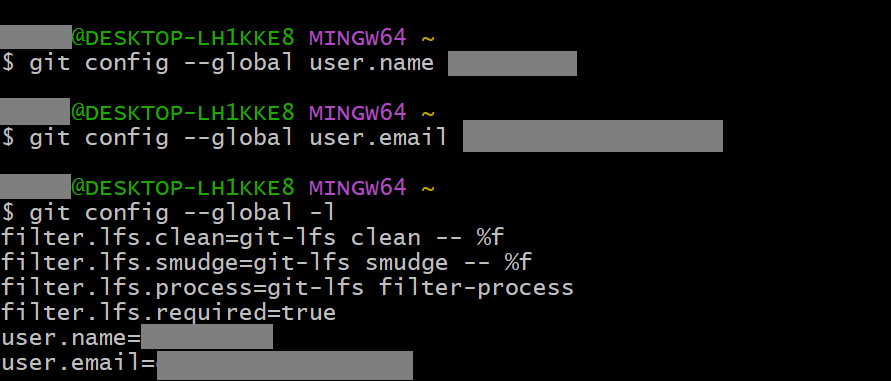
☁️ 줄바꿈 설정 - Windows
- 관리자 권한으로 실행 후 진행해야함
git config --system core.autocrlf true
git config --system -l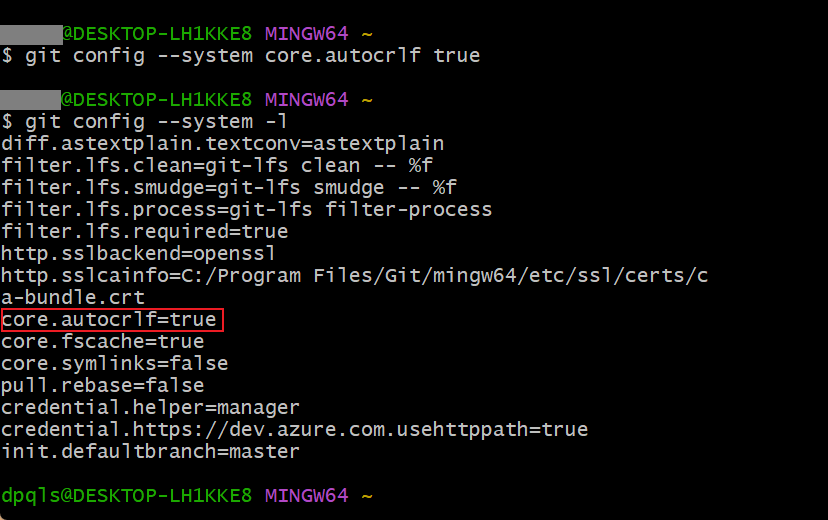
☁️ Editor
- VScode로 지정하기 위해
code입력
git config --global core.editor code
git config --global -l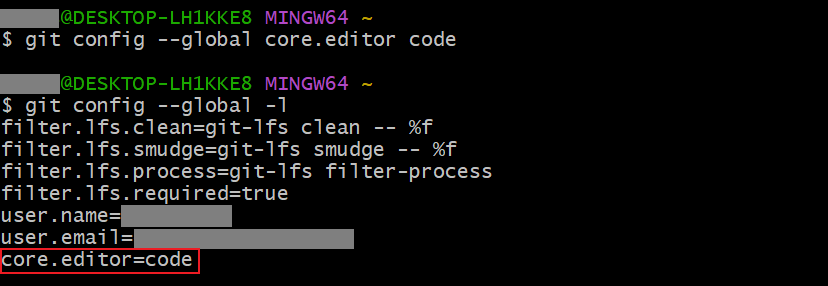
☁️ Default Branch
- Default Branch 이름을
main으로 설정
git config --global init.defaultBranch main
git config --global -l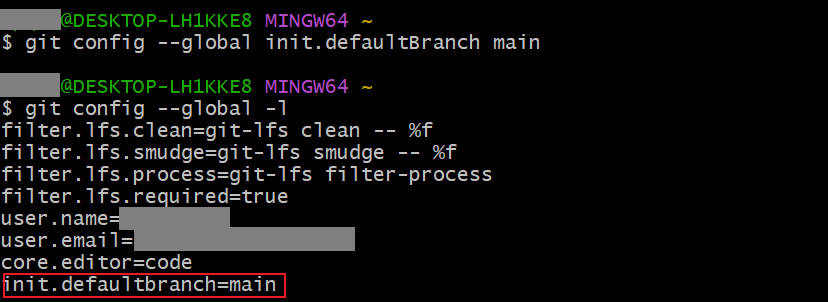
☁️ 범위별 설정확인
git config --global -l --show-origin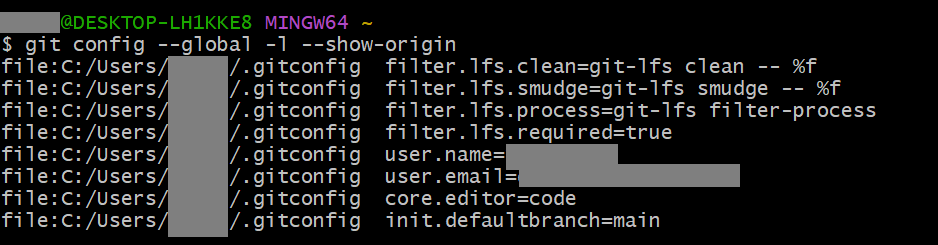
☁️ 항목별 설정 확인
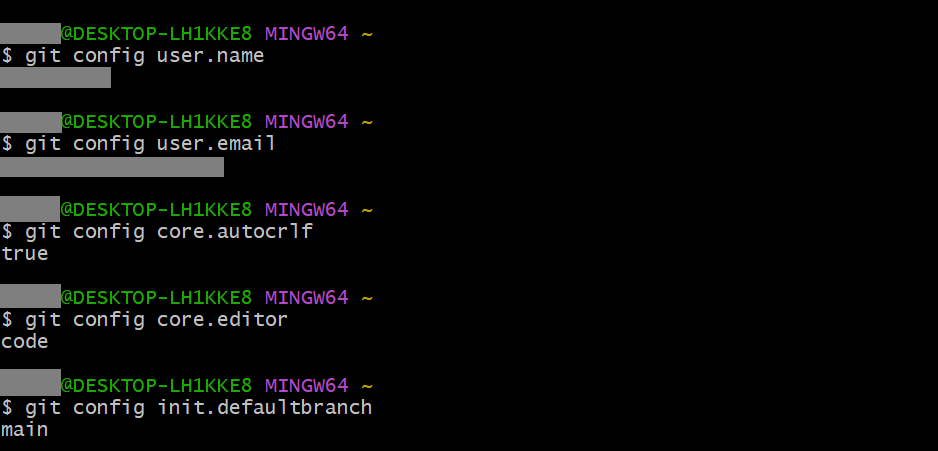
git config user.name
git config user.email
git config core.autocrlf
git config core.editor
git config init.defaultbranch