❇️ 요약
- Repository
- Init
- Clone
📖 Git Repository 기본 문법
✏️ 개념
🔆 Git 저장소
- Repository는 Git으로 관리하는 프로젝트 저장소
- 파일과 디렉토리가 포함될 수 있고, 버전관리를 시작할 수 있다.
🔆 Local 저장소와 Remote 저장소
Local Repository: 사용자의 컴퓨터의 저장소Remote Repository: 원격 서버의 저장소
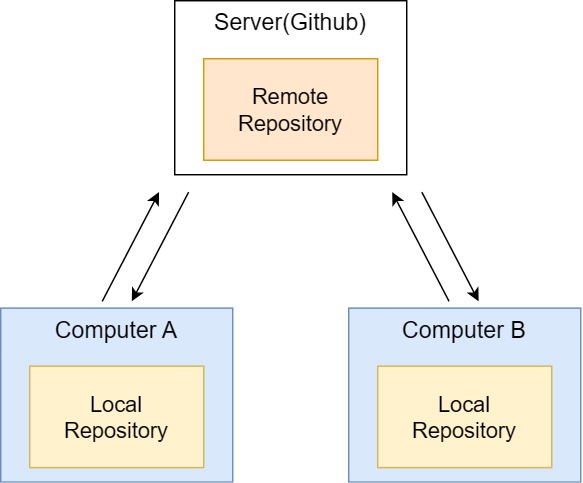
🔆 Git 저장소 생성
Git 저장소 생성 방법 2가지
Git Init: 아직 버전관리를 하지 않는 프로젝트 폴더를 Git 저장소로 만들 수 있다.Git Clone: Remote 저장소를 Local에 복사하여 사용할 수 있다.
🔆 Git Init
- ❗주의. 반드시 Git Repository으로 만 폴더 안으로 들어와서
git init해줘야함 .git이라는 폴더 생성되었으면 Local Repasitory 생성 완료
git init🔆 Remote Repository URL
- Github의 Repository 생성 규칙
조직 : https://github.com/<organization>/<project_name>.git
개인 : https://github.com/<user_name>/<project_name>.git
🔆 Git Clone
Git clone은
- URL에 있는
project_name으로 폴더 생성- 그 폴더 안에
git init실행- 그후 remote에 있는 파일을 생성한 Local Repository에 복사
- 그래서 미리 폴더를 만들 필요 X
- 폴더가 위치할 곳에서
git clone하면 됨
git clone <remote_repository_url>
git clone https://github.com/<user_name>/<project_name>.git
🔆 Git Clone with Token
- Local과 Remote는 수시로 동기화 작업함
- Remote가 Local에게 사용할 자격이 있는 사용자 인지 계속 물어봄
- Token(토큰) : 토큰 값과 세팅 값을 참고하여 인증을 자동으로 처리해줌
- URL에 Token값 입력, 토큰 발행, 비밀번호는 X
git clone https://<token>@github.com/<user_name>/<project_name>.git📌 사용하는 명령어 모음
cd: 현재 디렉토리의 위치를 보여주거나 다른 위치로 이동
cd ..: 하위 디렉토리에서 상위 디렉토리로 이동
pwd: 현재 내 위치 정보
mkdir: make Directory, 디렉토리 생성 명령
ls: 파일 목록 확인
ls -all: 안 보이는 목록까지 확인
rm: remove, 파일이나 디렉토리 삭제
rm -rf: 폴더를 포함하여 전부 삭제
vi: 편집기 명령어, 파일 OPEN, 실제 편집하려면 추가 명령어 필요
:q: 파일에서 바로 나가기
:wq: 수정한 내용 저장 후 나가기
:q!: 저장하지 않고 강제로 나가기
📖 Local 저장소 만들기 - Init
✏️ 실습
☁️ 앞으로 Git을 연습할 작업공간을 하나 만들기
- 나는 C드라이브에 주로 만들기 때문에 C폴더로 이동
cd C:
mkdir git_ws
ls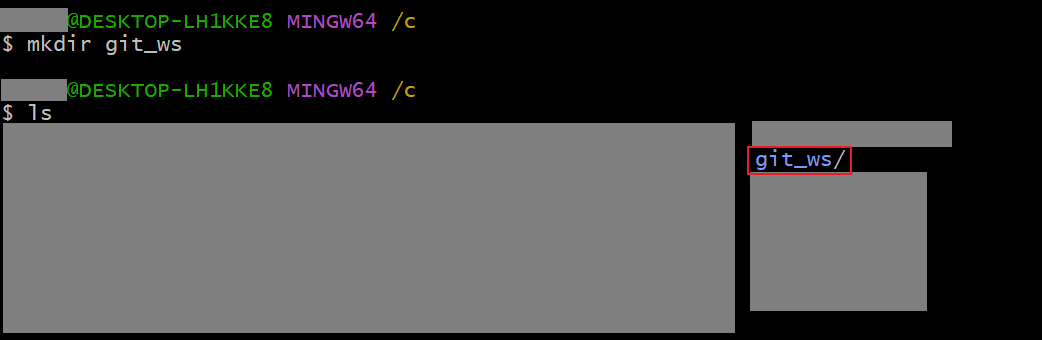
☁️ 프로젝트 폴더 하나 만들기
cd git_ws
mkdir test_project
ls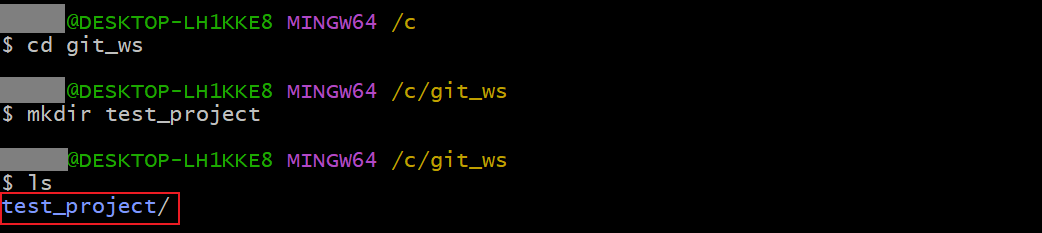
☁️ Git init - 프로젝트 폴더를 저장소로 만들자
- 반드시 저장소로 만들고자 하는 폴더(
test_project)에 들어가서init사용!
cd test_project
git init
ls -all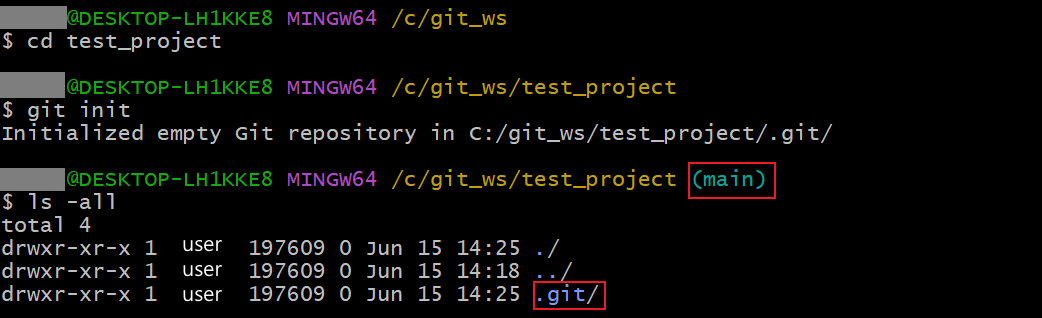
- 만약 실수 하여 상위 폴더에 만든 경우
- Git repository 구분 방법 :
ls하였을 때.git이 존재
- Git repository 구분 방법 :
ls
rm -rf .git
☁️ .git
- 잘 만들어졌는지 확인 +
.git구경
cd .git
ls -all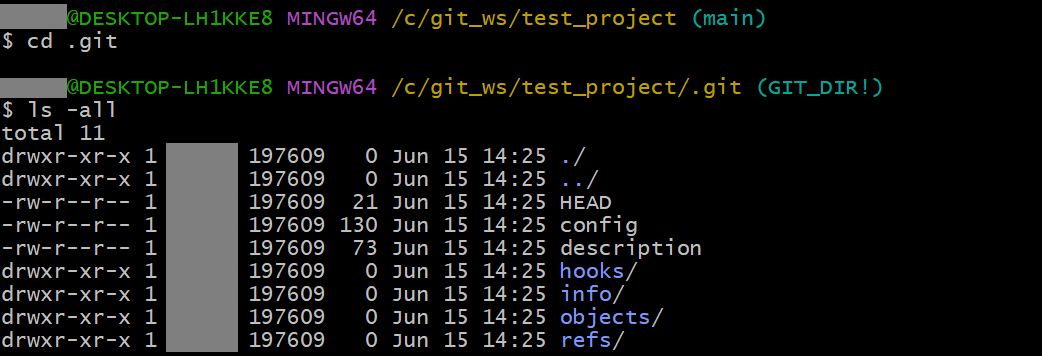
📖 Remote 저장소를 Local 저장소로 복사하기 - Clone
✏️ 실습
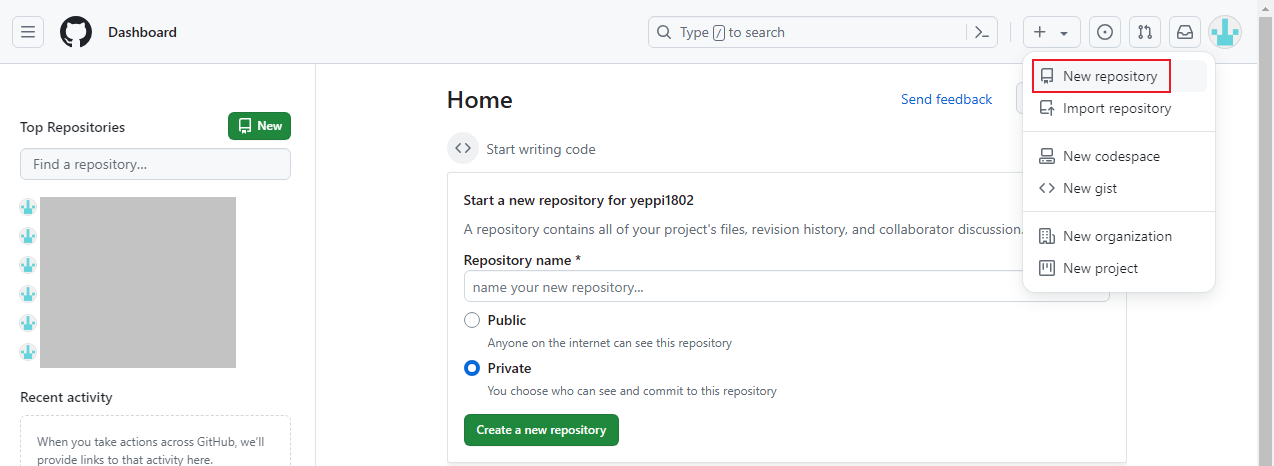
☁️ Github에서 Remote 저장소 만들기
- [Github 사이트]
- Dashboard에서 오른쪽 상단에
+>New repository선택
☁️ Github에서 Remote 저장소 만들기
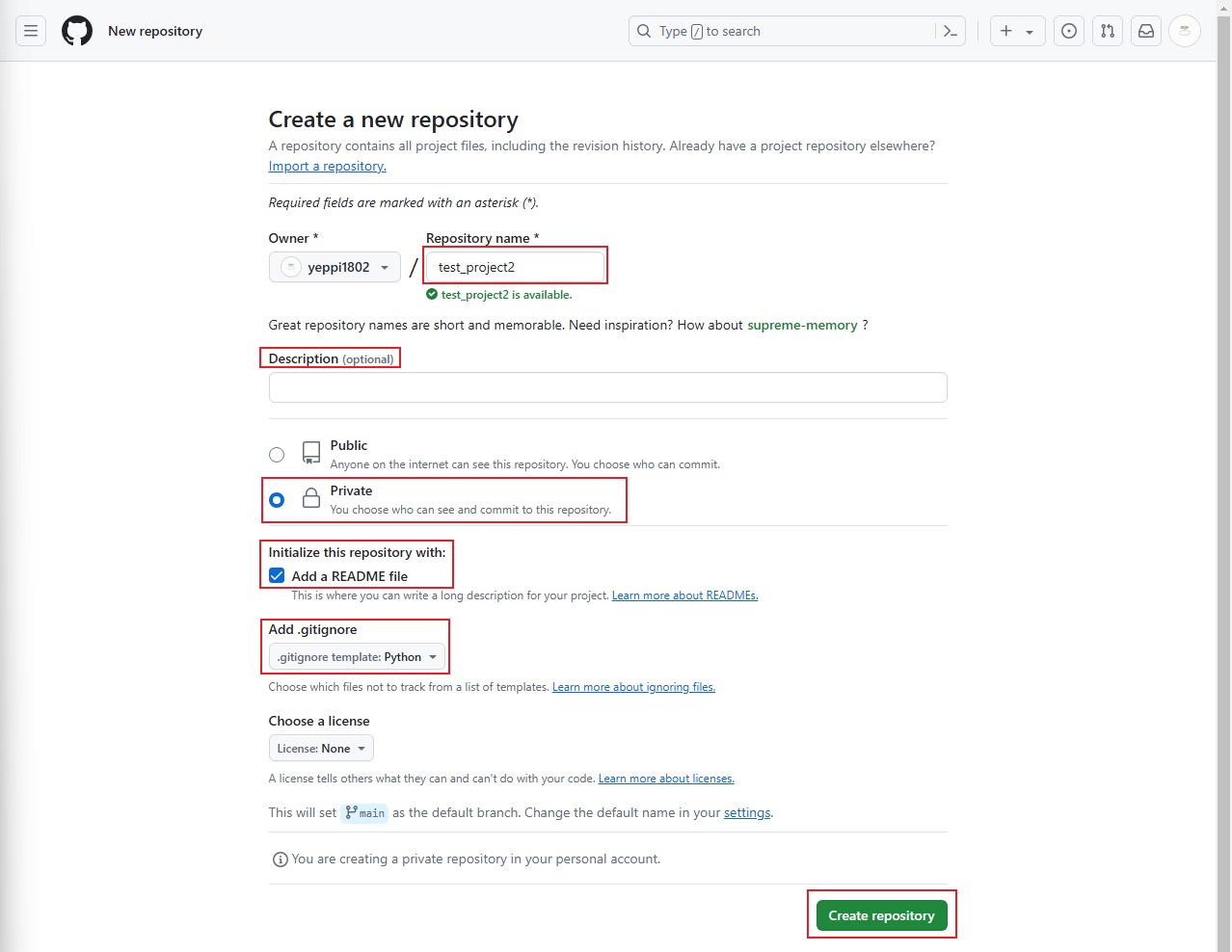
- 저장소 이름 및 기타 설정 후,
Create repository
순서
Repository name: 저장소 이름 정하기Description: Repository 또는 Project에 대한 설명 (생략가능 but, 관리하면서 쓰는 것 추천 )PublicVSPrivate: 공개 VS 비공개 - 작업할 땐 비공개 해놓았다가 완성이 되었을 때 전환 가능Add a README file: 프로젝트 설명하는 문서 생성Add .gitignore: git이 처리하지 않고 무시해야 하는 파일 설정
- 언어를 선택 시 그 언어가 무시해야 하는 확장자 파일 같은 것들을 미리 등록한 상태에서 파일 생성
Create repository: Repository 생성
☁️ 저장소 주소 복사
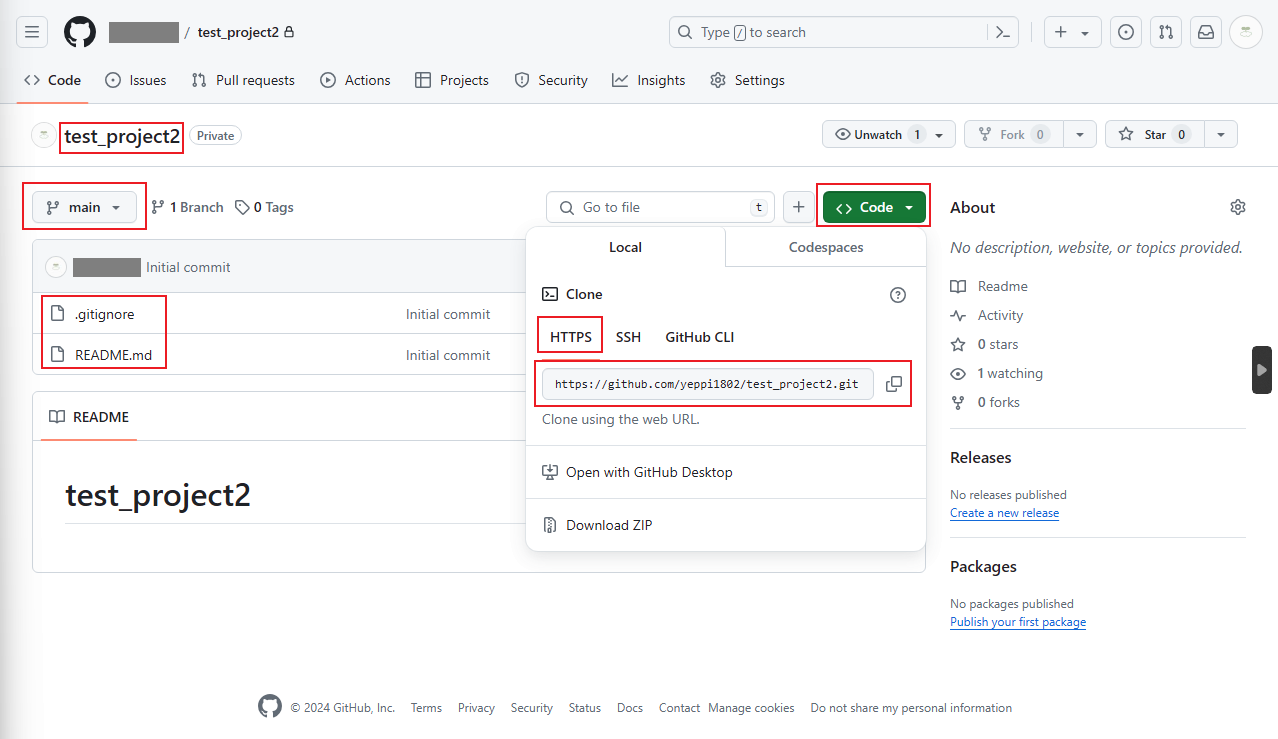
- 생성한 Repository 둘러보기
test_project2: 생성한 Repository 이름
main: Default Branch생성한
.gitignore과README파일 확인
- Remote Repository의 주소 확보
Code>HTTPS> 주소 복사- ❗ 주소로만 Git Clone을 하면 서버에 접속할 때마다 계정 정보를 통해 인증해야함 - Token 발행하여 해결하자
☁️ GitHub에서 Token 발행
- 페이지 좌측 상단에
User 프로필아이콘 선택

User>Setting로 이동
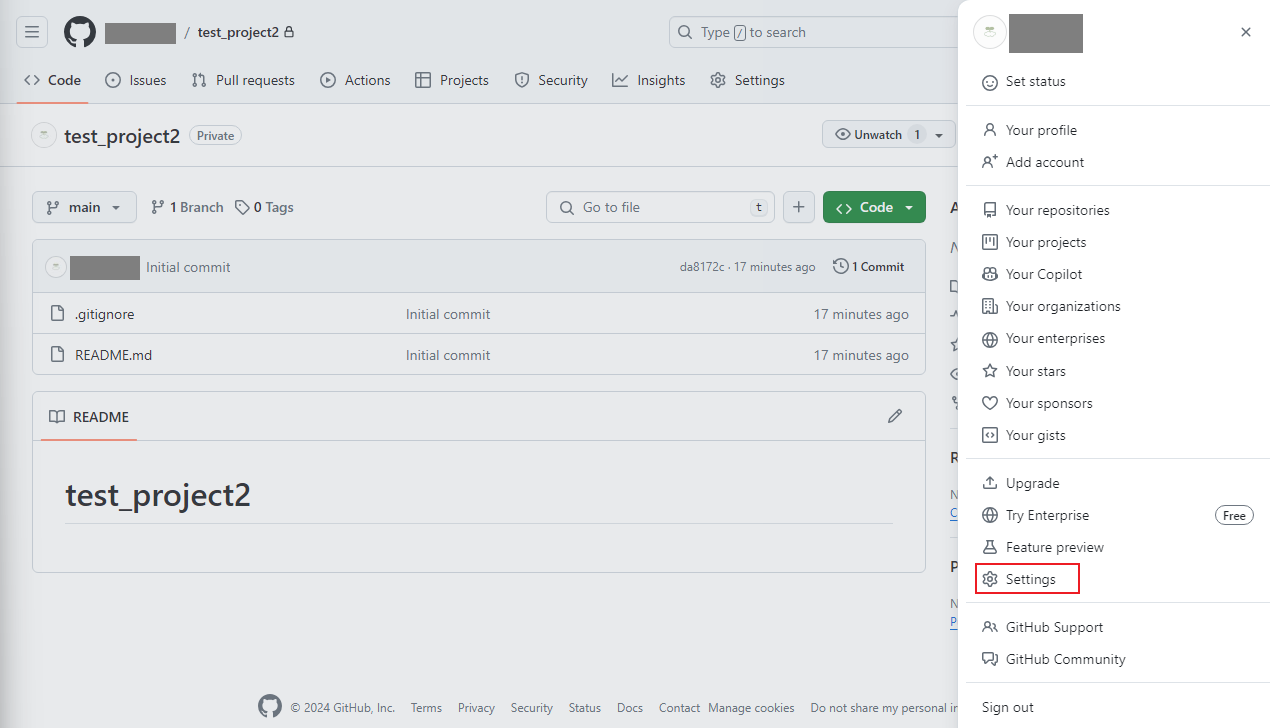
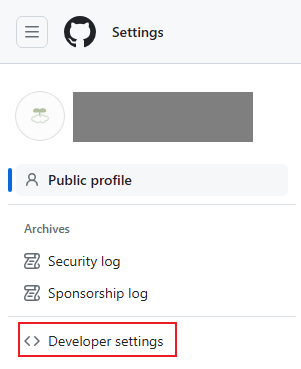
- 목록 가장 아래의
Developer Setting선택
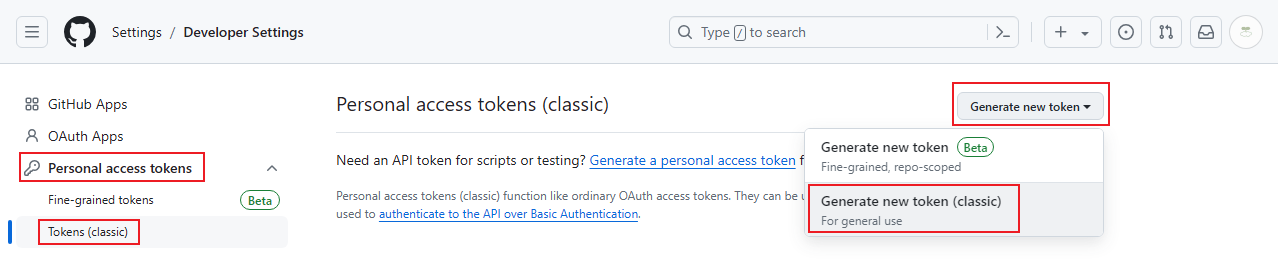
Personal access tokens>Tokens(classic)선택 >Gemerate new token>Gemerate new token(classic)선택
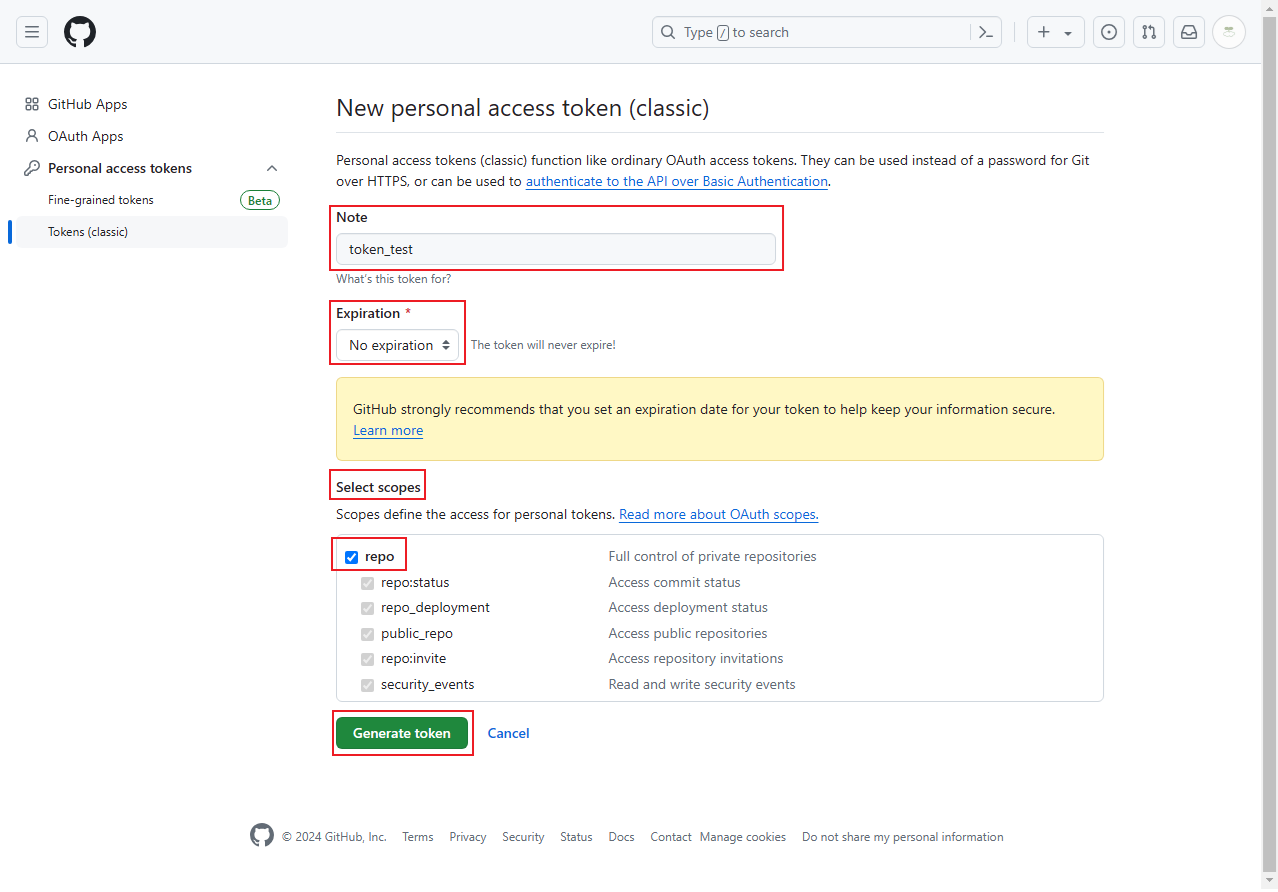
기한선택 >Reop선택 >Generate token생성 완료 ****
순서
Note: Token에 대한 문구 서술 - 관리 할 수 있는 이름Expiration: Token의 유효 기간 설정 - 무기한 비추천! but, 연습이니까No expiration선택Select scopes: Token이 어느정도의 권한을 가질 것인지repo: Repository 관련 권한Generate token: Token 생성 완료
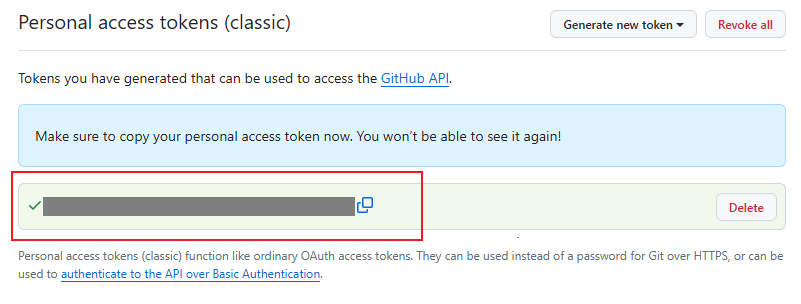
- 생성된 Token 복사 후 잘 저장
- 생성된 페이지가 사라지면 Token 주소를 다시 볼 수 없음! - 그래서 잘 기록해 놓는 것 추천
☁️ Git Clone
- Remote 저장소 복사
- 내가 저장소를 만들고자 하는 위치에서 입력
- Git Clone은 폴더도 생성해줌
git clone https://<token>@github.com/<user_name>/<project_name>.git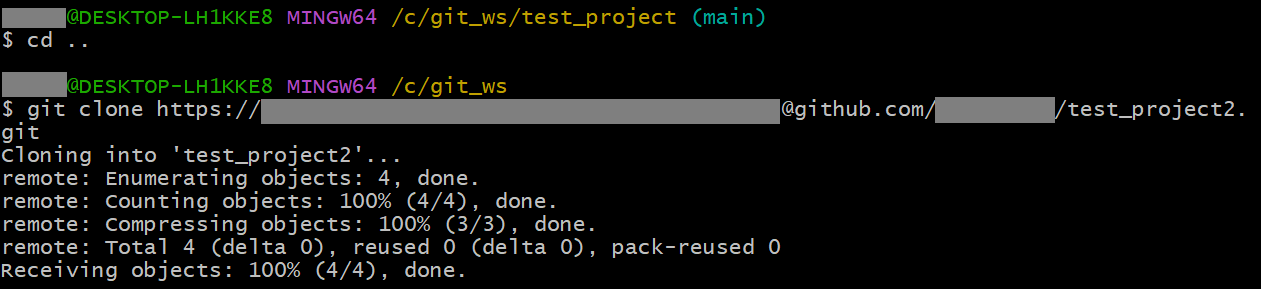
- 확인
ls
cd test_project2
ls -all