❇️ 요약
- Git Checkout
- Git Branch
- -r / -a
- --delete
- Branch간 이동
📖 Git Checkout
🔆 Git Checkout이란
- 특정 버전으로 이동하기 위한 명령어
git checkout <commit_id>🔆 Commit ID (HashCODE)
- 앞의 7자리만 주어도 충분히 구분 가능
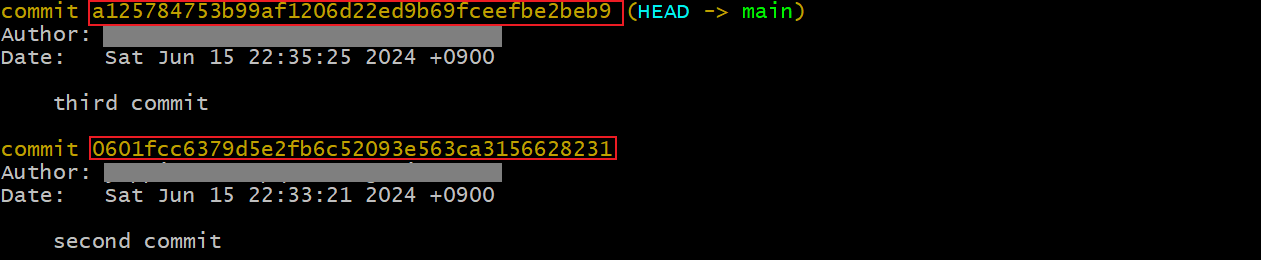
🔆 Git Checkout하면 벌어지는 일
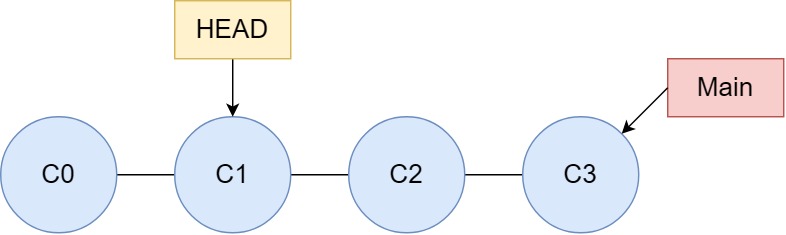
- 그 버전의 상태로 Working Directory가 변경
- HEAD가 Checkout한 버전을 가리킴
📖 Git Branch
🔆 개발 하다보면 코드를 여러개로 복사해서 작업하는 경우가 종종 생김
- 원래 코드와 상관없이 독립적으로 개발할 필요
- 개발후, 원래 코드와 병합할 필요
🔆 Git Branch 란?
- 원래 코드를 복사하여 독립적으로 개발할때 사용
- 특정 버전에서 새로운 Branch를 만들어서 작업하다가 병합 가능
- Repository를 생성하면 main branch가 기본으로 생성
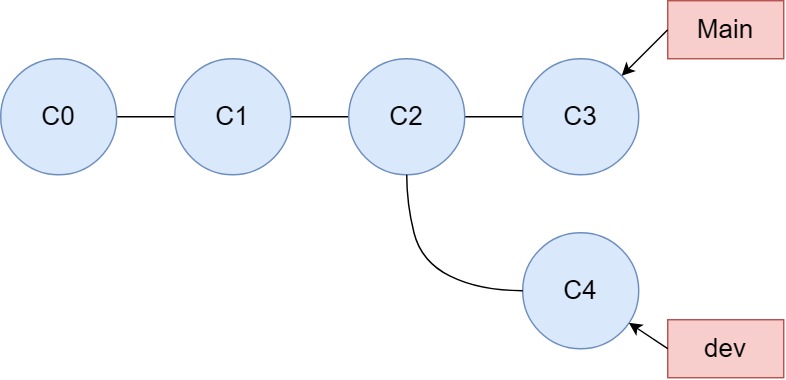
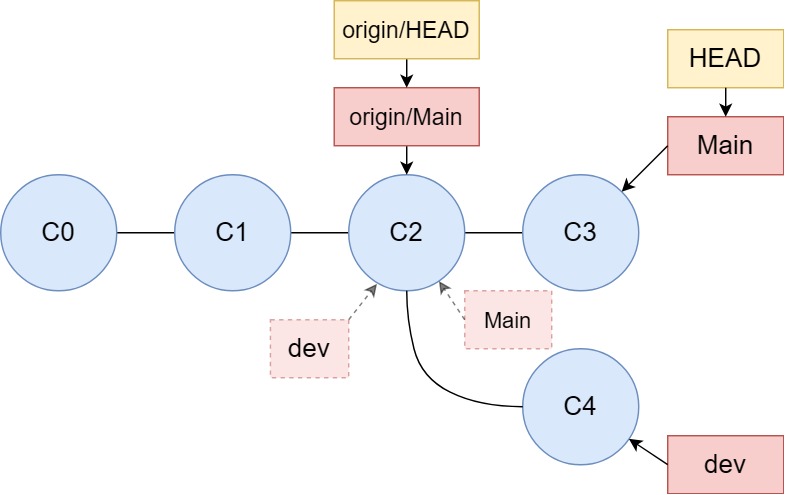
🔆 참고. Remote + Local Branch 예시
Head: 현재 내가 있는 위치
🔆 Git Branch 목록보기
- Local
git branch- Remote :
-r옵션
git branch -r- All :
-a옵션
git branch -a 🔆 Git Branch 생성 - Local
- 내가 현재 있는 시점에서 branch할 것이다
git branch <branch_name>🔆 Git Branch 배포 - Remote
- 서버에 배포 가능
git push origin <branch_name>🔆 Git Branch 삭제
- Local
git branch --delete <branch_name>- Remote
git push origin --delete <branch_name>- Remote에 배포하더라도 Local만 지워짐
- Remote에서도 지워줘야 전부 지워짐
🔆 Git Branch 간 이동
git checkout <branch_name>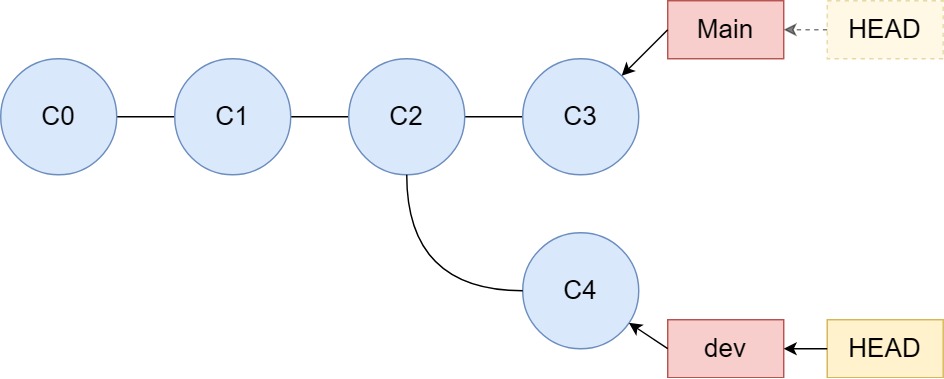
📖 Default Branch
설명 생략
- Remote Repository 생성
- 주소 + Token 복사
- Local Repository로 Clone
☁️ Branch 정보를 확인해보면
git branch: Local Branch 목록 보여줌*: 현재 HEAD가 여기를 가리키는 중
git branch
☁️ Remote Branch - -r, -a
git branch -r
git branch -a 
☁️ Git Log에서도 알 수 있다
git log
📖 Branch에서 놀아보기
☁️ 파일 생성하고 Commit
touch file1.py
git add file1.py
git commit -m "add file1"
ls
touch file2.py
git add file2.py
git commit -m "add file2"
ls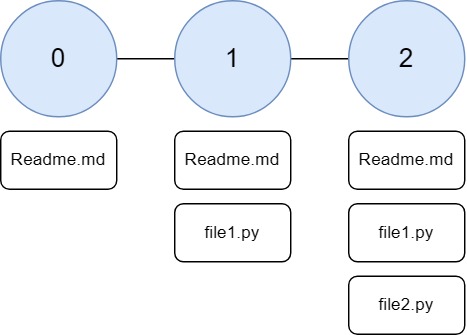
☁️ Branch 생성
- Head는 현재 main을 가리킴
git branch dev
git branch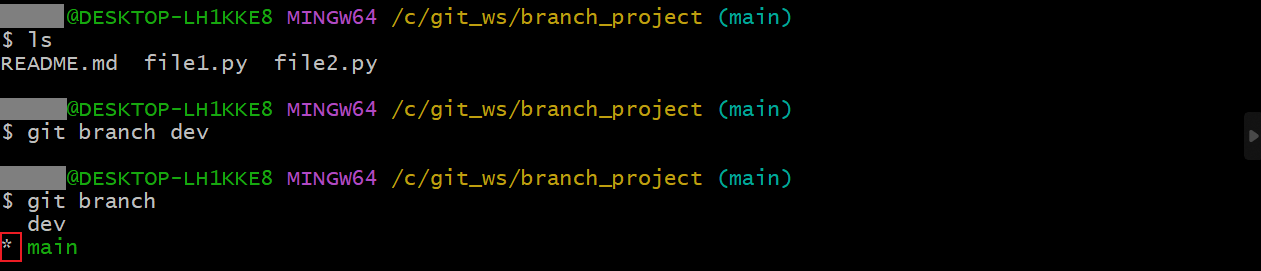
☁️ 로그 구경
git log- main과 dev 모두 마지막 버전을 가리킴
- Head는 main을 가리킴

- Remote는 해당 버전을 가리킴

☁️ dev Branch로 checkout
git checkout dev
git branch- Head가 dev 가리키는 중

☁️ dev branch에서 파일을 하나 더 생성하고 Commit
touch file3.py
git add file3.py
git commit -m "add  file3"
ls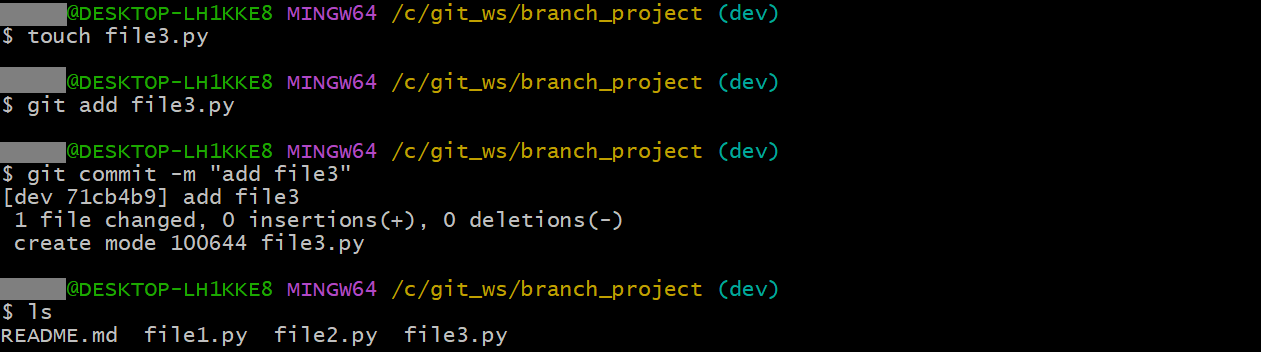
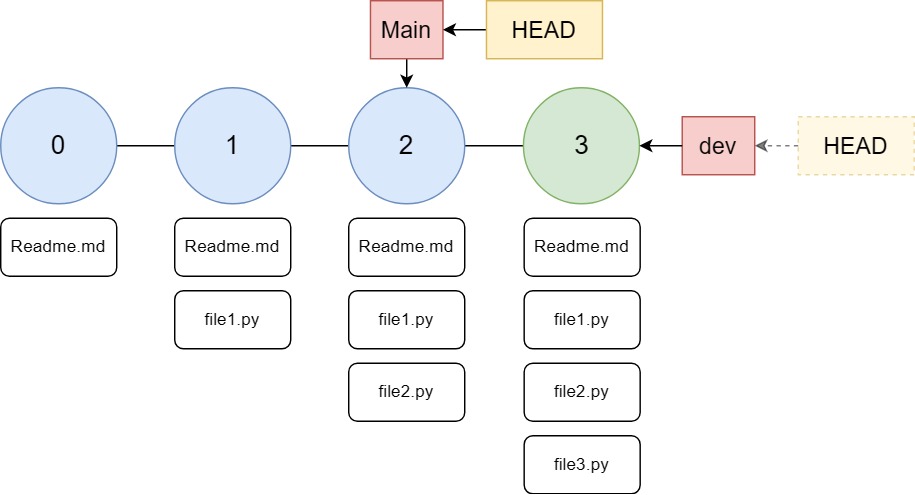
☁️ Main Branch로 이동
git checkout main
ls- Main으로 돌아온 후 사라진 file3

☁️ Main Branch에서 파일 수정
cat > file1.py
print("hello, branch")

git commit -a -m "modify file1"

git status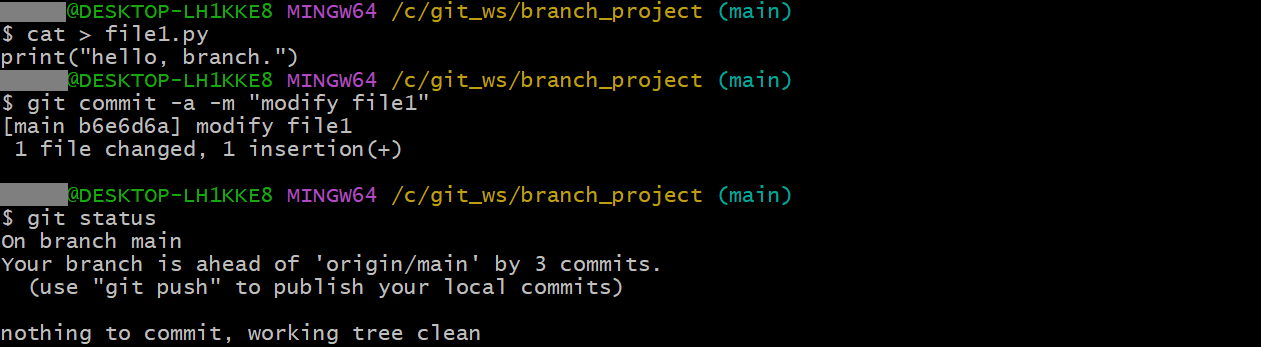
☁️ Log 확인 - Main
- Commit History가 달라졌기 때문에 Main에서 dev의 log는 안보인다
git log --oneline
☁️ Log 확인 - Dev
git checkout dev
git log --oneline
☁️ 현재 전체 Branch 목록 확인
git branch -a
☁️ dev Branch 배포
git push origin dev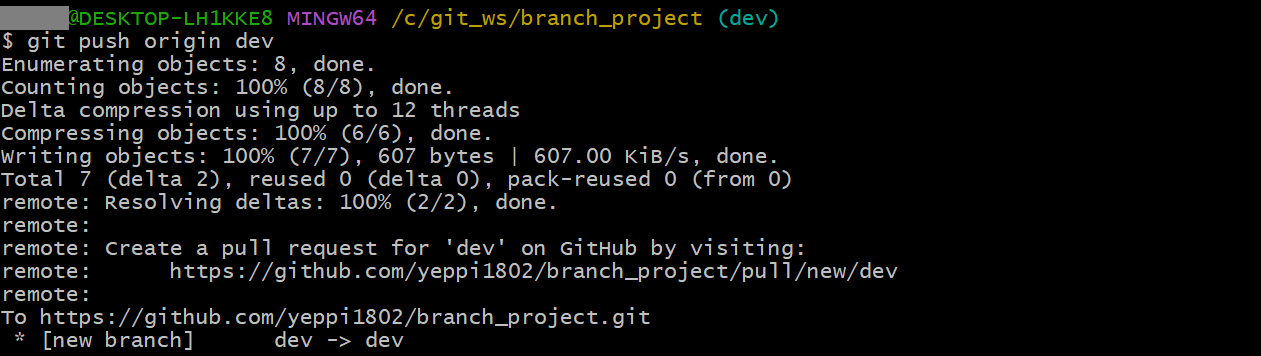
☁️ dev Branch 배포 확인
git branch -a
📖 Branch를 만들고 지우기
☁️ dev2 Branch 생성
-b옵션 : 좀더 간단하게 Branch 만들고 이동하는 옵션 ⭐⭐⭐
git checkout -b dev2
git branch
☁️ dev2 branch 배포
git push origin dev2
git branch -a 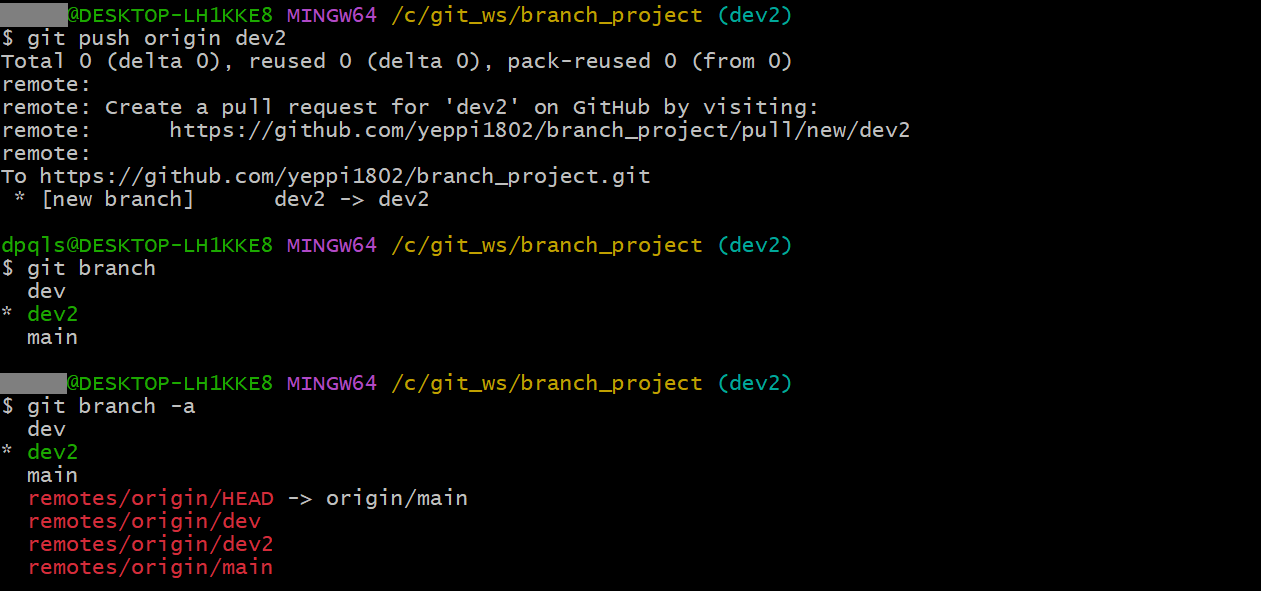
☁️ dev2 Branch 삭제 -Error
- Head가 가리키는 Branch에서 해당 Branch는 못지운다.
git branch --delete dev2
- 최초의 상태에서 merge가 안됐기 때문에
--delete로 삭제 불가,-D로 삭제 가능- 가이드를 참고하여 원래 하려던 동작 수행 가능
git checkout main
git branch --delete dev2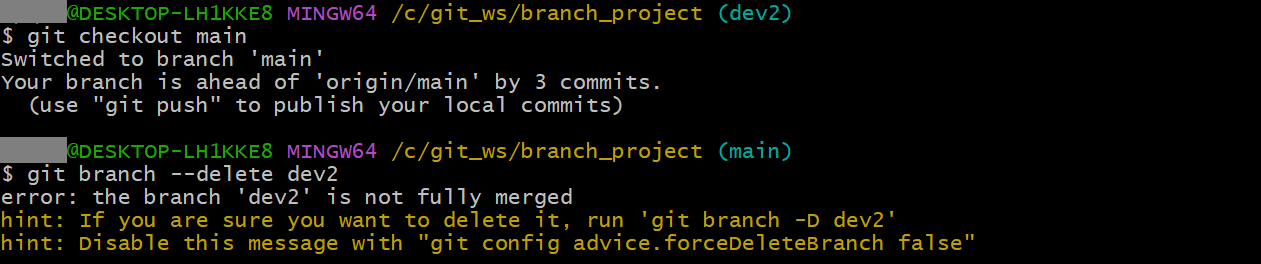
☁️ dev2 Branch 삭제
- 보통 Branch는 잘 삭제 X, 하더라도 작업 후 필요없으면 함
- 만들자마자 삭제하는
-D는 참고만!
git branch -D dev2
git branch
☁️ dev2 Branch 삭제 - Remote
- Local에서 지웠으니 Remote도 지우자!
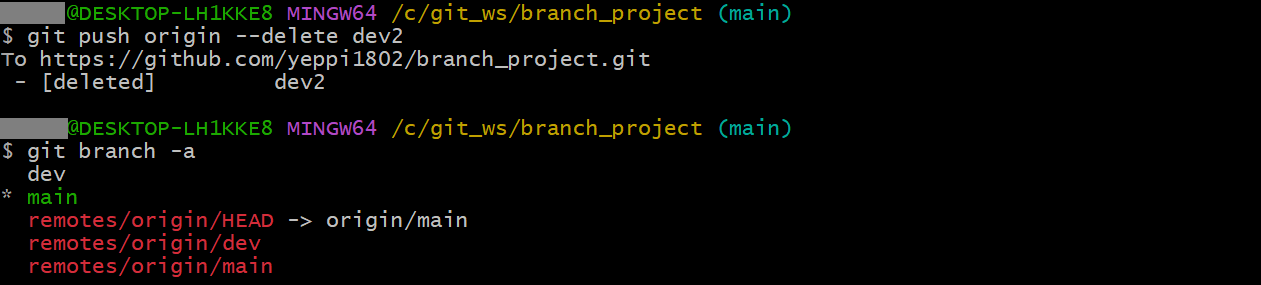
git push origin --delete dev2
git branch -a