📖 테이블
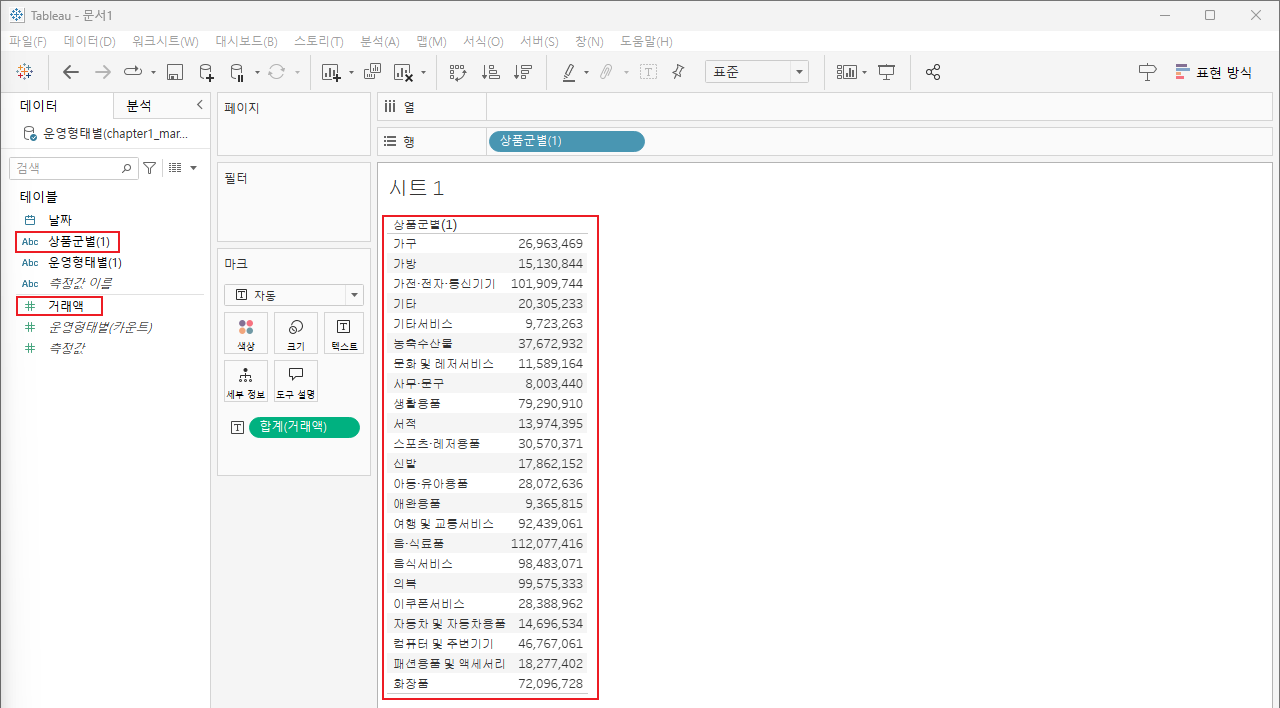
🔆 표
- 차원인 데이터 필드 더블 클릭 → 표의 형태로 표시
- 측정값 데이터 필드 더블 클릭 or 뷰에 데이터 필드 drag&drop
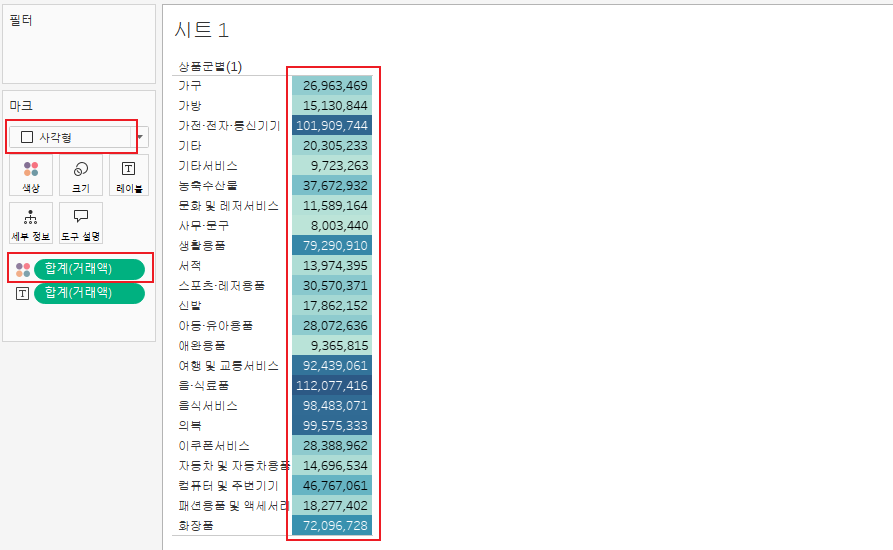
🔆 하이라이트 테이블
- 색상 부여 - 색이 연할수록 작고 진할수록 크다.
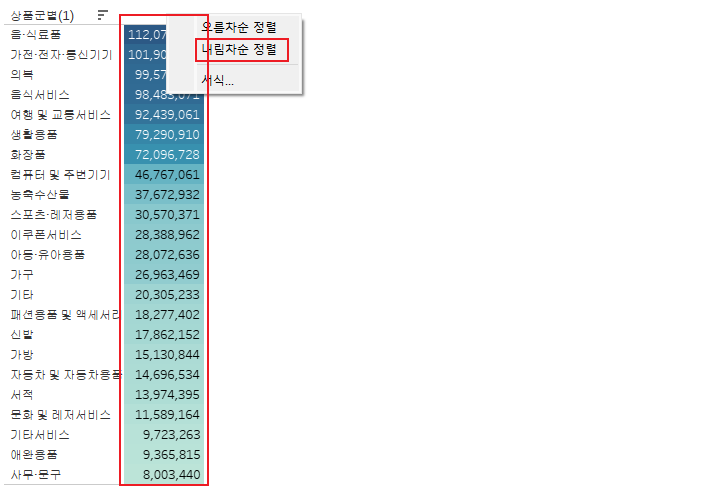
- 열에 우클릭 후 내림차순으로 정리
☁️ 테이블 한걸음 더
- 분석 → 총계 더블 클릭
- 총 합계 계산
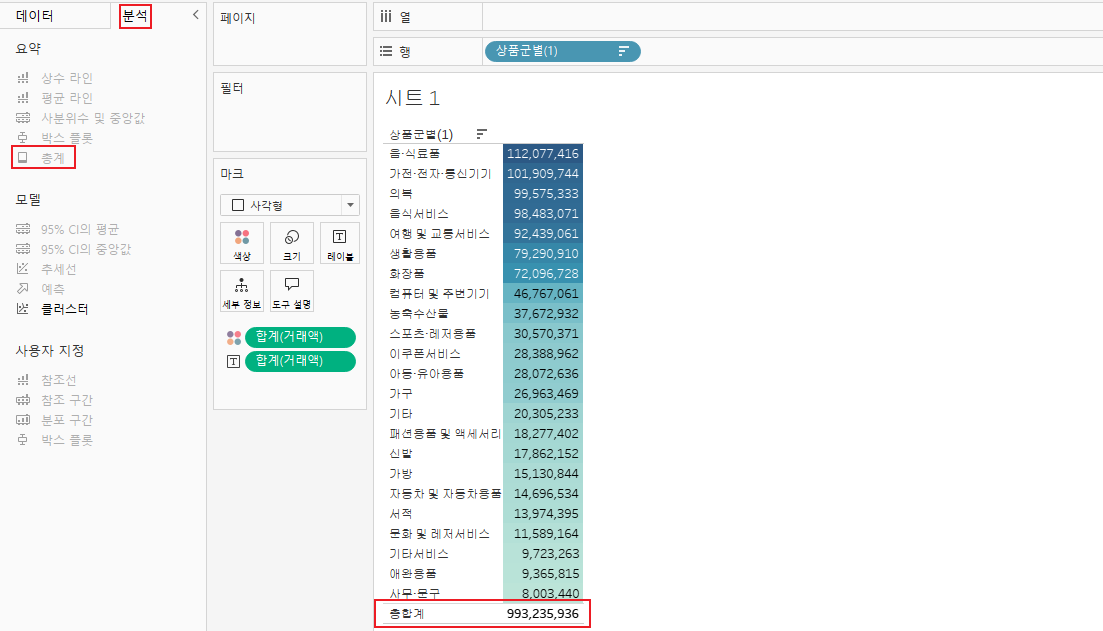
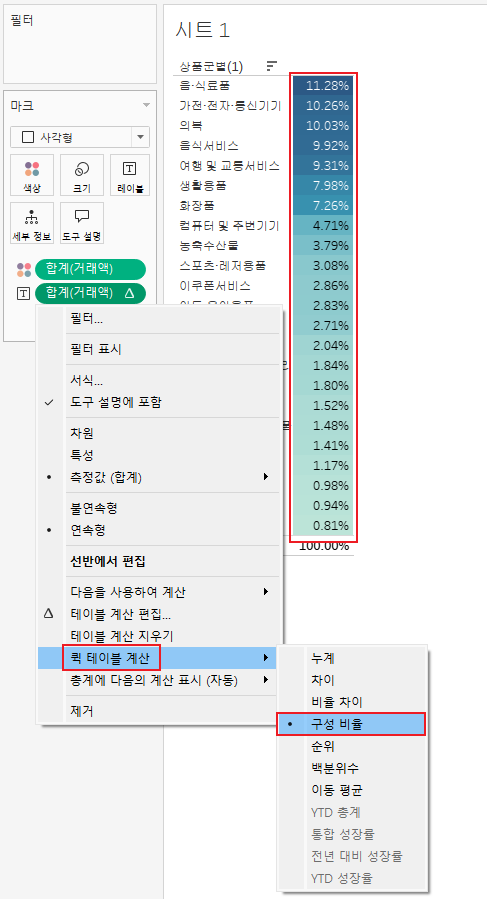
- 거래액이 차지하는 비중 알아보기
- 필드 카드 → 레이블 데이터필드 우클릭 →
퀵 테이블 계산→구성 비율선택
- 필드 카드 → 레이블 데이터필드 우클릭 →
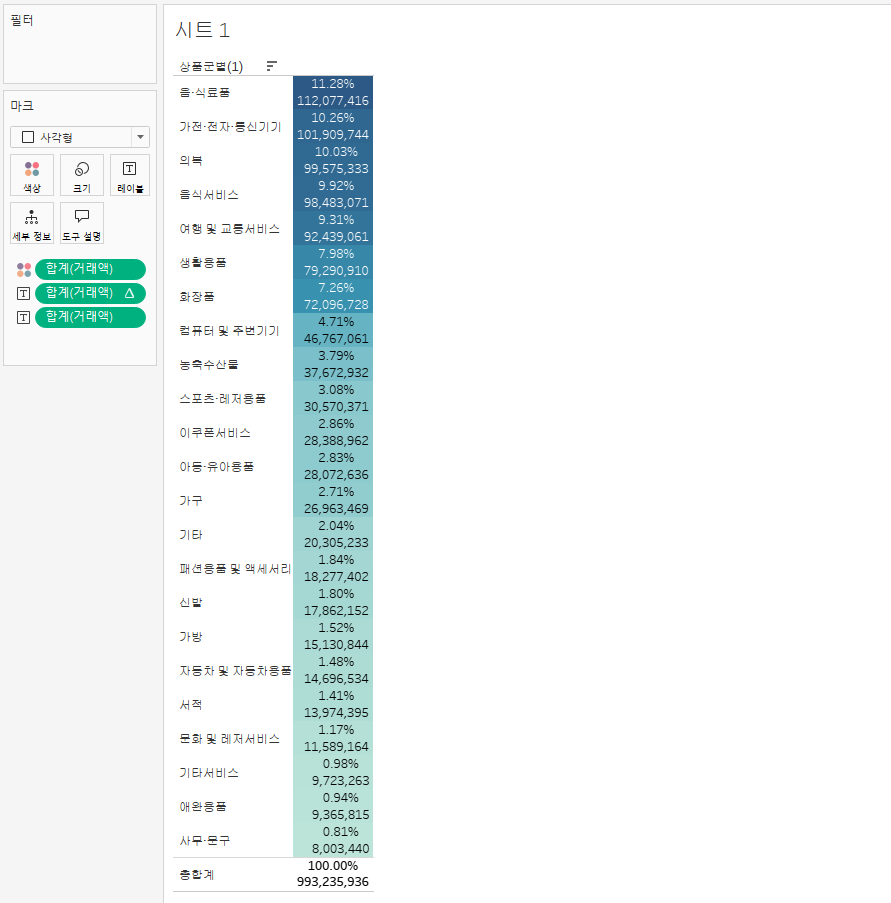
-
거래액과 거래액 비중 표 나누기
-
한 셀에 들어가서 한눈에 보기 어려움
-
측정값 이름을 선택하여 측정값 카드에 비중과 거래액을 생성,
- 컬럼명 이름 바꾸기 : 컬럼 우클릭 후별칭 편집선택 하여 수정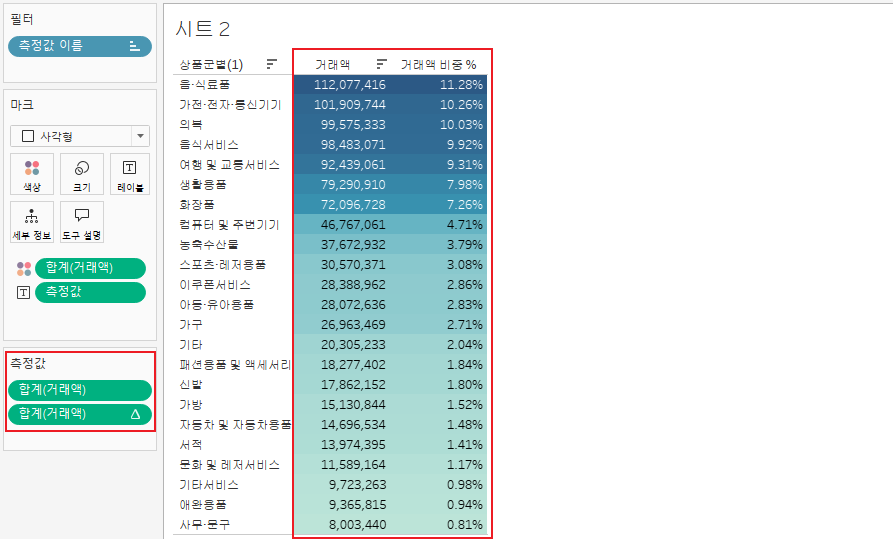
-
📖 Appendix, 측정값 기초 집계
🔆 측정값 카드에서 데이터 필드 우클릭 → 측정값 선택 → 사용할 집계방식 선택
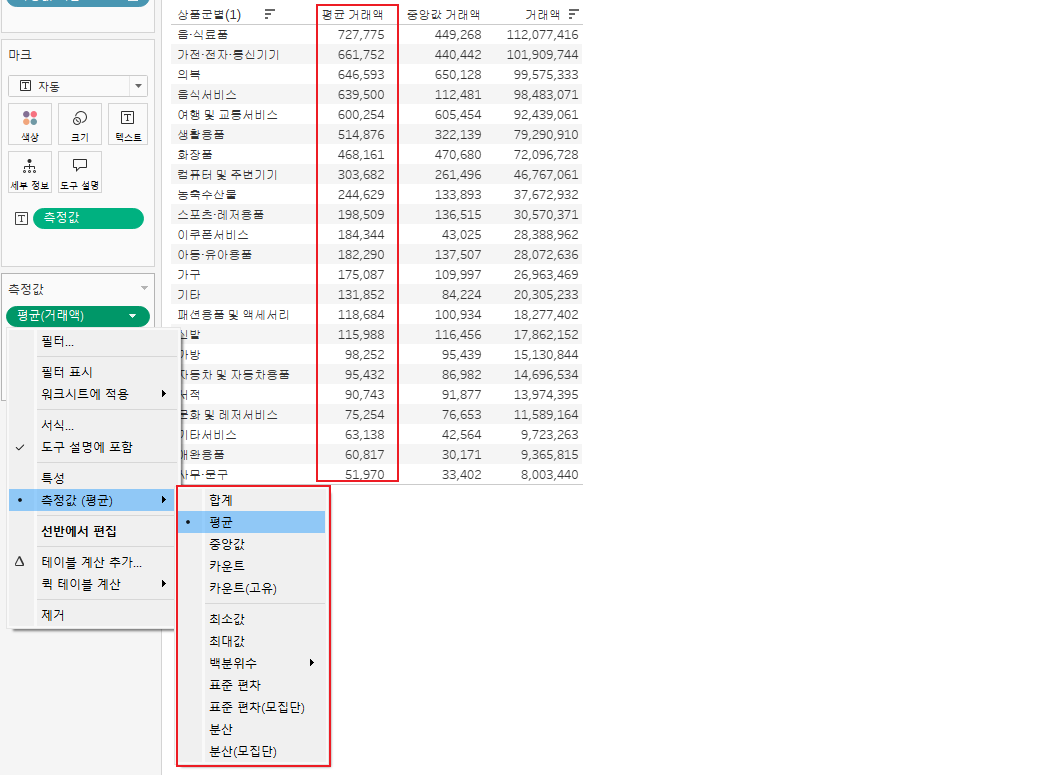
🔆 카운트, 카운트(고유)
- 카운트 : 그냥 count
- 카운트(고유) : 중복을 제거한 count
📖 바 그래프
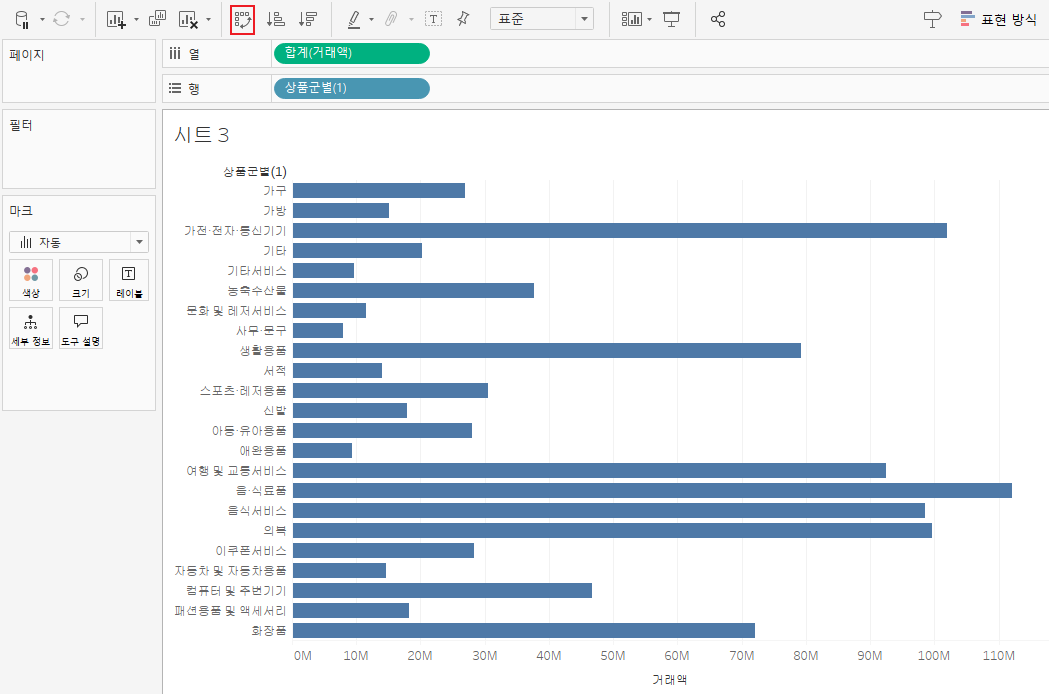
🔆 차원의 데이터 필드 더블 클릭 → 측정값 데이터 필드 더블 클릭
- 툴바 →
행열 바꾸기선택
🔆 필드 복사
- 윈도우 :
ctrl키 + 데이터필드 drag & drop - 맥 :
커멘드키 + 데이터필드 drag & drop
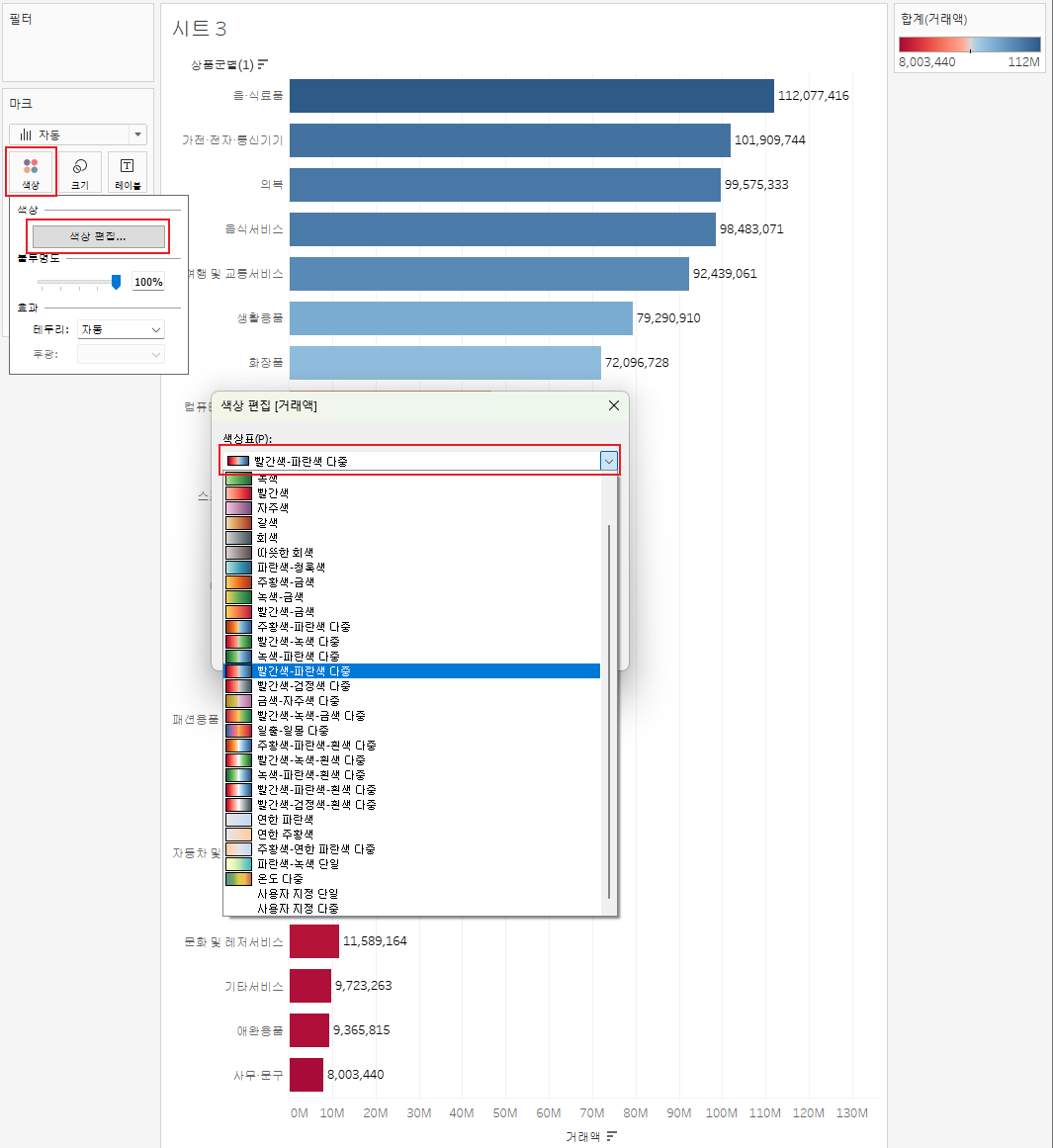
🔆 색상 변경
- 마크 카드 →
색상클릭 →색상 편집선택 → 원하는 그라데이션 선택 - 오른쪽 상단에 그라데이션 더블 클릭하면 색상 편집 창 뜸
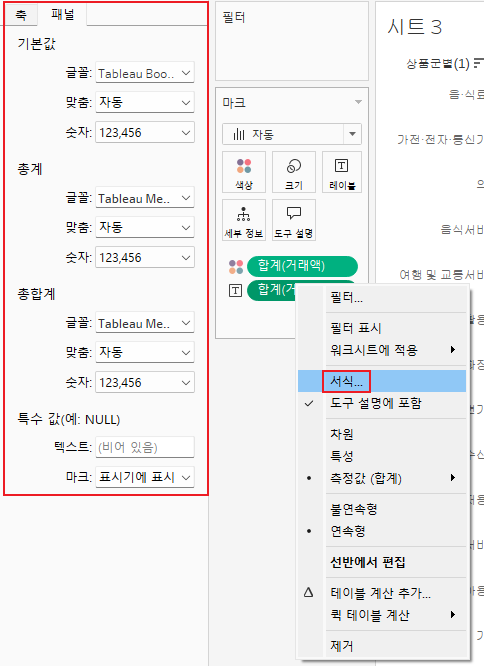
🔆 레이블 서식 변경
- 마크 카드 → 레이블 데이터 필드 우클릭 →
서식선택
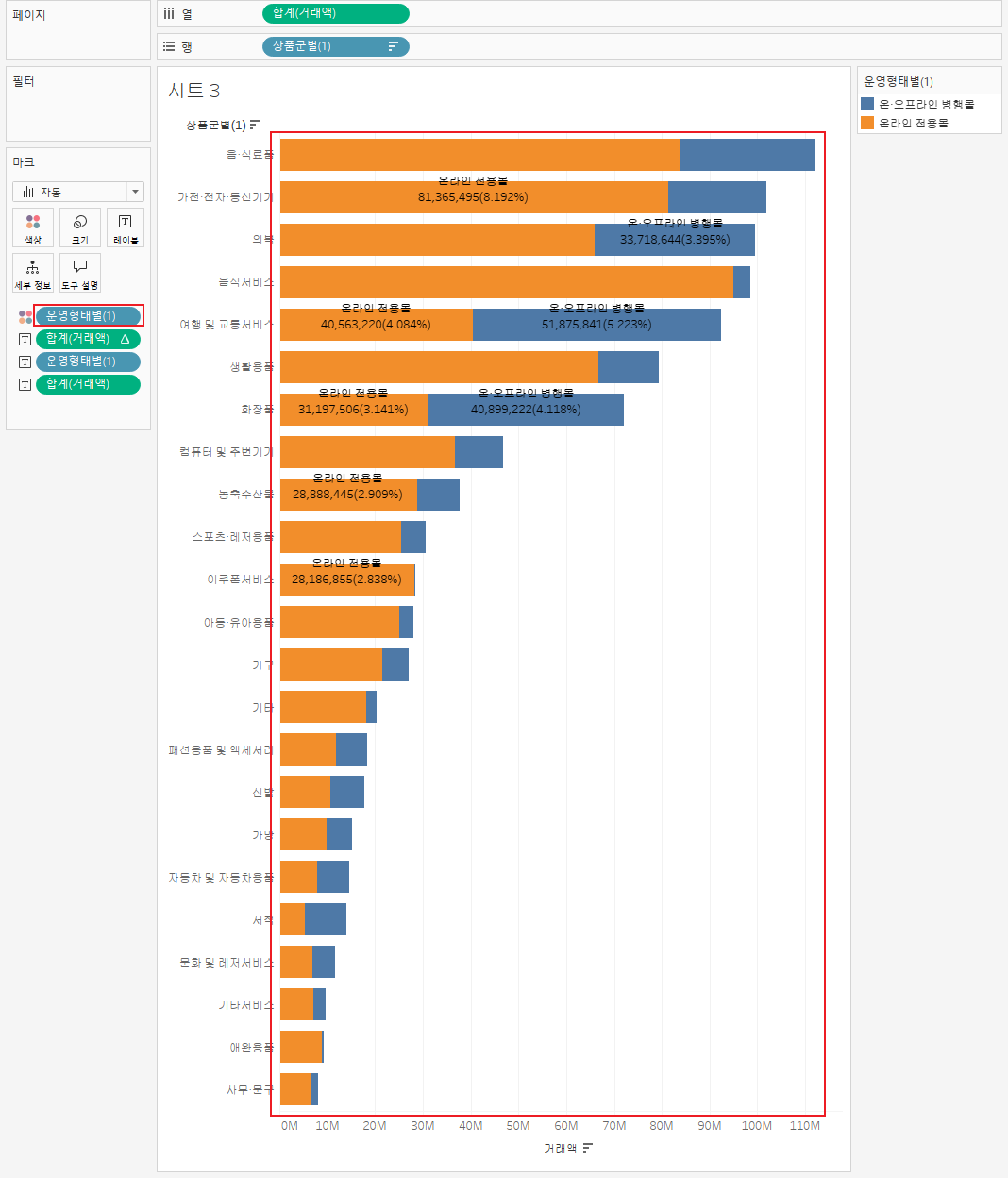
📖 누적 바 그래프
🔆 여러 바로 표현 해야할 때
- 이렇게 데이터 필드를 볼 수 있다.
- 크기를 용이하게 표현 하는 방식
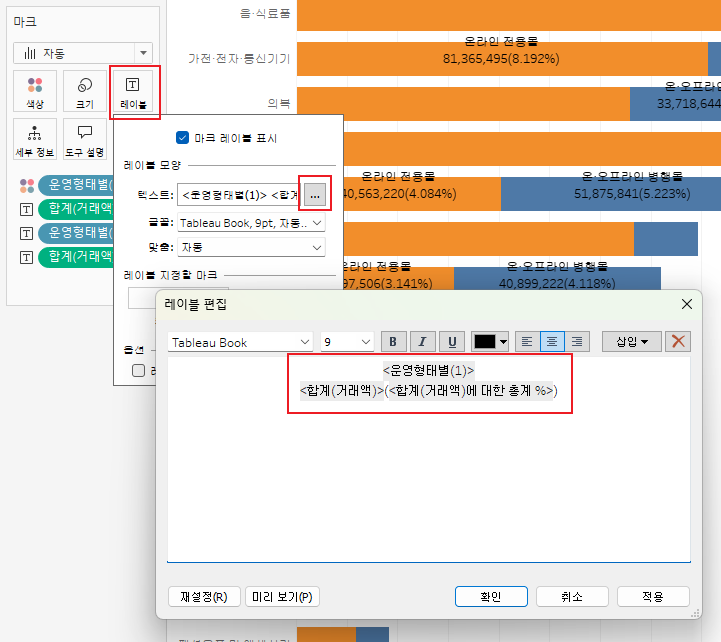
🔆 레이블 속성 수정
- 마크 카드 → 레이블 선택 → 텍스트에서 … 선택 → 원하는 방식으로 수정
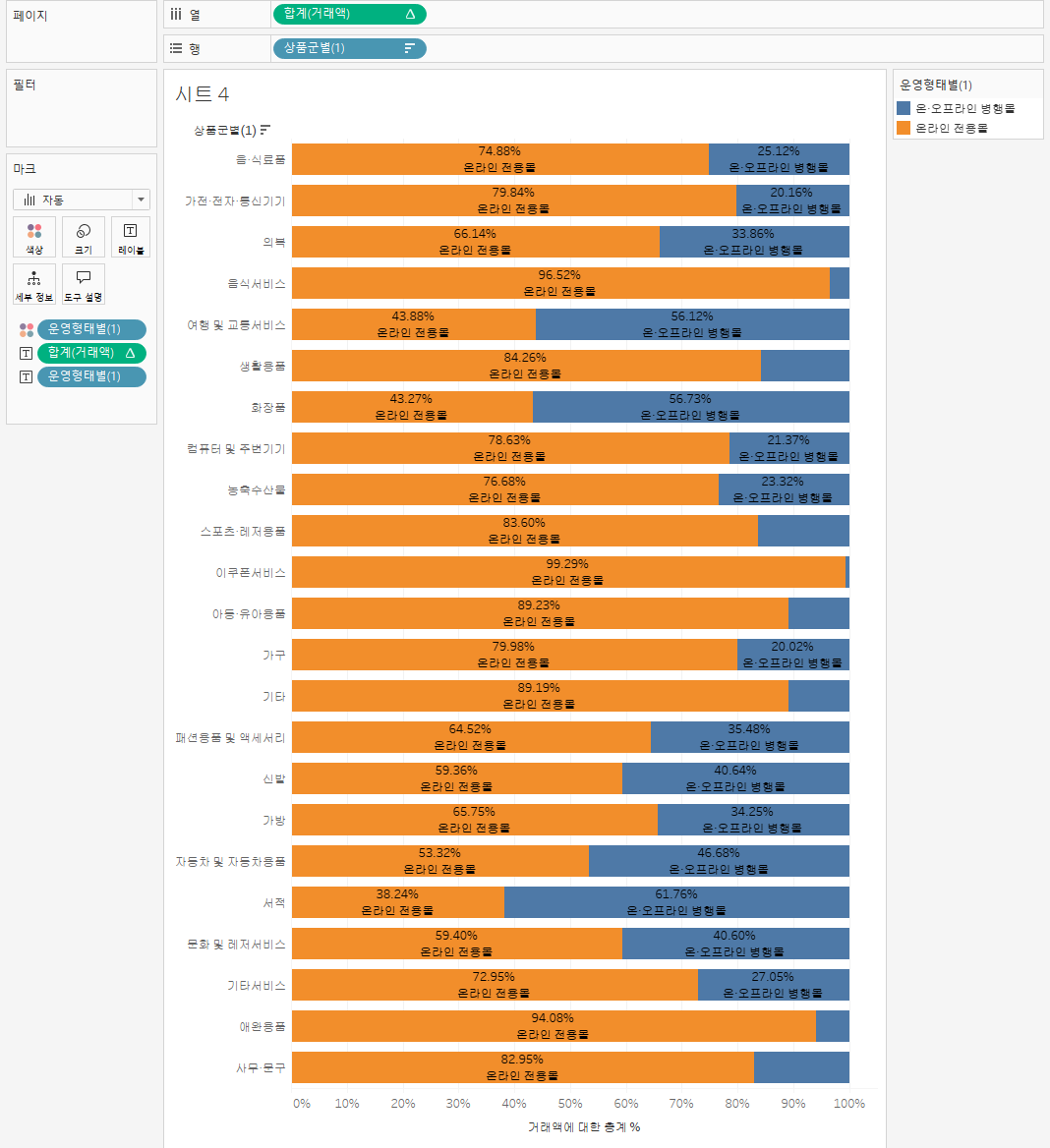
🔆 누적바 그래프 한 걸음 더
- 100%를 기준으로 표현 하는 방식
- 비중을 확인하기 용이한 방식
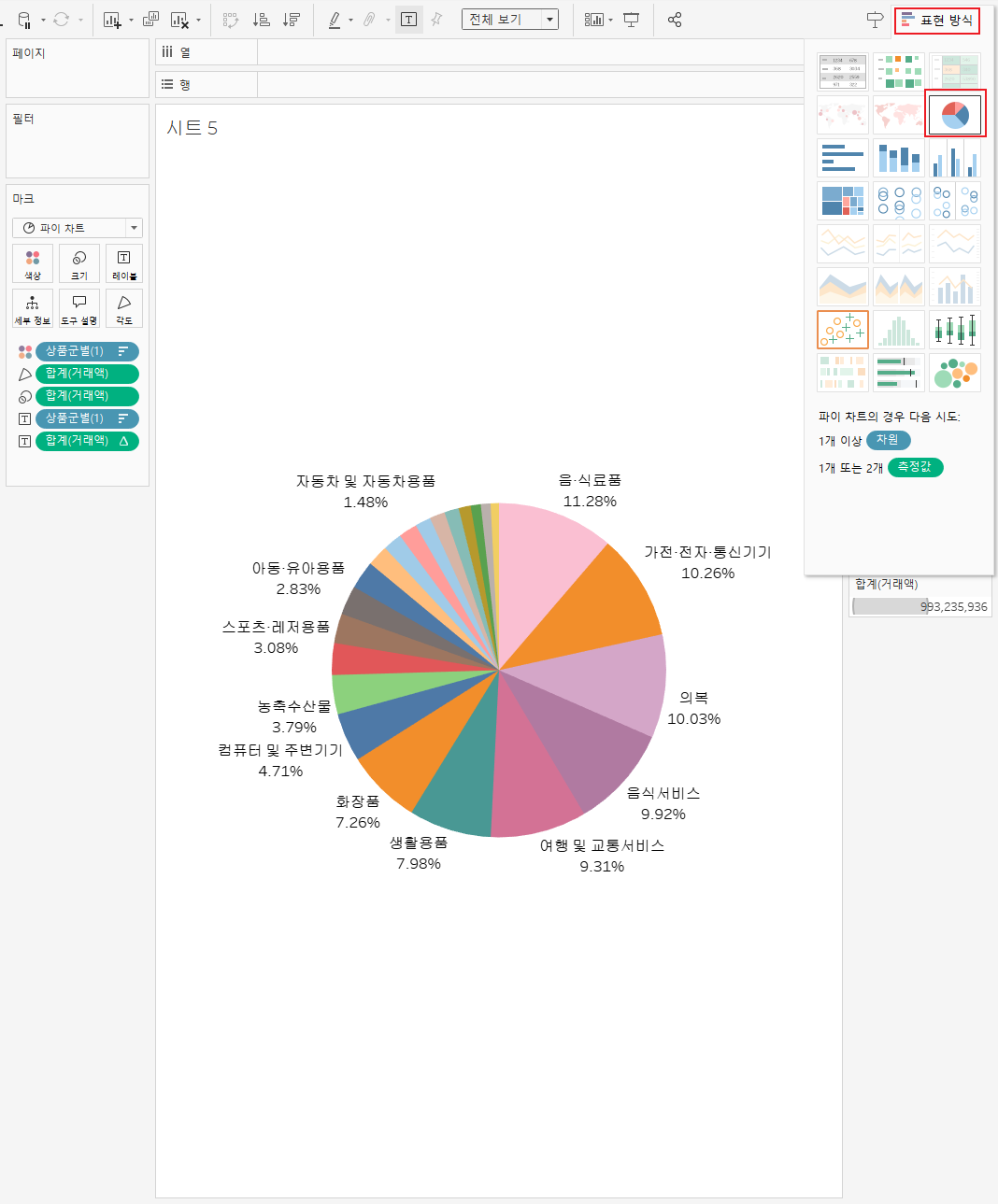
📖 파이차트와 트리맵
🔆 파이차트
- 차원에 속하는 부분 값이 적을때 사용하기 유용
- 차원에 속하는 부분 값이 많으면 오히려 복잡한 시각화
- 우측 상단
표현 방식→파이차트선택
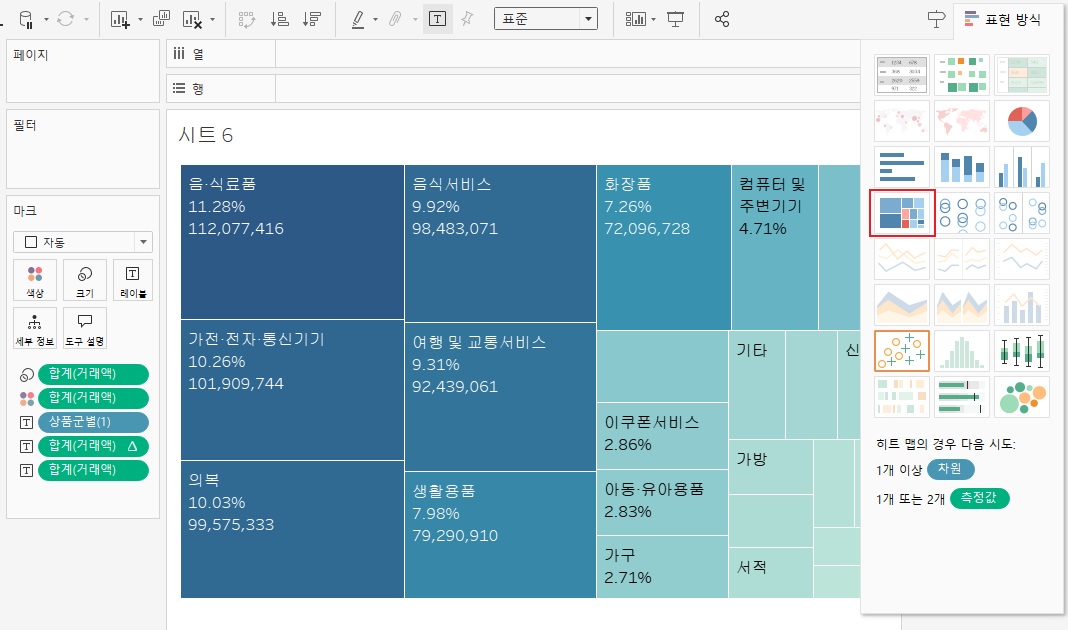
🔆 트리맵
- 차원에 속하는 부분 값이 많을 때 사용
표현 방식→트리맵선택
📖 날짜 형식을 맞추는 dateparse
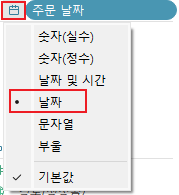
🔆 날짜 데이터를 자동 인식
🔆 날짜와 데이터를 시계열로 표시
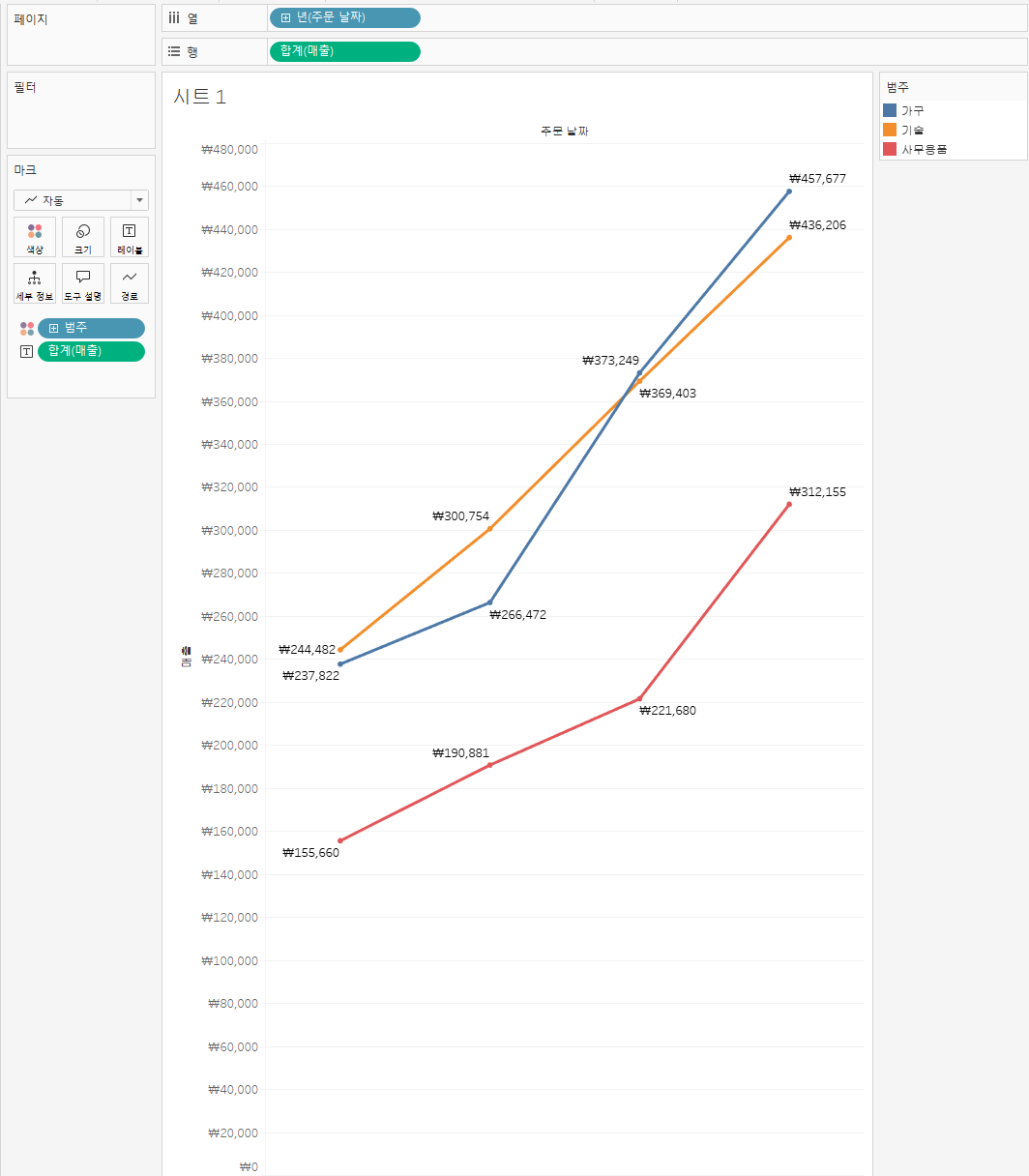
🔆 날짜 레이블 앞에 있는 + 버튼
- 버튼 선택 → 분기별, 월별, 주별, 일별로 나타나짐
- 기간의 단위를 바꾸어 매출 표시 가능
- 버튼 선택 → 분기별, 월별, 주별, 일별로 나타나짐

🔆 문자열로 되어있는 컬럼을 날짜로 인식시키기
- 유형 우클릭 → 날짜 선택
- but, 가끔 태블로가 인식을 못하는 경우도 존재!
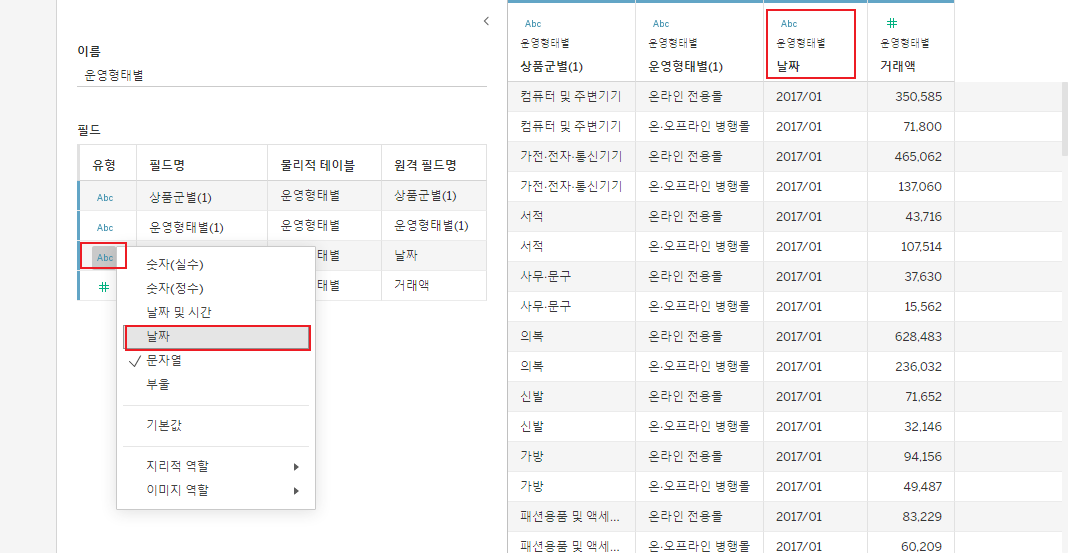
🔆 인식할 수 있게 DATEPARSE 계산 만들기
- DATEPARSE 사용법
DATEPARSE('날짜 형식', '바꿀 문자열')
-
날짜 필드의 현재 형식을 검토함
- 필드에서 월, 연도, 시간 및 일이 표시되는 위치를 기록함
- DATEPARSE 함수에 이 정보다 필요
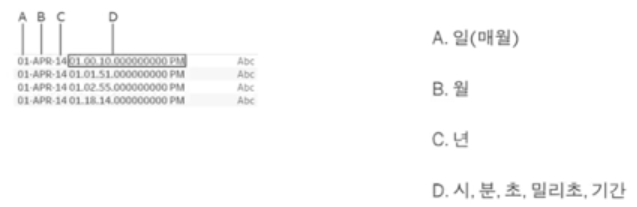
-
차원 패널의 날짜 필드를 우클릭 하고 만들기 → 계산된 필드 선택
-
대화 상자에서 DATEPARSE함수 작성
- DATEPARSE 함수는 형식과 문자열의 두 부분으로 구성
- 문자열은 반환하려는 필드로, 문자열 데이터 유형이어야 함

🔆 태블로 날짜 표시 방법
| 날짜 부분 | 기호 | 예제 문자열 | 예제 형식 |
|---|---|---|---|
| 연도 | y | 97, 2017 | yy, y 또는 yyyy |
| “주(1년 기준)”의 연도 | Y | 1997 | Y |
| 표준시간대 | Z, z | -0800, PST-08:00, PST | Z, ZZZZ, zzz |
| 월 | M | 9, 09, Sep, September | M, MM, MMM, MMMM |
| 주(1년 기준)(1-52) | w | 8, 27 | w, ww |
| 연도의 분기 | Q | Q2, 2nd quarter | QQQ, QQQQ |
| 요일 | E | Mon, Monday | EEE, EEEE |
| 일(매월) | d | 1, 15 | d, dd |
| 일(1년 기준)(1-365) | D | 23, 143 | D, DD, DDD |
| 기간(am/pm 마커) | a | AM, am, PM, pm | aa, aaaa |
| 시(1-12), 시(0-23) | h, H | 1, 10, 16 | h, hh, HH |
| 분 | m | 8, 59 | m, mm |
| 분의 초 | s | 5, 05 | s, ss |
| 소수 자릿수 초 | S | 2, 23, 235, 2350 | S, SS, SSS, SSSS |
| 하루 단위의 밀리초 | A | 34532 | AAAAA |
- 예시
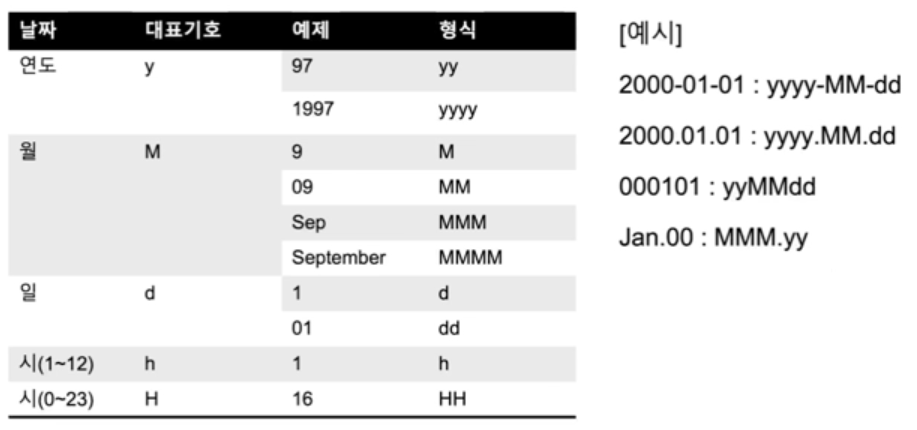
☁️ DATEPARSE 실습
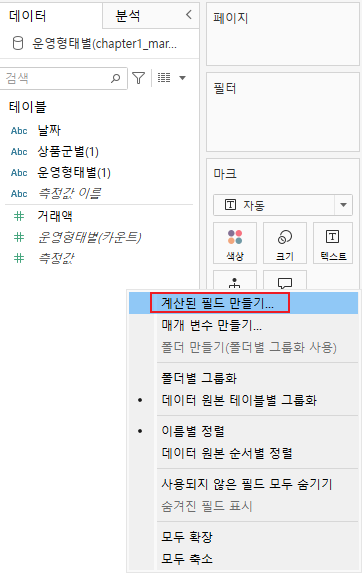
- 데이터 사이드바 우클릭 →
계산된 필드 만들기선택
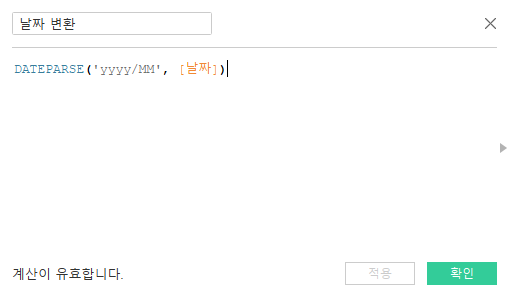
- DATEPARSE 함수 작성
- 결과
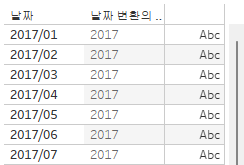
🔆 만약 제대로 결과가 안나오면? - 로캘 고려 사항
- DATEPARSE 함수는 컴퓨터 설정에 지정된 로캘을 기반으로 변환하려는 문자열을 해석하고 표시함
- 구체적으로 말하면, 로캘은 특정 형식이 인식될 수 있는지 여부를 결정함
- 즉, 형식이 로캘에서 지원되지 않으면 Null값이 표시되거나 값이 반환되지 않을 수 있음
예시 형식 : 12Sep2016:9:8:8.6546
- 영어 로캘에서는 특정한 값을 얻게됨
- 일본어 로캘에서는 “Sep”가 인식되지 않아 아무 값도 반환되지 않음
영어로캘 일본어로캘 #9/12/2016/9:08:09 AM#
- 모든 날짜에서 DATEPARSE 함수를 사용하여 문자열을 날짜/시간 유형으로 변환한 후 기본적으로 로캘의 기본 형식으로 날짜/시간 값이 표시됨
- 로캘이 변경되면 DATEPARSE 함수의 결과에서 새 날짜/시간 값이 다른 형식으로 표시될 수 있음
🔆 로캘 바꾸는 법
- 설정바 - 파일 →
통합 문서 로캘선택 →자세히선택
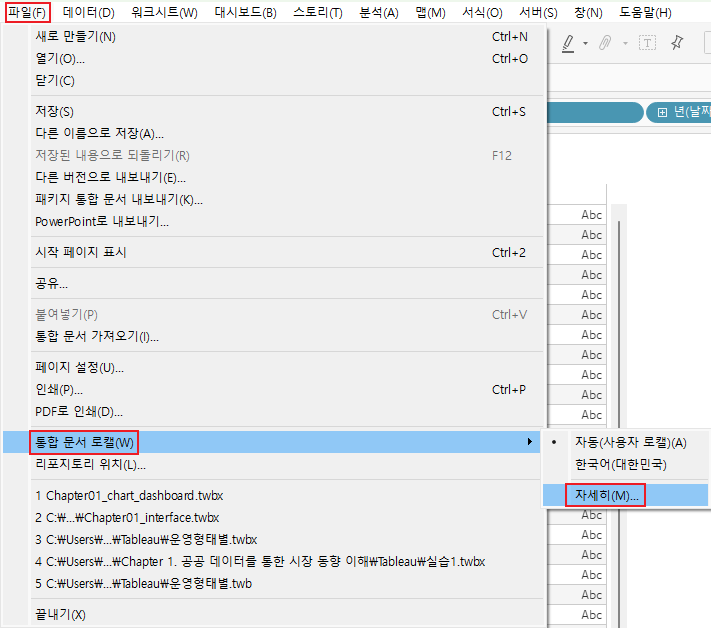
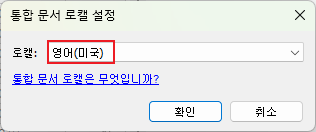
- 한국어 또는 자동으로 선택되어 있는 상태를 영어로 변경!
📖 라인 그래프
🔆 1개의 날짜, 1개 이상의 측정값 필요
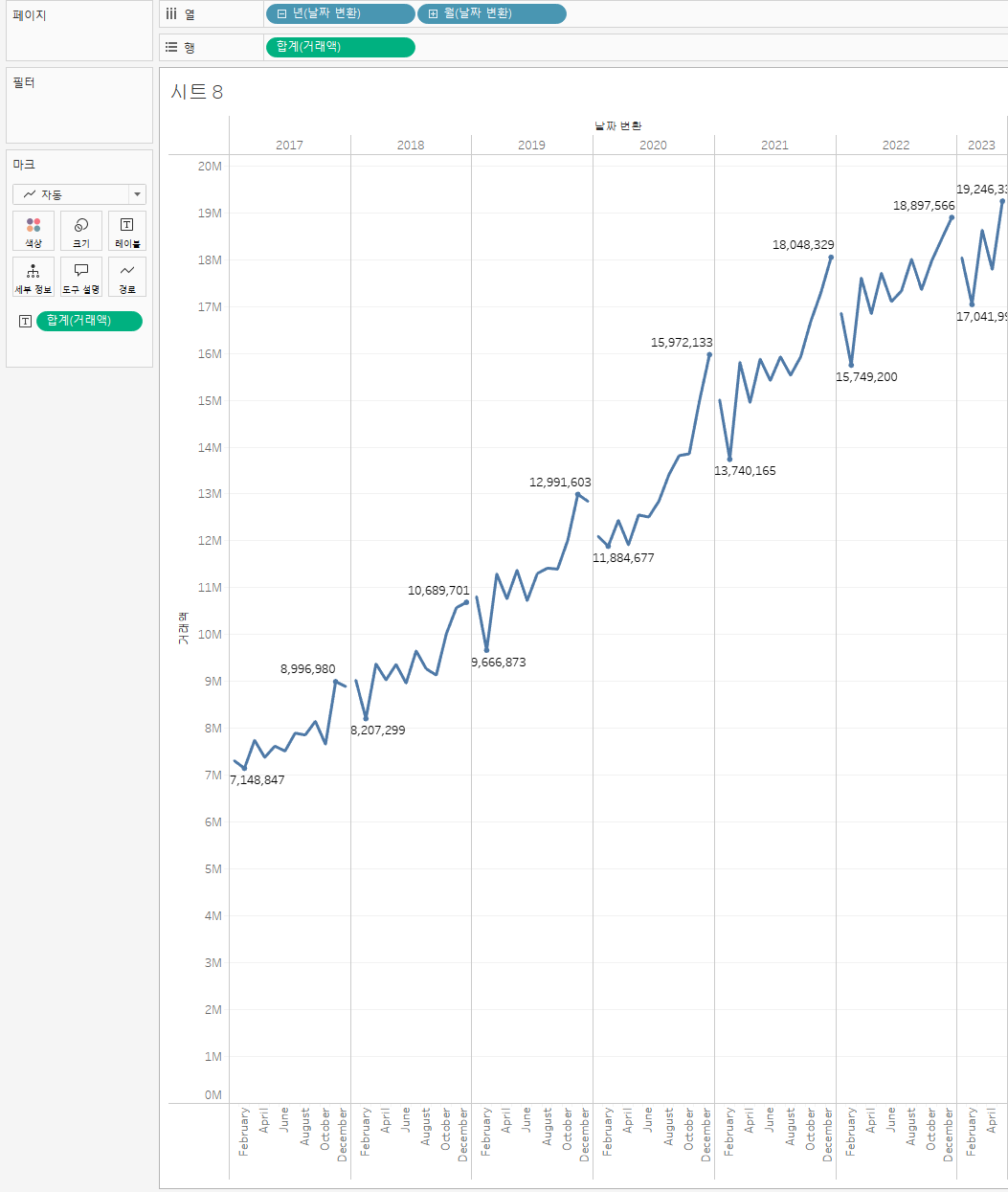
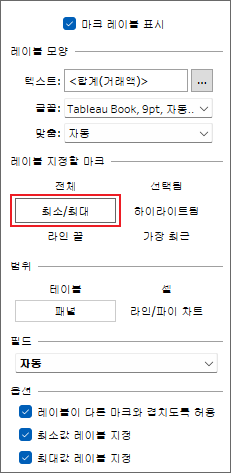
🔆 레이블 표시 선택
- 레이블 우클릭 → 레이블 지정할 마크 → 원하는 마크 선택
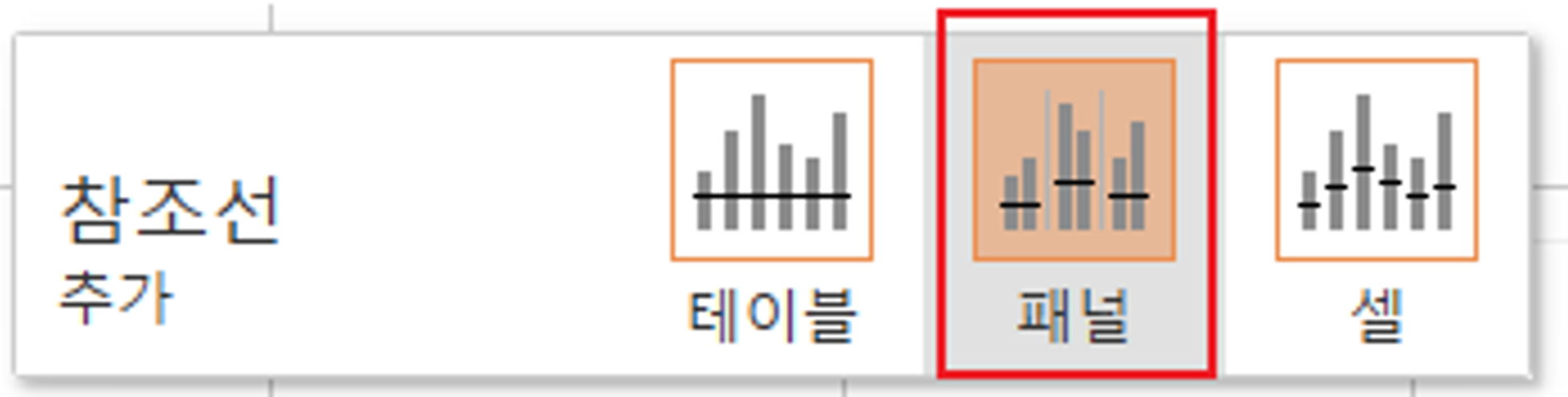
🔆 월별 평균 보기
- 분석 사이드바 → 평균 라인을 패널에 drag&drop
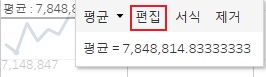
🔆 참조선 편집
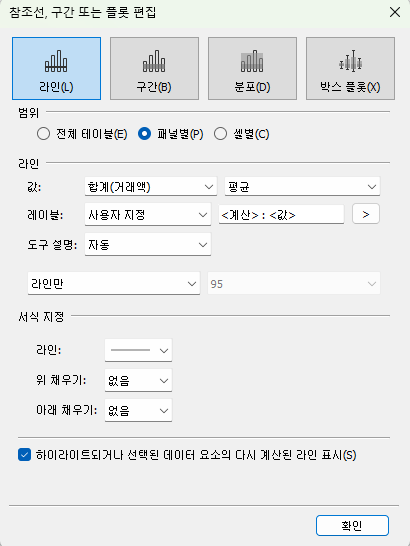
- 참조선 클릭 → 편집 선택
- 원하는 형태로 편집 후 확인
🔆 참조선 서식 변경
- 참조선 클릭 → 서식 선택

- 원하는 서식으로 변경
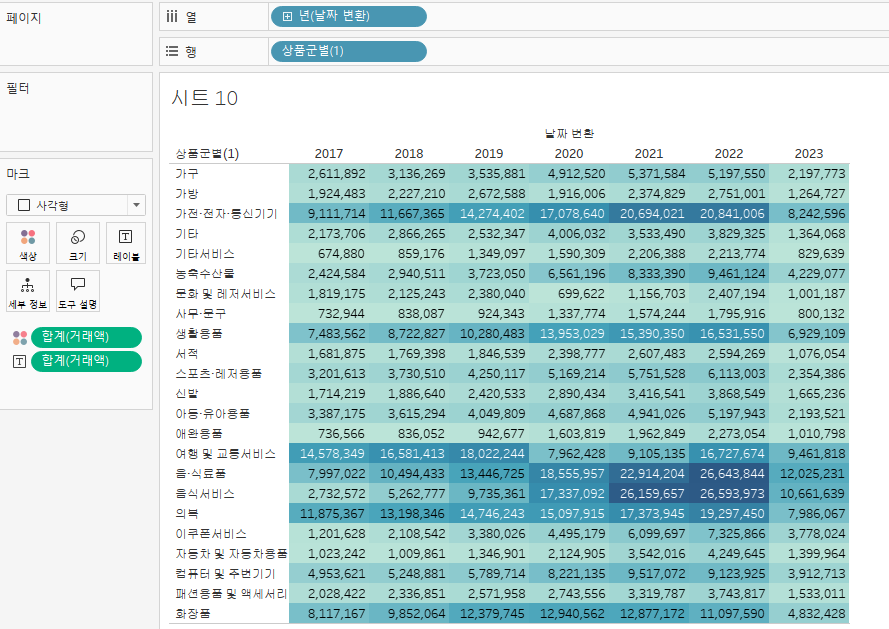
🔆 년도별로 어떤 변화가 있었는지 확인 가능
- 연도 정보를 추가함
📖 Appendix, 라인과 영역
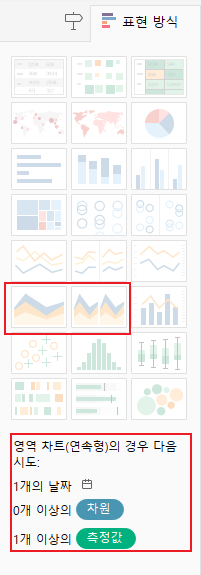
🔆 영역 차트
- 표현 방식 → 영역 차트
- 1개의 날짜와 1개 이상의 측정 값 필요
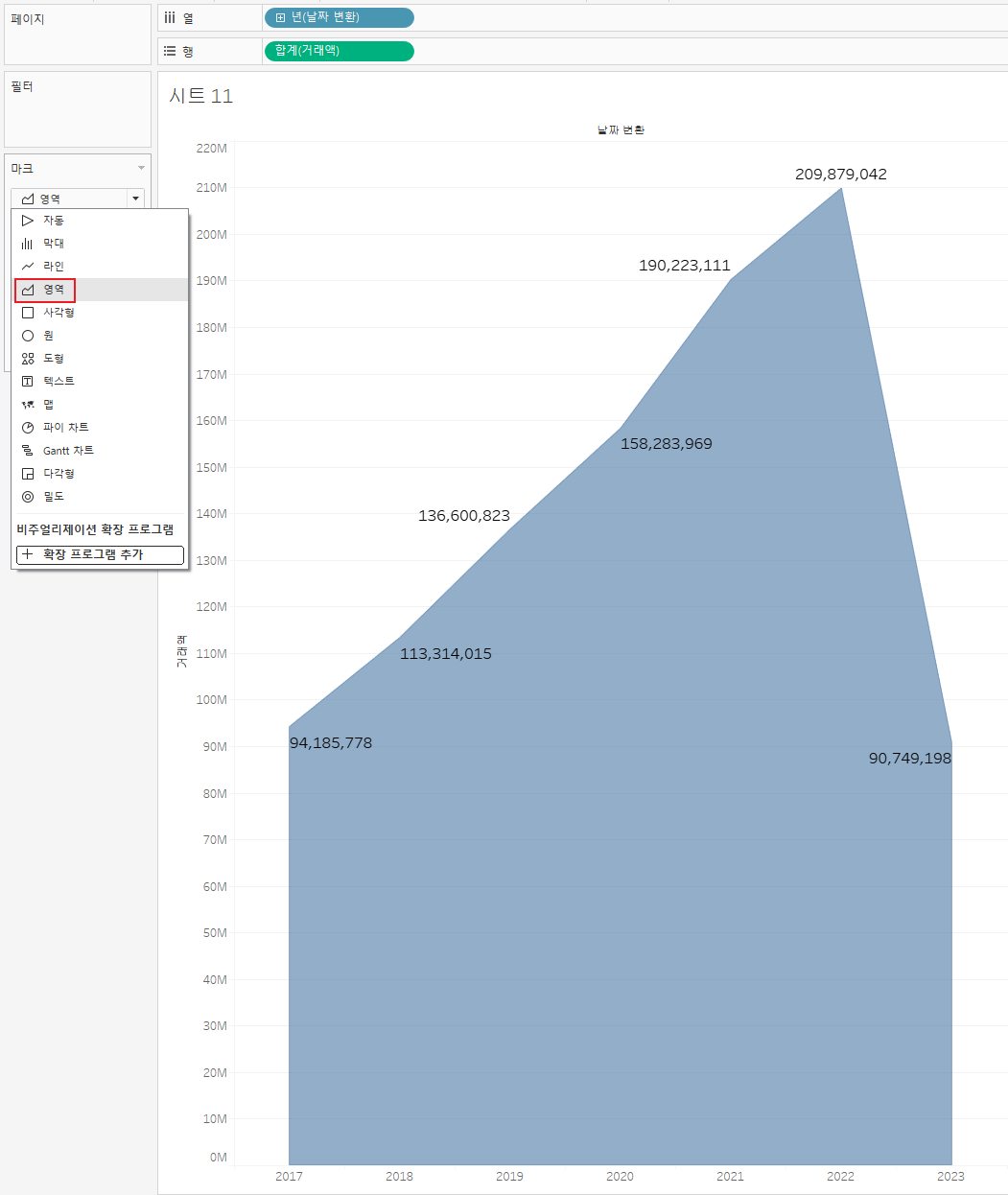
- 마크 카드 →
영역선택
🔆 라인과 영역의 차이 - 차원을 보여줬을때!
- 라인 차트
- 개별 값들의 변화를 눈에 띄게 볼 수 있음
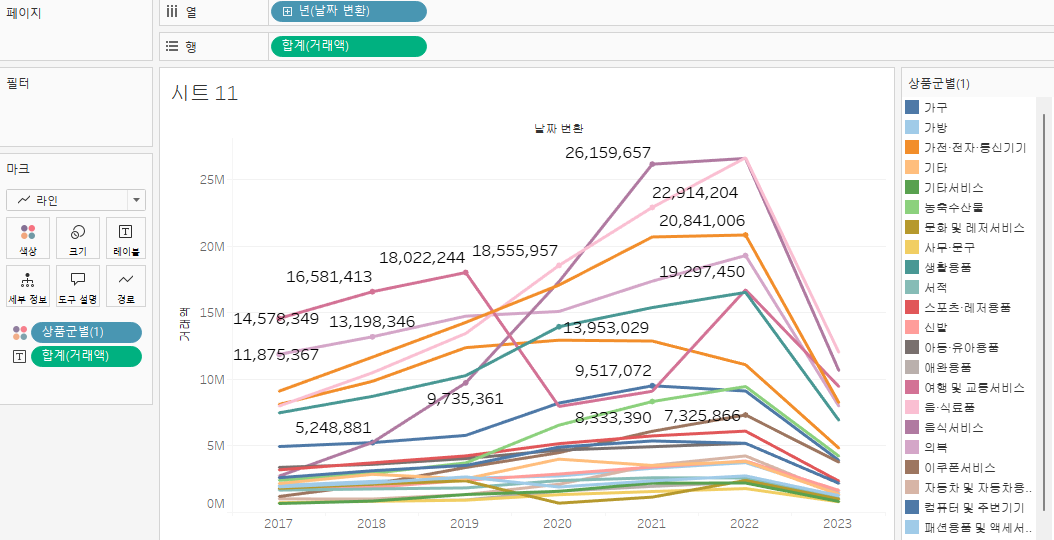
- 영역차트
- 각각의 영역들이 색깔로 표현되기 때문에 개별 값들의 변화는 알기 어려움
- 전체 값의 경우를 함께 볼 수 있음
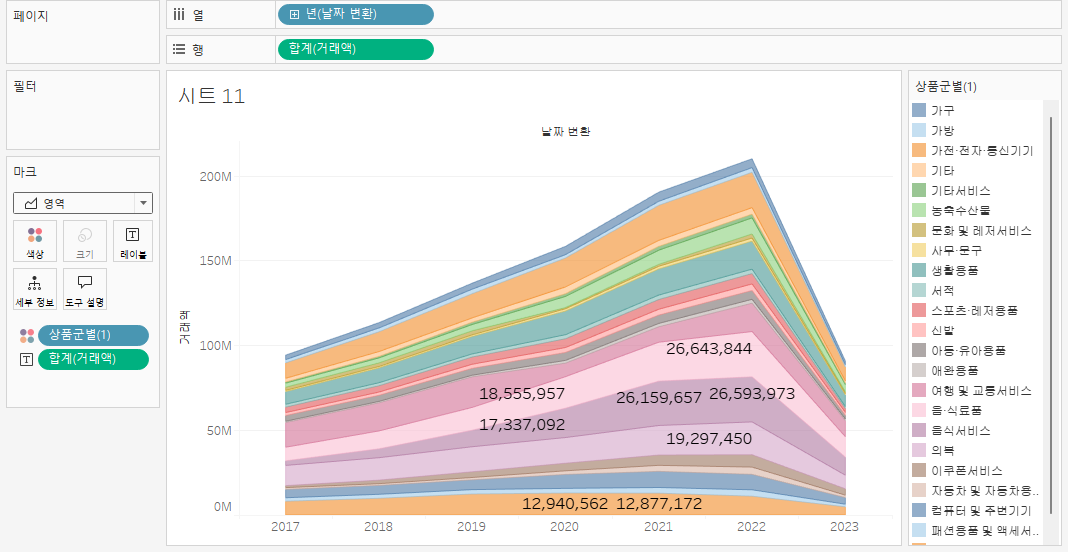
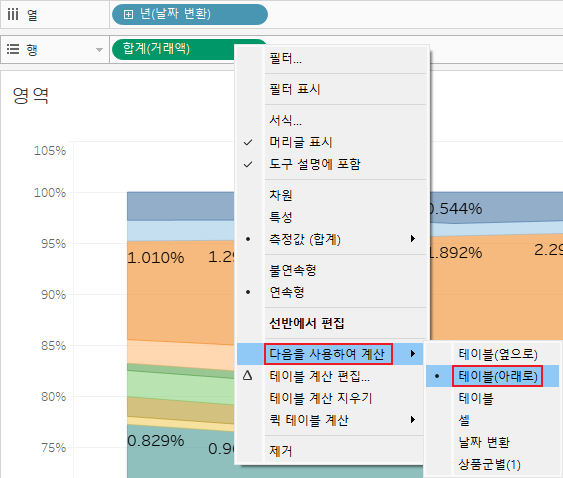
🔆 테이블 아래로, 테이블 옆으로
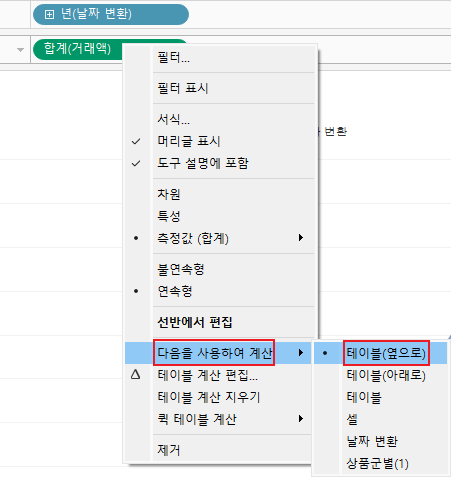
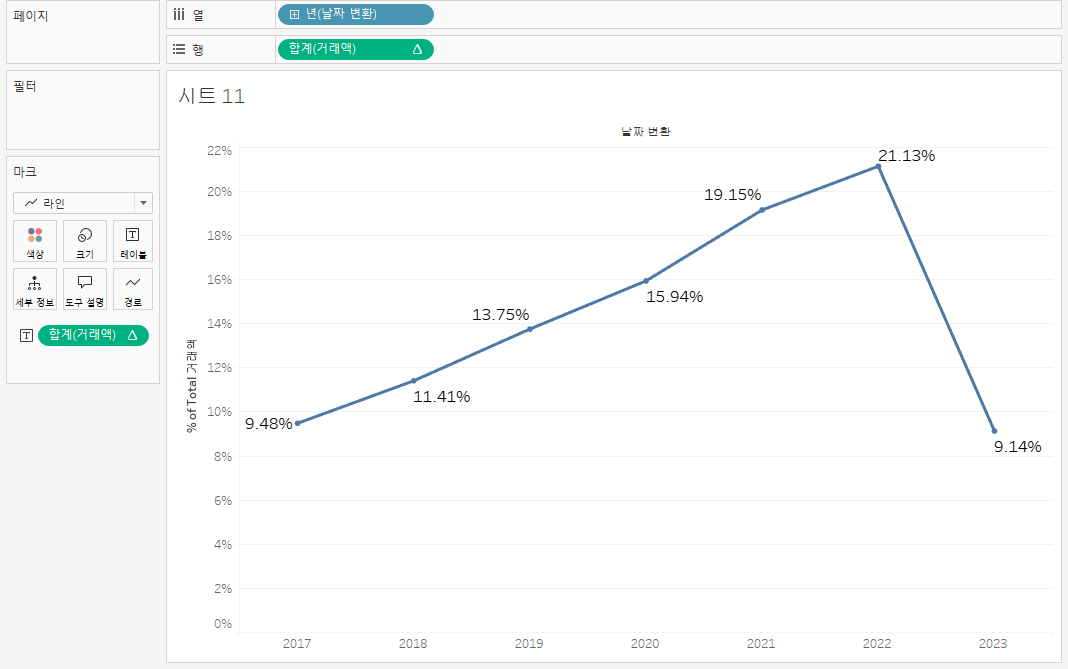
- 테이블 옆으로
- 각 년도를 다 합하면 100%
- 선반에서 측정값 우클릭 →
다음을 사용하여 계산→테이블(옆으로)선택
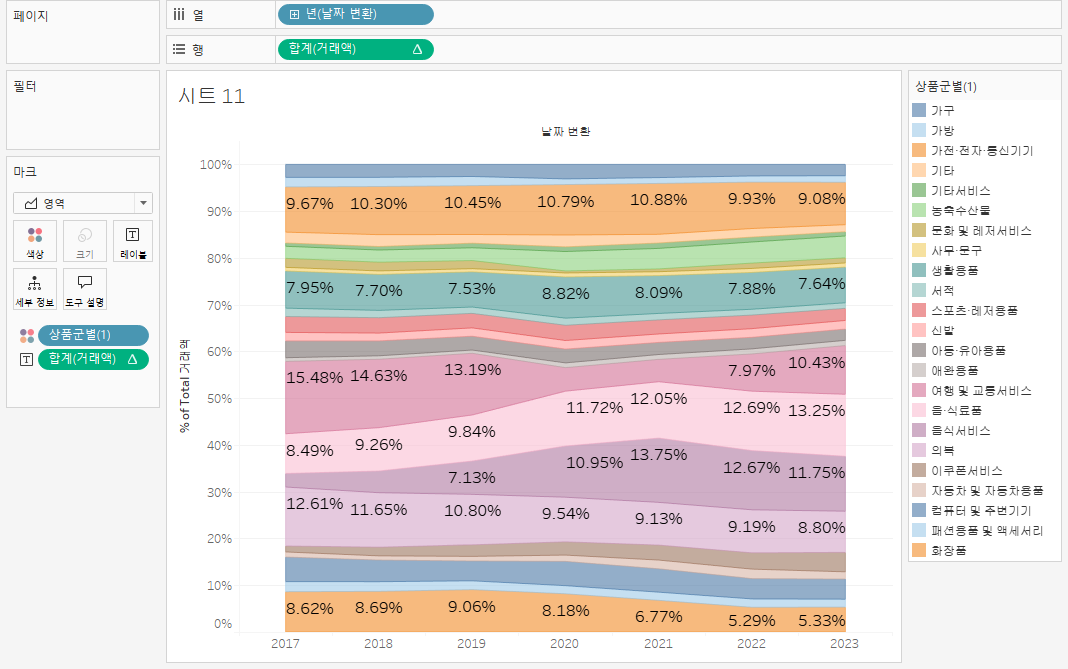
- 테이블 아래로
- 각 년도 당 100%
- 선반에서 측정값 우클릭 →
다음을 사용하여 계산→테이블(아래로)선택
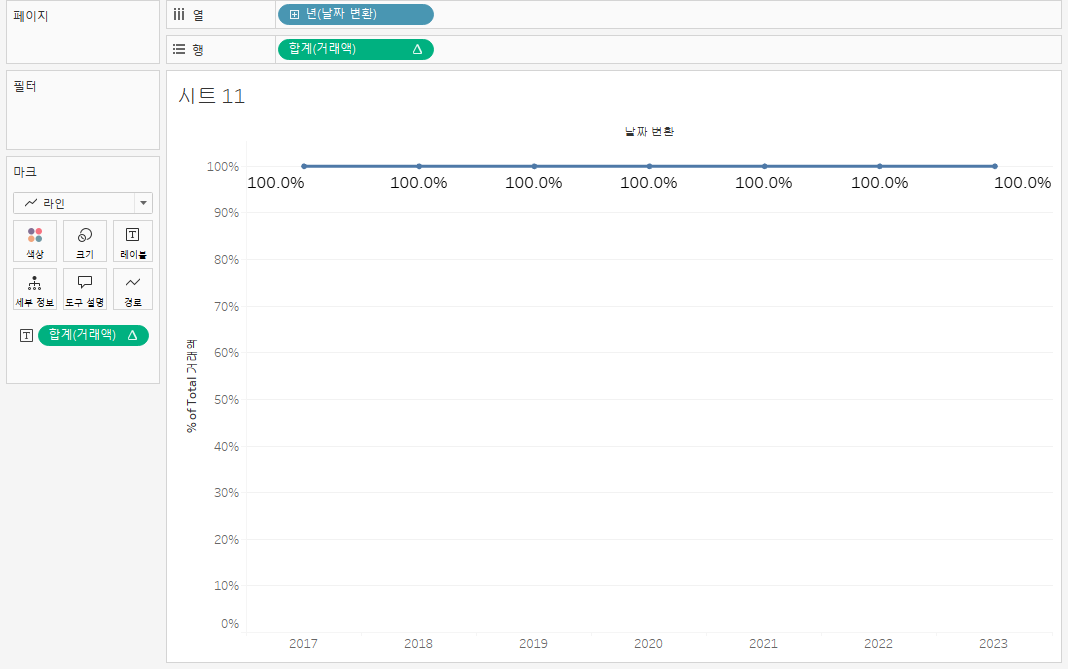
- 각 년도별 비중과 시간에 따른 비중 확인 가능
📖 시각화 응용 - 라인 그래프 + 포인트
🔆 행 레이블 복사 붙여 넣기
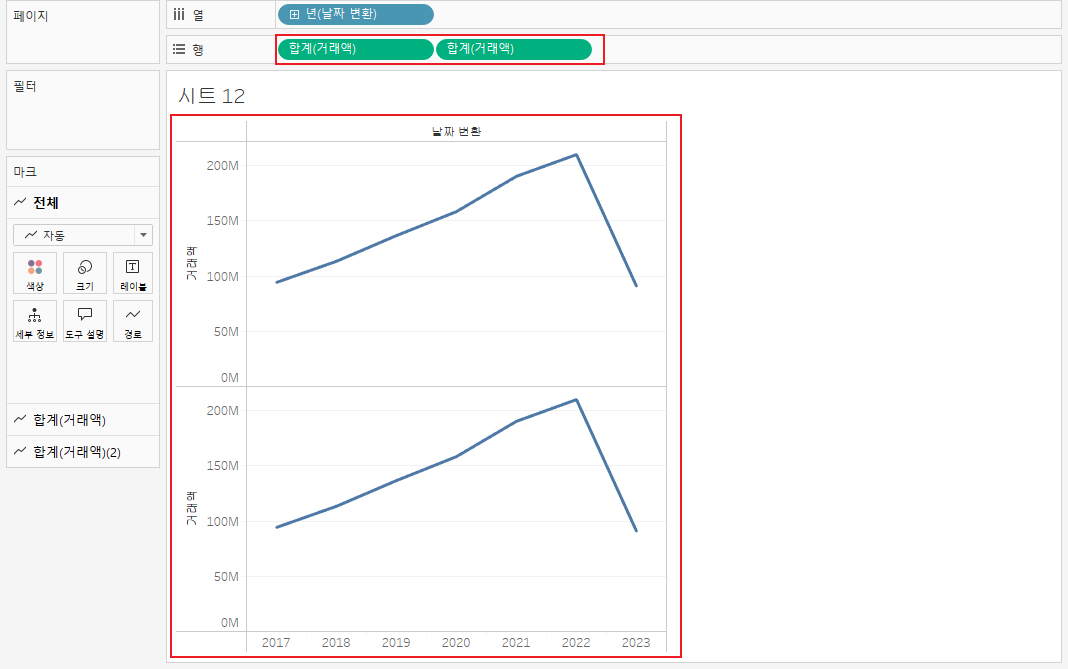
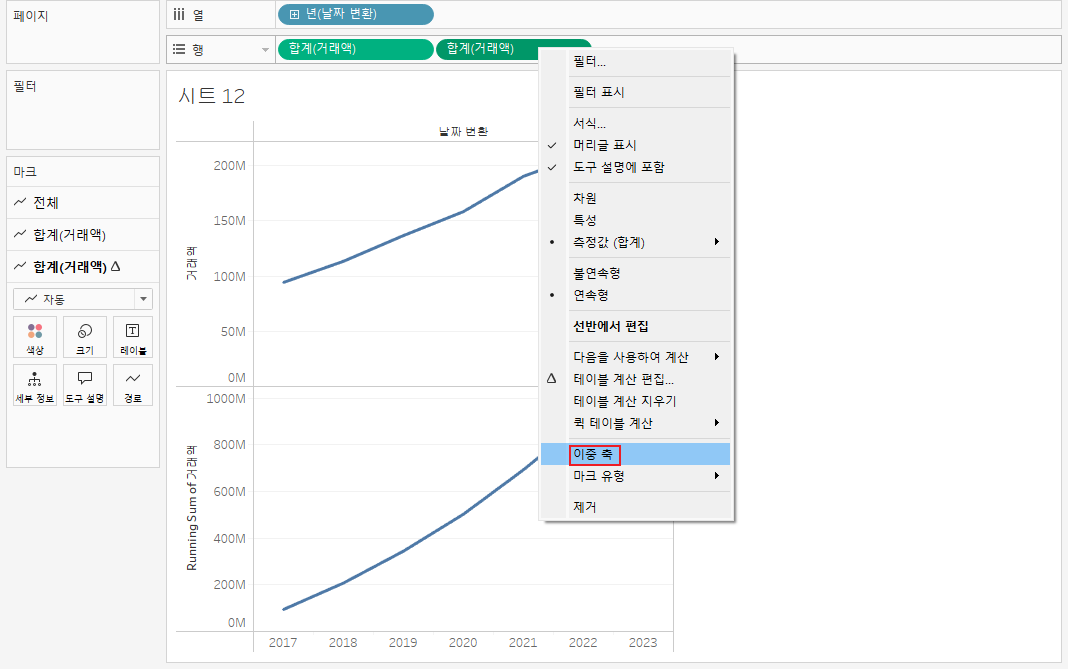
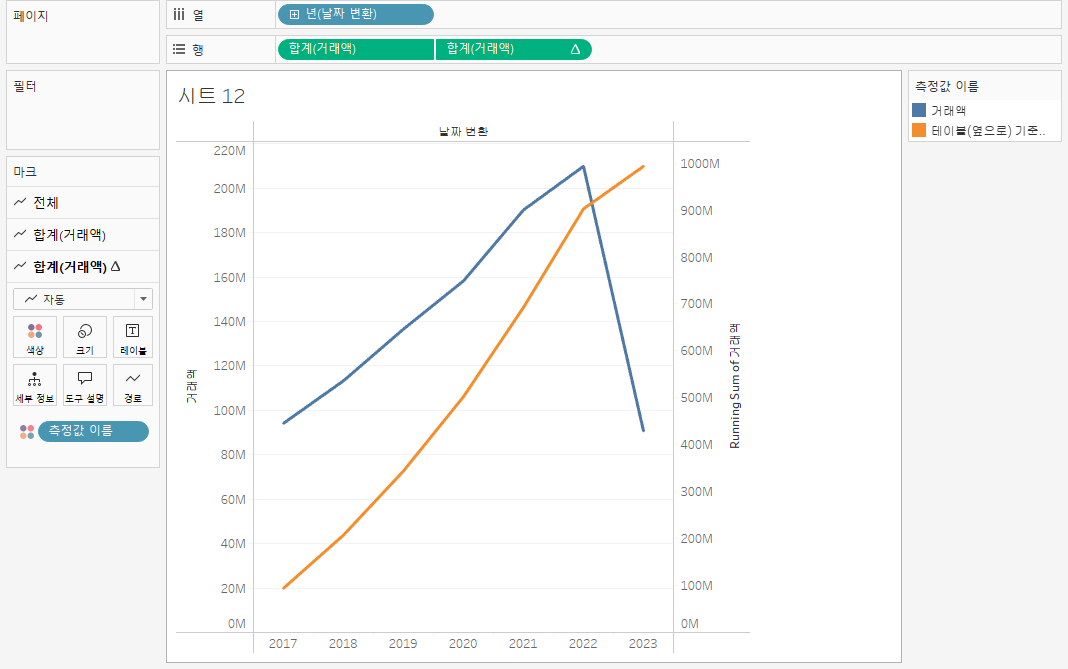
🔆 이중 축
- 숫자의 축이 다른 두 데이터를 한 차트 위에 나타내는 것
- 두개의 서로 다른 그래프를 한 그래프로 나타내는 것
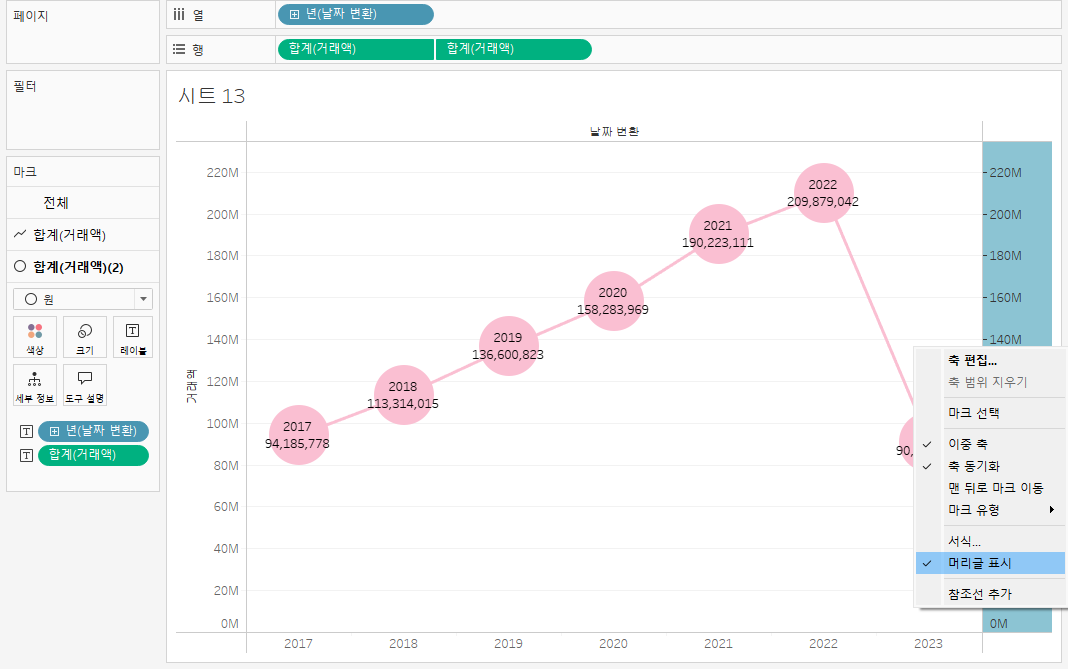
🔆 우측 합계 → 퀵 테이블 계산 - 누계 선택
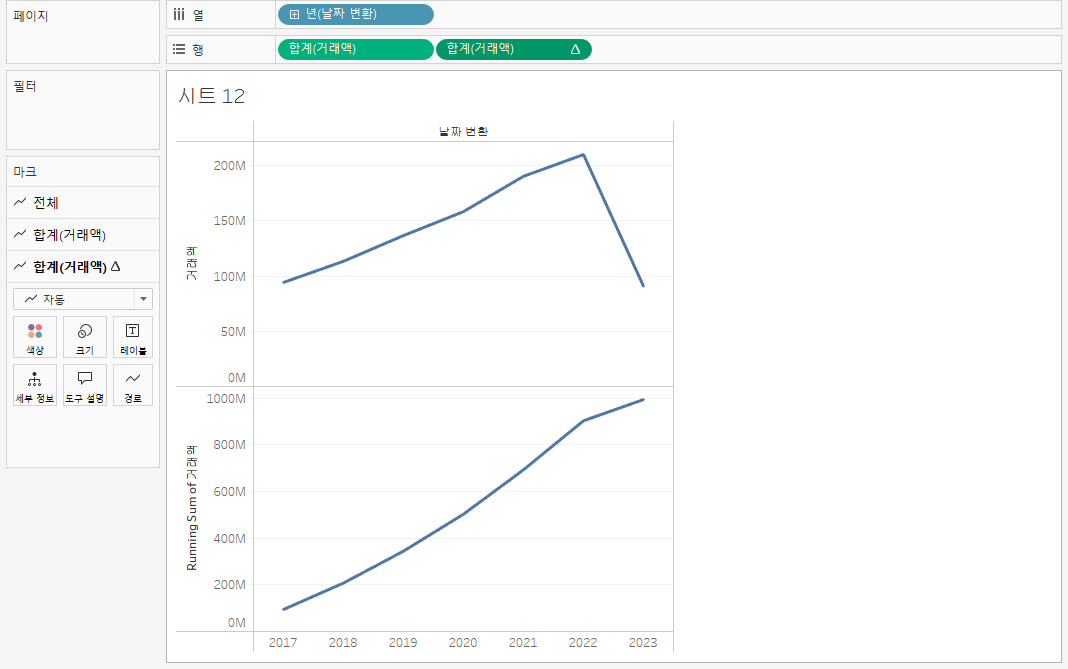
🔆 우측 합계 선택 → 이중 축 선택
🔆 결과
☁️ 합계 거래액(2)를 원으로 변경 후 이중 축으로 합치기

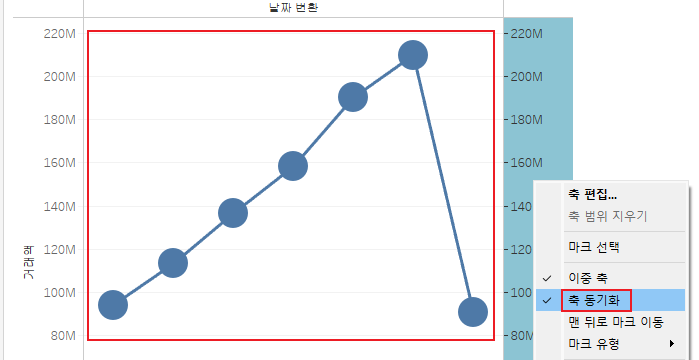
☁️ 축이 달라 안맞는 부분 수정
- 한 쪽 축 우클릭 후
축 동기화선택
☁️ 시각화 다듬기
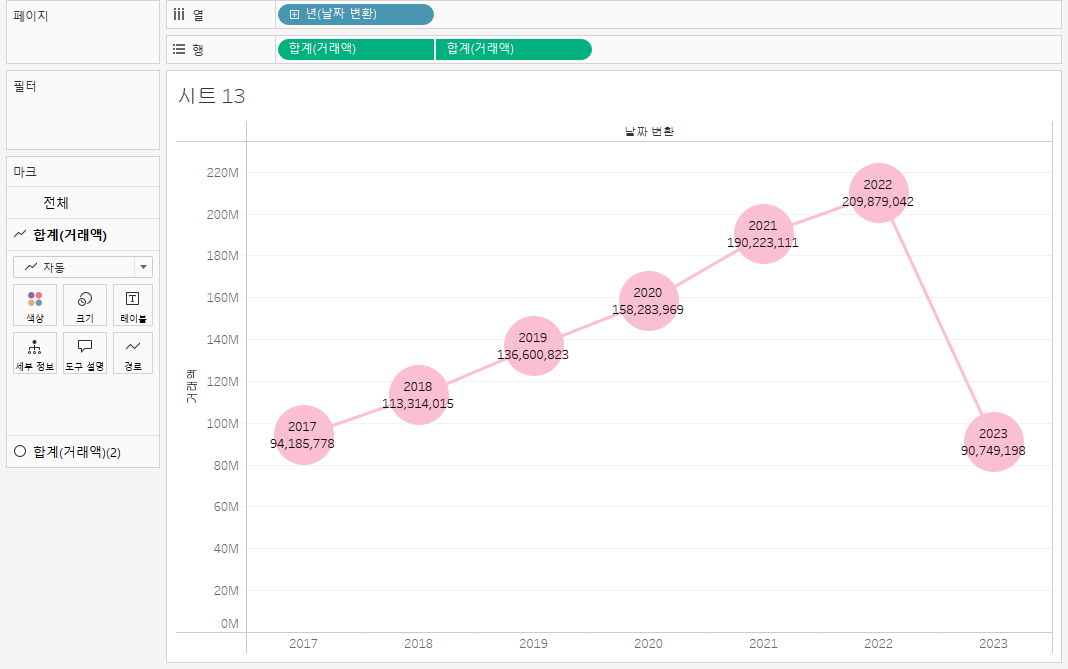
- 레이블 추가, 컬러 색상 변경
- 한쪽 축 우클릭 후
머리글 표시해제
☁️ 최종 결과
📖 시각화 응용 - 도넛 차트
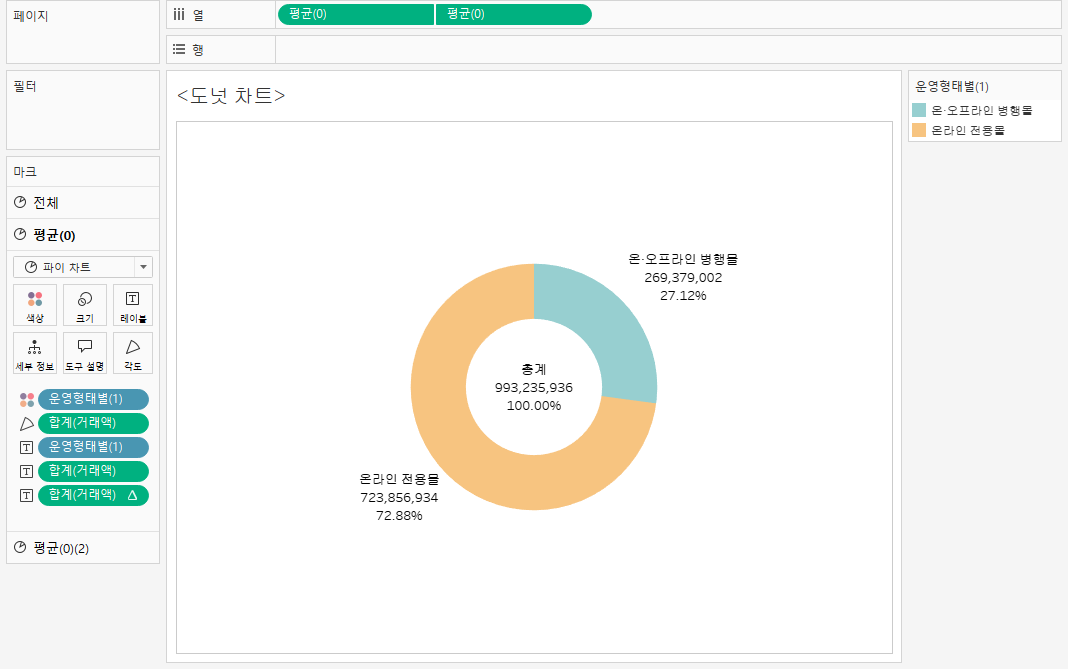
🔆 도넛 차트
- 파이차트의 변형
- 시각적으로 좀 더 깔끔
🔆 임시계산(인라인 계산)
- 열/행 선반에서 직접 계산하는 방법
- 열/행 선반에 더블 클릭

🔆 마크 카드 - 전체 에서 한꺼번에 변경 가능
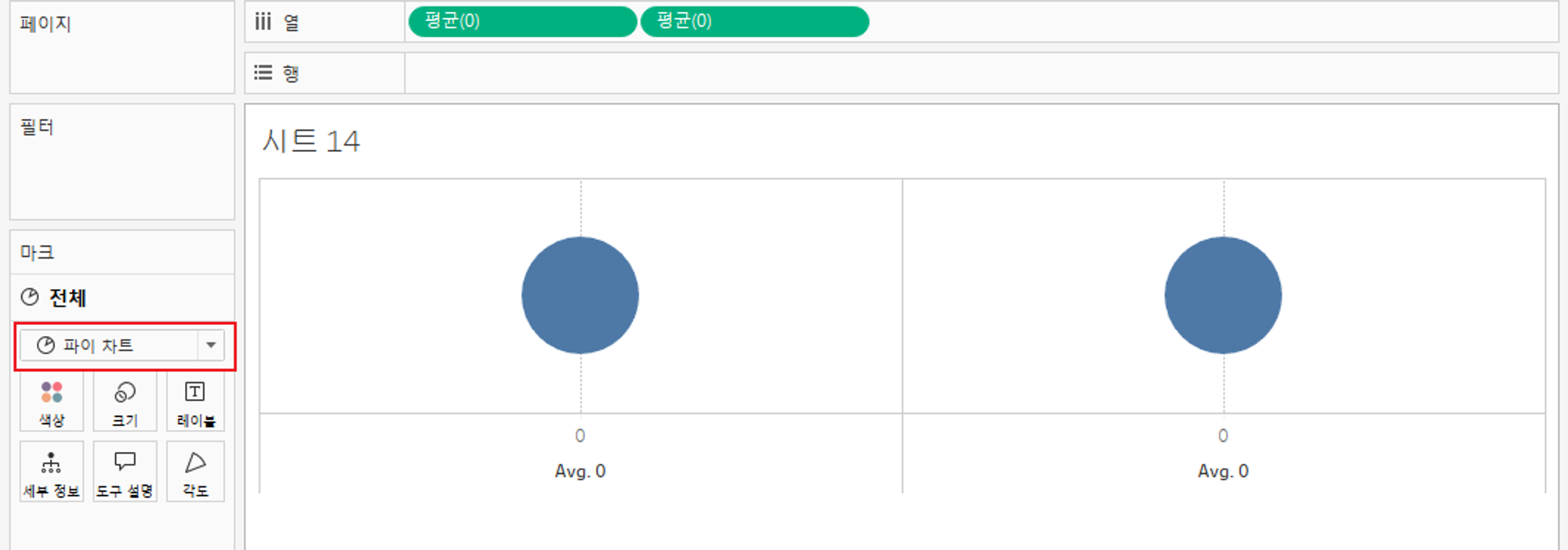
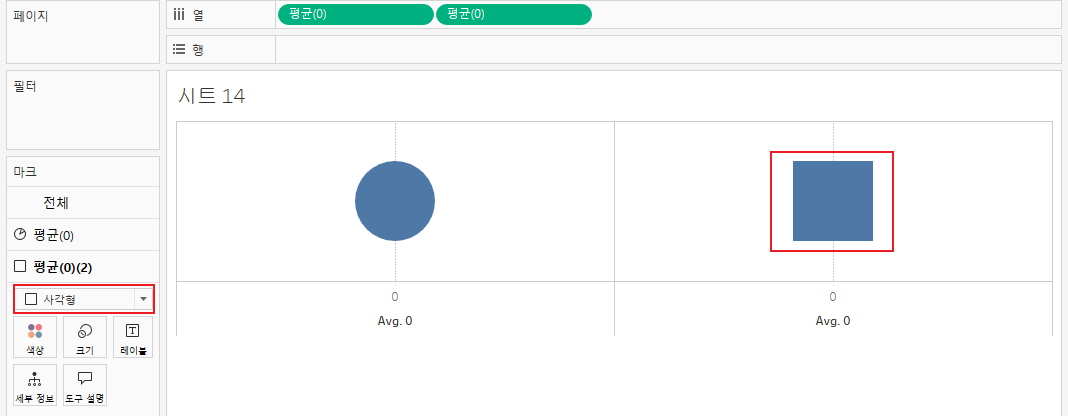
🔆 마크 카드 - 전체 밑 카드들에 개별 변경 가능
☁️ 준비
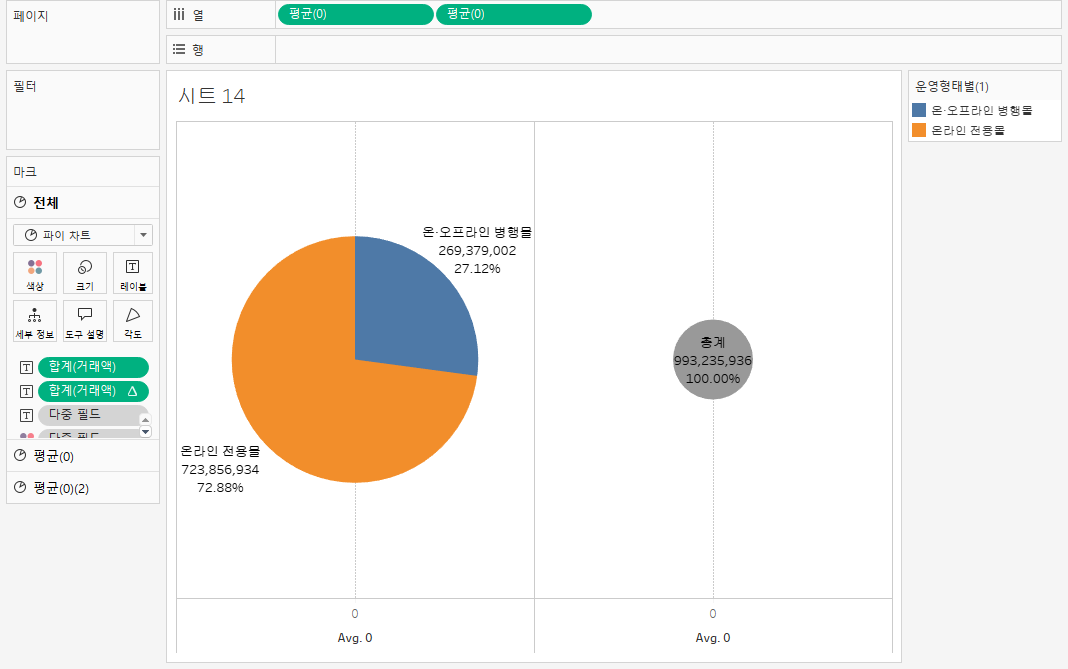
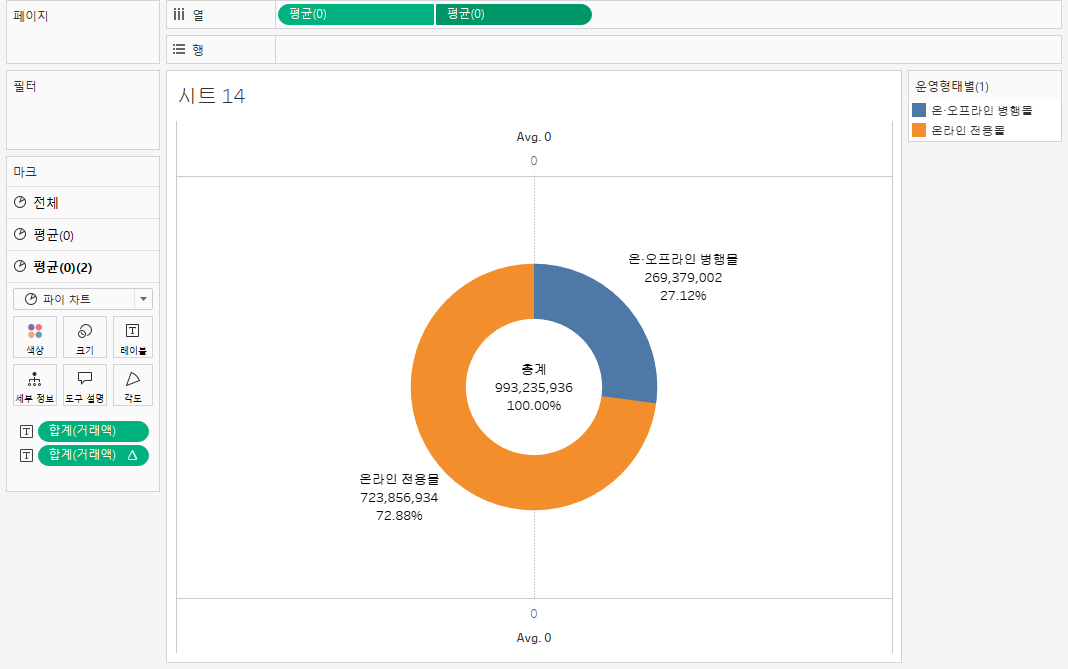
☁️ 도넛 차트 만들기
- 우측 차트를 흰색으로 변경 후 두 차트를 이중 축으로 합치기
☁️ 시각화 다듬기
- 상 하단의 0 머리글 표시 해제
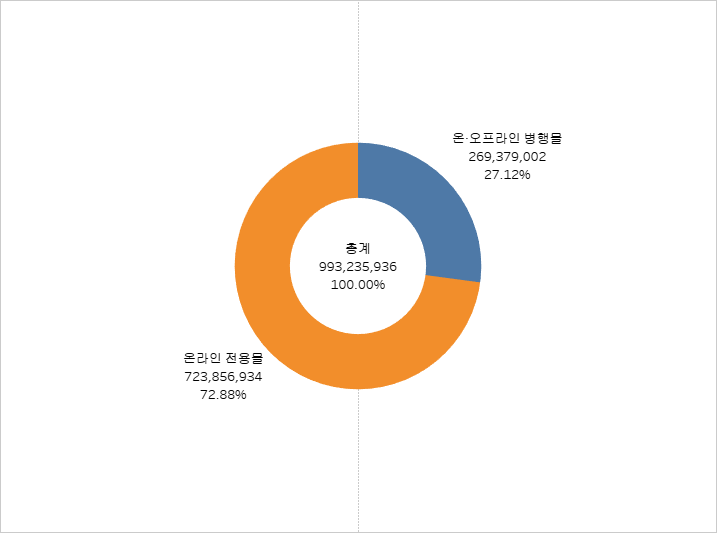
- 선에 우클릭 → 서식에 들어가 가운데 선 제거
-
글꼴 서식 → 라인 서식으로 변경 후 격자선, 기준선
없음으로 변경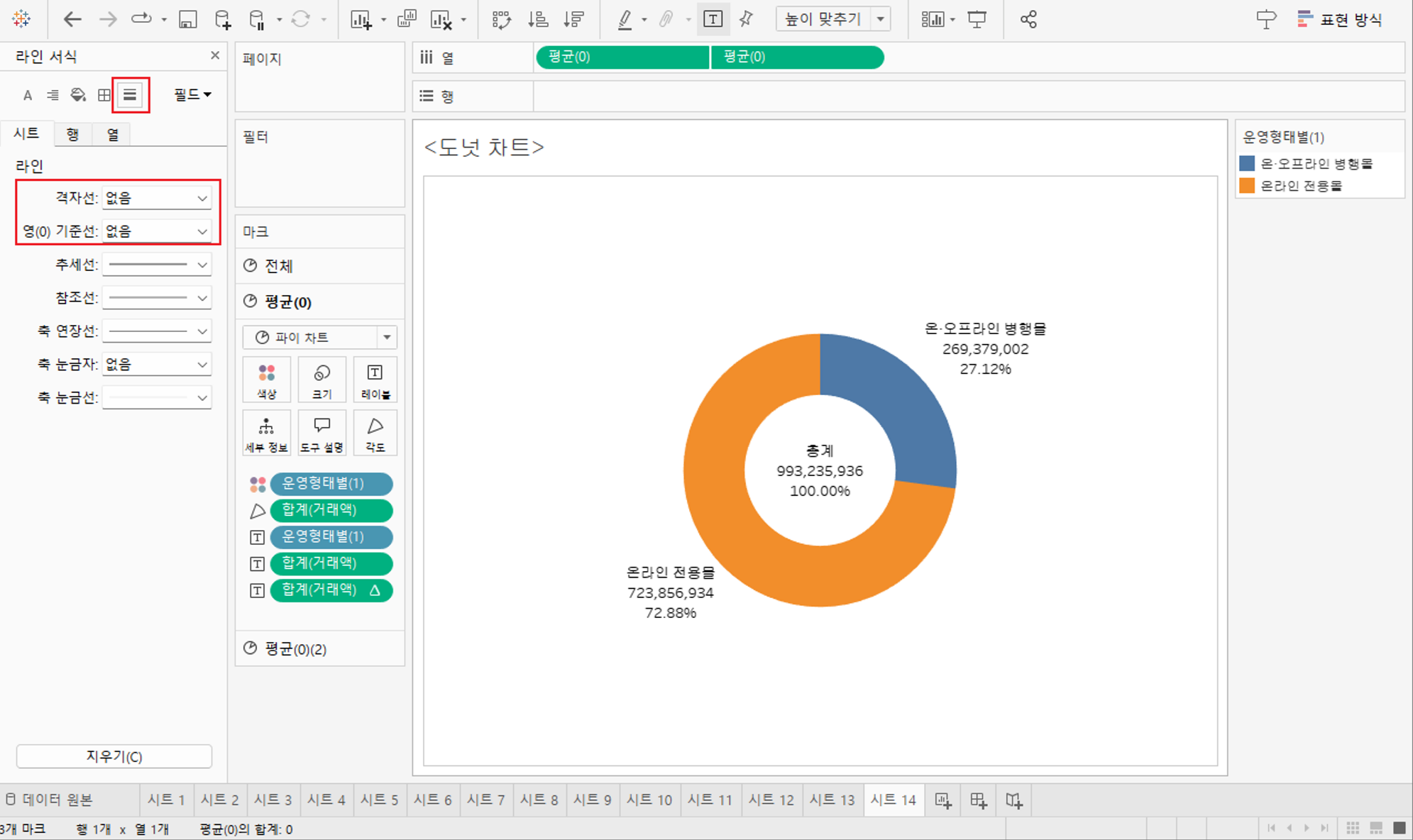
-
☁️ 색상 변경
마크 카드→색상→색상 편집에서 색상 변경- 데이터 항목 선택 → 색상표 선택
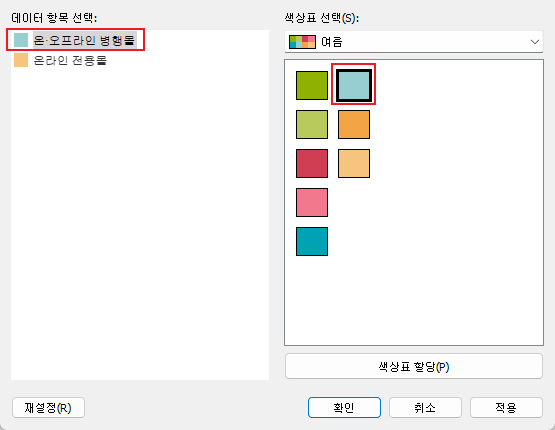
☁️ 결과
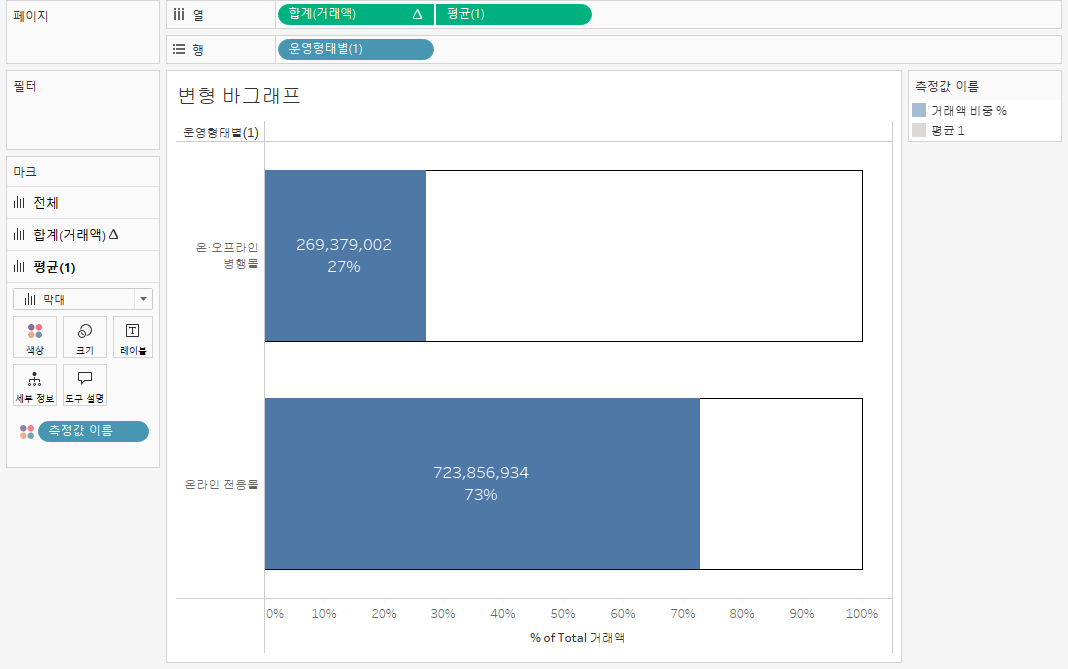
📖 시각화 응용 - 바 그래프 변형
🔆 임시 계산 생성 → 평균으로 변경
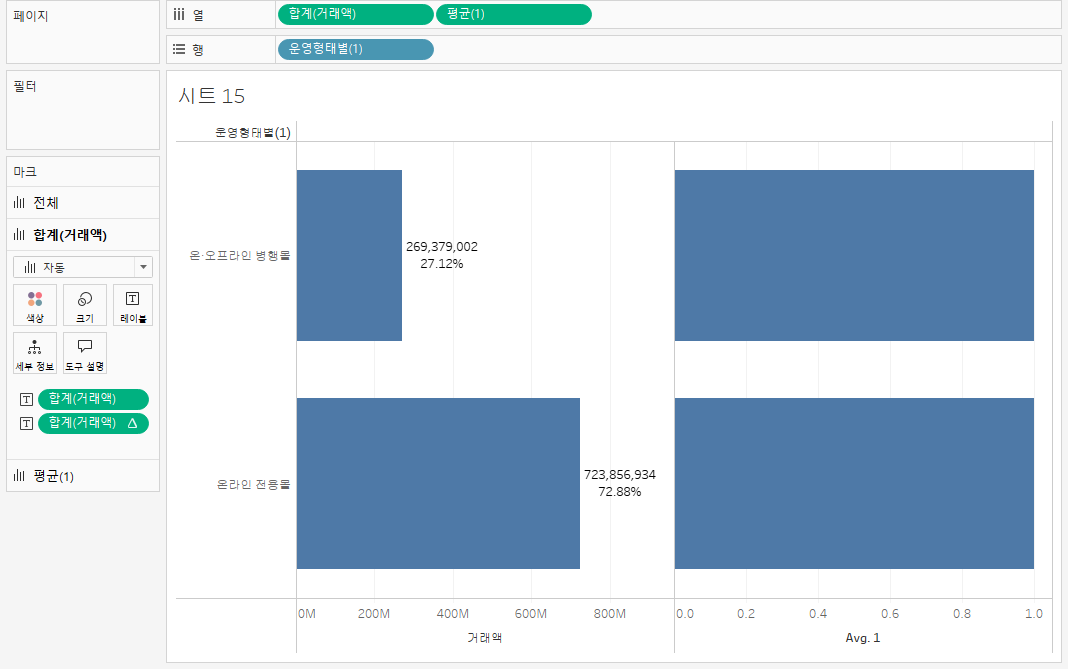
🔆 이중축으로 두 그래프 합치기
- 태블로에서 2개의 값이 있을 때 자동으로 원으로 변경해줌
- 우리는 바그래프가 필요하기 때문에 바 그래프로 바꿀예정
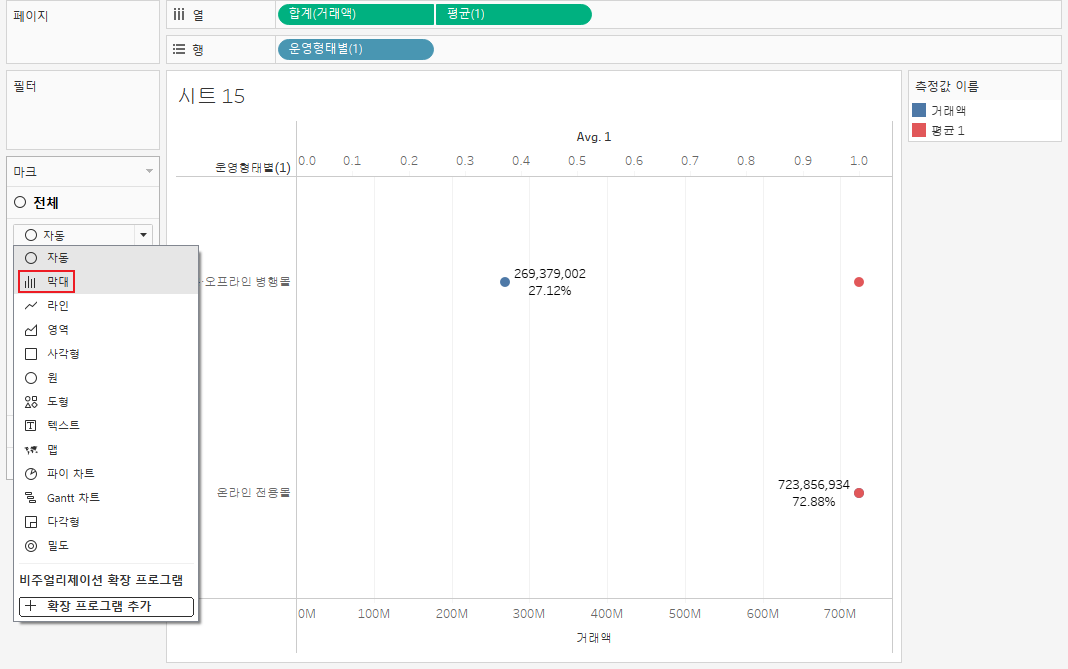
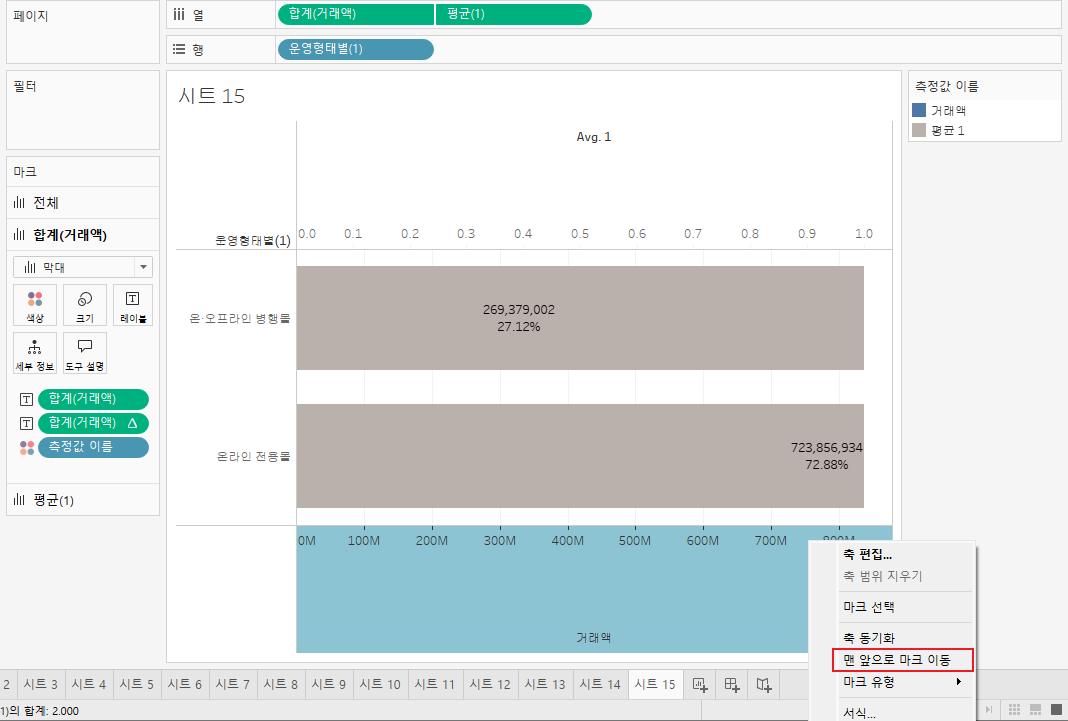
🔆 아래 레이블 우클릭 → 맨 앞으로 마크 이동
- 왼쪽 차트가 오른쪽 차트뒤에 있어 보이지 않아서 맨앞으로 이동
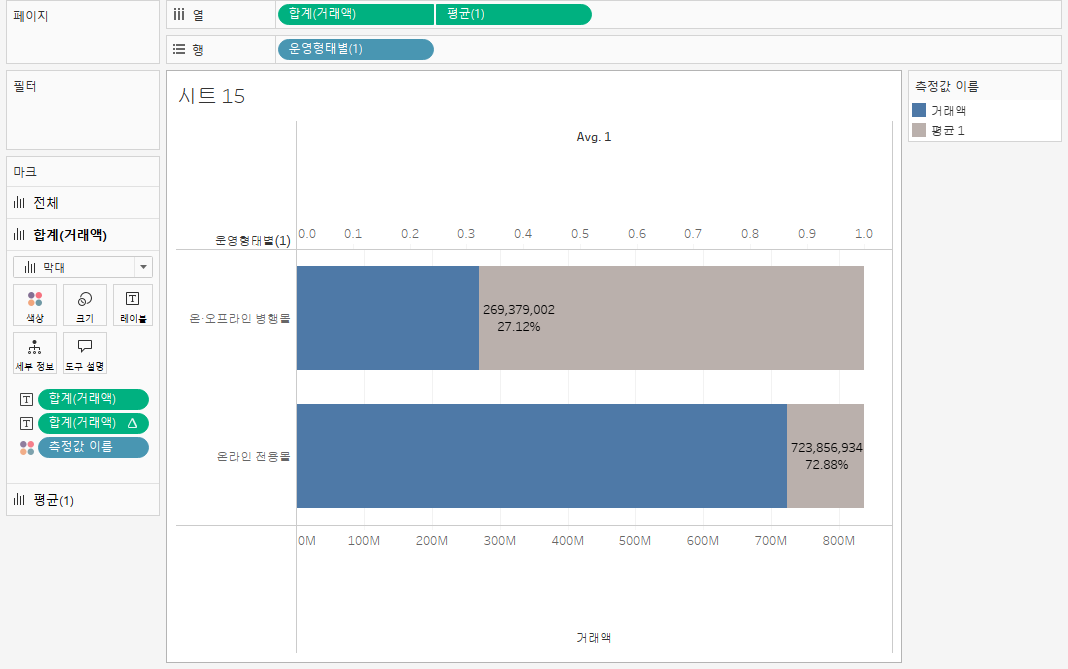
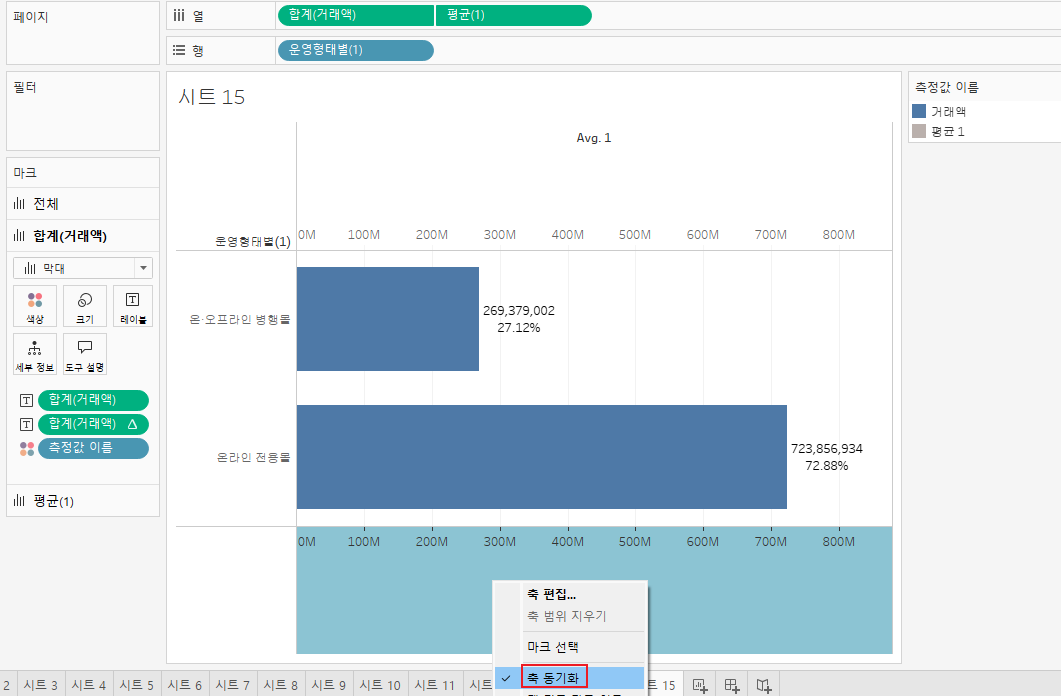
☁️ 하단 우클릭 후 축 동기화 하기
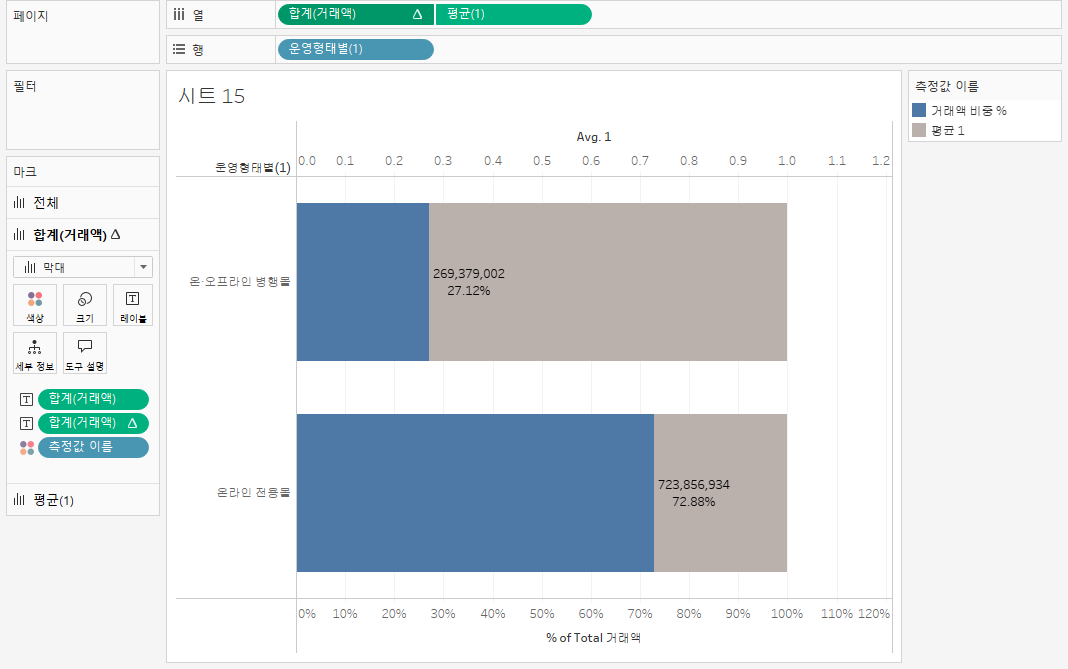
☁️ 현재 차트는 각각의 크기이며, 비중이 아니다!
- 집계 방법을 바꿔야 한다!
- 왼쪽 열 → 퀵테이블 → 구성 비율 선택
☁️ 시각화 다듬기
- 평균 마크 카드 → 색상 → 테두리 검은색 넣기, 배경 불투명도 0%로 투명하게 설정
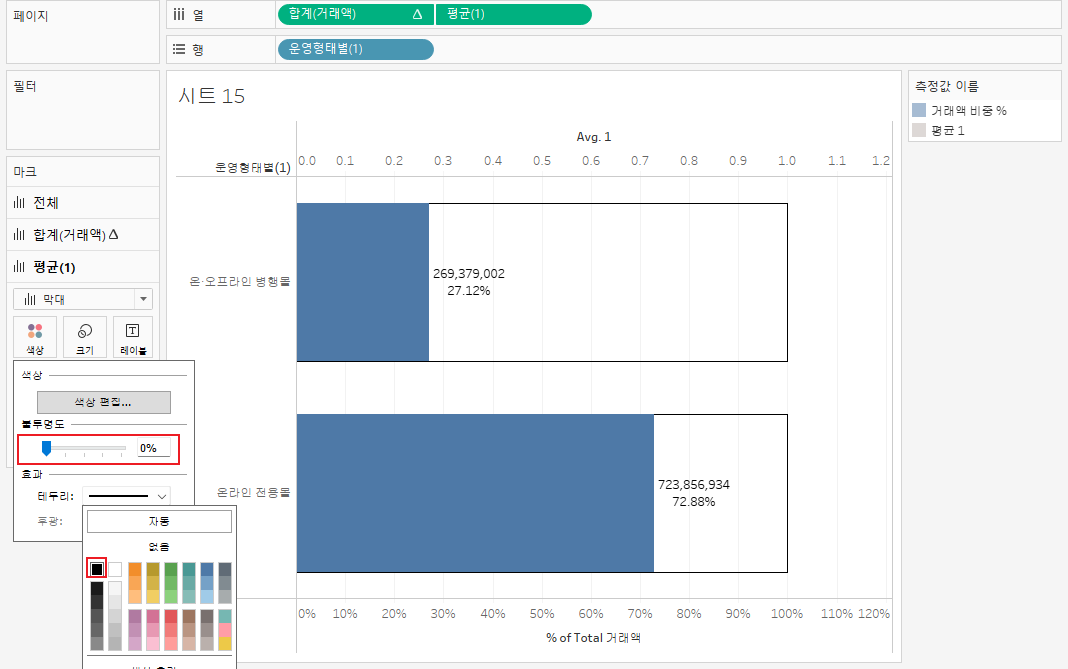
- 레이블 수정
-
레이블이 막대바 안에 들어옴
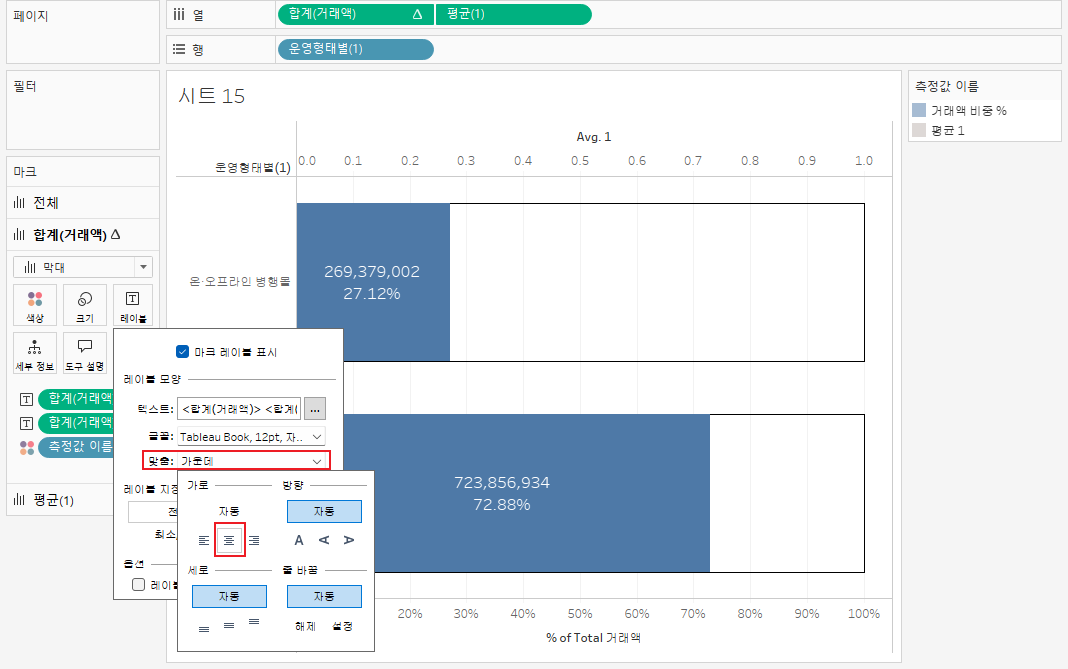
-
- 퍼센트 서식 변경
-
비율 나타내는 레이블 우클릭 → 서식 선택
-
기본 값 → 숫자 → 백분율 선택 → 소수 자릿수 0으로 변경
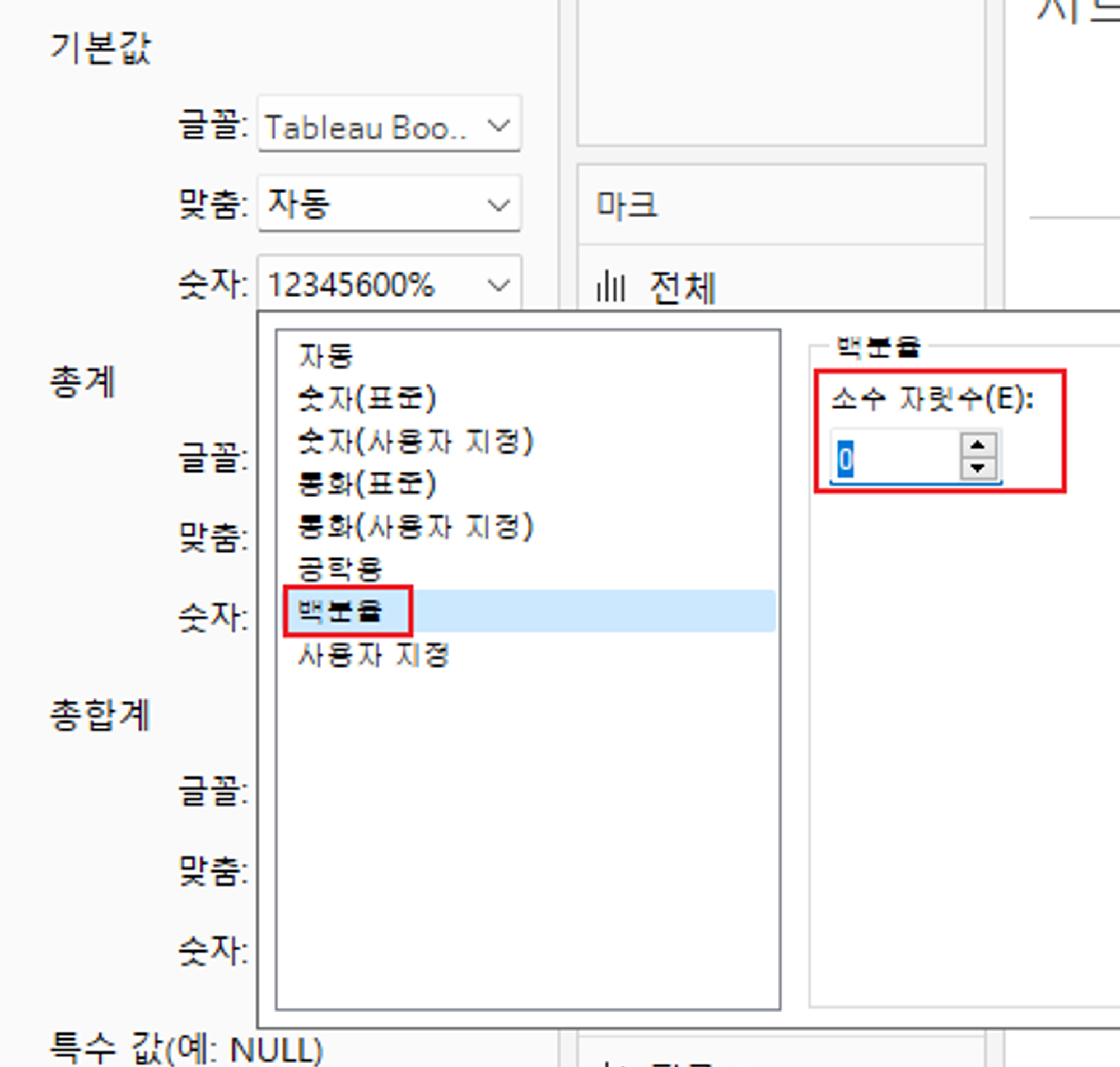
-
- 의미없는 머리글 해제
- 서식 → 배경 격자선 없음으로 변경
☁️ 결과