📖 인터랙티브 대시보드 (대시보드 동작기능)
🔆 준비 시트 만들기
- 연도별 하이라이트테이블
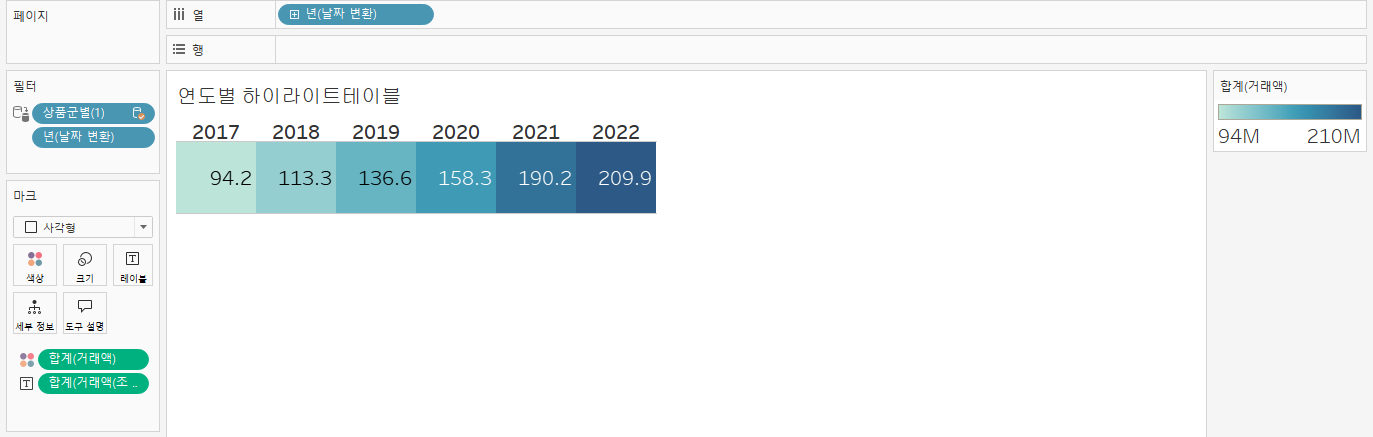
- 연월별 운영형태별 라인
거래액(조 원)은계산된 필드 추가…에서[거래액] / 1000000하여 생성

🔆 필터 설정
- 불확실한 값인 2023 값 제외
- 필터 기타 옵션에서
값 제외선택
- 필터 기타 옵션에서
☁️ 대시보드 필터 동작 추가
설정 탭 - 대시보드→동작선택 (Ctrl+Shift+D)
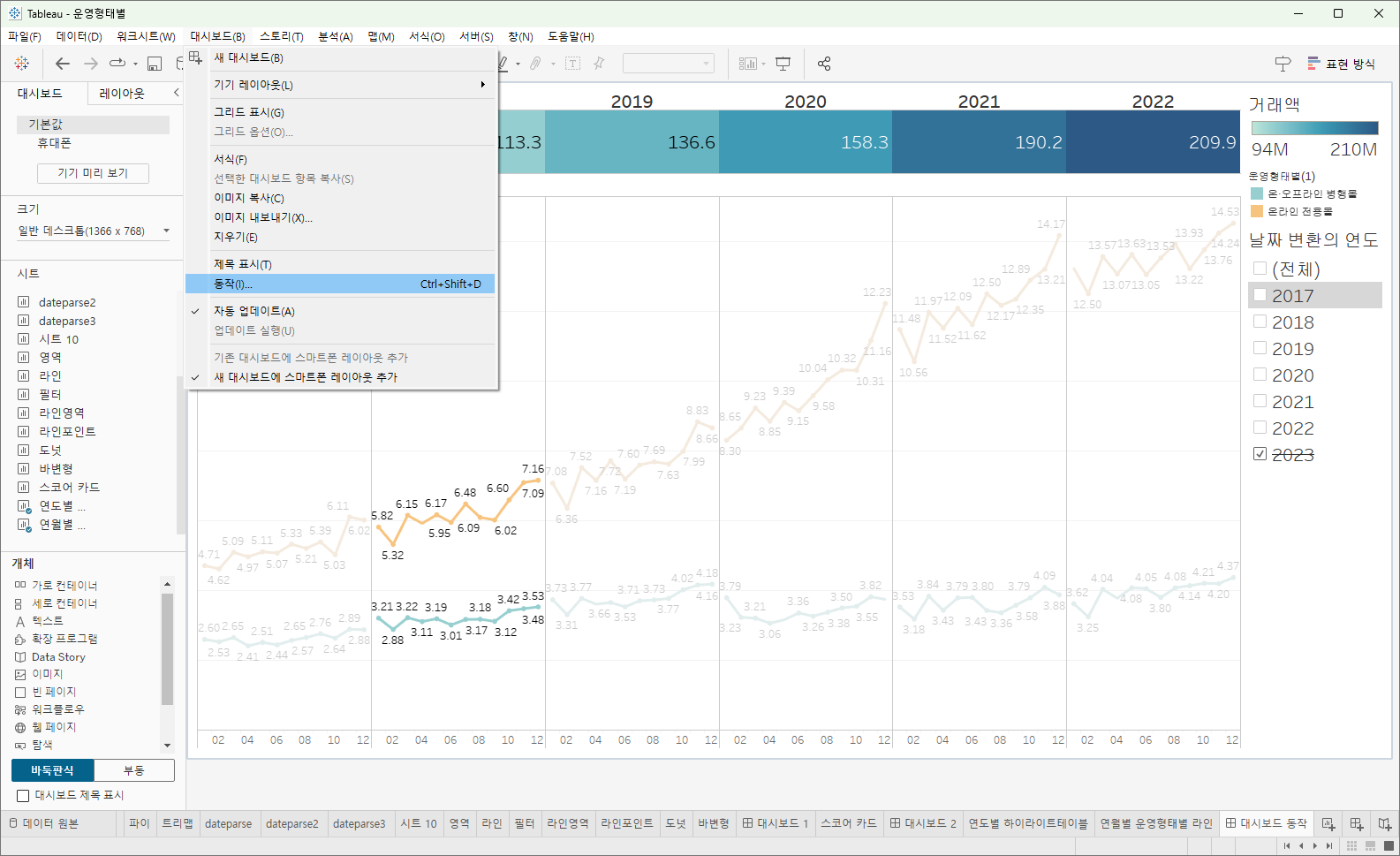
동작 창→동작 추가→필터선택
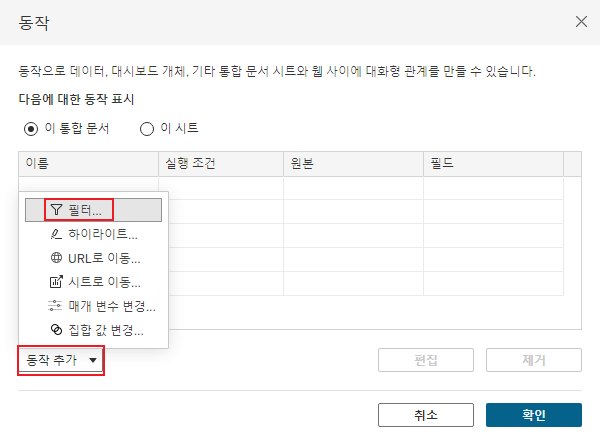
- 필터 동작 추가
-
이름: 직관적으로 작성하는 것이 관리에 용이 -
원본 시트: 어디를 클릭할지 -
대상 시트: 어디가 바뀌는지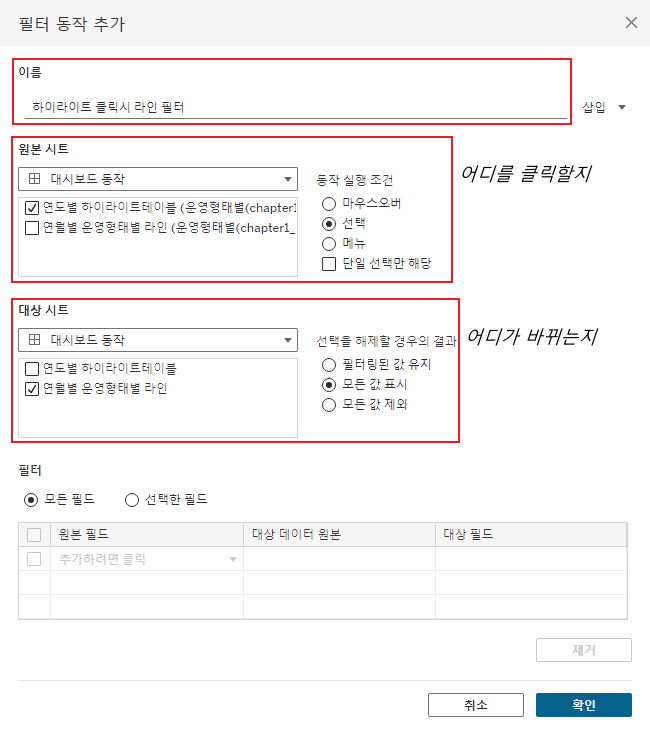
-
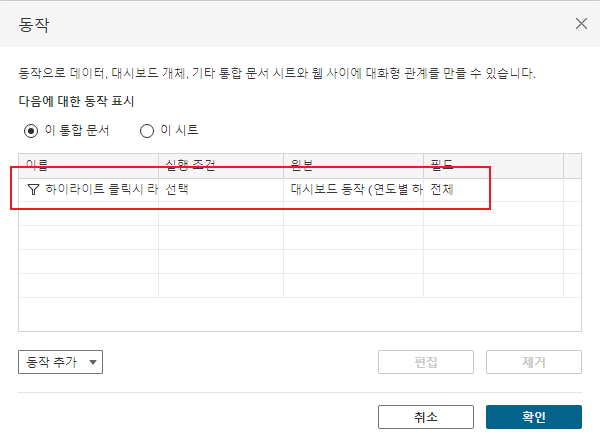
- 잘 추가된 모습
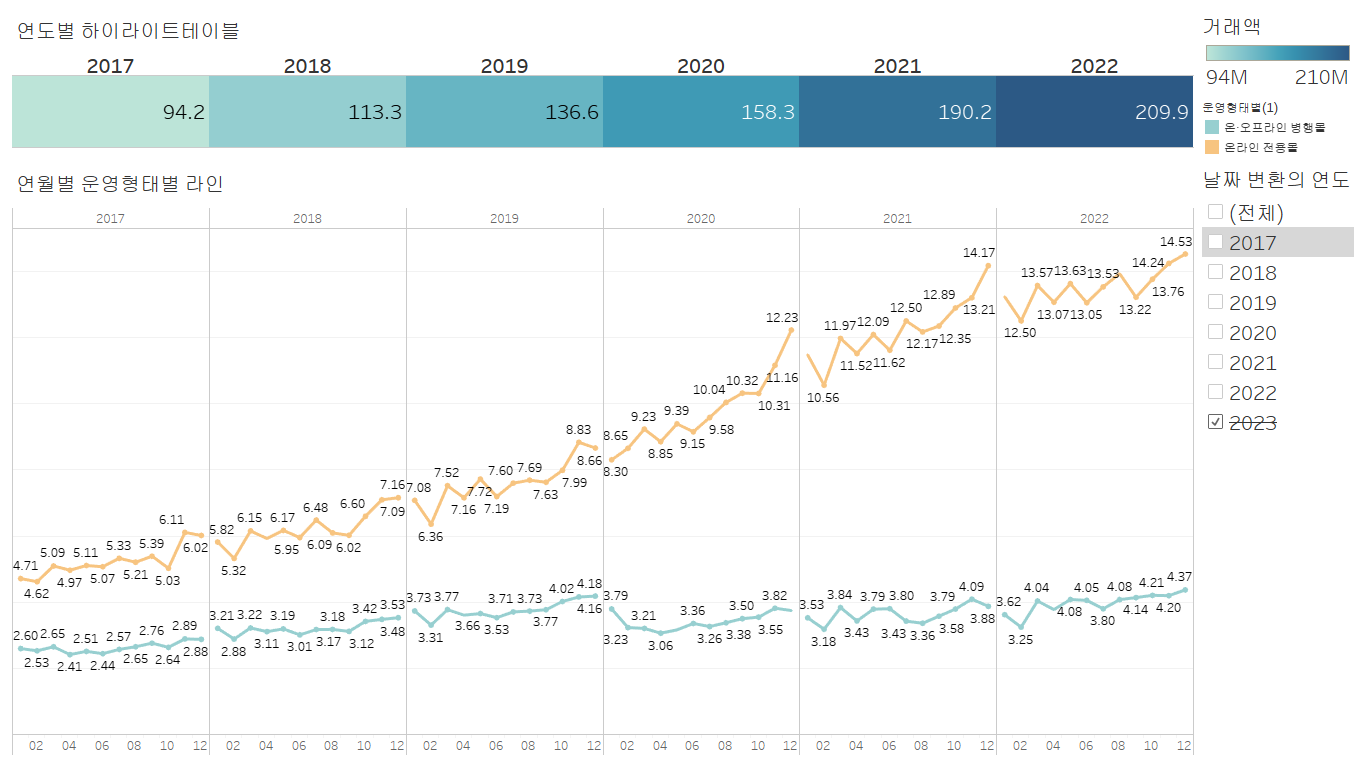
☁️ 대시보드 결과
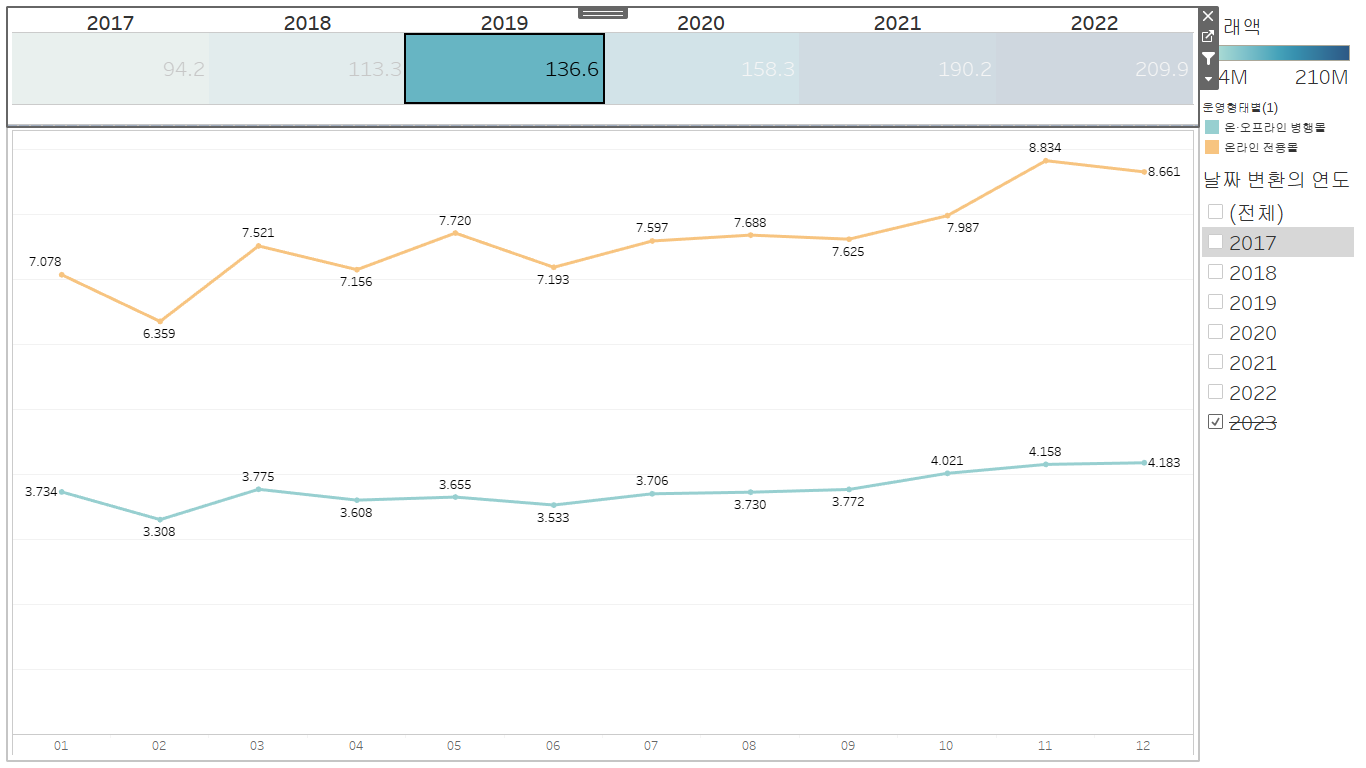
- 하이라이트 클릭시 필터되는 라인
☁️ 대시보드 하이라이터 동작 추가
동작 창→동작 추가→하이라이터선택
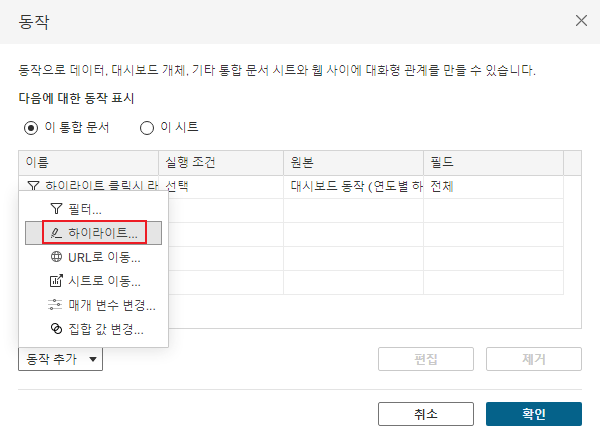
- 대시보드를 만들 수록 동작의 갯수도 늘어나기 때문에 이름 설정 중요!
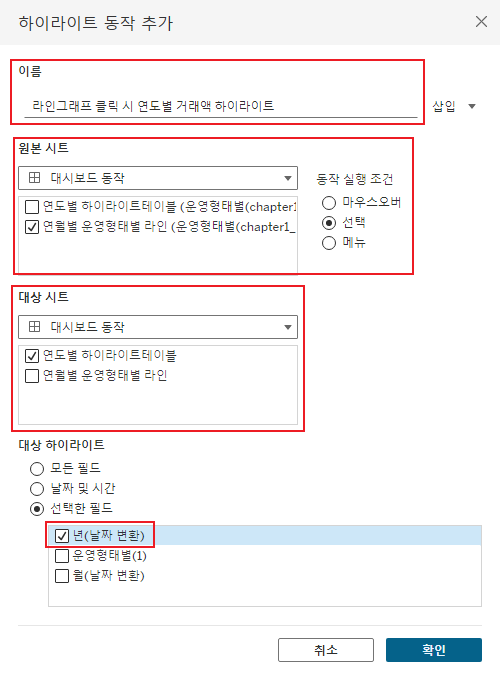
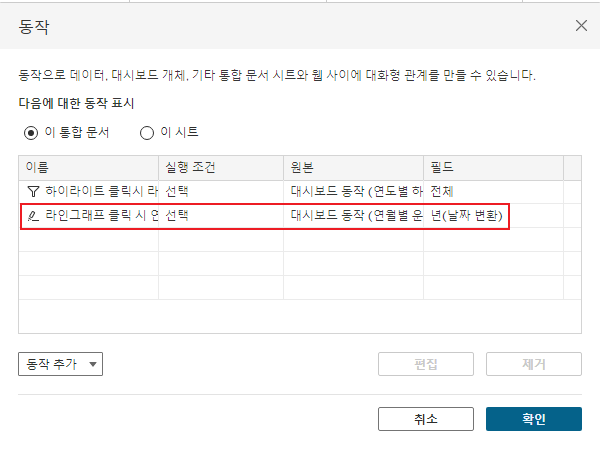
- 잘 추가된 모습
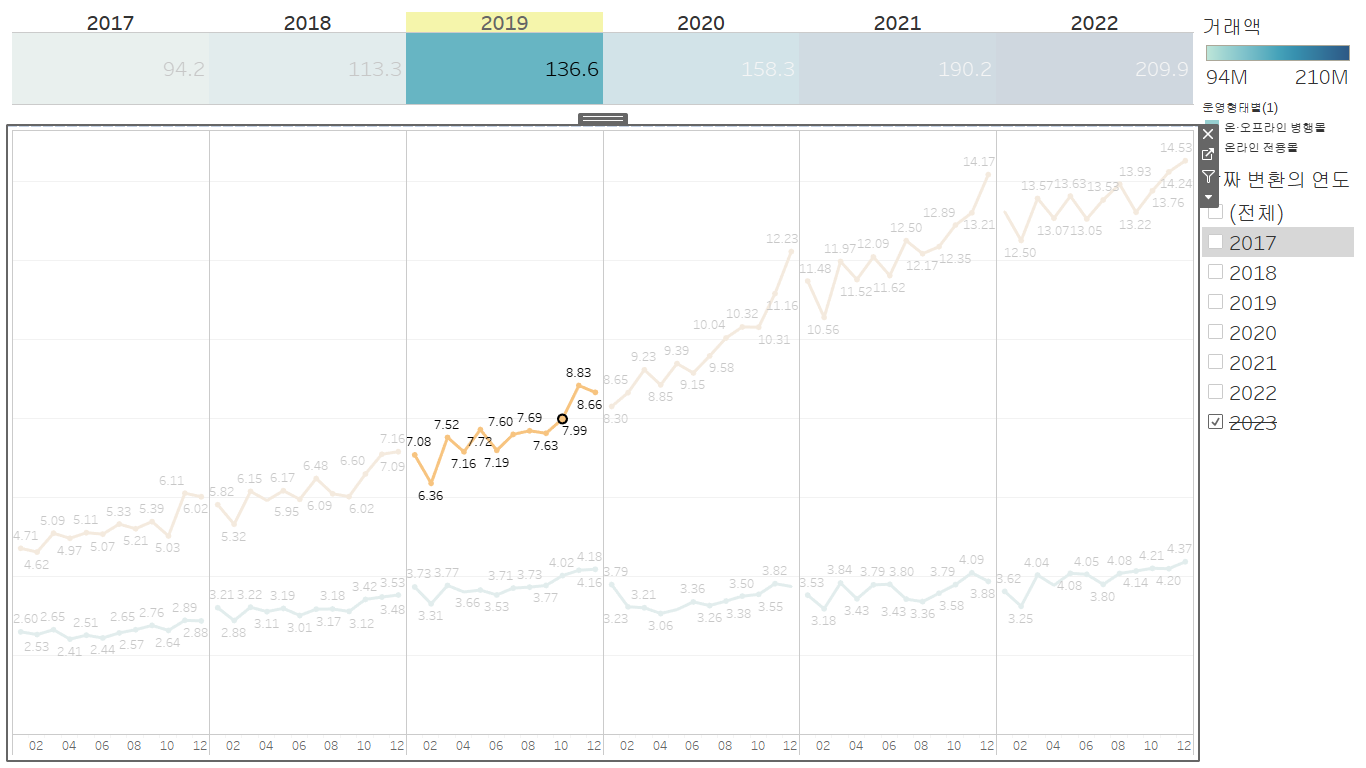
☁️ 대시보드 결과
- 라인 클릭시 하이라이트 되는 연도별 거래액
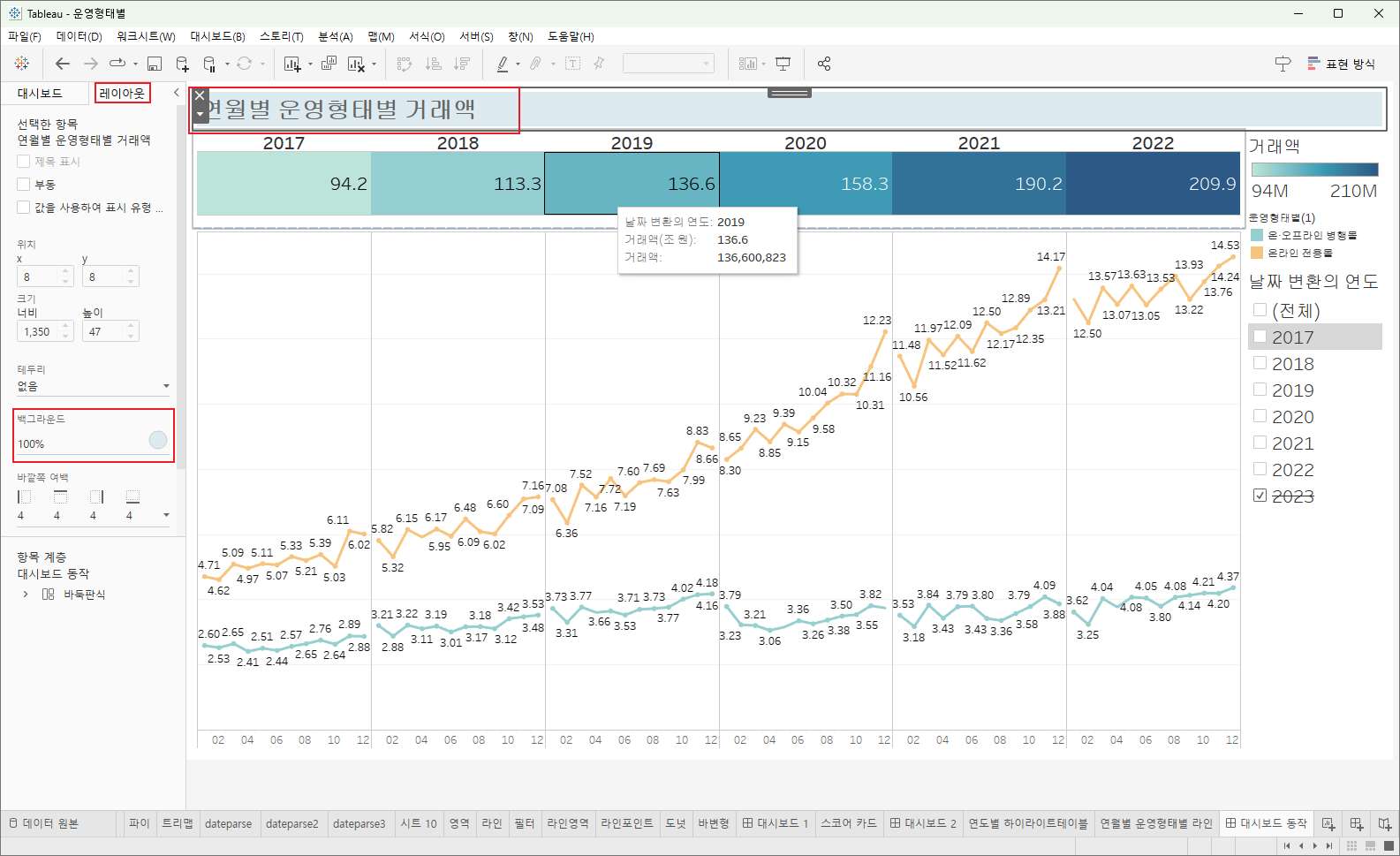
☁️ 대시보드 타이틀 레이아웃 수정
사이드바→대시보드→개체→텍스트drag&drop → 작성사이드바→레이아웃→백그라운드수정
📖 Appendix, 놓치기 쉬운 도구 설명
🔆 도구 설명이란?
- 각 데이터 포인트에 마우스 오버시 나오는 창
- 정돈되지 않아보이는 이유? : 태블로에서 작업하는 순서대로 자동적으로 추가 하기 때문!
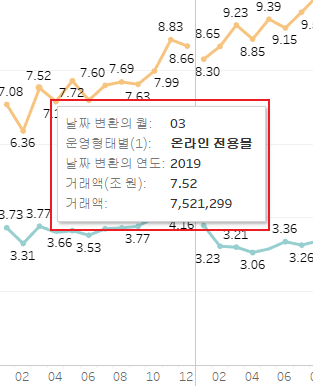
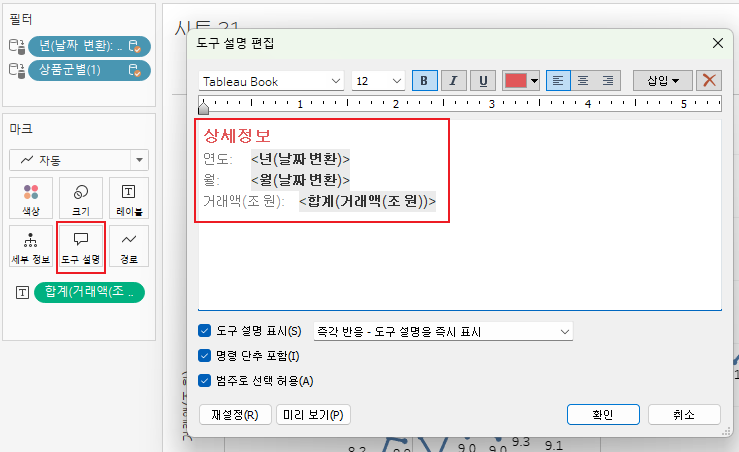
☁️ 마크 카드 → 도구 설명 선택 → 내용 수정
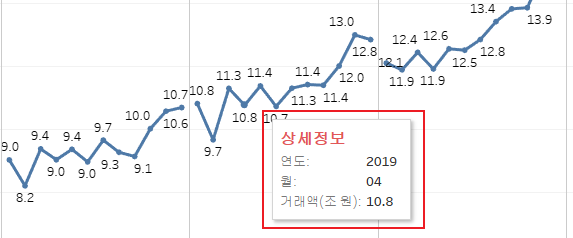
- 결과
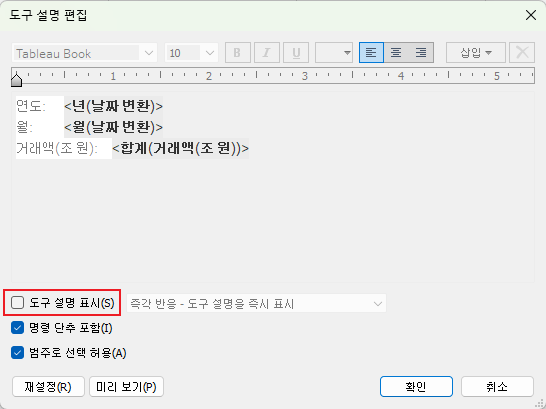
- 도구 설명을 안뜨게 하고 싶을 시
- 도구 설명 표시 체크 해제
대시보드의 완성도를 높이고, 사용자에게 깔끔한 인상을 줄 수 있다.
📖 Appendix, 대시보드 레이아웃
🔆 개체 - 시트를 배치하는 방식 2가지
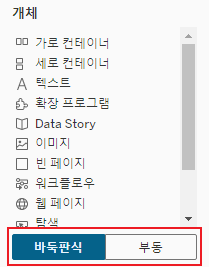
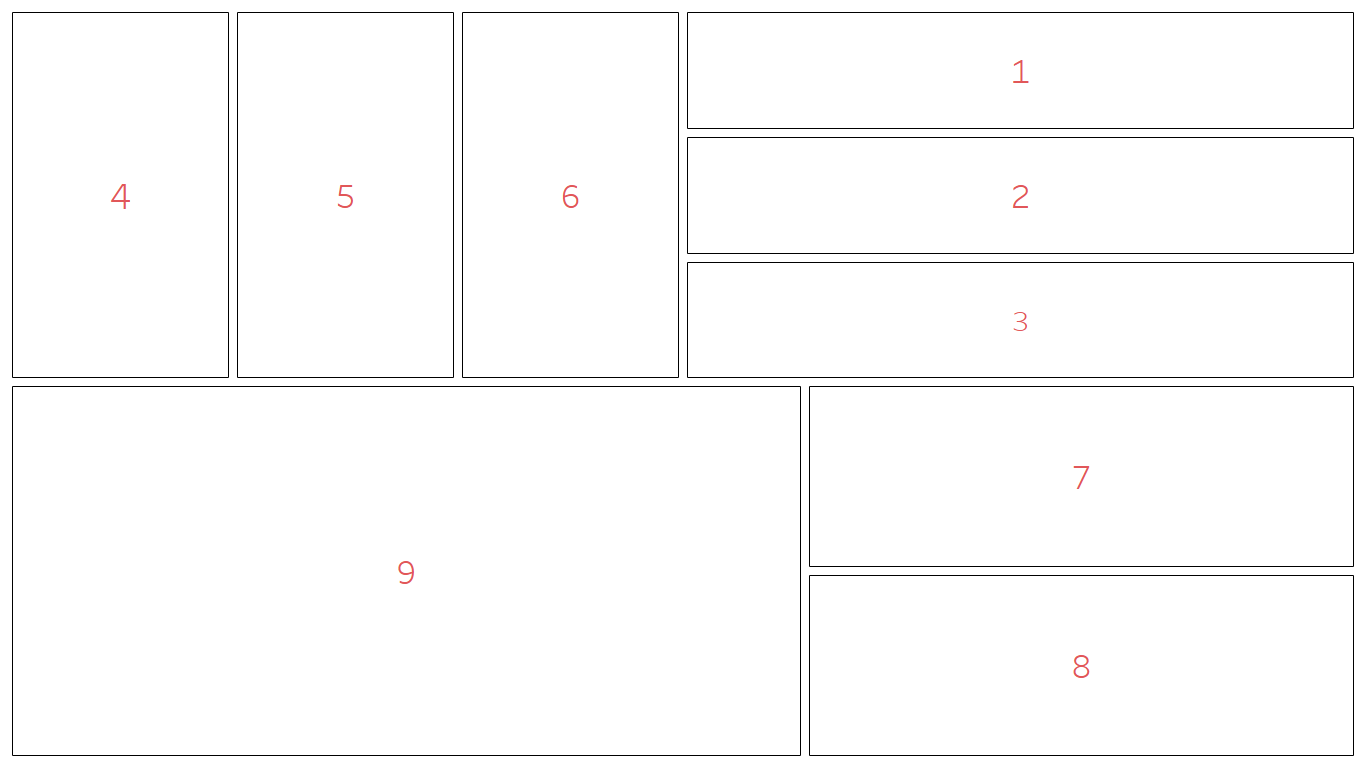
- 바둑판형식 : 시트들끼리 겹치지 않고, 화면을 꽉 채우는 방식
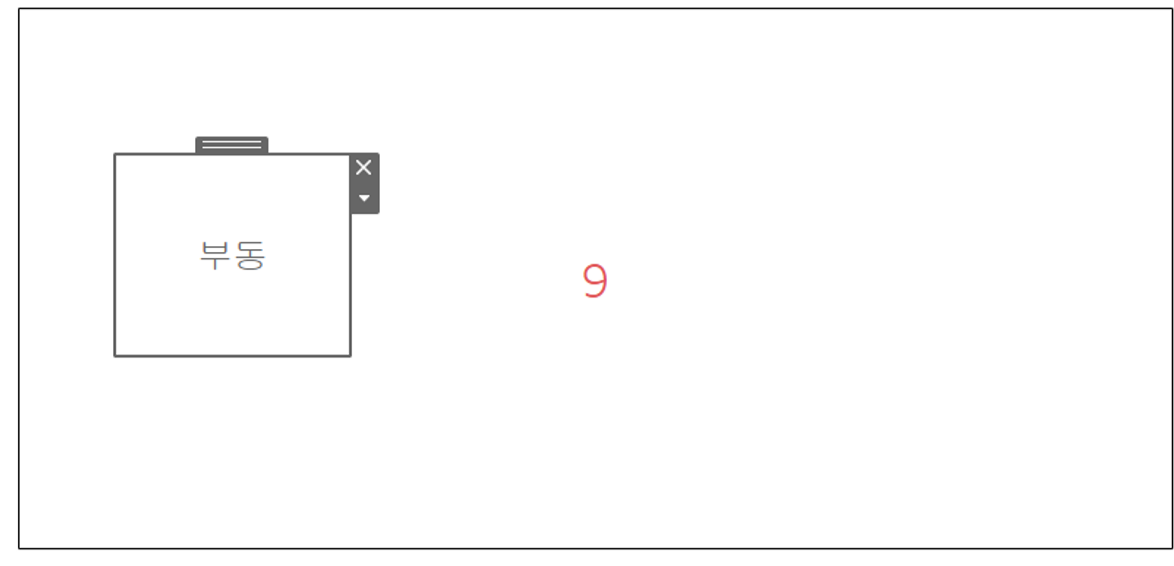
- 부동 : 다른 시트 위에 올라가 겹칠 수 있는 방식 / 서로 겹치는 방식
- 9번 시트 위에 겹쳐있는 부동 시트
🔆 가로 컨테이너, 세로 컨테이너
사이드바-레이아웃-항목 계층: 대시보드 안에 있는 시트를 계층별로 나열
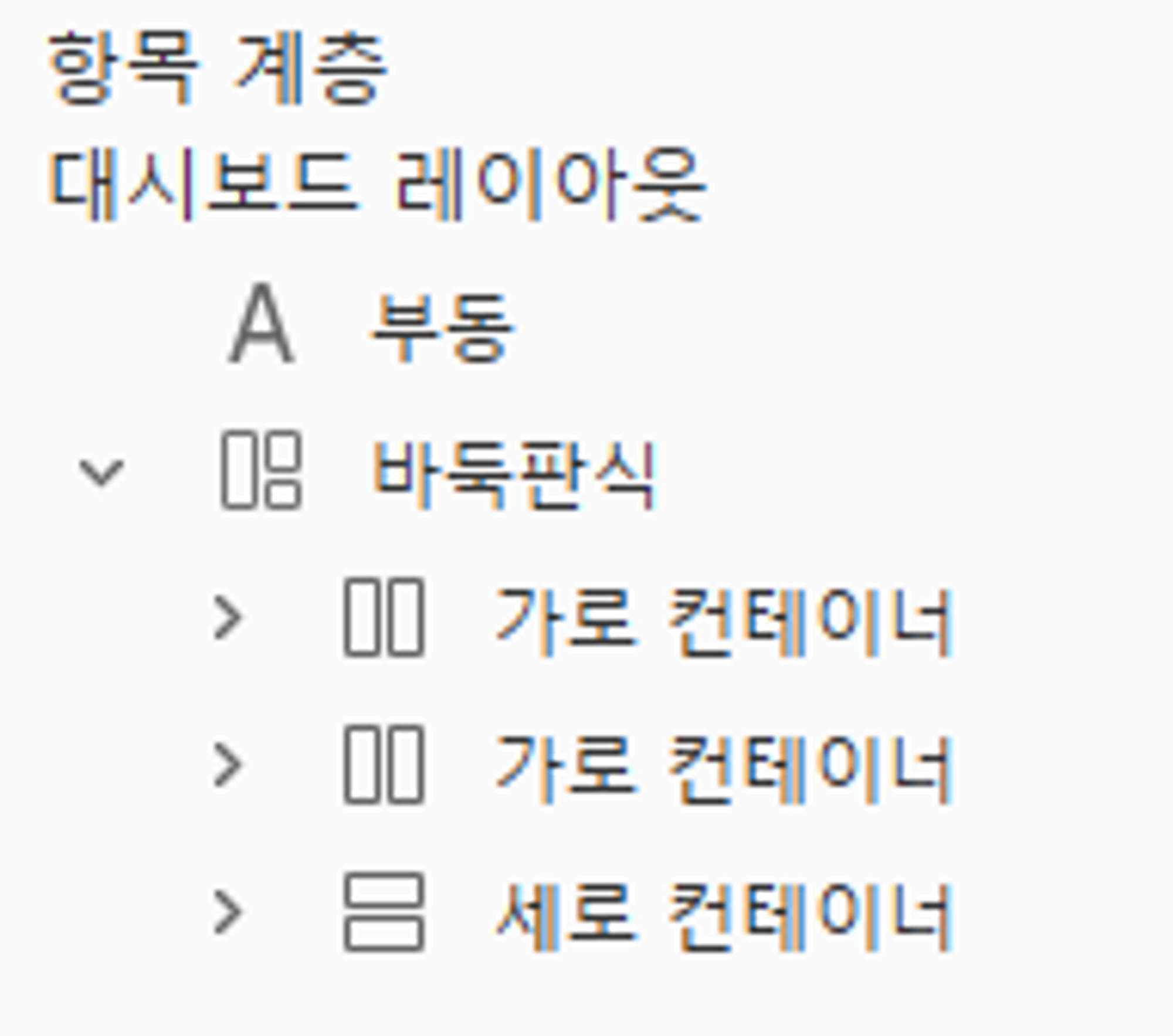
-
컨테이너 : 시트들의 그룹
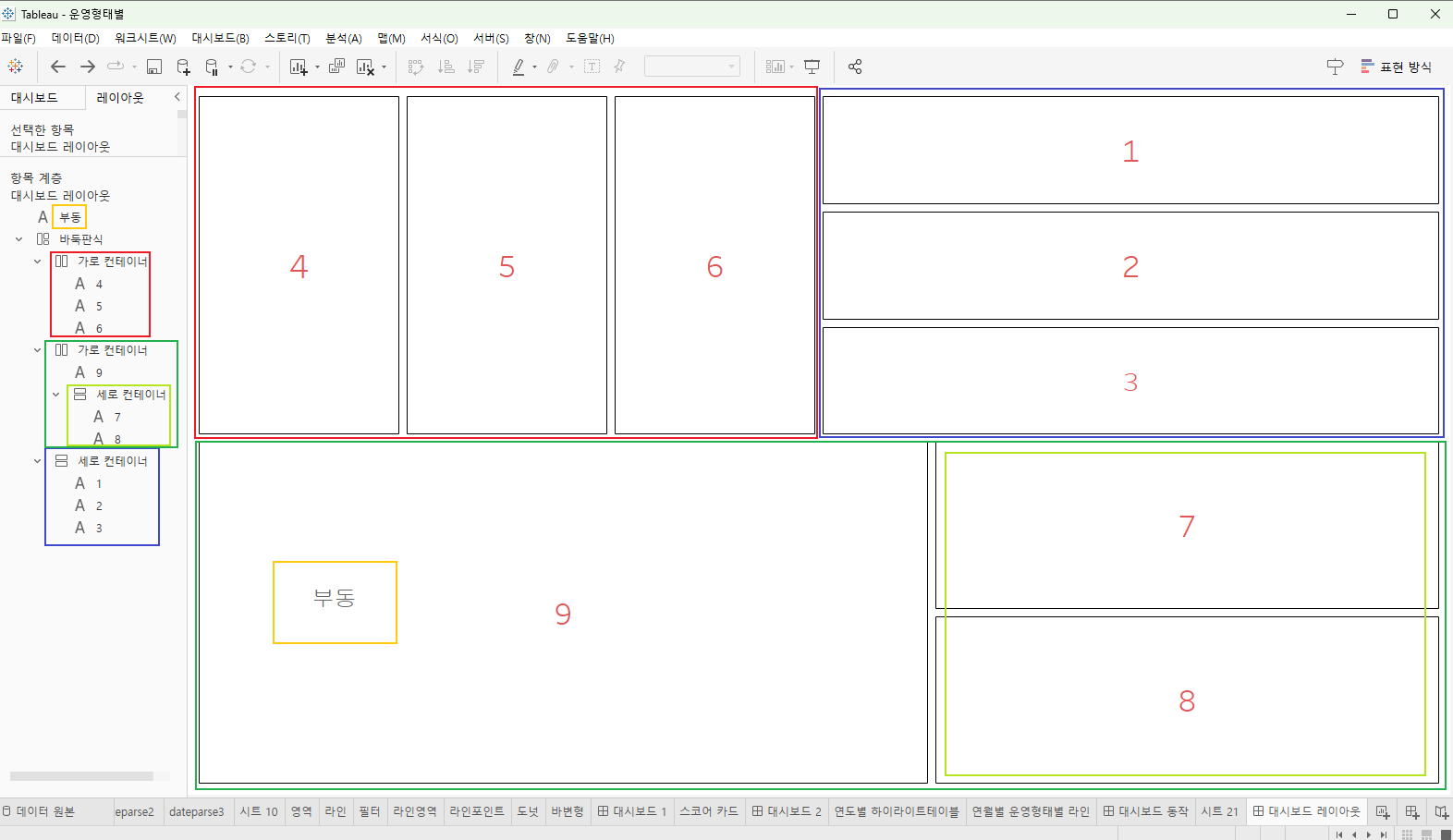
-
시트를 더블 클릭하면 컨테이너 단위로 선택되어 컨테이너 단위로 이동 가능
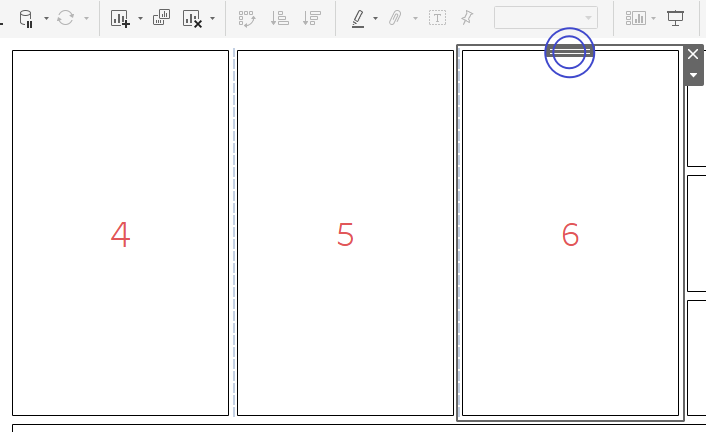
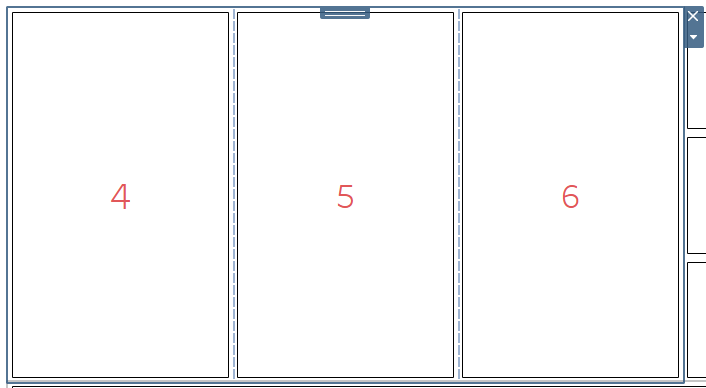
-
🔆 대시보드를 기획할때
- 먼저 어떤 그래프를 넣을지 기획
- 컨테이너를 이용하여 자리배치를 먼저 잡고 작업하면 좀더 효율적으로 작업 가능
☁️ 컨테이너를 사용하지 않았을 경우
- 지금 같이 drag&drop으로 시트 배치
- 위치를 옮기고 싶을때 하나하나 옮겨야 함
- 이 과정 중 레이아웃이 깨질 수 있으며, 하나하나 수정해야 함
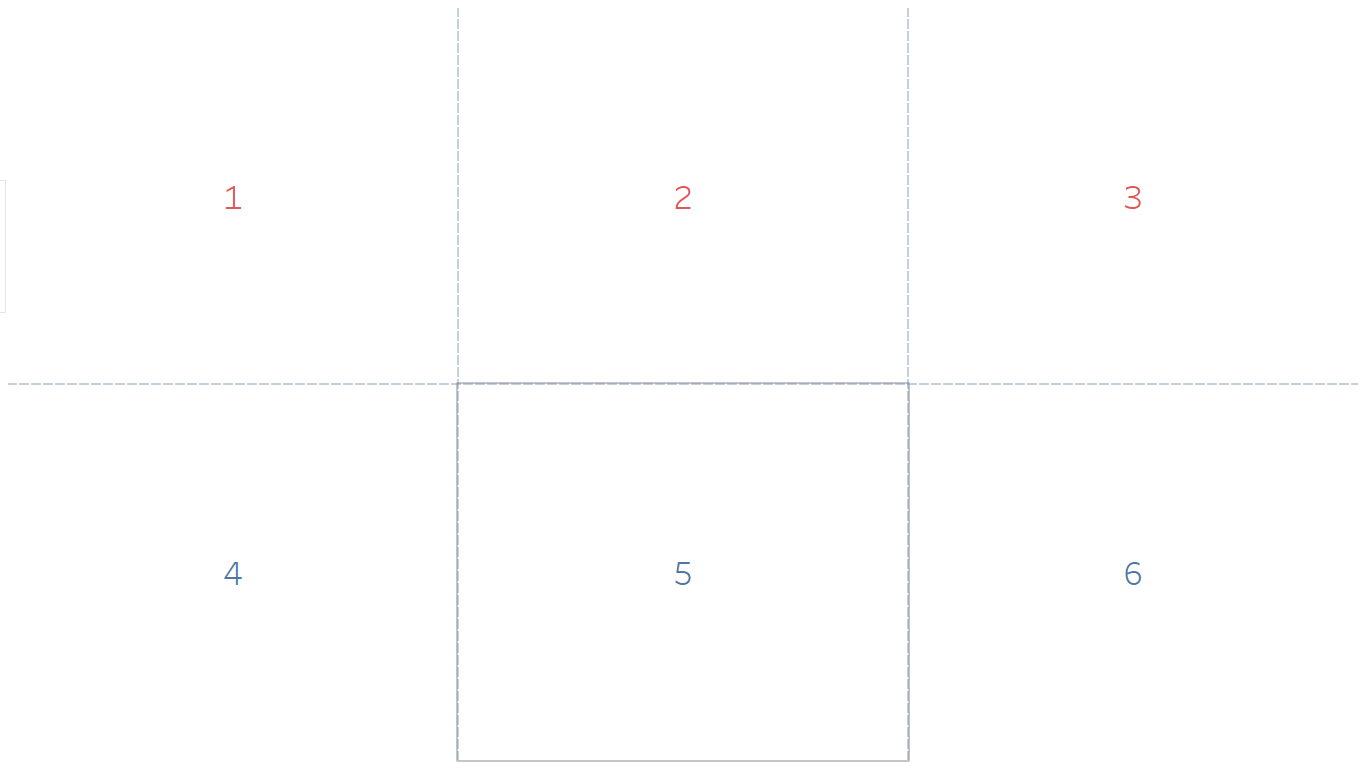
☁️ 컨테이너 사용 시
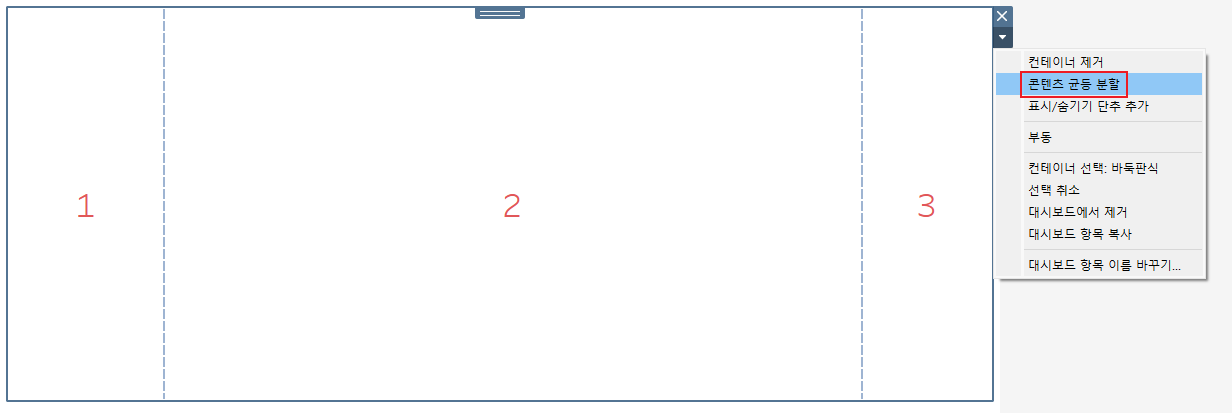
- 컨테이너 내의 시트들의 너비가 틀어졌을때
기타 옵션→콘텐츠 균등 분할선택
- 시트 가져왔을 때 나오는 범례와 필터도 하나의 컨테이너로 자동 인식!
- 필요 없을 시 한번에 지우기 가능
- 컨테이너 단위로 이동