📖 표
🔆 표
- 상단바 →
차트 추가선택 →표선택
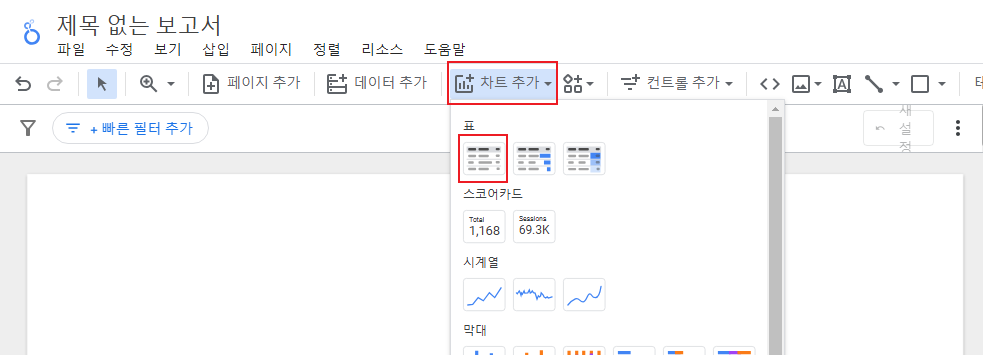
- 원하는 위치에 클릭하여 추가하거나 drag하여 그리기
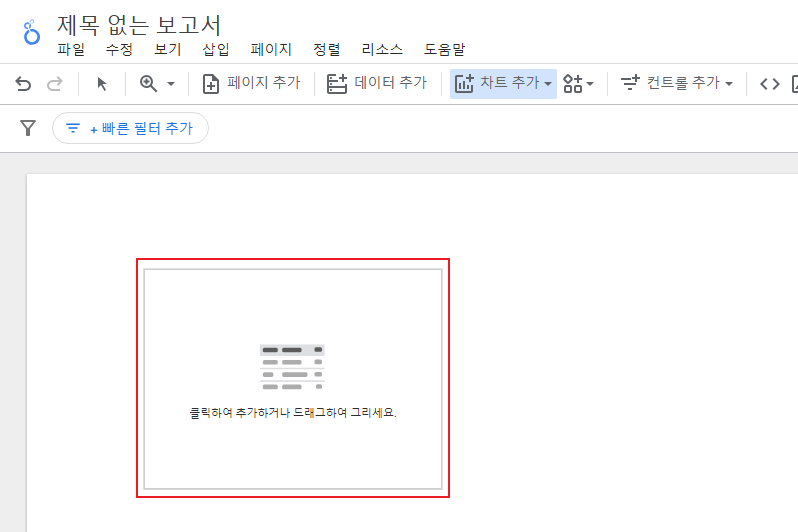
- 차트 drag 하여 크기 조절
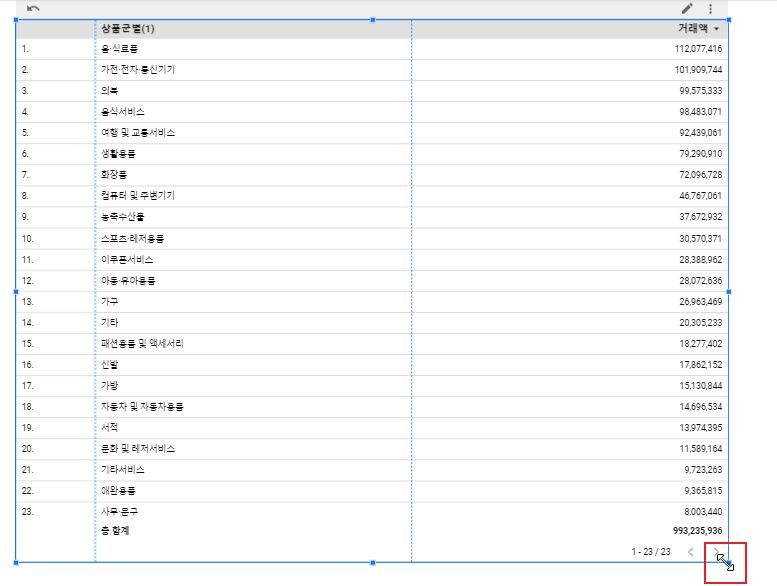
☁️ 속성패널에서 측정항목 수정
- 수정하고싶은 차트 선택 → 속성패널 활성화 후 수정

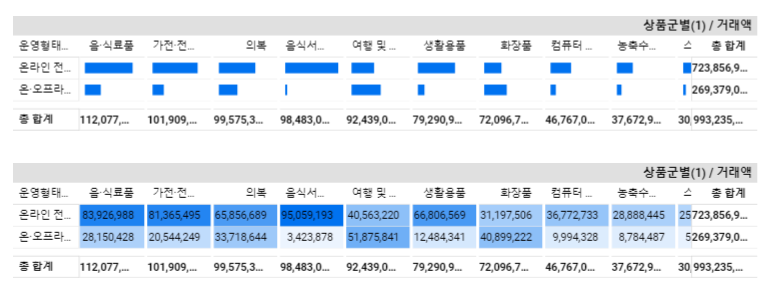
🔆 막대가 있는 표
- 거래액의 크기를 막대로 표현
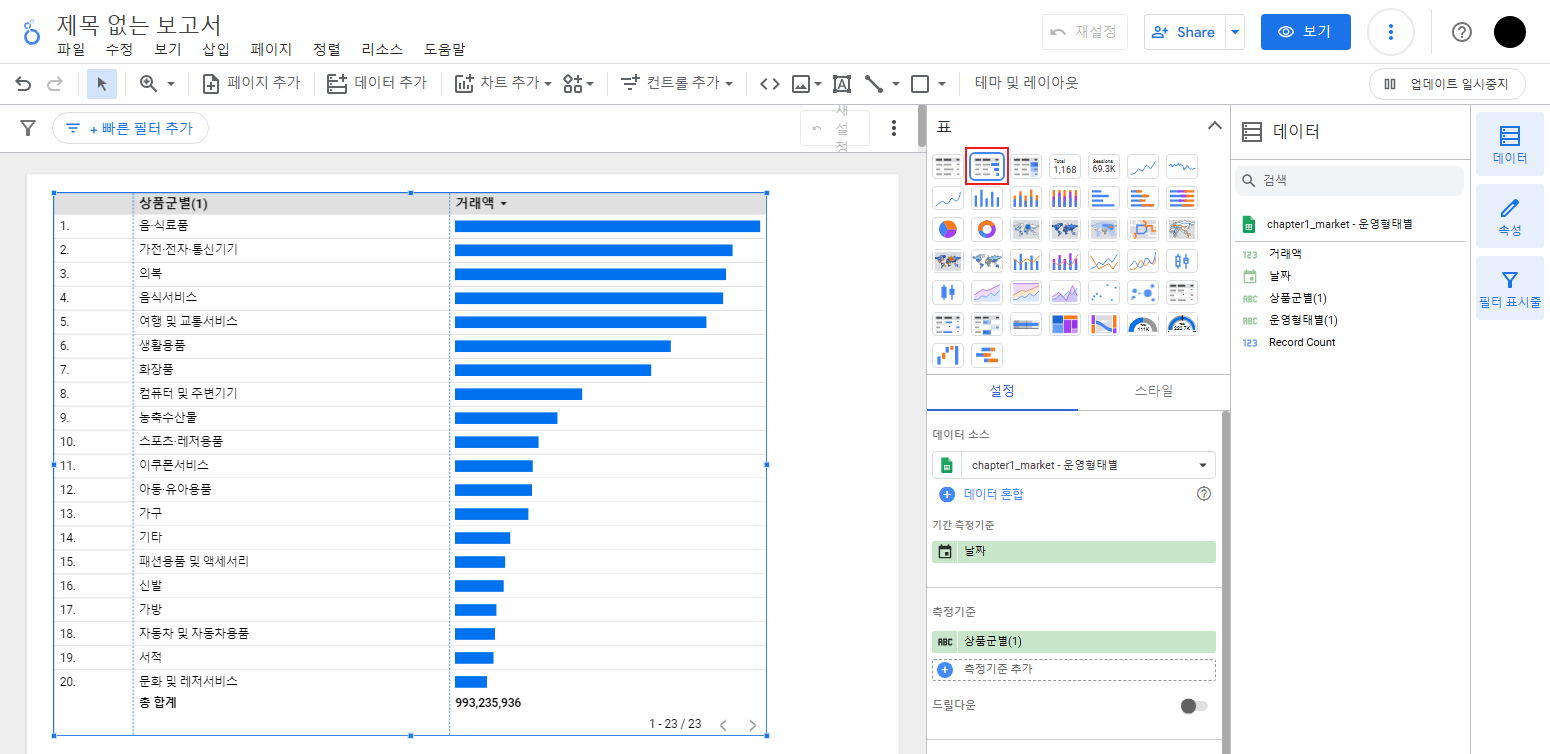
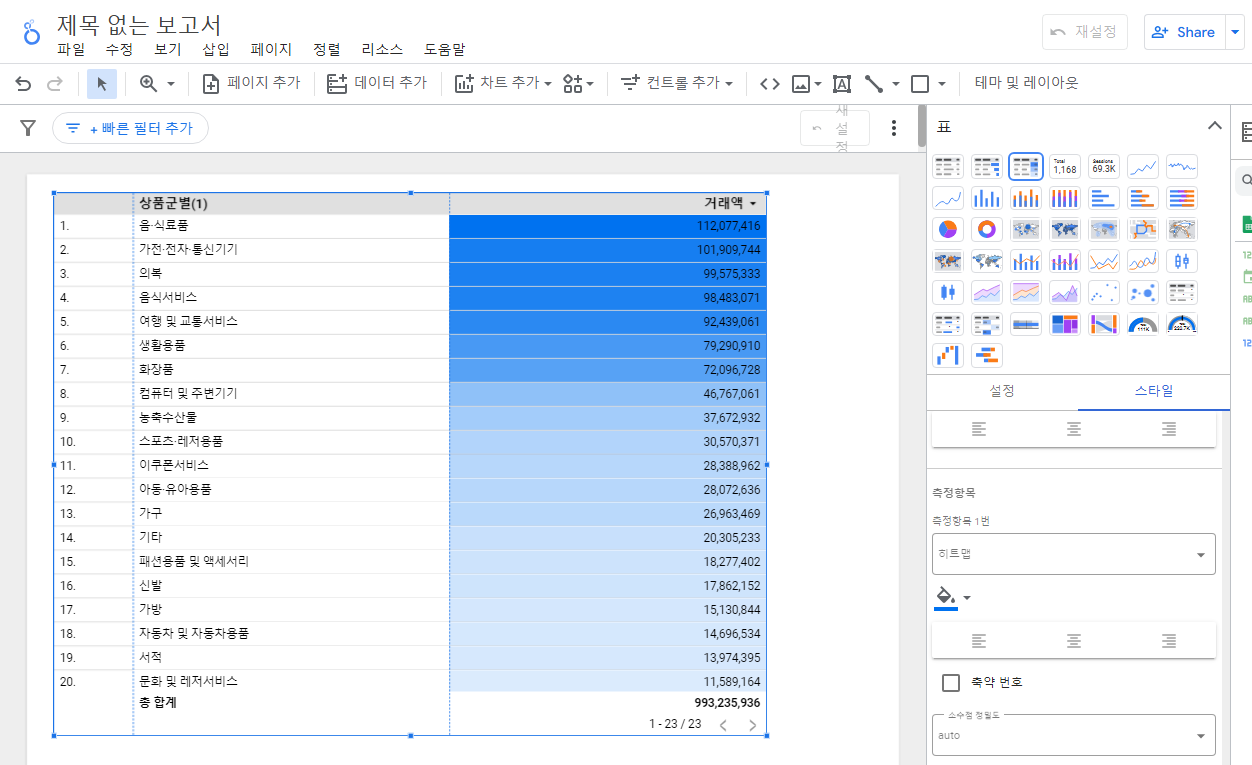
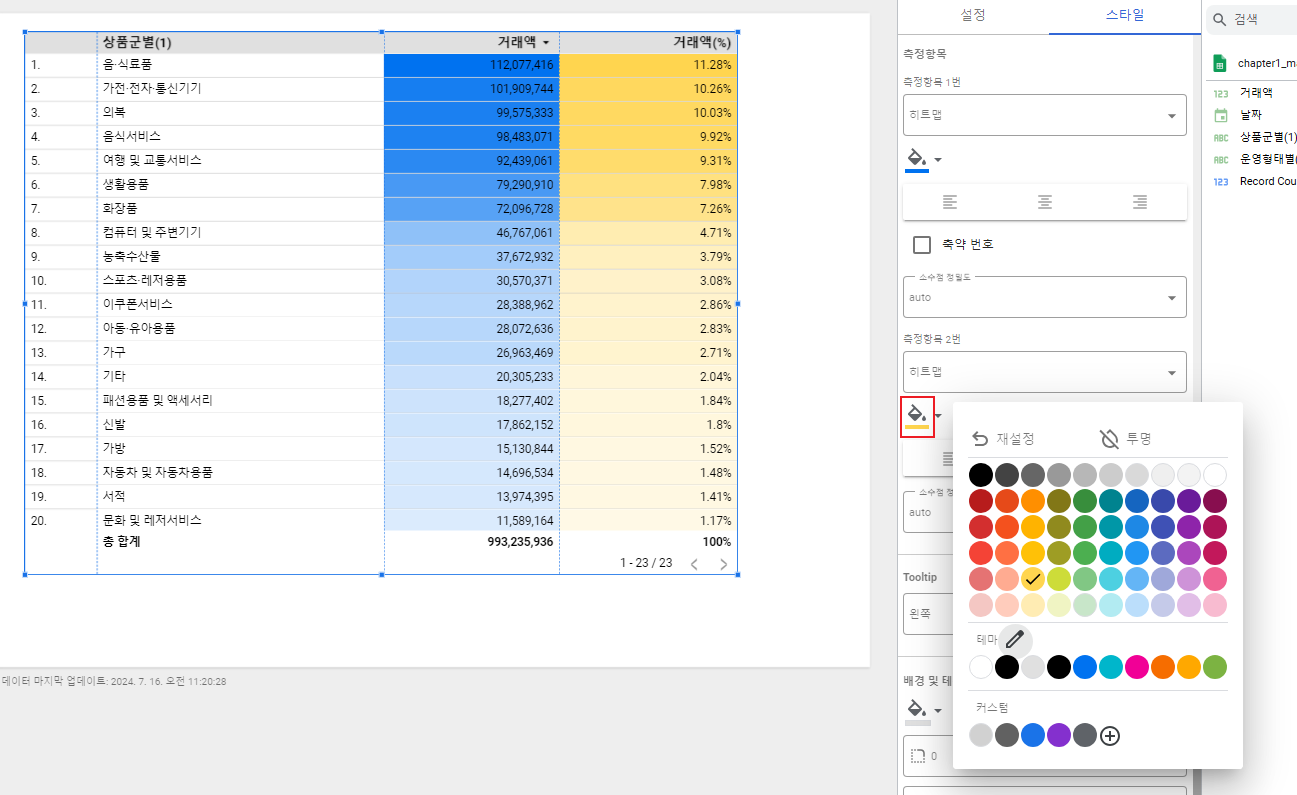
🔆 히트맵이 있는 표
- 태블로의 하이라이트 테이블과 유사
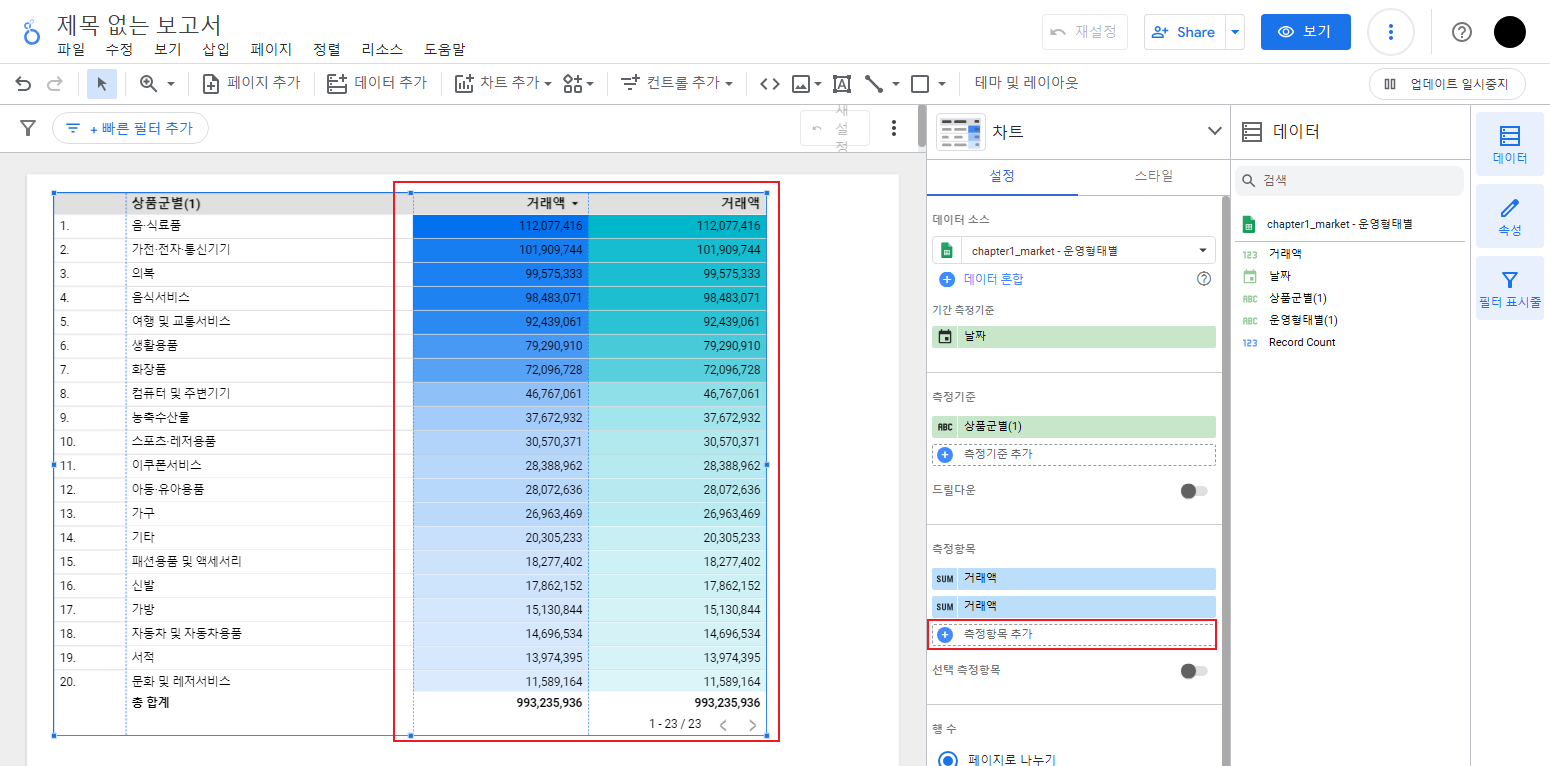
☁️ 측정항목 추가
- 설정 패널 →
측정항목→측정항목 추가선택
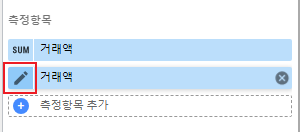
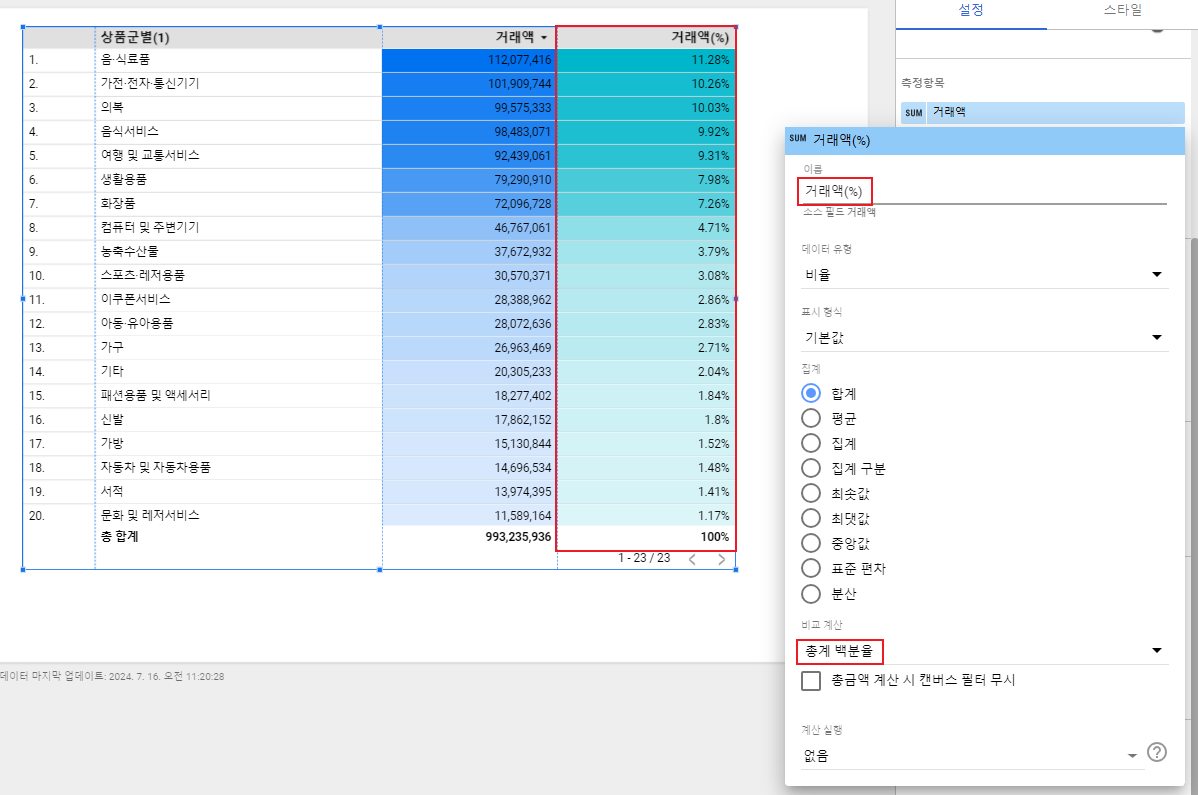
- 집계 방식 바꾸기 :
측정항목→ 레이블 앞 선택 → 원하는 집계로 수정
☁️ 스타일 변경
- 글꼴 또는 글씨 크기 변경

- 막대에 스타일 변경
-
숫자 표시, 축 표시 : 스타일 속성 →
측정항목→숫자 표시,축 표시선택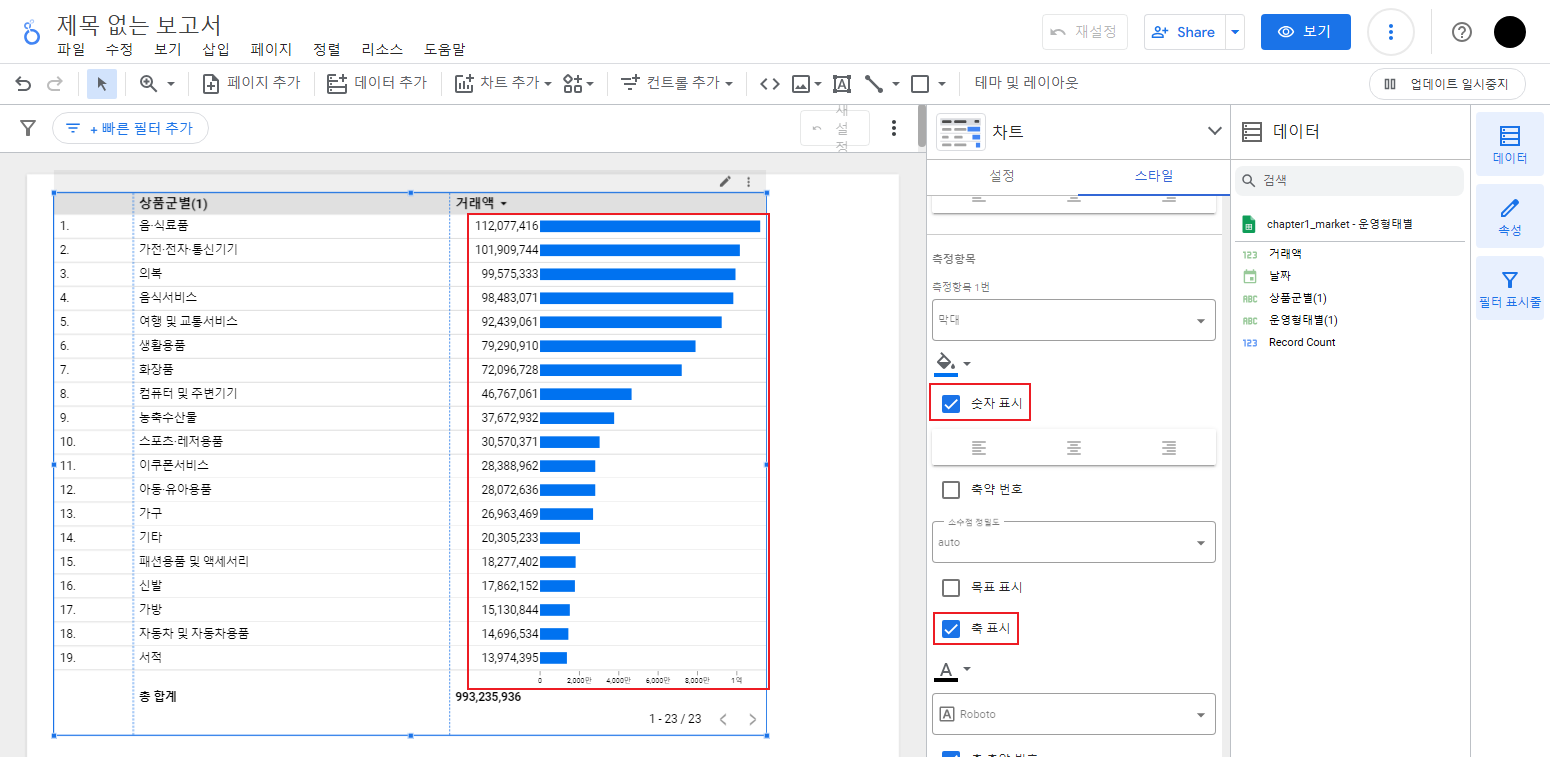
-
- 히트맵 색상 변경 : 스타일 패널 →
측정항목→페인트통선택 → 색상 변경
📖 표와 조건부서식
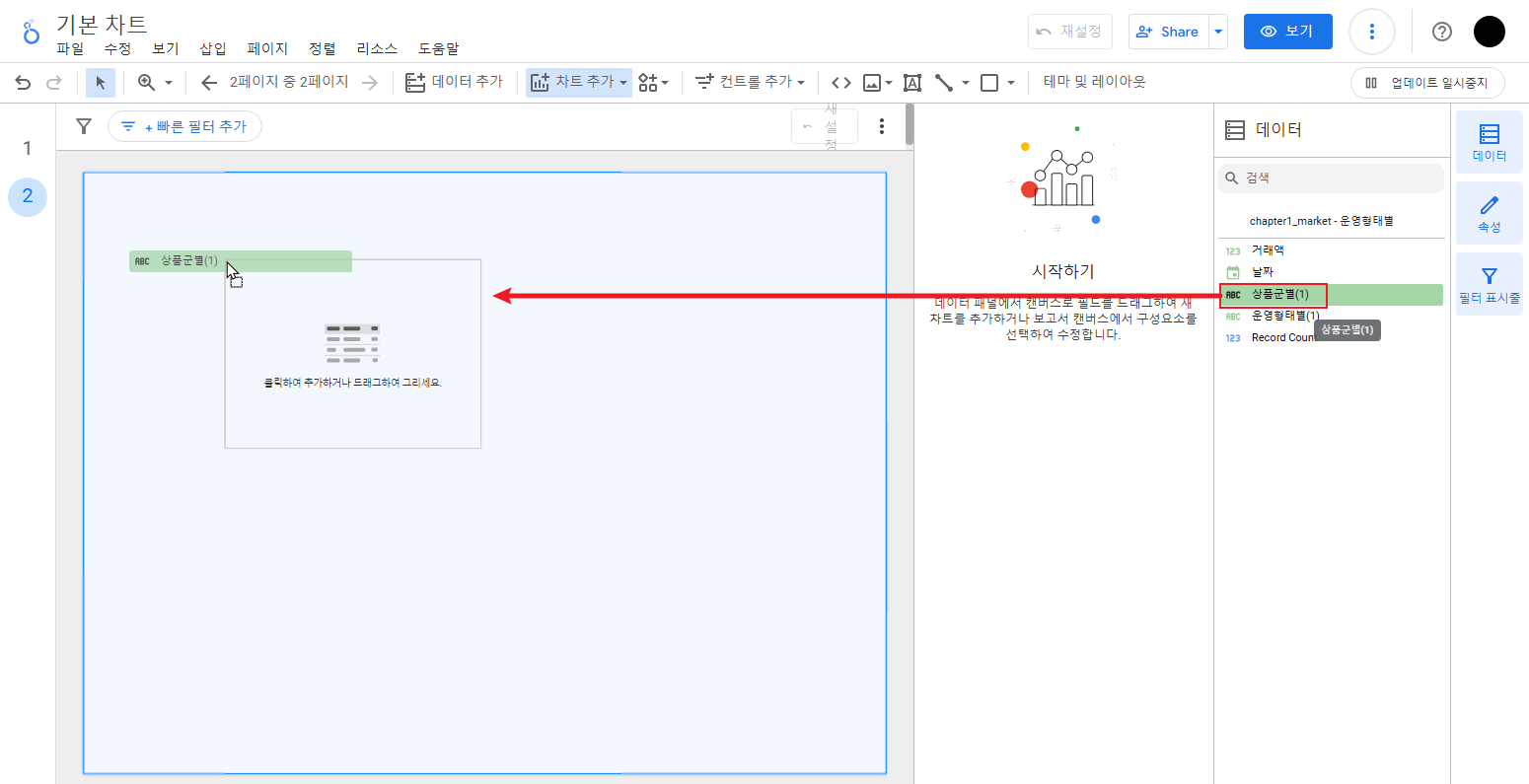
🔆 표 생성 다른 방법
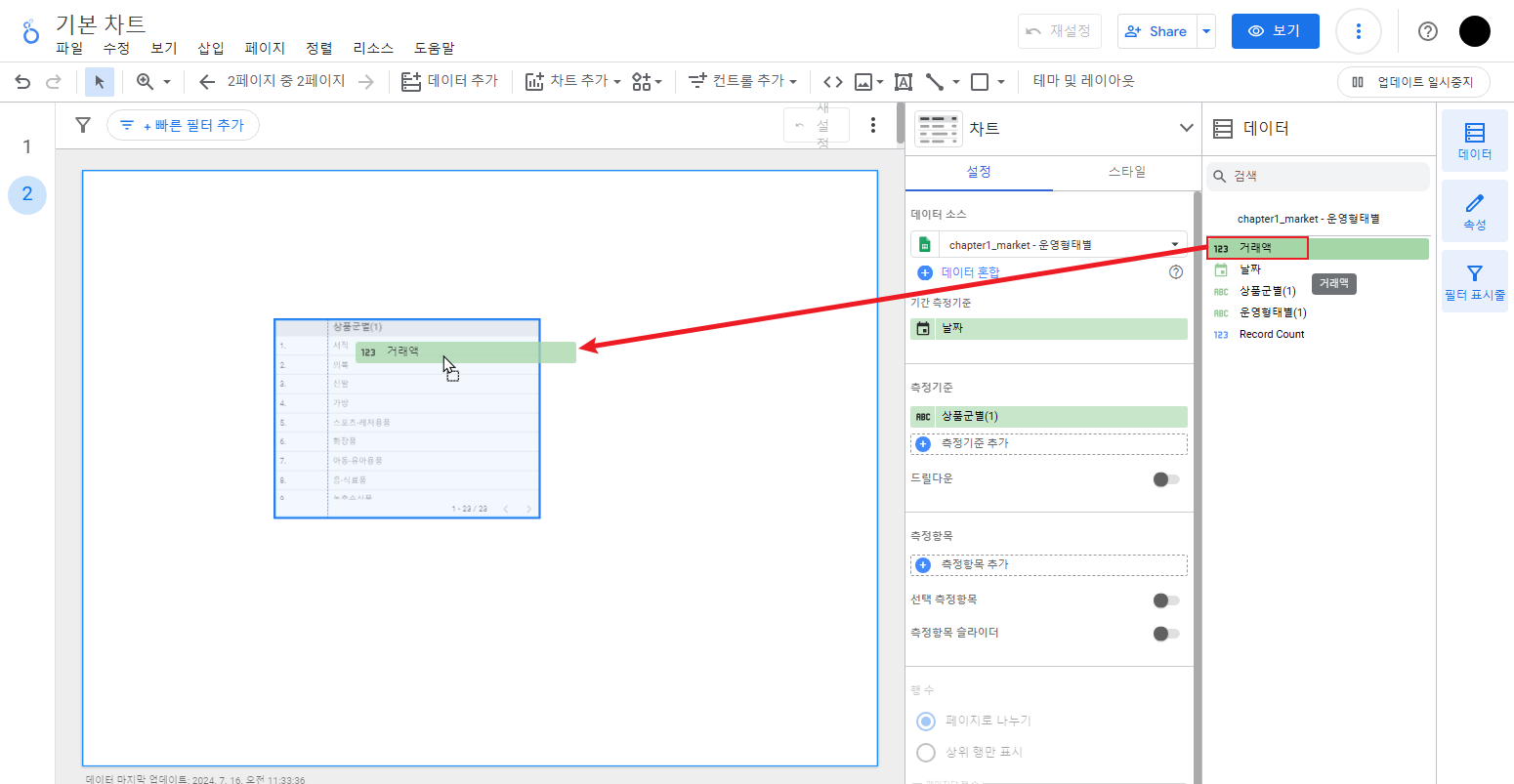
- 데이터 패널 → 데이터 항목 drag&drop
- 다른 항목을 만들어둔 표 위에 drag&drop
🔆 조건부 서식 : 스타일 패널 → 조건부 서식 → 추가 선택
- 규칙 만들기 : 엑셀 구글 시트의 조건부 만들기와 동일
| 조건 선택 | 뜻 |
|---|---|
| 같음 / 같지 않음 | 값이 정확히 일치하거나 다름 |
| 비어 있음 / 비어 있지 않음 | 값이 null이거나 아님 |
| 포함 / 제외 | 특정 값을 포함하거나 제외 |
| 다음으로 시작 | 특정 값으로 단어가 시작 |
| 정규식 | 특정 문자 패턴을 찾아냄 |
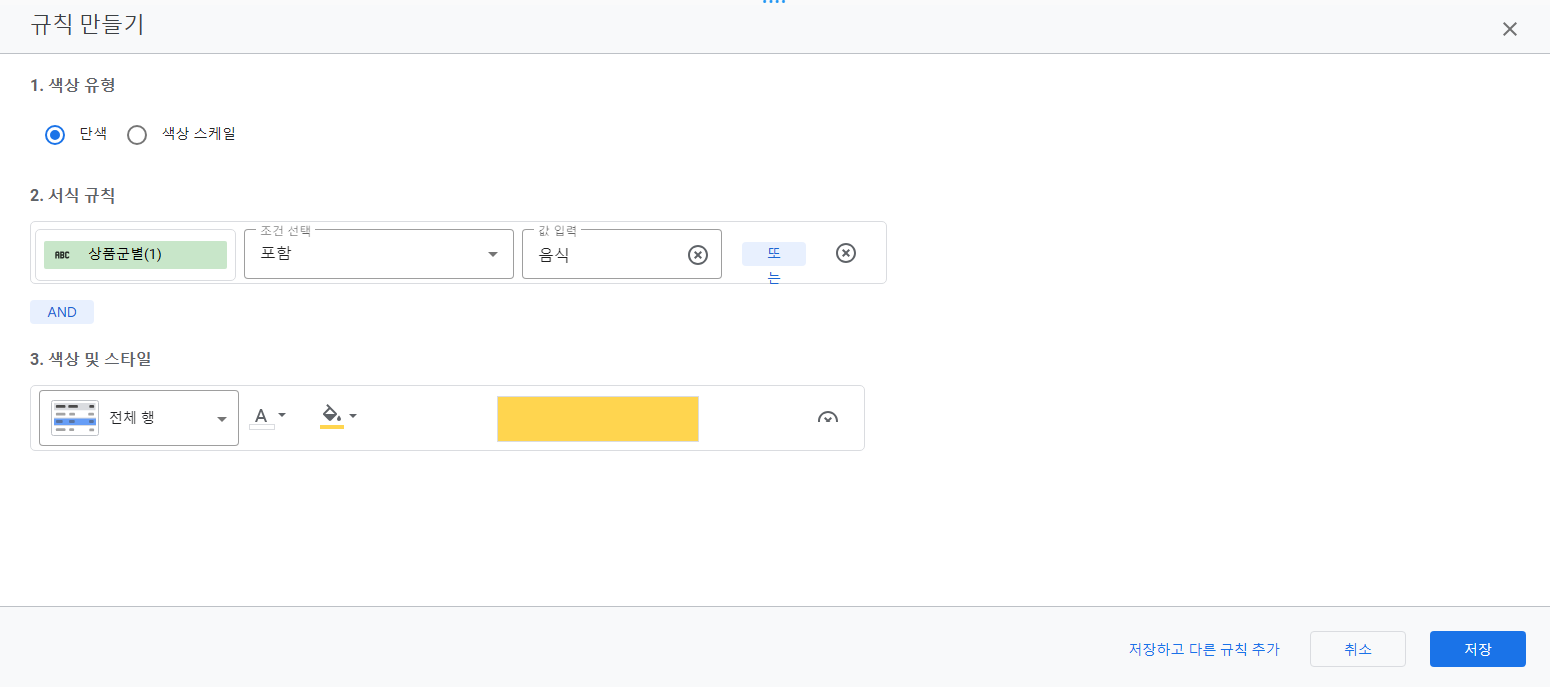
- 결과
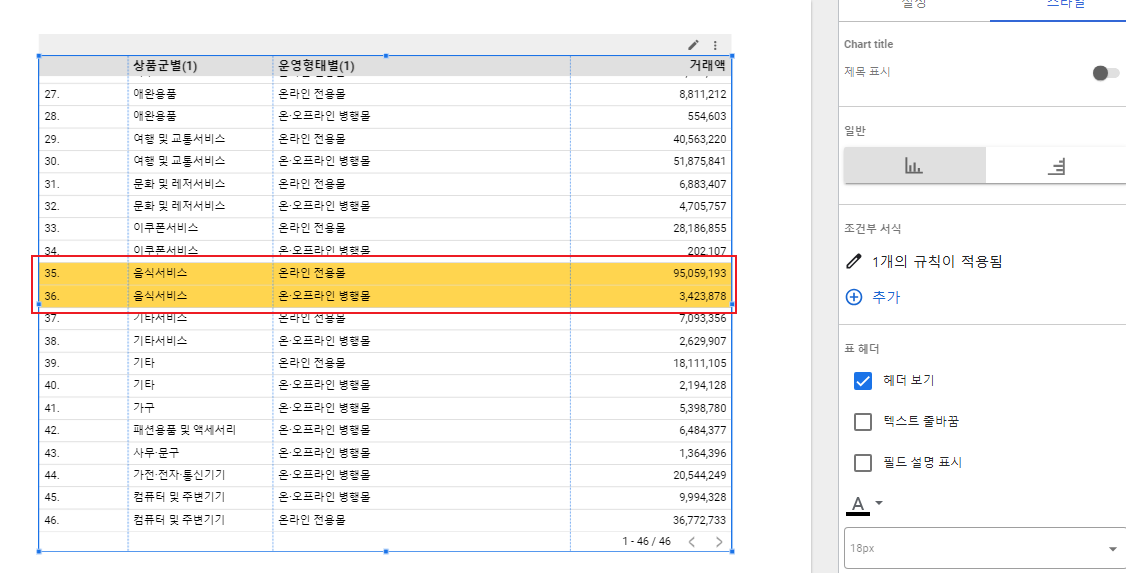
AND 조건: 조건 두 가지 이상을 모두 충족해야 함
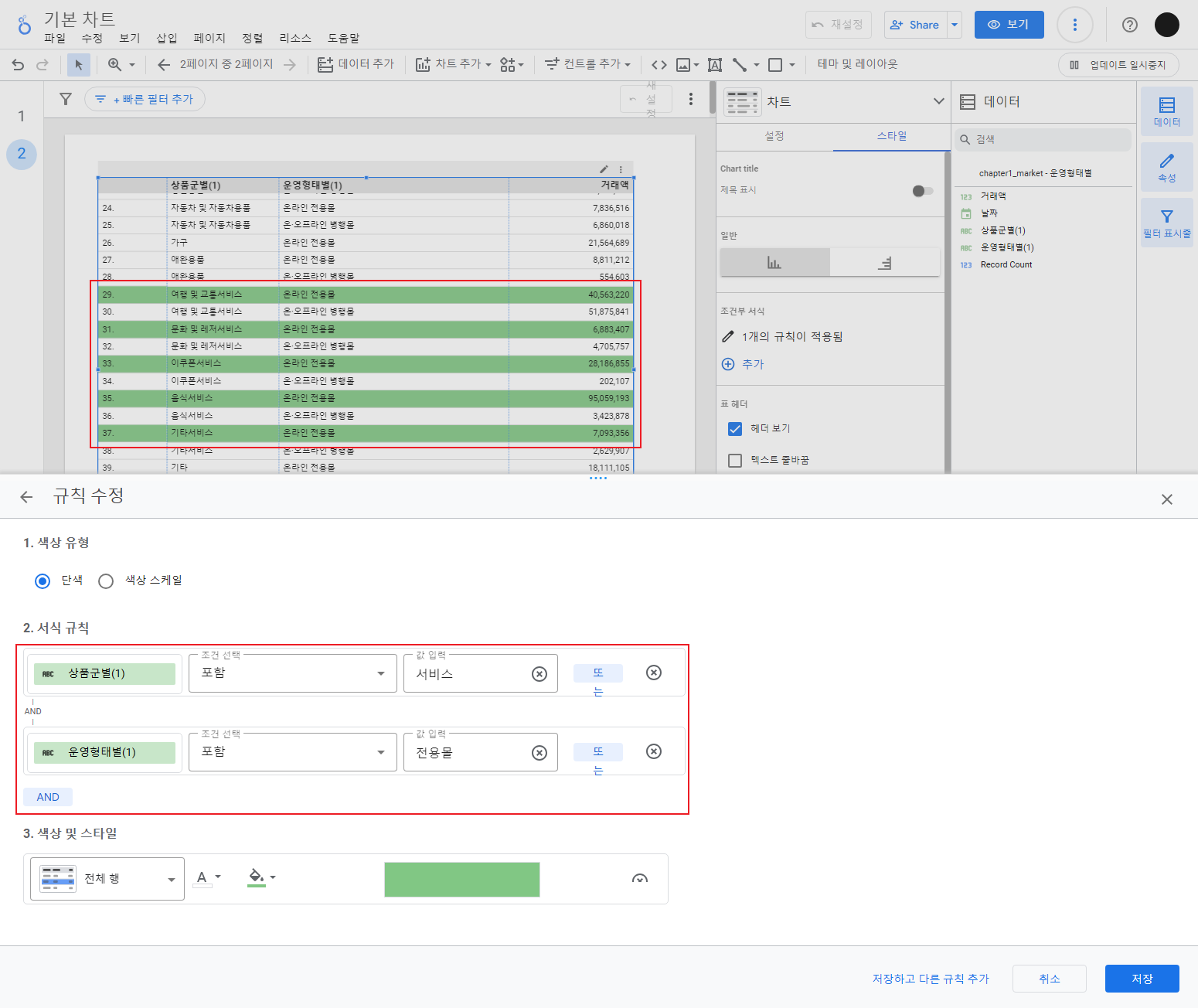
OR 조건: 조건 두 가지중 하나이상 충족해야 함

📖 잘 활용하면 편리한 필터
🔆 설정 패널 → 필터 → 필터 추가
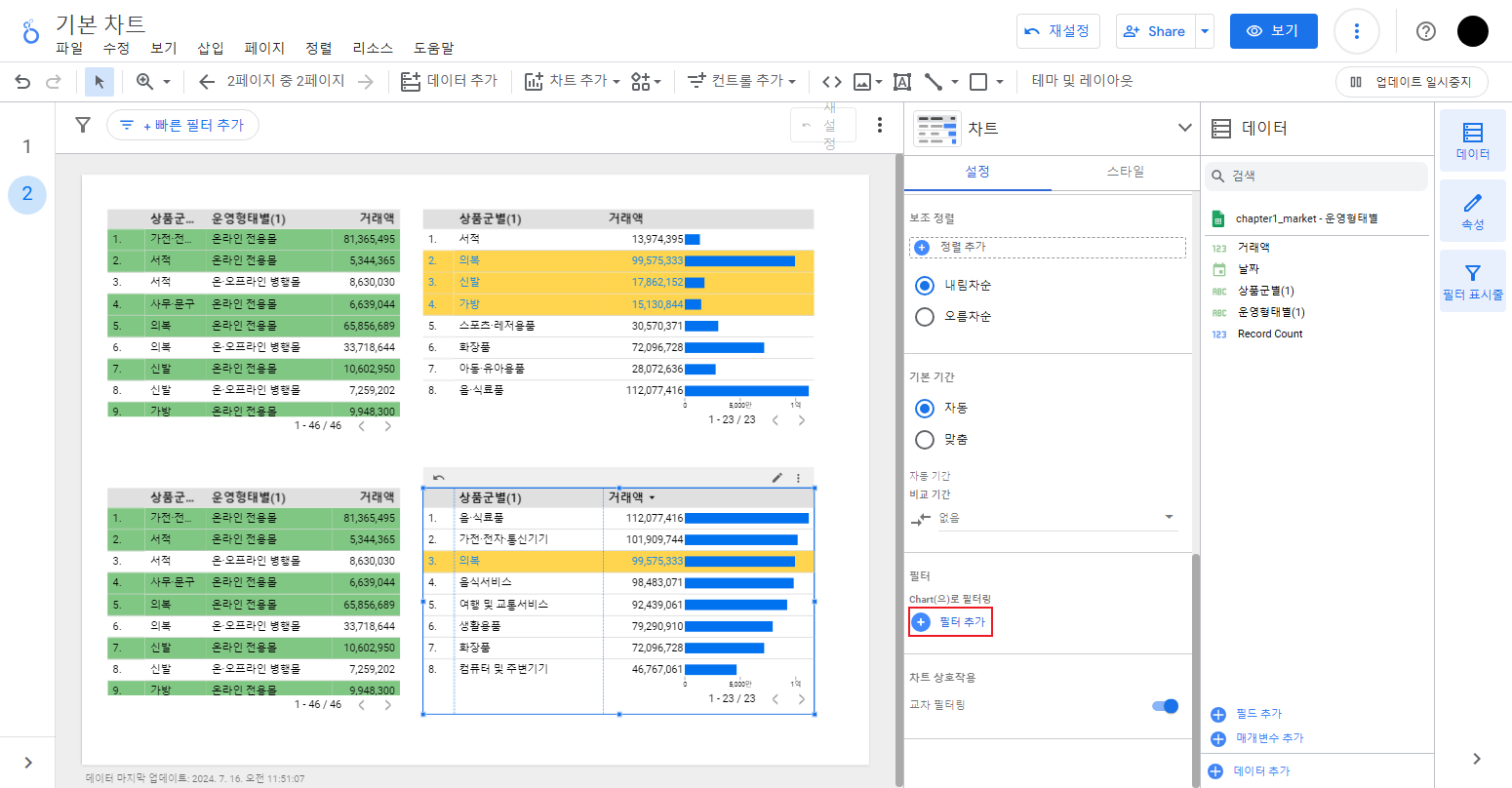
🔆 필터
| 필터 | 뜻 |
|---|---|
| 포함 | 조건에 해당하면 포함 |
| 제외 | 조건에 해당하면 제외 |
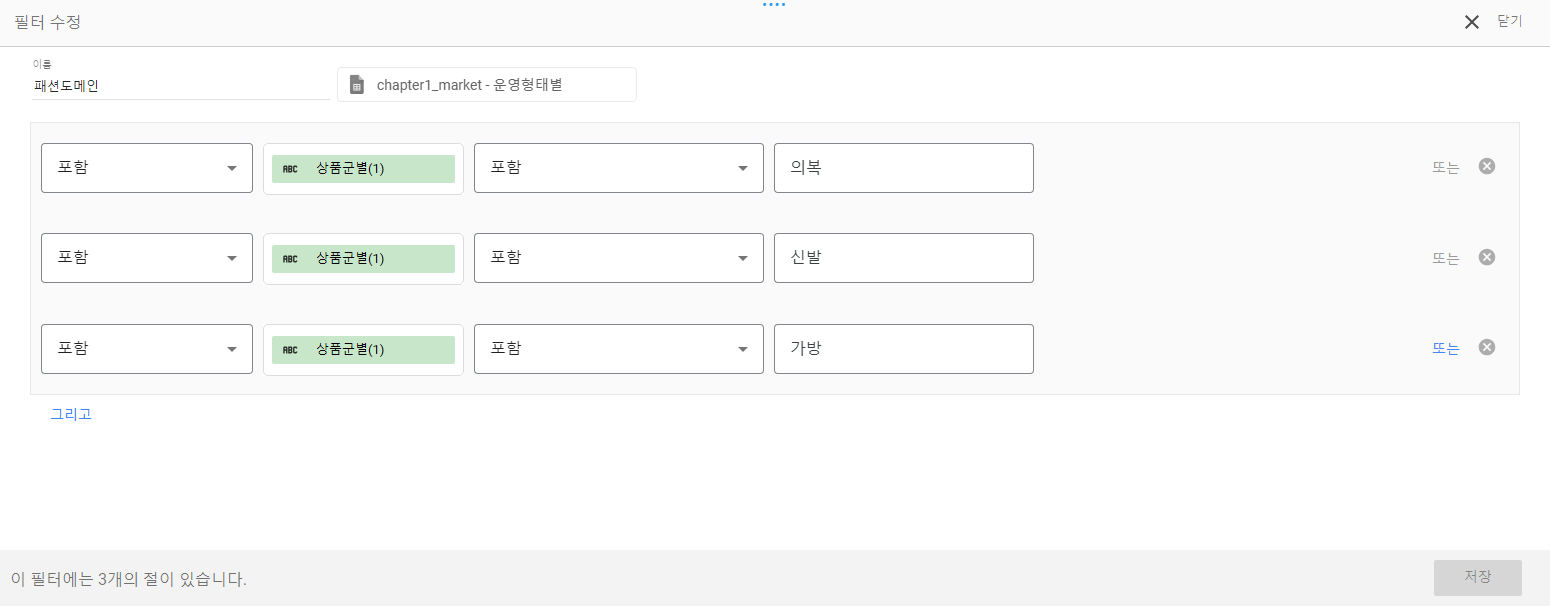
- 결과
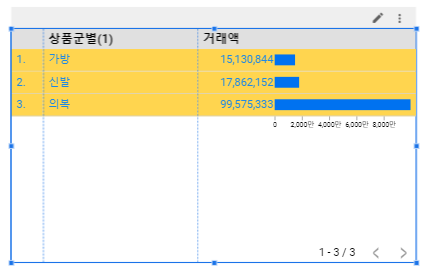
☁️ 다른 차트에 필터 적용하기
- 차트 선택 → 설정 패널 →
필터→필터 추가→필터 선택기활성화 → 만들어둔 필터 선택

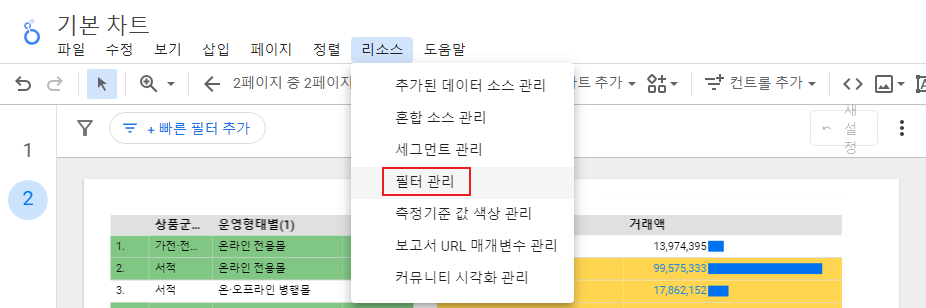
☁️ 상단 설정 바 → 리소스 → 필터 관리
- 보고서에 적용된 모든 필터 관리 가능
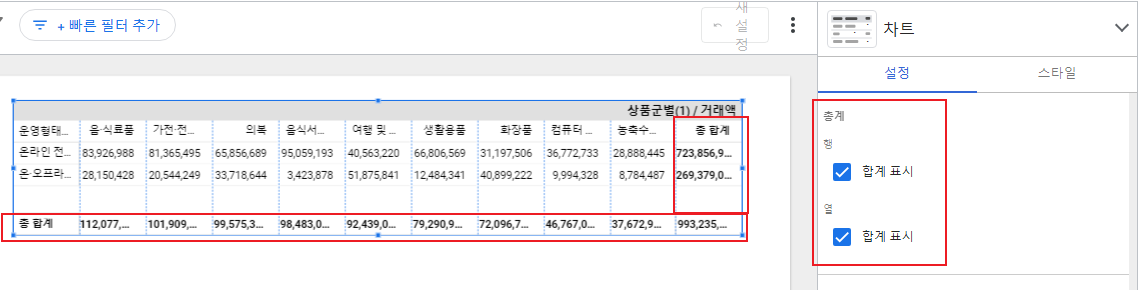
📖 Pivot Table
🔆 Pivot Table
- 차트 → 피봇 테이블 선택
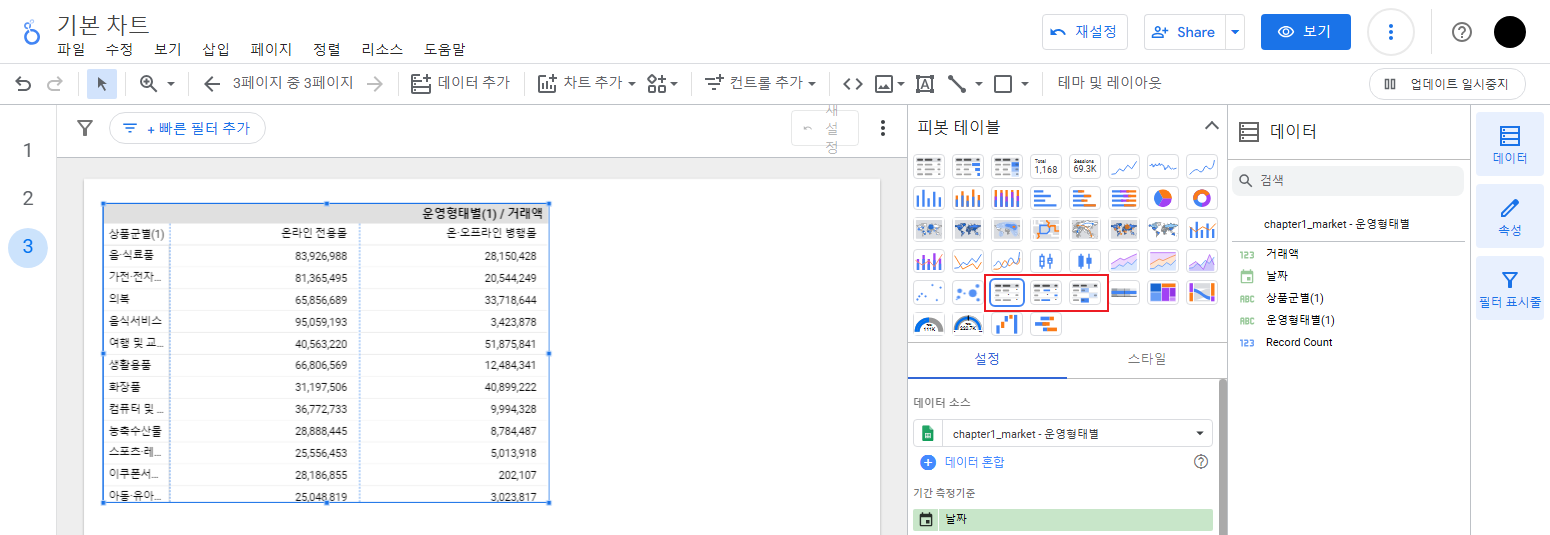
☁️ 설정 패널 → 총계 → 행 합계표시, 열 합계표시
🔆 막대, 히트맵 피봇 테이블
📖 파이차트와 도넛 차트
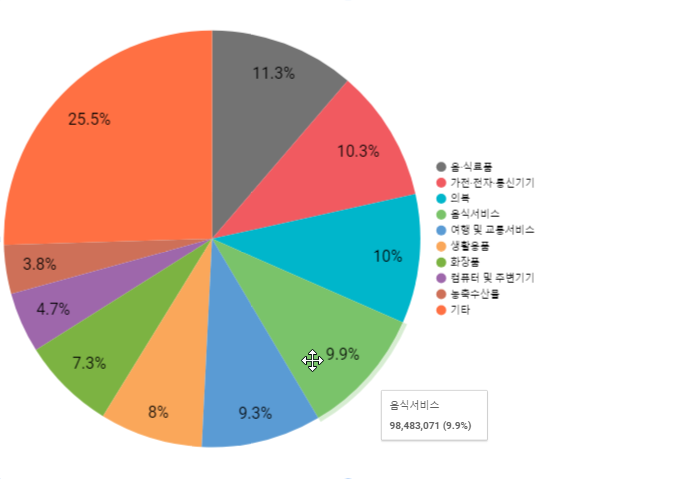
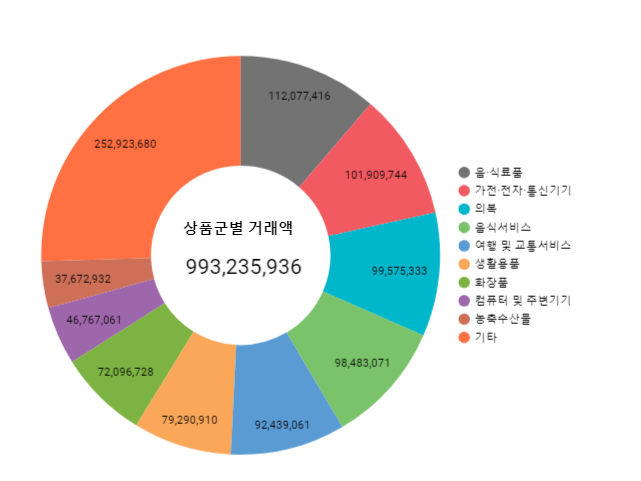
🔆 파이차트 : 상단 바 → 차트 추가 → 원형 차트 선택
- 비중으로 나타내며, 자동으로 내림차순 정렬
- 마우스 오버시 측정항목과 비중을 같이 보여줌
- 기본으로 10개 항목까지만 보여주고 나머지 기타로 묶음
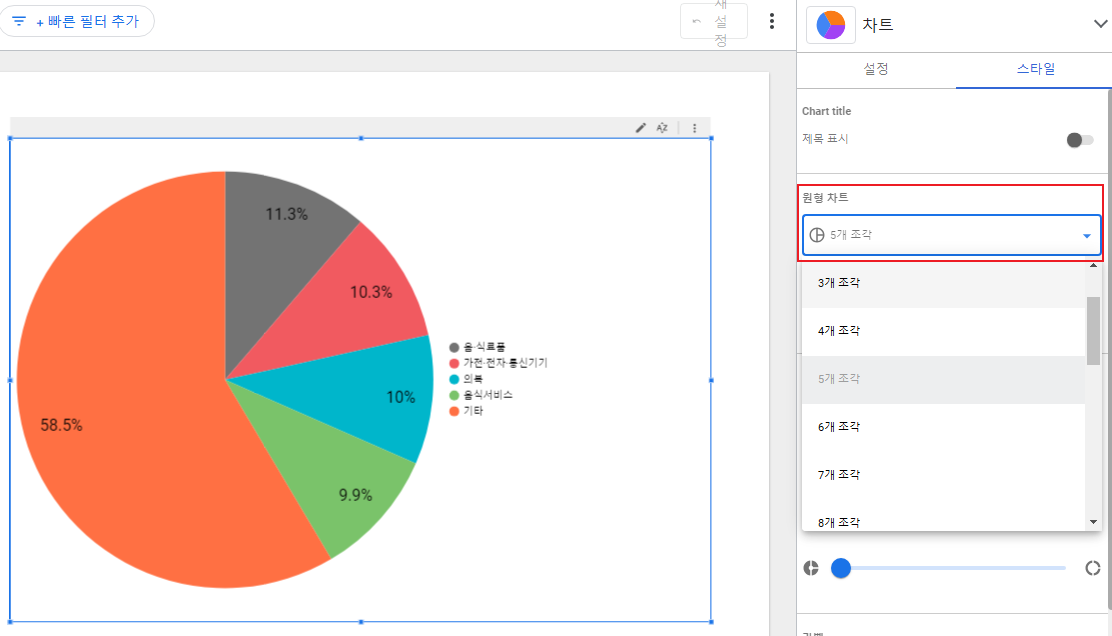
☁️ 파이차트 설정
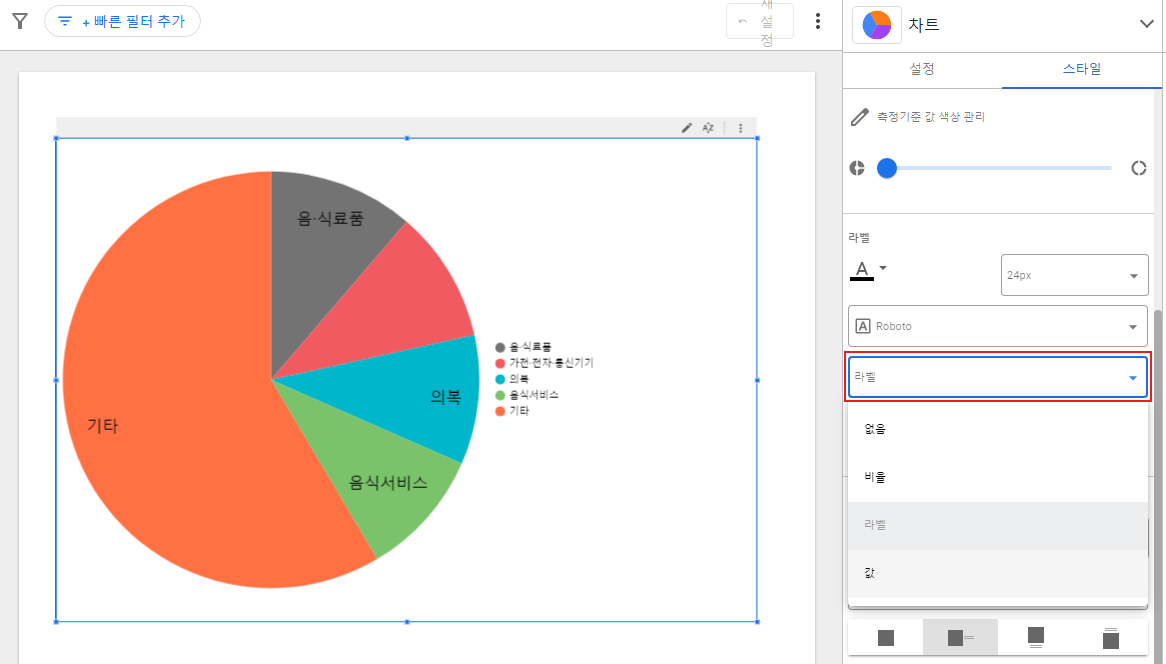
- 스타일 패널 → 원형차트 → 조각의 갯수 조절
- 스타일 패널 → 라벨 → 비율로 설정되어 있는 영역 선택 → 라벨로 수정(표시되는 글자를 변경)
🔆 도넛 차트
- 원형 차트 옆 이미지 선택하기
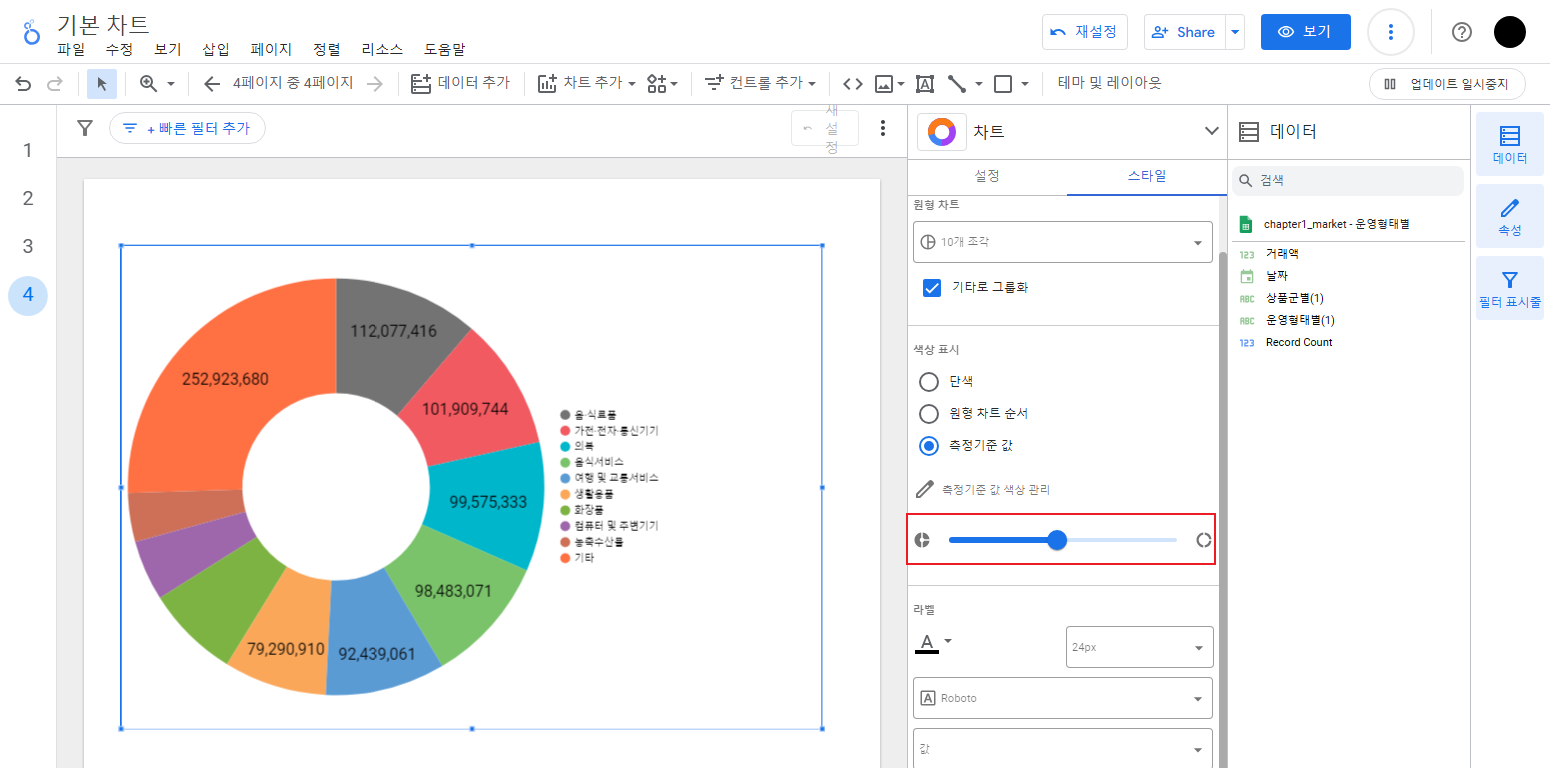
- 원형 차트 상태에서 스타일 패널 → 색상표시 → 슬라이드 조절

☁️ 도넛 차트 설정
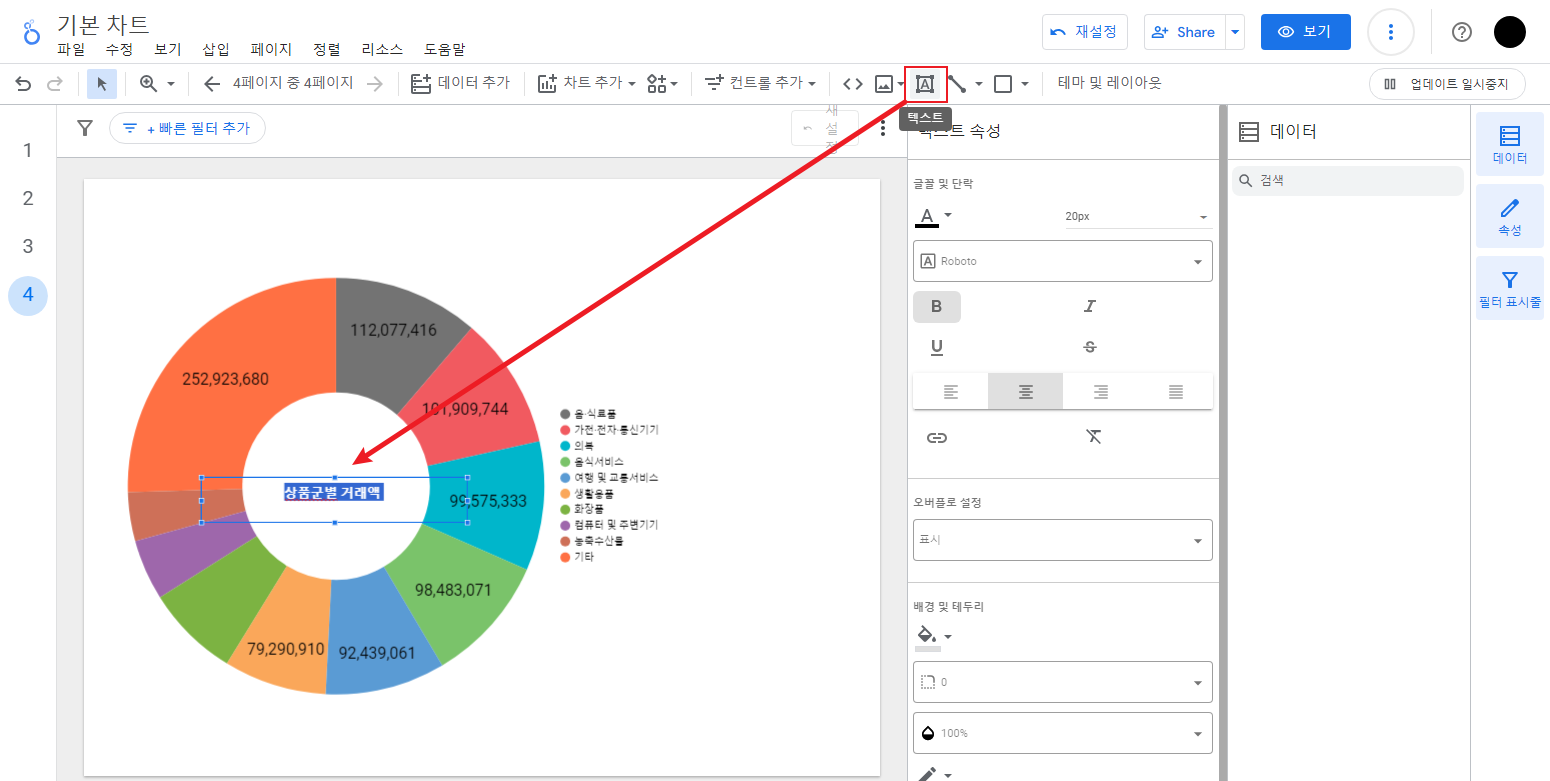
- 도넛 차트안에 값을 기재할 수 있는 기능이 없다!
- 상단바의 텍스트 박스 선택 → 텍스트 입력 → 텍스트 서식 변경
- 거래액 drag&drop 하여 스코어 카드 생성
- 스타일 패널 →
라벨→측정항목 이름 숨기기체크
- 스타일 패널 →
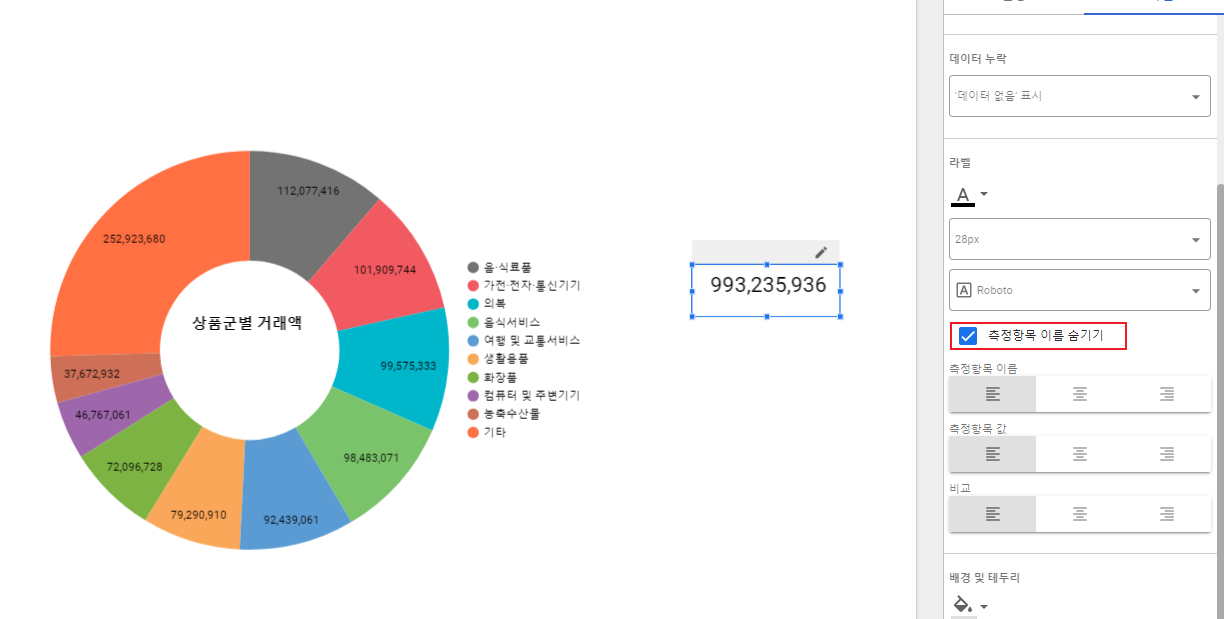
- 도넛 차트에 배치
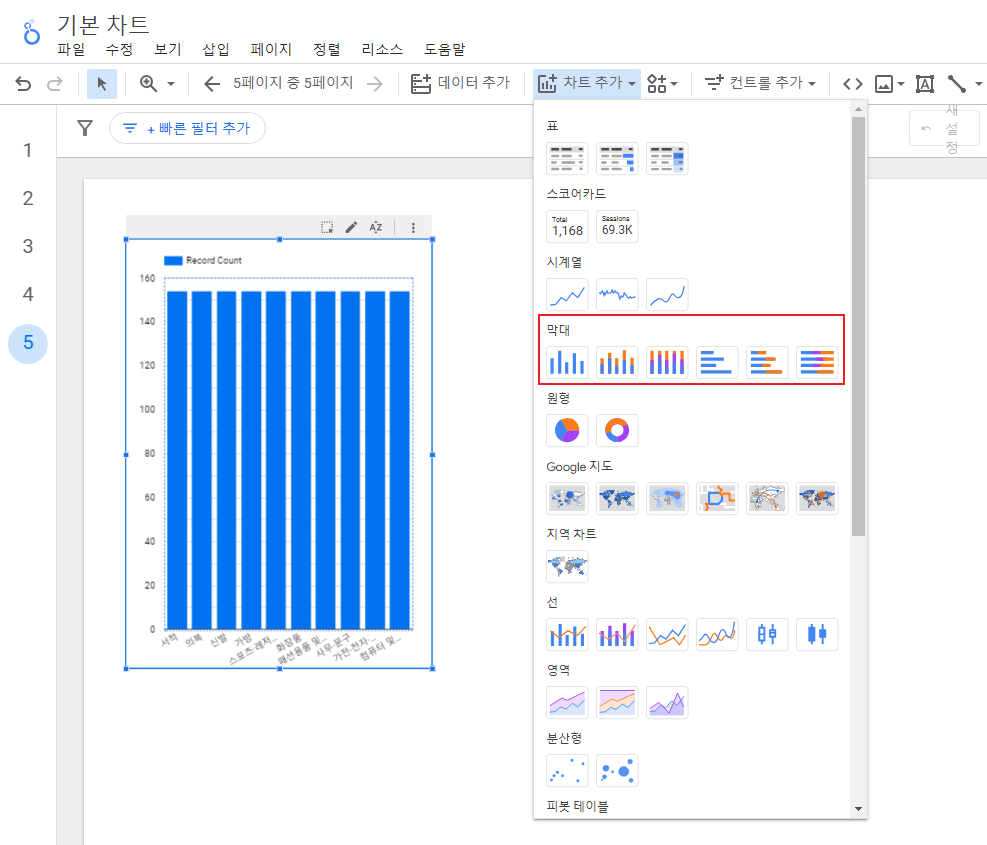
📖 열 차트 (막대 차트)
🔆 상단바 → 차트 추가 → 막대 차트 선택
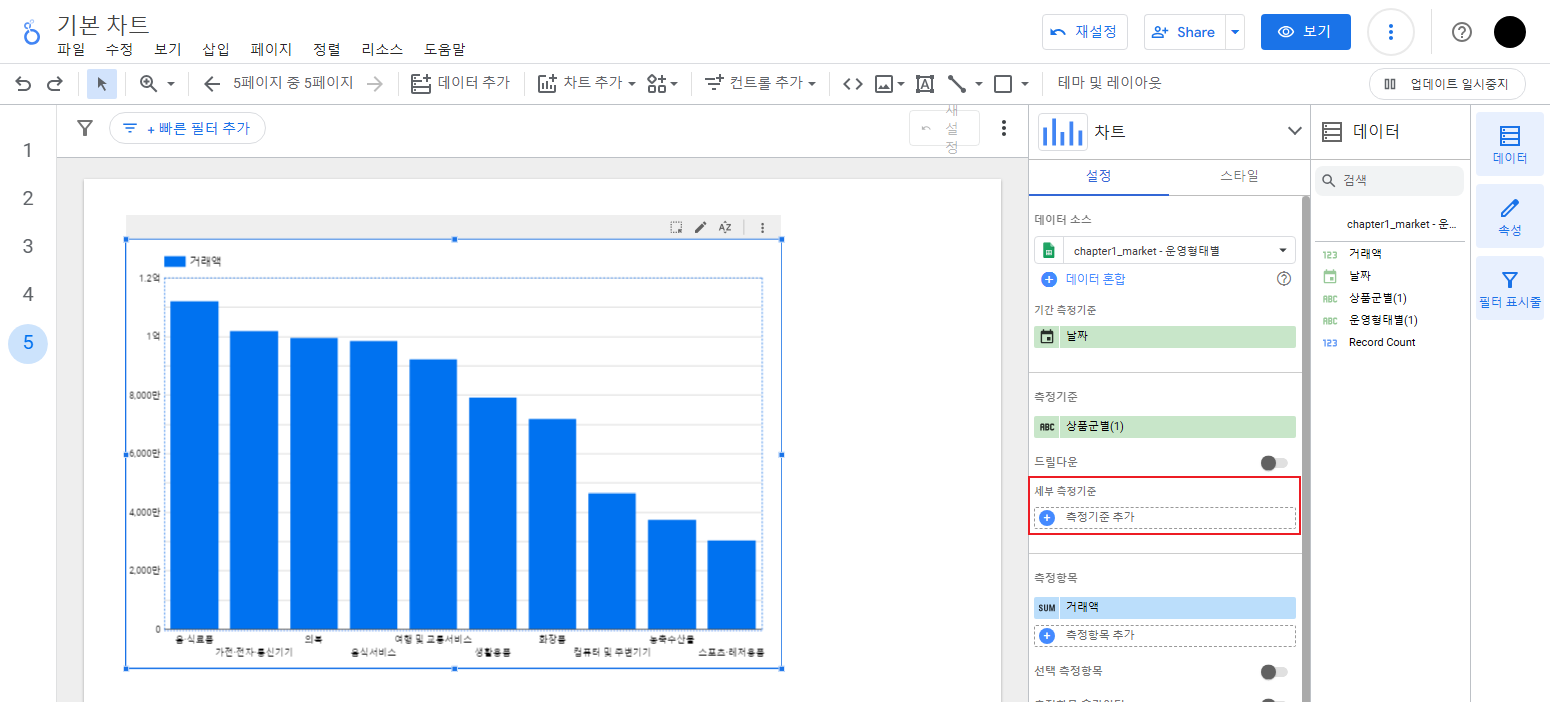
☁️ 세부 측정기준 추가
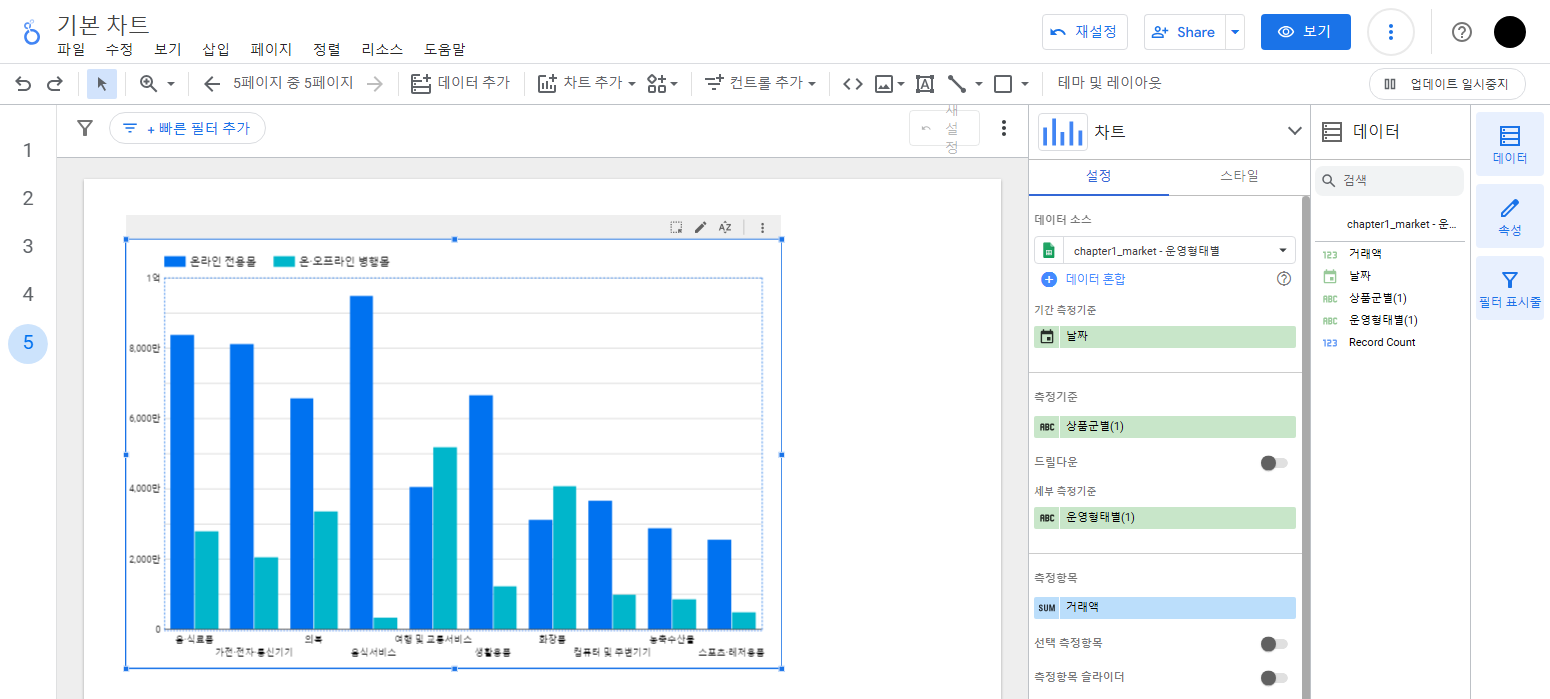
- 설정 패널 → 측정기준 → 세부 측정기준 → 측정기준 추가
- 결과
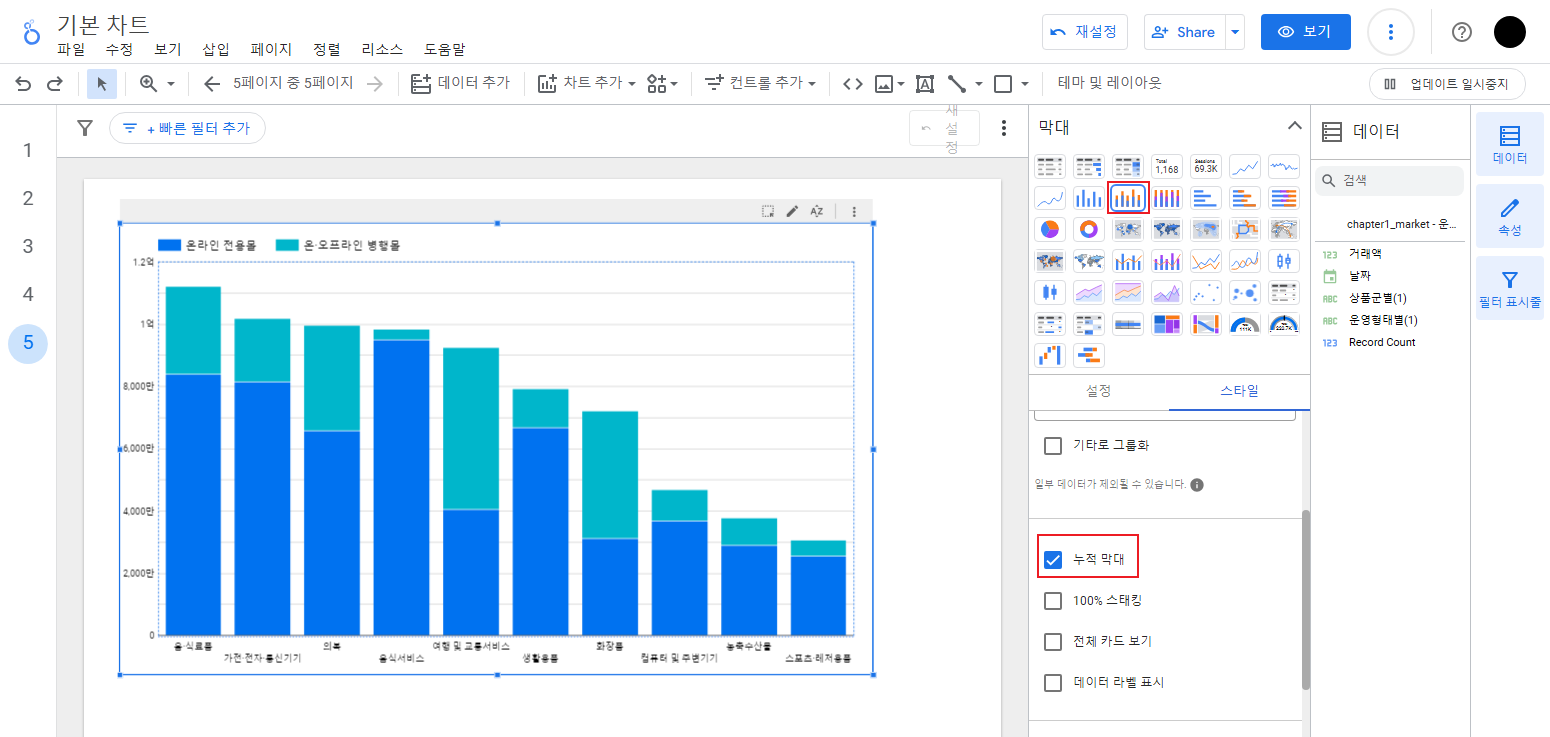
🔆 누적 차트
- 기본 막대 차트 → 스타일 패널 → 누적 막대 체크
- 차트 선택 → 누적 차트로 변경
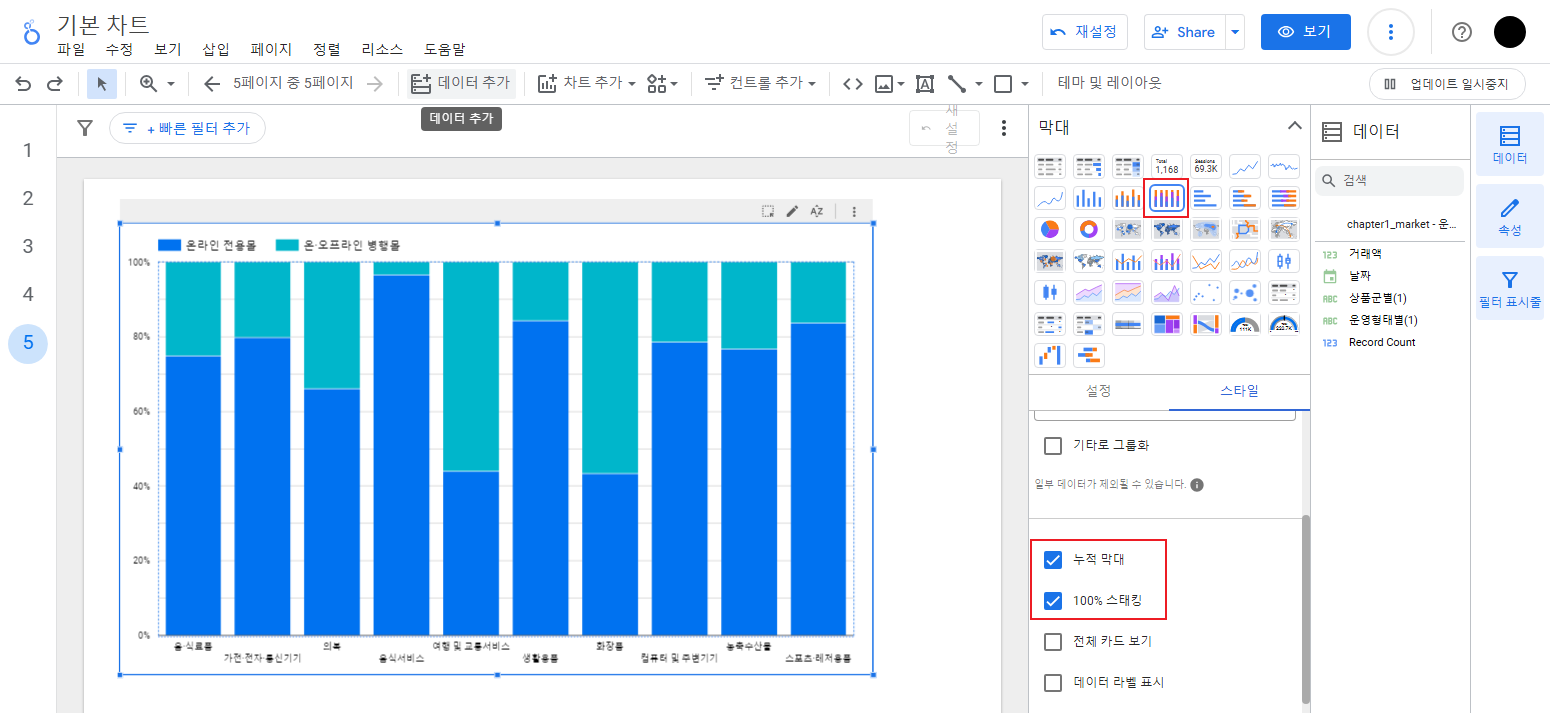
🔆 100% 기준 누적 차트
- 기본 막대 차트 → 스타일 패널 → 누적 막대 + 100% 스태킹 체크
- 차트 선택 → 100% 누적 차트로 변경
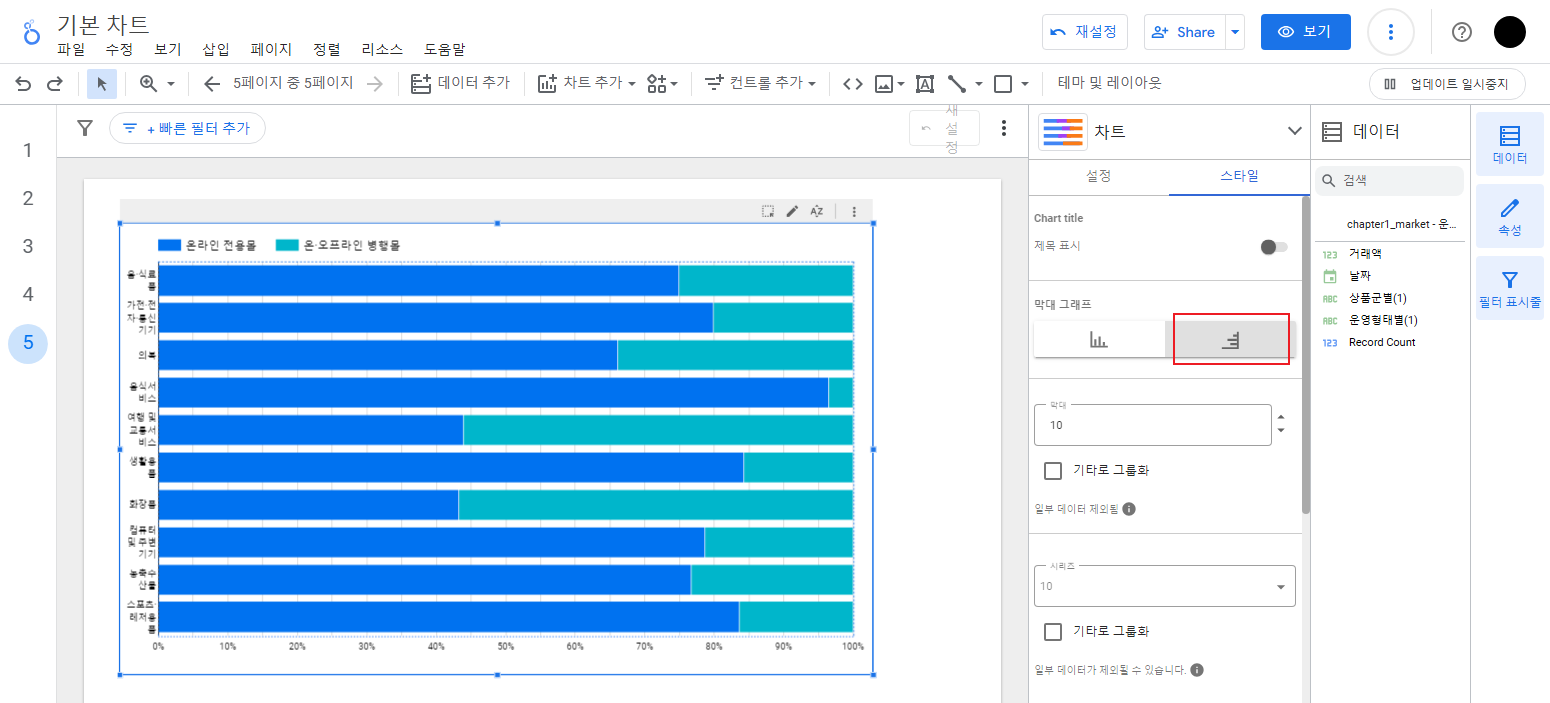
🔆 가로 차트
- 스타일 패널 → 막대 그래프 수평형 선택
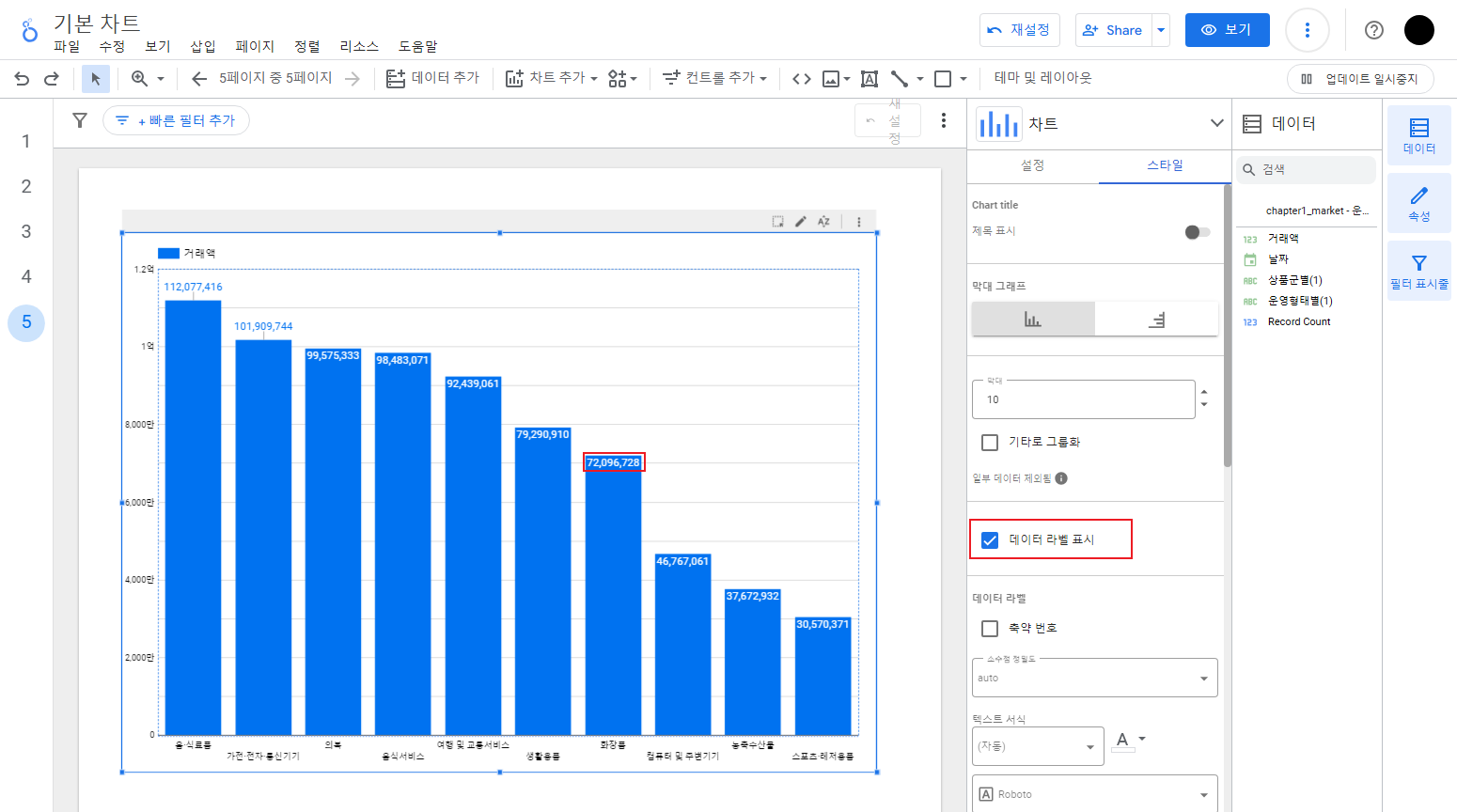
☁️ 데이터 라벨 표시
- 스타일 패널 → 데이터 라벨 표시 체크
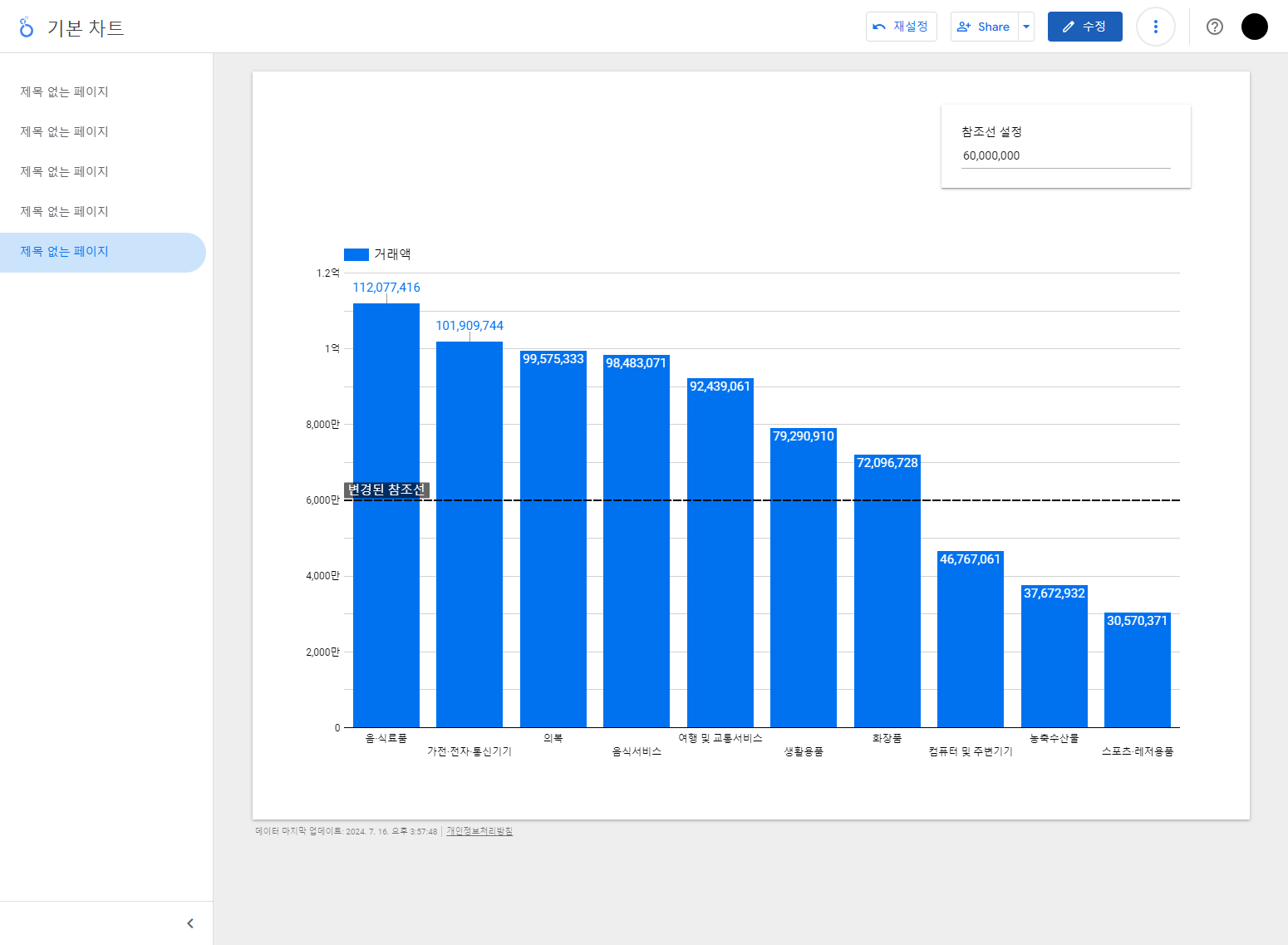
☁️ 참조선
- 열차트에서 필요한 부분에 표시하는 선
- 스타일 패널 → 참조선 → 참조선 추가 선택
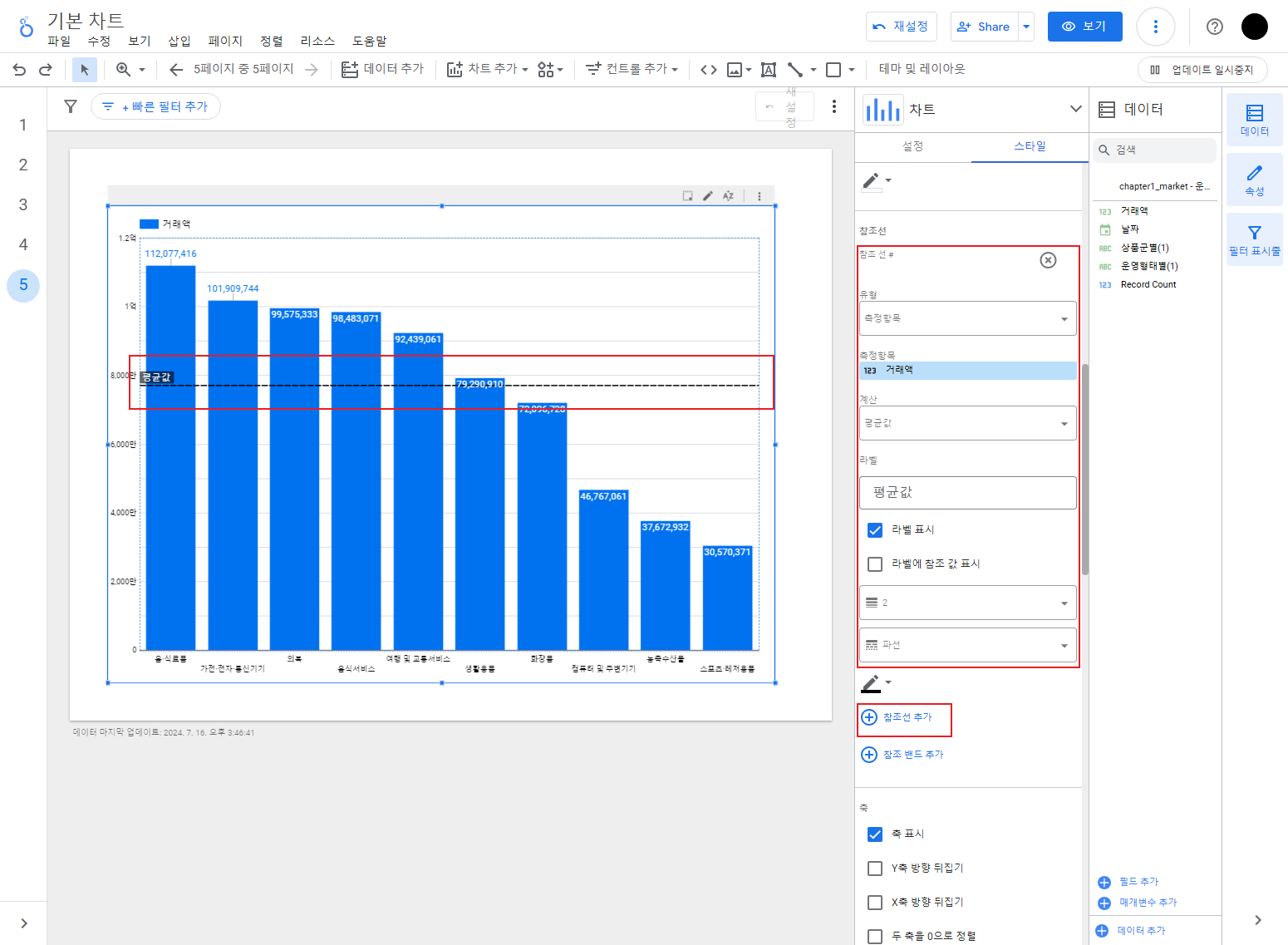
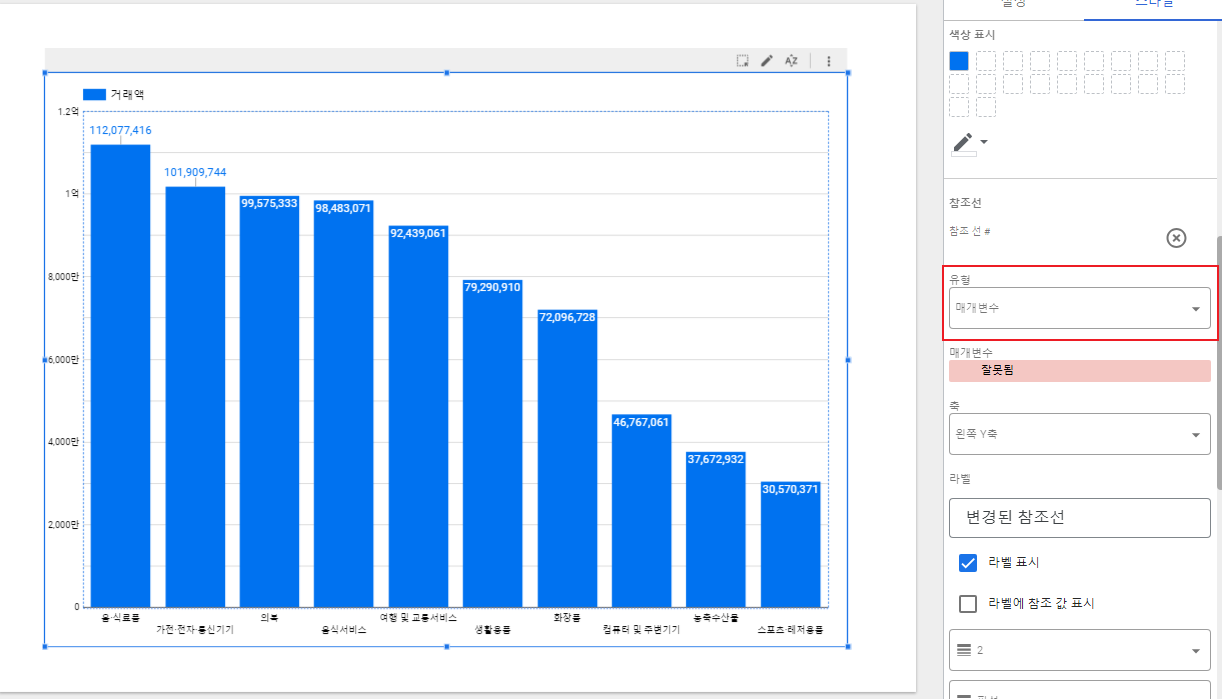
☁️ 참조선 유형 - 매개변수 선택
- 사용자가 제공한 데이터를 대시보드에 바로 반영할 수 있는 것
매개변수→매개변수 추가선택

- 매개변수 설정
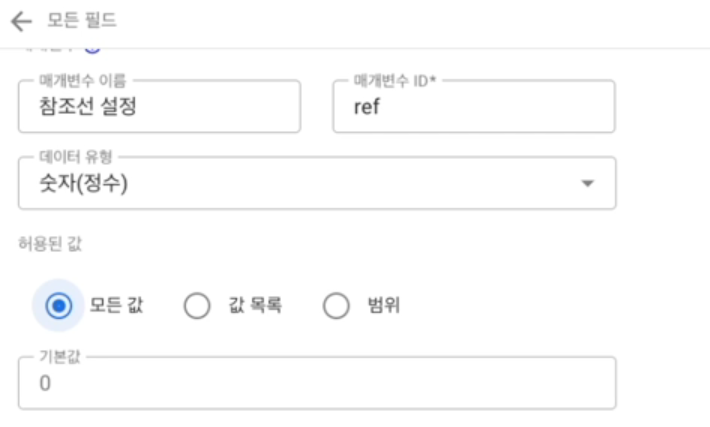
- 매개변수 → 참조선 설정 매개변수 선택

- 데이터 패널 → 참조선 설정 drag& drop
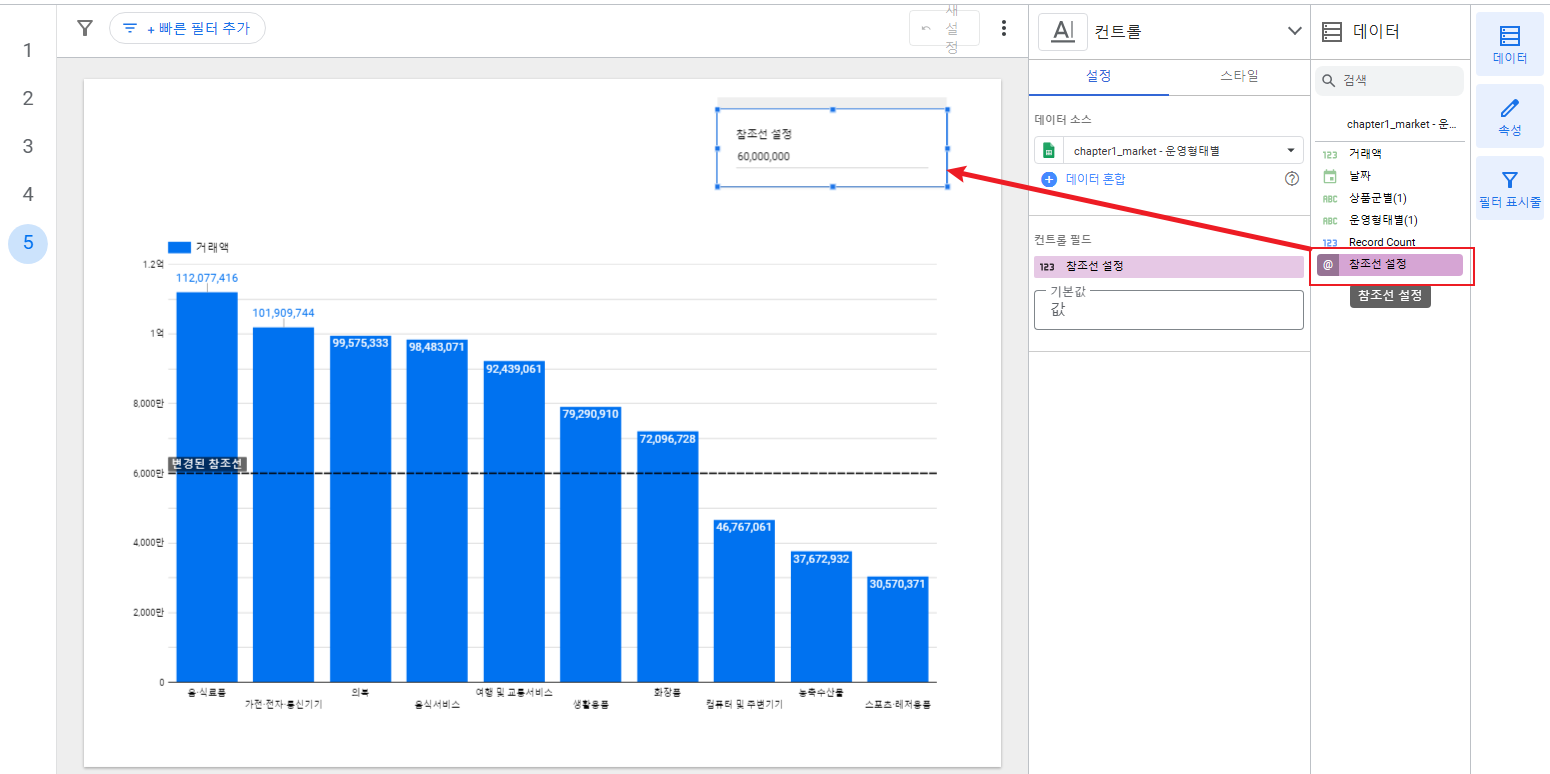
☁️ 우측 상단에 보기 버튼 선택
- 사용자들이 보게되는 화면을 보여줌
📖 Appendix, 매개변수 복습
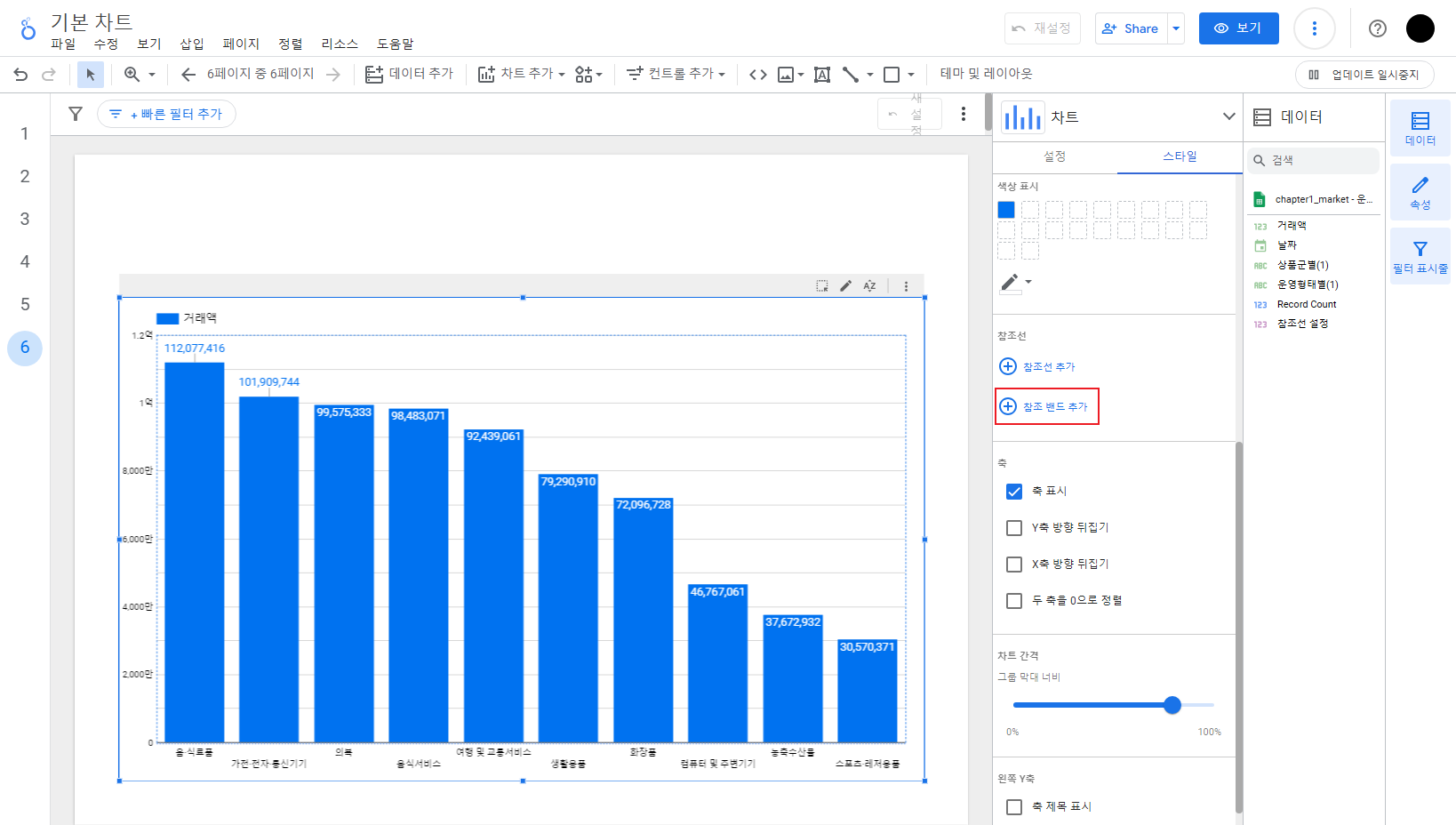
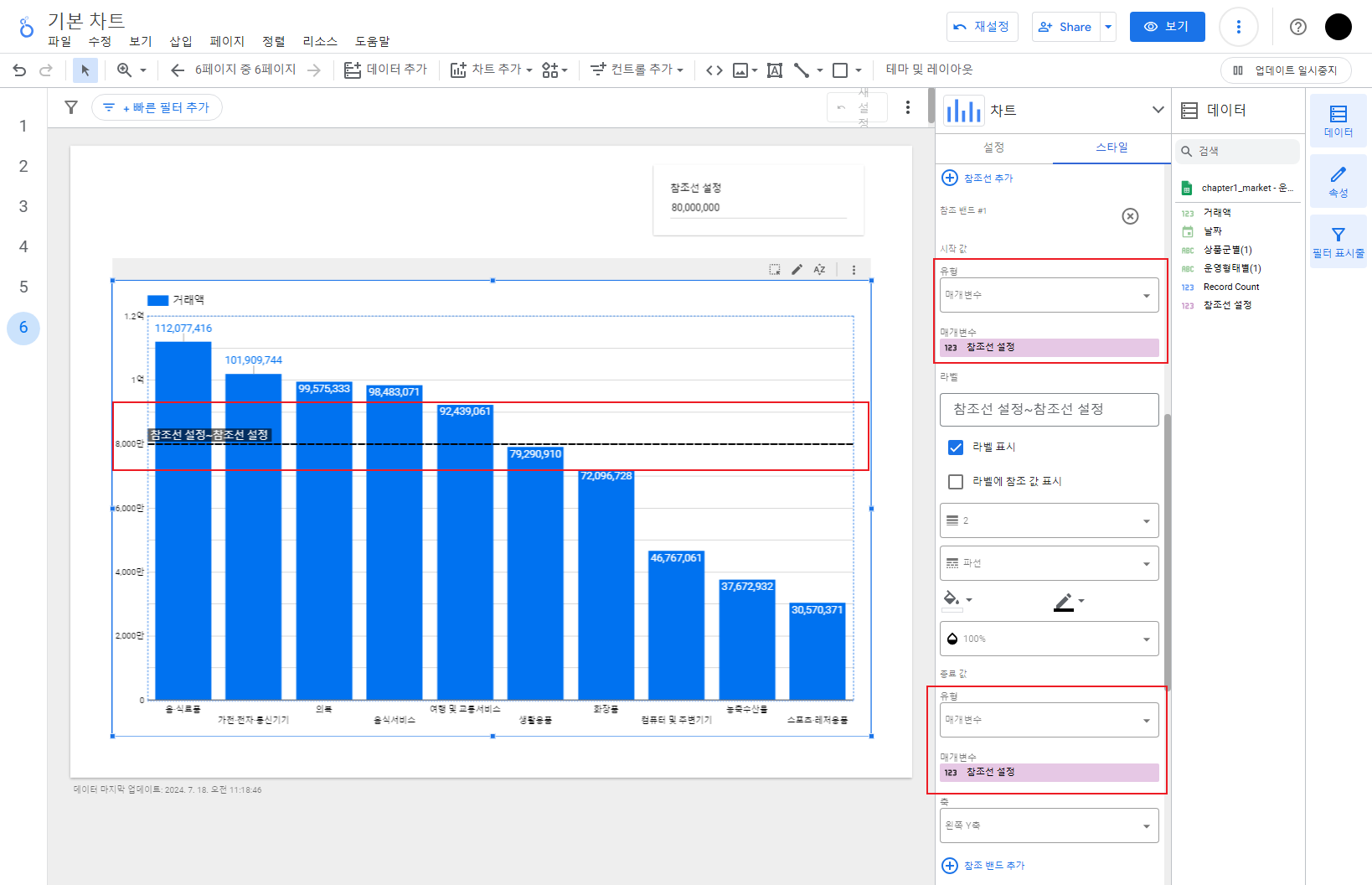
🔆 스타일 패널 → 참조선 → 참조 밴드 추가 선택
- 참조선을 2개 추가 하는 것
- 값 범위 지정
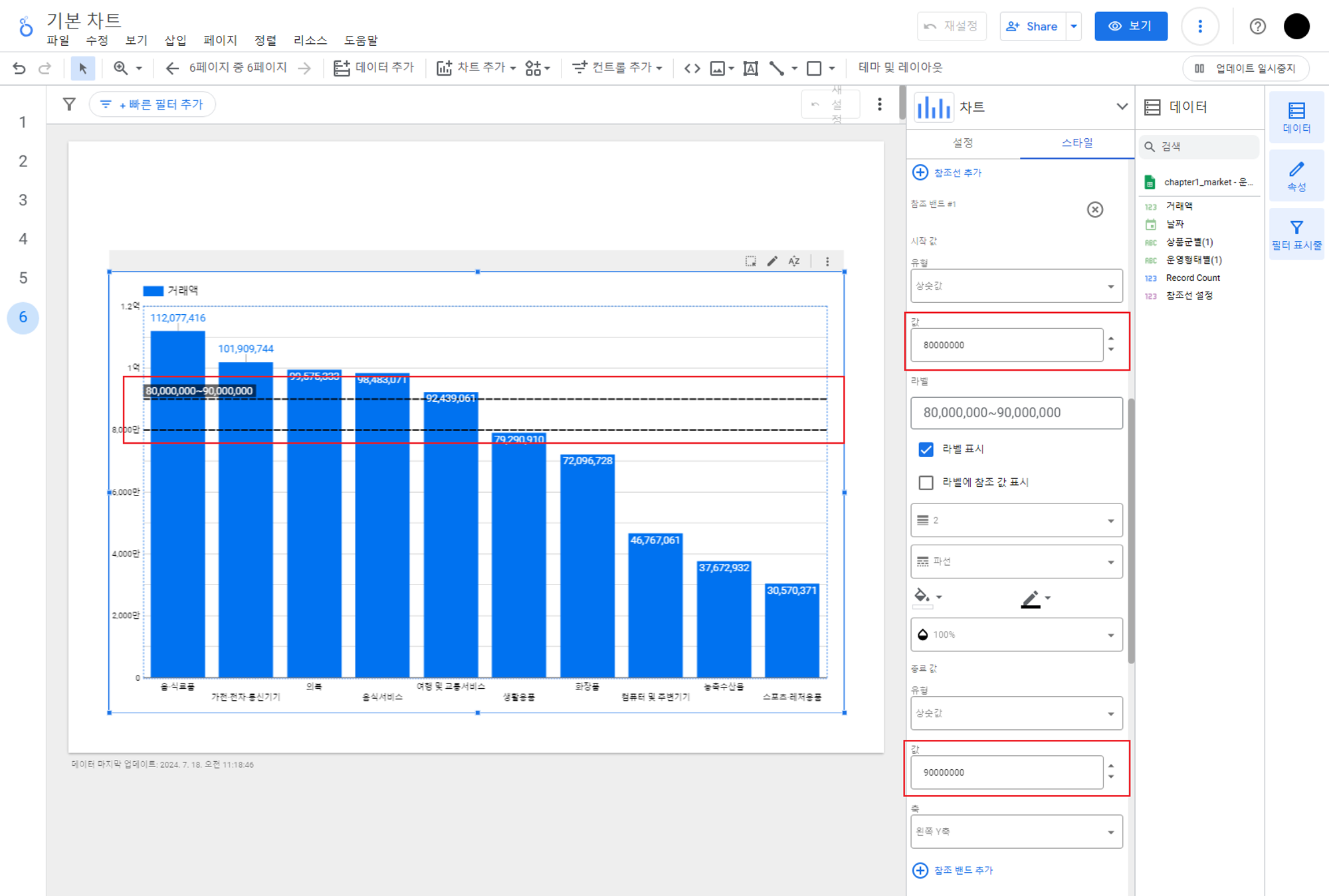
- 유형 → 매개변수로 변경
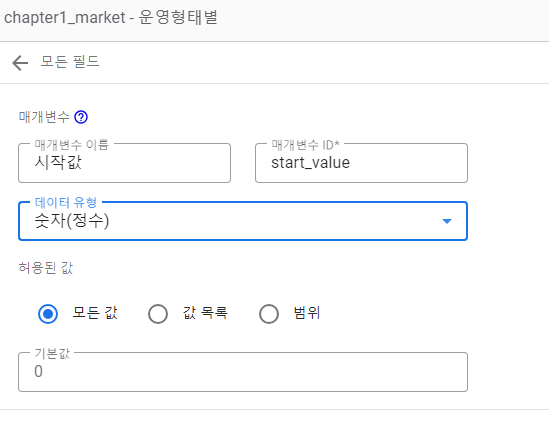
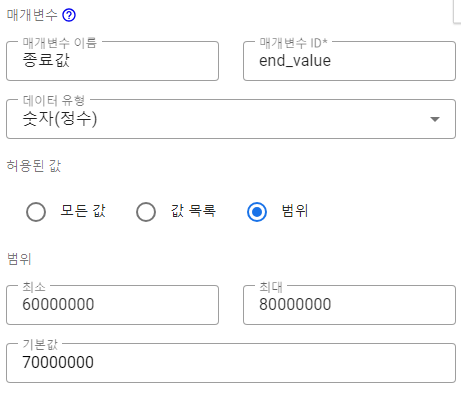
🔆 데이터 패널 하단의 매개변수 추가 선택

- 매개변수 생성
- 다 입력 후 하단의
저장→ 상단의완료순으로 눌러야 생성됨
- 다 입력 후 하단의
☁️ 참조선 → 유형 → 매개변수 변경
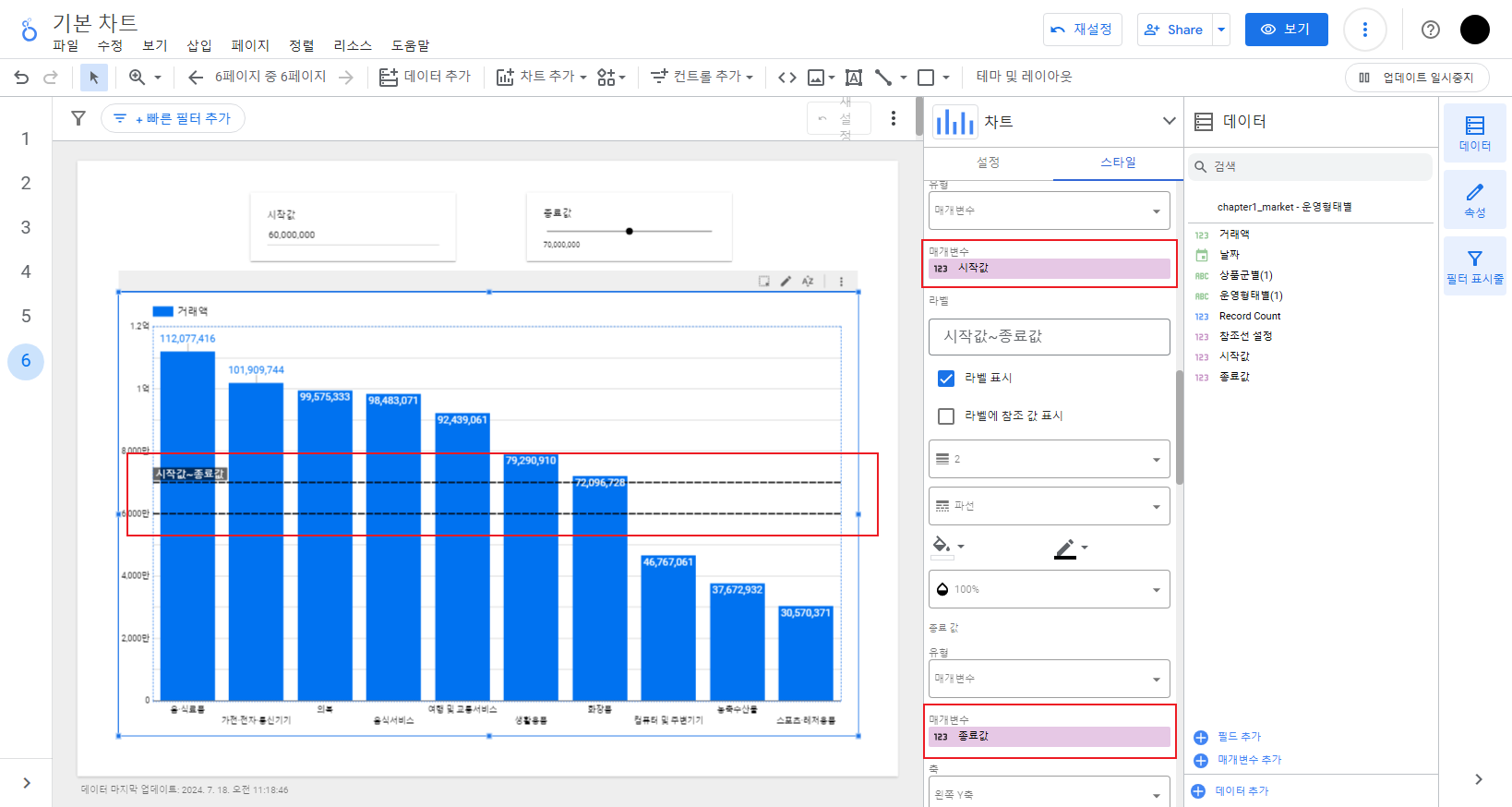
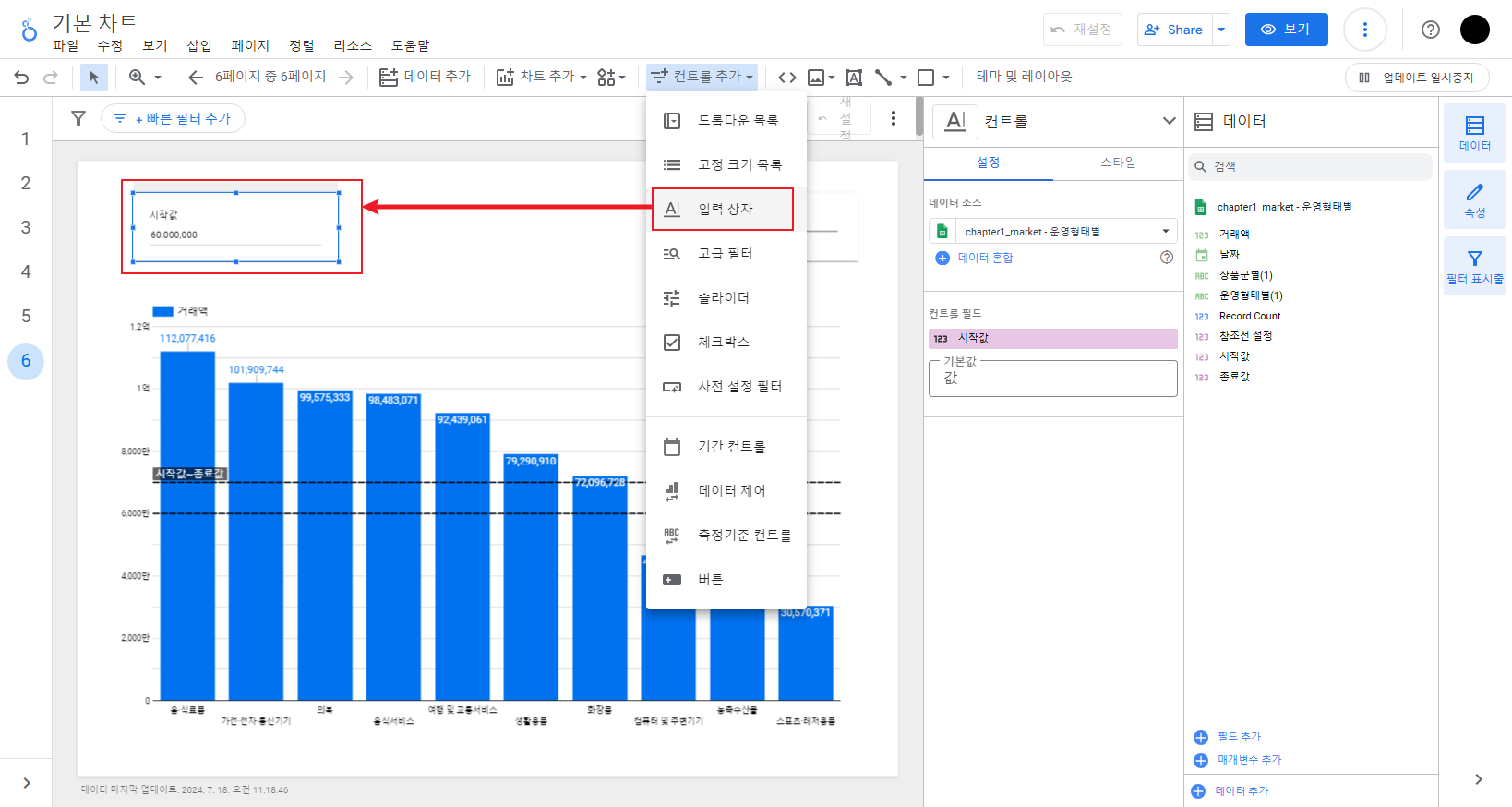
🔆 상단바 → 컨트롤 추가 → 입력상자 선택
- 값을 입력했을 때 검색 유형에 따라 해당되는 값만 필터링
- 컨트롤 필드 → 원하는 필드로 선택
📖 Looker Studio에서 날짜 다루기
🔆 PARSE_DATE : 텍스트를 날짜로 변환
- 사용 예시
PARSE_DATE('날짜형식', '바꿀 문자열')
PARSE_DATE('%x', DateText)- 구문
PARSE_DATE(format_string, text)- 매개변수
format_string: 날짜 형식 요소text: 날짜의 텍스트 표현
- 반환 데이터 유형
| DateTimeText | 수식 | 결과 |
|---|---|---|
| 25/12/08 | PARSE_DATETIMEE('%d/%m/%Y', DateTime) | 2008-12-25 |
🔆 날짜 형식
PARSE_DATE('날짜형식', '바꿀 문자열')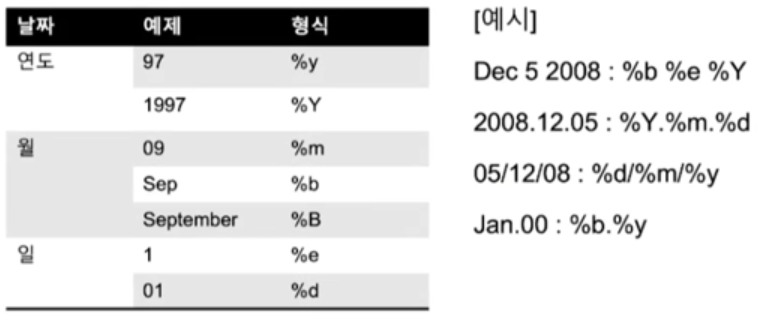
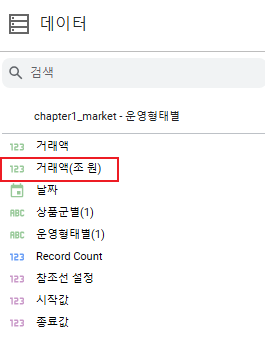
☁️ 필드 추가 - 거래액 조 원 생성
- 데이터 필드 → 필드 추가 → 계산된 필드 추가 → 수식 입력

- 저장 후 완료
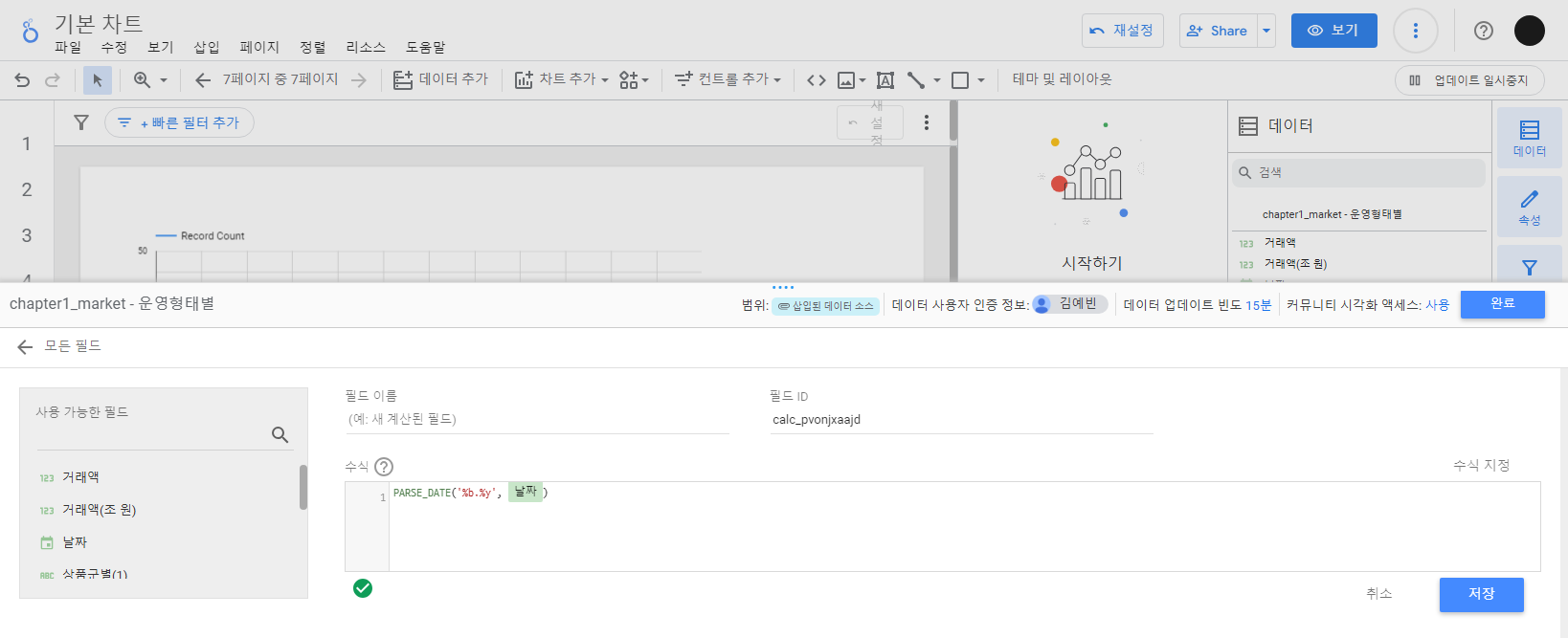
☁️ PARSE_DATE('날짜형식', '바꿀 문자열')
- 난 이미 날짜 데이터가 날짜 형식이라 방법만 기입
- 필드 추가 → 계산된 필드 추가 → 수식 입력
📖 시계열 차트
🔆 차트 추가 → 시계열 차트 선택
- 측정 항목 → 거래액(조 원) 으로 변경
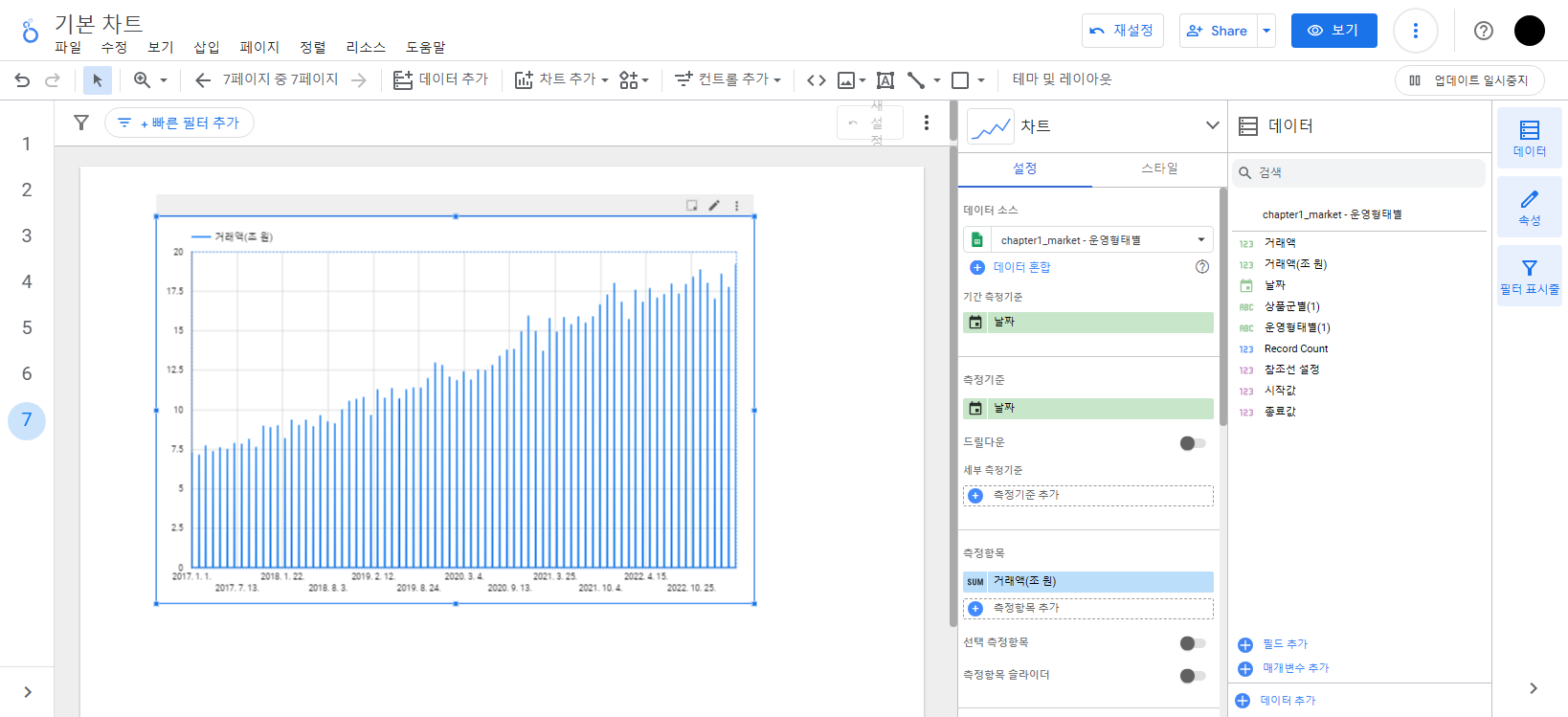
-
월 단위 데이터를 일단위로 쪼개어서 시계열 데이터가 끊겨 보임
-
측정 기준 → 드릴 다운 선택 → 측정기준 항목이 추가됨 → 차트 위에 화살표 누르기
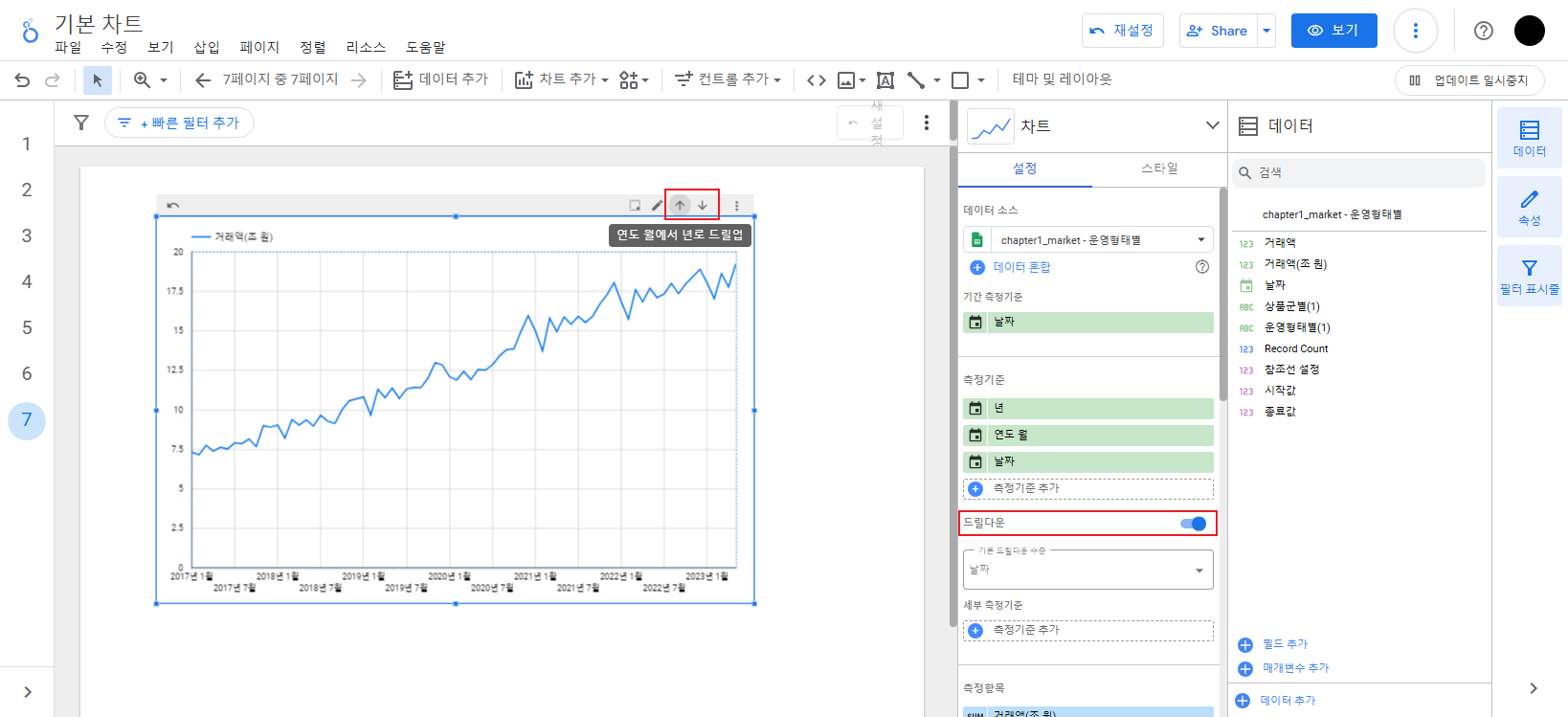
-
날짜 필드 선택 →
데이터 유형→날짜 및 시간→연도 월로 변경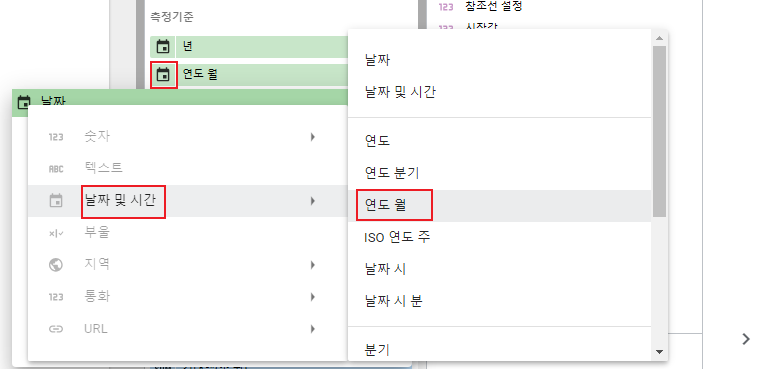
-
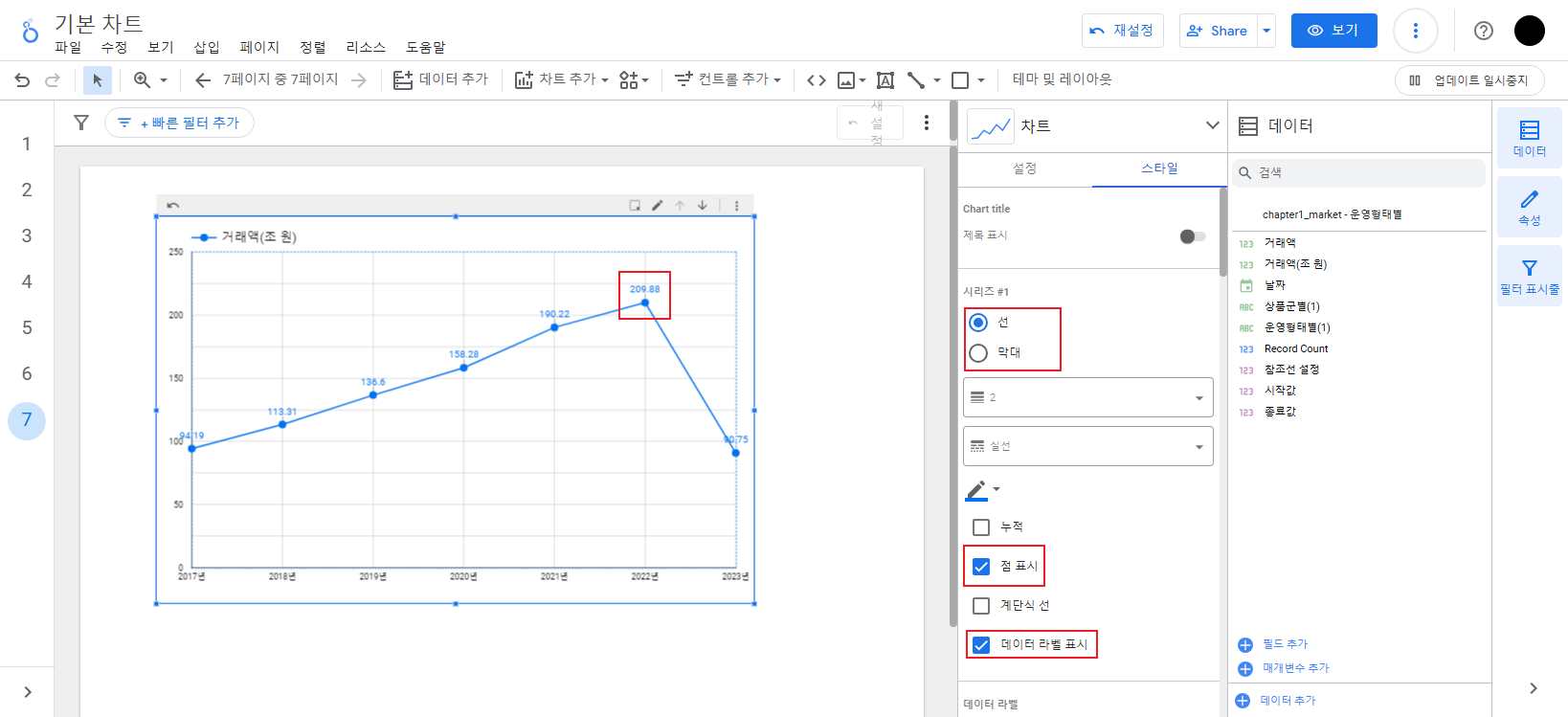
🔆 스타일 패널 설정
- 시리즈 → 표현하고 싶은 선 또는 막대 선택
- 점 표시 및 데이터 라벨 표시
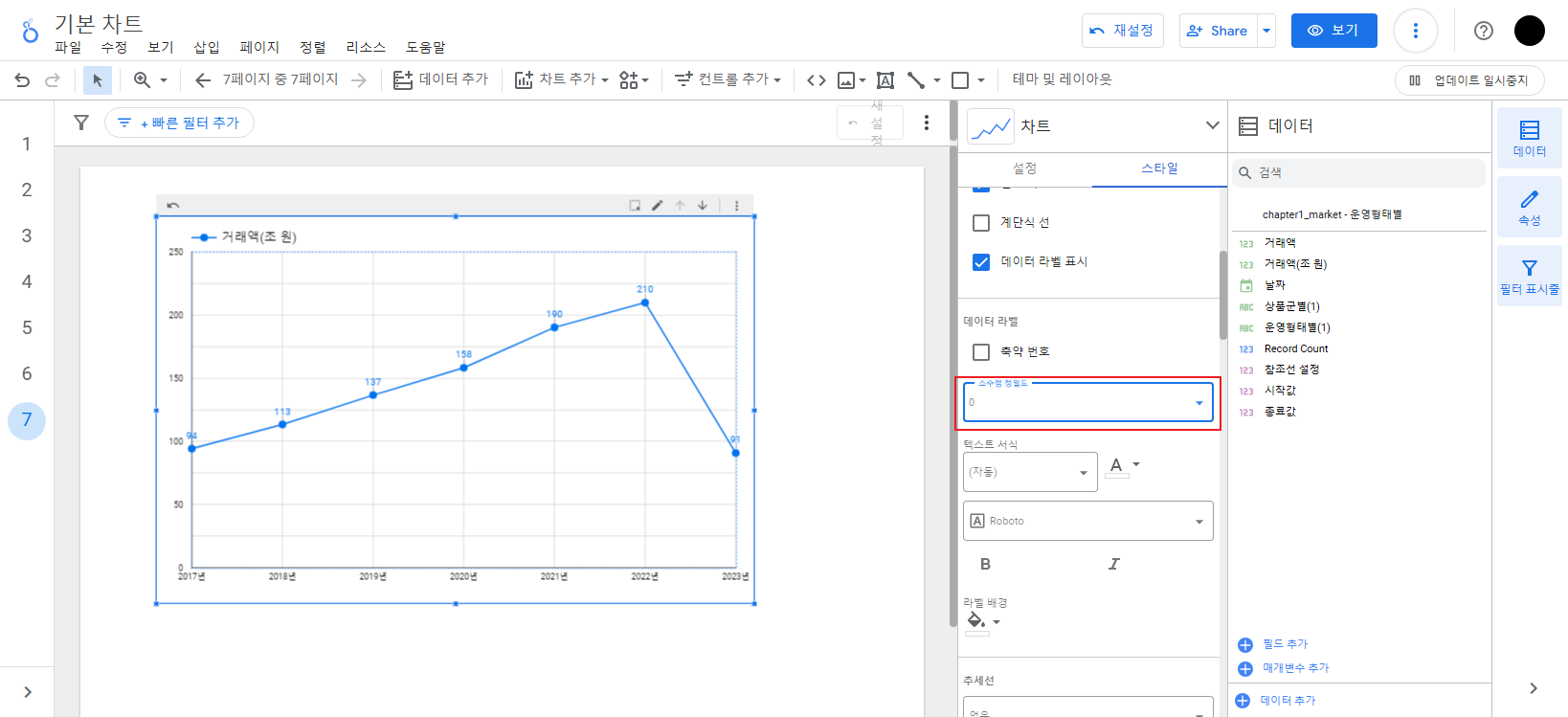
- 데이터 라벨 → 소수점 정밀도 : 소수점 자릿수 결정
☁️ 설정 패널 → 세부 측정기준 추가
- 스타일에 시리즈가 추가로 생성되어 각 그래프마다 설정 가능