📖 브랜드, 카테고리 테이블
🔆 브랜드 테이블
- 브랜드와 거래액 필드 넣음
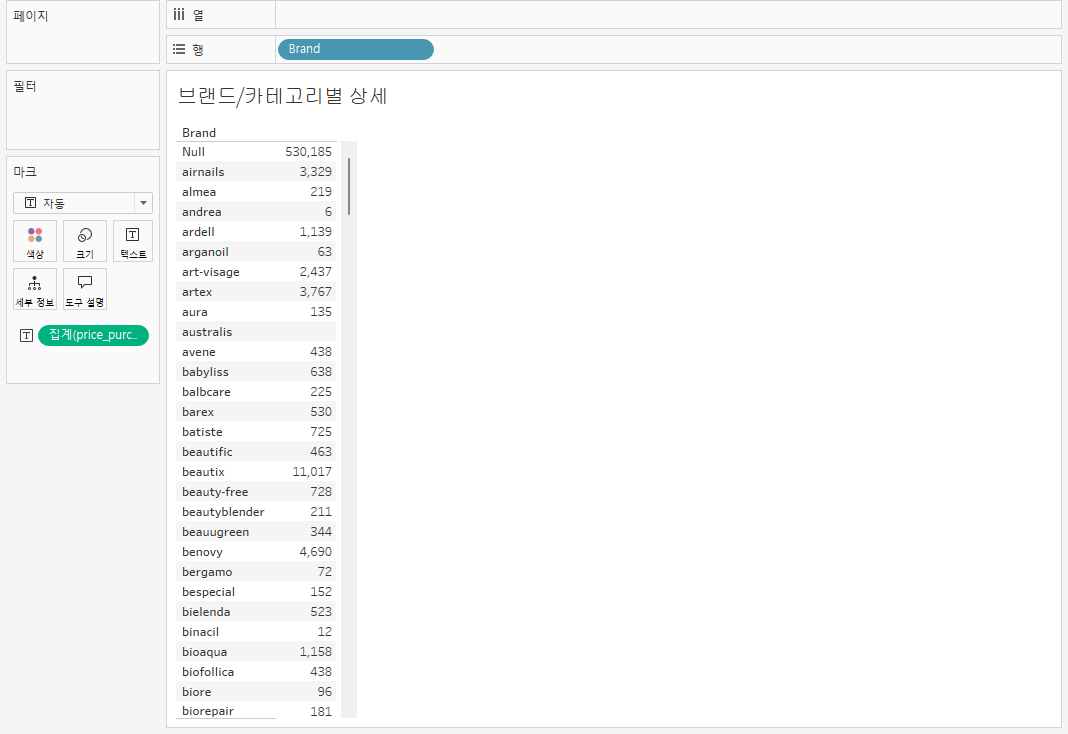
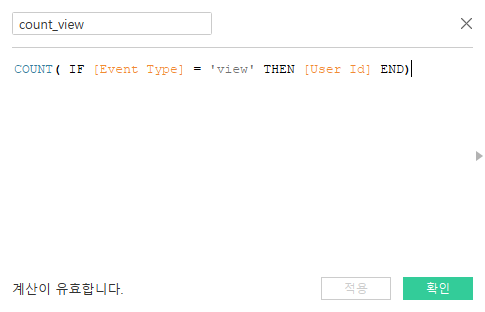
🔆 브랜드별 상품이 몇번 보여지고 구매가 이뤄졌는지 필드 생성
- COUNTD가 아니기 때문에 고유한 ID가 아닌 조회한 ID 횟수를 COUNT!
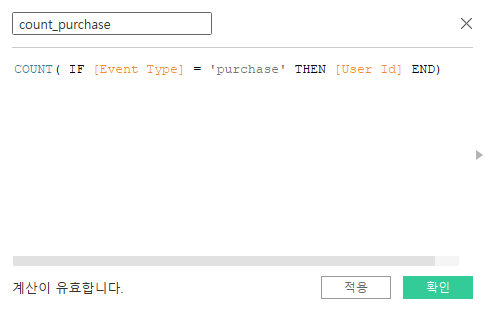
- 위 필드 복제하여 Event Type 수정
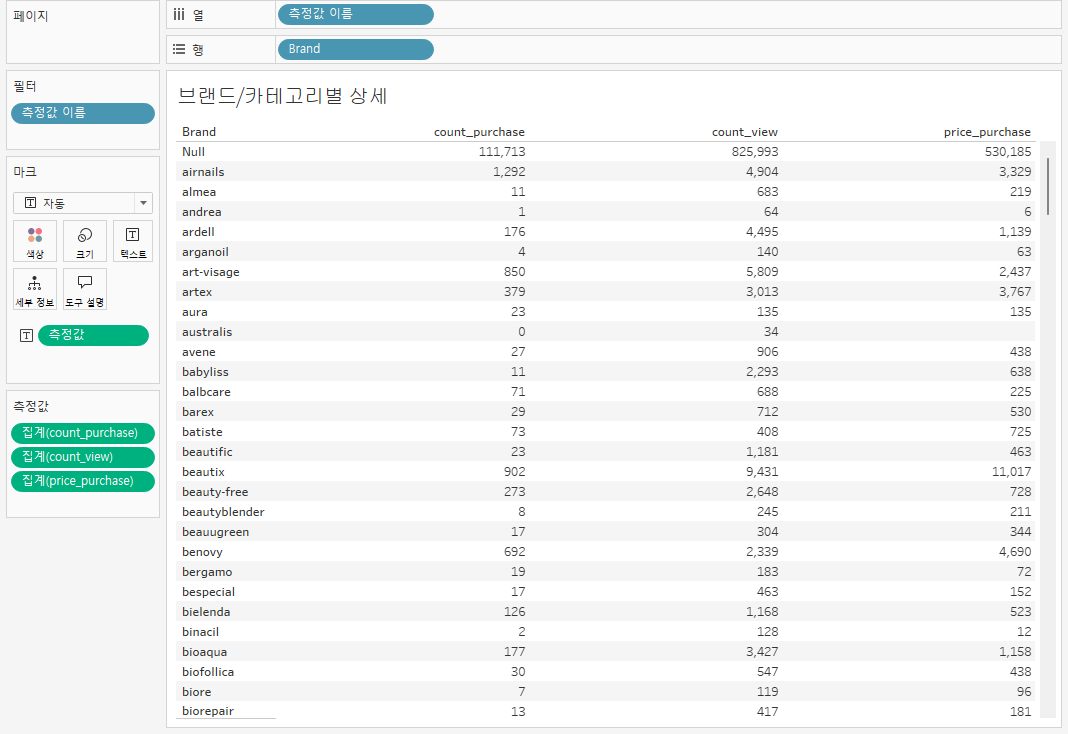
- 결과
☁️ 강의에 안 나오는 필드 구하기
- 제공해준 교안 참고
-
count_prd: 상품 수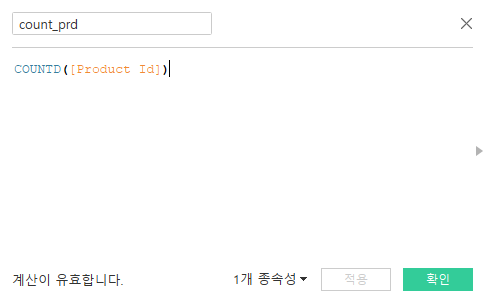
-
purchase / view비율 구하기- 필드 생성
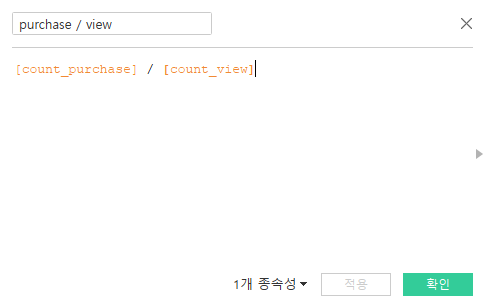
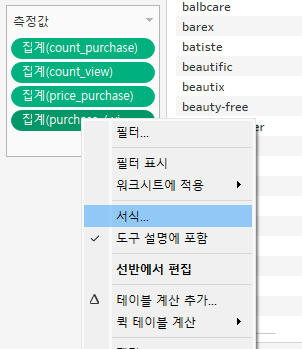
- 집계된 필드 우클릭 → 서식 → 백분율로 변경
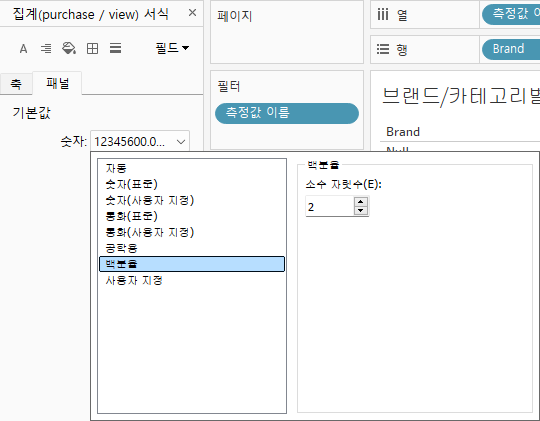
- 결과
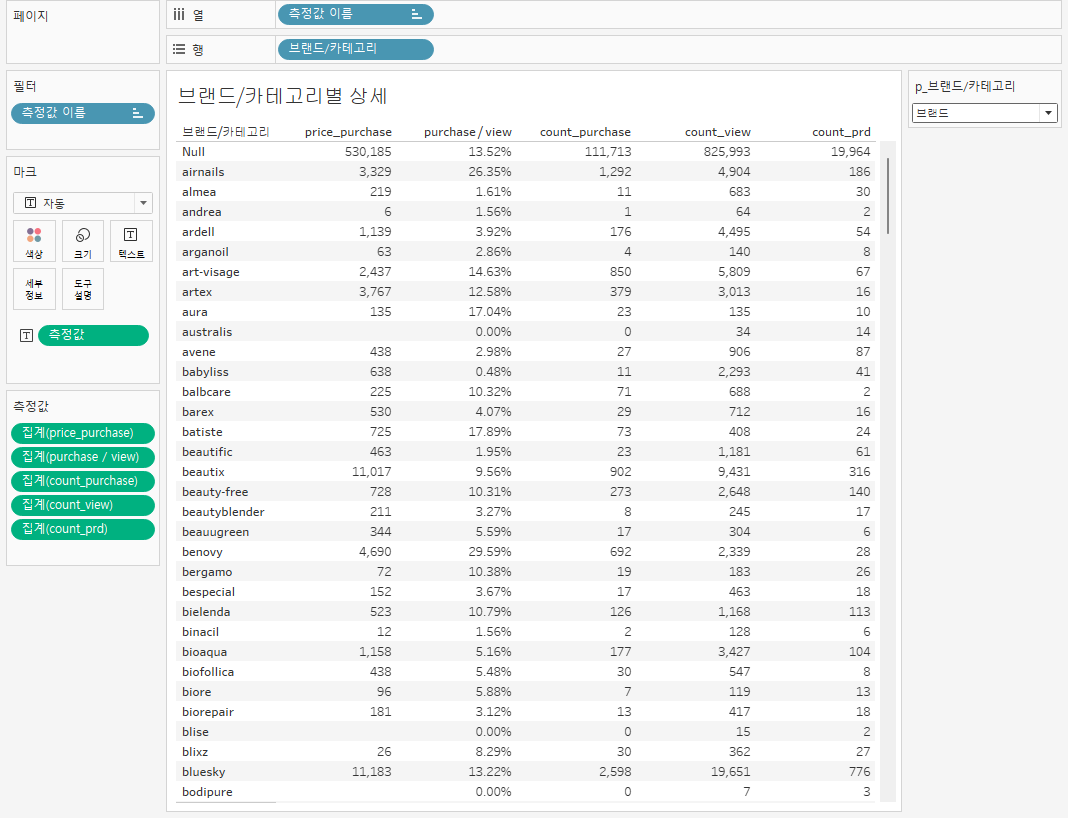
🔆 매개변수를 만들어 행 선반의 Brand를 대체
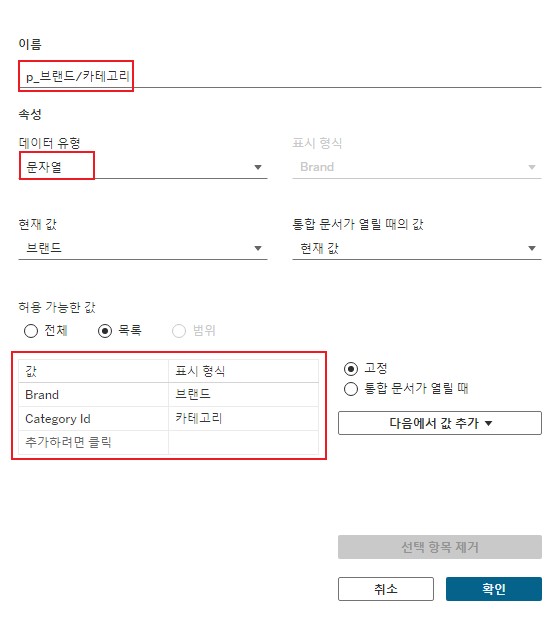
- 매개변수 생성
- 원래는 Category Code가 카테고리 명이 들어간 필드이지만, Null값으로 상당부분 발생하여 Category Id 사용
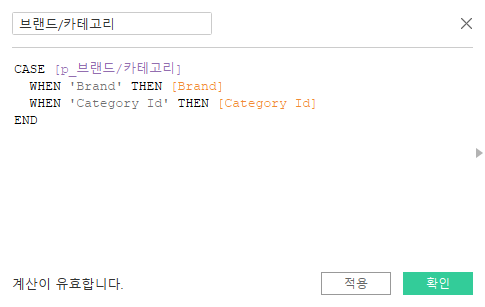
- 매개변수가 동작할 필드 생성
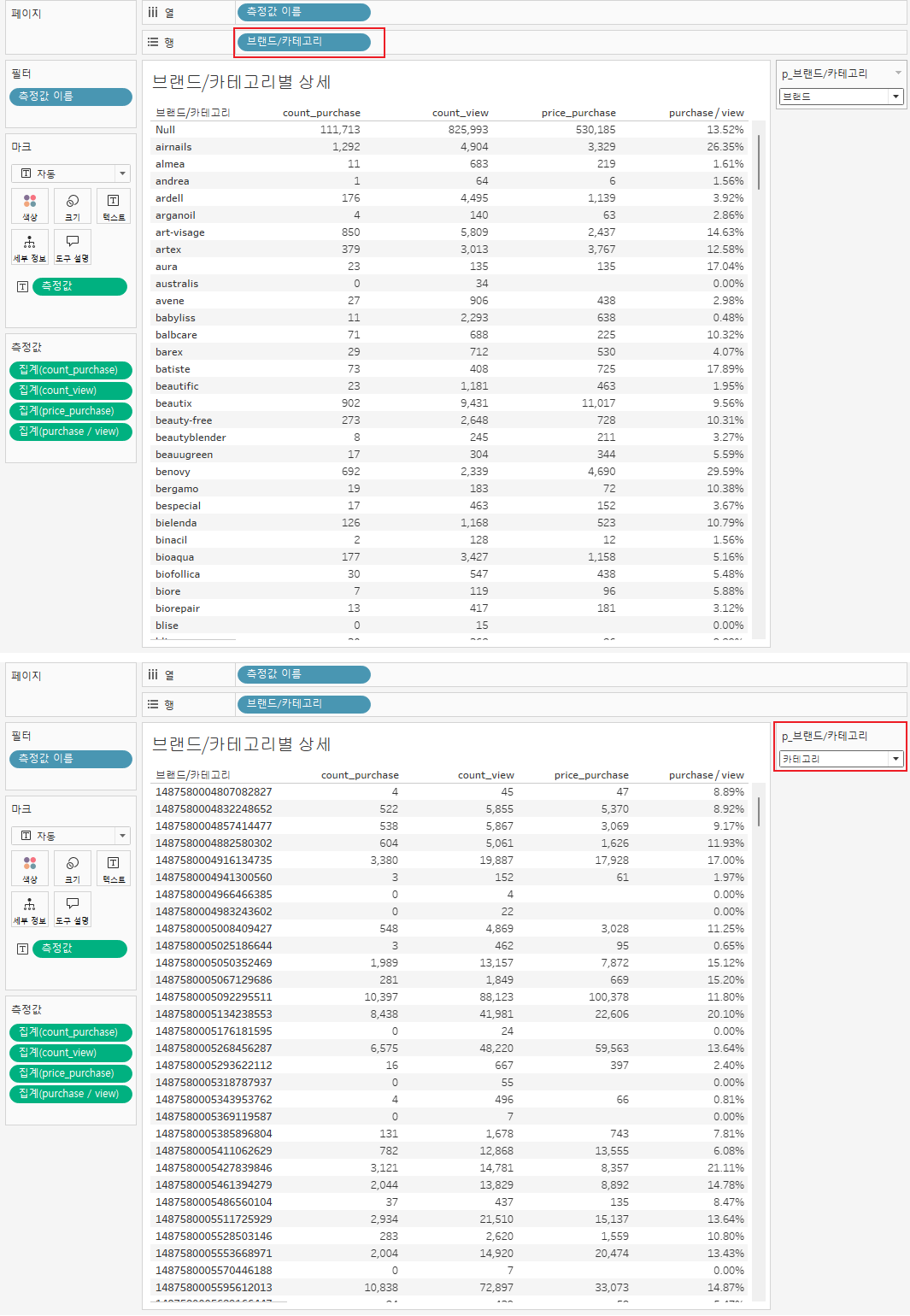
☁️ 행 선반에 있던 Brand를 대체하고 결과 확인
📖 매개변수를 이용한 테이블 페이지 설정
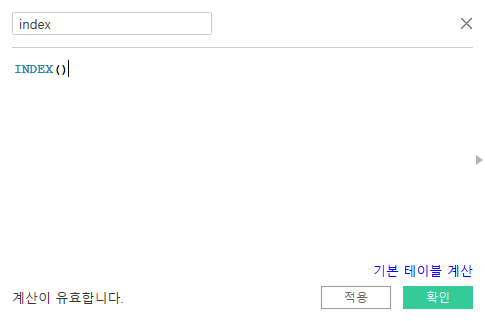
🔆 인덱스 필드 생성
- 현재 행의 인덱스를 반환
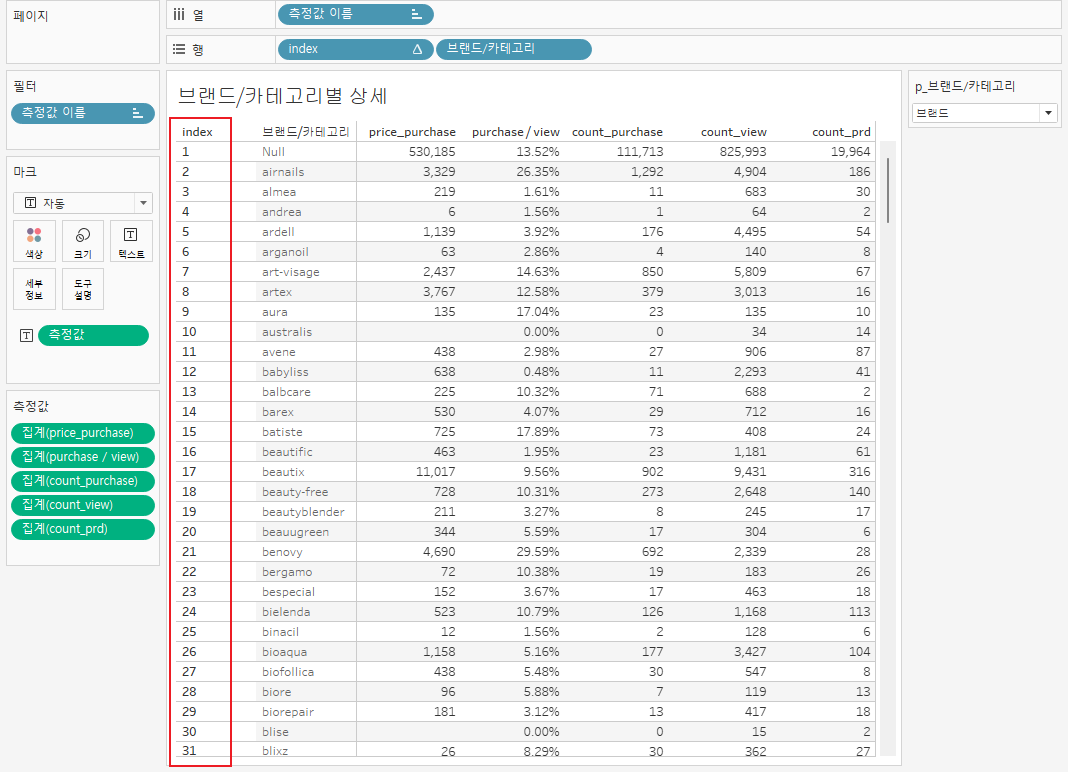
🔆 인덱스 필드 → 불연속성으로 변경 후 행 선반에 배치
☁️ 매개 변수 생성
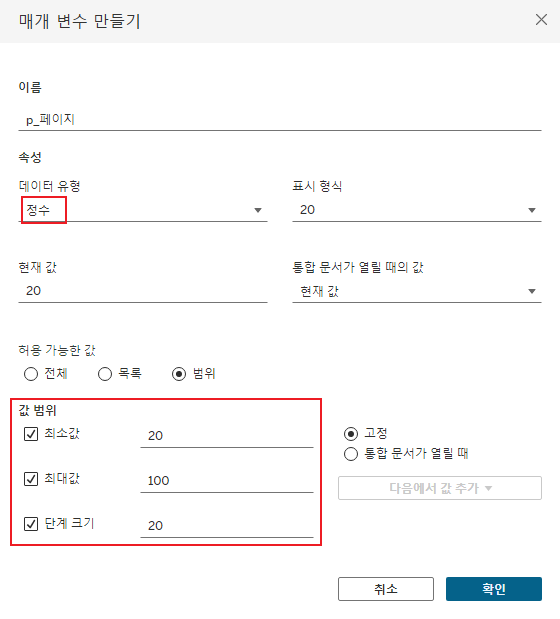
☁️ 범위를 먼저 설정 후 목록 선택
- 자동으로 범위 값들이 목록에 생성
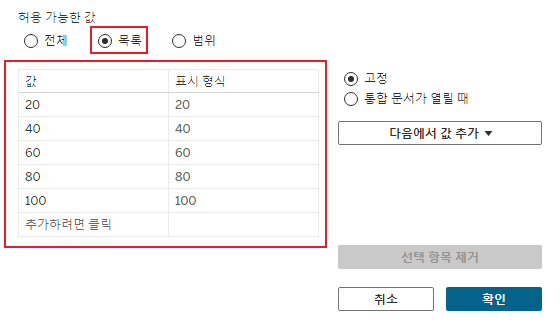
☁️ 최종 매개변수
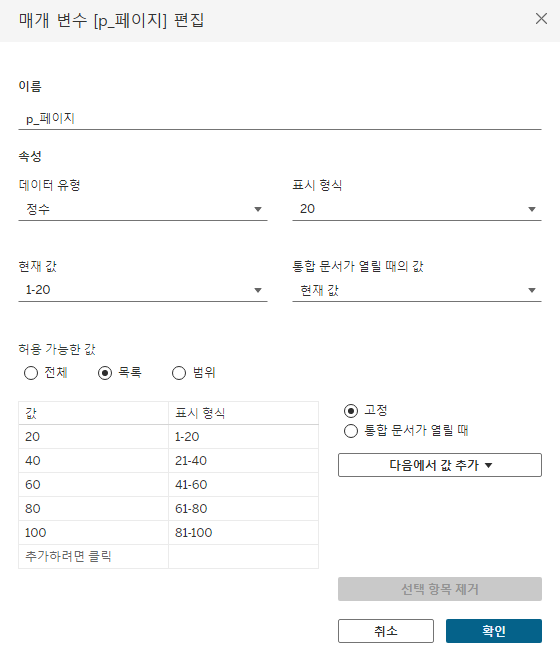
☁️ 매개변수 적용할 필드 생성
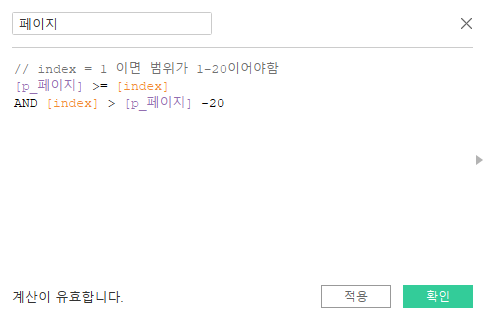
☁️ 만든 필드에 필터 적용
- 필터 설정
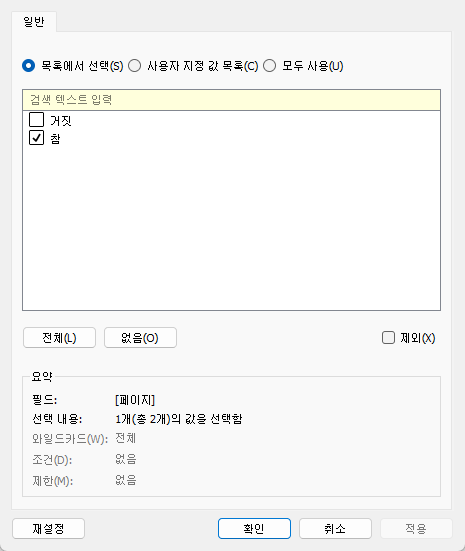
- 결과
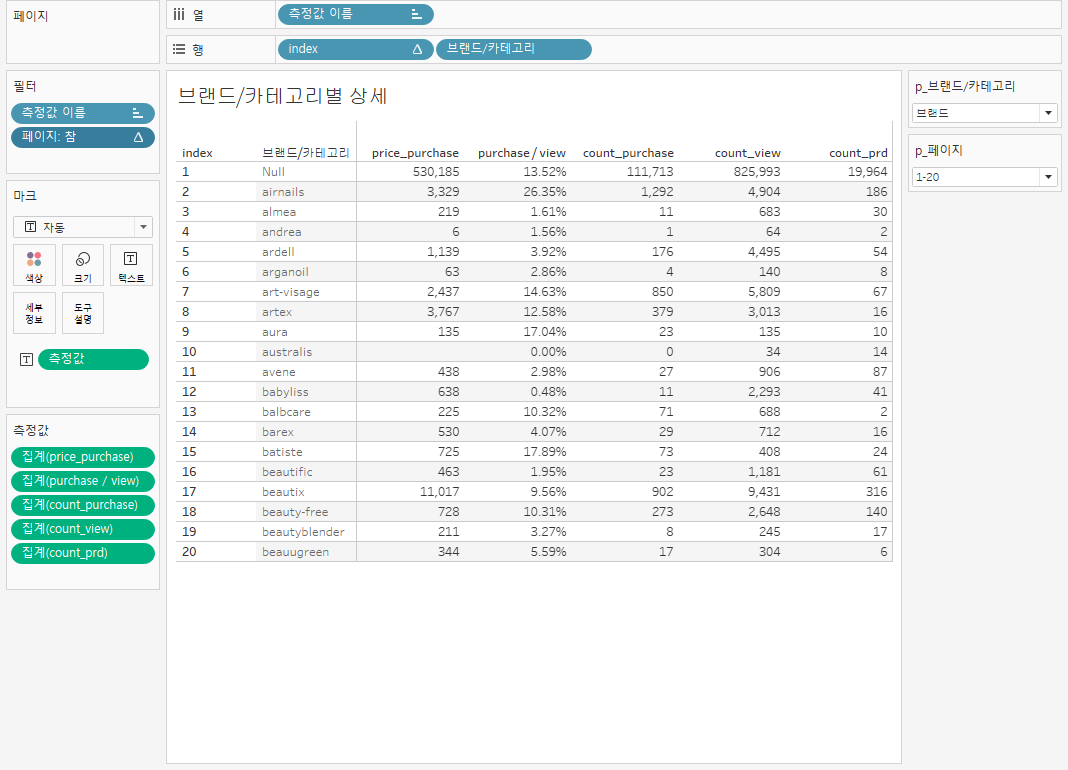
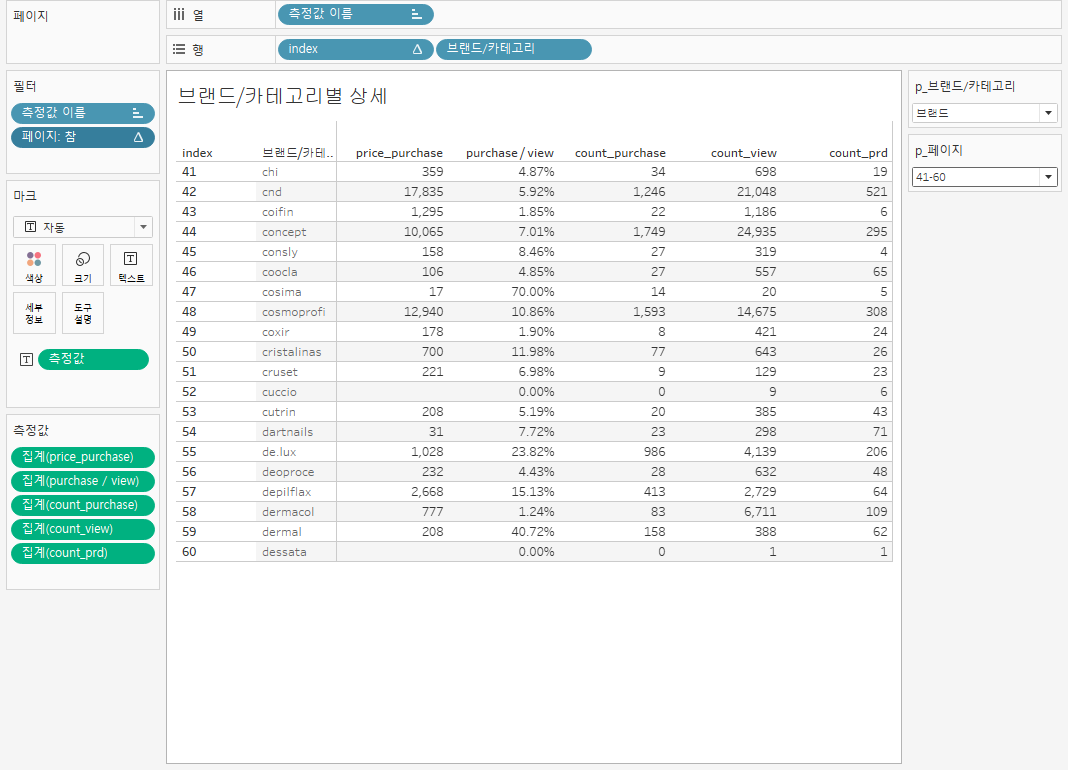
긴 형태의 테이블을 스크롤 내리며 보는 것이 아닌 특정 범위 내로 페이지 넘김으로써 사용자가 좀더 편하게 볼 수 있음
☁️ 정렬하기
- 브랜드/카테고리 필드명 우클릭 → 정렬 선택
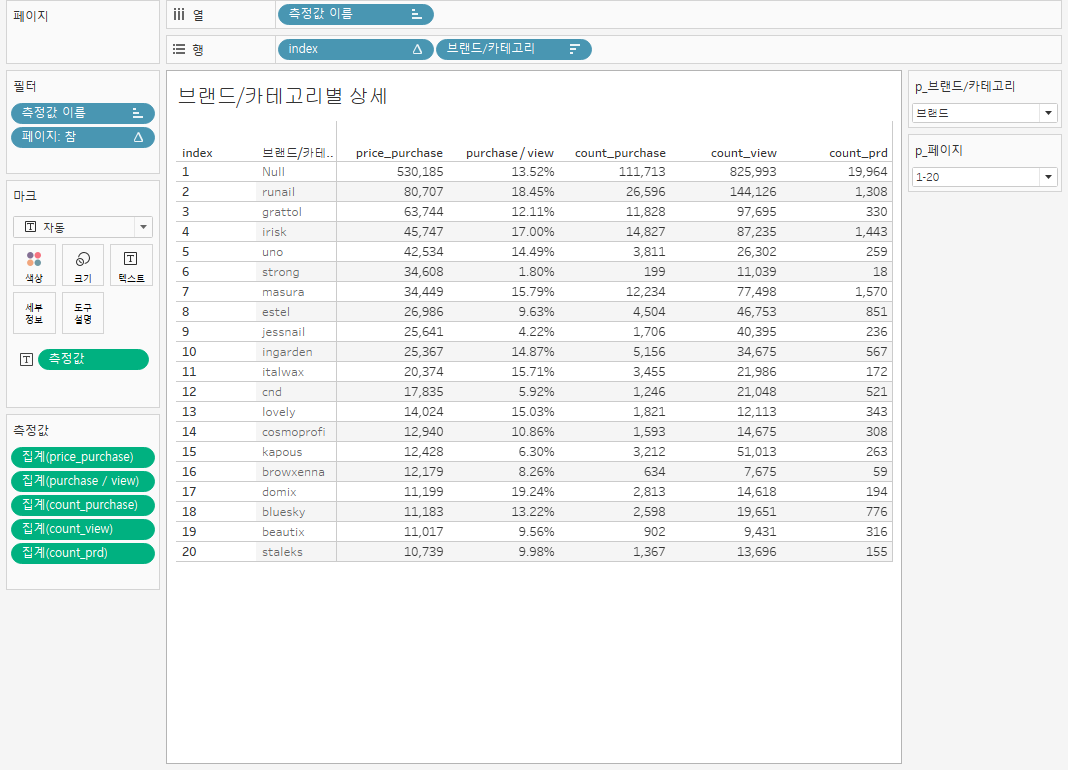
- 정렬 기준 : 필드 / 내림차순 / 필드명 : price_purchase(거래액)
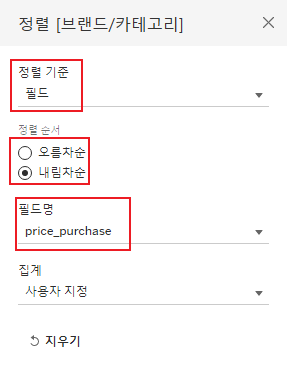
- 거래액 순으로 정렬된 모습 확인
📖 쇼핑몰 헬스체크 대시보드 마무리
☁️ 세로 컨테이너 추가 → 빈 페이지 추가 → 상단에 타이틀 입력
- 빈 페이지 추가하는 이유 : 컨테이너 사용을 용이하게 하기 위해서
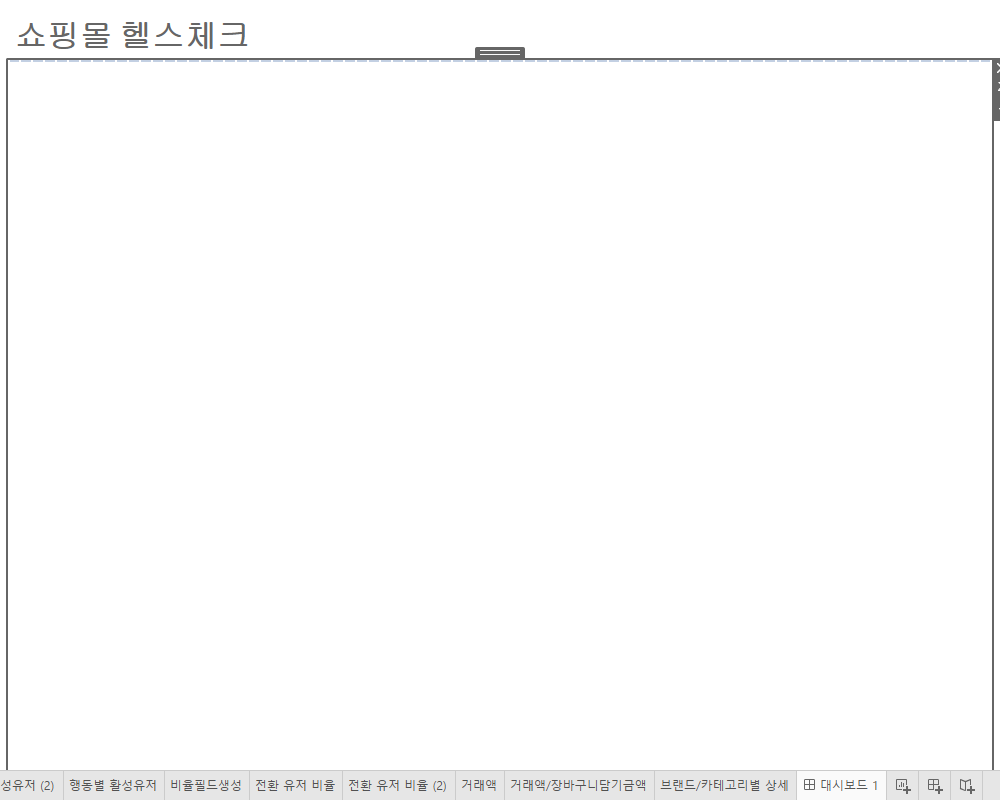
☁️ 타이틀과 빈페이지 사이에 가로 컨테이너 추가 → 활성유저, 행동별 활성 유저, 전환 유저 비율 시트 추가
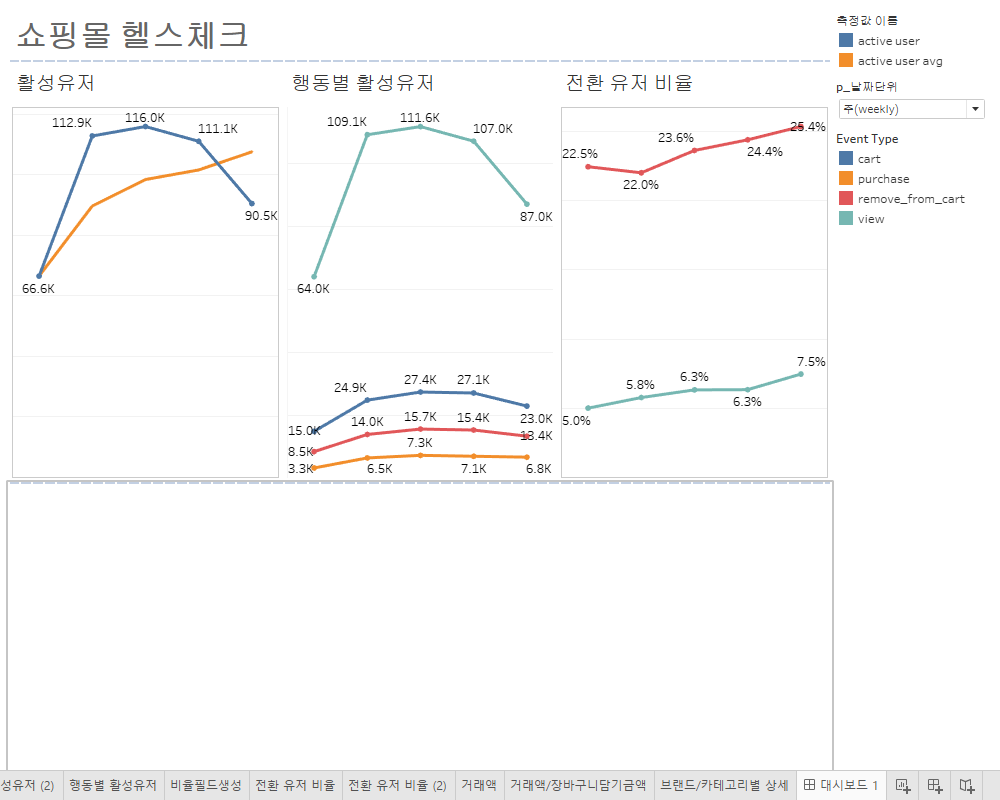
☁️ 위에 만든 가로 컨테이너와 빈페이지 사이에 가로 컨테이너 추가 → 거래액, 거래액/장바구니담기금액 시트 추가

☁️ 위에서 만든 가로컨테이너와 빈페이지 사이에 브랜드/카테고리 시트 추가 → 빈 페이지 삭제
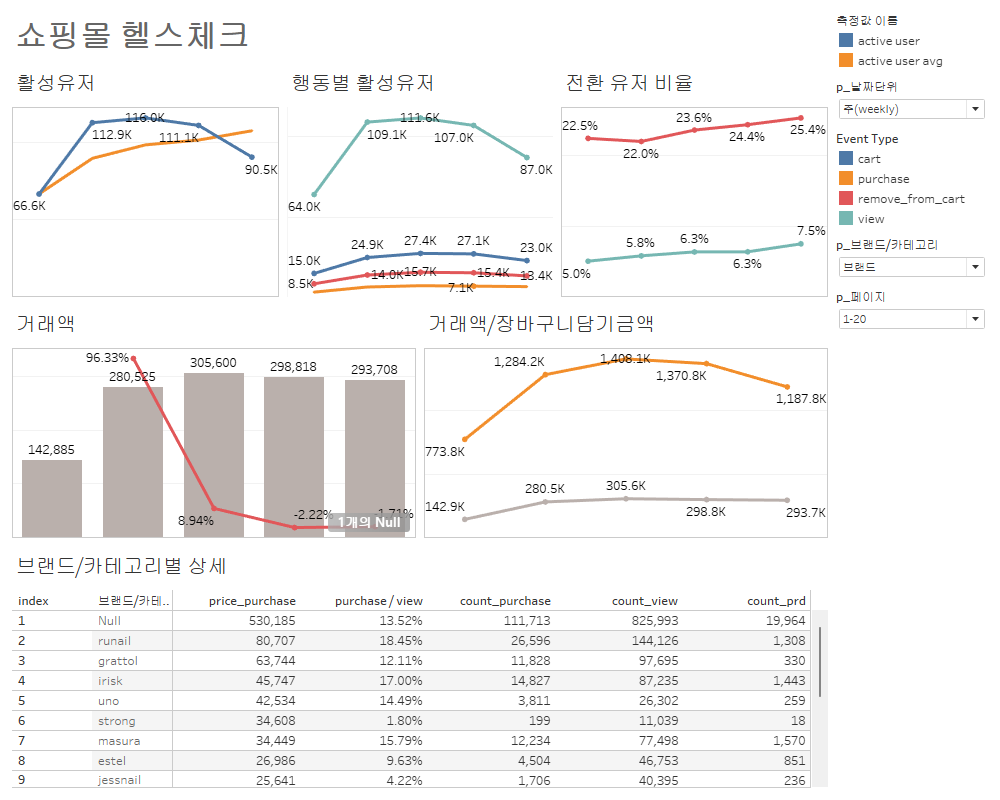
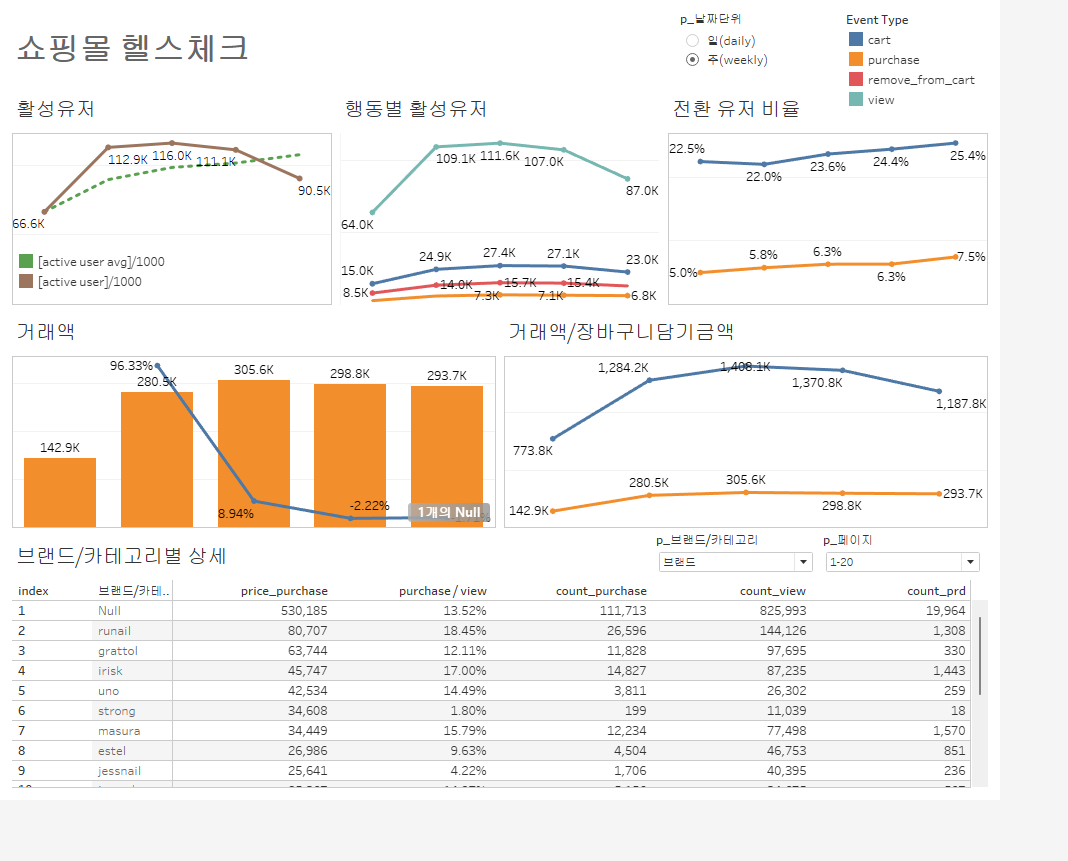
☁️ 대시보드 다듬기
대시보드 다듬기
- 머리글, 축 숨기기
- 레이블 단위 다듬기
- 도구 설명 수정
- 각 타입에 맞춰 색 통일
- 오른쪽에 있던 범례, 필터등 부동으로 설정 후 위치이동
☁️ 대시보드 동작 추가
- 필터 동작 추가
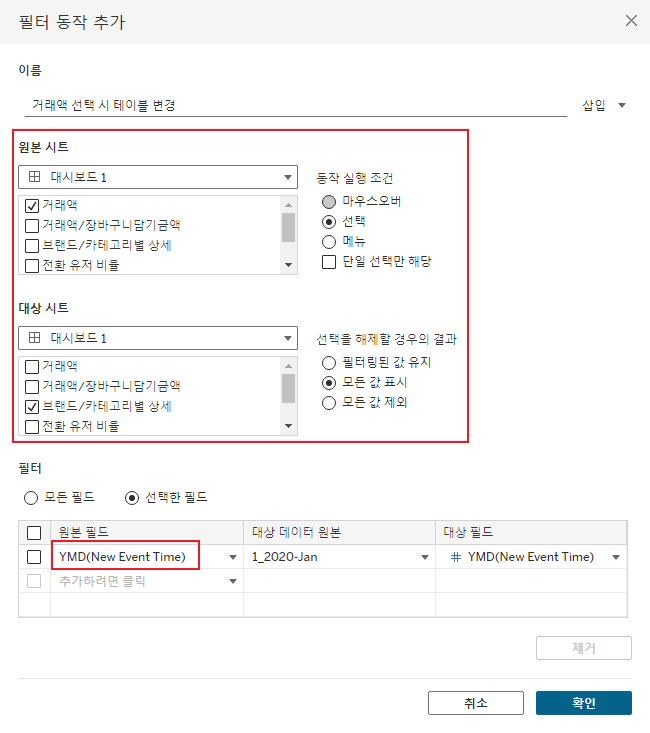
- 결과
- 특정 기간을 선택하여 계산되도록 설정 완료
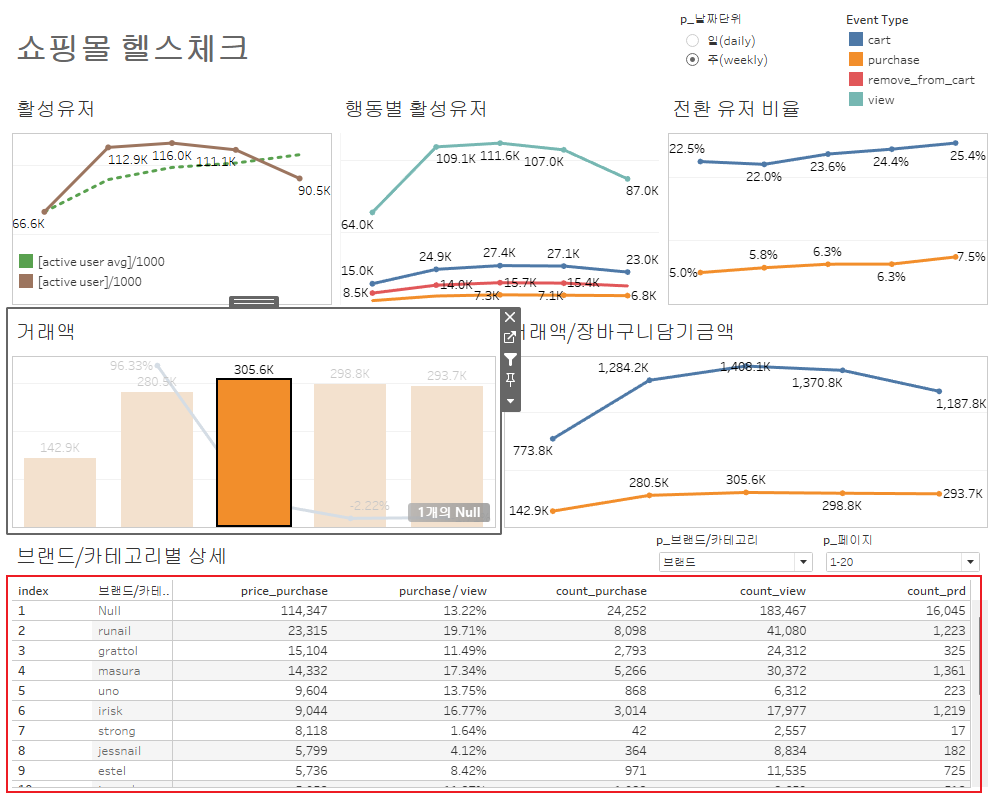
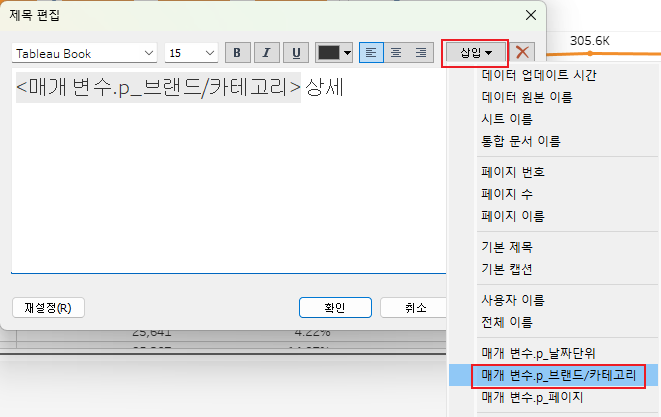
☁️ 브랜드/카테고리 시트 명 → 매개변수로 수정
- 시트명 더블 클릭 → 삽입 → 매개변수 선택
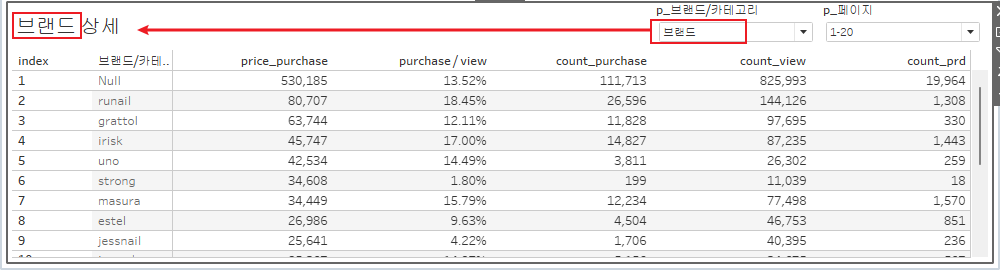
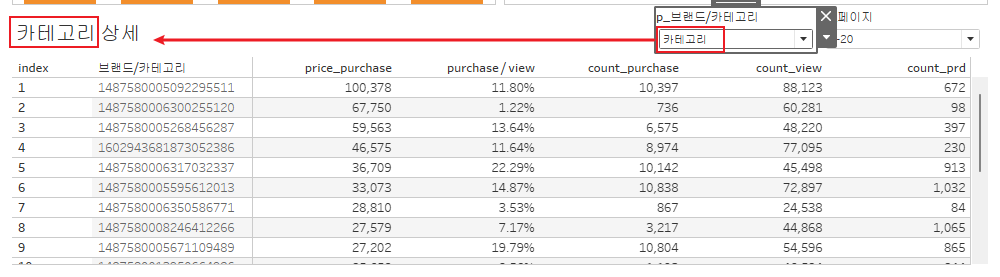
- 선택한 매개변수에 따라 이름 변경
☁️ 대시보드 전체 적용되는 서식 변경
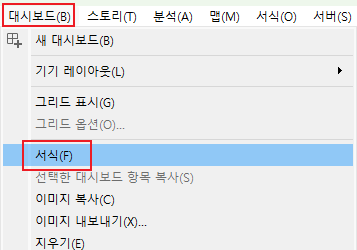
- 상단 메뉴바 → 대시보드 → 서식
☁️ 이커머스 지표 확인
- 주요지표
- 사이트, 쇼핑몰 단위의 지표
- 카테고리, 프로모션 단위로 지표 등
- 모수와 유저 비율은 같이 보는 것이 좋음!
- 분모가 줄어들어 증가하는 성향이 보이는 경향도 있음!
- 절대적인 숫자와 유저 비율을 함께 확인해야함