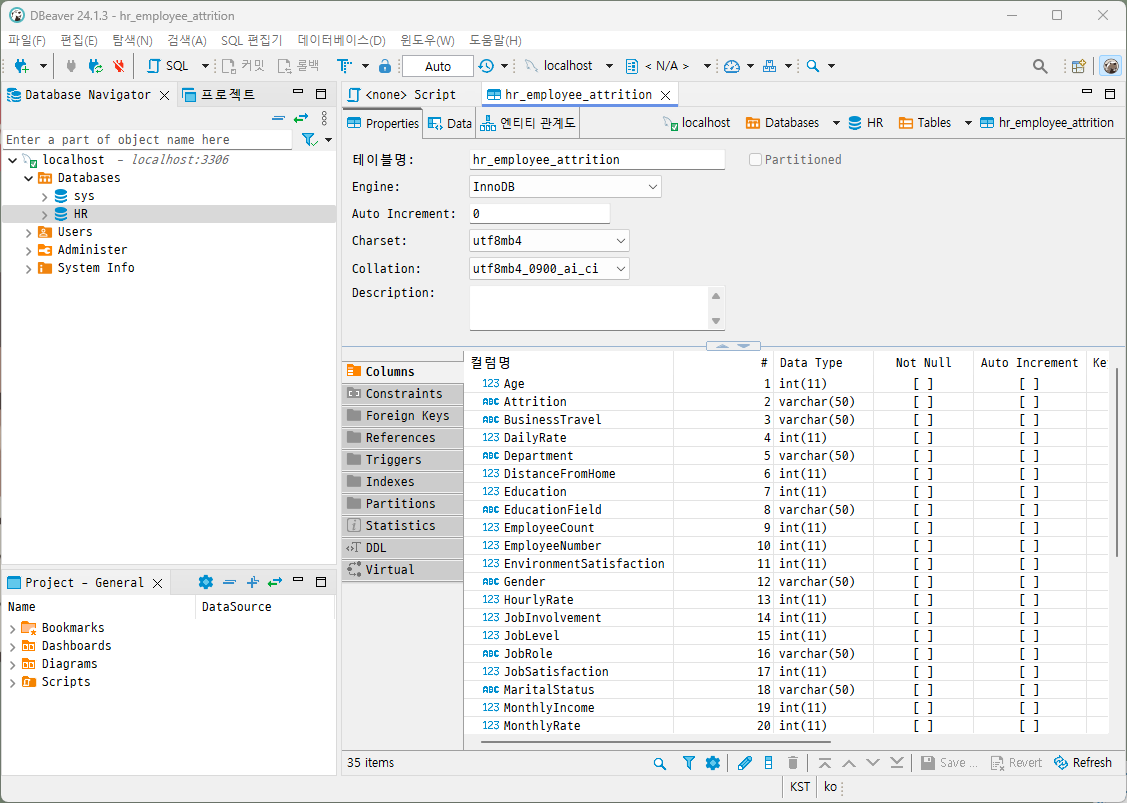
📖 Dbeaver 설정
🔆 Dbeaver

- 오픈소스
- 다양한 DB 지원
- 직관적인 인터페이스
- 쉬운 Import & Export (CSV, Excel…)
- ERD 그리기
🔆 Dbeaver 자주 쓰는 단축키
| 단축키 | 기능 |
|---|---|
| CTRL + ENTER | 현재 쿼리 실행 |
| CTRL + \ | 새 탭에서 현재 쿼리 실행 |
| CTRL + / | 현재 단일 행 주석 전환 |
| CTRL + SHIFT + / | 여러 행 주석 전환 |
| CTRL + ] | 새 SQL 편집기 열기 |
| CTRL + SHIFT + ↑ / ↓ | 선택한 행을 위/아래로 이동 |
| ALT + ↑ / ↓ | 위/아래 쿼리문 블록 일괄 선택 |
| CTRL + SHIFT + F | 선택한 SQL문 자동 정리 |
🔆 추가 설정
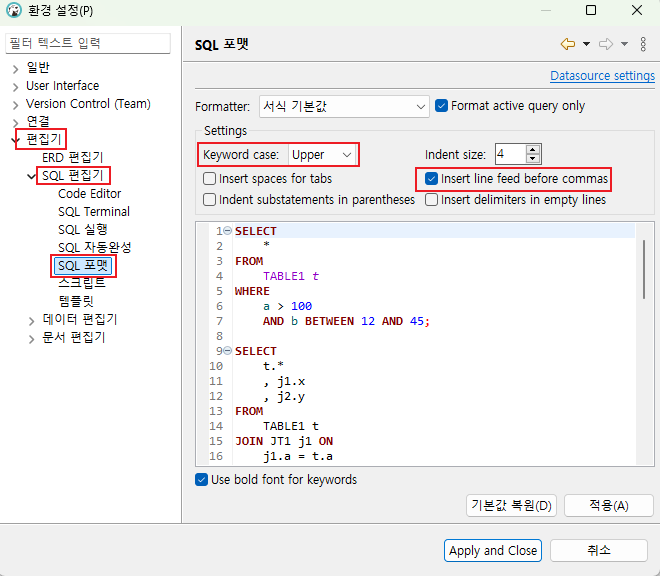
- 상단 설정 바 → 윈도우 → 설정 → 편집기 → SQL 편집기 → SQL 포맷
- Kayword case : Upper로 변경
- Insert line feed before commas 체크
-
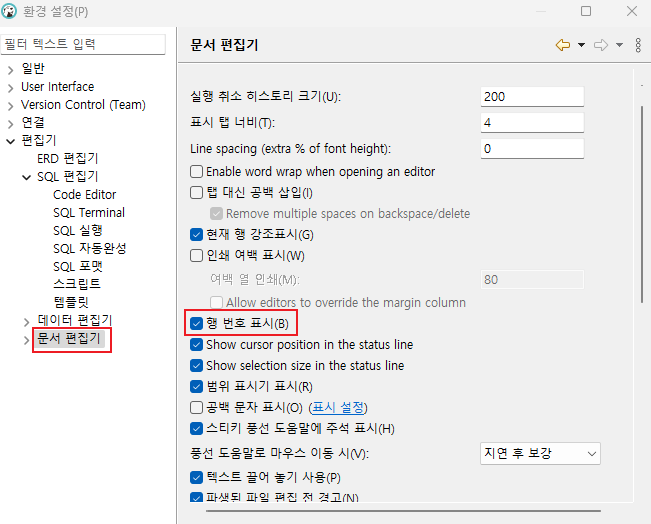
상단 설정 바 → 윈도우 → 설정 → 편집기 → 문서 편집기 → SQL 포맷
-
행번호 표시 체크
-
-
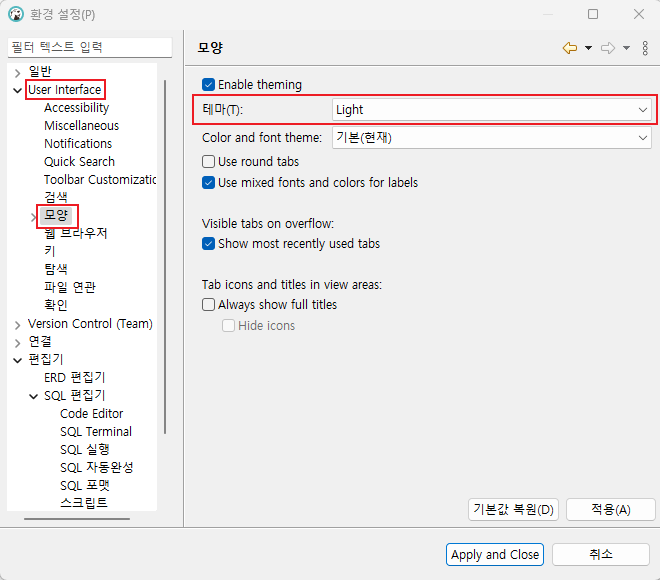
상단 설정 바 → 윈도우 → 설정 → User Interface → 모양
-
테마 : 원하는 모드로 설정
-
-
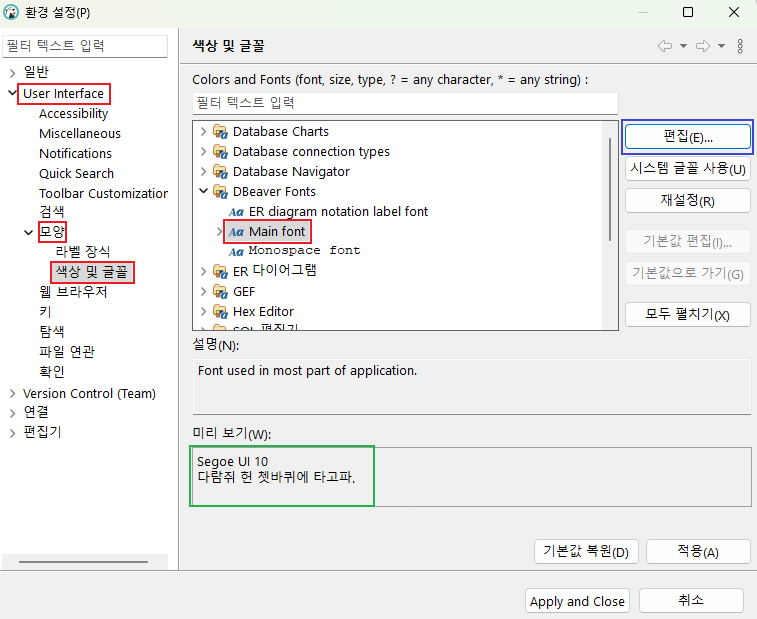
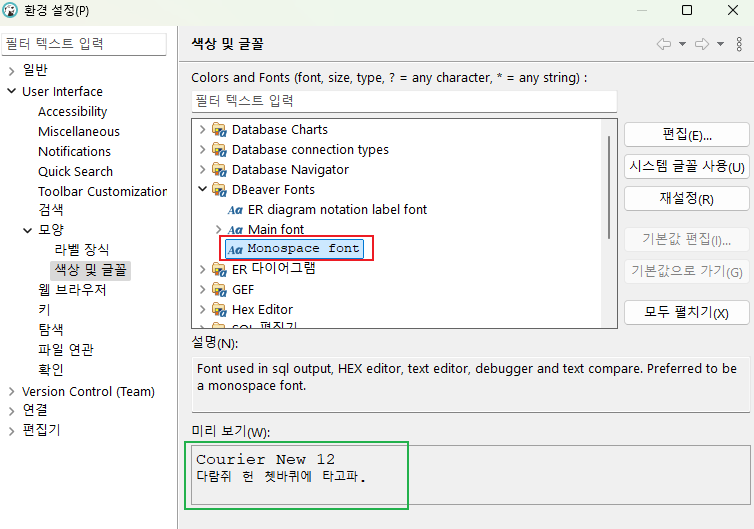
상단 설정 바 → 윈도우 → 설정 → User Interface → 모양 → 색상 및 글꼴
-
DBeaver Fonts 선택 → 편집 : 원하는 글꼴, 크기 등으로 수정
-
Main font : 시스템 글꼴
-
Monospace font : 코드 글꼴
-
📖 DBeaver DB Insert
🔆 Database 연결
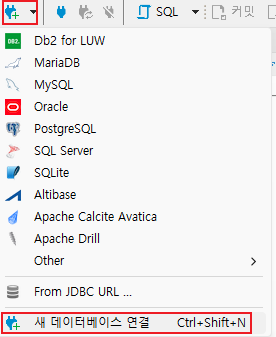
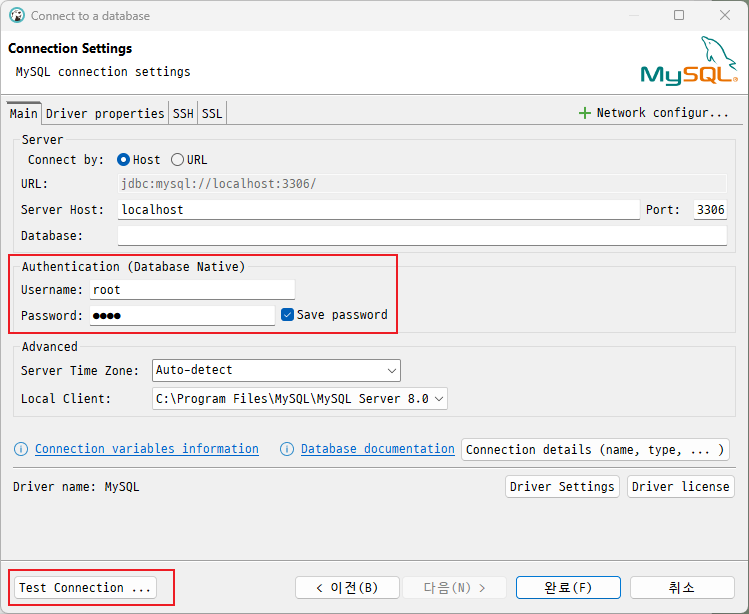
- 상단 바에서 전기 코드같이 생긴 아이콘 선택 → 새 데이터베이스 연결 선택 → MySQL 선택
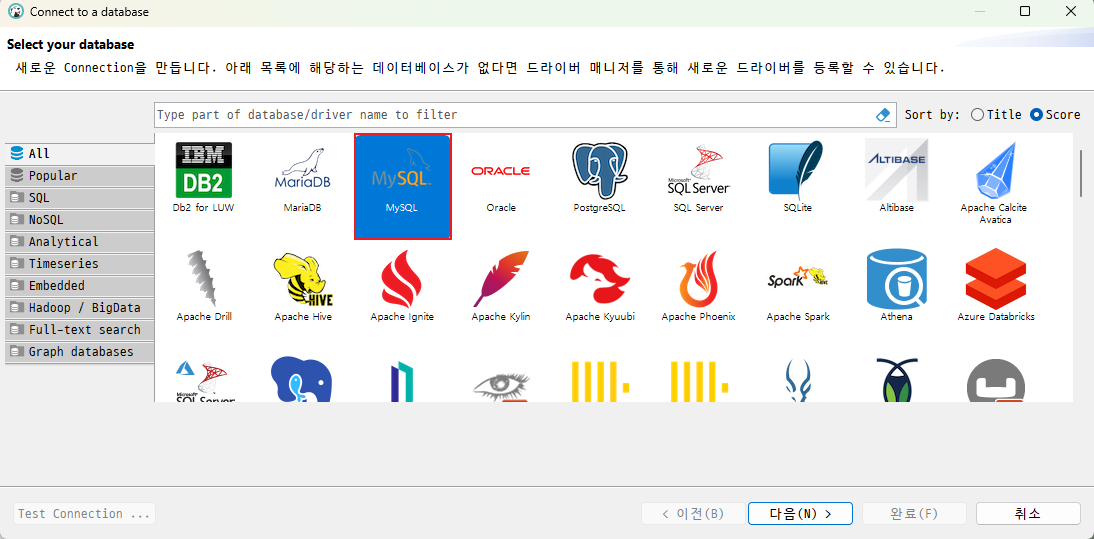
- 비밀번호 입력 및 연결 잘 되는지 확인
🔆 Public Key Retrieval is not allowed 에러 해결
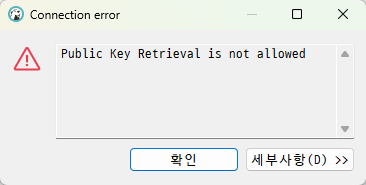
- MySQL의 8.x 버전 이후부터 발생하는 문제
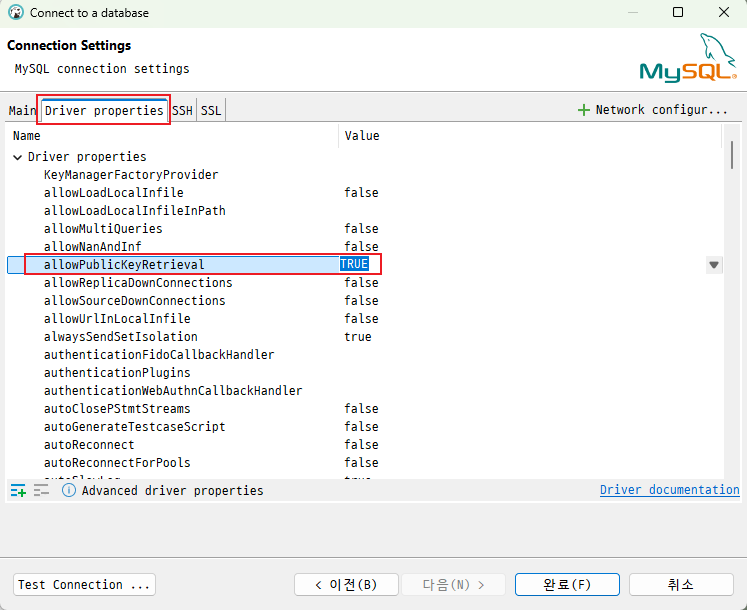
- Driver properties에서 allowPublicKeyRetrieval를 True로 변경
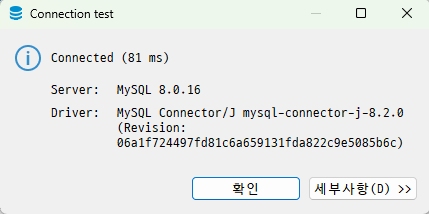
- 결과
🔆 새로운 DB 생성
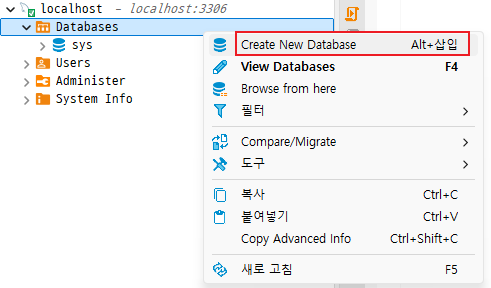
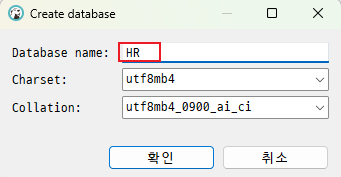
- Databases 우클릭 → Create New Database → HR이라는 새로운 Database 생성
🔆 데이터 가져오기
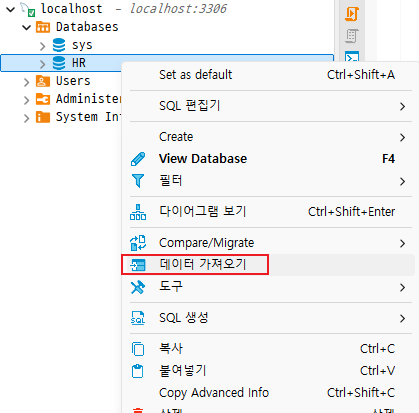
- Database 우클릭 → 데이터 가져오기 선택
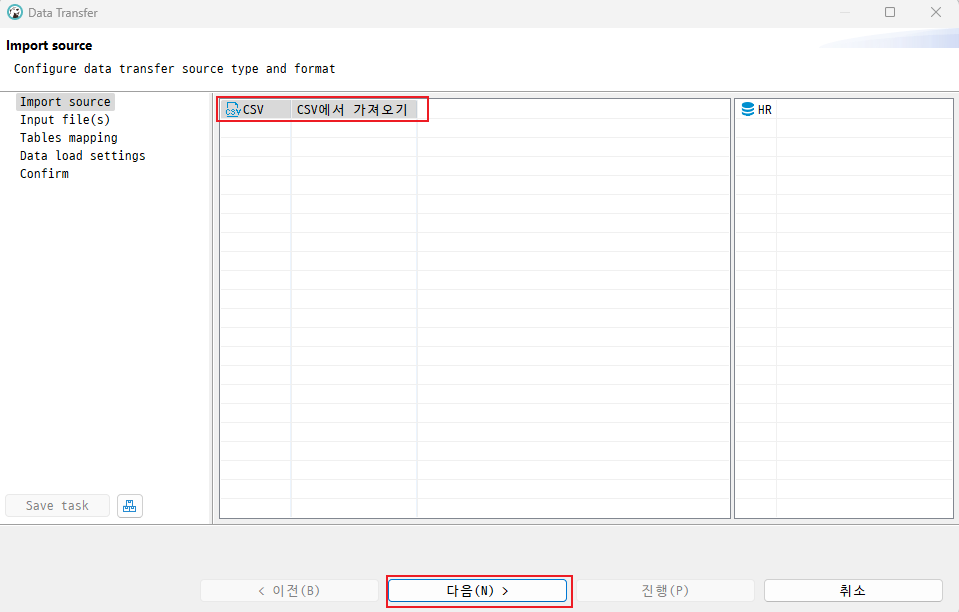
- csv 선택 → 다음
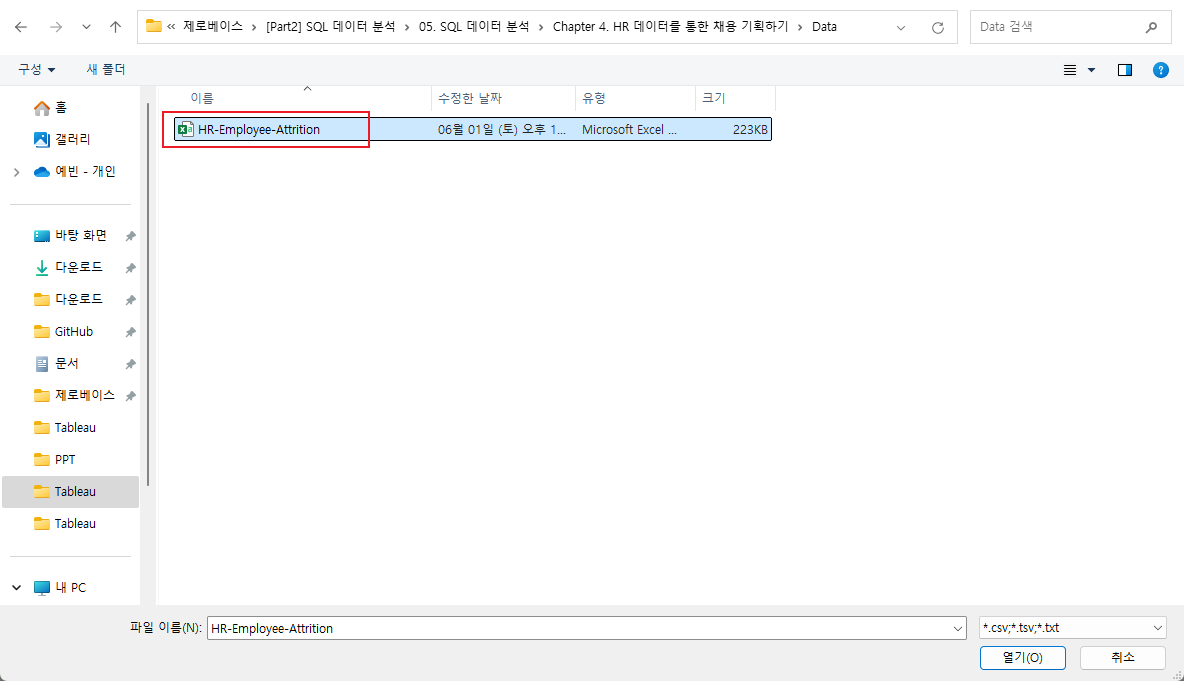
- 다운 받았던 CSV 파일 선택
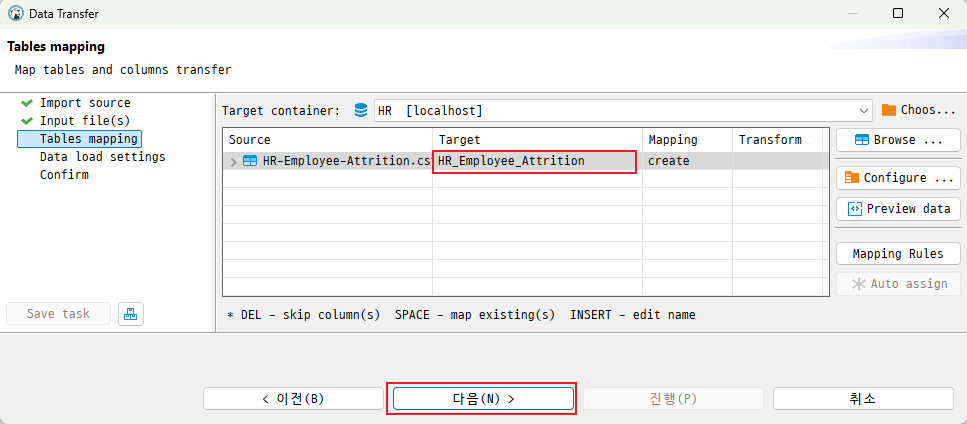
- 파일명으로 자동으로 Table명 설정 → 다음 → 진행
- 완료