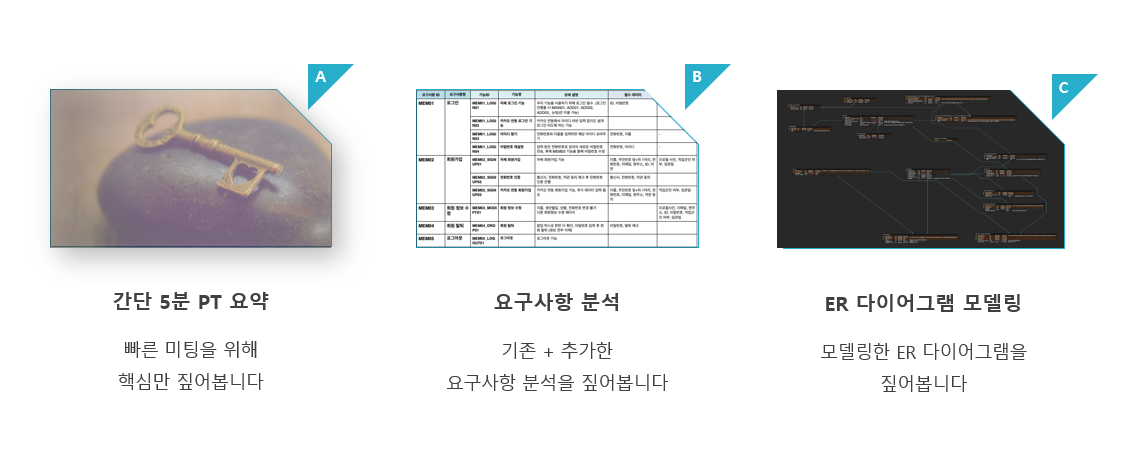
이제는 사수님께 발표할 PPT를 만들어봅니다.
지금은 개념설계 중
PPT를 깔끔하게 만들기
PPT 쪽수 자동 만들기
PPT를 만들 때 각 장의 쪽수를 자동 추적으로 만들어주면 좋겠네요
자동 쪽수 만들기 방법 블로그 글
간단하게 말해보자면
삽입 탭 -> 머릿글/바닥글 클릭 -> 슬라이드 번호 설정 클릭 -> 적용 클릭
&
보기 탭 -> 슬라이드 마스터 -> 슬라이드 번호의 위치 설정 -> 마스터 닫기 클릭
자세히 설명하려다보니 보이는 부족한 부분들
PPT를 만들어 설명하려다보니 논의해야하는 사항들이 한 두개씩 더 생기네요
요청받은 문제코드 식별자를 시험지에 연결하기 전 주제가 담긴 해시태그와 먼저 연결할지, 그냥 바로 시험지에 연결할 지를 결정해야하더라구요
그래서 각각의 장단점을 살펴보았더니
정적 웹 페이지 vs 동적 웹 페이지를 만들 때와 장단점이 얼추 비슷했습니다.
그래서 정적vs동적 웹 페이지의 장단점을 다시 한 번 살펴보았습니다.
정적, 동적 웹 페이지 장단점 설명 블로그 링크
정적 페이지
장점 : 서비스가 다양해짐
단점 : 느림, 비용이 큼(웹서버 + 웹앱)
동적 페이지
장점 : 빠름, 비용이 적음(웹서버만으로 OK)
단점 : 서비스가 한정적임
PPT에서 사진 자르는 법
그렇고 사진을 잘라서 예쁘게 넣고 싶네요
PPT에서 사진을 예쁘게 잘라 넣는 방법을 배워보겠습니다. - 참조한 블로그 링크
결국 원하는 모양대로는 자를 수 없다는 걸 깨닫고 그냥 사진을 넣기로 했습니다.
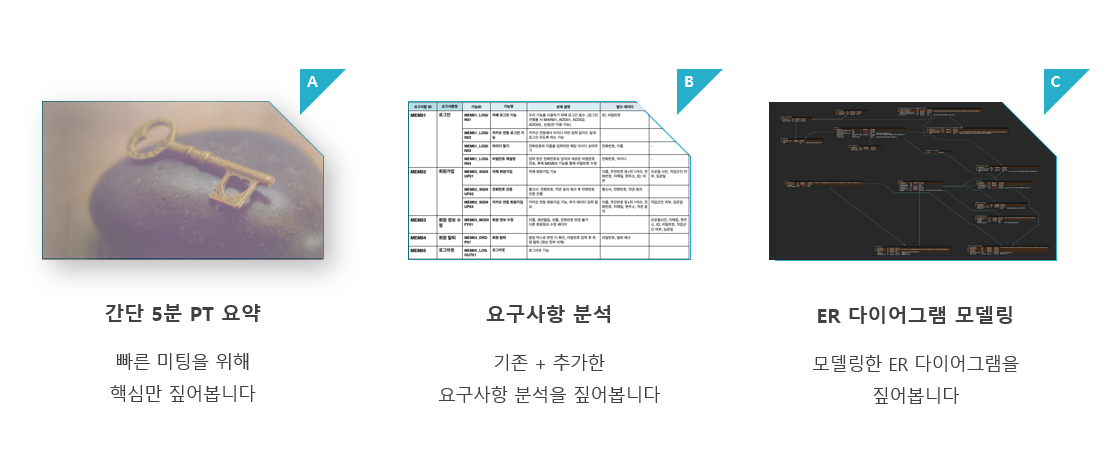
그래도 나름 도형을 이리저리 회전시켜가며 우겨넣어봤습니다.
PPT의 표 추가하고 사선 긋기
밑에 한 칸을 더 추가하고싶지만 지식의 한계에 맞딱드려서 또 다시 검색
표의 행/열 추가하는 방법 - 참조한 블로그
그리고 표에 사선을 긋고 싶었습니다. - 참조한 블로그
그림에 캡션 넣기
그림에 캡션을 넣고싶었습니다. - 참조한 블로그
텍스트 도형으로 글을 쓰고 그룹화를 하라고 하더군요.
그렇게 그룹화를 완료했습니다.
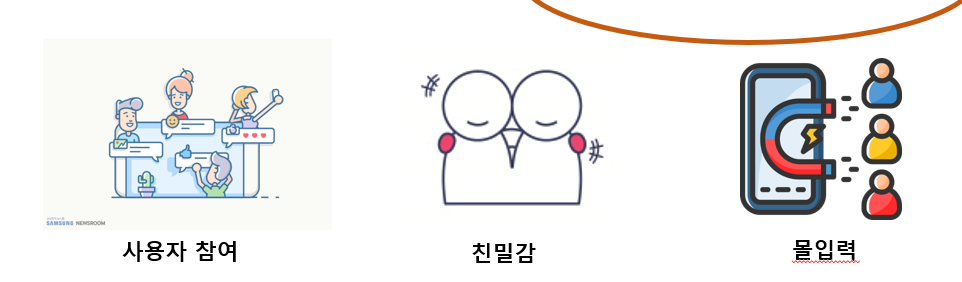
이렇게 ERD의 핵심을 설명하는 PPT 완성!