오늘도 제미나이에게 도움을..
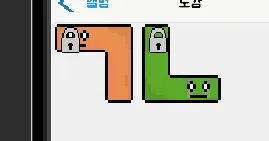
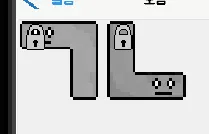
왼쪽 일반적인 스프라이트를 흑백처리하는 방법입니당
 |  |
|---|
셰이더말고 답이 없더라고요,, 일단 이렇게 하면되는데 하나씩 차근차근 알려드릴게엽
UI Canvas Shader Graph 사용 (유니티 6 권장)
1. 셰이더 그래프 생성
Project창 우클릭 ->Create->Shader Graph->UI->Canvas Shader Graph를 선택
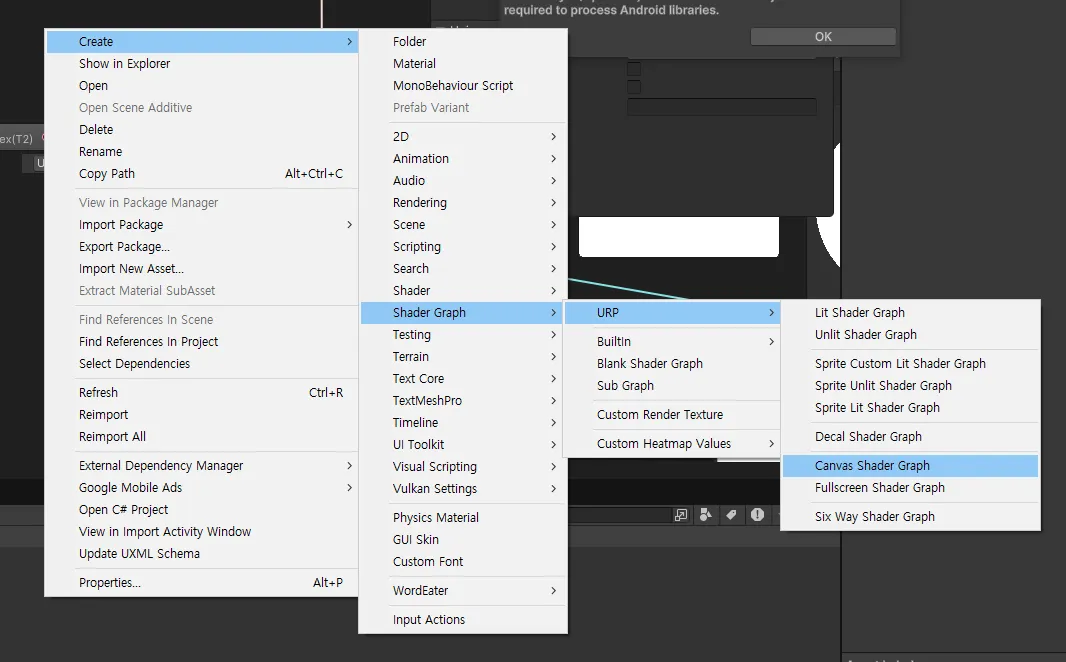
- 이름을 짓고 더블 클릭하여 열면
2. 필수 속성 만들기
좌측 Blackboard에서 다음 두 가지를 추가
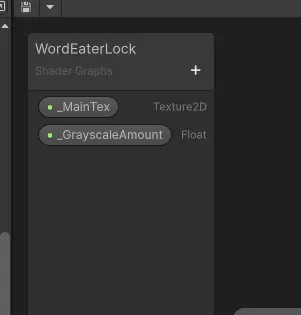
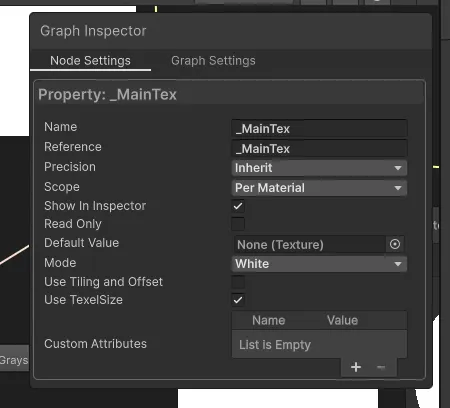
- Texture2D 추가 -> 이름을 반드시
_MainTex로 변경- 주의: Reference 이름도
_MainTex여야 UI Image 컴포넌트의 소스 이미지를 자동으로 받아옴
- 주의: Reference 이름도
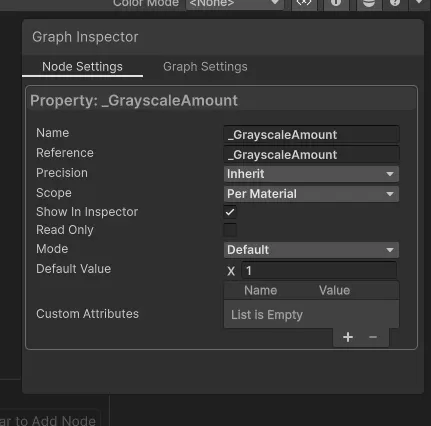
- Float 추가 -> 이름을
_GrayscaleAmount로 짓고 Default Value는 1로
_MainText는 아무것도 안 건드림
 |  |
|---|
3. 노드 연결하기
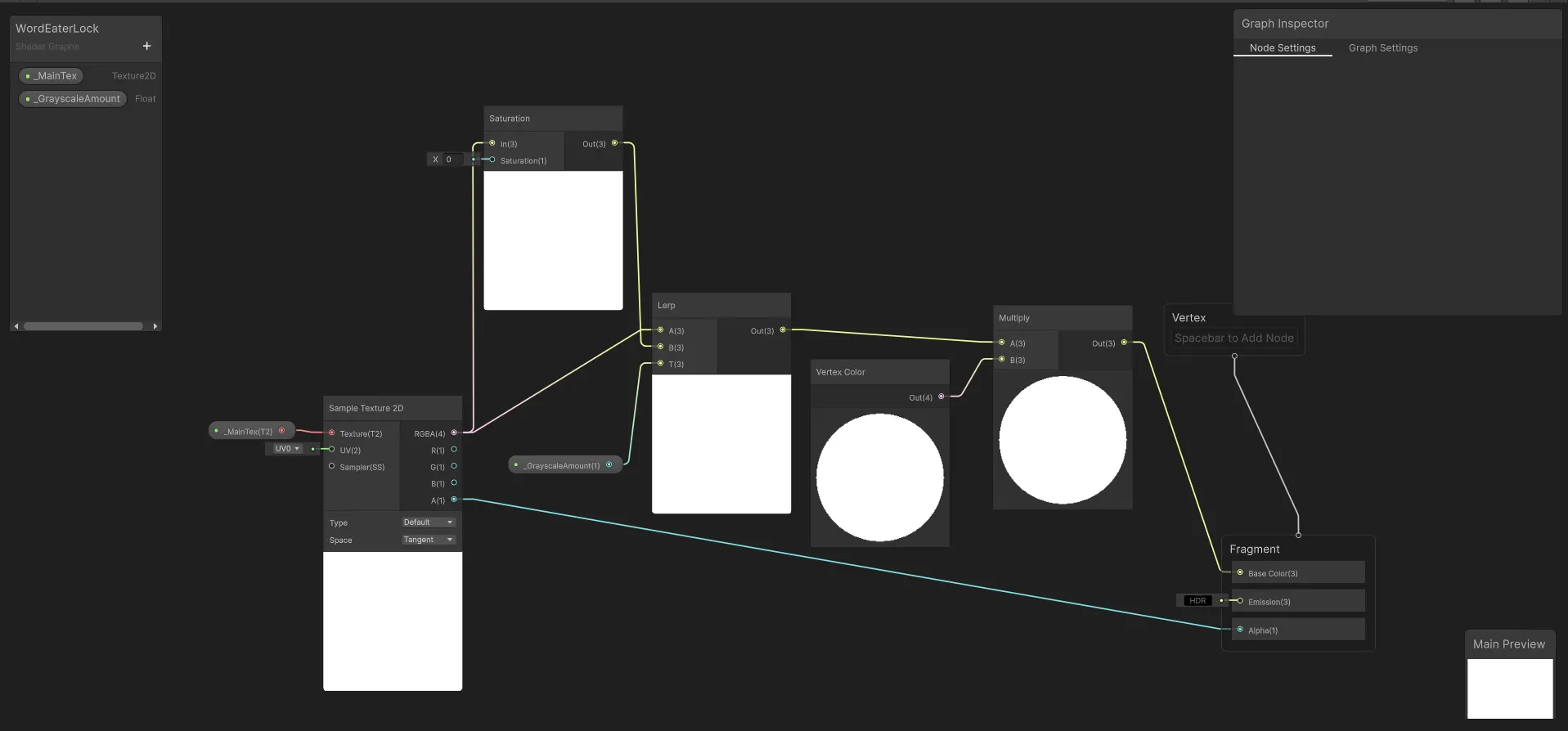
빈 공간에 우클릭하여 노드를 추가(Create Node)하고 아래 순서대로 연결하면 되는데 좀 복잡함 ㅠㅠ
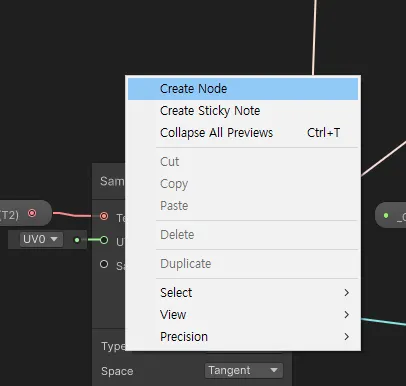
-
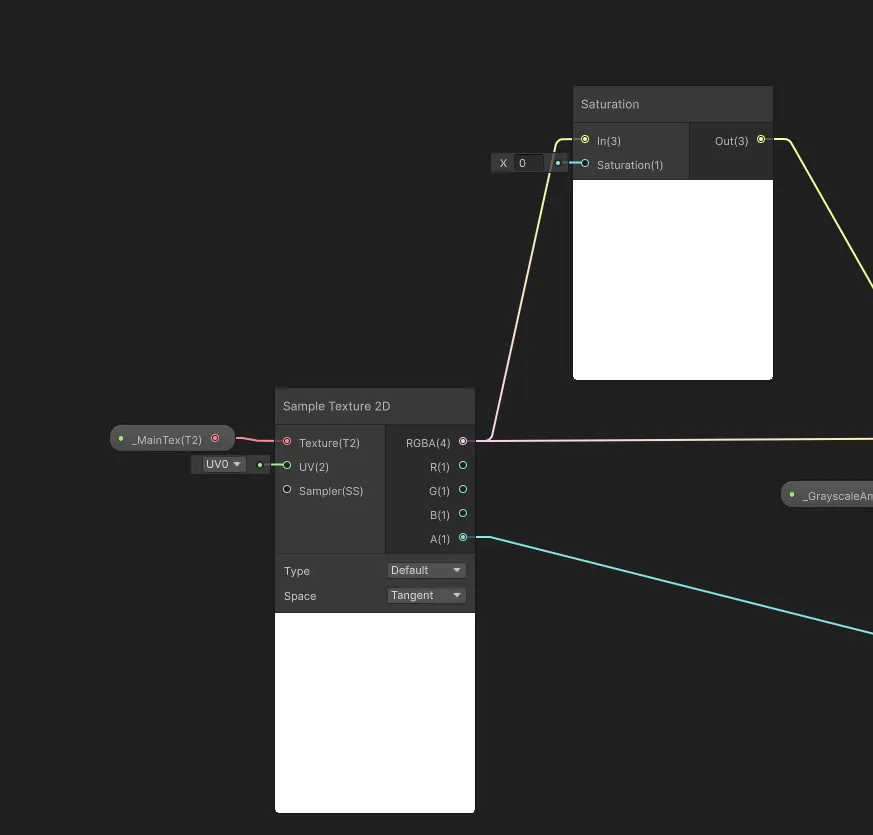
Sample Texture 2D노드 생성
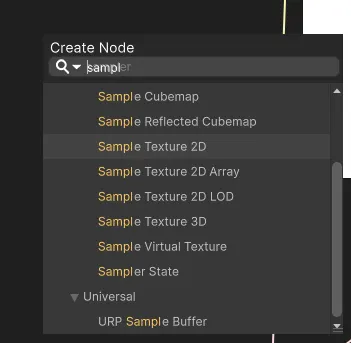
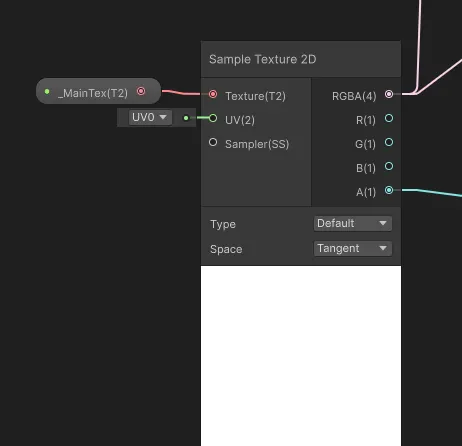
- Blackboard의 _MainTex를 끌어와서 Texture 슬롯에 연결
- RGBA 출력값을 사용
Saturation노드 생성
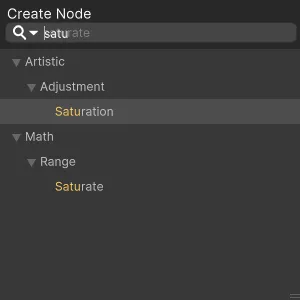
- Sample Texture 2D의 출력을 In에 연결
- Saturation값에는 0을 입력 (흑백)
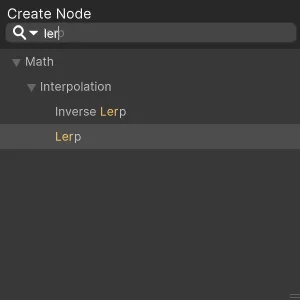
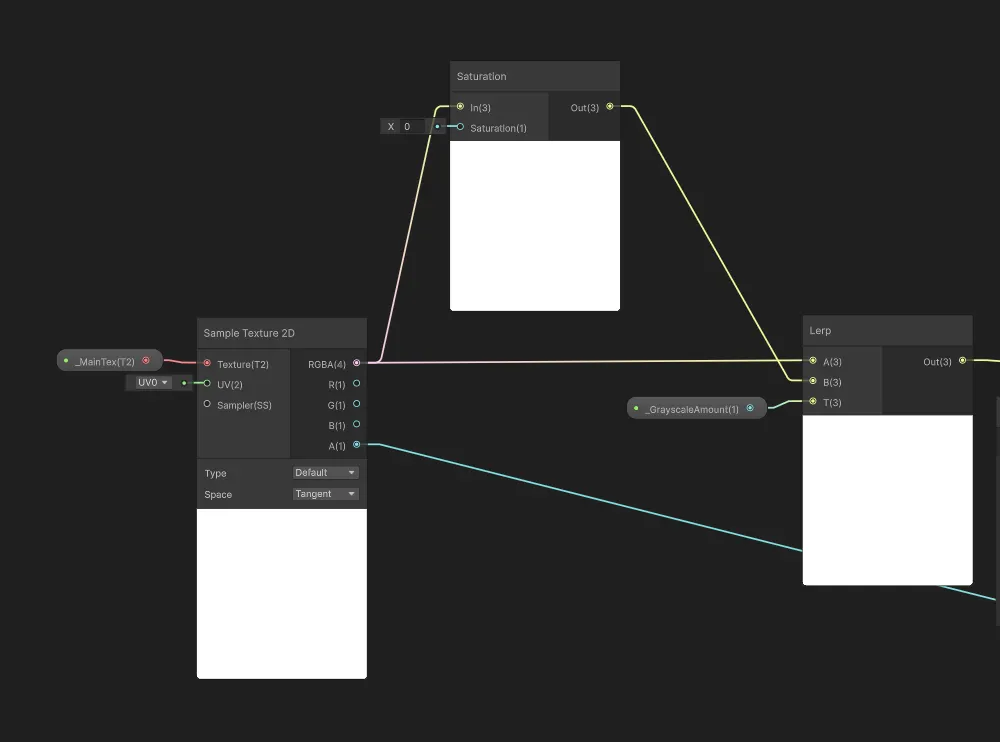
Lerp노드 생성 (원본과 흑백을 섞기 위함)
- A: Sample Texture 2D의 출력 (원본 색)
- B: Saturation 노드의 출력 (흑백 색)
- T: Blackboard의 _GrayscaleAmount 연결
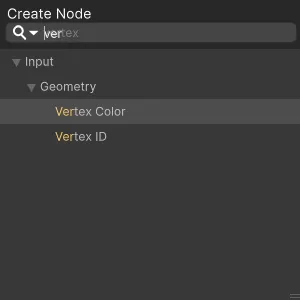
Vertex Color노드 생성 (투명도 조절을 위해 필수)
Multiply노드 생성
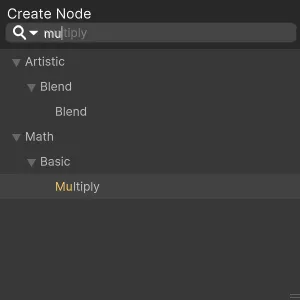
-A : Lerp의 결과
-B : Vertex Color 노드
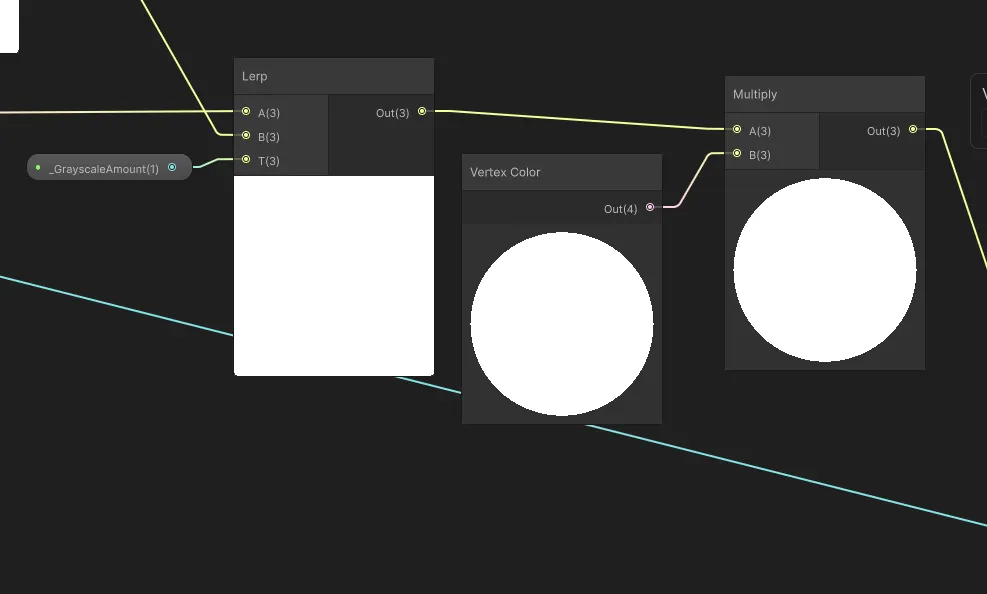
- 최종 연결
Multiply의 결과를 Master Stack의Base Color와Alpha에 연결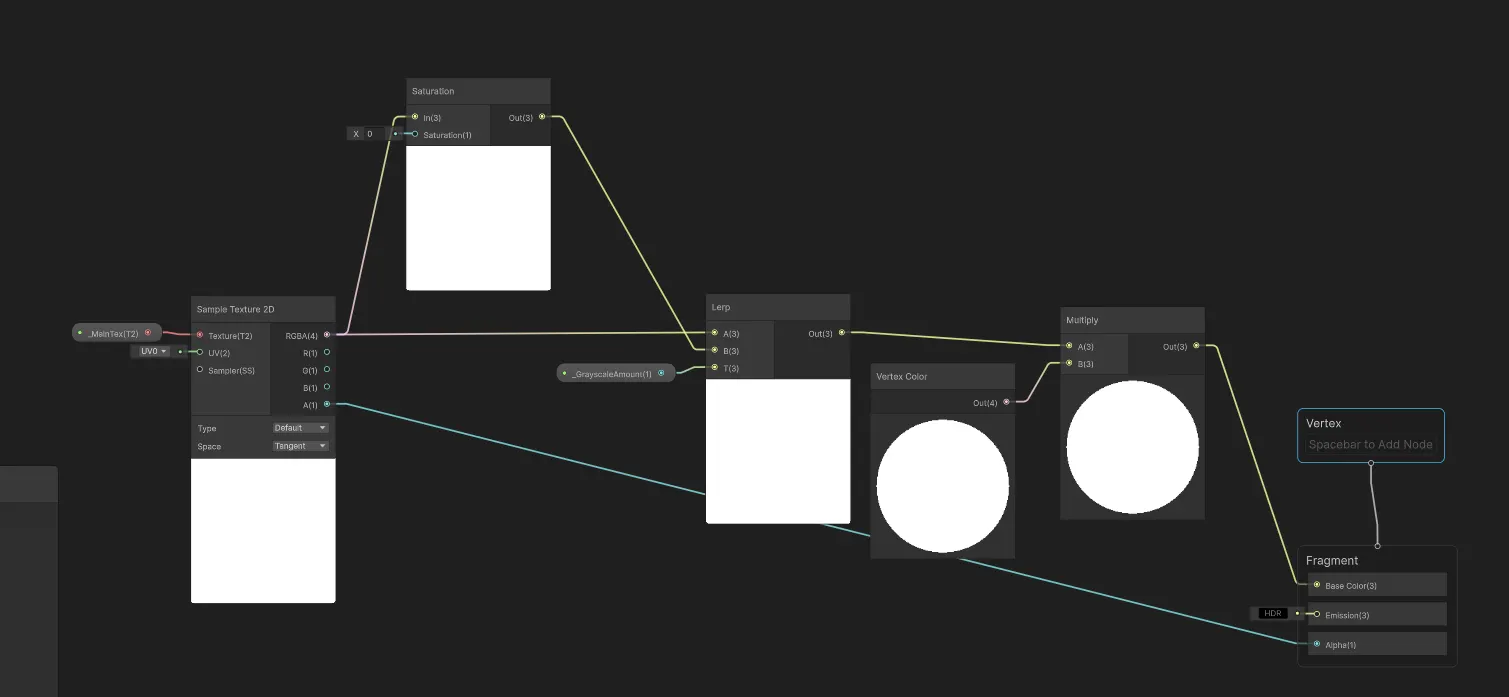
4. 머터리얼 적용
저장 후 만들어진 셰이더 파일 우클릭 -> Create -> Material
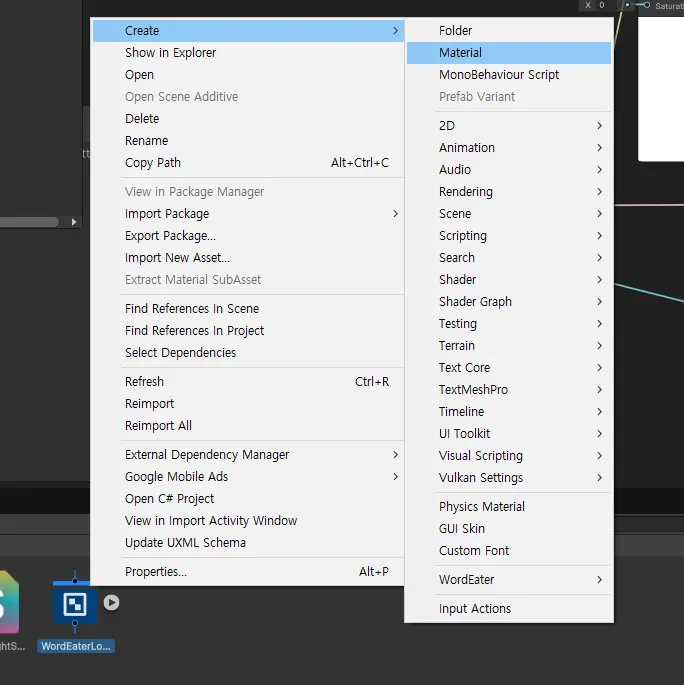
Material을 눌러보면 Grayscale Amount 속성을 1로 바꿔주면 됨니다(0 :원본, 1 :흑백)
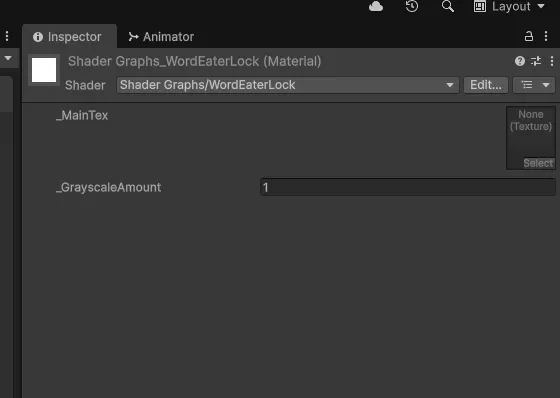
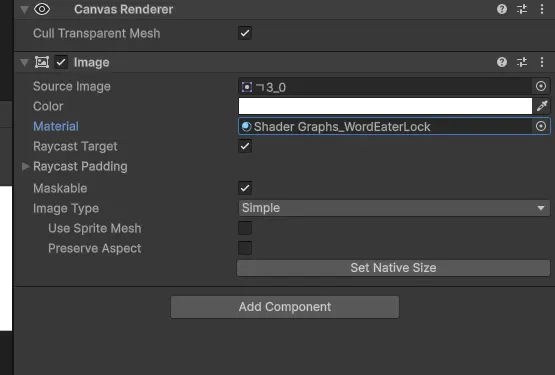
만들어진 Matrial를 해당 Material 자리에 넣어주면 끝!