도메인 구입 및 SSL 설정
가비아(https://dns.gabia.com)에서 도메인을 구입하고, 서버를 연결하는 방법과 무료 SSL인 ZeroSSL(https://manage.sslforfree.com)에서 SSL인증서를 다운받는 방법에 대한 포스팅입니다.
도메인 구입 및 설정
- 가비아를 사용함
초기 도메인 비용이 저렴하여 선택했습니다. 통상 미끼상품으로 1년간은 저렴하지만 이후 연장시 비싼 경우가 있습니다. 서비스를 지속적으로 제공하고자 한다면, 식별이 용이하고 장기간 보유시 저렴한 도메인을 선택하는 것이 유리합니다.(장기 보유는*.com,*.co.kr,*.net이 더 저렴)
도메인 구입
-
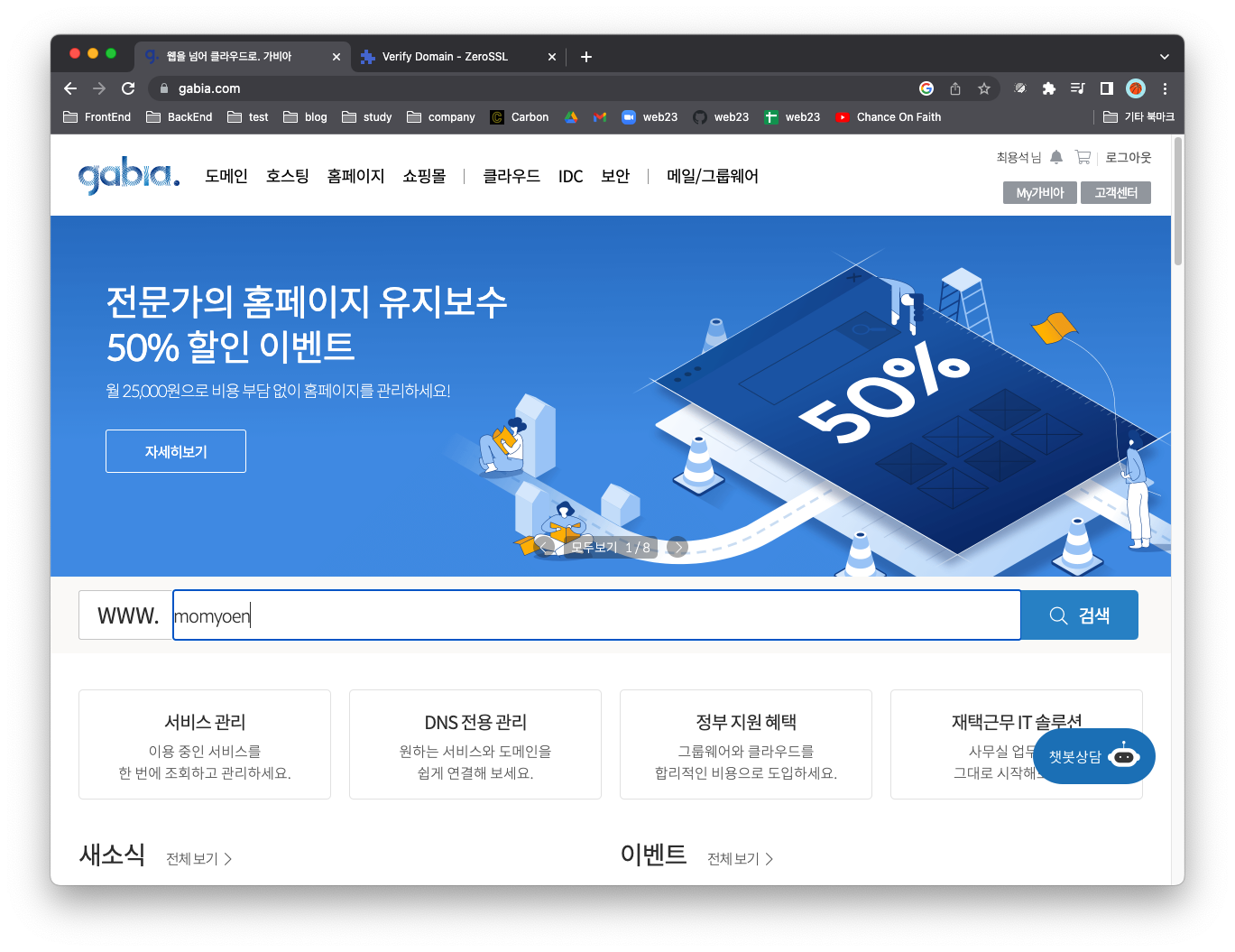
로그인 후 원하는 도메인을 검색(오타 주의)
-
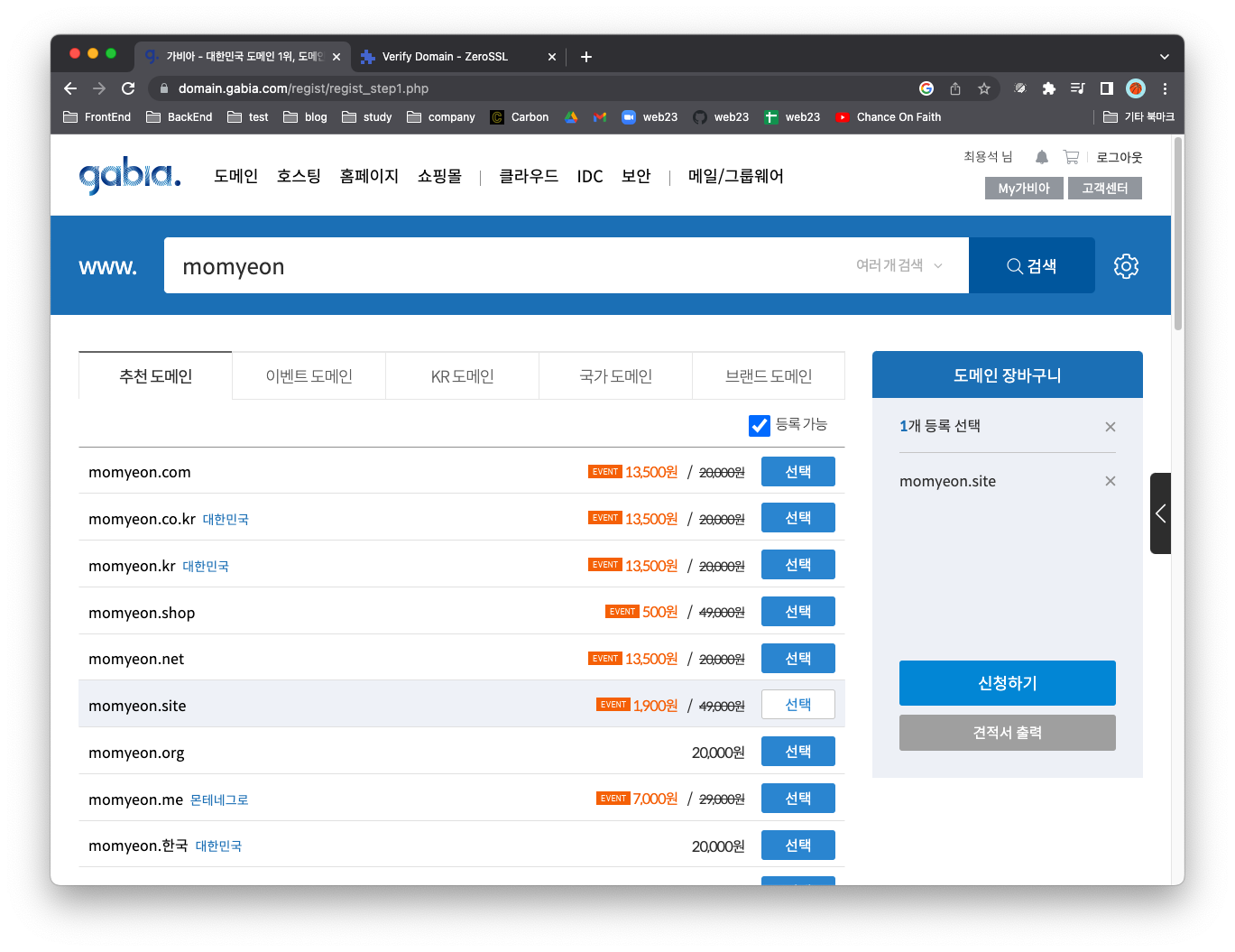
구입을 희망하는 도메인을 선택-신청하기
-
신청 정보 입력
-
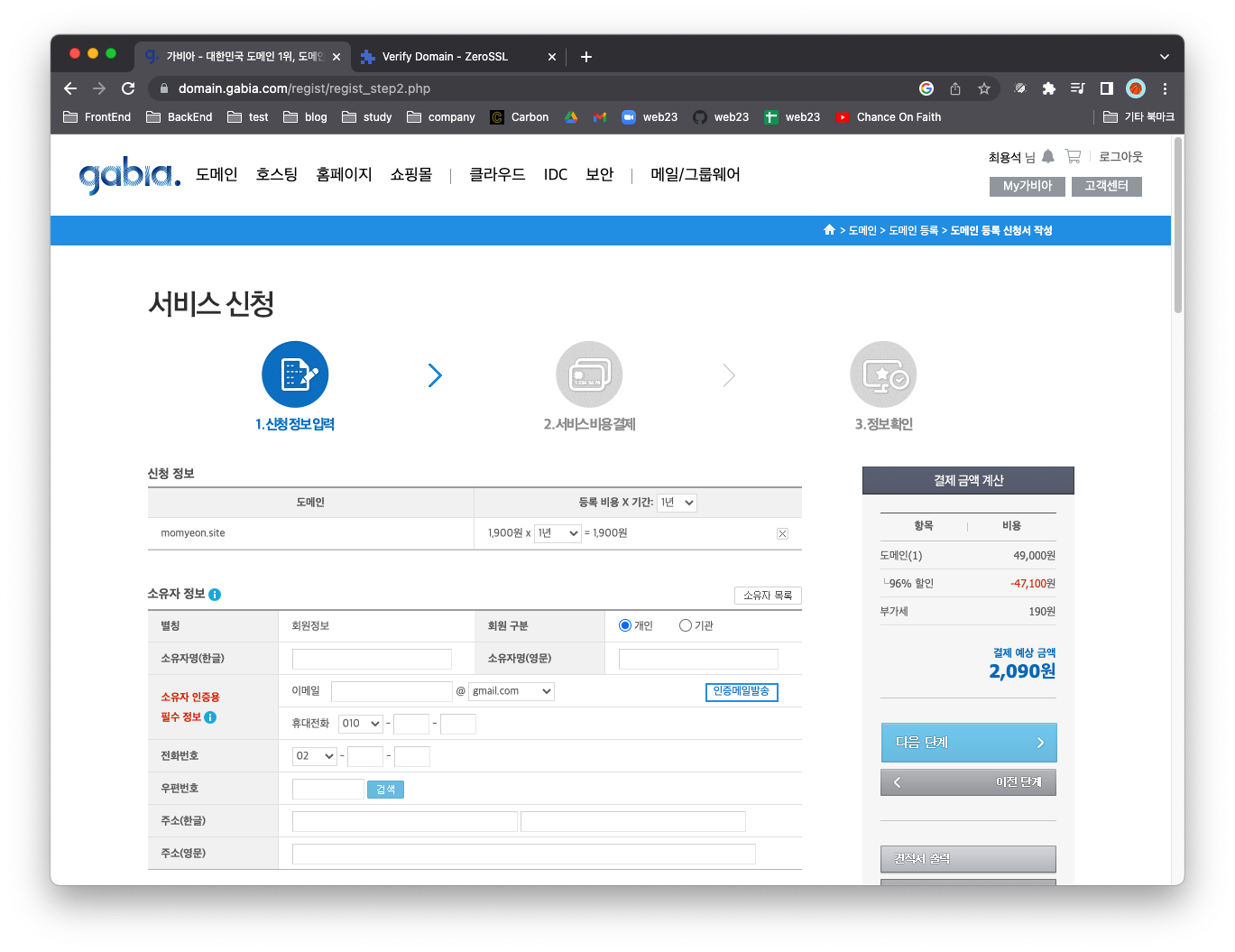
등록기간을 선택 후 소유자의 정보를 입력
-
이메일 인증
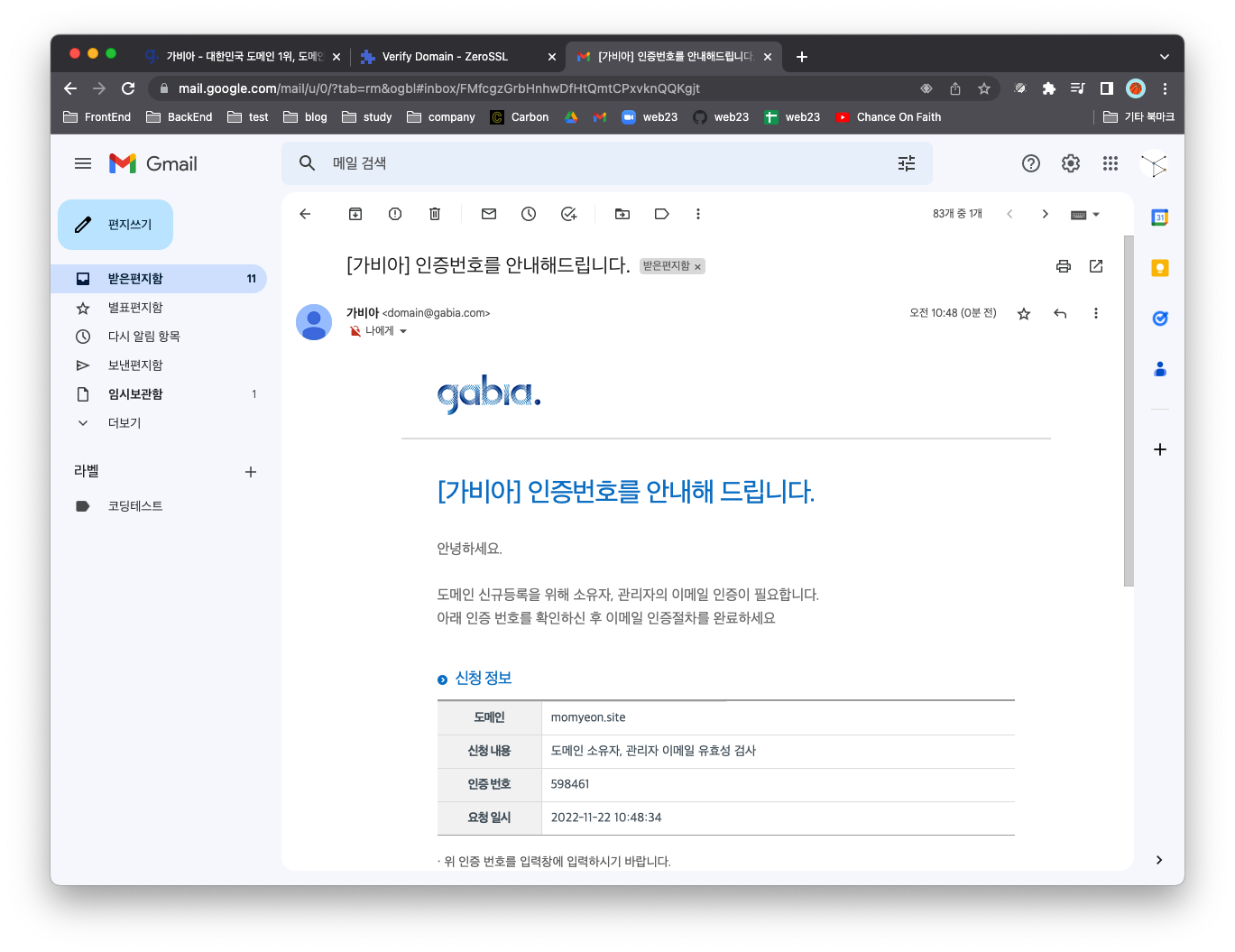
-
약관확인 후 동의 후 신청하기
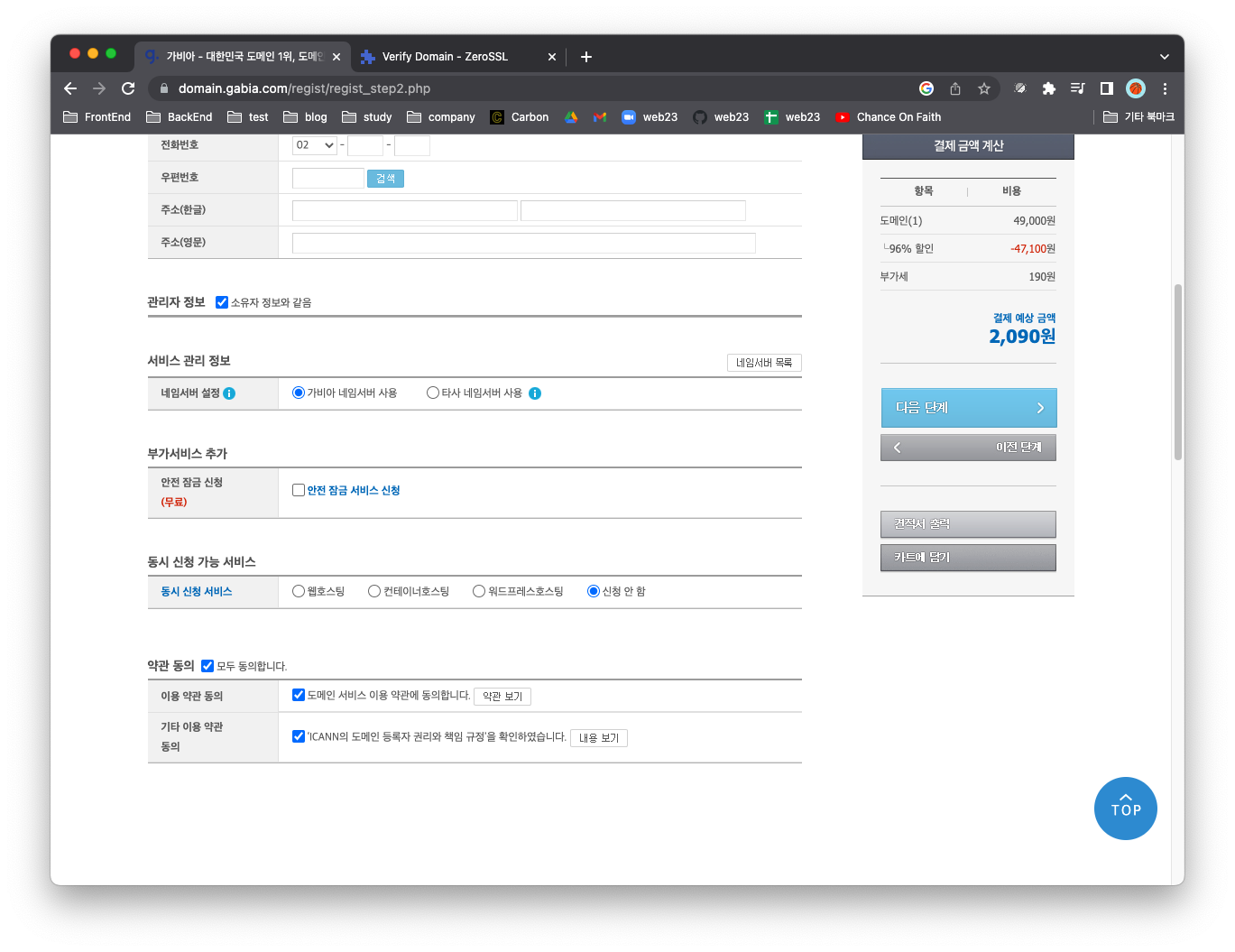
- 서비스 비용 결제
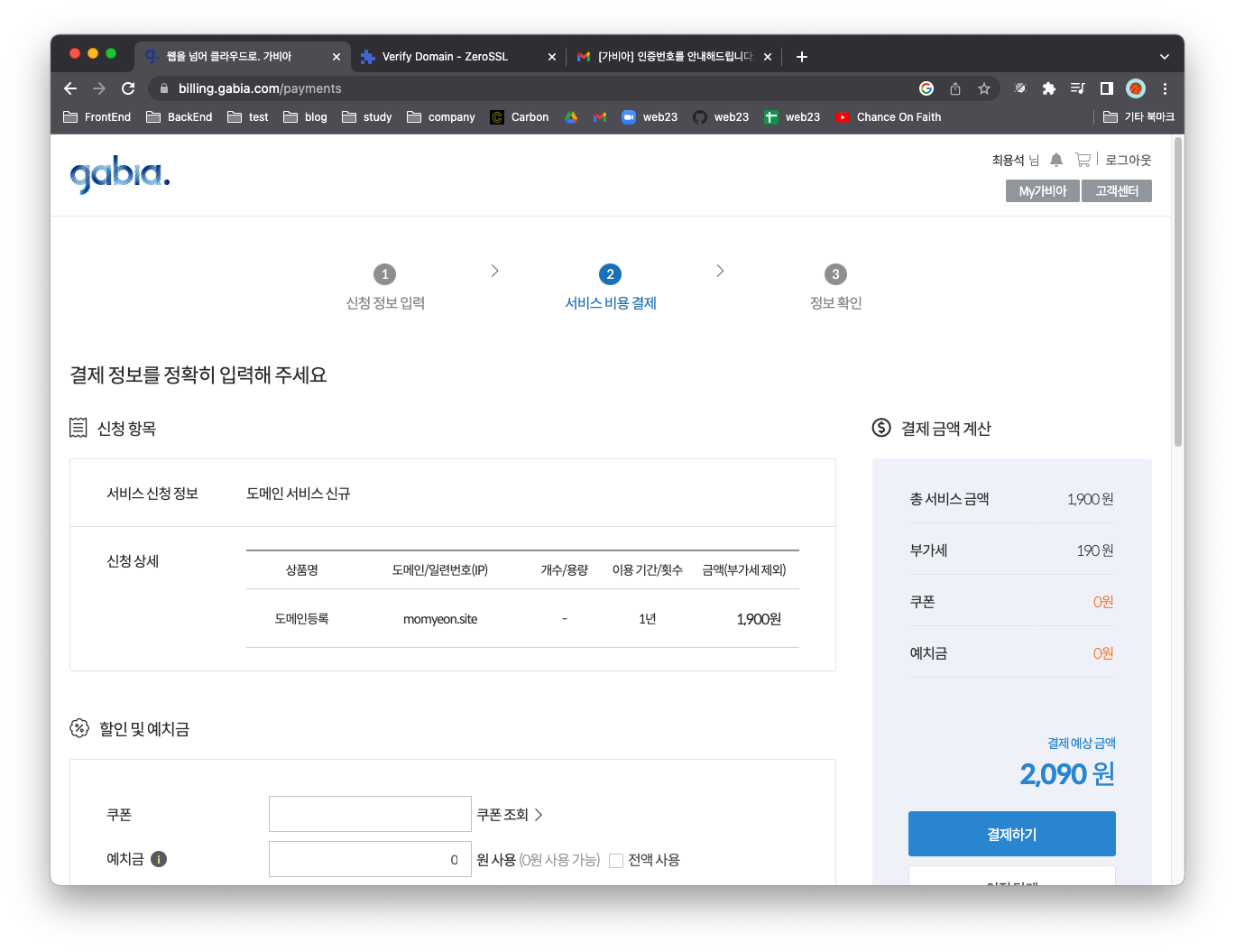
-
결제 방법 선택 및 약관 동의 후 결제하기
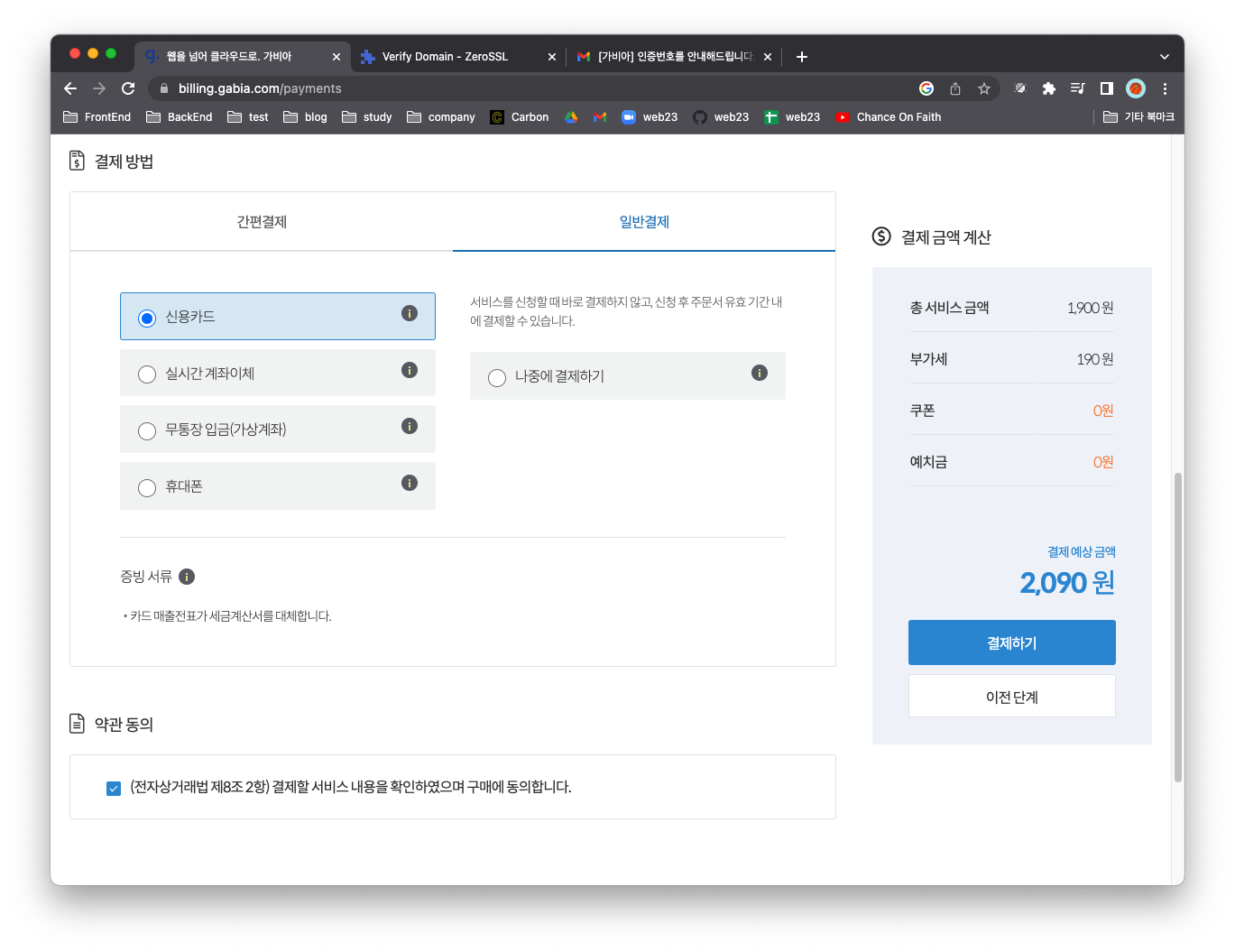
-
결제 과정은 생략(삼성페이 good)
- 정보확인
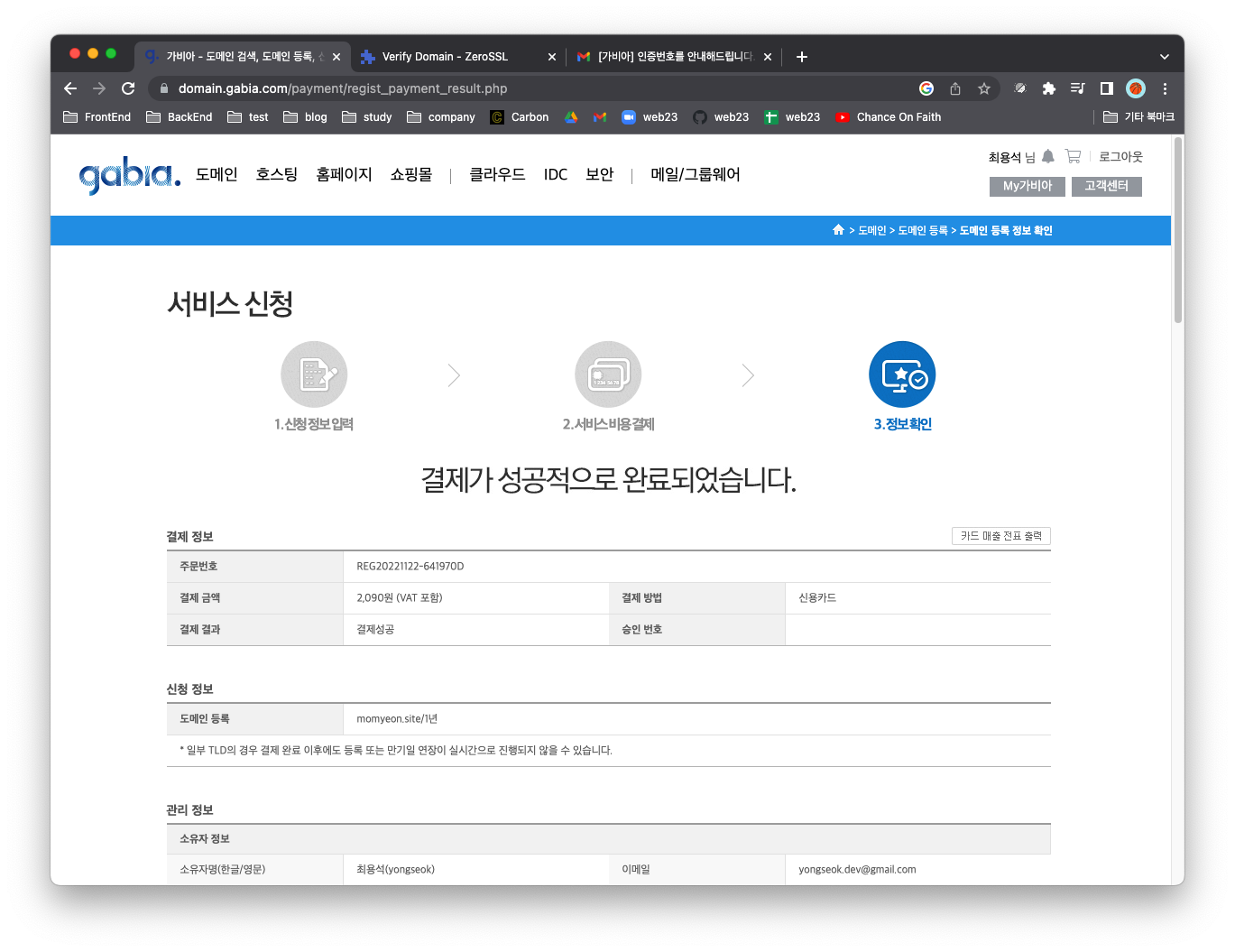
도메인 설정
-
my가비아-이용중인 서비스
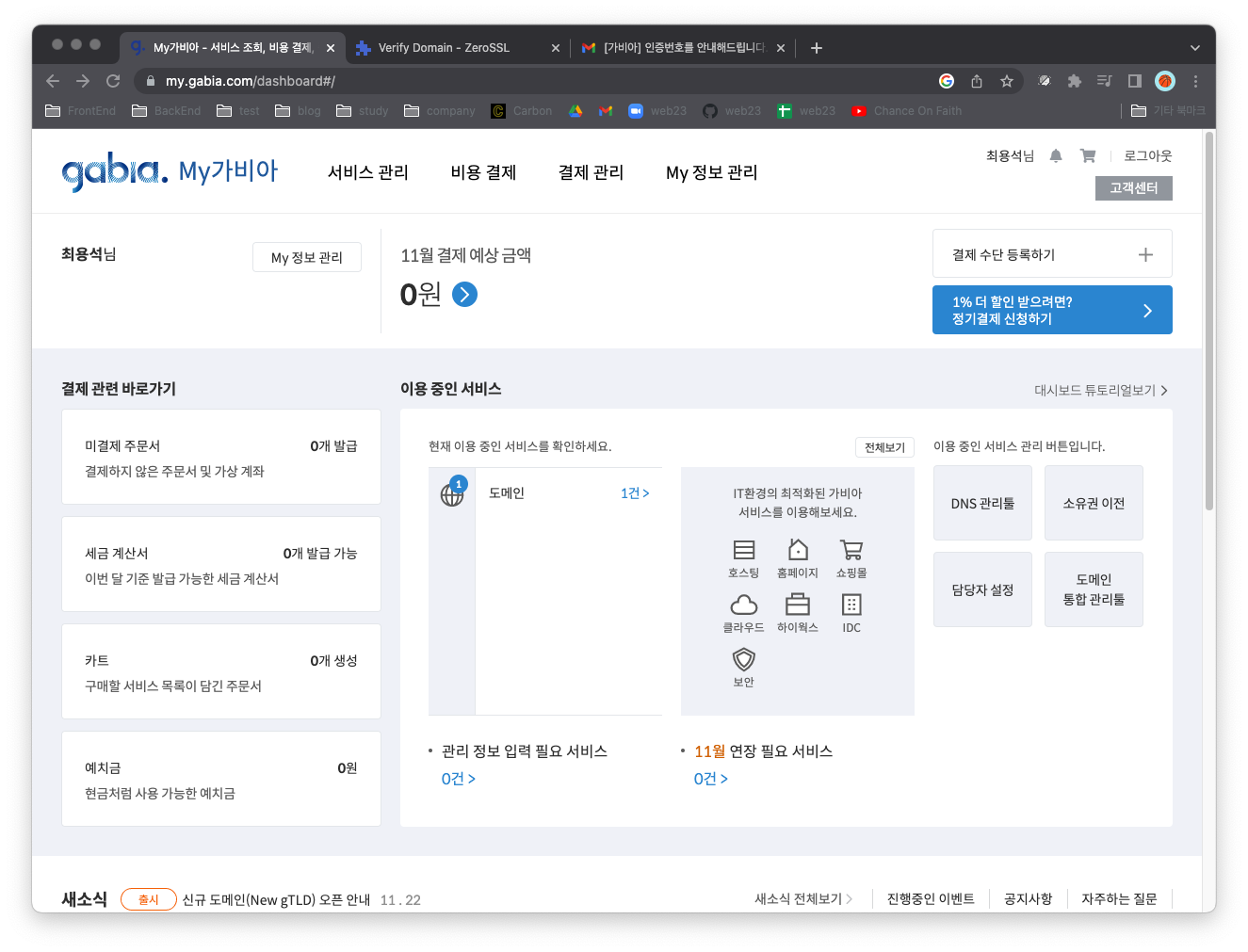
-
해당 도메인 관리 클릭
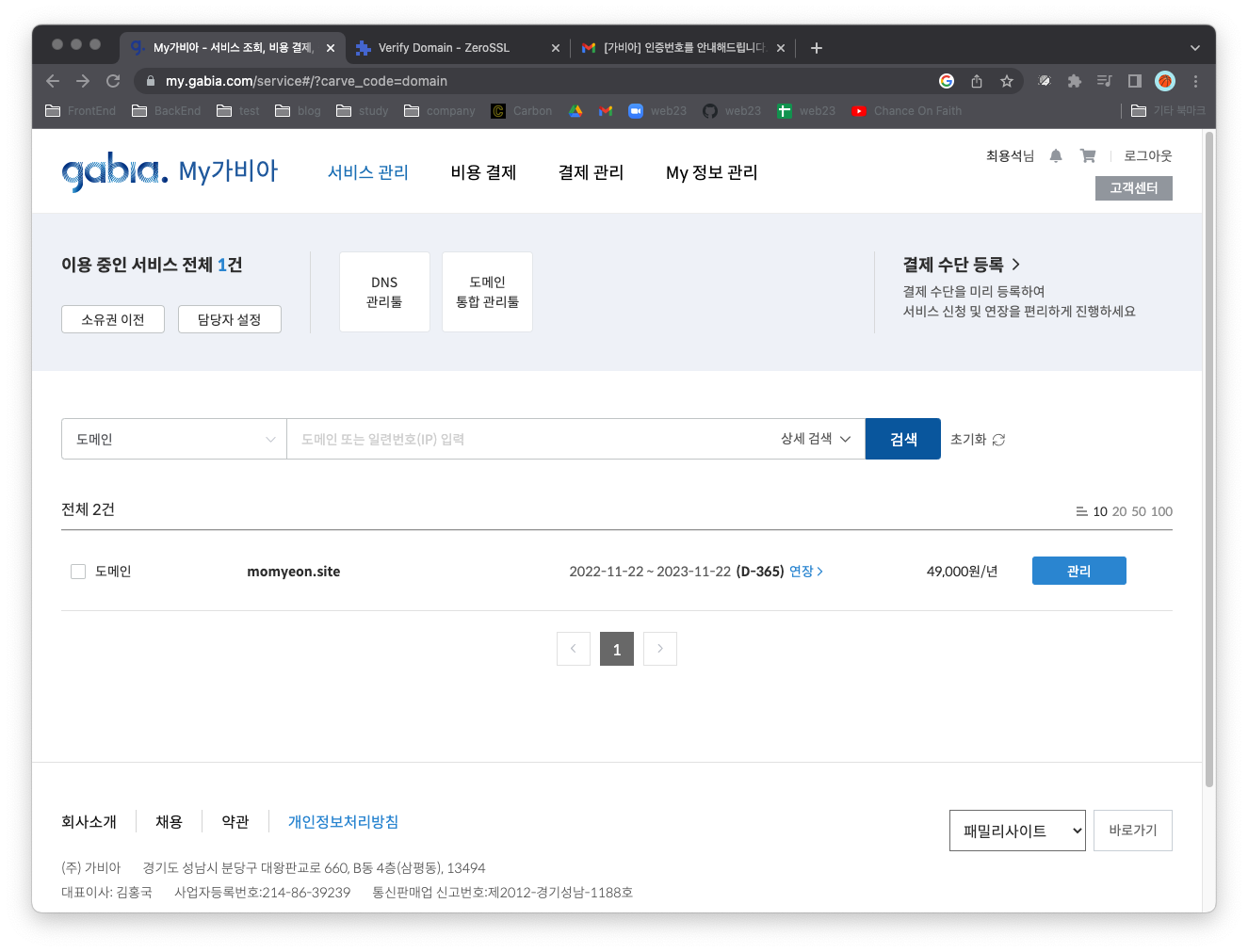
-
아래로 스크롤 후 DNS 정보 - 도메인 연결 [설정]
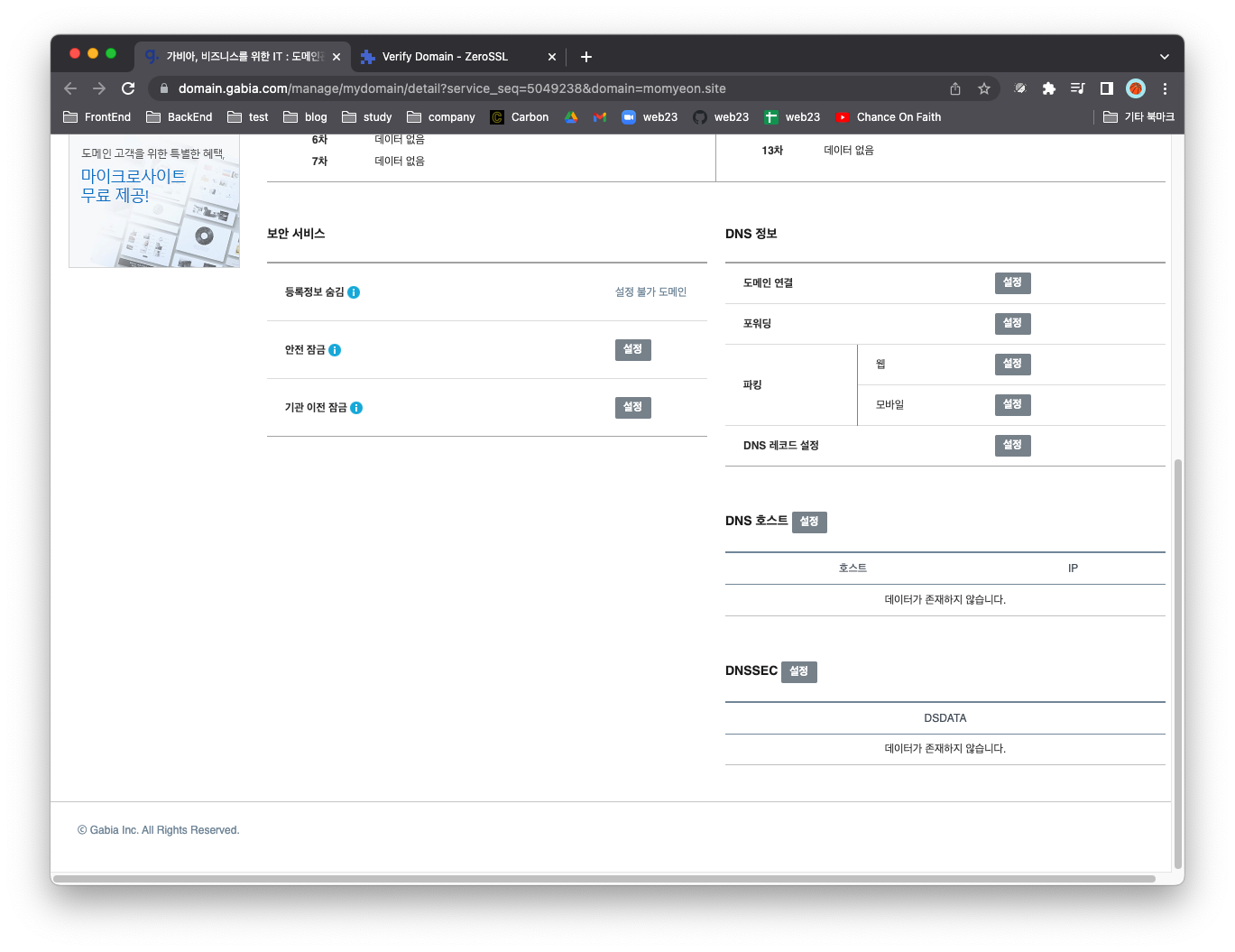
-
도메인 명 확인 후 [설정]클릭
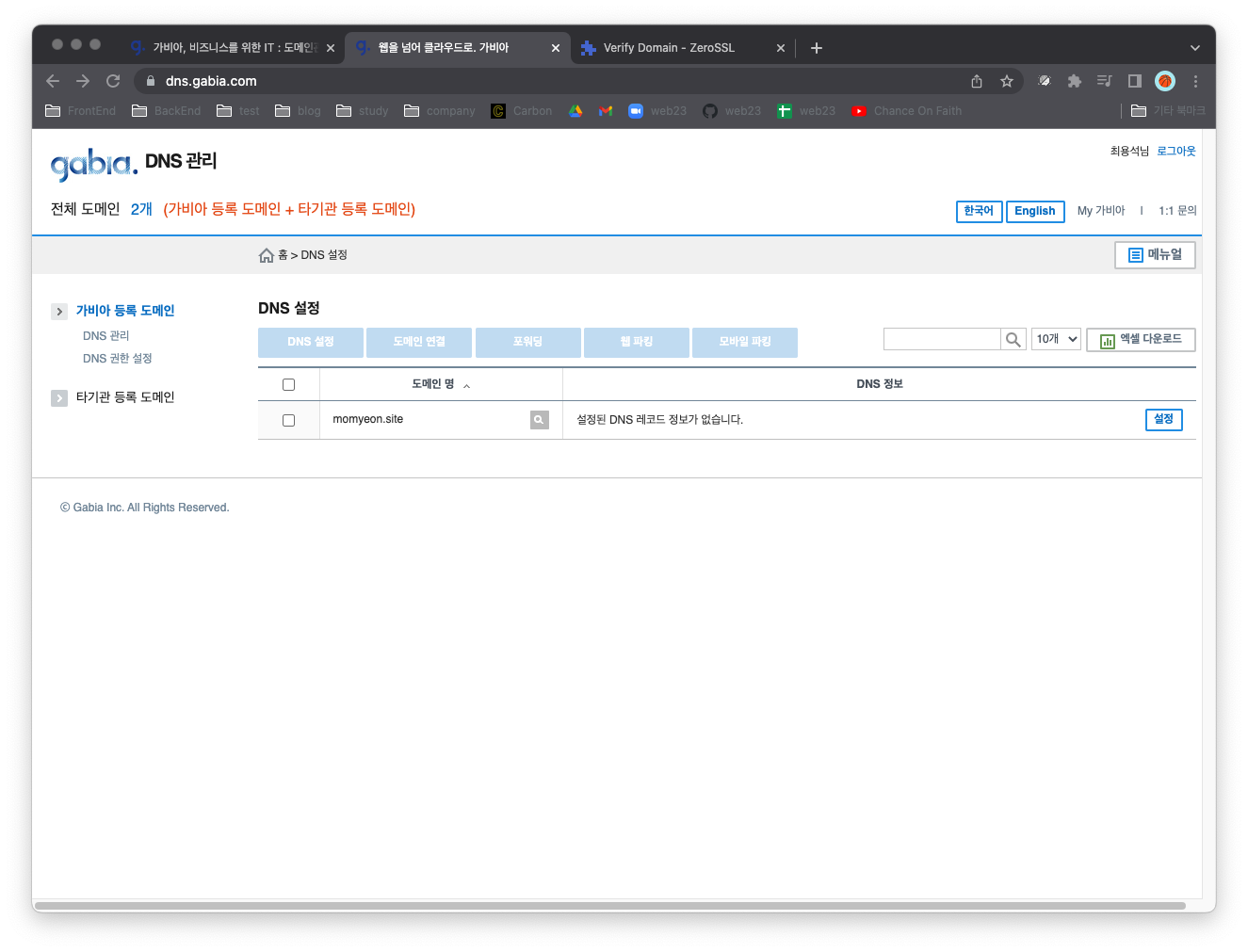
-
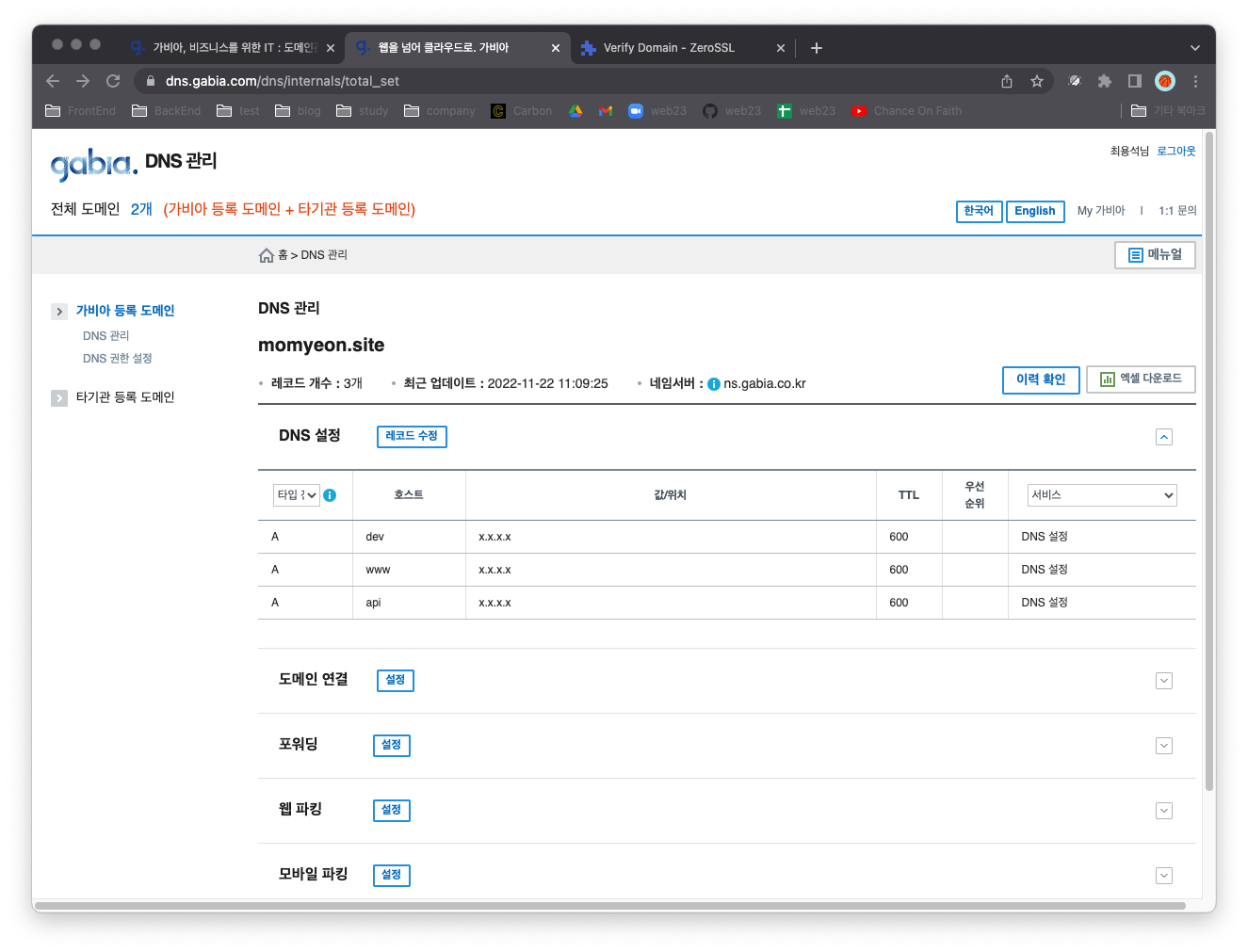
DNS 설정 - 레코드 수정
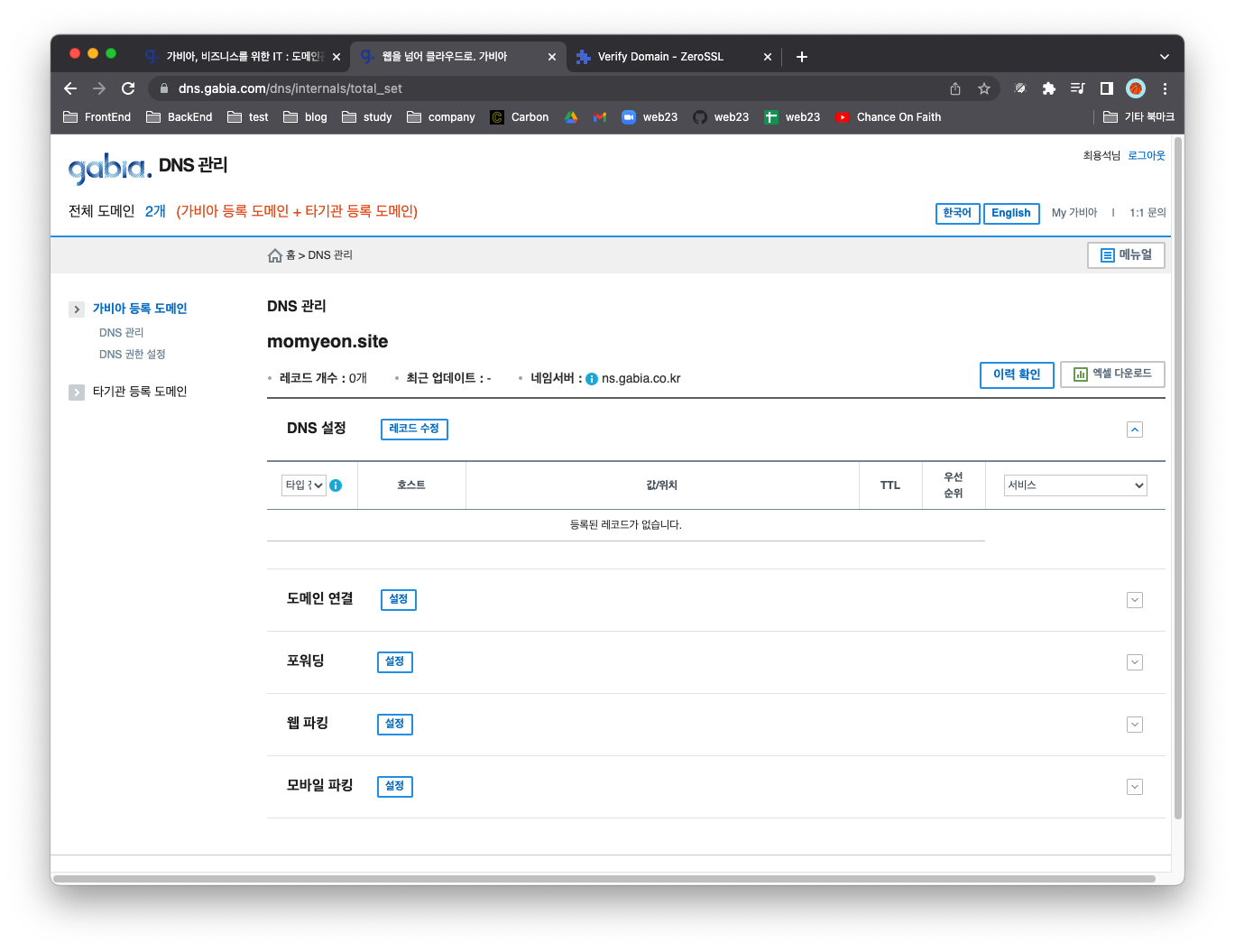
-
레코드 수정 - 레코드 추가
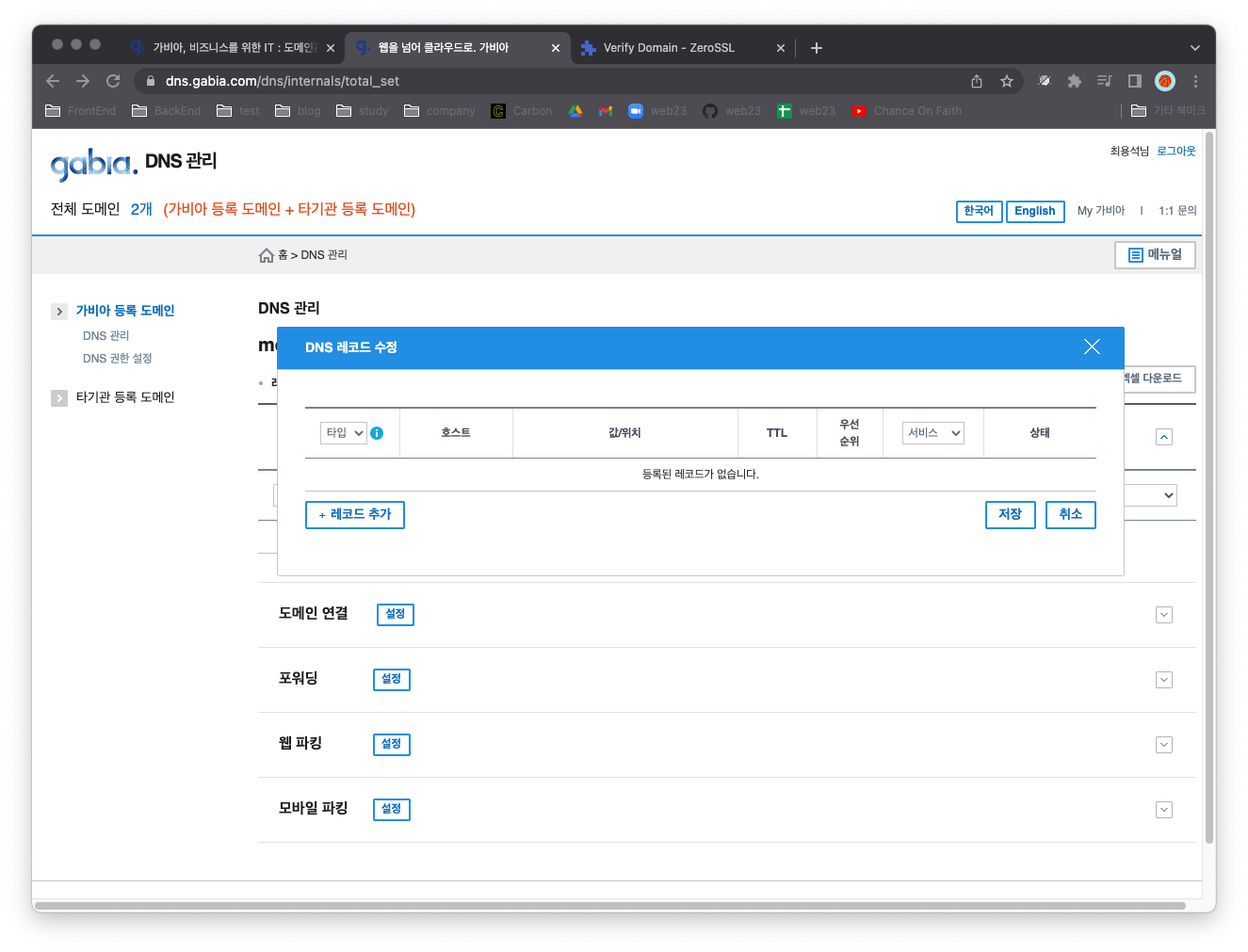
-
호스트 이름 - IP 주소 - [확인]
- 호스트 이름: 도메인 앞에 붙는 식별자 ex)
wwwapidev등 - IP 주소: 연결할 서버의 public IP로 port번호는 제외 ex)
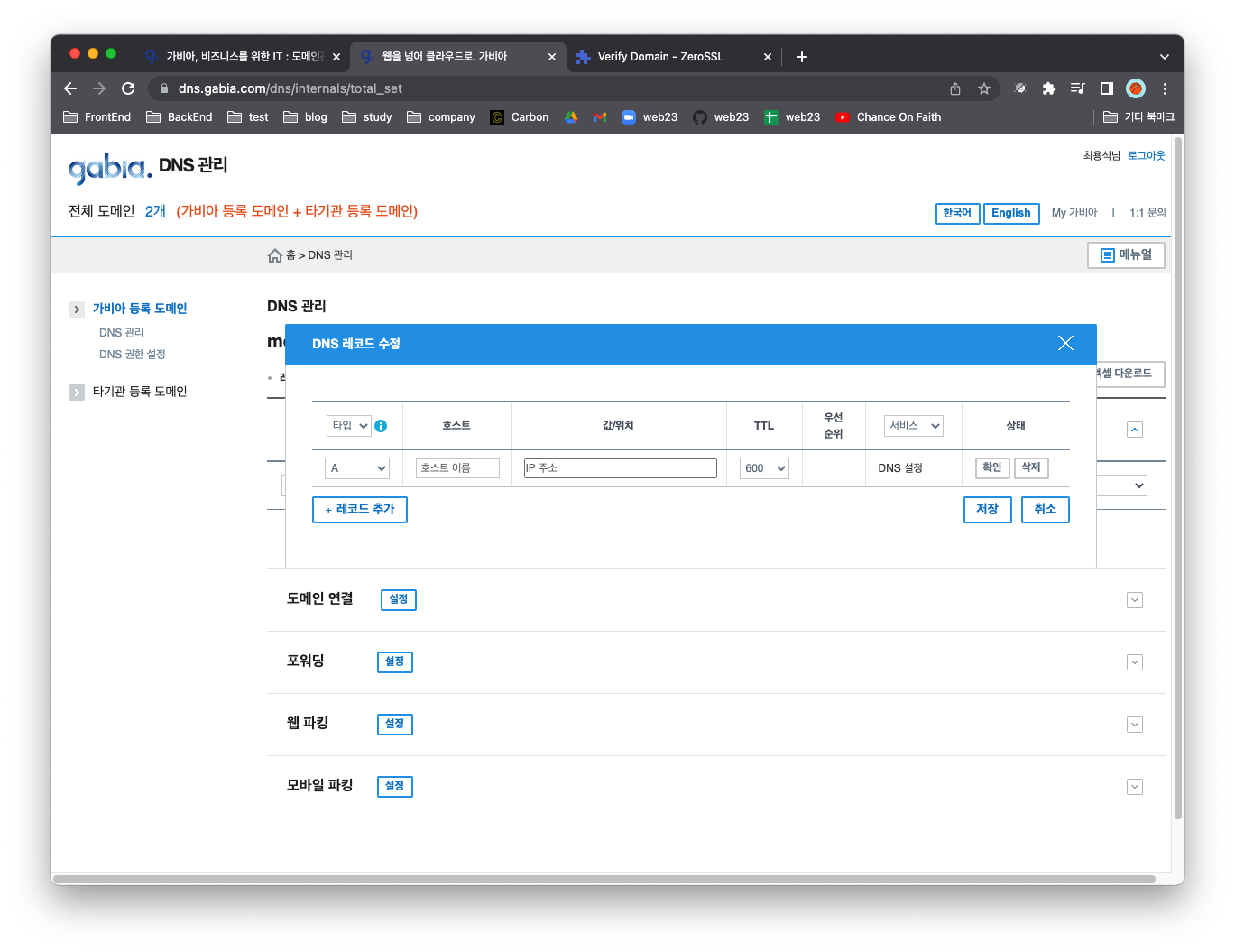
-
등록 완료
-
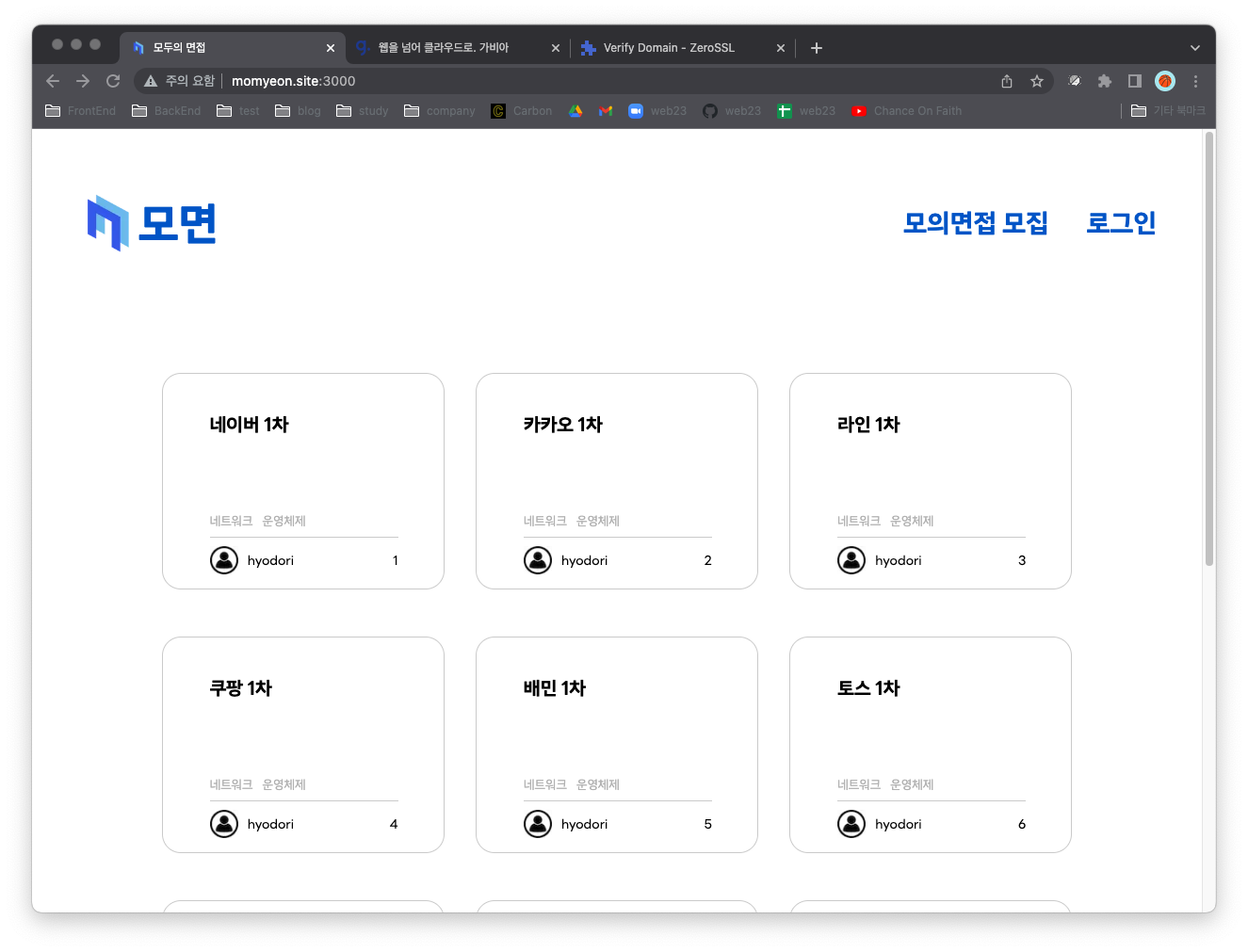
접속
SSL 적용하기
- 무료인 SSL For Free ZreoSSL(https://manage.sslforfree.com/)을 사용하겠습니다.
-
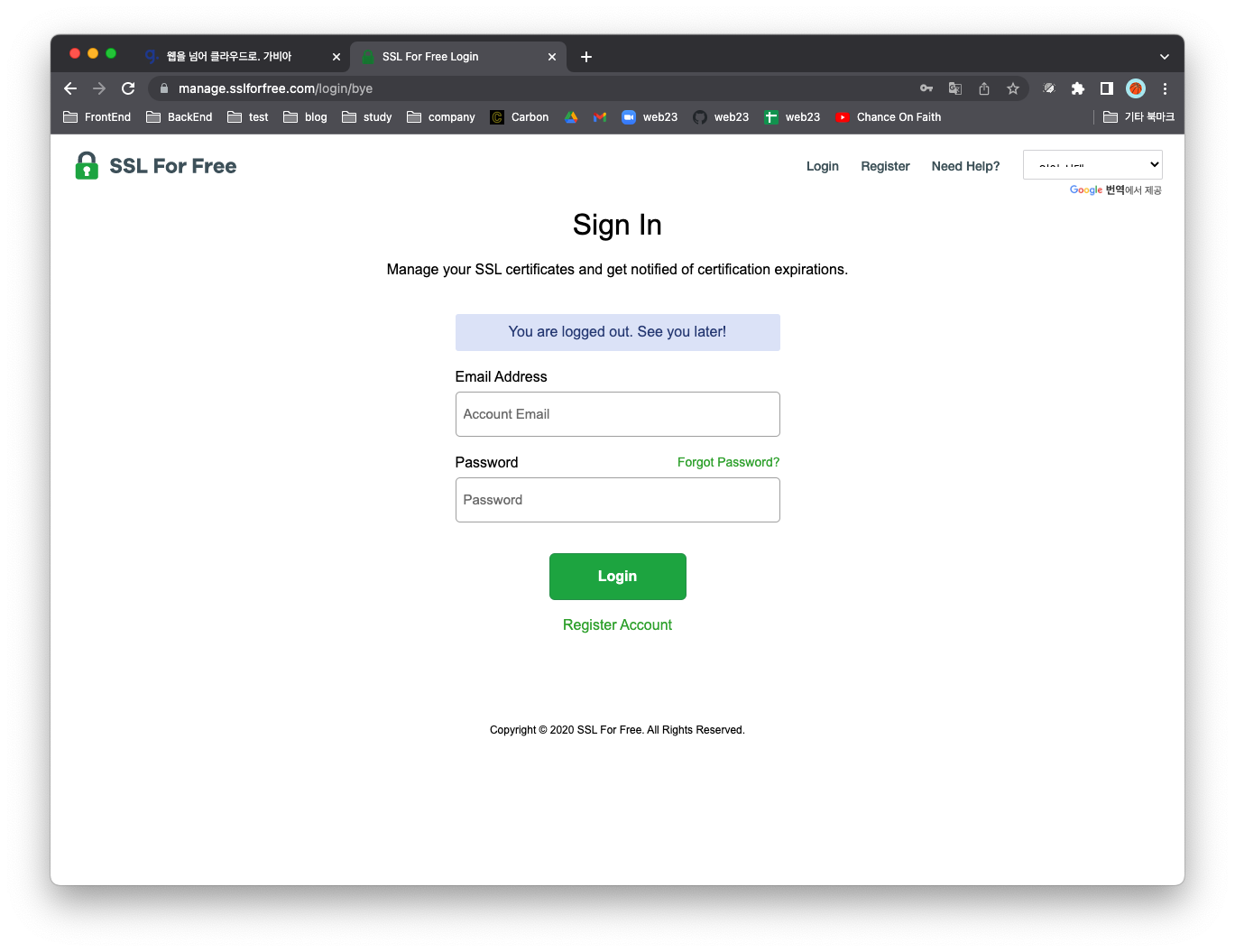
회원가입-로그인
-
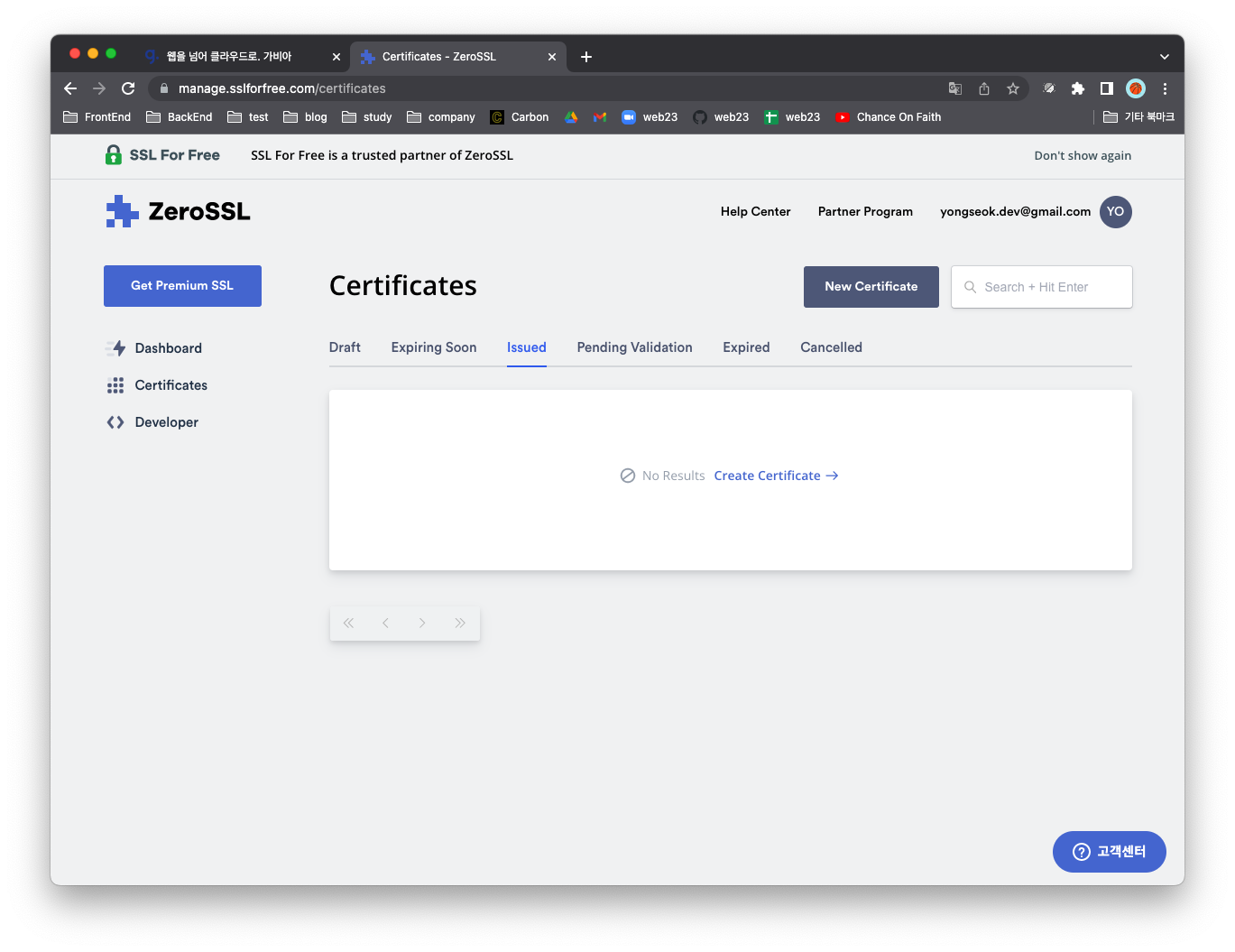
NewCertificate
-
Enter Domains - Next Step
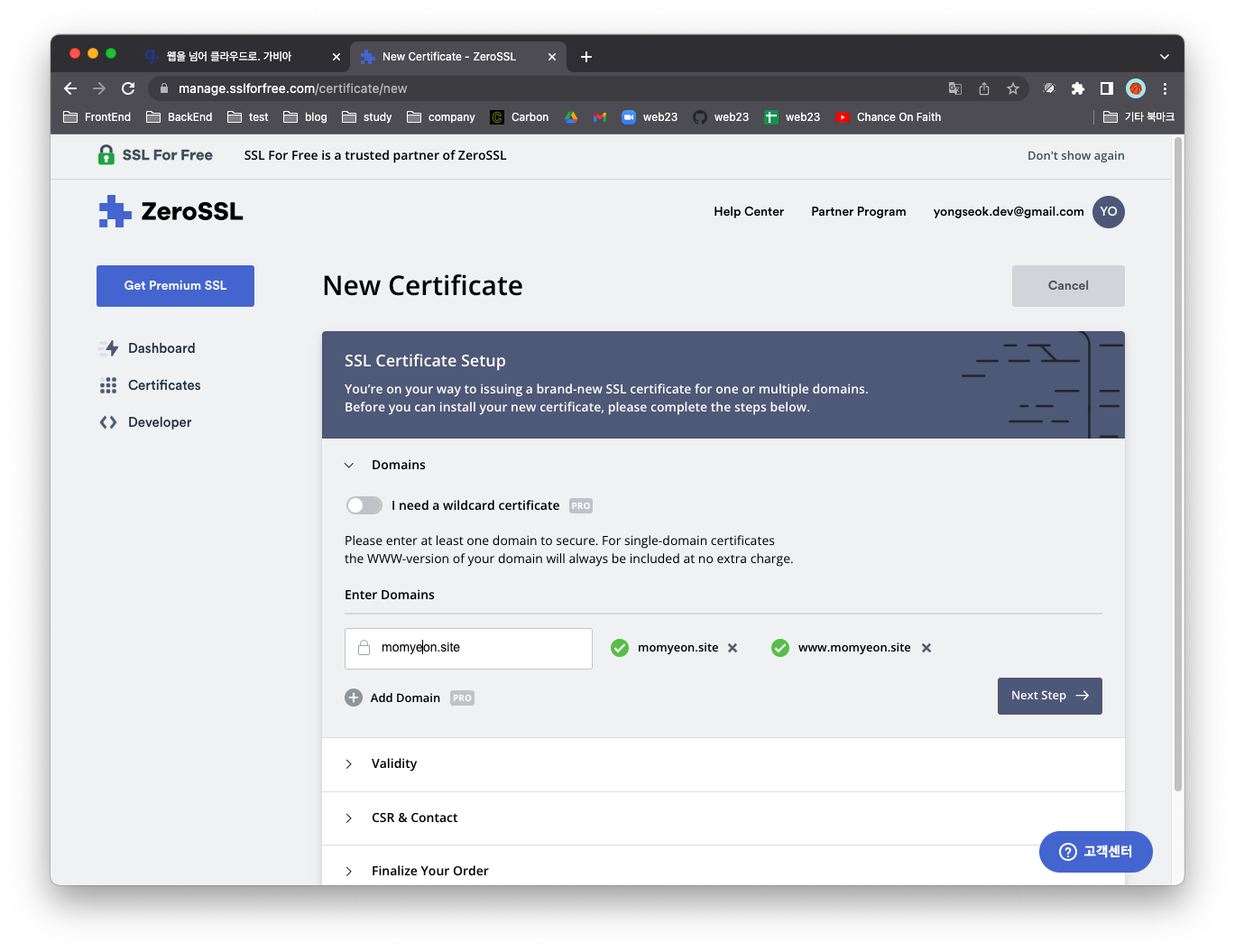
-
90-Day - Next Step

-
CSR & Contact - Next Step
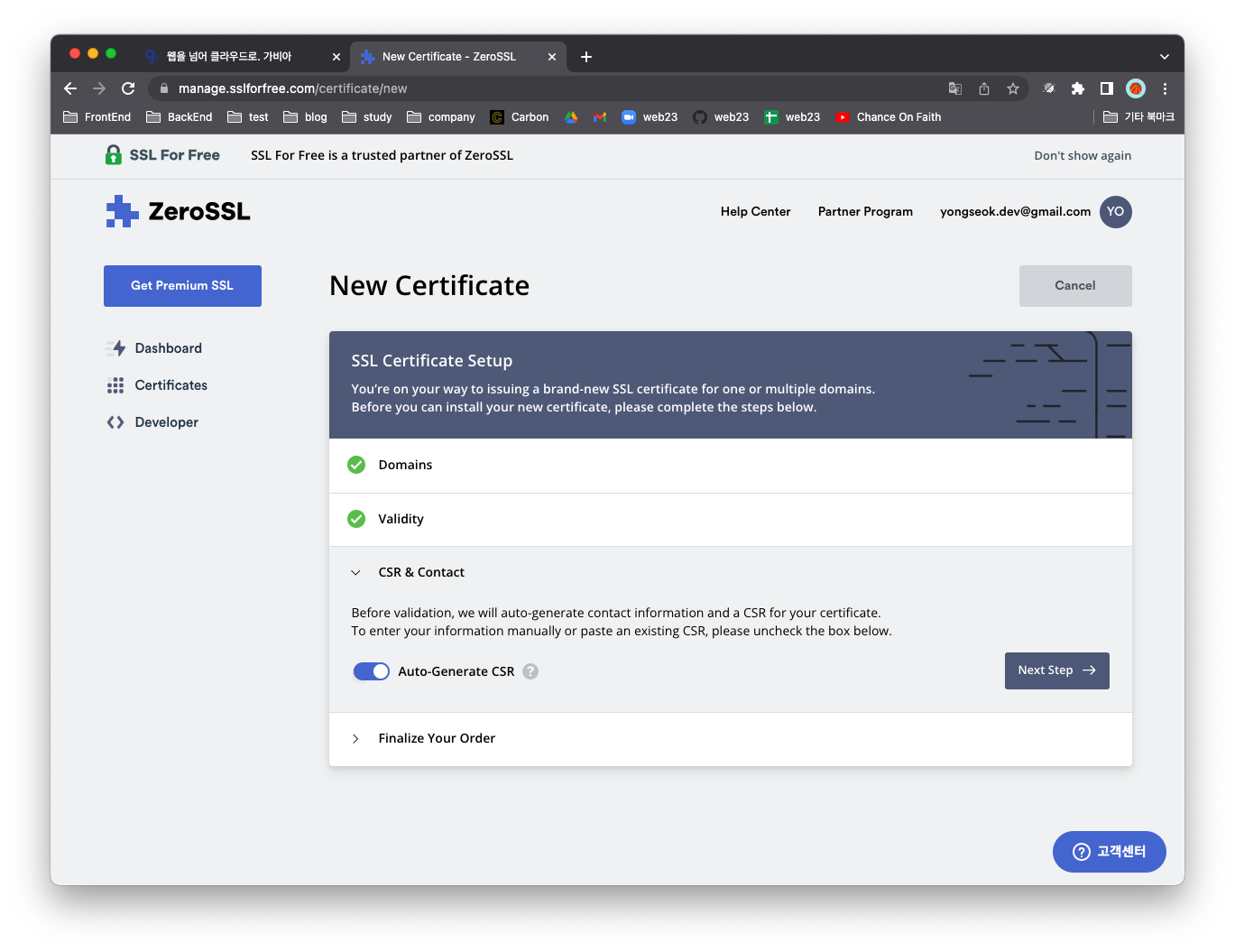
-
Finalize Your Order - 무료 - Next Step
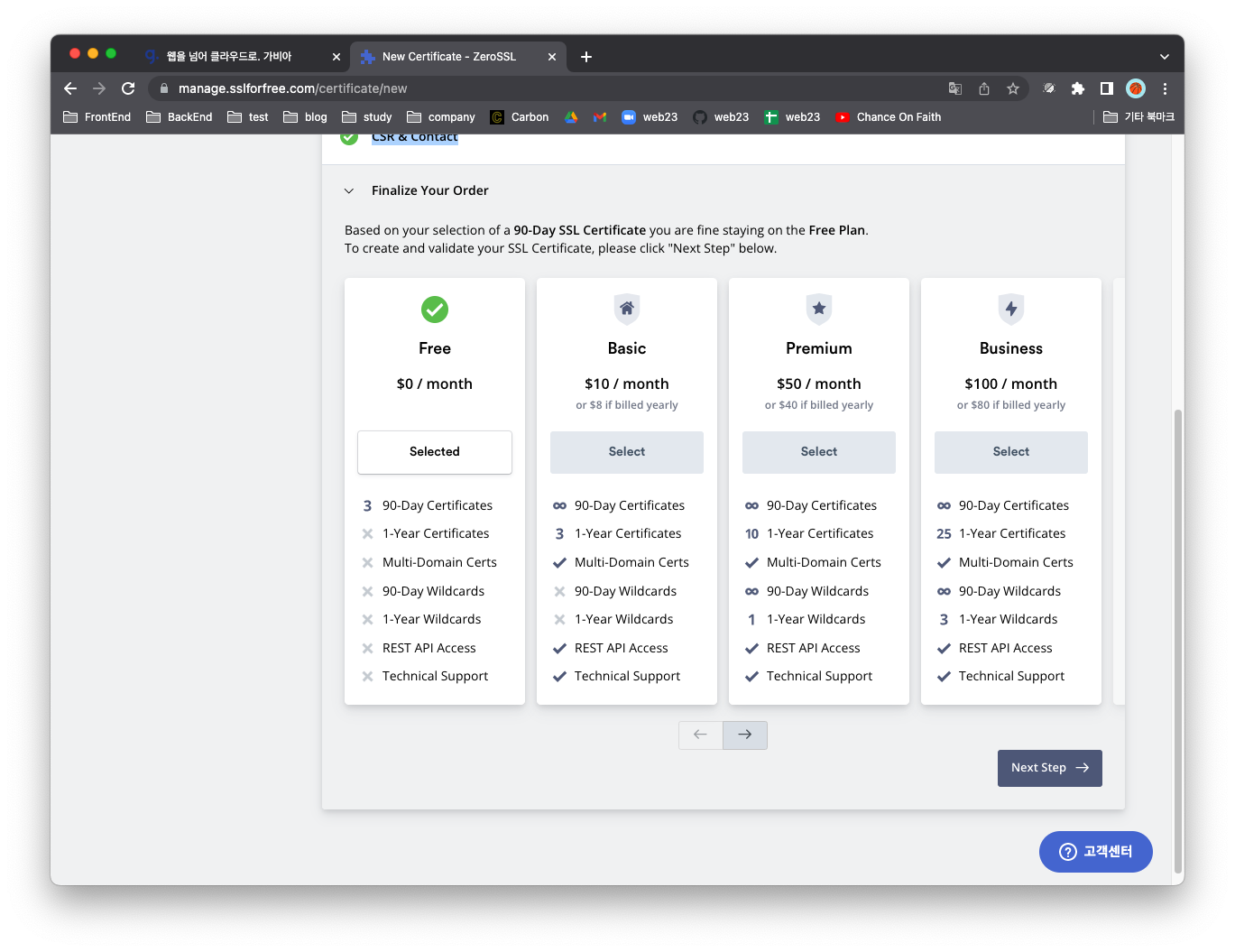
-
Verification Method 확인
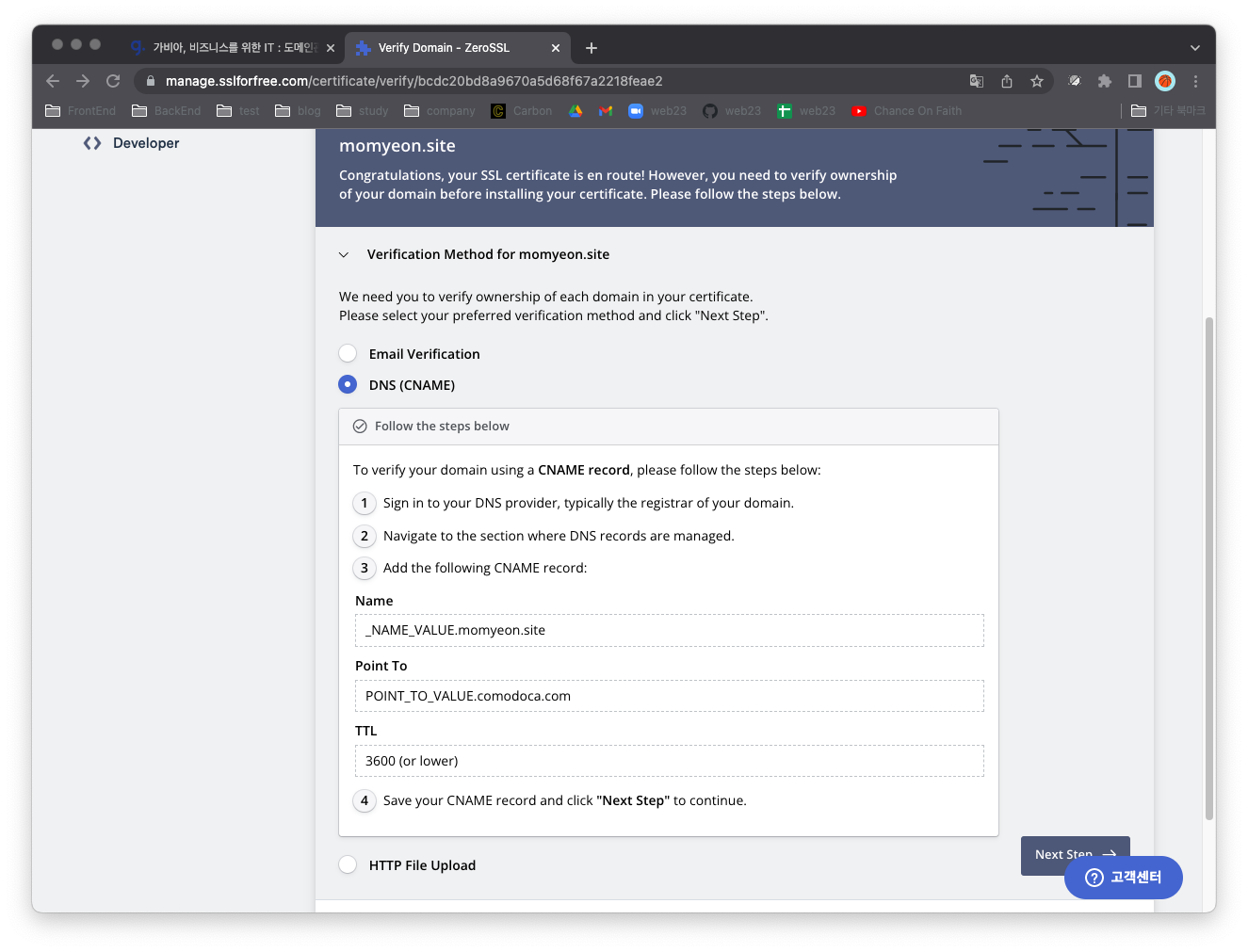
-
DNS 레코드 등록
- 레코드 수정 - 레코드 추가 - 타입
CNAME선택 7번의 값 복사-붙여넣기 - 호스트: Name 에서
_NAME_VALUE.domain.name라면 호스트에 `_NAME_VALUE만 입력 - 값/위치: Point To의 값에 끝에
.을 붙임 - TTL: TTL에 맞춰 설정
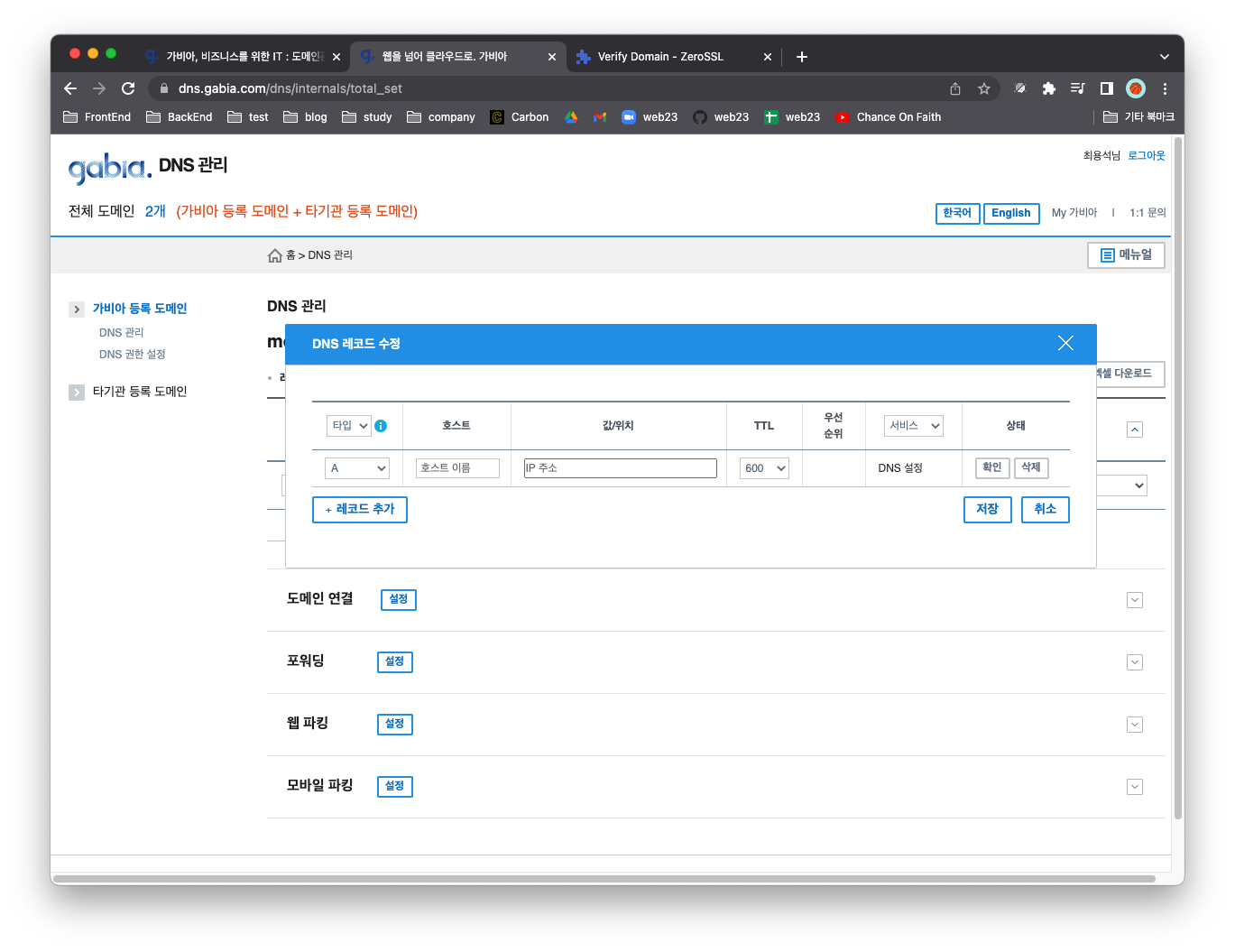
- (5~1-분 후)Verify Domain 클릭
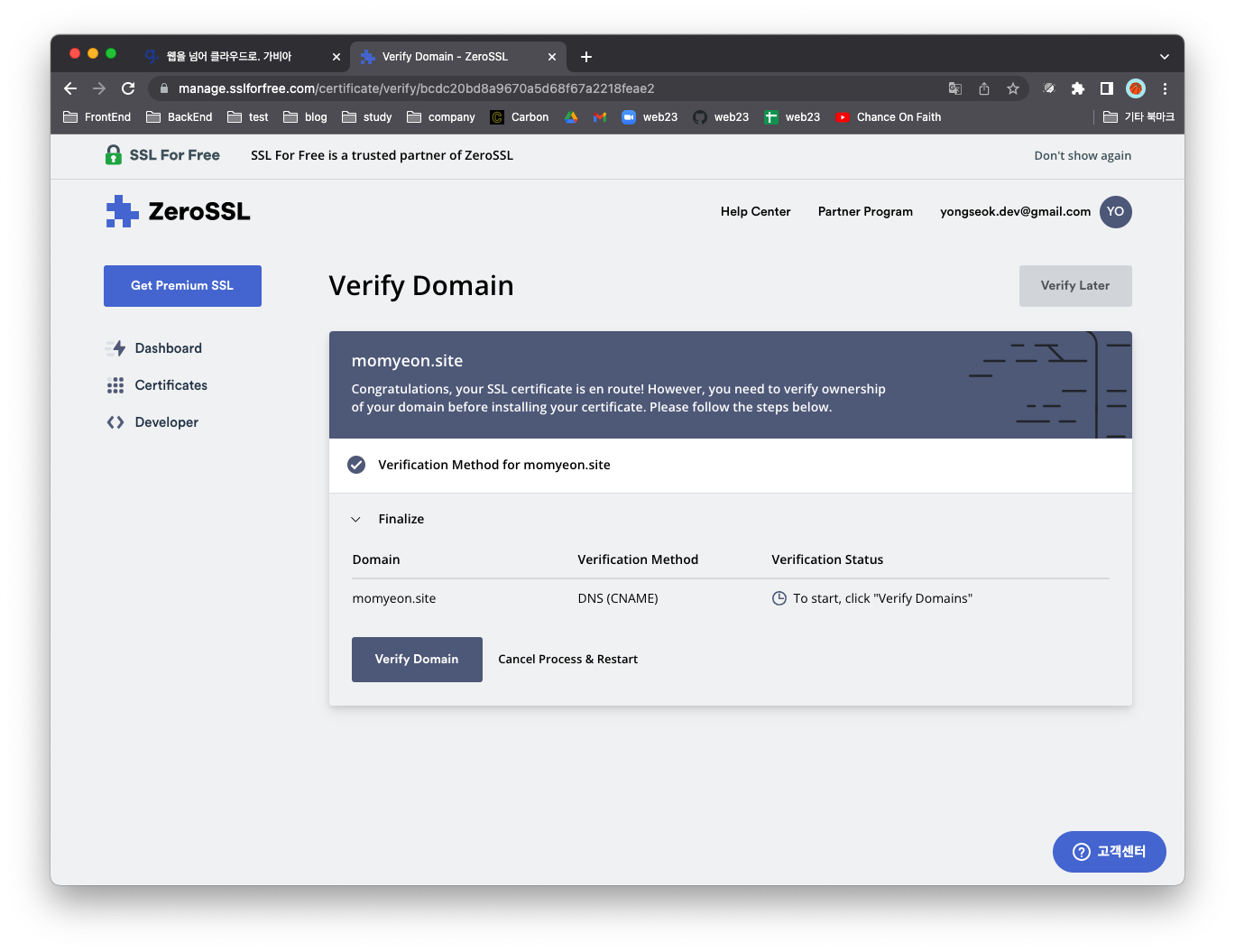
(CNAME이 등록이 늦어지면 다음과 같은 안내 출력)
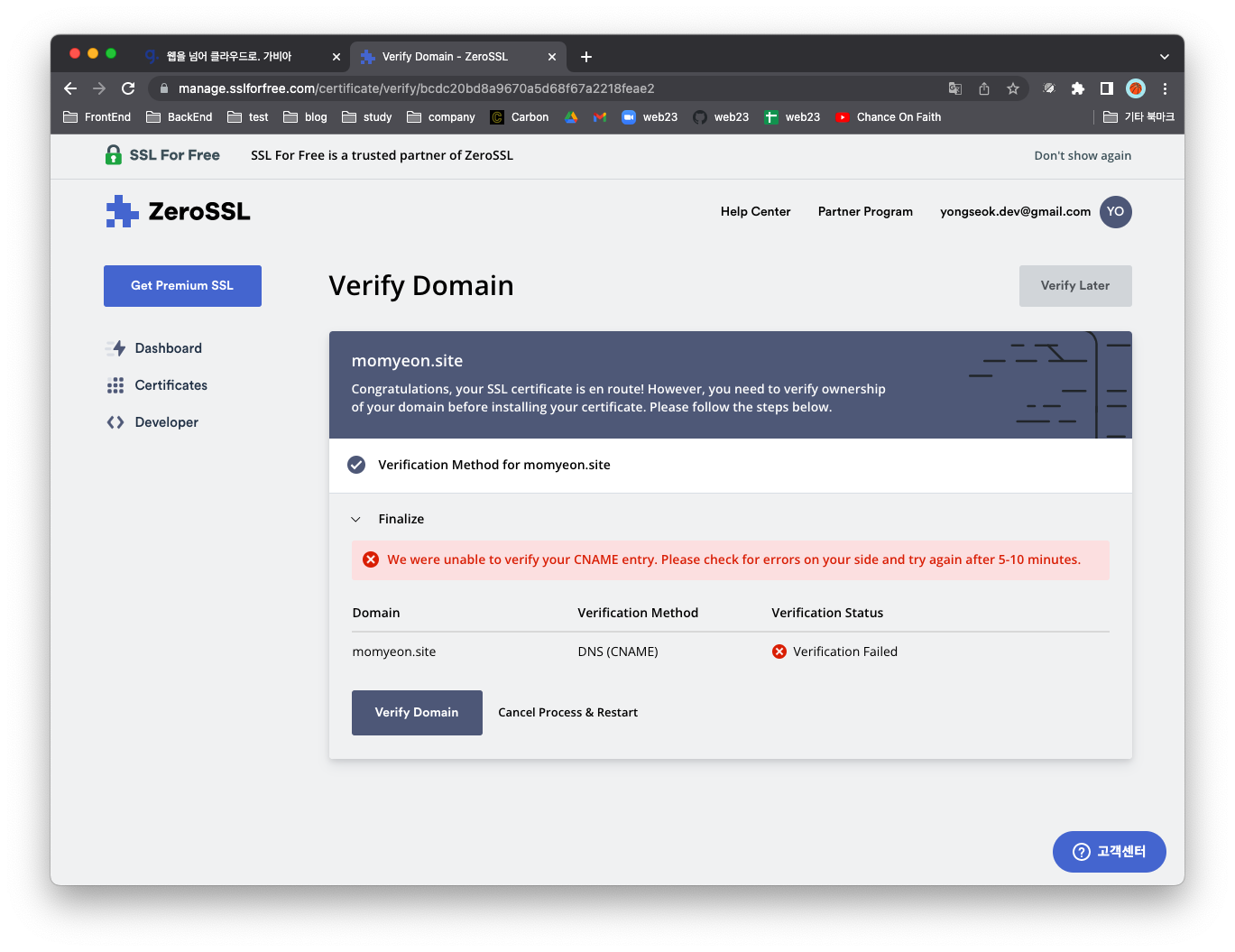
(인증된 화면)
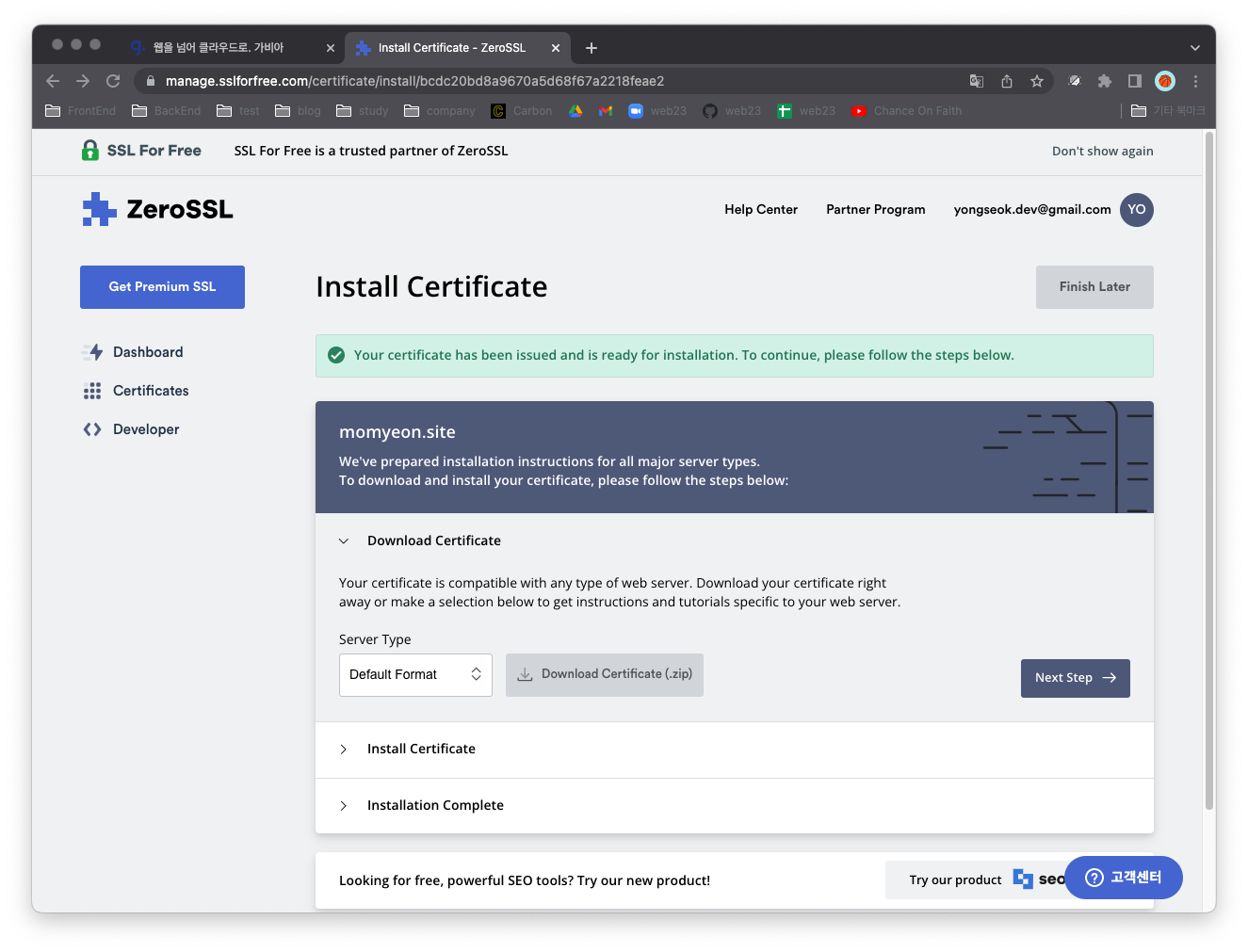
- Download
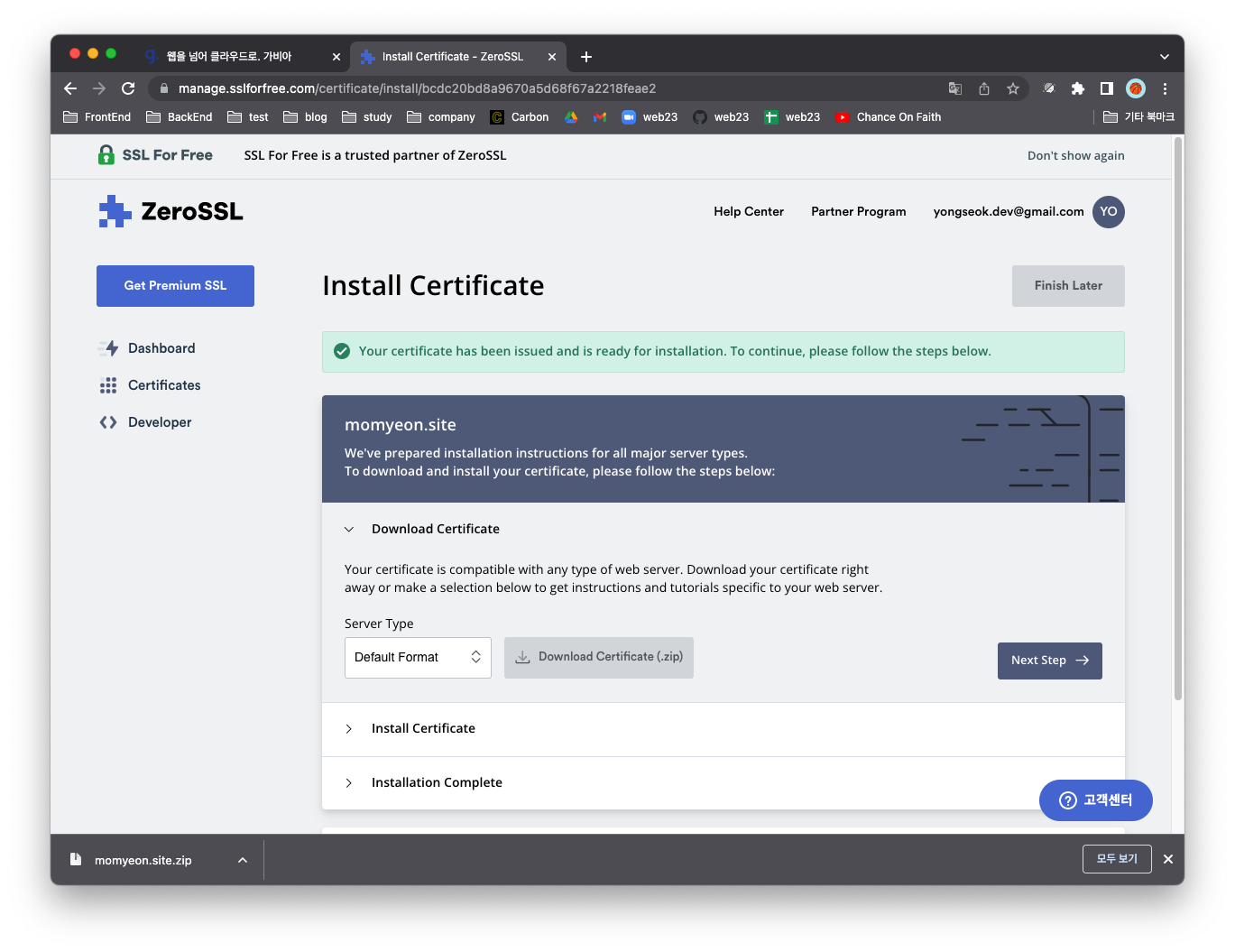
압축을 풀어주면 인증서와 키가 들어 있다.
- ├── ca_bundle.crt
- ├── certificate.crt
- └── private.key
- 서버를 배포하는 클라우드 컴퓨팅 환경에 접속해 인증서를 다운받고, 웹 서버 설정에 인증서를 적용한다.
momyeon.site로 받은 인증서를dev.momyeon.site에 적용 시키면 안전하지 않은 연결로 나오게 된다.
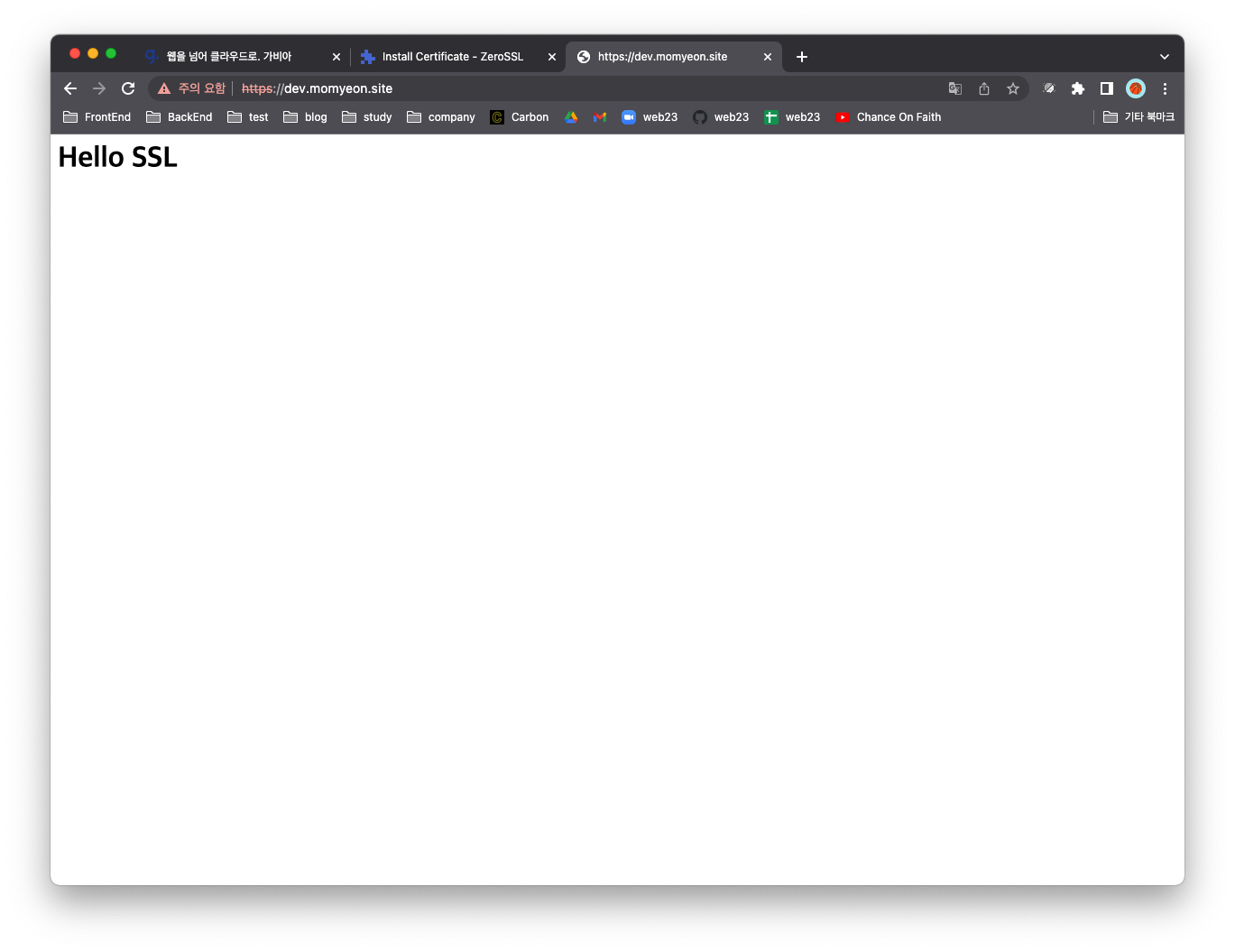
dev.momyeon.site로 다시 인증을 받고, 인증서를 변경하니, 정상적으로 연결되었다.
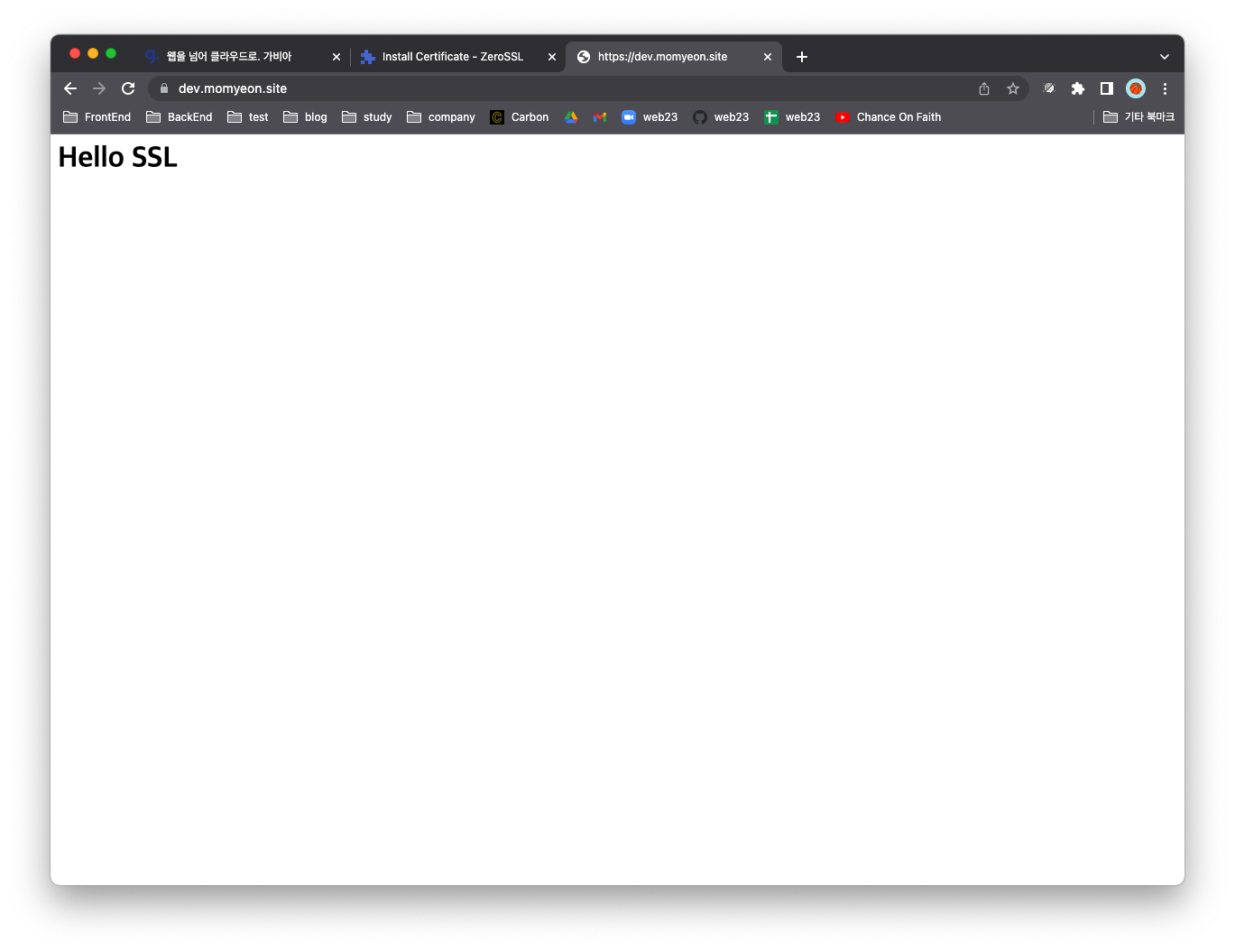
- 신청하는 호스트 도메인 확인이 필요하다!
:Developer
서버에 접속해 구동하는 서버에서 인증서를 다운받아 적용시키면 된다. 고 하셨는데 정확히 어디에서 적용시키면 되는건가요?