RDS - MySQL (Free Tier) 세팅

우선 VPC 세팅이 필요.
VPC 하나 만들고 그 VPC에 두 개 이상의 AZ에 Subnet이 존재하게 세팅.
RDS 검색
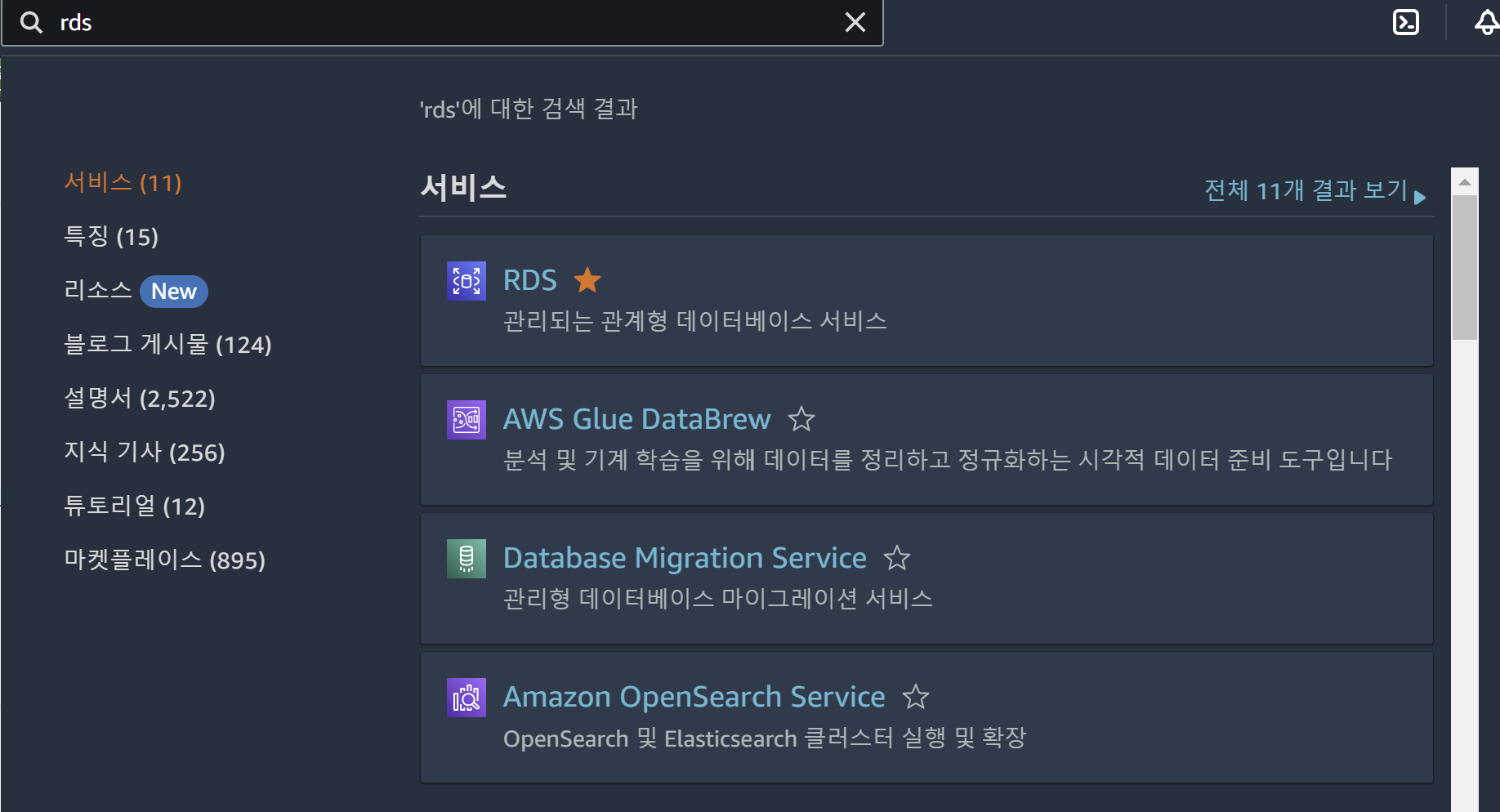
데이터베이스 선택

데이터베이스 생성 선택
# 데이터베이스 생성 방식 선택 : 표준 생성
# 엔진 옵션 : MySQL -> 확장지원, 다중 AZ, 최적화된 쓰기를 ... 모두 비활성화
# 템플릿 : 프리티어
# 가용성 및 내구성 : 템플릿을 프리티어로 하면 모두 비활성화 됨.
# 설정
- DB 인스턴스 식별자 : 소문자로 원하는 이름 지정
- 자격 증명 설정
-> 마스터 사용자 이름 : admin | root 쓰는게 편해보임.
-> 자격 증명 관리 : 자체 관리
-> 암호 자동 생성 : 비활성화
-> 마스터 암호 : [알아서 입력]
-> 마스터 암호 확인 : [알아서 입력]
# 인스턴스 구성
- 모두 비활성화, 프리티어 템플릿 사용하면 자동으로 다 비활성화 되어 있음.
- 인스턴스만 "db.t3.micro" 쓰는게 속편함.
# 스토리지
- 스토리지 유형 : 안전하게 gp2 사용하는게 속편함.
- 할당된 스토리지 : 20~6144GiB 인데 20이 제일 편함.
- 고급 설정 : 프리티어 템플릿이면 자동으로 비활성화
- 스토리지 자동 조정
-> 스토리지 자동 조정 활성화 : 비활성화로 바꿀 필요 있음
# 연결
- 컴퓨팅 리소스 : 원하는거 선택. 본인은 EC2 컴퓨팅 리소스에 연결 안함 선택
- 네트워크 유형 : IPv4
- Virtual Private Cloud(VPC) : 자신의 VPC 선택
- DB 서브넷 그룹 : 생성하기로 생성
- 퍼블릭 액세스 : 테스트 용도로 쓸거라 허용했음.
- VPC 보안 그룹(방화벽) : DB용 보안 그룹 생성해둔거 사용
- 가용 영역 : 앞서 만들어둔 2개의 subnet 중 하나 선택
- RDS 프록시 : 비활성화
- 인증 기관 : 기본값
- 추가구성
-> 포트 : 3306이 기본값. 그대로 사용
# 태그
- 새 태그 추가 : Name 태그를 통해 이름 설정
# 데이터베이스 싱증
- 데이터베이스 인증 옵션 : 암호 인증 선택
# 모니터링
- 아직은 비활성화
# 추가 구성
- 데이터 베이스 옵션
-> 초기 데이터베이스 이름 : 입력해서 생성함
-> DB 파라미터 그룹 : 그대로
-> 옵션 그룹 : 그대로
- 백업 : 비활성화
- 암호화 : 비활성화
- 로그 내보내기 : 전부 비활성화
- IAM 역할 : 비활성화 (CloudWatch 쓸거면 세팅해야한다고 함.)
- 유지 관리
-> 마이너 버전 자동 업그레이드 사용 : 비활성화
- 유지 관리 기간 : 기본 설정 없음
- 삭제 방지 : 비활성화
Estimated Monthly costs
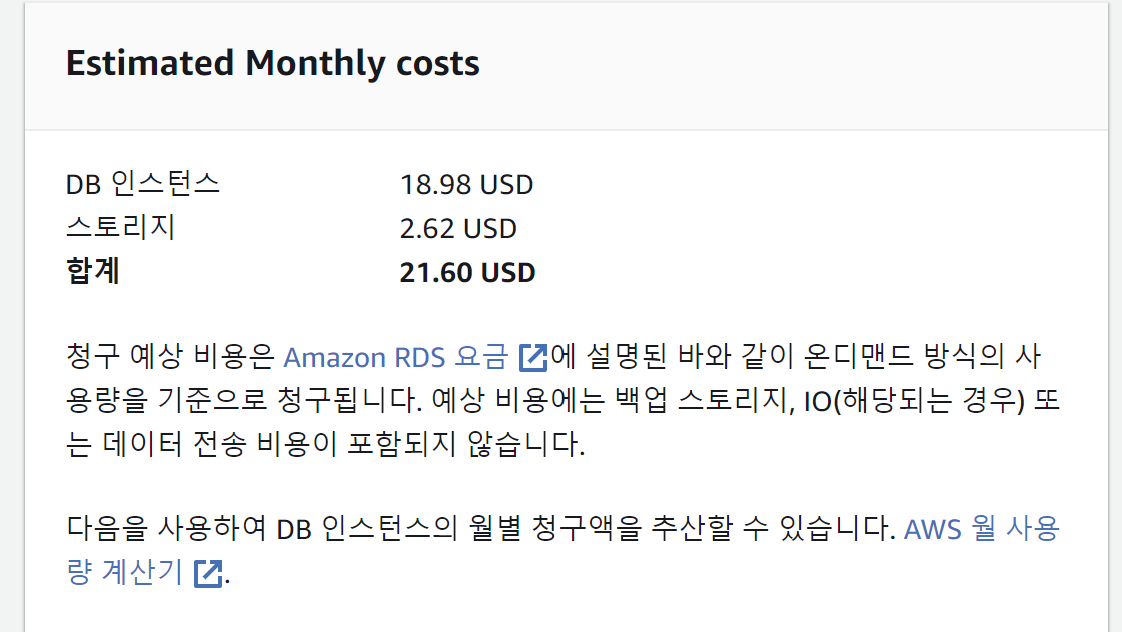
위와 같이 세팅하면 이렇게 나온다.
주의할점은 VPC에서 서로 다른 AZ에 Subnet을 각각 하나씩 2개 이상은 만들어 둬야지 RDS가 만들어진다.

커피를 넣으면 코드가 나옵니다.