개발 과정 중 플러터를 사용하게 되었다.
맨 첫 과정인 설치를 진행하려고 했는데 생각보다 국내 자료가 없어서 기록하며 진행하려고 한다.
모든 과정은 공식 문서를 기반으로 수행된다.
내 개발환경: MacBook Pro / Apple M1 Pro
1. Rosetta 설치
Rosetta는 Intel 프로세서가 탑재된 Mac 컴퓨터 전용으로 빌드된 앱을 사용할 때마다 백그라운드에서 자동으로 작동하며, Applie silicon에서 사용할 수 있도록 앱을 변환한다.
Flutter 컴포넌트 중에 Resetta 2의 번역 프로세스가 필요하기 때문에, 별도로 설치해준다. (만약 Intel Mac 사용자라면 이 과정은 넘어가도 된다.)
sudo softwareupdate --install-rosetta --agree-to-license
*꼭 cli로 설치할 필요는 없음. Apple 공식 사이트에서도 설치 가능함.
2. Xcode / cocoapods 설치 🕰(시간 多)
iOS용 어플리케이션을 만들기 위해서는 Xcode가 필수이다. 또한 cocopods도 설치해야 한다.
설치해야 하는 이유: cocoapods는 iOS에서 서드파티 라이브러리를 관리하는 도구이다. Flutter는 종종 플러그인이나 패키지를 사용하는데, 이러한 패키지들은 cocopods를 통해 iOS 프로젝트에 통합된다. 즉, 외부 라이브러리를 이용할 수도 있기 때문에 설치해야 함.
💻 Xcode 설치
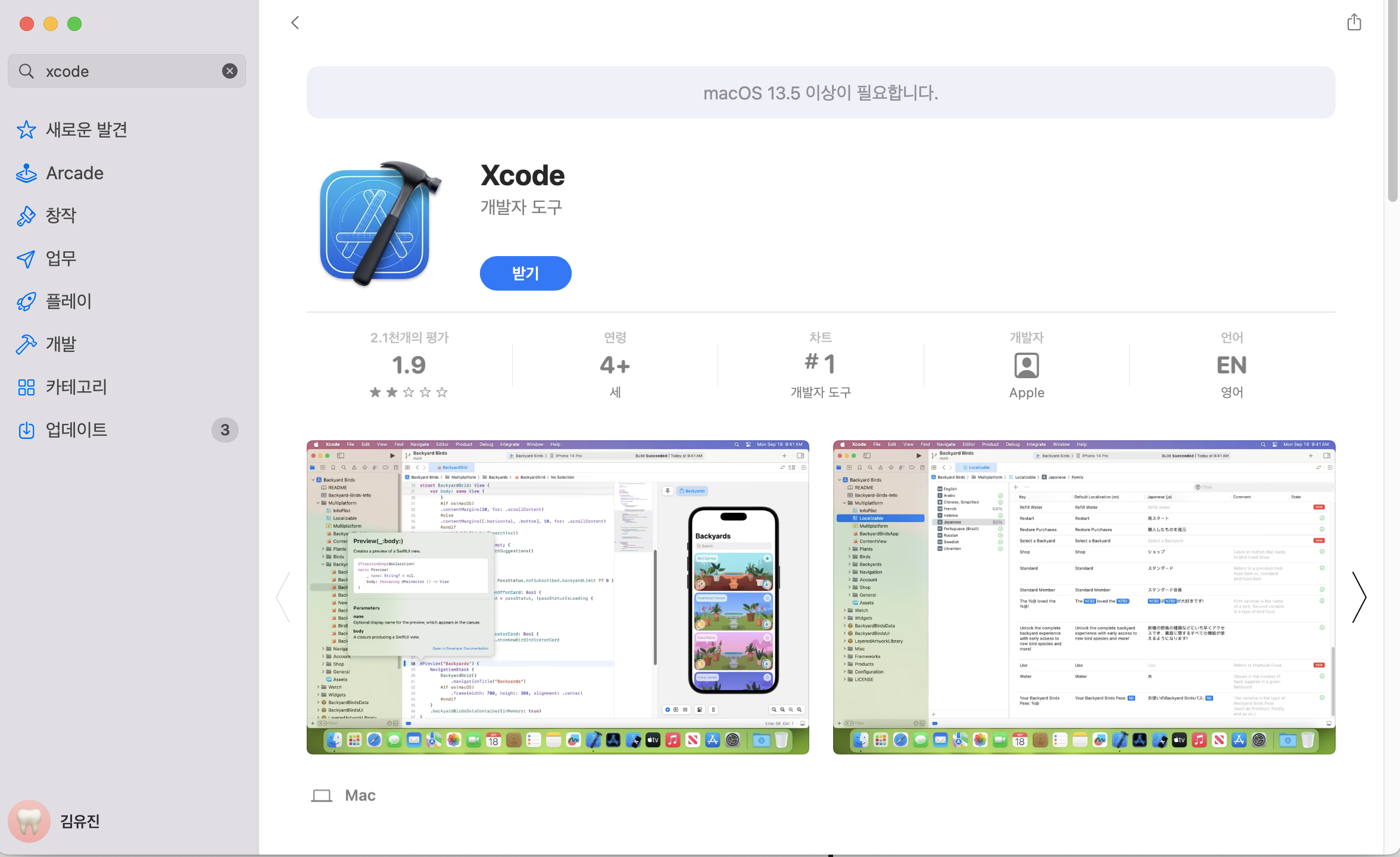
앱스토어 들어가서 설치하면 됨. (Flutter 공식 문서에서는 15 버전 정도를 권장하는 것으로 보임. Xcode는 현재 iOS의 버전 따라서 설치할 수 있으므로 iOS도 업그레이드 하는 것을 권장함. -> 지금 나 ^^)
📱cocoapods 설치
사실 이것도 설치해야 되는데 시간 너무 오래 걸려서 다음에 ^^
지금은 그닥 필요 없다. 왜냐면 서드파티 라이브러리를 아직 안 쓰기 때문! 필요할 때 알아서 설치하도록 할 예정.. (그리고 이거 사용하려면 node.js 깔려있어야 함)
3. IDE 설치
- Visual Studio Code 1.75 or later with the Flutter extension for VS Code.
- Android Studio 2022.3 (Giraffe) or later with the Flutter plugin for IntelliJ.
- IntelliJ IDEA 2022.3 or later with both the Flutter plugin for IntelliJ and the Android plugin for IntelliJ.
공식 문서에서는 위 세 개가 인기가 있다고 함.
개인적으로 Vscode로 하는 게 좋아 보여서 VsCode로 결정!
사유: Flutter 프레임워크의 언어인 Dart의 특징 중 일부가 인터프리터 언어처럼 보이기 때문에, VsCode를 사용하는 것이 좋을 것 같다~!
Flutter 공식에서는 VsCode 1.75 이상 + VsCode 내에서 Flutter 확장을 추천한다.
4. VsCode에서 Flutter 개발 환경 세팅
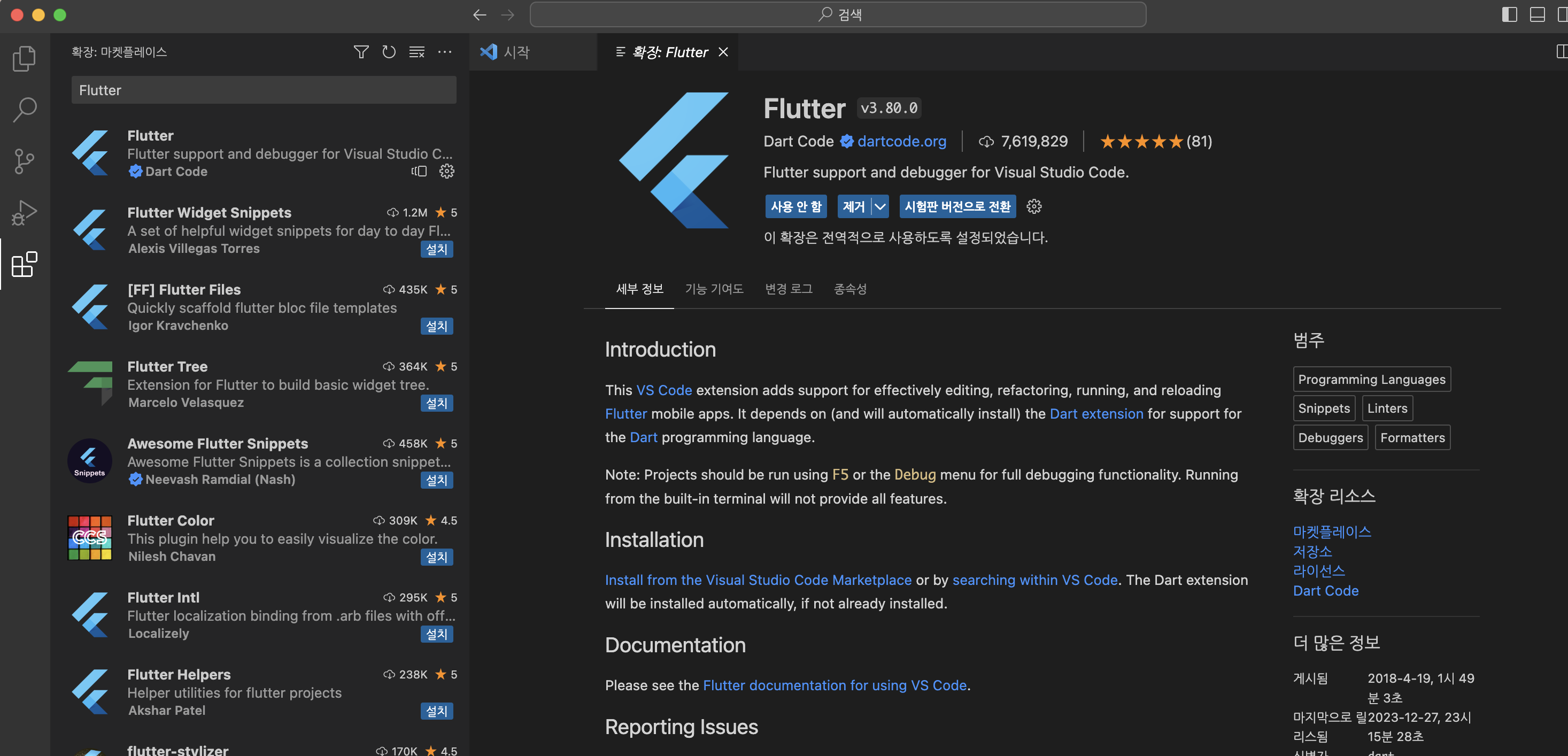
1. Flutter Extension 설치
2. Flutter 명령
command + shift + p 눌러서 명령 팔레트를 키고
flutter 입력한다.
이후, flutter: new project 클릭
-> 이때 flutter SDK가 없기 때문에 설치할 거냐고 나온다.
-> 설치한다고 클릭.
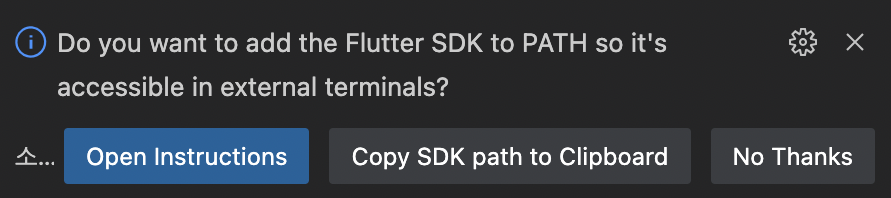
설치 완료.
terminal에
flutter doctor 명령어를 통해 잘 설치됐는지 확인! (flutter 명령어를 확인할 수 없다고 나온다면 환경변수가 잘못 된 것이기 때문에 현재 쉘 설정파일에 PATH 추가)
5. 간단한 Flutter 앱 실행
이제 개발 환경이 잘 세팅되었는지 총체적으로 확인하기 위해 flutter 앱을 만들어보고 이를 xcode의 시뮬레이터로 돌려보도록 하겠다.
- my_app이라는 이름의 flutter app 생성
flutter create my_app- my_app 폴더로 ㄱㄱ
cd my_app- 생성한 flutter 앱을 시뮬레이터에서 돌리기
flutter run라고 해서 시뮬레이터에서 돌아갈 줄 알았는데 그냥 맥OS에서 돌아감 (음?)
그래서 직접 xcode 틀어서 iOS simulator로 돌려줬다.
-> iOS 파일 들어가서 xcodeproj 파일 돌려주면 된다.
(xcode는 진짜 너무너무너무 어렵고 회사 다닐 때도 인증서랑 파일이랑 엄청 고생했던 기억이 난다. 근데 대충 느낌으로 하면 잘 돌아가긴 함.)
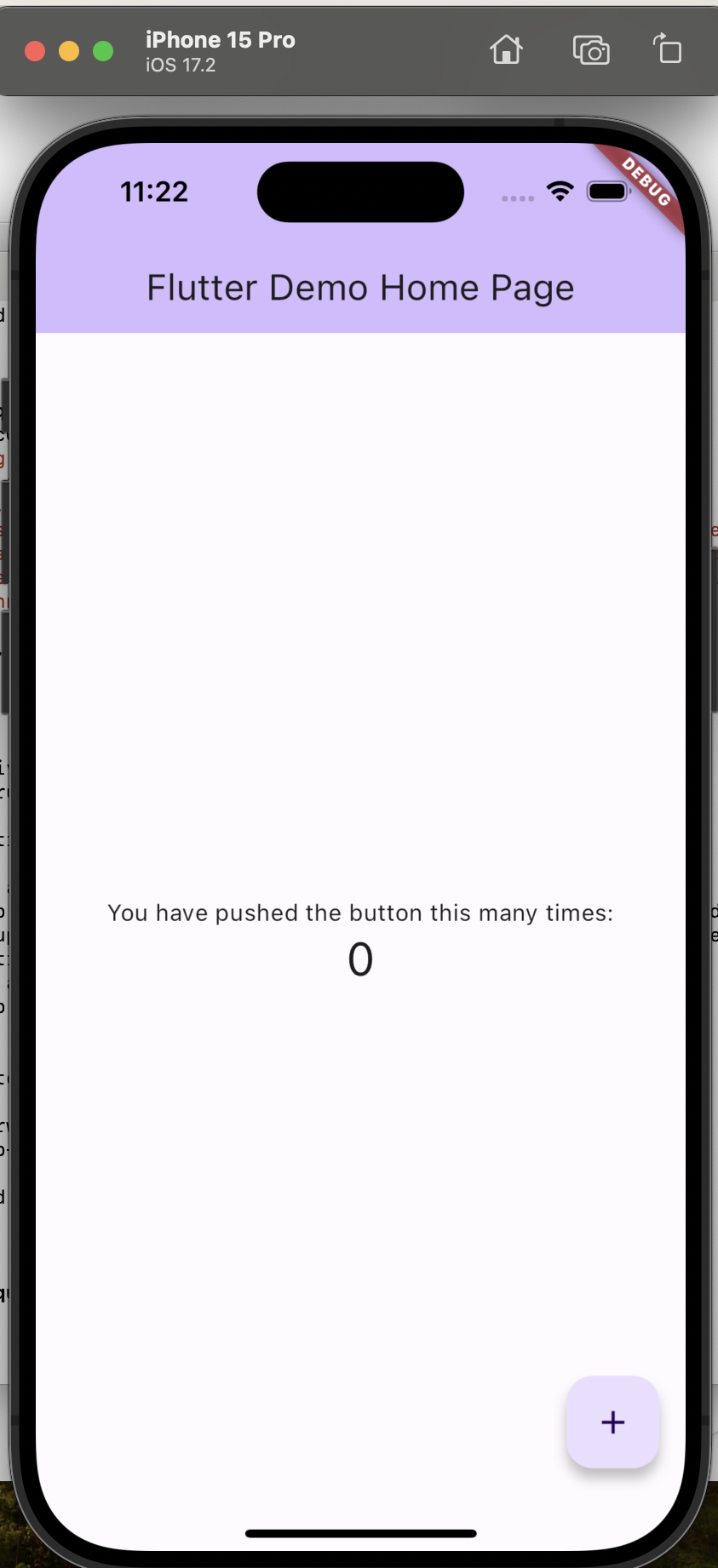
끝!
공식문서 정말 친절해서 간단하게 설치한 것 같다.
플러터 제발 재밌길... ^^